
Hydra 6 MR2000 - ルーター LINKSYS - 無料のユーザーマニュアル
デバイスのマニュアルを無料で見つける Hydra 6 MR2000 LINKSYS PDF形式.



| 製品タイプ | WiFi 6 デュアルバンド AX3000 ルーター |
| ブランド | Linksys |
| モデル | Hydra 6 MR2000 |
| 寸法 | 215mm x 155mm x 56mm |
| 重量 | 687g |
| 電源 | 12V、1.5A |
| 無線周波数 | 2.4GHz および 5GHz |
| アンテナ | 外部調整可能アンテナ2本(取り外し不可) + 内部プリントアンテナ1本 |
| ポート | ギガビットイーサネットポート4個 (10/100/1000)、インターネットポート1個、USB 3.0ポート1個 |
| ボタン | 電源、リセット、WPS |
| インジケータ | 前面パネル: マルチカラーLED(状態); 背面パネル: イーサネットおよびUSBアクティビティ |
| ワイヤレスセキュリティ | WPA2 Personal, WPA3 Personal, WPA2/WPA3混合; 暗号化は最大128ビットまで |
| 主な機能 | WiFiメッシュ、ペアレンタルコントロール、ゲストネットワーク、デバイスの優先順位付け、USB共有ストレージ、速度テスト、WPS |
| 設定 | Linksysアプリ (iOS 14.1+ / Android 6.0+) 経由; アカウント必須 |
| 動作温度 | 0°C~40°C |
| 保管温度 | -20°C~60°C |
| 動作湿度 | 10%~80% RH (結露なきこと) |
| お手入れと清掃 | 乾いた布で拭く; 液体との接触を避ける |
| 部品と修理可能性 | 該当なし (密閉製品); Linksysサポートへ連絡 |
よくある質問 - Hydra 6 MR2000 LINKSYS
ユーザーの質問 Hydra 6 MR2000 LINKSYS
0 質問 この機器について。知っているものに答えるか、ご自身の質問をしてください。
この機器について新しい質問をする
デバイスの取扱説明書をダウンロード ルーター 無料でPDF形式で!マニュアルを見つける Hydra 6 MR2000 - LINKSYS 電子デバイスをもとに戻しましょう。このページにはデバイスの使用に必要なすべての書類が掲載されています。 Hydra 6 MR2000 ブランド LINKSYS.
使用説明書 Hydra 6 MR2000 LINKSYS
Linksys 全ホーム Wi-Fi システム設定 8
Linksys アプリへのログイン 8
ナビゲーションメニュー ____ 9
ダッシュボード 10
デバイス 11
デバイスの詳細を表示または変更するには____12
保護者による制限 13
Wi-Fi 設定 14
詳細 Wi-Fi 設定 15
デバイスを WPS に接続 ____ 16
ゲストのネットワークアクセス ____ 17
優先度 18
通知 19
ネットワーク管理 20
詳細設定 22
インターネット設定 22
ポート設定 23
Wi-Fi MAC フィルター 24
外部保存スペース 25
スピードテスト 26
マイ アカウント 27
フィードバック 28
ヘルプ 29
ルーターに直接接続 30
ルーター パスワード 31
ルーターをファクトリリセットする方法 32
ルーターを壁に設置する方法 32
仕様 33
Linksys Hydra 6 33
環境 33
製品の概要
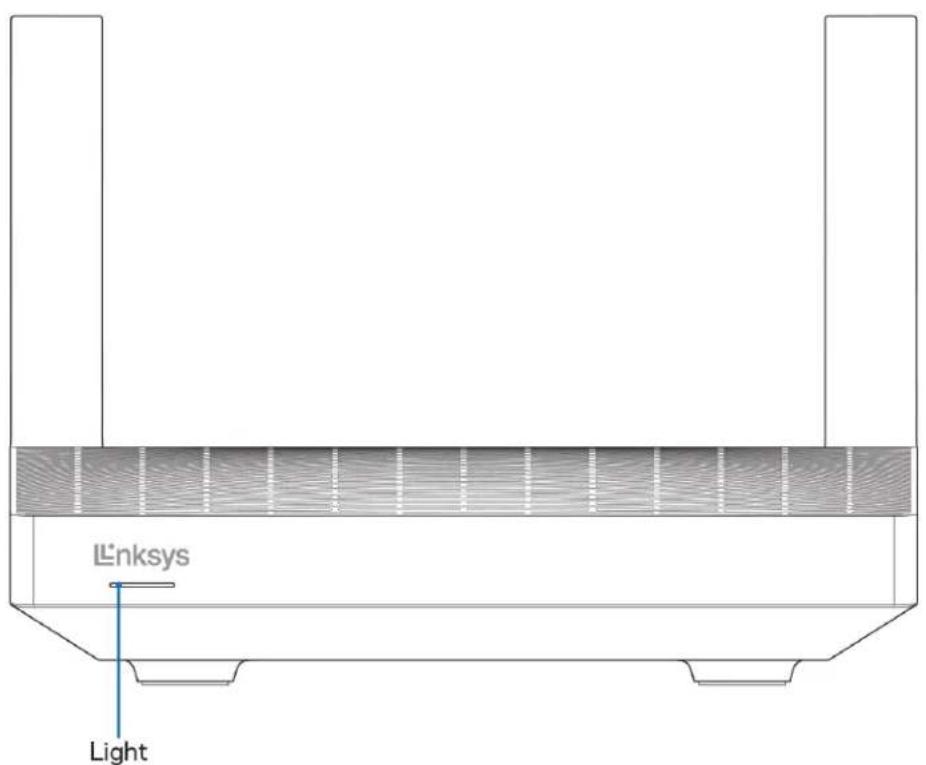
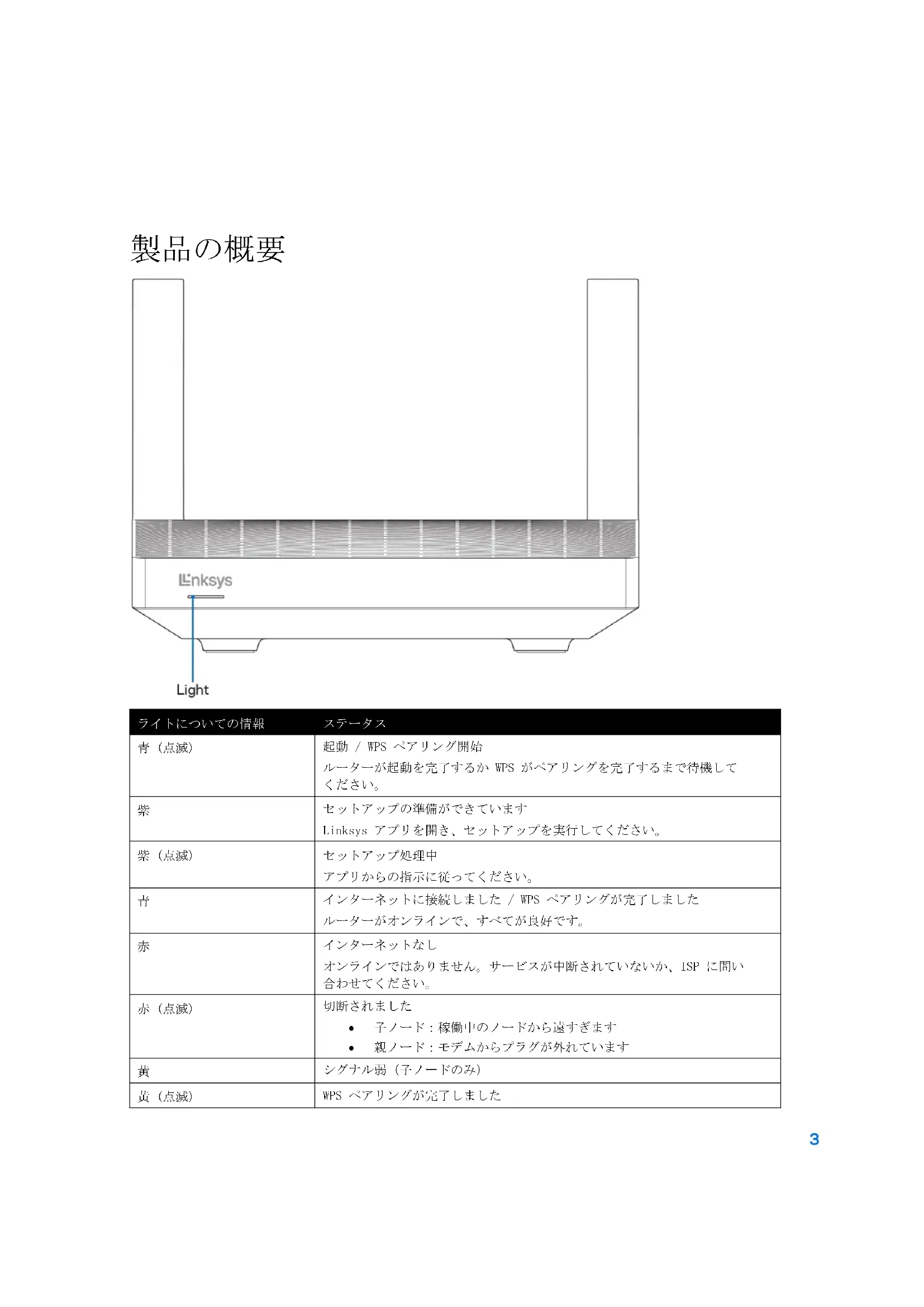
| ライトについての情報 | ステータス |
| 青(点滅) | 起動 / WPS ペアリング開始ルーターが起動を完了するか WPS がペアリングを完了するまで待機してください。 |
| 紫 | セットアップの準備ができていますLinksys アプリを開き、セットアップを実行してください。 |
| 紫(点滅) | セットアップ処理中アプリからの指示に従ってください。 |
| 青 | インターネットに接続しました / WPS ペアリングが完了しましたルーターがオンラインで、すべてが良好です。 |
| 赤 | インターネットなしオンラインではありません。サービスが中断されていないか、ISP に問い合わせてください。 |
| 赤(点滅) | 切断されました子ノード:稼働中のノードから遠すぎます親ノード:モデムからプラグが外れています |
| 黄 | シグナル弱(子ノードのみ) |
| 黄(点滅) | WPS ペアリングが完了しました |
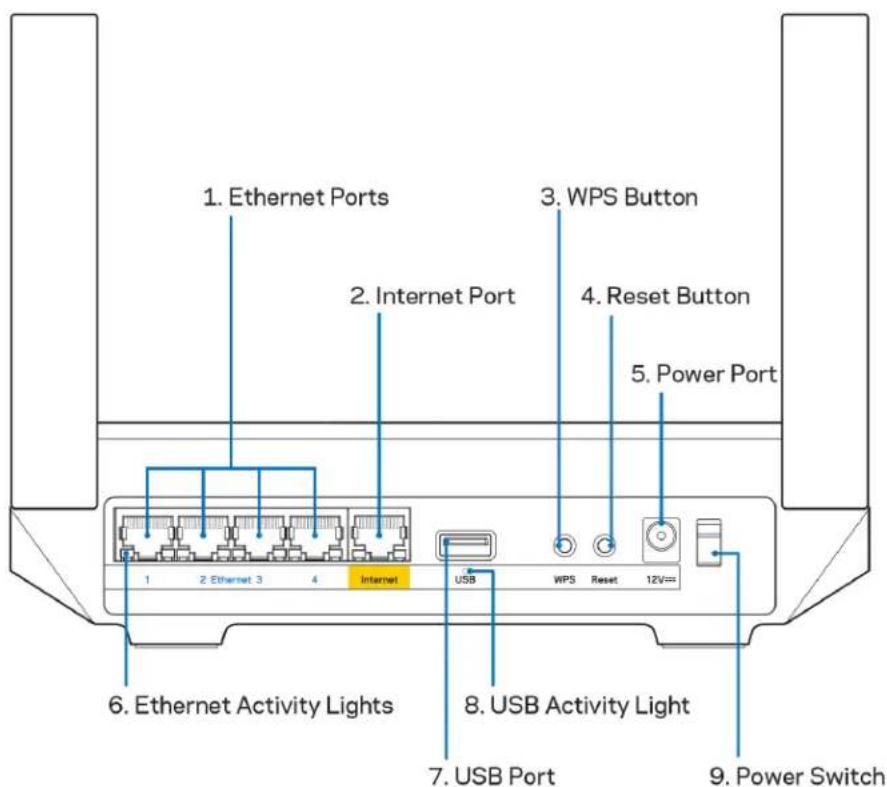
イーサネットポート (1)- イーサネットケーブルの一端をこの青いギガビット(10/100/1000)ポートに、他端をネットワーク上の有線デバイスに接続します。
メモ - 最高のパフォーマンスを得るため、イーサネットポートには CAT5c またはそれ以上のケーブルを使用してください。
インターネットポート (2)- イーサネットケーブルの一端をこのイエローのギガビット (10/100/1000) ボートに接続し、他端をブロードバンドインターネットのケーブル/DSI. またはファイバーのモデムに接続します。このルーターをメッシュWi-Fiシステムにおける子ノードとして使用している場合は、このポートを他のノードへのワイヤード接続を作成するために使えます。
メモ - 最高のパフォーマンスを得るためにも、インターネットポートには CAT5e またはそれ以上のケーブルを使用してください。
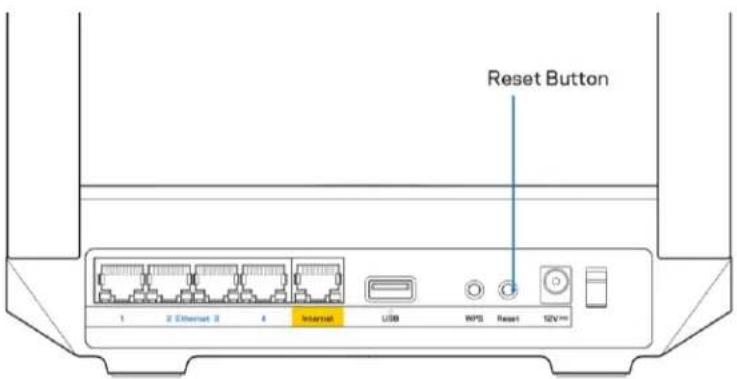
Wi-Fi Protected Setup™ ボタン (3)- これを押して、WPS 対応のネットワークデバイスに接続します。リセットボタン (4)- ルーターをファクトリセットするには、このボタンを押します。ルーターの上部のライトが赤く点滅する間は押したままにします。ライトが消え、赤く点灯するまで、ボタンを離さないでください。
電源ポート (5)- 同梱されている電源アダプターを接続します。
イーサネット アクティビティインジケーター (6)- イーサネットケーブルでデータが転送中であるかどうかを示します。
USB 3.0 ポート (7)- USB ドライブを接続し、ネットワークまたはインターネットで共有します。
USB アクティビティインジケーター (8)- USB 接続でデータが転送中であるかどうかを示します。
電源スイッチ (9)-|(縦棒マーク)を押して、ルーターの電源をオンにします。
ヘルプ°
他のヘルプトピックの検索
- Linksys.com/support/MR2000
- Linksys アプリのヘルプ(アプリを起動し、メインナビゲーションメニューでヘルプをクリックします)
iPhone
メモ - ライセンスおよび本製品に使用されるサードパーティソフトウェアについては、こちらからご覧いただけます。http://support.linksys.com/en-us/licenseご質問がある場合、またはGPL ソースコードのリクエストについては、http://support.linksys.com/en-us/gplcodecenterをご確認ください。
セットアップ
重要 - MR2000 シリーズのルーターは、全ホームメッシュ Wi-Fi システムで、親ノードもしくは了ノードとしてセットアップできます。 親ノードはイーサネットケーブルでモデムかモデムルーターに接続する必要があります。 子ノードはワイヤレスで接続することも、イーサネットケーブルを使用することもできます
ルーターを既存の Linksys 全ホームメッシュ Wi-Fi システムに親ノードとして追加する場合、すべてのノードをファクトリリセットして、MR2000 シリーズがセットアップされ、稼働を開始した後に、それらをシステムに追加します。
Linksys アプリをダウンロードします。ルーターのセットアップにはこのアプリが必要となります。
デバイスのアプリストアから Linksys を検索してください。このアイコンを探してください。
必要なもの
アプリをインストールし、アプリを開いたら説明に従います。
メモ - アプリは iOS 14.1 以上、および Android 6.0 以上に対応しています。
設定中に、Linksys Smart Wi-Fi アカウントを作成する必要があります。これにより、アプリを使用してどこからでもインターネット接続があれば、ルーターシステムの設定を確認したり変更したりできるようになります。
Linksys Smart Wi-Fi と Linksys アプリで可能なこと:
- Wi-Fi 名とパスワードの変更
- ゲストアクセスの設定
- WPS を使用してデバイスを Wi-Fi に接続する
- 保護者による制限でインターネットをブロック
- インターネットの接続速度をテストする
メモ-弊社から確認の電子メールを送信します。ホームネットワークに接続中に、電子メールのリンクをクリックして、ルーターをアカウントと接続します。
電源およびイーサネットケーブルに接続する以外に、アプリベースのセットアッププロセスを行うことができます。接続後に、アプリを使用して名前をつけ、パスワードを付与することにより、Wi-Fiをカスタマイズすることができます。ルーターおよび子ノードにも、注意が必要となった場合などに備え、識別できるよう、場所に応じて名前をつけることができます。
子ノードを追加して全ホームメッシュ Wi-Fi システムを構築する場合は、作動中ノードの範囲内でセットアップを行えます。モデムまたはモデムルータに有線接続する必要があるのは、ひとつの親ノードだけです。ノードの設定の際には、アプリが設定をサポートしますのでご心配なく。
Wi-Fi 情報およびアカウント設定を以下の表に記録し、印刷しておきましょう。このメモは安全な場所に保管してください。
| Wi-Fi の名前 | |
| Wi-Fi のパスワード | |
| ルーター パスワード | |
| ゲストのネットワーク名 | |
| ゲストのネットワーク パスワード | |
| Linksys アプリ ログインメールアドレス | |
| Linksys アプリパスワード |
ログイン用の電子メールアドレスとパスワードは、LinksysSmartWiFi.com にログインするときにも使用できます。インターネットブラウザーで Wi-Fi を表示したり、管理したりできます。
Linksys 全ホーム Wi-Fi システム設定
Linksys アプリを使用して、セキュリティや保護者による制限を含む Wi-Fi システム設定を表示したり、変更したりできます。インターネット接続があれば、世界中のどこからでも設定にアクセスできます。インターネット接続がなくても、ホームネットワークから直接システムにアクセスすることもできます。
Linksys アプリへのログイン
- Linksys アプリを開き、ログインをタップします。
iPhone
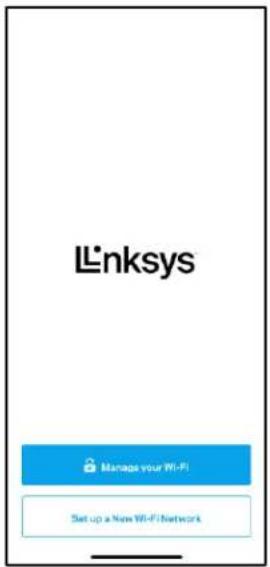
- アカウントを作成するときに使用したメールアドレスを入力します。
- アカウントのパスワードを入力します。
- ログインをタップします。
ナビゲーションメニュー
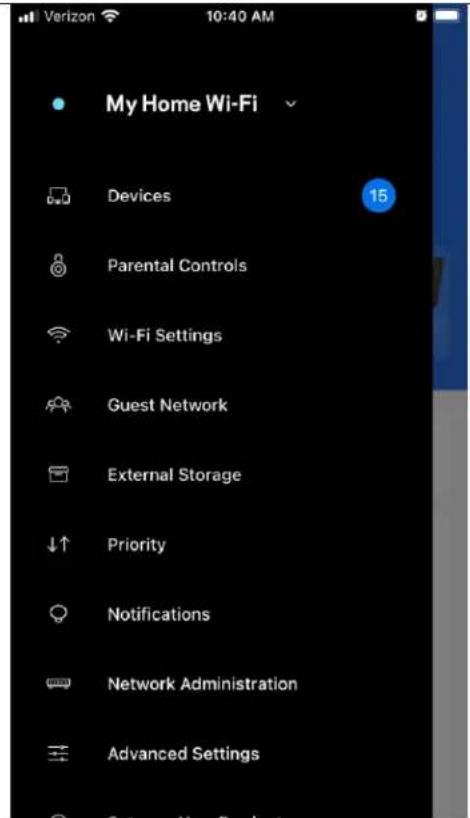
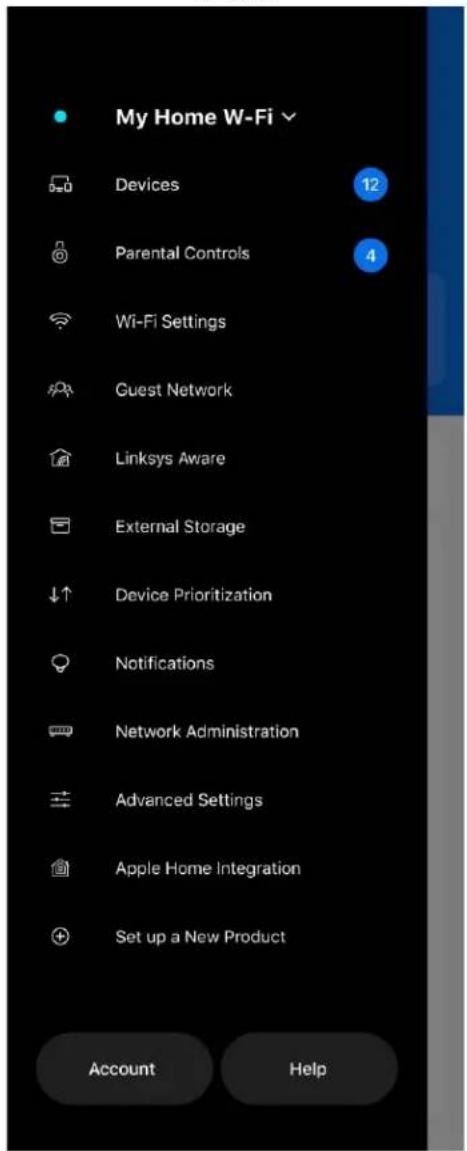
メニューアイコンをタップして アプリをナビゲートします。
iPhone
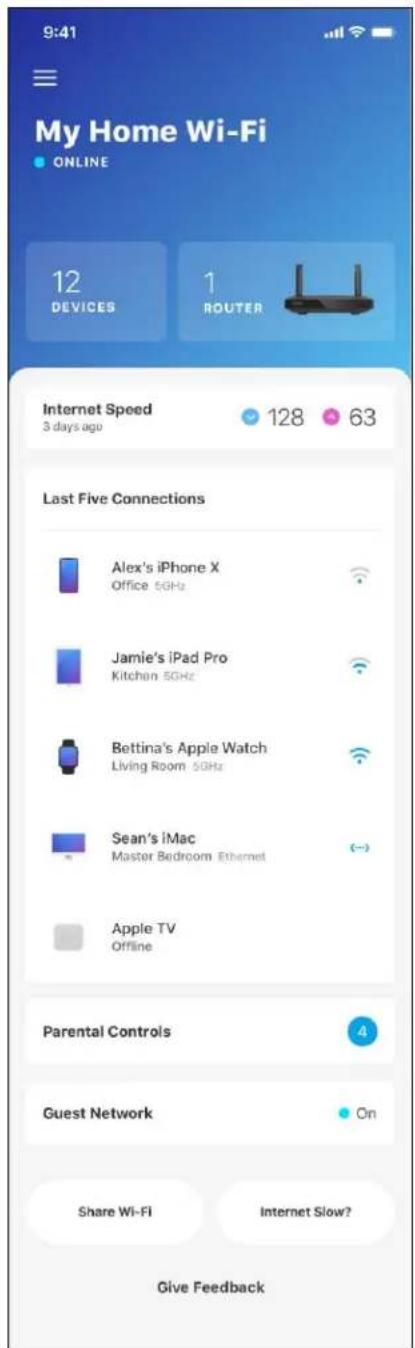
ダッシュボードは Wi-Fi のスナップショットです。システムに何台のデバイスが接続されているかを見ることができます。ダッシュボードから、Wi-Fi のパスワードを共有し、ゲスト アクセスをオンにできます。ダッシュボードでは、デバイスに保護者による制限がかけられているかどうかが表示され、Wi-Fi アクセスに対する優先度付けがされているかも確認できます。
iPhone
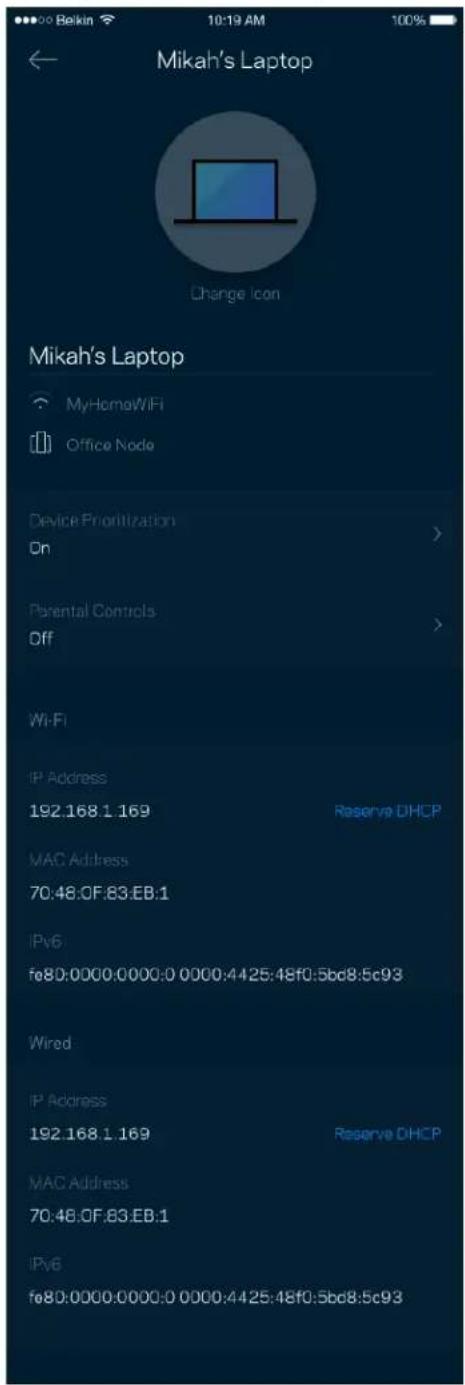
Wi-Fi に接続されたすべてのデバイスの詳細を確認・変更できます。メインのネットワークおよびゲストネットワークにあるデバイスやそれぞれのデバイスについての情報を表示できます。
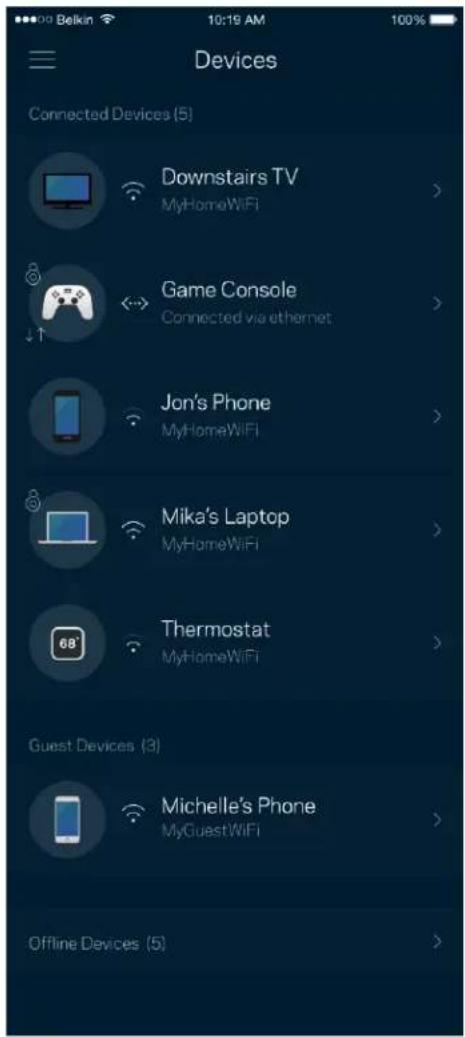
デバイス画面から、デバイス名を変更したり、デバイスのアイコンを変更できます。デバイスの優先度付けをしたり、保護者による制限を設けたり、Wi-Fi の詳細を見たりできます。任意のデバイスをタップして、詳細を表示します。
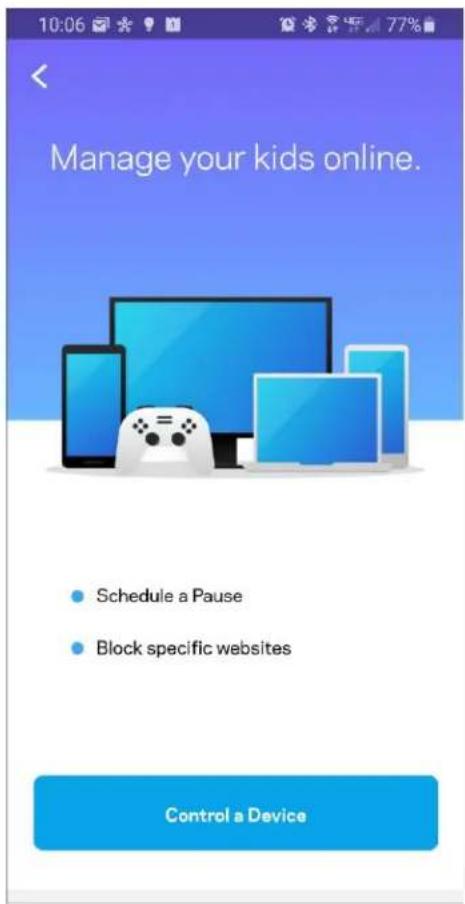
保護者による制限
保護者による制限は、子供がインターネットに接続した場合に、そのネットでの行動を管理できるようにするものです。特定デバイスのインターネット接続を一時停止したり、特定ウェブサイトへのインターネット接続をブロックしたりできます。
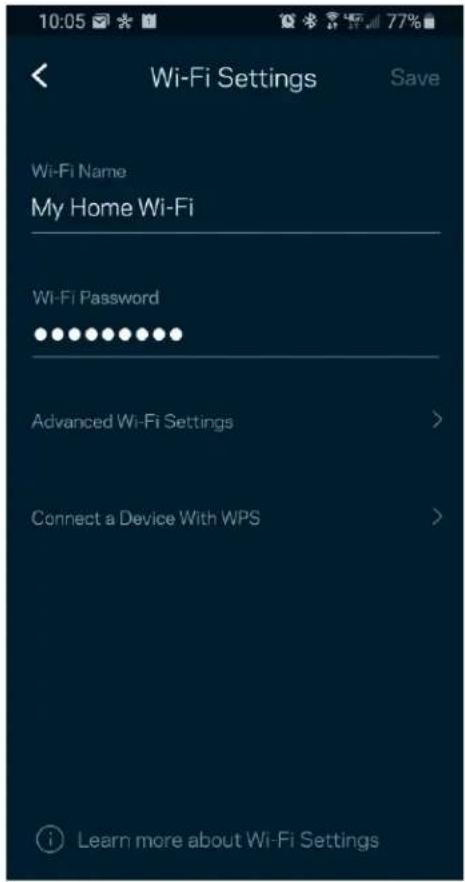
Wi-Fi 名とパスワードを確認・変更し、Wi-Fi Protected Setup™ を使用してデバイスを接続します。
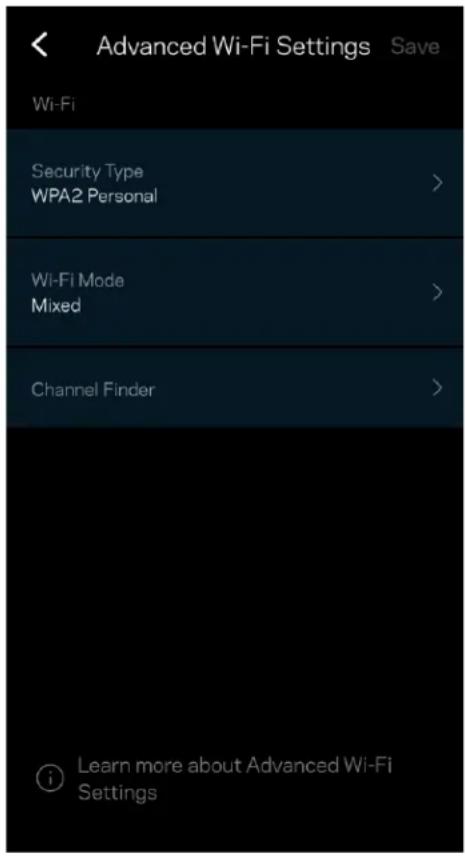
権限を持つユーザーは、既定のセキュリティタイプと Wi-Fi モードを変更することができます。Wi-Fi ネットワークについての十分な経験をお持ちでない場合は、この設定を変更しないでください。Channel Finder により、システムで最高のパフォーマンスを得るために、領域内で最も混雑していない Wi-Fi チャンネルを検索します。システムに 1 つ以上のノードがある場合は、Channel Finder がそれぞれのノードに対し最善のチャンネルを検索します。
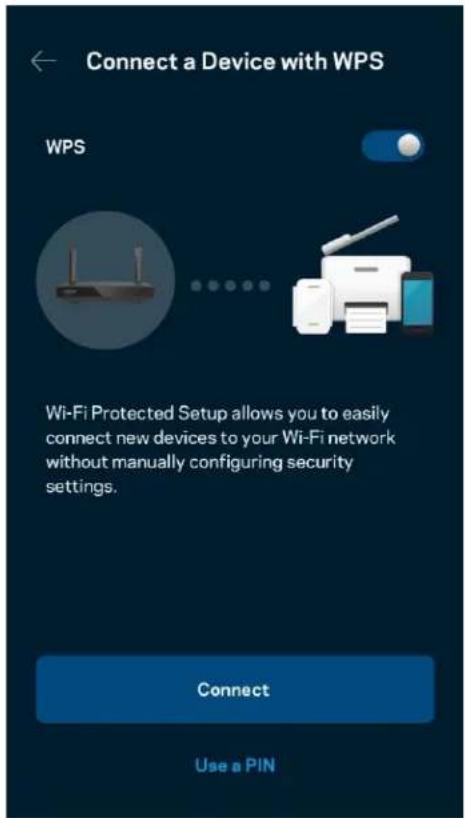
Wi-Fi Protected Setup では、セキュリティ設定を手動で入力することなく、Wi-Fi で簡単にワイヤレスデバイスに接続できます。
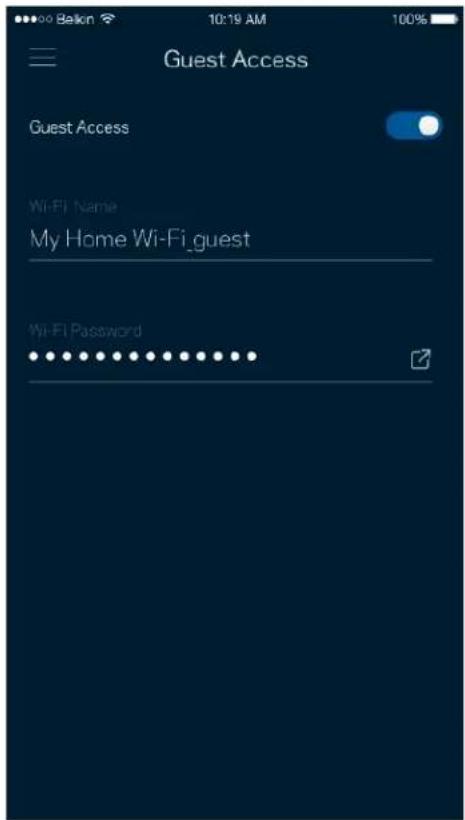
ゲスト アクセス画面では、ゲストが Wi-Fi に接続されている他のリソースにアクセスするのを制限しつつ、ゲストの接続を許可することができます。テキストメッセージまたはメールでパスワードを送信します。
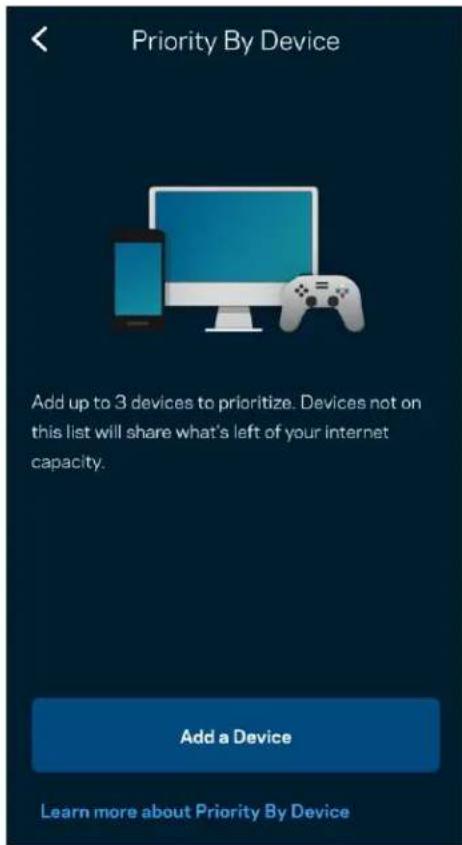
インターネット接続の優先使用には、最大3つのデバイスを選択できます。選択したデバイス(ワイヤードおよび/またはワイヤレス)はインターネットへの接続時、常に最善のアクセスが確保されます。ルーターは優先付けされたデバイスに最適にWi-Fiを配分するために、スピードテストを実行します。その他のデバイスは、残りの容量を共有します。
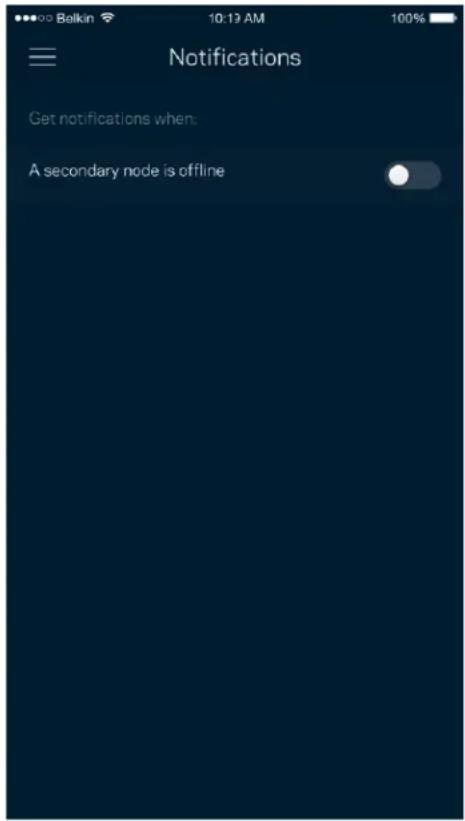
1 つ以上のノードがある場合、システムのセカンダリノードがオフラインになったときにアプリが通知します。子ノードはモデムに配線で接続されていないすべてのノードを指します。アプリで通知を受信するには、モバイル デバイスの設定で通知をオンにする必要があります。
ネットワーク管理画面を使用して管理者パスワードやパスワードのヒントを変更したり、ルーター上の識別子(モデル番号、シリアル番号、IP 情報など)を確認したりできます。
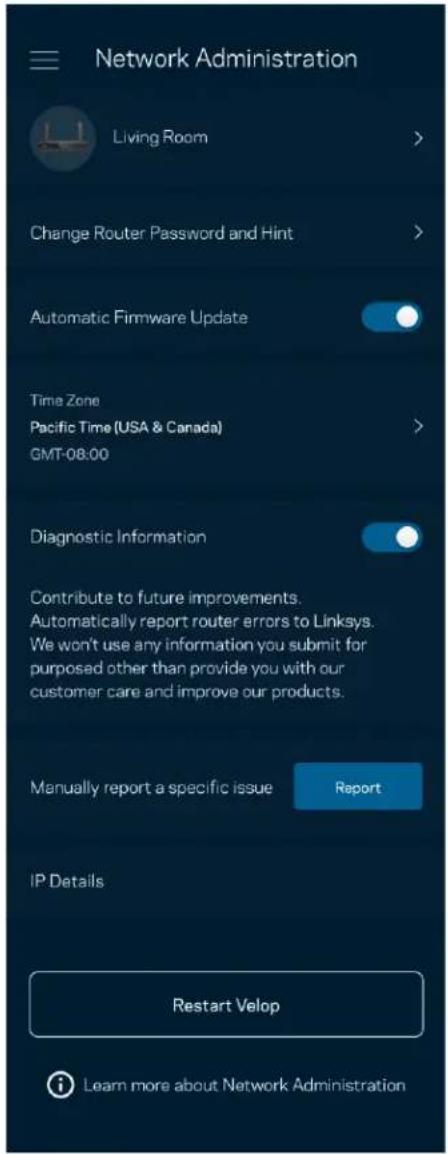
クラッシュを自動的に Linksys に報告するよう選択すると、Wi-Fi 体験の向上に貢献できます。また、手動で特定の問題を Linksys に報告することもできます。
問題の説明とともに、次の情報が送信されます:
| アプリのバージョン | ログインタイプ(クラウド:関連づけられたメールアドレスを表示、ローカル:"Router admin"を表示) |
| デバイスモデル | WAN 接続タイプ(Wi-Fi またはイーサネットを表示) |
| デバイスの OS バージョン | 時間:日時(月/日/年、時間、タイムゾーン) |
詳細設定
インターネット設定
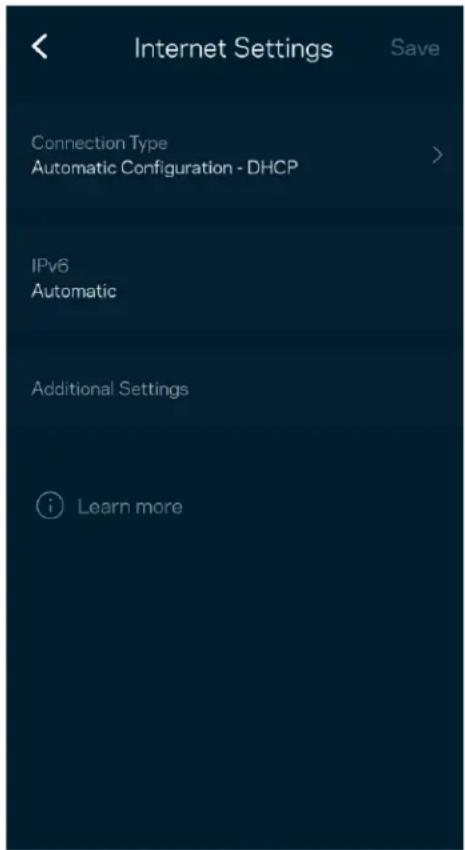
ルーターがインターネットに接続する方法を選択できます。既定では Automatic Configuration - DHCP(自動構成 - DHCP)が選択されています。その他の接続の種類は、インターネットサービスプロバイダーまたはルーターの使用計画によって異なります。権限を持つユーザーは追加設定を使用して、MAC アドレスをクローンし、MTU(最大伝送ユニット)を設定できます。
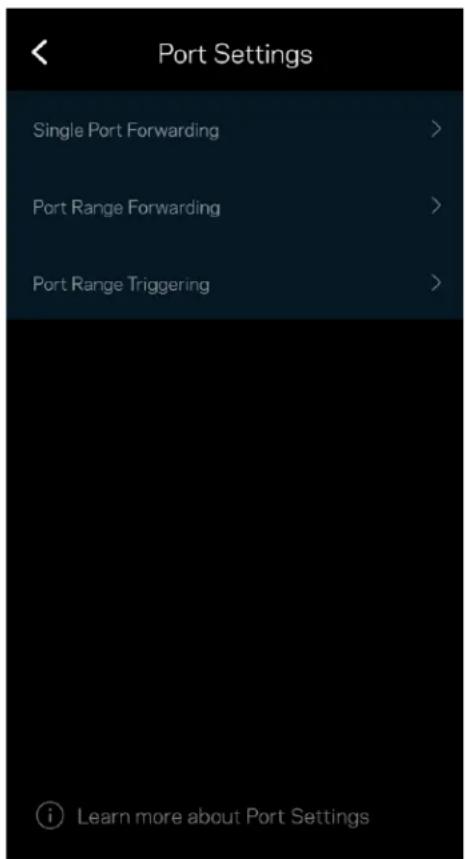
ポート転送-シングルポート、マルチポート、または指定ポートでは、特定ポートまたは複数の特定ポートから特定デバイスまたは Wi-Fi のポートにインバウンドトラフィックを送信します。指定ポートトリガでは、ルーターは特定ポート番号の送信データを監視します。ルーターは、リクエストされたデータが返されたときに正しいデバイスにルーティングされるよう、データをリクエストするデバイスの IP アドレスを記憶します。
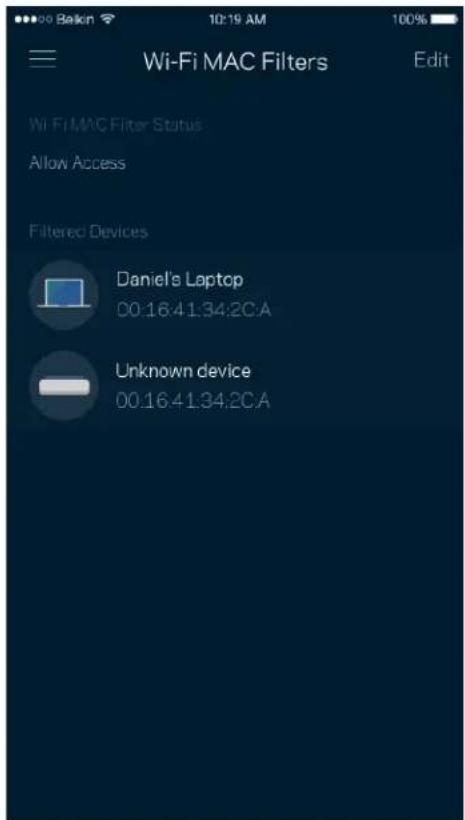
すべてのネットワークデバイスには、一意の 12 桁の MAC(メディア・アクセスコントロール)アドレスが付与されています。MAC アドレスのリストを作成し、それぞれのデバイスを Wi-Fi で許可するか拒否するかを決めることができます。
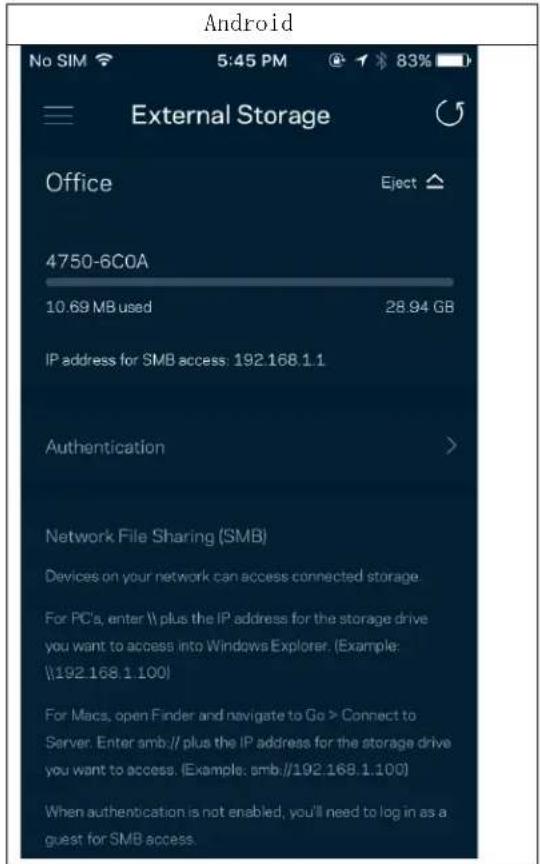
ダッシュボードに外部ドライブが接続されているノードを表示し、空き領域をチェックします。また、ユーザー名とパスワードを設定して認証を有効化します。(ドライブがルーターの USB ポートに差し込まれている必要があります。)ドライブを取り外す前に必ずイジェクトタイプ、データが失われないようにします。
スピードテストを実行し、支払い契約で保証されているスピードとなっているかを確認できます。スピードテストは、Wi-Fiがどのように優先度付けデバイスに配分されるかを決定するため、デバイスの優先度付けにも役立ちます。
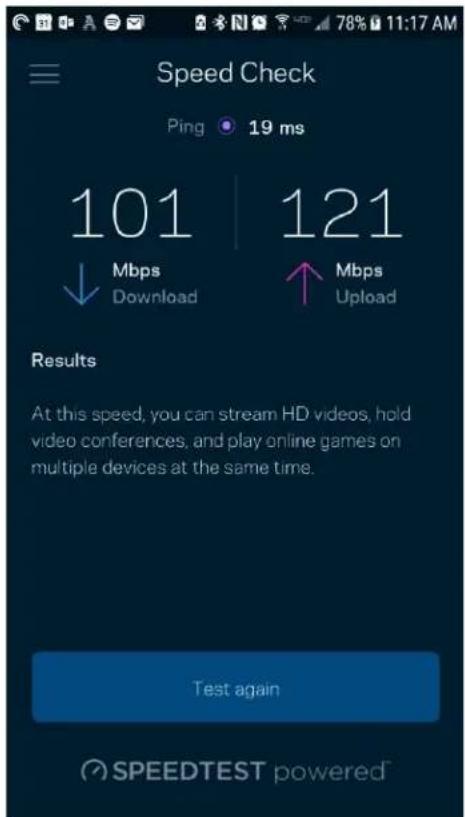
- ダウンロードスピードは、インターネットコンテンツがルーターに転送されるレートです。
- アップロードスピードは、コンテンツをインターネットにアップロードする時のレートです。
メモーインターネット接続速度は、ISP アカウントタイプ、ローカルおよびワールドワイドインターネットトラフィック、および自宅でインターネット接続を共有するデバイス数など、さまざまな要素によって決まります。
マイ アカウント
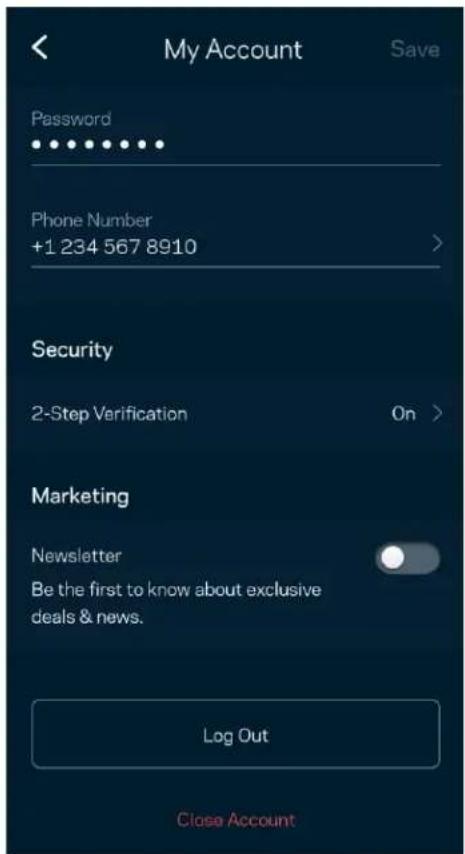
Linksys アプリのパスワードを変更したり、Linksys からの最新ニュースやお得な情報を受け取れるよう設定することができます。メールアドレスを使用してアプリにログインしたときにのみ使用できます。
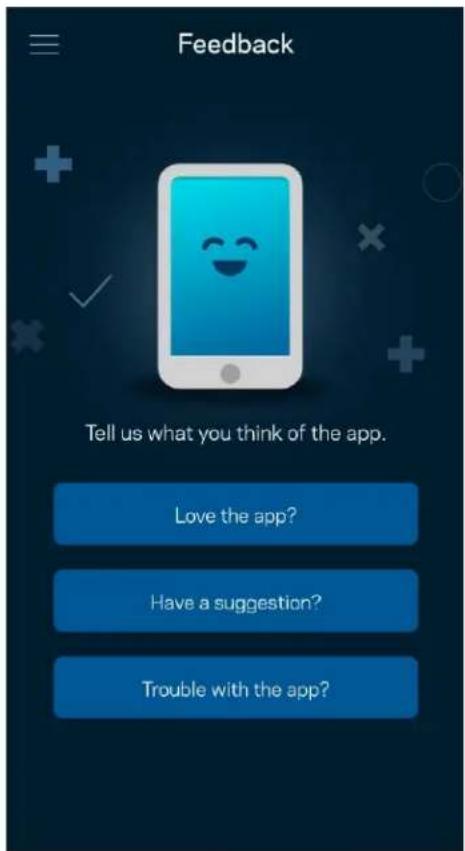
ご意見ご感想をお寄せください。アプリストアでアプリを評価したり、ご意見を送信していただくことができます。または良好なインターネット体験を妨げるような問題を報告していただくことも可能です。
アプリについて何かお困りの点がありますか?機能についての情報が欲しい場合など、お困りの際はヘルプをご利用ください。「ヘルプ」をタップすると説明が表示されます。
インターネットに接続していない場合でも、ルーターにアクセスすることができます。Wi-Fi 名に接続し、Linksys アプリを起動して、画面下の Log in with Router Password(ルーターのパスワードでログイン)をタップします。インターネットに接続されていない場合は Linksys Wi-Fi アカウントには接続できません。
iPhone
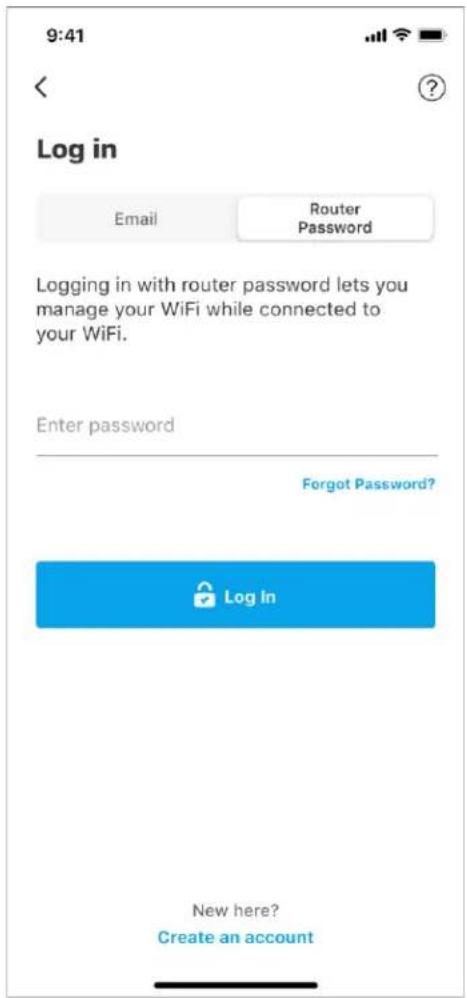
セットアップ中に、安全な管理者パスワードが作成されます。これを変更するには、Network/Router Administration(ネットワーク/ルーター管理)をタップし、Change Admin Password and Hint(管理パスワードとパスワードのヒントの変更)をタップします。
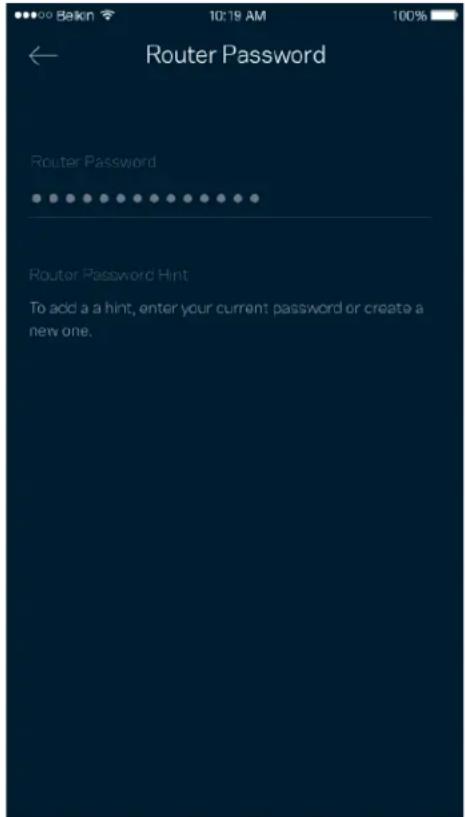
ルーターのセキュリティを守るため、ルーターのパスワードが変更された場合には、メールで通知します。
ルーターをファクトリリセットする方法
MR2000 シリーズのルーターは、ファクトリリセットが必要となることは、減多にありません。ファクトリリセットは、これまでにかけた手間が無駄になる、非常に残念な処置です。ルーターをファクトリリセットすると、梱包箱から取り出したばかりの状態になるため、一連のセットアッププロセスをやり直さなければなりません。セットアップ時以降に設定された Wi-Fi 名、パスワード、セキュリティタイプなどの設定情報はすべて削除されます。すべてのワイヤレスデバイスは Wi-Fi から切断されます。
ファクトリリセットするには:
- ルーターが電源に接続され、オンになっている状態で、バックパネルのリセットボタンを長押しします。ルーターの上部のライトが赤く点滅します。ライトが消え、赤く点灯するまで、ボタンを離さないでください。
ルーターを壁に設置する方法
MR2000 シーズのルーターには底面に壁設置用の穴があります。
M3 x 20 mm ねじを使用してルーターを固定します。
仕様
Linksys Hydra 6
| モデル名 | AX3000 デュアルバンド WiFi 6 ルーター |
| モデル番号 | MR2000、MR20EC、MR20MS、MR20WH |
| スイッチポート速度 | 10/100/1000 Mbps(ギガビット イーサネット) |
| 周波数 | 2.4 GHz および 5 GHz |
| アンテナ数 | 調整可能なアンテナ(取り外し不可)X 2、室内用プリントアンテナ X 1 |
| ポート | LSB 3.0、イーサネット(1~4)、インターネット、電源 |
| ボタン | 電源、リセット、WPS |
| ライト | フロントパネル:X 1(電源および状態を示す複数色に変わるライト)バックパネル:USB、イーサネット(1~4)、インターネット |
| セキュリティー機能 | WPA2 パーソナル、WPA3 パーソナル、WPA2/WPA3 パーソナル ミックス |
| セキュリティキー(Bit) | 最大 128 ビット暗号 |
| ストレージのファイルシステム サポート | FAT 32、NTFS、HFS+、Samba |
環境
| 寸法 | 8.46” x 6.10” x 2.20” (215 mm x 155 mm x 56 mm) |
| ユニット重量 | 1.51 lbs (687 g) |
| 電源 | 12V/1.5A |
| 認証 | FCC、IC、CE、Wi-Fi (IEEE 802.11a/b/g/n/ac/ax) |
| 動作温度 | 0 ~ 40°C (32° ~ 104°F) |
| 保管温度 | -20 ~ 60°C (-4° ~ 140°F) |
| 動作湿度 | 10% ~ 80% 相対湿度(結露のない環境) |
| 保管湿度 | 5 ~ 90%(結露のない環境) |
メモ:
規則、保証、安全情報についての情報は、Linksys.com/support/MR2000をご覧ください。仕様は予告なしに変更されることがあります。
最大パフォーマンスは IEEE 標準 802.11 仕様を由来とします。ワイヤレスネットワーク、データスループットレートや範囲、カバーの能力が低い場合には、実際のパフォーマンスは異なる場合があります。パフォーマンスは、アクセスポイントからの距離、ネットワークのトラフィック量、建物の建築資材および建設状況、使用されているオペレーティングシステム、混在して使用されるワイヤレス製品、干渉およびその他の悪条件を含む多くの要因、条件および変数に依存します。
受賞経験もあるテクニカルサポートについては、Linksys.com/support/MR2000をご覧ください。 Linksys、Intelligent Mesh、およびその他の多くの製品名ならびにロゴは、Linksys Holdings, Inc. および/またはその関連会社の商標です。記載されているサードパーティの商標は、それぞれの所有者に帰属するものです。
© 2022 Linksys Holdings, Inc. およびその関連会社。無断複写・転載を禁じます。
Linksys
사용자 안내서
Linksys Hydra 6
AX3000 이중 대역
WiFi 6 라우터
MR2000 시리즈
목차
제품 개요.... 4
도움말....6
추가 도움을 받을 수 있는 곳 6
설정....7
무엇이 필요합니까? 7
认证 FCC、IC、CE、Wi-Fi(IEEE 802.11a/b/g/n/ac/ax)

