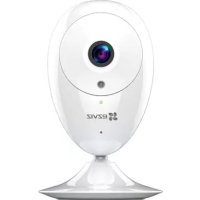
EzCube Pro - Kamera monitoringu EZVIZ - Bezpłatna instrukcja obsługi
Znajdź bezpłatnie instrukcję urządzenia EzCube Pro EZVIZ w formacie PDF.



| Typ produktu | Kamera wewnętrzna do monitoringu |
| Marka | EZVIZ |
| Model | EzCube Pro |
| Zasilanie | 5 V ± 10% przez dołączony zasilacz sieciowy |
| Noktowizja | Tak, z oświetleniem IR (tryb kolorowy w ciągu dnia, czarno-biały w nocy) |
| Audio | Dwukierunkowa rozmowa (wbudowany mikrofon i głośnik) |
| Pamięć | Karta microSD (klasa 10, do 128 GB, nie dołączona) |
| Łączność | Wi-Fi (pasmo 2,4 GHz) |
| Główne funkcje | Wykrywanie ruchu, powiadomienia push, szyfrowanie obrazu |
| Instalacja | Montaż magnetyczny na metalowej płycie lub metalowej powierzchni |
| Wskaźnik LED | Czerwony/niebieski (zmienia się w zależności od stanu: gotowy, podłączony, błąd) |
| Resetowanie | Przycisk reset (przytrzymaj 10 s) |
| Kod weryfikacyjny | Unikalny kod znajdujący się z tyłu kamery |
| Gwarancja | 1 rok (zgodnie z warunkami) |
| Zawartość opakowania | Kamera, kabel USB, zasilacz sieciowy, 2 rozszerzone naklejki, metalowa płyta, instrukcja obsługi |
| Konserwacja i czyszczenie | Czyścić miękką, suchą szmatką |
| Bezpieczeństwo | Szyfrowanie obrazu, konfigurowalne hasło (6-12 znaków, litery i cyfry) |
| Pięści zamienne i naprawialność | Nieokreślone; skontaktuj się z pomocą techniczną EZVIZ |
| Informacje ogólne | Aplikacja mobilna EZVIZ (iOS/Android), pomoc na stronie www.ezvizlife.com |
Często zadawane pytania - EzCube Pro EZVIZ
Pytania użytkowników dotyczące EzCube Pro EZVIZ
0 pytanie dotyczące tego urządzenia. Odpowiedz na te, które znasz, lub zadaj własne.
Zadaj nowe pytanie dotyczące tego urządzenia
Pobierz instrukcję dla swojego Kamera monitoringu w formacie PDF za darmo! Znajdź swoją instrukcję EzCube Pro - EZVIZ i weź swoje urządzenie elektroniczne z powrotem w ręce. Na tej stronie opublikowane są wszystkie dokumenty niezbędne do korzystania z urządzenia. EzCube Pro marki EZVIZ.
INSTRUKCJA OBSŁUGI EzCube Pro EZVIZ
Krok 1 Podłączenie zasilania
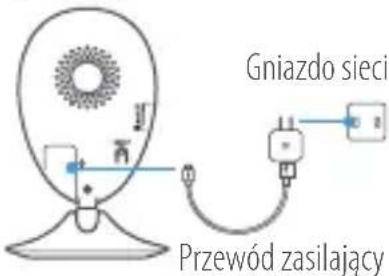
Podłącz przewód zasilający do kamery, zasilacza i gniazda sieci elektrycznej, jak przedstawiono na poniższym rysunku. Gdy kamera będzie gotowa do przeprowadzenia konfiguracji, wskaźnik LED będzie migać na czerwono i niebiesko.
text_image
Gniazdo sieci Przewód zasilającyKrok 2 Konfiguracja kamery
PL
-
Utwórz konto użytkownika
-
Połącz telefon komórkowy z siecią Wi-Fi.
- W sklepie App Store lub Google Play™ wyszukaj „EZVIZ”, a następnie pobierz i zainstaluj aplikację EZVIZ.
-
Uruchom aplikację i zarejestruj swoje konto użytkownika EZVIZ przy użyciu kreatora startowego.
-
Dodaj kamerę do aplikacji EZVIZ
-
Zaloguj się w aplikacji EZVIZ.
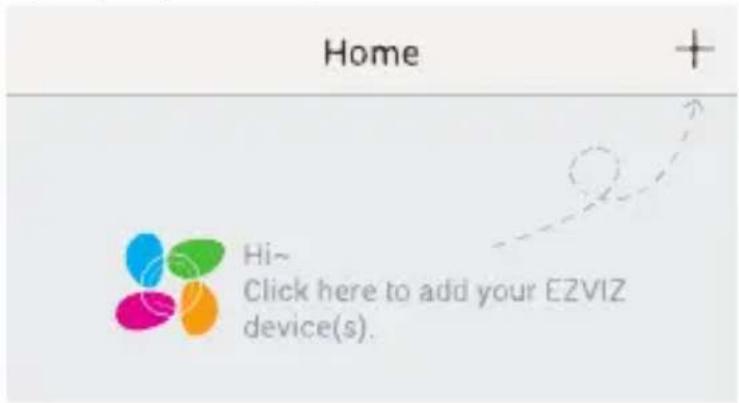
- Na ekranie głównym aplikacji EZVIZ naciśnij przycisk „+” znajdujący się w prawym górnym rogu, aby przejść do interfejsu skanowania kodów QR.
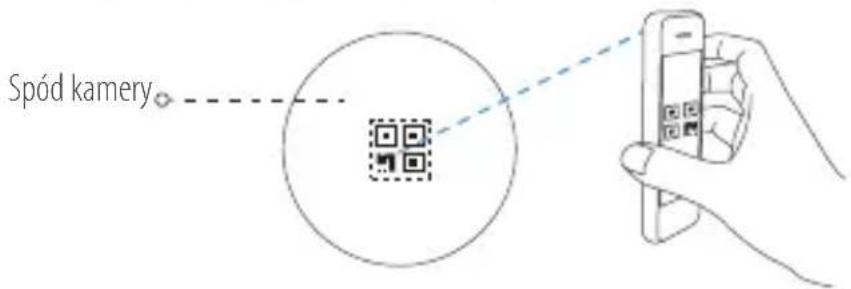
- Zeskanuj kod QR znajdujący się na spodzie kamery.
- Wprowadź kod weryfikacyjny znajdujący się na spodzie kamery.
- Aby ukończyć konfigurację, wprowadź poprawną strefę czasową i czas letni (DST), a następnie wybierz opcję Finish (Zakończ).
text_image
Spód kamery3. Zmiana hasta domyślnego
Po dodaniu kamery należy zmienić haśło urządzenia, aby zapewnić bezpieczeństwo podczas filmowania. Hasło jest wykorzystywane do szyfrowania obrazu. Jeśli włączono opcję Image Encryption (Szyfrowanie obrazu), wówczas do wyświetlenia podglądu na żywo lub odtworzenia plików zarejestrowanych przez kamerę wymagane jest wprowadzenie hasła.
- Przejdź do ekranu ustawień kamery i zmień hasło domyślne.
- Wybierz opcję Change Password (Zmień haśło).
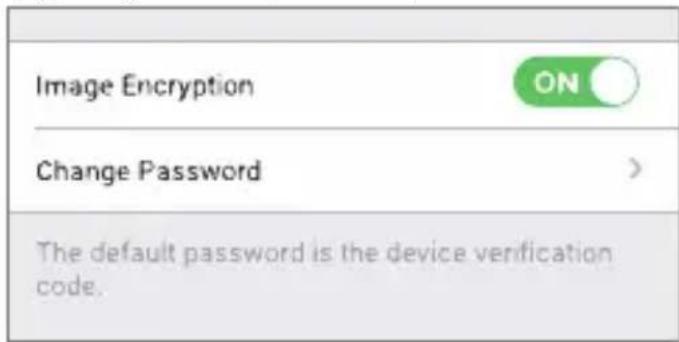
- Wybierz opcję Edit (Edytuj).
- Wprowadź oryginalny kod weryfikacyjny znajdujący się na spodzie kamery.
- Wprowadź nowe hasło. Hasło powinno się składać z liter i cyfr i powinno mieć długość od 6 do 12 znaków.
Instalacja
Krok 1 Mocowanie płytki metalowej (opcjonalnie)
Wybierz czystą i płaską powierzchnię, a następnie przymocuj płytkę metalową w wybranej pozycji, korzystając w tym celu z pianki przylepnej lub śrub (nie wchodzą w skład zestawu).

Wewnątrz kamery znajduje się magnes. Jeżeli powierzchnia montażowa jest wykonana z metalu, można pominąć ten krok.
Krok 2 Instalowanie kamery
Przymocuj kamerę za pomocą magnesu do przykręconej płytki metalowej lub metalowej powierzchni montażowej (patrz rysunek poniżej).
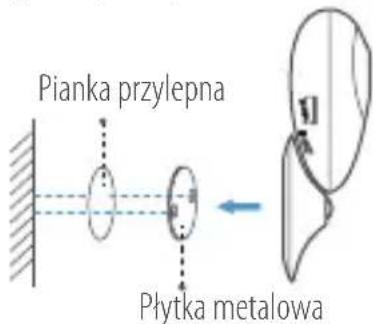
text_image
Pianka przylepna Płytka metalowaKrok 3 Zakończenie instalacji
Dostosuj kąt ustawienia kamery zgodnie z wymaganiami.
Załącznik
Informacje podstawowe
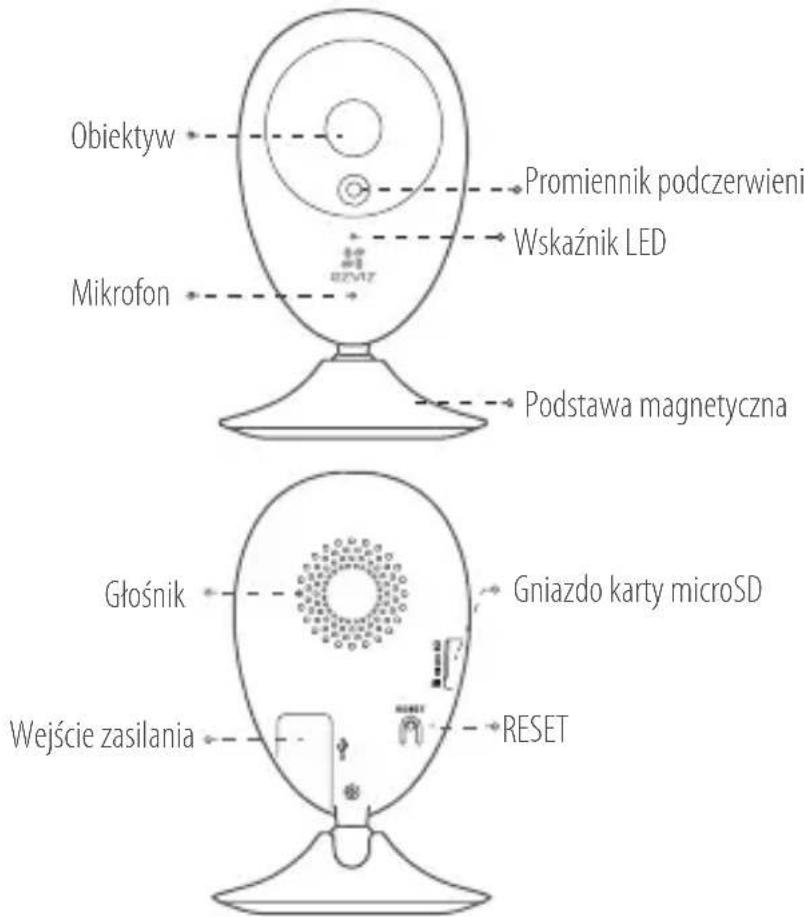
text_image
Obiektyw Mikrofon Promiennik podczerwieni Wskaźnik LED Podstawa magnetyczna Głośnik Gniazdo karty microSD Wejście zasilania RESETPL
Nazwa Opis
| Promiennik podczerwnieni | Automatyczne źródło światła używane przy niedostatecznym oświetleniu w otoczeniu. Kamera pracuje w dwóch trybach nagrywania: kolorowym (nagrywanie w ciągu dnia) i czarno-białym z wykorzystaniem promiennika podczerwieni (filmowanie w warunkach nocnych). |
| Wskaźnik LED | Migający czerwony i niebieski: kamera jest gotowa do ustanowienia połączenia z siecią Wi-Fi.Świeci na niebiesko: kamera została podłączona przez użytkownika.Powoli migający niebieski: kamera funkcjonuje prawidłowo.Świeci na czerwono: trwa uruchamianie kamery.Powoli migający czerwony: ustanowienie połączenia z siecią Wi-Fi nie powiodło się.Szybko migający czerwony: błąd karty microSD. |
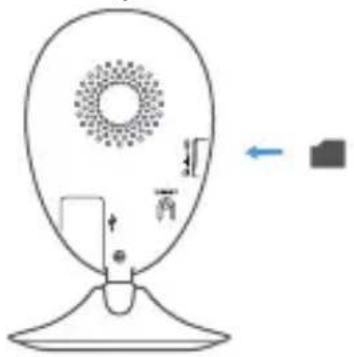
| Gniazdo karty microSD | Obsługą kart microSD (nie wchodzą w skład zestawu). Kartę można dokupić oddzielnie. Zalecana karta: klasa 10; maksymalna pojemność 128 GB. Po włożeniu karty i zainicjowaniu jej w aplikacji EZVIZ można rejestrować zdarzenia za pomocą kamery. |
| RESET Naciśnij i przytrzymaj przycisk RESET przez 10 sekund, gdy kamera jest uruchomiona. Kamera zostanie ponownie uruchomiona i zostaną przywrócone wartości domyślne wszystkich parametrów. | |
| Wejście zasilania | —5 V ± 10% |
Głośnik Dwukierunkowa rozmowa.
Zawartość opakowania
Kamera internetowa (x1) Przewód USB (x1) Zasilacz (x1)
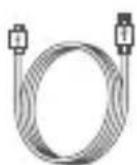
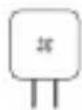

Pianka przylepna x2


Płytka metalowa x1
(z otworami o średnicy 3,5 mm) Skrócona instrukcja obsługi x1
Wkładanie karty pamięci
Wsuwaj kartę microSD do portu aż do kliknięcia.
Inicjowanie karty pamięci
- Sprawdź stan karty pamięci, wybierając w tym celu opcję Storage Status (Stan pamięci) w interfejsie Device Settings (Ustawienia urządzenia) w aplikacji EZVIZ.
| Wi-Fi Configure | TEST-WiFi > |
| Storage Status | > |
| Device Version | Vxx.x build xxxxxxNo new version. |
- Jeśli stan karty pamięci wyświetla się jako Uninitialized (Niezainicjowana), wybierz kartę, aby ją zainicjować. Stan zmieni się na Normal (Normalny). Możesz rozpocząć nagrywanie za pomocą kamery zdarzeń wykrytych np. w trybie detekcji ruchu.
Rozwiązywanie problemów
P: Komunikat „The device is offline” (Urządzenie w trybie offline) lub „The device is not registered” (Urządzenie nie jest zarejestrowane) pojawia się po dodaniu kamery przy użyciu aplikacji EZVIZ.
0: 1. Upewnij się, że sieć, do której kamera jest podłączona, funkcjonuje prawidłowo, a obsługa protokołu DHCP w routerze jest włączona.
2. Jeżeli parametry sieci zostaną zmienione, naciśnij i przytrzymaj przycisk RESET przez 10 sekund, aby zresetować ustawienia.
P: Telefon komórkowy nie otrzymuje monitów alarmowych, gdy kamera jest w trybie online.
0: 1. Upewnij się, że aplikacja EZVIZ jest uruchomiona w telefonie komórkowym.
2. W przypadku telefonu komórkowego z systemem operacyjnym Android upewnij się, że aplikacja jest uruchomiona w tle, a w przypadku telefonów z systemem iOS włącz obsługę wiadomości typu push w menu „Settings > Notification” (Ustawienia > Powiadamianie).
P: Czy kamerę można zasilać za pośrednictwem urządzeń USB lub baterii przenośnej?
O: Zalecane jest korzystanie ze standardowego zasilacza EZVIZ zapewniającego stabilne napięcie.
Aby uzyskać więcej informacji, skorzystaj z witryny www.ezvizlife.com.
Настройка
Dziękujemy za zakup produktów EZVIZ. Niniejsza ograniczona gwarancja daje użytkownikowi, czyli oryginalnemu nabywcy produktu EZVIZ, określone prawa. Użytkownikowi mogą też przysługiwać inne prawa, które zależą od danego państwa, obszaru terytorialnego lub jurysdykcji. Zastrzeżenia, wyłączenia i ograniczenia odpowiedzialności wynikające z niniejszej ograniczonej gwarancji nie będą miały zastosowania w zakresie zabronionym przez obowiązujące prawo. Żaden dystrybutor, sprzedawca, przedstawiciel ani pracownik nie jest uprawniony do dokonywania jakichkolwiek zmian, rozszerzeń lub uzupełnień niniejszej ograniczonej gwarancji.
Udzielamy gwarancji na produkt EZVIZ na okres jednego (1) roku od daty nabycia, obejmującej wady materiałowe i wykonawstwa, pod warunkiem normalnego używania produktu zgodnie z instrukcją obsługi. Wskazany okres może być dłuższy, jeśli wymaga tego prawo w kraju, w którym ten produkt jest sprzedawany.
Można wysłać do nas zgłoszenie gwarancyjne pocztą elektroniczną na adres support@ezvizlife.com.
Dla wszelkich produktów EZVIZ objętych gwarancją, HANGZHOU HIKVISION DIGITAL TECHNOLOGY CO., LTD. („Firma”), według własnego uznania, (i) bezpłatnie naprawi lub wymieni produkt; (ii) zamieni produkt na inny o porównywalnej funkcjonalności; (iii) zwrócić użytkownikowi pierwotną cenę zakupu pod warunkiem przedstawienia oryginału lub kopii dowodu zakupu, krótkiego opisu usterki oraz zwrotu produktu w oryginalnym opakowaniu. Według wyłącznego uznania Firmy, naprawa lub wymiana może zostać przeprowadzona z wykorzystaniem nowego lub regenerowanego produktu lub części. Niniejsza gwarancja nie obejmuje kosztu przesyłki, ubezpieczenia i innych dodatkowych opłat poniesionych przez użytkownika w związku ze zwrotem produktu.
Z wyjątkiem przypadków zabronionych przez obowiązujące prawo, powyższe warunki stanowią jedyny i wyłączny środek rekompensaty za naruszenie niniejszej ograniczonej gwarancji. Każdy produkt naprawiony lub wymieniony na podstawie niniejszej ograniczonej gwarancji będzie objęty jej warunkami przez czas pozostały do wygaśnięcia okresu pierwotnej gwarancji lub przez dziewięćdziesiąt (90) dni, zależnie od tego, który okres będzie dłuższy.
Niniejsza gwarancja nie obowiązuje i zostaje unieważniona:
- Jeśli zgłoszenie z tytułu gwarancji zostanie wniesione po upływie okresu gwarancji lub jeśli użytkownik nie dostarczy dowodu zakupu.
- W przypadku jakiekolwiek awarii lub ústerki spowodowanej przez lub wynikającej z wyraźnie widocznego uderzenia, nieprawidłowej obsługi, próby manipulacji, stosowania niezgodnie z instrukcją, nieprawidłowego napięcia zasilania, wypadku, zgubienia, kradzieży, pożaru, powodzi lub innych klęsk żywiołowych, szkód transportowych lub spowodowanych naprawą przez nieupoważniony personel.
- W przypadku wszelkich części eksploatacyjnych, takich jak baterie, których usterka wynika z normalnego starzenia się produktu.
- W przypadku szkód kosmetycznych, m.in. zarysowań, wgięć i pękniętych plastikowych części portów.
- W przypadku jakiegokolwiek oprogramowania, nawet jeśli jest ono dołączone lub sprzedawane ze sprzętem EZVIZ.
• W przypadku innych szkód niewynikających z wad materiałowych lub wykonawstwa. - W przypadku standardowego czyszczenia, oraz typowego zużycia kosmetycznego i mechanicznego.
Jeśli mają Państwo jakiekolwiek pytania, prosimy o kontakt ze sprzedawcą lub przesłanie ich do nas pocztą elektroniczną na adres support@ezvizlife.com.
COPYRIGHT ©2017 HANGZHOU HIKVISION DIGITAL TECHNOLOGY CO., LTD. WSZELKIE PRAWA ZASTRZEŻONE.