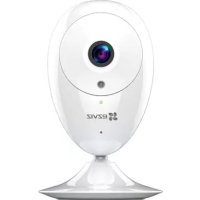
EzCube Pro - Bewakingscamera EZVIZ - Gratis gebruiksaanwijzing en handleiding
Vind de handleiding van het apparaat gratis EzCube Pro EZVIZ in PDF-formaat.



| Producttype | Binnenbewakingscamera |
| Merk | EZVIZ |
| Model | EzCube Pro |
| Voeding | 5 V ± 10% via meegeleverde netadapter |
| Nachtzicht | Ja, met IR-verlichting (kleurmodus overdag, zwart-wit 's nachts) |
| Audio | Tweerichtingsgesprek (ingebouwde microfoon en luidspreker) |
| Opslag | MicroSD-kaart (klasse 10, tot 128 GB, niet inbegrepen) |
| Connectiviteit | Wi-Fi (2,4 GHz-band) |
| Belangrijkste functies | Bewegingsdetectie, pushmeldingen, beeldversleuteling |
| Installatie | Magnetische montage op metalen plaat of metalen oppervlak |
| Led-indicator | Rood/blauw (varieert per status: gereed, verbonden, fout) |
| Reset | Resetknop (10 seconden ingedrukt houden) |
| Verificatiecode | Unieke code op de achterkant van de camera |
| Garantie | 1 jaar (volgens voorwaarden) |
| Inhoud van de verpakking | Camera, USB-kabel, netadapter, 2 uitzettingsstickers, metalen plaat, handleiding |
| Onderhoud en reiniging | Reinigen met een zachte, droge doek |
| Veiligheid | Beeldversleuteling, aanpasbaar wachtwoord (6-12 tekens, letters en cijfers) |
| Reserveonderdelen en repareerbaarheid | Niet gespecificeerd; neem contact op met EZVIZ-ondersteuning |
| Algemene informatie | EZVIZ mobiele app (iOS/Android), ondersteuning op www.ezvizlife.com |
Veelgestelde vragen - EzCube Pro EZVIZ
Gebruikersvragen over EzCube Pro EZVIZ
0 vraag over dit apparaat. Beantwoord die u kent of stel uw eigen vraag.
Stel een nieuwe vraag over dit apparaat
Download de handleiding voor uw Bewakingscamera in PDF-formaat gratis! Vind uw handleiding EzCube Pro - EZVIZ en neem uw elektronisch apparaat weer in handen. Op deze pagina staan alle documenten die nodig zijn voor het gebruik van uw apparaat. EzCube Pro van het merk EZVIZ.
GEBRUIKSAANWIJZING EzCube Pro EZVIZ
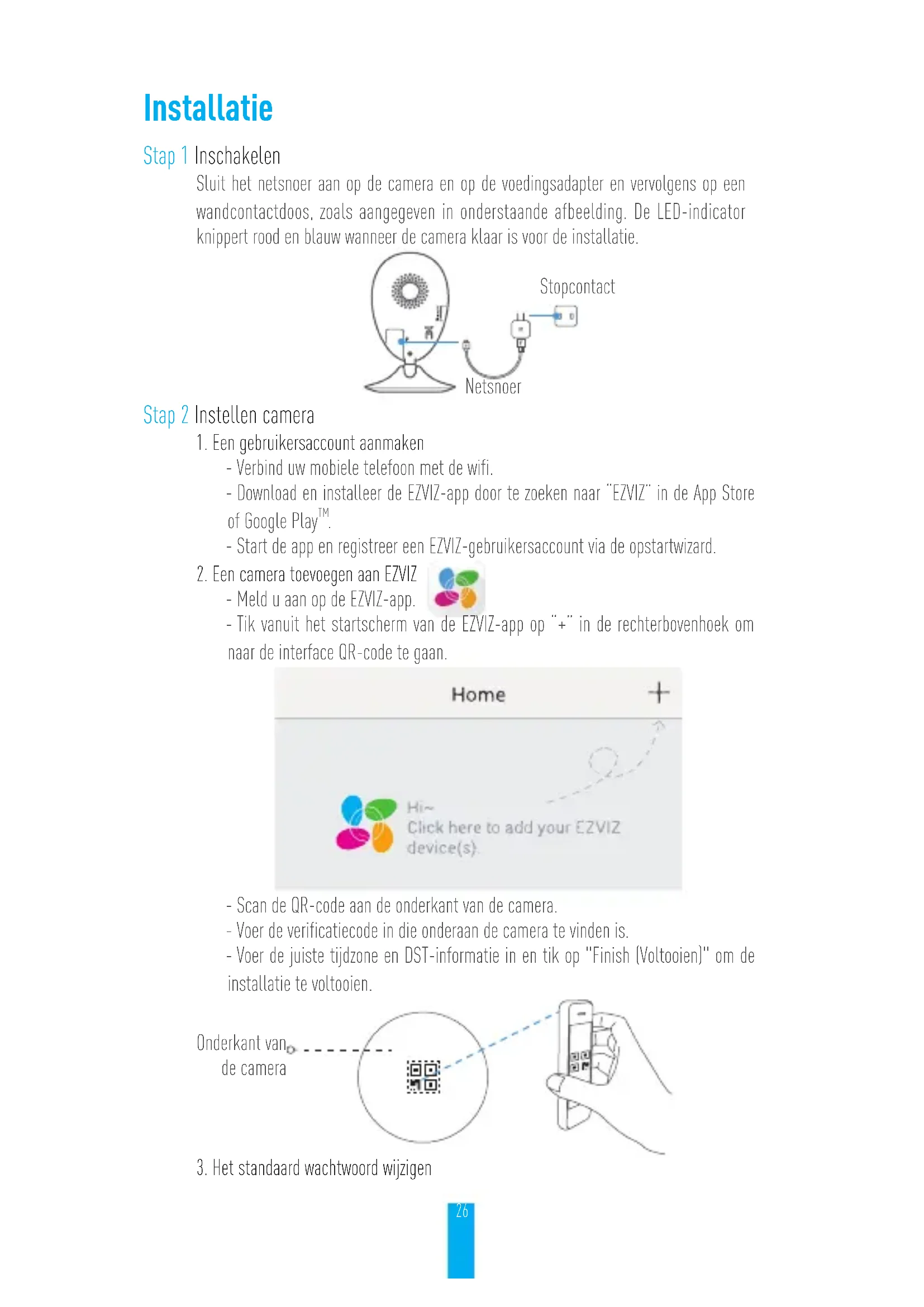
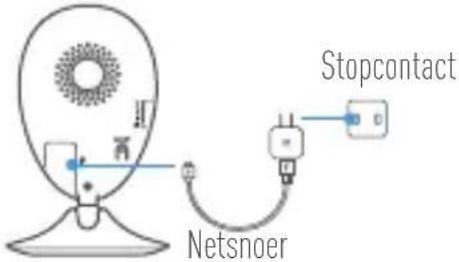
Sluit het netsnoer aan op de camera en op de voedingsadapter en vervolgens op een wandcontactdoos, zoals aangegeven in onderstaande afbeelding. De LED-indicator knippert rood en blauw wanneer de camera klaar is voor de installatie.
text_image
Stopcontact NetsnoerStap 2 Instellen camera
-
Een gebruikersaccount aanmaken
-
Verbind uw mobiele telefoon met de wifi.
- Download en installeer de EZVIZ-app door te zoeken naar "EZVIZ" in de App Store of Google Play™.
-
Start de app en registreer een EZVIZ-gebruikersaccount via de opstartwizard.
-
Een camera toevoegen aan EZVIZ

- Meld u aan op de EZVIZ-app.
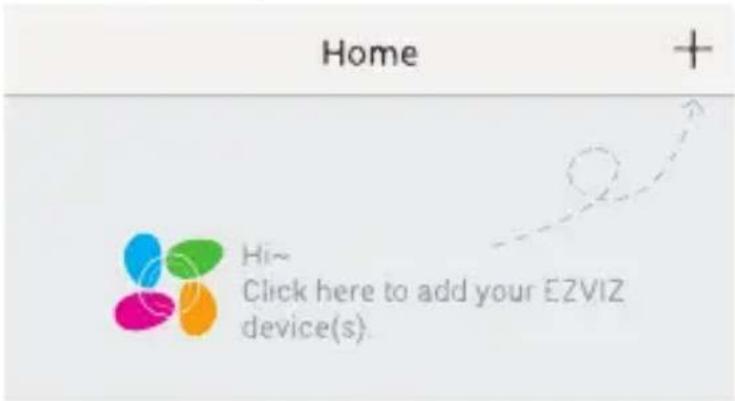
- Tik vanuit het startscherm van de EZVIZ-app op "+" in de rechterbovenhoek om naar de interface QR-code te gaan.
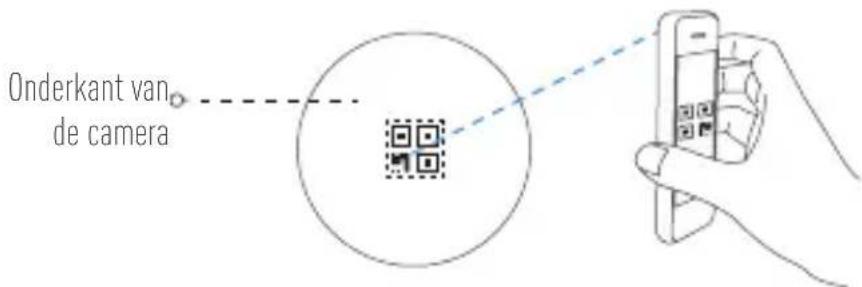
- Scan de QR-code aan de onderkant van de camera.
- Voer de verificatiecode in die onderaan de camera te vinden is.
- Voer de juiste tijdzone en DST-informatie in en tik op "Finish (Voltooien)" om de installatie te voltooien.
text_image
Onderkant van de camera- Het standaard wachtwoord wijzigen
Nadat u de camera hebt toegevoegd, moet u het wachtwoord van het apparaat wijzigen om uw videosoftware te waarborgen. Het wachtwoord wordt gebruikt voor de beeldcodering. Als u de beeldcodering inschakelt, dient u uw wachtwoord in te voeren wanneer u live kijkt of de camera afspeelt.
- Ga naar het scherm Camera-instellingen om het standaard wachtwoord te wijzigen.
- Tik op "Change Password (Wachtwoord wijzigen)".
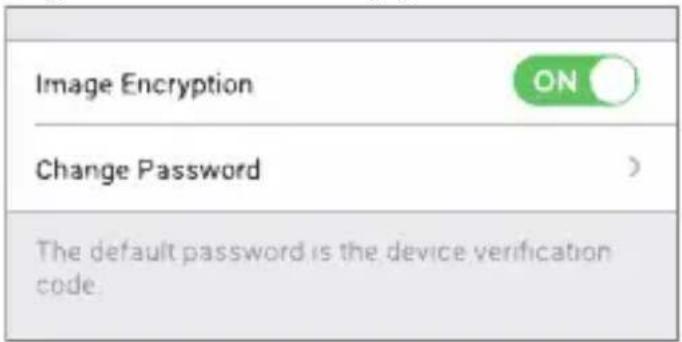
- Tik op "Edit (Bewerken)".
- Voer de originele verificatiecode in die u kunt vinden aan de onderkant van de camera.
- Voer het nieuwe wachtwoord in. Gebruik letters en nummers tussen 6 en 12 karakters.
Installatie
Stap 1 Installatie van de metalen plaat (optioneel)
Kies een schone en vlakke ondergrond en bevestig de metalen plaat op de gewenste positie met de schuimstickers of schroeven (niet meegeleverd).

Er zit een magnetisch onderdeel in de camera. U kunt deze stap overslaan als het oppervlak van metaal is gemaakt.
Stap 2 Het installeren van de camera
Plaats de camera magnetisch op de metalen plaat of het metalen oppervlak (zie onderstaande afbeelding).
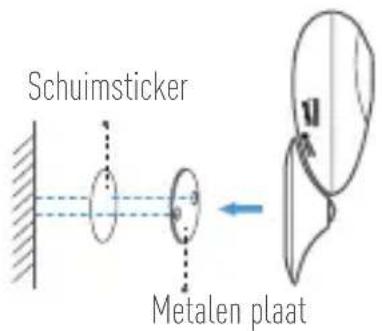
text_image
Schuimsticker Metalen plaatStap 3 Installatie voltooien
Pas de camerahoek indien nodig aan.
Bijlage
Algemeen
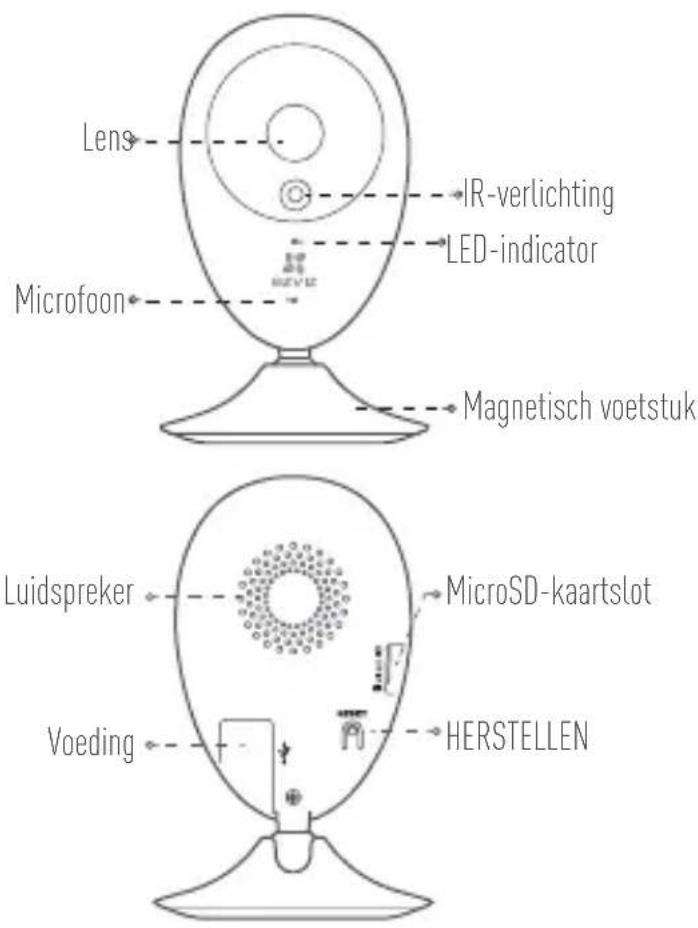
text_image
Lens IR-verlichting LED-indicator Microfoon Magnetisch voetstuk Luidspreker MicroSD-kaartslot Voeding HERSTELLENNaam Omschrijving
IR-verlichting Automatische lichtbron voor donkere omgeving. De video van de camera heeft twee modi: kleur (voor daglichtopnamen) en zwart-wit met IR-verlichting (voor nachtomstandigheden).
LED-indicator • Rood en blauw knipperen: De camera is gereed voor de Wi-Fi verbinding.
• Stabiel blauw: De camera is aangesloten door een gebruiker.
• Traag blauw knipperen: De camera draait goed.
• Stabiel rood: De camera start op.
• Traag rood knipperen: De Wi-Fi-verbinding is mislukt.
• Snel rood knipperen: Fout micro-SD-kaart.
MicroSD-kaartslot Voor micro-SD-kaart (niet bij dit product inbegrepen). U kunt deze afzonderlijk aanschaffen. Aanbevolen compatibiliteit: Klasse 10, maximale ruimte 128 GB. U kunt na het plaatsen van de kaart de gebeurtenis in de camera opnemen.
HERSTELLEN Houd bij draaiende camera de toets HERSTELLEN gedurende 10 seconden ingedrukt; de camera herstart en alle parameters worden hersteld naar de standaard.
Voeding = 5 V ± 10%
Luidspreker Tweerichtingsgesprek.
Inhoud van de doos
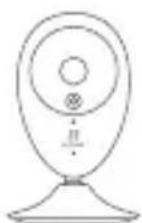
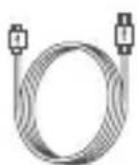
Internet camera (1x) USB kabel (1x) Netadapter (1x)
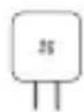

Schuimsticker (2x)

Metalen plaat (1x) (3,5mm diameter gat) Snelstartgids (1x)

NL
Installeren van de geheugenkaart
Plaats een microSD kaart in de sleuf tot een hoorbare klik.
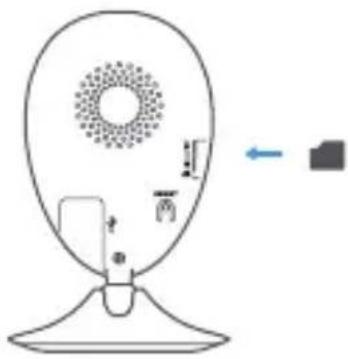
- Controleer in de EZVIZ app. de status van de geheugenkaart door op de Storage Status (Opslagstatus) in de Device Settings (Apparaat instellingen) interface te tikken.
| Wi-Fi Configure | TEST-WiFi > |
| Storage Status | > |
| Device Version | Vx.xx build xxxxxNo new version. |
- Als de status van de geheugenkaart als Uninityalized (Niet geïntialiseerd) wordt weergegeven, tikt u om het te initialiseren. De status verandert dan in Normal (Normaal). U kunt dan beginnen met het opnemen van eventueel geactiveerde video in de camera, zoals bewegingsdetectie.
Probleemoplossing
V: Tijdens het toevoegen van de camera met de EZVIZ-app verschijnt de prompt "The device is offline (Het apparaat is offline)" of "The device is not registered (Het apparaat is niet geregistreerd)".
A: 1. Zorg ervoor dat het netwerk waarop de camera is aangesloten juist werkt en dat DHCP van de router is ingeschakeld.
- Houd de toets HERSTELLEN gedurende 10 seconden ingedrukt om de instellingen te herstellen als u de netwerkparameters wijzigt.
V: De mobiele telefoon kan geen alarmeringen ontvangen wanneer de camera online is.
A: 1. Zorg ervoor dat de EZVIZ-app op uw mobiele telefoon draait.
- Zorg er bij mobiele telefoons met Android besturingssysteem voor dat de app op de achtergrond draait; schakel bij mobiele telefoons met iOS, in "Settings (Instellingen) > Notification (Meldingen)" de functie pushberichten in.
V: Ondersteunt de camera stroomvoorziening via USB-apparaten of een draagbare batterij?
A: Het wordt aanbevolen om de standaard EZVIZ-lichtnetadapter te gebruiken om in stabiele stroomvoorziening te voorzien.
Ga voor meer informatie naar www.ezvizlife.com.
Konfiguracja
Bedankt voor de aankoop van EZVIZ-producten. Met deze beperkte garantie worden u, de oorspronkelijke koper van het EZVIZ-product, specifieke juridische rechten verleend. Mogelijk heeft u ook andere rechten die verschillen per staat, provincie of rechtsgebied. De vrijwaringen, uitsluitingen en beperkingen van aansprakelijkheid in deze beperkte garantie zijn niet van toepassing voor zover dit is verboden door het toepasselijk recht. Geen enkele distributeur, wederverkoper, agent of werknemer is gemachtigd om deze beperkte garantie aan te passen, te verlengen of uit te breiden.
Voor dit EZVIZ-product geldt een garantieperiode van één (1) jaar vanaf de aankoopdatum voor materiaal- en fabricagedefecten, of voor een langere periode als dit wettelijk is vereist in het land of de staat waarin dit product wordt verkocht. De garantieperiode geldt alleen voor normaal gebruik in overeenstemming met deze gebruikershandleiding
Ü kunt garantieservice aanvragen door een e-mail te sturen naar support@dezvizlife.com .
Voor defecte EZVIZ-producten die onder de garantie vallen, zal HANGZHOU HIKVISION DIGITAL TECHNOLOGY CO., LTD. ("het Bedrijf") naar eigen inzicht (i) het product gratis repareren of vervangen; (ii) het product omruilen voor een functioneel vergelijkbaar product; of (iii) de oorspronkelijke aankoopprijs restitueren nadat het oorspronkelijke aankoopbewijs of een kopie hiervan en een korte uitleg van het defect is aangeleverd, en het product is geretourneerd in de oorspronkelijke verpakking. Naar eigen inzicht van het Bedrijf zal de reparatie of vervanging plaatsvinden door nieuwe of gereviseerde producten of onderdelen te leveren. Deze garantie biedt geen dekking voor de verzendkosten, verzekeringskosten en andere incidentele kosten die u hebt moeten betalen voor het retourneren van het product.
Tenzij dit verboden is door het toepasselijk recht, is dit uw enige en exclusieve middel voor het verbreken van deze beperkte garantie. Producten die zijn gerepareerd of vervangen onder deze beperkte garantie, zijn gedekt onder de voorwaarden van deze beperkte garantie voor een periode van negentig (90) dagen) vanaf de datum van levering of voor de resterende duur van de oorspronkelijke garantie, waarbij de langste van deze twee perioden wordt aangehouden.
Deze garantie is niet van toepassing en wordt ongeldig verklaard:
- Als de garantieclaim buiten de garantieperiode wordt gedaan of als het aankoopbewijs niet wordt aangeleverd.
- In het geval van onjuist functioneren, defecten of fouten die aantoonbaar het gevolg zijn van stoten, onjuist gebruik, manipulatie, gebruik dat niet in lijn is met de instructies in de handleiding, een onjuiste voedingspanning, ongevallen, verlies, diefstal, brand, overstromingen of andere overmacht, verzendschade of schade die het gevolg is van reparaties die zijn uitgevoerd door niet-geautoriseerd personeel.
- Voor verbruiksonderdelen, zoals batterijen, waarbij het onjuist functioneren het gevolg is van normale veroudering van het product.
- Bij cosmetische schade, inclusief, maar niet beperkt tot krassen, deuken en gebroken plastic op de poorten.
• Voor software, zelfs wanneer deze is meegeleverd of verkocht bij de EZVIZ-hardware.
• Voor andere schade dan materiaal- en fabricagedefecten. - Voor vervuiling door normaal gebruik, en normale cosmetische en mechanische slijtage.
Neem voor vragen contact op met de verkopende partij, of neem contact met ons op via support@ezvizlife.com.
COPYRIGHT ©2017 HANGZHOU HIKVISION DIGITAL TECHNOLOGY CO., LTD. ALLE RECHTEN VOORBEHOUDEN.