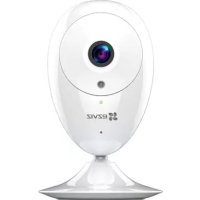
EzCube Pro - Cámara de vigilancia EZVIZ - Manual de uso y guía de instrucciones gratis
Encuentra gratis el manual del aparato EzCube Pro EZVIZ en formato PDF.



| Tipo de producto | Cámara de vigilancia interior |
| Marca | EZVIZ |
| Modelo | EzCube Pro |
| Alimentación | 5 V ± 10 % mediante adaptador de corriente incluido |
| Visión nocturna | Sí, con iluminación IR (modo color día, blanco y negro noche) |
| Audio | Conversación bidireccional (micrófono y altavoz integrados) |
| Almacenamiento | Tarjeta microSD (clase 10, hasta 128 GB, no incluida) |
| Conectividad | Wi-Fi (banda 2,4 GHz) |
| Funciones principales | Detección de movimiento, alertas push, cifrado de imágenes |
| Instalación | Montaje magnético sobre placa metálica o superficie metálica |
| Indicador LED | Rojo/azul (varía según el estado: listo, conectado, error) |
| Reinicio | Botón de reinicio (mantener 10 s) |
| Código de verificación | Código único ubicado en la parte posterior de la cámara |
| Garantía | 1 año (según condiciones) |
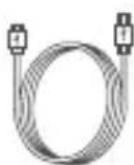
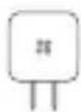
| Contenido del paquete | Cámara, cable USB, adaptador de corriente, 2 adhesivos expandidos, placa metálica, guía de inicio rápido |
| Mantenimiento y limpieza | Limpiar con un paño suave y seco |
| Seguridad | Cifrado de imágenes, contraseña personalizable (6-12 caracteres, letras y números) |
| Piezas de repuesto y reparabilidad | No especificado; contactar al soporte de EZVIZ |
| Información general | Aplicación móvil EZVIZ (iOS/Android), asistencia en www.ezvizlife.com |
Preguntas frecuentes - EzCube Pro EZVIZ
Preguntas de los usuarios sobre EzCube Pro EZVIZ
0 pregunta sobre este aparato. Responde a las que conoces o haz la tuya.
Hacer una nueva pregunta sobre este aparato
Descarga las instrucciones para tu Cámara de vigilancia en formato PDF gratis! Encuentra tus instrucciones EzCube Pro - EZVIZ y toma tu dispositivo electrónico nuevamente en la mano. En esta página están publicados todos los documentos necesarios para el uso de su dispositivo. EzCube Pro de la marca EZVIZ.
MANUAL DE USUARIO EzCube Pro EZVIZ
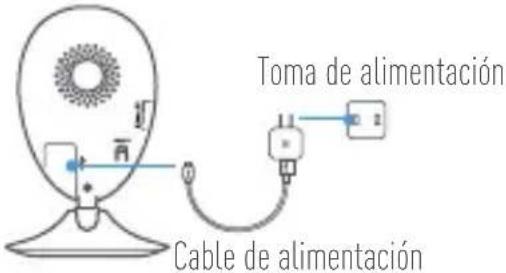
Conecte el cable de alimentación a la cámara y al adaptador de corriente y después a una toma. Consulte la siguiente figura. Cuando la cámara esté preparada para la configuración, el indicador LED se iluminará en rojo y azul.
ES
text_image
Toma de alimentación Cable de alimentaciónPaso 2 Configuración de la cámara
1. Cree una cuenta de usuario
- Conecte el teléfono móvil a la red Wi-Fi.
- Descargue e instala la app EZVIZ buscando "EZVIZ" en el App Store y Google Play™.
- Abra la app y registre una cuenta de usuario de EZVIZ siguiendo las instrucciones del asistente de instalación.
2. Agregue una cámara a EZVIZ
- Inicie sesión en la app EZVIZ.
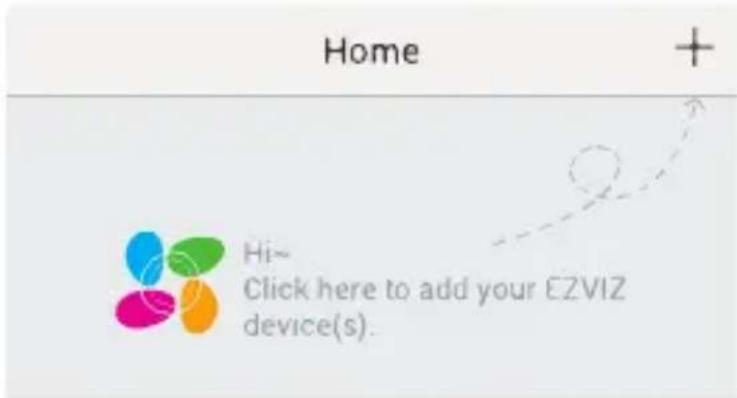
- Desde la pantalla de inicio de la app EZVIZ, toque el símbolo “+” situado en la esquina superior derecha para entrar en la interfaz de escaneo del código QR.
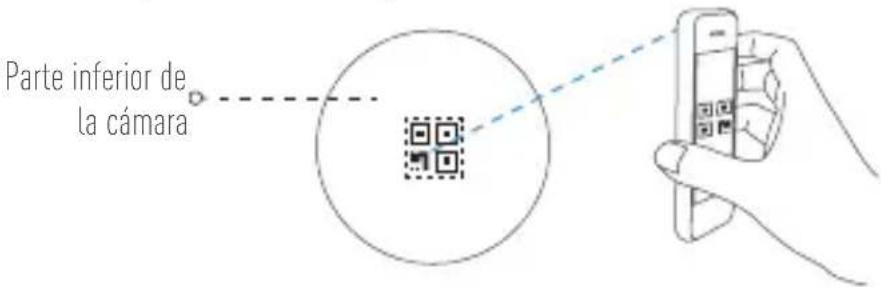
- Escanee el código QR que figura en la parte inferior de la cámara.
- Introduzca el código de verificación que figura en la parte inferior de la cámara.
- Introduzca la zona horaria correcta e información DST y toque "Finish" (Finalizar) para finalizar la configuración.
text_image
Parte inferior de la cámara3. Cambio de la contraseña predefinida
Una vez agregada la cámara, deberá cambiar la contraseña del dispositivo para garantizar la seguridad de su vídeo. La contraseña se utiliza para codificar la imagen. Si activa la Codificación de imagen, deberá escribir la contraseña cuando vea la cámara en directo o la reproduzca.
- Vaya a los ajustes de la cámara para cambiar la contraseña predefinida.
- Toque "Change Password" (Cambiar contraseña).
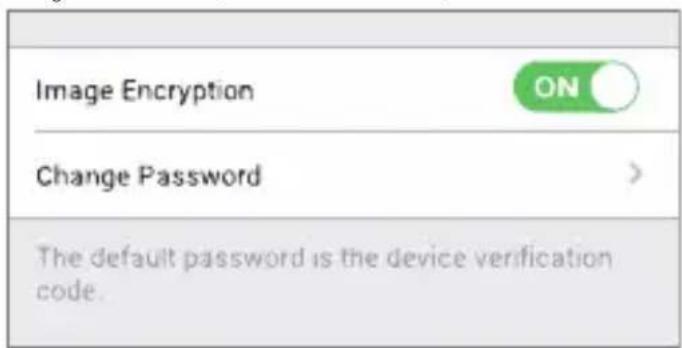
- Introduzca el código de verificación original situado en la parte inferior de la cámara.
- Introduzca la contraseña nueva. Utilice letras y números entre 6 y 12 caracteres.
Instalación
Paso 1 Instalación de la placa de metal (Opcional)
Seleccione una superficie lisa y limpia y coloque la placa de metal en la posición deseada con los adhesivos de espuma o tornillos (no incluidos).

En el interior de la cámara hay un imán. Si la superficie está hecha de metal, puede omitir este paso.
Paso 2 Instalación de la cámara
Monte la cámara en la placa de metal o superficie metálica con el imán (consulte la siguiente figura).
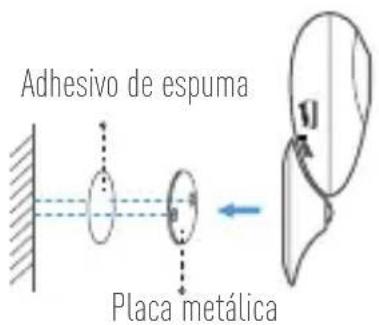
text_image
Adhesivo de espuma Placa metálicaPaso 3 Fin de la instalación
Ajuste el ángulo de la cámara según sea necesario.
Anexo
Conceptos básicos
ES
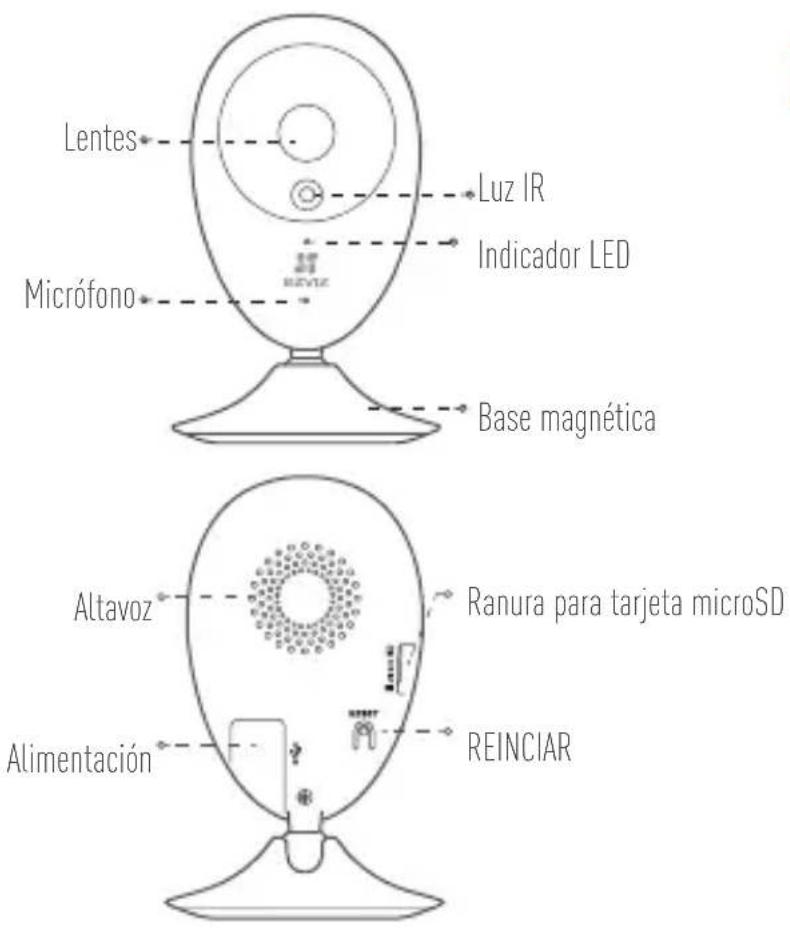
text_image
Lentes Lucz IR Indicador LED Micrófono Base magnética Altavoz Ranura para tarjeta microSD Alimentación REINCIARNombre Descripción
| Luz IR Luz automática para ambientes oscuros. La videocámara tiene dos modos: color (para grabación durante el día) y blanco y negro con luz IR (para ambiente nocturno). | |
| Indicador LED | Parpadeo rojo y azul: La cámara está preparada para la conexión Wi-Fi.Azul fijo: Un usuario ha conectado la cámara.Parpadeo azul lento: La cámara funciona correctamente.Rojo fijo: La cámara se está iniciando.Parpadeo rojo lento: Hay un error en la red Wi-Fi.Parpadeo rojo rápido: Error de tarjeta MicroSD. |
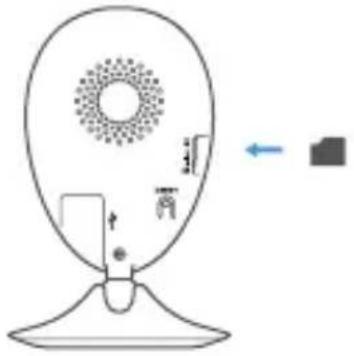
| Ranura para tarjeta microSD | Para la tarjeta microSD (no incluida con este producto). Puede adquirirla por separado. Compatibilidad recomendada: Clase 10, espacio máximo de 128 GB. Tras insertar la tarjeta SD, puede grabar con la cámara. |
| REINCIAR Mantenga | pulsado el botón de REINICIO durante 10 segundos con la cámara en marcha. La cámara se reiniciará y los parámetros se restablecerán a los valores predefinidos. |
| Alimentación | 5V ± 10 % |
Altavoz Intercomunicador.
Contenido del paquete
Cámara de Internet (x1) Cable USB (x1) Adaptador de corriente (x1)

Adhesivo de espuma X2


Placa metálica X1
(con orificios de 3,5 mm de diámetro) Guía de inicio rápido x1
Instalación de la tarjeta de memoria
Inserte la tarjeta microSD en la ranura hasta encajarla.
Inicialización de la tarjeta de memoria
- En la app EZVIZ, compruebe el estado de la tarjeta de memoria tocando en el Storage Status (estado de almacenamiento) de la interfaz de Device Settings (Ajustes del dispositivo).
| Wi-Fi Configure | TEST-WiFi |
| Storage Status | |
| Device Version | Vx.xx build xxxxxNo new version. |
- Si el estado de la tarjeta de memoria es Uninitialized (No inicializada), tóquelo para inicializarla. Tras ello, el estado cambiará a Normal. Ya puede empezar a grabar cualquier evento activado por el vídeo de la cámara como la detección de movimiento.
Solución de problemas
P: Al agregar la cámara usando la app EZVIZ se muestra el mensaje "The device is offline." (El dispositivo está sin conexión.) o "The device is not registered." (El dispositivo no está registrado).
ES
R: 1. Compruebe si funciona correctamente la red a la que está conectada la cámara y si está activado el DHCP del router. 2. Mantenga pulsado el botón de REINICIO durante 10 segundos para restablecer los ajustes si cambia los parámetros de la red.
P: El teléfono móvil no recibe mensajes de alarma cuando la cámara está en línea.
R: 1. Asegúrese de que la app EZVIZ esté funcionando en su teléfono. 2. En teléfonos móviles con sistema operativo Android, la app funciona en segundo plano; y en teléfonos móviles con iOS, active la función de notificación automática desde "Settings > Notification" (Ajustes > Notificación).
P: ¿La cámara soporta alimentación con dispositivos USB o batería portátil.
R: Se recomienda utilizar el adaptador de corriente estándar de EZVIZ para garantizar una alimentación eléctrica estable.
Para obtener más información, visite www.ezvizlife.com.
Mise en place
Gracias por adquirir productos EZVIZ. Esta garantía limitada le concede a usted, el comprador original del producto EZVIZ, derechos legales específicos. Es posible que tenga otros derechos legales en función de su estado, provincia o jurisdicción. Los avisos de exención de responsabilidad, las exclusiones y las limitaciones de responsabilidad de esta garantía limitada no se aplicarán hasta el máximo prohibido por la legislación aplicable. Ningún distribuidor, revendedor, representante o empleado tiene autorización para introducir alteraciones, ampliaciones o incorporaciones en virtud de esta garantía limitada.
Su producto de EZVIZ está cubierto por la garantía por un período de un (1) año desde la fecha de compra frente a defectos de materiales y mano de obra, o en el plazo más largo que requiera la ley en el país o estado donde se venda este producto, cuando se usa normalmente de acuerdo con el manual de usuario.
Puede solicitar el servicio de garantía por correo electrónico en support@ezvizlife.com.
Para cualquier producto de EZVIZ defectuoso en garantía, HANGZHOU HIKVISION DIGITAL TECHNOLOGY CO., LTD. ("la Empresa"), a su discreción, (I) reparará o sustituirá el producto de forma gratuita; (II) cambiará su producto por un producto equivalente funcional; (III) o reembolsará el precio de compra original, siempre y cuando proporcione el recibo de compra original o una copia, una breve descripción del defecto y devuelva el producto en su embalaje original. A la entera discreción de la Empresa, la reparación o la sustitución pueden realizarse por un producto o componentes nuevos o reacondicionados. Esta garantía no cubre el coste postal de transporte, el seguro ni ningún otro coste incidental en el que incurra durante la devolución del producto.
Excepto si lo prohíbe la legislación vigente, esta es la solución única y exclusiva en caso de incumplimiento de esta garantía limitada. Cualquier producto que se haya reparado o sustituido en virtud de esta garantía limitada estará cubierto por los términos de la misma durante el periodo máximo de noventa (90) días a partir de la fecha de entrega o el período de garantía original restante.
Esta garantía no se aplica y se considerará nula:
- Si la reclamación de garantía se realiza fuera del periodo de garantía o si no se proporciona la prueba de compra.
- En caso de funcionamiento incorrecto, defecto o avería causados por o como resultado de las pruebas de impacto, impericia, manipulación, uso contrario al manual de instrucciones aplicable, voltaje incorrecto de la línea eléctrica, accidente, pérdida, robo, incendio, inundación u otros actos de fuerza mayor, daños en el envío o daños ocasionados por reparaciones realizadas por personal no autorizado.
- En el caso de las piezas consumibles, como las baterías, si el funcionamiento incorrecto se debe al desgaste normal del producto.
- Daños cosméticos, incluidos, pero sin limitarse a, arañazos, abolladuras y plástico roto en puertos.
• Cualquier software, incluso si se ha incluido y vendido con el hardware de EZVIZ. - En caso de otros daños libres de defectos en el material o la mano de obra.
• La limpieza rutinaria, cambios cosméticos y el desgaste mecánico natural.
Si tiene alguna pregunta, no dude en ponerse en contacto con su representante comercial, o bien envíenos un mensaje a support@ezvizlife.com con la pregunta que desee.
COPYRIGHT ©2017 HANGZHOU HIKVISION DIGITAL TECHNOLOGY CO., LTD. RESERVADOS TODOS LOS DERECHOS.