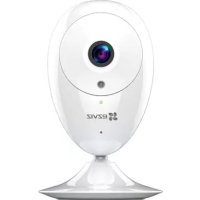
EzCube Pro - Bezpečnostní kamera EZVIZ - Bezplatný návod k obsluze
Najděte návod k zařízení zdarma EzCube Pro EZVIZ ve formátu PDF.



| Typ produktu | Vnitřní bezpečnostní kamera |
| Značka | EZVIZ |
| Model | EzCube Pro |
| Napájení | 5 V ± 10 % pomocí přiloženého síťového adaptéru |
| Noční vidění | Ano, s IR osvětlením (barevný režim den, čb noc) |
| Zvuk | Obousměrná konverzace (integrovaný mikrofon a reproduktor) |
| Úložiště | microSD karta (třída 10, až 128 GB, není součástí) |
| Konektivita | Wi-Fi (pásmo 2,4 GHz) |
| Hlavní funkce | Detekce pohybu, push oznámení, šifrování obrazu |
| Instalace | Magnetická montáž na kovovou desku nebo kovový povrch |
| LED indikátor | Červená/modrá (mění se podle stavu: připraven, připojen, chyba) |
| Reset | Resetovací tlačítko (podržet 10 s) |
| Ověřovací kód | Jedinečný kód na zadní straně kamery |
| Záruka | 1 rok (podle podmínek) |
| Obsah balení | Kamera, USB kabel, síťový adaptér, 2 expandované samolepky, kovová deska, průvodce rychlým startem |
| Údržba a čištění | Čistěte jemným suchým hadříkem |
| Bezpečnost | Šifrování obrazu, přizpůsobitelné heslo (6-12 znaků, písmena a číslice) |
| Náhradní díly a opravitelnost | Neuvedeno; kontaktujte podporu EZVIZ |
| Obecné informace | Mobilní aplikace EZVIZ (iOS/Android), podpora na www.ezvizlife.com |
Často kladené otázky - EzCube Pro EZVIZ
Dotazy uživatelů ohledně EzCube Pro EZVIZ
0 otázka o tomto zařízení. Odpovězte na ty, které znáte, nebo položte vlastní.
Položte novou otázku o tomto zařízení
Stáhněte si návod pro váš Bezpečnostní kamera ve formátu PDF zdarma! Najděte svůj návod EzCube Pro - EZVIZ a vezměte svůj elektronický přístroj zpět do rukou. Na této stránce jsou zveřejněny všechny dokumenty potřebné k používání vašeho zařízení. EzCube Pro značky EZVIZ.
NÁVOD K OBSLUZE EzCube Pro EZVIZ
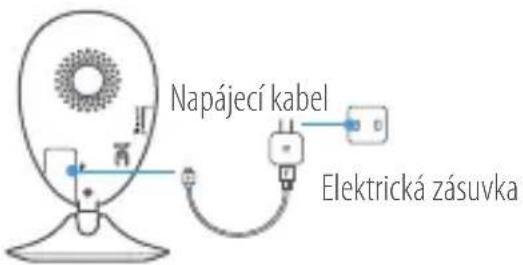
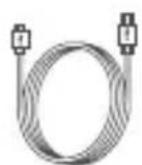
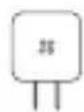
Připojte napájecí kabel ke kameře a k napájecímu adaptéru a poté jej zapojte do elektrické zásuvky. Viz níže uvedený obrázek. Když je kamera připravena k nastavení, indikátor LED bliká červeně a modře.
text_image
Napájecí kabel Elektrická zásuvkaKrok 2 Nastavení kamery
-
Vytvořte si uživatelský účet
-
Připojte mobilní telefon k síti Wi-Fi.
- Stáhněte si a nainstalujte aplikaci EZVIZ tak, že vyhledáte „EZVIZ“ v obchodech App Store a Google Play ^™ .
-
Spustte aplikaci. Postupujte podle pokynů průvodce prvním spuštěním a zaregistrujte svůj uživatelský účet EZVIZ.
-
Přidejte kameru do aplikace EZVIZ

- Přihlaste se do aplikace EZVIZ.
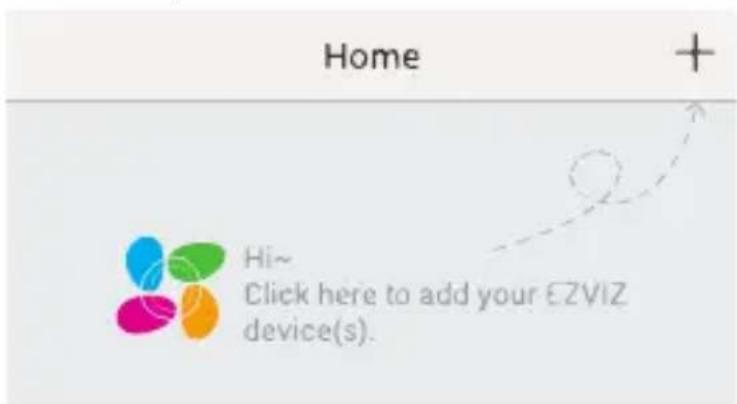
- Na domovské obrazovce aplikace EZVIZ stiskněte „+“ v pravém horním rohu a přejděte do rozhraní pro skenování kódu QR.
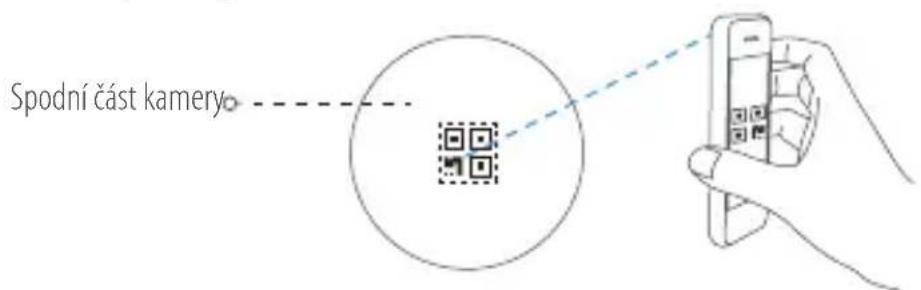
- Naskenujte kód QR na spodní části kamery.
- Zadejte ověřovací kód umístěný na spodní části kamery.
-Zadejte správné časové pásmo a informace DST a stisknutím tlačítka „Finish (Dokončit)“ dokončete nastavení.
text_image
Spodní část kamery- Změna výchozího hesla
K zajištění zabezpečení videa je po přidání kamery třeba, abyste změnili heslo zařízení. Heslo se používá k šifrování obrazu. Pokud zapnete funkci šifrování obrazu, je při aktivaci živého zobrazení nebo přehrávání kamery třeba zadat heslo.
- Přejděte na obrazovku nastavení kamery a změňte výchozí heslo.
- Stiskněte tlačítko „Change Password (Změnit heslo)“.
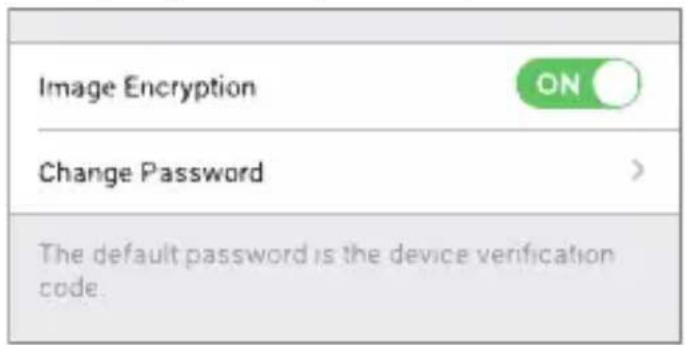
- Stiskněte tlačítko „Edit (Upravit)“.
- Zadejte původní ověřovací kód umístěný na spodní části kamery.
- Zadejte nové heslo. Použijte písmena a číslice a zadejte heslo o délce 6 až 12 znaků.
CZ
Montáž
Krok 1 Montáž kovové destičky (volitelná)
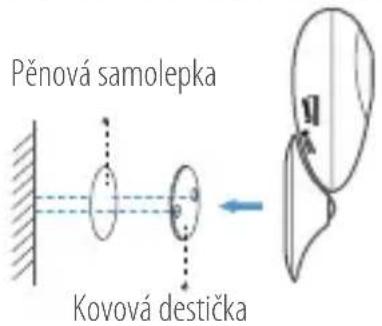
Vyberte čistý a rovný povrch a pomocí pěnových samolepek nebo šroubů (nejsou součástí dodávky) připevněte kovovou destičku do požadované polohy.

Uvnitř kamery se nachází magnetický díl. Pokud je povrch z kovového materiálu, můžete tento krok přeskočit.
Připevněte kameru magneticky ke kovové destičce nebo kovovému povrchu (viz obrázek níže).
text_image
Pěnová samolepka Kovová destičkaKrok 3 Dokončení montáže
Nastavte požadovaný úhel kamery.
Příloha
Popis
text_image
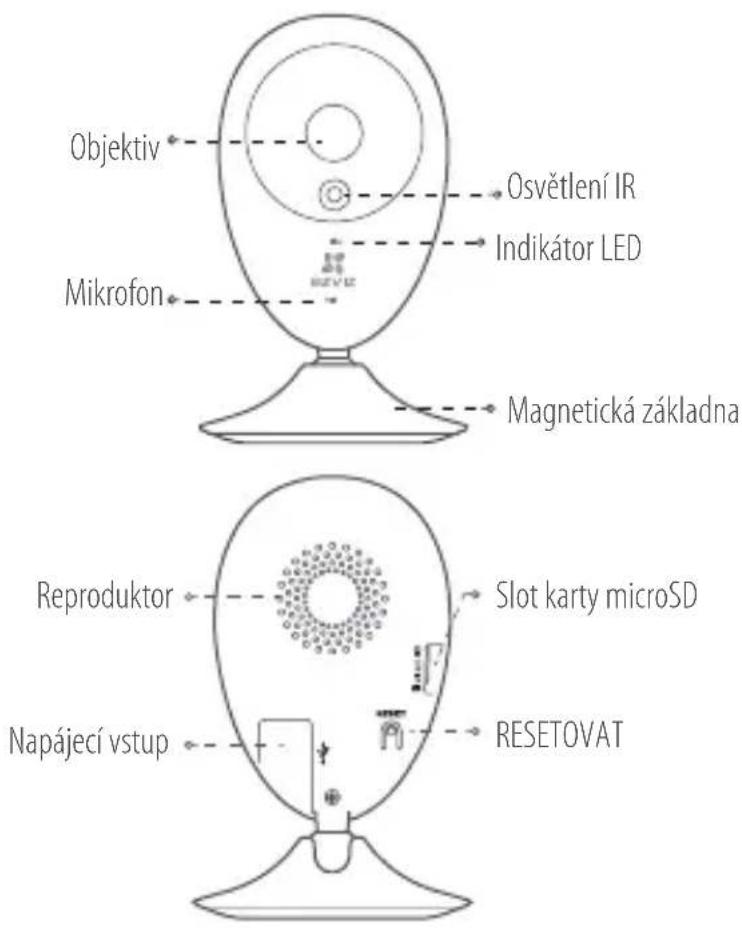
Objektiv Osvětlení IR Indikátor LED Mikrofon Magnetická základna Reproduktor Slot karty microSD Napájecí vstup RESETOVATNázev Popis
Osvětlení IR Jedná se o automatický zdroj světla pro zhoršené světelné podmínky. K dispozici jsou dva režimy videa kamery: barevný režim (pro nahrávání za denního světla) a černobílý režim s osvětlením IR (pro noční podmínky).
Indikátor LED
- Blikání červeně a modře: Kamera je připravena k připojení Wi-Fi.
- Trvalé modré svícení: Kamera je uživatelem připojena.
- Pomalé modré blikání: Kamera je v provozu a funguje správně.
- Trvalé červené svícení: Kamera se spouští.
- Pomalé červené blikání: Připojení Wi-Fi se nezdařilo.
- Rychlé červené blikání: Došlo k chybě karty microSD.
Slot karty microSD Je určen pro kartu microSD (není součástí balení tohoto výrobku). Lze ji zakoupit samostatně. Doporučená kompatibilita: třída 10, maximální kapacita 128 GB. Po vložení karty lze nahrávat události z kamery.
RESETOVAT Stisknutím a podržením tlačitka RESETOVAT po dobu 10 sekund během provozu kamery se kamera restartuje a obnoví se výchozí nastavení všech parametrů kamery.
Napájecí vstup = 5 V ±10 %
Reproduktor Obousměrný hovor
Obsah balení
Internetová kamera (1×) Kabel USB (1×) Napájecí adaptér (1×)

Pěnová samolepka (2×)

Kovová destička (1×) (průměr otvoru 3,5 mm)

Průvodce rychlým spuštěním (1×)
Vložení pamětové karty
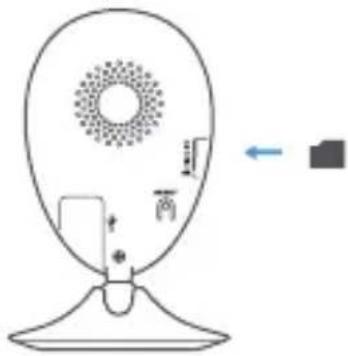
Vložte do slotu kartu microSD, dokud nezapadne.
Inicializace paměťové karty
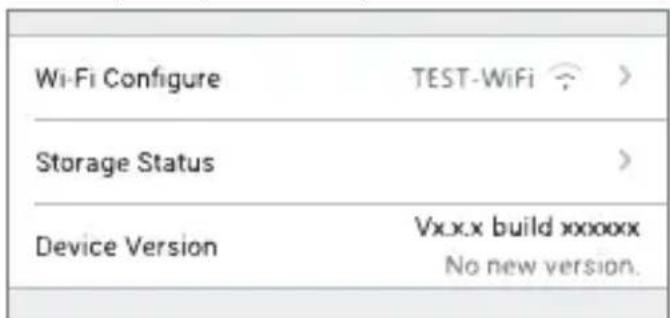
- V aplikaci EZVIZ klepněte v okně Device Settings (Nastavení zařízení) na možnost Storage Status (Stav úložiště) a zkontrolujte stav paměťové karty.
text_image
Wi-Fi Configure TEST-WiFi > Storage Status > Device Version Vxx.x build xxxxxx No new version.- Pokud se stav paměťové karty zobrazí jako Uninitialized (Neinicializovaný), stiskem ji inicializujte. Stav se poté změní na hodnotu Normal (Normální). Poté lze z kamery začít nahrávat všechna videa spuštěná událostí, jako je detekce pohybu.
Řešení potíží
Ot.: Při přidání kamery prostřednictvím aplikace EZVIZ se zobrazí zprávy „The device is offline. (Zařízení je offline.)“ nebo „The device is not registered. (Zařízení není registrováno.)“.
Odp.: 1. Zkontrolujte, zda správně funguje sít, ke které je kamera připojena, a zda je povolen směrovač DHCP. 2. Pokud změníte sítové parametry, stisknutím tlačitko RESETOVAT a jeho podržením po dobu 10 sekund resetujte nastavení.
Ot.: Kamera je online a mobilní telefon nepřijímá signály o alarmu.
Odp.: 1. Zkontrolujte, zda je v mobilním telefonu spuštěna aplikace EZVIZ. 2. U mobilních telefonů s operačním systémem Android zkontrolujte, zda aplikace běží na pozadí. U mobilních telefonů s operačním systémem iOS povolte v nabídce „Settings > Notification (Nastavení > Upozornění)“ funkci odesílání zpráv.
Ot.: Podporuje kamera napájení prostřednictvím zařízení USB nebo přenosných baterií?
Odp.: K zajištění stabilního napájecího napětí se doporučuje používat standardní napájecí adaptér EZVIZ.
i Více informací naleznete na webu www.ezvizlife.com.
LIMITED WARRANTY
Děkujeme, že jste zakoupili výrobek EZVIZ. Tato omezená záruka vám, původnímu kupujícímu výrobku EZVIZ, dává specifická zákonná práva. Můžete mít i další práva, která se liší podle státu, provincie nebo jurisdikce. Odmítnutí, výjimky a omezení odpovědnosti v rámci této omezené záruky platí jen v rozsahu daném příslušným zákonem. Žádný distributor, prodejce, zástupce nebo zaměstnanec není oprávněn provádět žádné úpravy, rozšíření nebo dodatky k této omezené záruce.
Na váš produkt EZVIZ je za předpokladu běžného používání v souladu s uživatelskou příručkou poskytována záruka na vady materiálu a zpracování po dobu jednoho (1) roku od data nákupu nebo delší dobu, pokud je tak požadováno zákonem v zemi či státu, kde je tento výrobek prodáván.
O záruční servis můžete požádat na této e-mailové adrese support@ezvizlife.com.
V případě jakéhokoliv vadného produktu EZVIZ v záruce, společnost HANGZHOU HIKVISION DIGITAL TECHNOLOGY CO., LTD. (dále jen „společnost“) podle svého uvážení, (i) opraví nebo vymění výrobek zdarma; (ii) nahradí výrobek za ekvivalentní funkční výrobek; (iii) nebo vrátí původní kupní cenu, pokud poskytnete originální doklad o koupi nebo jeho kopii, stručný popis závady a výrobek vrátíte v původním balení.
Na základě vlastního uvážení společnosti výrobek může být opraven nebo nahrazen novým nebo modernizovaným výrobkem nebo komponenty. Tato záruka se nevztahuje na poštovní náklady, pojištění a další dodatečné poplatky, které vám vznikly při vrácení výrobku.
Kromě případů daných příslušným zákonem je toto vaší jedinou a výhradní náhradou za porušení závazků této omezené záruky. Na každý výrobek, který byl bud' opraven nebo vyměněn v ramci této omezené záruky se vztahuje tato omezená záruka po dobu devadesáti (90) dnů ode dne doručení nebo po dobu zbývající původní záruční doby.
Tato záruka neplatí a nevztahuje se:
- Je-li záruční reklamace uskutečněna mimo záruční dobu, nebo v případě, že není poskytnut doklad o koupi.
- Na jakékoliv poruchy, závady nebo selhání způsobené nárazem, nesprávnou manipulací, narušením, používáním výrobku v rozporu s platným návodem, nesprávným elektrickým napětím, nehodou, ztrátou, odcizením, požárem, povodní nebo jinými zásahy vyšší móci, poškozením při přepravě nebo poškozením v důsledku oprav prováděných neoprávněnými osobami.
- Na jakékoliv spotřební díly, jako jsou baterie, kde závada je způsobena normálním stárnutím produktu.
- Kosmetické poškození, mimo jiné na poškrábání, promáčknutí a zlomené plasty na portech.
- Jakýkoliv software a to i v případě, že byl součástí produktu nebo prodáván spolu s hardwarem EZVIZ.
• Na jakékoliv jiné poškození bez vad na materiálu nebo zpracování. - Normální kosmetické a mechanické opotřebení, opotřebení v důsledku pravidelného čištění.
S případnými dotazy se prosím obratte se na svého prodejce nebo pošlete e-mail na adresu support@ezvizlife.com.
COPYRIGHT ©2017 HANGZHOU HIKVISION DIGITAL TECHNOLOGY CO., LTD. VŠECHNA PRÁVA VYHRAZENA.