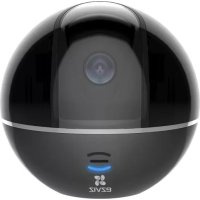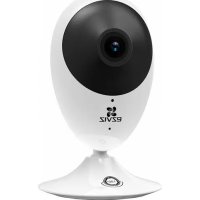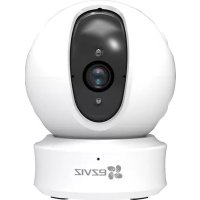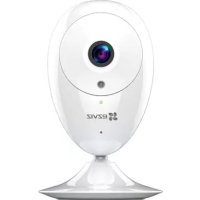
EzCube Pro - Камера наблюдения EZVIZ - Бесплатное руководство пользователя
Найдите руководство к устройству бесплатно EzCube Pro EZVIZ в формате PDF.



| Тип продукта | Внутренняя камера наблюдения |
| Бренд | EZVIZ |
| Модель | EzCube Pro |
| Питание | 5 В ± 10 % через входящий в комплект сетевой адаптер |
| Ночное видение | Да, с ИК-подсветкой (цветной режим днем, черно-белый ночью) |
| Аудио | Двусторонняя связь (встроенные микрофон и динамик) |
| Хранение | Карта microSD (класс 10, до 128 ГБ, не входит в комплект) |
| Подключение | Wi-Fi (диапазон 2,4 ГГц) |
| Основные функции | Обнаружение движения, push-уведомления, шифрование изображений |
| Установка | Магнитное крепление на металлической пластине или металлической поверхности |
| Светодиодный индикатор | Красный/синий (изменяется в зависимости от состояния: готовность, подключение, ошибка) |
| Сброс | Кнопка сброса (удерживать 10 с) |
| Код проверки | Уникальный код на задней панели камеры |
| Гарантия | 1 год (согласно условиям) |
| Комплектация | Камера, USB-кабель, сетевой адаптер, 2 расширительных наклейки, металлическая пластина, руководство по началу работы |
| Уход и чистка | Протирать мягкой сухой тканью |
| Безопасность | Шифрование изображений, настраиваемый пароль (6-12 символов, буквы и цифры) |
| Запчасти и ремонт | Не указано; обращайтесь в службу поддержки EZVIZ |
| Общая информация | Мобильное приложение EZVIZ (iOS/Android), поддержка на www.ezvizlife.com |
Часто задаваемые вопросы - EzCube Pro EZVIZ
Вопросы пользователей о EzCube Pro EZVIZ
0 вопрос об этом устройстве. Ответьте на те, что знаете, или задайте свой.
Задать новый вопрос об этом устройстве
Скачайте инструкцию для вашего Камера наблюдения в формате PDF бесплатно! Найдите своё руководство EzCube Pro - EZVIZ и возьмите своё электронное устройство обратно в руки. На этой странице опубликованы все документы, необходимые для использования вашего устройства. EzCube Pro бренда EZVIZ.
РУКОВОДСТВО ПОЛЬЗОВАТЕЛЯ EzCube Pro EZVIZ
Гарантийный срок-1 год
Срок службы-3 года
Производитель:Ханджоу Хиквижн Диджитал Технологжи(Китай)
Импортер-поставщик в России: ЗАО "Хиквижн"
Импортер-поставщик в Республике Беларусь:ООО "Торговый Дом "АВАНТ-ТЕХНО"
Сайт:www.ezviz.ru
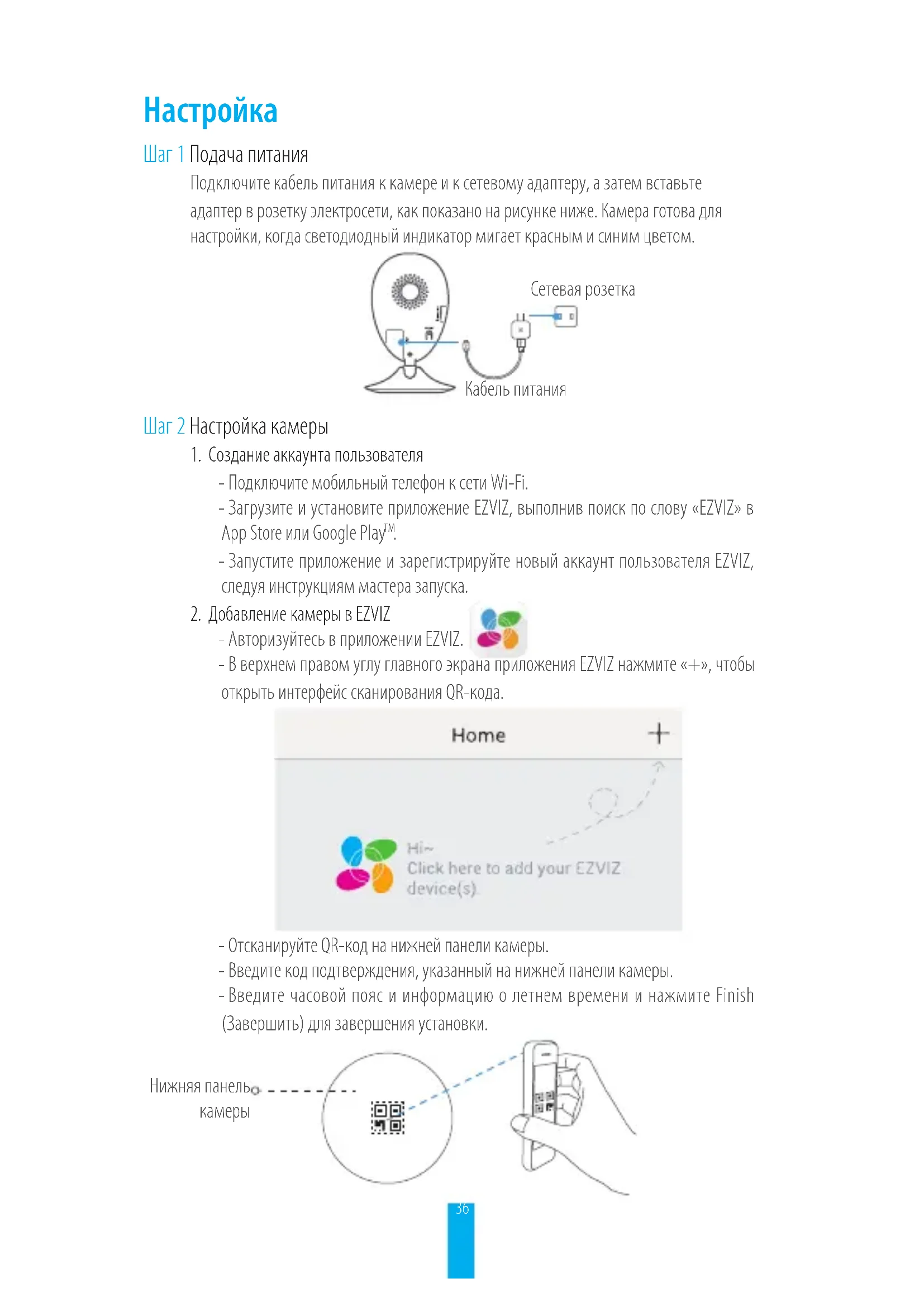
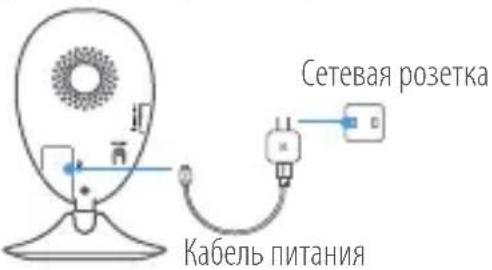
Шаг 1 Подача питания
Подключите кабель питания к камере и к сетевому адаптеру, а затем вставьте адаптер в розетку электросети, как показано на рисунке ниже. Камера готова для настройки, когда светодиодный индикатор мигает красным и синим цветом.
text_image
Сетевая розетка Кабель питанияШаг 2 Настройка камеры
-
Создание аккаунта пользователя
-
Подключите мобильный телефон к сети Wi-Fi.
- Загрузите и установите приложение EZVIZ, выполнив поиск по слову «EZVIZ» в App Store или Google Play™.
-
Запустите приложение и зарегистрируйте новый аккаунт пользователя EZVIZ, следуя инструкциям мастера запуска.
-
Добавление камеры в EZVIZ

- Авторизуйтесь в приложении EZVIZ.
- В верхнем правом углу главного экрана приложения EZVIZ нажмите «+», чтобы открыть интерфейс сканирования QR-кода.
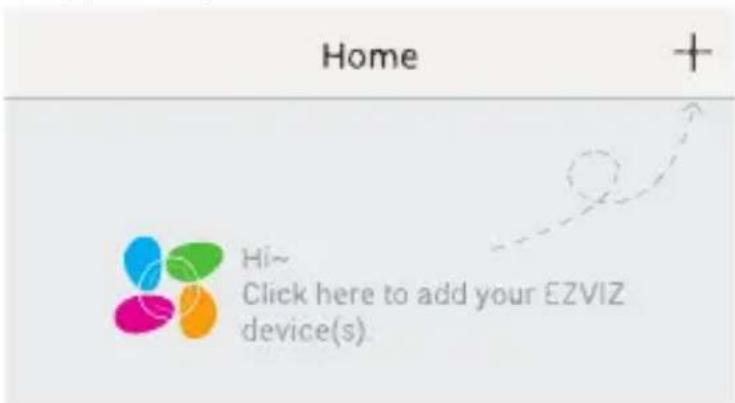
- Отсканируйте QR-код на нижней панели камеры.
- Введите код подтверждения, указанный на нижней панели камеры.
- Введите часовой пояс и информацию о летнем времени и нажмите Finish (Завершить) для завершения установки.
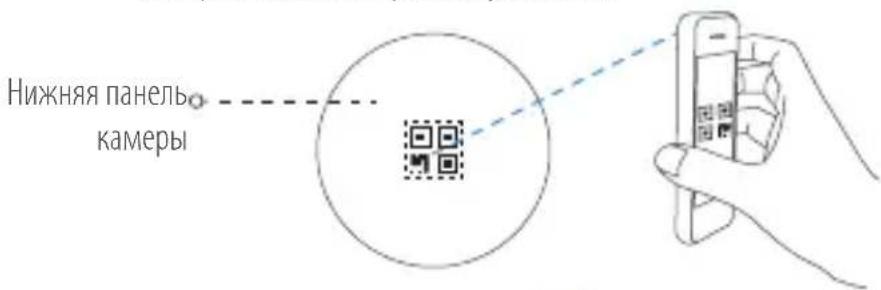
text_image
Нижняя панель камеры3. Изменение пароля по умолчанию
После добавления камеры необходимо изменить пароль устройства для защиты ваших видеоданных. Пароль используется для шифрования изображений. Если шифрование включено, вы должны ввести пароль как для просмотра изображений с камеры в реальном времени, так и для просмотра записей.
- Чтобы изменить пароль по умолчанию, перейдите на экран настроек камеры. - Нажмите Change Password (Изменить пароль).
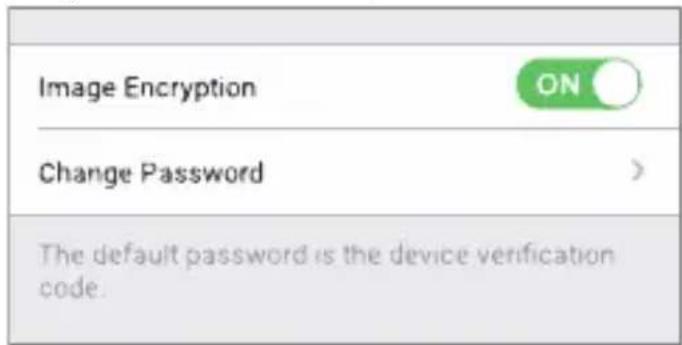
- Нажмите Edit (Изменить).
- Введите оригинальный код подтверждения, указанный на нижней панели камеры.
- Введите новый пароль. Используйте от 6 до 12 буквенно-цифровых символов.
Установка
Шаг 1 Установка металлической пластины (дополнительно)
Выберите чистую и ровную поверхность и прикрепите в нужном месте металлическую пластину, используя наклейки из пеноматериала или винты (последние не входит в комплект поставки).

Внутри камеры находится магнит. Этот шаг можно пропустить, если имеется металлическая поверхность.
Шаг 2 Установка камеры
Установите камеру с магнитным креплением на металлическую пластину или на любую металлическую поверхность (см. рис. ниже).
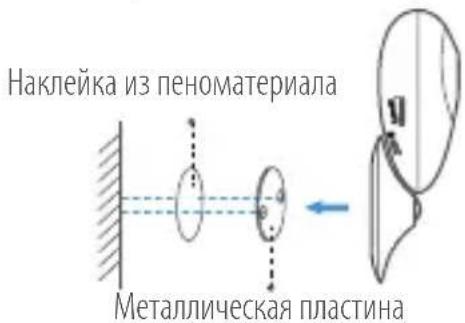
text_image
Наклейка из пеноматериала Металлическая пластинаШаг 3 Завершение установки
Отрегулируйте угол наклона камеры, как требуется.
Приложение
Основные сведения
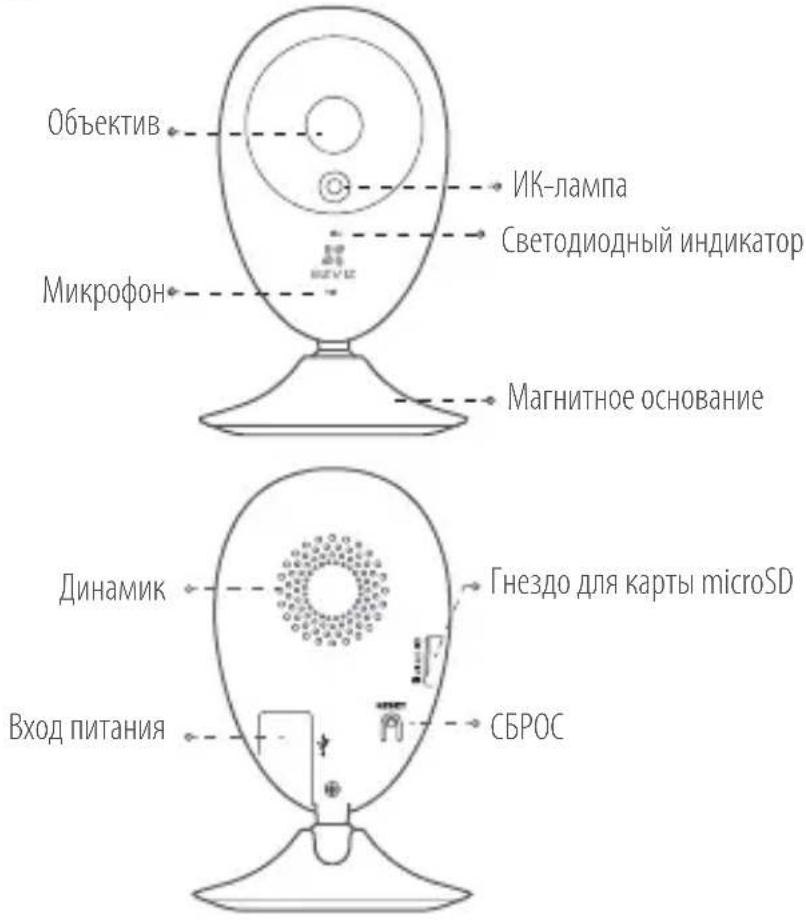
text_image
Объектив ИК-лампа Светодиодный индикатор Микрофон Магнитное основание Динамик Гнездо для карты microSD Вход питания СБРОСНаименование Описание
ИК-лампа Автоматический источник инфракрасных лучей для работы ночью.
Видеокамера имеет два режима: цветной (для записи при дневном свете) и черно-белый с ИК-подсветкой (для работы ночью).
Светодиодный индикатор
• Мигает красным и синим: Камера готова для подключения к сети Wi-Fi.
• Горит синим: Камера подключается пользователем.
• Медленно мигает синим: Камера работает нормально.
• Горит красным: Камера запускается.
• Медленно мигает красным: Сбой подключения к сети Wi-Fi.
• Быстро мигает красным: Ошибка карты microSD.
Гнездо для карты microSD
Гнездо для карты памяти (карта не входит в комплект поставки). Вы можете приобрести ее отдельно. Рекомендуется использовать карты класса 10 емкостью до 128 ГБ. После установки карты на нее можно записывать видеосигналы камеры.
СБРОС Если во время работы камеры удерживать кнопку сброса нажатой
10 секунд, произойдет перезагрузка и все параметры вернутся к значениям по умолчанию.
Вход питания
$$ 5 \mathrm{B} \pm 10 \% $$
Динамик Обеспечивает двухстороннюю голосовую связь.
Содержимое упаковочной коробки
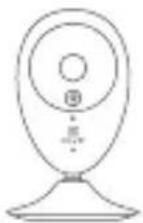
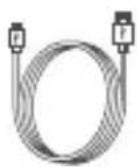
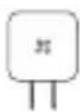
Интернет-камера (1 шт.) USB-кабель (1 шт.) Адаптер питания (1 шт.)

Наклейка из пеноматериала (2 шт.)

Металлическая пластина (1 шт.) [диаметр отверстий 3,5 мм]

Краткое руководство пользователя (1 шт.)
RU
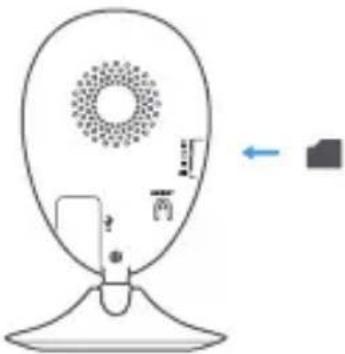
Установка карты памяти
Вставьте карту microSD в гнездо до щелчка.
Инициализация карты памяти
- Проверьте состояние карты памяти в приложении EZVIZ, нажав Storage Status (Состояние запоминающего устройства) в интерфейсе Device Settings (Настройки устройства).
| Wi-Fi Configure | TEST-WiFi |
| Storage Status | |
| Device Version | Vx.x.x build xxxxxxNo new version. |
- Если состояние карты памяти отображается как Uninitialized (Не инициализирована), нажмите Storage Status (Состояние запоминающего устройства), чтобы инициализировать ее. Состояние изменится на Normal (Нормальное). После этого можно записывать любые события, которые активируют камеру (камера запускается при обнаружении движения).
Устранение неисправностей
B: При добавлении камеры с помощью приложения EZVIZ появляется сообщение The device is offline (Устройство не подключено к сети) или The device is not registered (Устройство не зарегистрировано).
0: 1. Убедитесь, что сеть, к которой подключена камера, работает должным образом, а на маршрутизаторе включен режим DHCP.
2. Если вы изменили параметры сети, нажмите кнопку сброса и удерживайте ее 10 секунды, чтобы сбросить настройки.
В: Мобильный телефон не может принимать сигналы тревоги, когда камера находится в автономном режиме.
1. Убедитесь в том, что приложение EZVIZ работает на мобильном телефоне.
2. Для телефонов на базе Android убедитесь, что приложение работает в фоновом режиме; а для телефонов с системой iOS активируйте функцию передачи сообщений в меню Settings (Настройки) > Notification (Уведомления).
B: Может ли камера получать электропитание от USB-устройств или от портативного аккумулятора?
0: Для обеспечения стабильного напряжения питания рекомендуется использовать стандартный сетевой адаптер EZVIZ.
Для получения более подробной информации посетите веб-сайт www.ezvizlife.com.
Ρύθμιση
Βήμα 1 Ενεργοποίηση
ОГРАНИЧЕННАЯ ГАРАНТИЯ
Благодарим Вас за покупку продукции EZVIZ. Эта ограниченная гарантия дает Вам как покупателю продукта EZVIZ определенные юридические права. Вы также можете иметь другие юридические права, которые определяются законами государства, провинции или юрисдикцией. Исключения и ограничения ответственности в соответствии с данной ограниченной гарантией не действительны в случае, если они противоречат действующему законодательству. Ни дистрибьютор, ни дилер, ни агент или сотрудник не имеет права вносить какие-либо изменения или дополнения к данной ограниченной гарантии.
На Ваш продукт EZVIZ дается гарантия сроком на один(1) год с момента покупки на дефекты материалов и изготовления, или на более длительный период, в соответствии с законом государства, где продается этот товар, при условии правильного использования в соответствии с руководством пользователя.
Вы можете запросить гарантийное обслуживание, обратившись по электронной почте support@ezvizlife.com.
В случае неисправности продуктов EZVIZ по гарантии, HIKVISION DIGITAL TECHNOLOGY CO., LTD. Ханчжоу ("Компания") произведет, по своему выбору, (I) ремонт или замену изделия бесплатно; (II) обмен продукта на функционально эквивалентный; (III) возврат первоначальной стоимости, при условии, что Вы предоставите оригинал или копию квитанции о покупке, краткое объяснение дефекта, а также вернете товар в оригинальной упаковке. На усмотрение Компании, может производиться ремонт или замена нового или отремонтированного продукта или его компонентов. Данная гарантия не распространяется на почтовые расходы, страховку и любые другие непредвиденные расходы, понесенные Вами в связи с возвратом продукта.
За исключением случаев, запрещенных действующим законодательством, этот документ является Вашим единственным и исключительным средством судебной защиты, в случае нарушения Ваших прав, закрепленных в ограниченной гарантии. К любому продукту, который уже был отремонтирован или заменен по данной ограниченной гарантии, применимы условия документа в течение девяноста (90) дней с момента поставки или оставшегося первоначального гарантийного срока.
Данная гарантия не применяется и является недействительной:
• В случае подачи заявки на гарантийный ремонт по истечении гарантийного срока или отсутствия доказательства факта покупки.
• В случае неисправностей, дефектов, вызванных неправильным использованием, нарушением инструкций по эксплуатации, при неправильном напряжении сети, аварии, утере, краже, пожаре, наводнении или иных стихийных бедствиях, повреждении груза или ущербе, нанесенными в результате ремонта, выполненного не уполномоченными лицами.
- Для любых расходных частей, таких как батареи, когда неисправность происходит из-за естественного старения продукта.
- При косметических повреждениях, в том числе, но не только, при царапинах, вмятинах и сломанном пластике на портах.
- Для любого программного обеспечения, даже если оно было упаковано или продано вместе с оборудованием EZVIZ.
• Для любых других повреждений, дефектов материала или изготовления.
• Для планового косметического и механического износа.
Чтобы задать вопрос продавцу или отправить нам письмо, пожалуйста, обращайтесь по данному адресу: support@ezvizlife.com
COPYRIGHT ©2017 HANGZHOU HIKVISION DIGITAL TECHNOLOGY CO., LTD. ALL RIGHTS RESERVED.