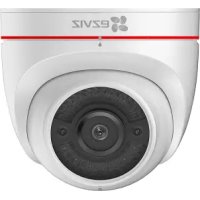
C3W FHD - Kamera monitoringu EZVIZ - Bezpłatna instrukcja obsługi
Znajdź bezpłatnie instrukcję urządzenia C3W FHD EZVIZ w formacie PDF.



Pytania użytkowników dotyczące C3W FHD EZVIZ
0 pytanie dotyczące tego urządzenia. Odpowiedz na te, które znasz, lub zadaj własne.
Zadaj nowe pytanie dotyczące tego urządzenia
Pobierz instrukcję dla swojego Kamera monitoringu w formacie PDF za darmo! Znajdź swoją instrukcję C3W FHD - EZVIZ i weź swoje urządzenie elektroniczne z powrotem w ręce. Na tej stronie opublikowane są wszystkie dokumenty niezbędne do korzystania z urządzenia. C3W FHD marki EZVIZ.
INSTRUKCJA OBSŁUGI C3W FHD EZVIZ
Podłączenie zasilania
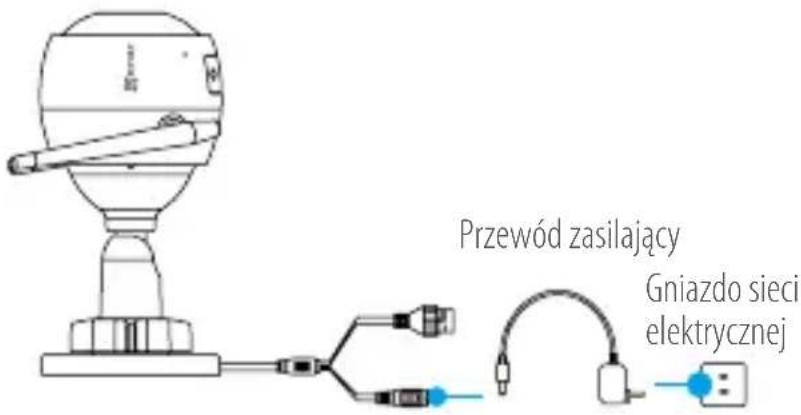
Podłącz kamerę do gniazda zasilania, aby zasilić kamerę.
text_image
Przewód zasilający Gniazdo sieci elektrycznejPL
Krok 2
Konfiguracja kamery
1 Utwórz konto użytkownika.

-Połącz telefon komórkowy z siecią Wi-Fi.
-W App Store lub Google Play™ wyszukaj „EZVIZ”, pobierz i zainstaluj aplikację EZVIZ.
-Uruchom aplikację i zarejestruj swoje konto użytkownika EZVIZ przy użyciu kreatora startowego.
2 Dodaj kamerę do aplikacji EZVIZ.
-Zaloguj się w aplikacji EZVIZ.
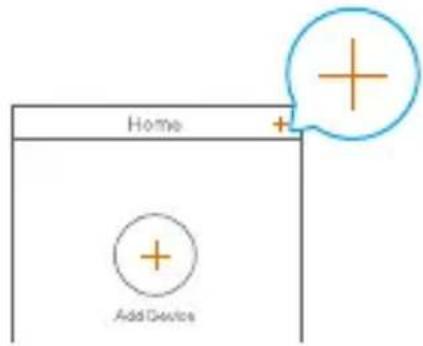
- Na ekranie głównym wybierz przycisk „+” znajdujący się w prawym górnym rogu, aby przejść do strony skanowania kodów QR.
text_image
Home + Add Device-Zeskanuj kod QR znajdujący się na korpusie kamery.
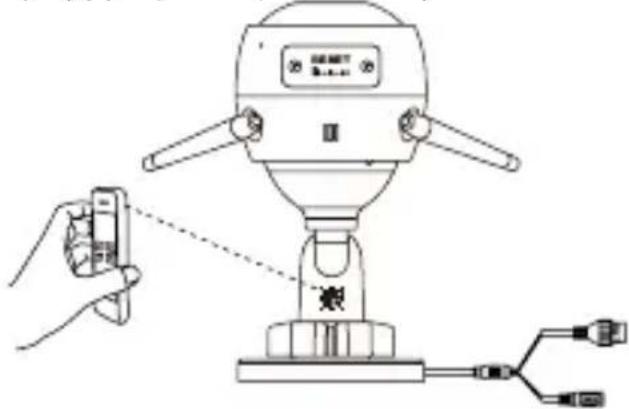
- Postępuj zgodnie z instrukcjami aystenta aplikacji EZVIZ w celu zakończenia konfiguracji Wi-Fi.
3 Można też wybrać połączenie przewodowe.
Krok 1: podłącz kamerę do routera przewodem sieciowym.
Krok 2: zeskanuj kod QR kamery, aby dodać ją do aplikacji EZVIZ.
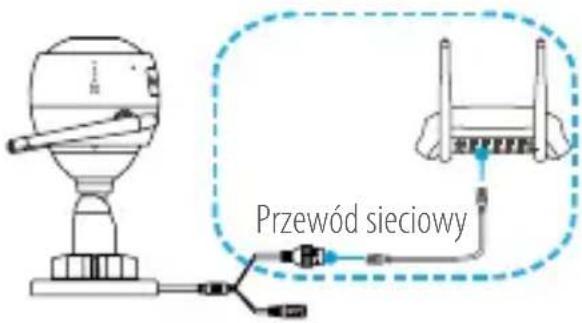
text_image
Przewód sieciowyi
- Jeśli dodawanie kamer lub ustanawianie połączenia z siecią Wi-Fi nie powiedzie się, podczas działania kamery naci nij i przytrzymaj przez 5 sekund przycisk RESET.
- Jeżeli Twoje urządzenie korzysta z częstotliwości 2,4 GHz, zdecydowanie zalecamy wyłączenie obsługi częstotliwości 5 GHz w routerze przed kontynuacją procesu dodawania urządzenia.
Krok 3
Instalacja kamery
Kamerę można zamontować na ścianie lub na suficie.
Należy upewnić się, że powierzchnia montażowa jest w stanie udźwignąć trzykrotny ciężar kamery.
1 Instalowanie kamery
-Umieść szablon otworów w miejscu, w którym kamera zostanie zainstalowana.
-(Tylko ściany/sufity cementowe) Należy wywiercić otwory zgodnie z szablonem i umieścić w nich trzy kołki rozporowe na wkręty.
- Przymocuj podstawę kamery trzema metalowymi wkrętami zgodnie z szablonem.
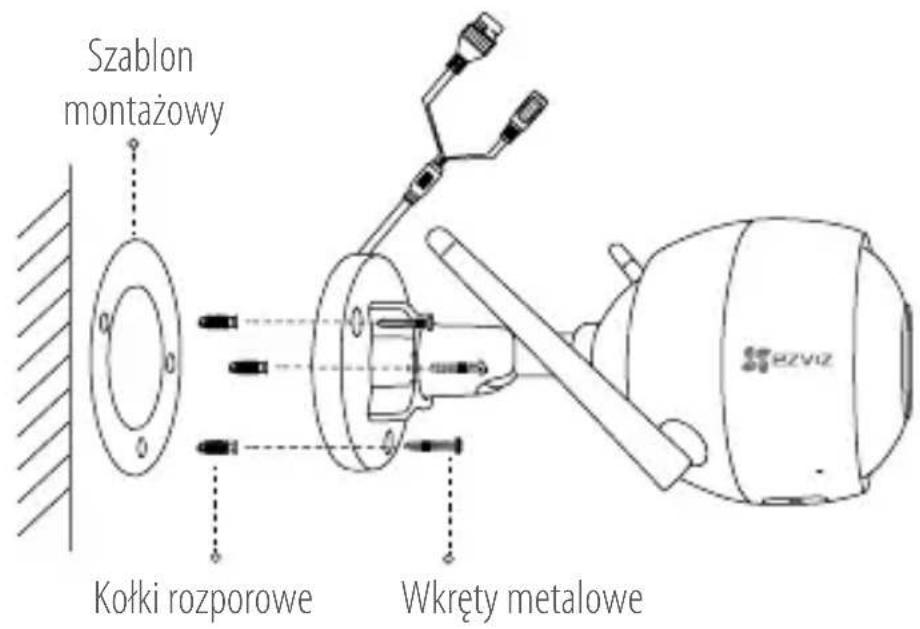
text_image
Szablon montażowy Kołki rozporowe Wkręty metalowe2 Regulacja kąta obserwacji
-Poluzuj śrubę regulacyjną.
-Dostosuj kąt monitorowania tak, aby objąć docelowy obszar.
-Dokreć śrubę regulacyjną.
i Upewnij się, że gniazdo karty microSD jest skierowane ku dołowi.
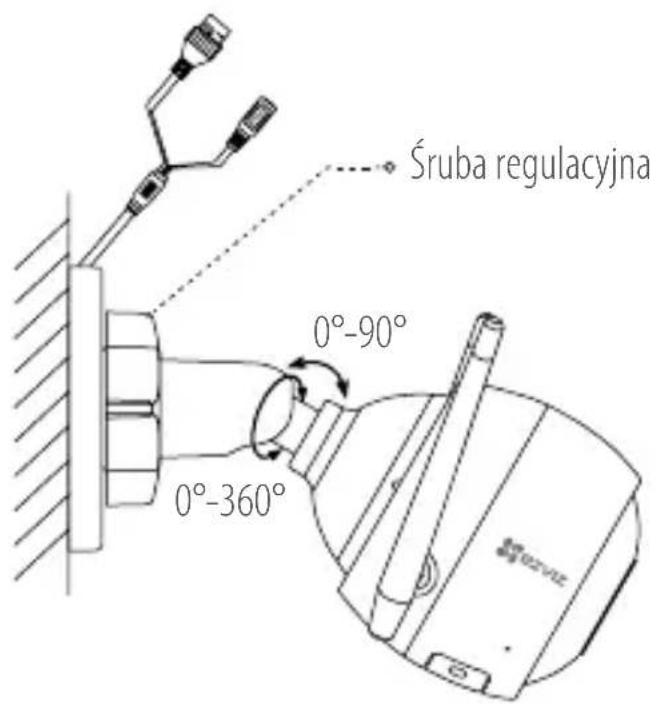
text_image
Śruba regulacyjna 0°-90° 0°-360°Załącznik
Zawartość opakowania
Kamera internetowa x1 Zasilacz x1
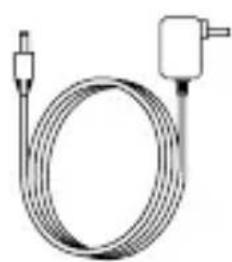
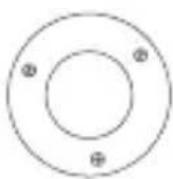
Szablon
montażowy x1

Zestaw dławików wodoszczelnych x1
Skrócona instrukcja
obstugi x1
Informacje podstawowe
text_image
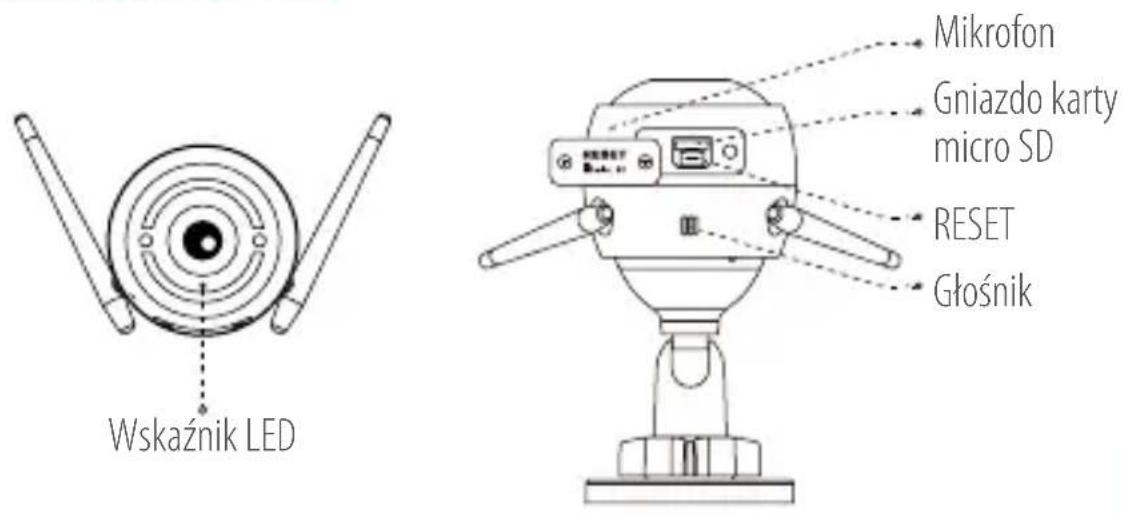
Wskaźnik LED Mikrofon Gniazdo karty micro SD RESET GłośnikPL
Nazwa Opis
Wskaźnik LED • Włączony (czerwony): Trwa uruchamianie kamery.
- Miga powoli (czerwony): Połączenie z siecią Wi-Fi nie powiodło się.
- Miga szybko (czerwony): Wyjątek urządzenia (np. błąd karty microSD).
- Włączony (niebieski): Trwa wyświetlanie wideo lub odtwarzanie wideo w aplikacji EZVIZ.
- Miga szybko (niebieski): Kamera jest gotowa do połączenia z siecią Wi-Fi.
- Miga powoli (niebieski): Kamera funkcjonuje prawidłowo.
Gniazdo karty micro SD
Karta micro SD nie znajduje się w zestawie. Zalecana karta: klasa 10; maks.128 GB. Po włożeniu karty microSD zainicjuj ją za pomocą aplikacji EZVIZ, aby móc zapisywać pliki wideo na karcie microSD.
RESET
Podczas działania kamery naciśnij i przytrzymaj przez 5 sekund przycisk RESET. Spowoduje to ponowne uruchomienie kamery i przywrócenie wszystkich domyślnych parametrów kamery.
Wejście zasilania 1A --- 12V
Rozwiązywanie problemów
P: Komunikat „The device is offline” (Urządzenie w trybie offline) lub „The device is not registered” (Urządzenie nie jest zarejestrowane) pojawia się po dodaniu kamery przy użyciu aplikacji EZVIZ.
0: 1. Upewnij się, że kamera jest podłączona do sieci i że protokół DHCP na routerze jest włączony.
2. Przytrzymaj wciśnięty przycisk RESET przez 5 sekund, aby zresetować ustawienia po ręcznej zmianie parametrów sieci.
P: Jak użyć karty microSD jako pamięci lokalnej?
0: 1. Upewnij się, że karta microSD jest włóżona, a kamera dodana do twojego konta EZVIZ. Zaloguj się w aplikacji EZVIZ, przejdź do interfejsu „Device Details” (Szczegóły urządzenia), jeśli dostępna będzie ikona „Initialize Storage Card” (Aktywuj kartę pamięci), musisz aktywować kartę microSD.
- Domyślnie włączone jest nagrywanie detekcji ruchu na kartę microSD.
P: Telefon komórkowy nie otrzymuje monitów alarmowych, gdy kamera jest w trybie online.
0: 1. Upewnij się, że aplikacja EZVIZ jest włączona na telefonie i powiadomienia o detekcji ruchu są włączone.
2. W przypadku systemu Android upewnij się, że aplikacja jest uruchomiona w tle, a w przypadku telefonów z systemem iOS włącz obsługę wiadomości typu push w menu „Settings > Notification” (Ustawienia > Powiadamianie).
3. Jeśli powiadomienia wciąż nie przychodzą, przytrzymaj przycisk RESET przez 5 sekund i przywróć ustawienia kamery.
P: Uzyskanie podglądu na żywo lub otworzenie nagrania nie powiodło się.
0: Upewnij się, że masz dobre połączenie z siecią. Oglądanie nagrań wymaga wysokiej przepustowości. Odśwież wideo albo zmień sieć i spróbuj ponownie.
P: Jak mogę połączyć się z innym Wi-Fi?
0: Przytrzymaj przycisk RESET kamery przez 5 sekund, aby zresetować i uruchomić ponownie kamere. Połącz się ponownie z WI-FI za około minutę.
Aby uzyskać więcej informacji, skorzystaj z witryny www.ezvizlife.com.
Λειτουργίες
Βήμα 1
Ενεργοποίηση
Dziękujemy za zakup produktów Hangzhou EZVIZ Software Co., Ltd. („EZVIZ“). Niniejsza ograniczona gwarancja („Gwarancja“) przyznaje Tobie, pierwotnemu nabywcy produktu EZVIZ, konkretne prawa. Możesz również mieć inne prawa, zależnie od kraju, regionu lub jurysdykcji. Gwarancja ma zastosowanie jedynie do pierwotnego nabywcy produktu. „Pierwotny nabywca” oznacza dowolnego klienta, który nabył produkt EZVIZ od autoryzowanego dystrybutora. Zastrzeżenia, wyjątki i ograniczenia odpowiedzialności objęte niniejszą gwarancją nie będą mieć zastosowania wykraczającego poza obowiązujące przepisy prawne. Żaden dystrybutor, sprzedawca, agent ani pracownik nie jest upoważniony do wprowadzania zmian, rozszerzeń, czy dodatkowych zapisów niniejszej gwarancji.
Produkt EZVIZ objęty jest gwarancją na okres dwóch (2) lat od daty zakupu na wypadek wad materiałowych i produkcyjnych, lub przez dłuższy okres, jeśli wymaga tego prawodawstwo kraju lub stanu, w którym produkt został sprzedany, o ile jest użytkowany normalnie i zgodnie z instrukcją.
Możesz zażądać usług gwarancyjnych poprzez kontakt z obsługą klienta.
Dla wszystkich wadliwych produktów EZVIZ objętych gwarancją, EZVIZ, wedle uznania, (i) bezpłatnie naprawi lub wymieni produkt; (ii) wymieni produkt na jego funkcjonalny ekwiwalent; lub (iii) zwrócić oryginalną cenę zakupu, o ile przedstawisz oryginalny paragon lub jego kopię, krótki opis defektu, i zwrócisz towar w oryginalnym opakowaniu. Naprawa lub wymiana mogą być przeprowadzone z wykorzystaniem nowych lub odnowionych produktów lub części wyłącznie według uznania EZVIZ. Niniejsza gwarancja nie obejmuje kosztów przesyłki, ubezpieczenia ani dodatkowych opłat poniesionych przez Ciebie w związku ze zwrotem produktu.
Z wyjątkiem sytuacji, w których jest to zabronione prawem, jest to jedyna możliwość naruszenia postanowień gwarancji. Każdy produkt, który był naprawiany lub wymieniony w ramach niniejszej gwarancji będzie objęty warunkami tej gwarancji przez okres dłuższy o dziewięćdziesiąt (90) dni od daty dostarczenia lub pozostałego okresu gwarancji.
Gwarancja nie ma zastosowania i jest nieważna:
- jeśli żądanie gwarancyjne zostało wysunięte po okresie gwarancji lub jeśli nie przedstawiono dowodu zakupu;
- w przypadku niesprawności, defektu lub niedziałania spowodowanych lub będących wynikiem ewidentnego uderzenia; nieprawidłowego obchodzenia się; ingerencji; zastosowania sprzecznego z odpowiednią instrukcją; nieprawidłowego zasilania; wypadku; zagubienia; kradzieży; pożaru; powodzi; lub skutków działania sił wyższych; uszkodzenia w trakcie transportu; uszkodzenia wynikającego z napraw przeprowadzanych przez nieautoryzowane osoby;
- odnośnie części będących materiałami eksploatacyjnymi, takich jak baterie, jeśli usterka jest skutkiem naturalnego procesu ich starzenia;
- w przypadku uszkodzeń kosmetycznych, w tym, nie wyłączając, rys, wgnieceń, ułamanych plastikowych elementów portów;
- odnośnie jakiegokolwiek oprogramowania, nawet jeśli jest zapakowane i sprzedawane ze sprzętem EZVIZ;
- w przypadku innych uszkodzeń nie będących następstwem defektów materiałowych lub produkcyjnych;
- w przypadku rutynowego czyszczenia, normalnych walorów kosmetycznych, zużycia mechanicznego.
Jeśli masz jakiekolwiek pytania, nie wahaj się skontaktować z obsługą klienta lub sprzedawcą.