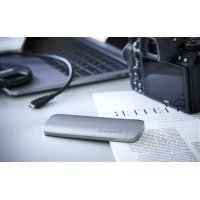
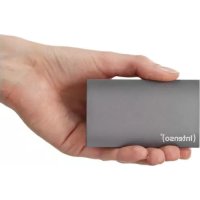
INSTRUKCJA OBSŁUGI 2.5 Memory Safe INTENSO
Instrukcja obstugi Strona 1-7 PL
HCTpyKznaNo 3KcPnyatauIN
Ctp.1-8
RU
Bedienungsanleitung
2,5
MEMORYSAFE
Lieferumfang
Dostarczone elementy
Dysk twardy Intenso High-Speed USB 3.0 (kompatybiline wstecz)
Kabel USB 3.0
Instrukcja obstugi
Dane techniczne
USB 3.0 Zewnetrzny dysk twardy 2,5* (6,35cm)
Wymiary: 15,5 × 77,5 × 130 mm
Prędkość transmisji max. 5 GBit /sek (USB 3.0)
Pojemnosć: 1MB = 1,000,000 bytes / 1GB = 1,000,000,000 bytes
Warunki uzywania

Gotowy do uzytku w temepraturze pomiedzy:
5°C - 35°C
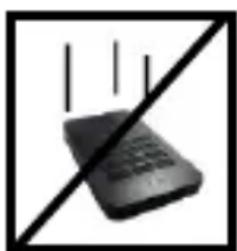
Uderzenie, upadek
Nalezy chronić urzadzenie przydserzeniem i upadkiem wkaźdych warunkach. Nie nalezy poruszać urzadzeniem wczasie为其ogo pracy.

Wyladowania elektrostatyczne
Urzadzenie to jest wrażliwe na wyladowania elektrostatyczne. Naleź je chronicć przywiemymi wyladowaniami elektrostatycznych.
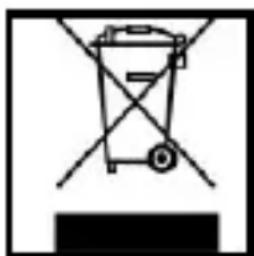
Utylizacja zuzytego spreźtu elektronicznego
Oznaczone powyyszym symbolem urzadzenia podlegaja Dyrektywie europejskiej nr 2012/19/EC.
Wszystkie zuzyte urzadzenia elektryczne i elektronicznemusza byc utylizowane obso no od pozostalych opdakkow domowych, za posrechnictwem spezialnie przyznaczonych do tego celu placowek państwowych.
Utylizujac zuzyty sprezt elektroniczny w odpowiedni sposob zapobiegaj Państwo zagrożeni dlaŚrogowiska naturalnégo!
Instrukcja instalacji
Instrukcja instalacyjna:
Niniejszy dysk twardy jest kompatybilny z systemami operacyjnymi MS Windows XP / Vista / Windows 7 / 8 / 8.1 / 10, Mac OS 10.x.
Uwaga:
Do poprawego funkcjonowania USB 3.0 wymagana jest karta interfejsu USB 3.0. Twardy dysk jest kompatybilny wstecz z poprzednimi typami portów USB.
Konfiguracja sprzejowa Państwa komputera oraz uzywany system operacyjny moga wptynac na kompatybilnosć dysku twardego.
Zaopatrzenie w prad elektryczny dla USB 2.0: Ješli dysk twardy z USB 3.0 nie zestaje Rozpoznany przy bez komputer z podlączeniem USB 2.0, mözgliwe, ze powodem unto jest zaopatrzenie w prad elektryczny. W takim przypadku naleź podlączyć hub USB z zewétrznym zaopatrzeniem w prad.
Podłuczanie dysku twardego:
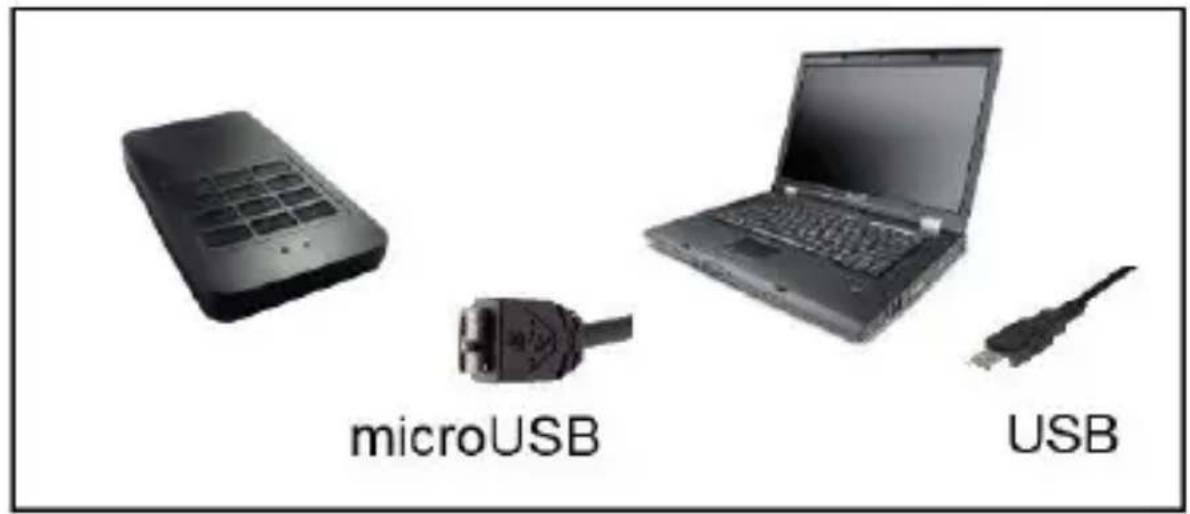
Aby podłaczyc zewétrzny dysk twardy do komputera,NSE wyćdostarczonego wraz z urzadzeniem kabla USB. Wtyczke USB 3.0 arose wpiąc do gniażda dysku twardego, a wtzczki kabla USB podłaczyc do komputera.
Ko mputer Rozpozna ,Nowy sprzet" i automatycznie zainstaluje sterownik. Prosze zaczekac do momentu zakończenia instalacji sterownika. W oknie ,Moj komputer" pojawi sie nowy dysk opisany jako ,Intenso".
Po podłaczeniu zewétrznego dysku twardego do komputera, zapala są dioda LED. Dioda miga, kiedy dysk przypoprowadza operacje odczytu i zapisu.
Znaki towardow: Windows XP / Vista / Windows 7 / 8 / 8.1 / 10 są zastrzejonymi znakami handlowymi korporacci Microsoft. Macintosh i MAC są zastrzejonymi znakami handlowymi korporacci Apple Computer. Wszystkie marki i nazwy naleźace do podmiotów trzechich są wyłączna wlasnoscia ich uzytkowników.
Korzystanie z twardego dysku Intenso AES z funkacja szyfrowania:
Klawisze 0-9: Klawisze numeryczne do wprovadzania-hasa (musi zawierać od 4 do 12 cyfr)
Klawisz*: Klawisz z gwiazdka
Klawisz#: Klawisz z krzyzykiem
Jeźeli chodzi o funkcję klawisz y z gwiazdką i krzyzykiem, zapoznaj są z ponieszymi punktami instrukcji obstugi.
Wskaźnik diodowy:
Dioda niedieska: Świecaca są dioda oznacja, ze dysk twardy jest gotowy do dzialania. Dioda niedieska miga, kiedy uzyskiwany jest dostep do twardego dysku (opcje odczytu/zapisu). Kiedy wprovadzane jest haslo, kaźde przyciȩcie klawiszia jest sygnalizowane przerwaniem niedecenia są niedieskiej diody.
Dioda czerwona: Wskazuje, ze dysk twardy jest zablokowy. Aby uzyskać do nego dostep, naleź wpradowość odpowiednie haslo.
Dioda Zielona: Wskazuje, ze dysk twardy jest odblokowy, co oznacza, ze uzytkownik ma dostep do wszelkich zgromadzonych danych.
1. Uzytkowanie:
Napęd dysku wardego Intenso zostaw jusz sformatowy fabrycznie i jest wyposzaźony w haslo, co oznacza, ze mayna z niedgo korzystać od razu.
Aby uzyskać dostęp do dysku twardego, naleźny najpierw wropyadzić hasło domyslne i potwierdzić je klawiszem z krzyzykiem. Kiedy hasło zostanie wropyadzone pomyjsnie, zaȩwieci są zielona dioda, a napęd Intenso bedzie znejdowat są w menedźerze plików.
Uwaga: haslo domyslne to 1234. Przed wpwadzeniem do pamięci dysku danych osobistych naleź zmienić haslo!
2. Polecenia ogolne
Podczas normalné uzytkowania wystarcza klawiszem numeryczne (0-9) i klawisz z krzyzykiem (#).
Aby odblokować dysk twardy, wpwadź haslo, korzystaję z klawiszynumerycznych, i potwierdz je, naciskaję klawisz (#).
W celu ponownego zablokowania odblokowanego dysku twardego, wciskaj klawisz z krzyzykiem (#) przyzeky. uwaga: zablokowanie dysku jest moziwe wyłącznie wtedy, gdy nie są zapisywane/odczytywane dane.
3. Zmiana hasla:
Wymóg: Dysk twardy musi byc zablokowy; oznacza to, ze musi sie swiecić czerwona dioda.
a) Przej 3 sekundy wciskaj rawnoczesnie klawisz z krzyzykiem (#) i gwiazdka (*), az dioda zaćznie migać na czerwono.
b) Teraz wpwadz stare haslo i wcijsnij klawisz z krzyzykiem (#). Jezeli haslo zostalo wpwadzone poprawnie, diodazacznie (wolno) migać na Zielono. Jezeli haslo zostalo wpwadzone niepoprawnie, diodazacznie migać na czerwono. W tym przypadku powróć do kroku a).
c) Wprowadź teraz nowe haslo i potwierdz je, wciskajć klawisz z krzyzykiem (#).
d) Teraz zielona dioda miga szybko. Potwierdz nowe haslo, wrowadzajac je ponownie i potwierdz je, wciskajc klawisz z krzyzykiem (#).
e) Jeźeli potwierdzenie nowego hasa sie powiedzie, zielona dioda wączy są na 3 sekundy. Nastepnie znowu wączy sie czerwona dioda, co;będzie oznaczało zablokowanie twardego dysku. Jeźeli podczas potwierdzania wprovadzisz niepoprawnie nowe haslo, dysk twardy zostanie zablokowy, a czerwona lub zielona dioda nie;będzie juz podswietlona. Odźć z ponownie podźć dysk twardy i wprovadź stare haslo, aby odzyskać do niedo dostep.
4. Poprawa wpwadzonego hasla
Aby zresetować wropyadzenia hasla podczas bieśćgo wropyadzania, wcijsnij klawisz z gwiazdka (*). Zielona dioda wączy są na krótko trzy razy, aby potwierdzić wropyadzenia poprawki.
5. Wielokrotne w povadzenie niepoprawnégo hasla
Ježeli haslo zostanie wpwadzone niepoprawnie 3 razy, twardy dysk zostanie zablokowy. Czerwona dioda nie bedzie juž podświetlona. W takim przypadku dysk twardy naleź tonownie podȩczyć do komputera. Ješli haslo zostanie będnie wpisane kolejnych 100 razy, ze wzgliźów bezpieczność wszystkie dane zapisane na dysku twardym automatycznie zostano ostatecznie usunięte.
6. Reset hasla
Ostrzeżenie: na skutek tej czynnosci wzystkie dane zapisane na dysk twardym zostana usunięte na state!
Aby zresetować haslo, naleź przy przy wymagano ilosc czasu (ok. 3 sekundy) rownikoczesnie wcisnę klawisz z gwiazdka (*) i cyfra 1, aż zaczna po kolei migać diody: zielona i czerwona. System zostanie incjalizowy ponownie i zostana skasowane wszystkie zapisane dane. Kiedy zakończy są incjalizacja, dioda zastawicy są na czerwono.
W takiej sytuacje dysk twardy zestanie incjalizowy ponownie w opcjj „Disk Management" ("Zaradzanie dyskiem") w systemie operacyjnym, a
natestPNie sformatowany. W tym celu nalezy najpierw odkowac dysk twardy za pomocag hasla domyslnego (1234). Informacja na tematrego, jak postepowa calej, znajduja sie w waznych instrukcjach systemu operacyjniego.
7. Zabezpieczenia
- Osobisty PIN zawierajacy od czterech do dwunastu cyfer
- XTS-AES-256-bitowe bezpieczne kodowanie
- Specjalne oprogramowanie lub sterownik nie są potrzebne
- 100% kodOWANIE sprzetu
- Oprogramowanie chroniace przykradzieżhaśe (Trojan, keylogger itp.) przy bezposrednie wropyadzenia numeru PIN na klawiaturze do twardego dysku
- Kodowanie dysku twardego w czasie rzechywistym (bez spowolnien)
- Niezależny od system operacyjngo
- Tryb samozniszczenia (jesli haslo zostano wpisane nieprawidlowo sto razy, wtedy wszystkie dane zostana automatycznie i bezpowrotnia skasowane)
Warunki ograniczonej gwarancji
Gwarancja obejmuje wyłacznie wymianękiego produktu Intenso. Gwarancja nie obejmuje normalnych objawów eksploataci wynikajacych z blędnégo, niewlasciwo go uzytkowania, zaniedbania, wypadku, niedkompatybilnosci lub z niewystarczȩje wydajnosci odpowiedniago sprzetu lub oprogramOWANIA komputerOWego.
Brak jest roszczenia z tytułu gwarancji w przyypadku nie dostosowania sie do instrukcjio obslugi Intenso, niewlasciwego montazu, uzytkowania lub uszkodzenia spowodowanego innym urzadzeniem.
Brak jest roszczenia z tytułu gwarancji, jestli urzadzenia zostano narażone na wstrȩsy, wyladowania elekrostatyczne, temperaturę lub wilgotność inną niedrzejna w specyfikacje produktu.
Intenso nie oppowiada za utrata danych i jakiekolwiek szkody z tym zwiazane i z thisynikajace, zlamanie warunkow gwarancji, lub za jakiekolwiek szkody bez względu na ich przyczyne.
Wañna wskazówka:
Prosę zworćić uwage na fakt utraty gwarancji w przypadku uszkodzenia nalepki zdolnosci (=pieczatki gwarancynej) lub otwarcia odudowy dysku twardego.
Ten produit nie jest przyznaczony do uzytkowania komercyjngo, medyczneo lub zastosowan spezialnych, w przypadku ktorych loro awaria要去 spowodować zranienia, smierc lub znaczne straty materialne.
(Intenso) WARUNKI GWARANCJI

Szanowna Klientko, szanowy Kliencie firmy Intenso
Serdecznie przykujemy za decyzje zakupu wysokiej jakosci produktu firmy Intenso. Wszystkie produkty firmy Intenso podlegaja statej kontroli jakosci i oczywische obowiazuju dla rich ustawowy okres rkojmi od daty zakupu. Dlatego prosimy o zachowanie paragonu, jak dowodu zakupu.
Warunki gwarancji
Świadczenia gwarancyjne dotycza wylącznie wad materialowych i produktyinych. Intenso GmbH nie odpowa za utrata danych na przystianych urzadzeniach. Bezplatne Świadczenia gwarancyjne obejmujapnaprawe lub wymiane wadliwych czesci. Prosirny o zrozumienie za to, ze Świadczenia gwarancyjne nie obejmujapnp.:
niewlasciwelubnieodpwiednie obchodzenie sie instalacj援 lub zastosowanie
uszkodzenia, zarysowania lub zuzycie
- zmiany, modyfikacje lub naprawy dokonane przyez osoby trzechie
szkody spowodowane przye z sly wyzsze lub transportowe
Z powazaniem Intenso GmbH
PRZEBIEG REKLAMACJI
W przypadku reklamacji prosimi postepować w nastepujacy sposób:
- Akzeptowane beda wyfacznie przesytki zwierajace cate wyposa2enie dodatkowe oraz dowod sprzedazy
- Ponadto dla przyszylki zwrotnej niedzbdny jest numer RMA. Numer RMA można zamówic przyszylajac e-mail lub dzwoniac na infolinie serwisowa.
- Prosze bezpiecznie zapakować produkt wraz z calym wyposazeniem dodatkowym i dowodem spreźedaź. Paczka musi zostac odpowiednio oplacona.
- Prosze napisać numer RMA w widocznych mistrę, na zewatraż opakowania.
Prosirmy o wyslanie na nastepujacy adres serwisu:
INTENSO GMBH
Service Center (TwojnrRMA)
Infolinia serwisowa: +49 (0) 900 -1 50 40 30
(0,39 € / min. z niemieckiej sieci Telefonii stacionjej. Ceny za połaczenia z sieci komörkowych moga sie roznic.)