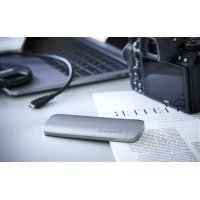
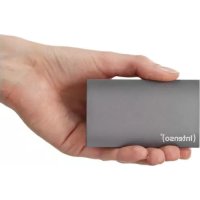
BEDIENUNGSANLEITUNG 2.5 Memory Safe INTENSO
Bedienungsanleitung Seite 1-7 DE
Manual Page 1-7 GB
- Intenso High-Speed USB 3.0 Festplatte (Abwärtskompatibel)
USB 3.0 Kabel
Bedienungsanleitung
Technische Daten
Betriebsbereit zwischen:
5° C und 35° C
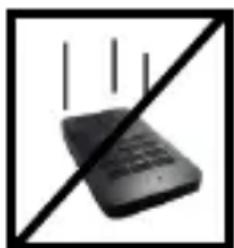
Stoß, Fall:
Schützen Sie das Gerät in jedem Betriebszustand vor Stöß und Fall. Bewegen Sie das Gerät nicht im Betrieb.

Elekstrostatice Entladung:
Dieses Gerät ist sensibel gegenüber elektrostatischer Entladung. Schützen Sie das Gerät vor jeder möglichen elektrostatischen Entladung.

Entsorgung von Elektro-Altgeräten
Die mit thisem Symbol gekennzeichneten Geräte unterliegen der europäischen Richtlinie 2012/19/EU.
Alle Elektro- und Elektroaltgeräte müssen getrennt vom Hausmüll über die damit vorgesehenen staatlichen Stellen entsorgt werden.
Mit der ordnungsgemänen Entsorgung von Elektro-Altgeräten vermeiden Sie Umweltschäden.
Installationsanleitung
Systemanforderungen:
These Festplatte ist kompatibel mit den Betriebssystemen MS Windows XP / Vista / Windows 7 / 8 / 8.1 / 10 und Mac OS 10.x.
Hinweise:
Für den USB 3.0 Betrieb ist eine USB 3.0 Schnittstellenkarte notwendig. Die Festplatte ist zu vorherigen USB Standards abwärtskompatibel.
Die Hardwarekonfiguration Ihres PCs und das verwendete Betriebssystem konnen die Kompatibilität der Festplatte beeinflussen.
Stromversorgung unter USB 2.0: Sollte ihre USB 3.0 Festplatte an einem Computer mit einem USB 2.0 Anschluss nicht erkannt werden, kann die Stromversorgung hierfür eine mögliche Ursache sein.itte schlieben Sie in thisem Fall einen USB Hub mit externer Stromversorgung an.
Nutzung der Intenso AES Encryption Festplatte:
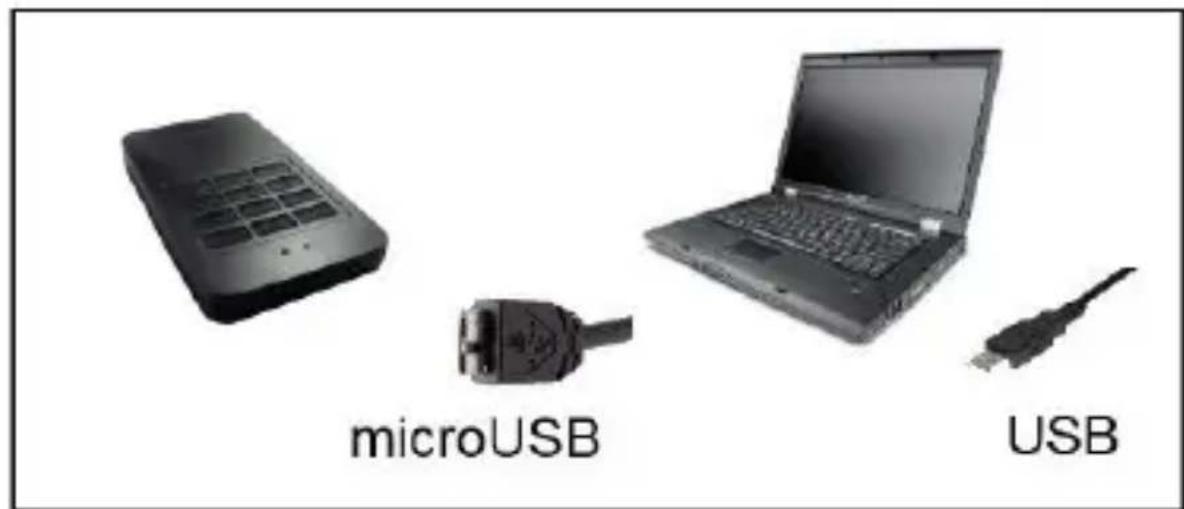
Um die externe Festplatte an ihren Computer anzuschreiben, verwenden Sieitte nur das mitgelieferte USB Kabel. Verbinden Sie den USB 3.0 Stecker mit der Intenso Festplatte und den Stecker des USB Kabelendes mit Ihr Computer.
Der Computer erkennt die „Neue Hardware“ und installiert den Treiber automatisch. Warten Sie bis die Treiberinstallation abgeschlossen ist.
Sobald die externe Festplatte mit dem Computer verbunden ist, leuchtend die blaue und die rote LED.
Warenzeichen: Windows XP / Vista / Windows 7 / 8 / 8.1 / 10 sind eingetragene Warenzeichen der Microsoft Corporation. Macintosh und MAC sind eingetragene Warenzeichen von Apple Computer. Alle Marken und Name den Dritter sind das Eigentum der jeweiligen Anwender.
Nutzung der Intenso AES Encryption Festplatte:
Tasten 0-9: Nummertasten zur Passworteingabe (Minimum 4 und Maximum 12 Zahlen als Password verwendbar)
Taste *: Stern Taste
Taste #: Raute Taste
Die Funktionen der Stern und Raute Tasten enthalten Sieitte den nachfolgenden Punkten dieser Bedienungsanleitung.
LED Anzeige:
Blaue LED: Signalisiert durch dauerhaftes Leuchten, dass die Festplatte betriebsbereit ist. Die blaue LED blinkt, wenn auf die Festplatte zugegriffen wird (Schreib- / Lesevorgänge). Wahrend der Eingabe des Kennwortes wird jeder Tastendruck durch Unterbrechen der blauen LED Beleuchtung visualisiert.
Rote LED: Signalisiert, dass die Festplatte gespert ist und das Kennwort eingegeben werden muss, um auf die Festplatte zugreifen zu konnen.
Grüne LED: Signalisiert, dass die Festplatte entsperrt ist und Zugriff auf die gespeicherten Daten besteht.
1. Verwendung:
Die Intenso Encryption Festplatte ist im Auslieferungszustand bereits formatiert und mit einem Password versehen, so dass Sie die Festplatte(sofort nutzen können.
Um auf die Festplatte zugreifen zu konnen, müssen Sie zunachst das voreingestellte Password eingeben und mit der Raute Taste bestätigen. Nach erfolgreicher Eingabe leuchtet die grüne LED auf und im Dateimanager finden Sie nun das Intenso Laufwerk.
Hinweis: Das voreingestellte Password lautet: 1234.itte andersen Sie das Password,bevor Sie ihre personlichen Daten auf der Festplatte abspeichern!
2. Allgemeine Befehle
Zur normalen Nutzung benötigen Sie ledigious die Nummern (0-9) Taste und die Raute (#) Taste. Drücken Sie die Raute (#) Taste, nachdem Sie Ihr Password über die Nummern Taste eingegeben haben, um die Festplatte zu entsperren.
Drücken Sie die Raute (#) Taste für 3 Sekunden, um die entspersnte Festplatte wieder zu sperren.itte beachten Sie, dass ein Sperren nur möglich ist, wenn aktuell keine Schreib-/ Lesevorgänge staatfinden.
3. Änderung des Passwordes:
Voraussetzung: Die Festplatte muss gespert sein; die LED muss also rot leuchten.
a) Drücken Sie für 3 Sekunden die Raute (#) und Stern (*) Taste gleichzeitig, bis die LED anfangt rot zu blinken.
b) Tippen Sie nun Ihr altes Password ein und drücken Sie die Raute (#) Taste. Haben Sie Ihr Password richtig eingegeben, blinking die LED nun grün (langsames Blinken). Sollen Sie Ihr Password falsch eingegeben haben, blinking die LED rot. Beginnen Sie in diesen Fall wieder mit Schritt a).
c) Geben Sie nun Ihr neues Password ein und bestätigen Sie ihre Eingabe mit Druck auf die Raute (#) Taste.
d) Die grüne LED blinkt jetzt Schnell.itte bestätigen Sie Ihr neues Password durch erneute Eingabe und bestätigen Sie ihre Eingabe durch Drucken der Raute (#) Taste.
e) Bei erfolglicher Bestätigung des neuen Passportes leuchtet die grüne LED für 3 Sekunden. Danach leuchtet wieder die rote LED und die Festplatte ist gespert. Haben Sie das neue Password beim Bestätigen falsch eingegeben, wird die Festplatte gespert und die rote bzw. grüne Status LED leuchtet nicht mehr. Trennen und verbinden Sie die Festplatte erneut und geben Sie Ihr altes Password ein, um wieder Zugriff zu erlangen.
4. Korrektur der Passworteingabe
Zum Zurücksetzen der Passworteingabe während der laufenden Eingabedrücken Sieitte die Stern (*) Taste. Als Bestätigung der Korrektur leuchtet die grune LED dreimal kurz auf.
5. Mehrfache Falscheingabe des Passwordes
Wird das Password 3mal falsch eingegeben, wird die Festplatte gespert. Die rote Status LED leuchtet nicht mehr. In thisem Fall muss die Festplatte erneut mit dem Computer verbunden werden. Wird das Password 100 Mal direkt hintereinander falsch eingegeben, erfolgt aus Sicherheitsgründen ein automatisches und endgültiges Löschen samtlicher auf der Festplatte gespeicherten Daten.
6. Zurücksetzen des Passwordes
Achtung: Durch diesen Vorgang werden alle auf der Festplatte gespeicherten Daten unwiederbringlich gelöscht!
Um das Password zurückzusetzen, muss die Stern (*) Taste und die Ziffer 1 solange gleichzeitig gedrückt werden (ca. 3 Sekunden), bis die grüne und rote LED nacheinander anfangen zu blinken. Das System wird nun neu initialisiert und alle gespeicherten Daten sind gelöscht. Nach Beendigung der Initialisierung leuchtet die LED wieder rot.
In thisumustundmussiedeFestplatteinder „Datentragerverwaltung" Ihres Betriebssystemsneu initialisiert und formatiert werden.Dazu mss die Festplatte zuerst mit dem Standardkennwort (1234) entsprert werden. Die weiterere Vorgehensweise entnehmer Sieitte den gultigen Anweisungen Ihres eingesetzten Betriebssystems.
7. Sicherheitsmerkmale
- 4 bis 12stelliger persönlicher PIN
- XTS-AES-256-bit Verschlusselung
- Keine spezielle Software oder Treiber notwendig
- 100% Hardware-Verschlüsselung
- Schutz vor Passworddiebstahl-Software (Trojaner, Keylogger etc.) durch direkte Tastatureingabe der PIN an der Festplatte
- Echtzeitverschlusselung der gesamten Festplatte (keine Geschwindigkeitseinbuße)
- Betriebssystem unabhängig
- Selfstzerstörungsmodus (wird das Password 100 Mal in Folge falscheingegeben, werden)samtliche Daten automatisch und endgültiggelöscht)
Eingeschränkte Garantiebedingungen
Die Garantiedeckt nur den Ersatz theses Intenso Produkte ab. Die Garantie gilt nicht fur normale Verschleiberscheinungen, die sich aus fehlerhaften, unsachgemäßem Gebrauch, Nachlüssigkeit, Unfall, Inkompatibilität, oder aus mangelhafter Leistung einer bestimmten Computer Hardware oder Computer Software ergeben.
Es besteht kein Garantieanspruch bei Nichteinhaltung der Intenso Bedienungsanleitung sowie bei unsachgemäßer Montage, Gebrauch oder bei Defekten durch andere Geräte.
Wird das Produkt Erschüttierungen, elekrostatischen Entladungen, Wärme- oder Feuchtigkeitseinwirkung jenseits der Produktspezifikationen ausgesetzt, besteht kein Garantieanspruch.
Intenso haftet nicht für Datenverluste oder jegliche auftretende Begleitschäden oder Folgeschäden, für die Verletzung der Garantiebedingungen oder für sonstige Schäden, gleich welche Ursache zugrunde liegt.
Wichtiger Hinweis:
Bitte beachten Sie, dass jeglicher Garantieanspruch erlischt, wenn der Kapazitätsaufkleber (= Garantiesiegel) auf der Rückseite beschädigt wurde oder das Gehäuse der Festplatte geöffnet wurde. Diese Produkt ist nicht für eine kommerzielle Nutzung oder für medizinische und spezielle Anwendungen vorgesehen, in denen der Ausfall des Produktes Verletzungen, Todesfälle oder erhebliche Sachschäden verursachen kann.
(Intenso) GARANTIEBEDINGUNGEN

Sehr geehrte Intenso-Kundin, sehr geehrter Intenso-Kunde,
vielen Dank, Sie haben sich für ein hochwertiges Intenso Produkt entschieden. Alle Intenso Produkte unterliegen standigen Qualitätsprüfungen und selbstverständlich gilt die gesetzliche Gewährleistungszeit ab Kaufdatum.itte bewahren Sie deshalb den Kassenbon als Kaufnachweis auf.
Garantiebedingungen
Die Garantieleistung gilt nur fur Material- und Produktionsfehler. Intenso GmbH haftet nicht fur den Verlust von Daten auf eingesandten Geräten. Die unentgeltliche Garantieleistung bezieht sich auf die Reparatur oder den Austausch mangelhafter Teile.itte haben Sie Verständnis, dass wir keine Garantieleistungen erbringen konnen bei z.B.:
missbrauchlicher oder unsachgemaßer Behandlung, Installation oder Anwendung
- Beschädigungen, Kratzer oder Abnutzung
Veränderungen, Eingriffen oder Reparaturen durch Dritte
Schaden durch hohere Gewalt oder Transport
Ichre Intenso GmbH
REKLAMATIONSABLAUF
Im Fall einer Reklamation gehen Sieitte wie folgt vor.
- Es werden nur Rucksendungen mit vollständigem Zubenor und Kassenbon akzeptiert.
- Weiterhin ist eine RMA Nummer für Rücksendungen zwingende Voraussetzung. Diese RMA-Nummer können Sie per Email oder über die Service-Hotline anforderern.
3.itte verpacken Sie das Produkt Inklusive des gesamten Zubehors und Kassenbon transportsicher. Das Paket muss ausreichend frankiert sein.
4.itte bringen Sie die RMA-Nummer deutlich sightbar auBen auf dem Paket an.
Bitte an folgende Service-Adresse schicken:
INTENSO GMBH
(0.39 €/min. aus dem deutschen Festnetz.
Mobilfunkpreise konnen abweichen.)
Kopernikusstraße 12-14
Email: support@intenso.de
D-49377 Vechta
Internet: www.intenso.de
Kopemikusstraße 12-14
D-49377 Vechta
Service Hotline: +49 (0) 900-150 4030
Kopernikusstraße 12-14
Kopemikusstraße 12-14
D-49377 Vechta
E-mail: support@intenso.de
Internet: www.intenso.de
Kopemikusstraße 12-14
D-49377 Vechta
Linea directa: +49 (0) 900 -1 50 40 30
(0,39 € / min.;desedun tlf. fjo aleman.
Kopernikusstraße 12-14
D-49377 Vechta
Servico de atend.: +49 (0) 900 -1 50 40 30
(0,39€/min. da redefixa alema
Kopemikusstraße 12-14
D-49377 Vechta
e-mail: support@intenso.de
Internet: www.intenso.de
PykoBoDCTBO NO 3KcPnyaTauN
2,5“ MEMORYSAFE
KoMnJIeKT nOcTaBKn
Intenso BbICOKOcKOpocTHoI USB 3.0 JecTkN DnCK (OTBeUaET yCIOBnM nCNoJIb3OBAHnI npedIyUnx Bepcn)
USB3.0ka6eJb
HctpyKpnaNo 3Kcnnyataa
TexHnueckne daHHbIe
Kopernikusstrafe 12-14
Email: support@intenso.de
D-49377 Vechta
HTepHer: www.intenso.de