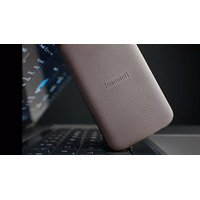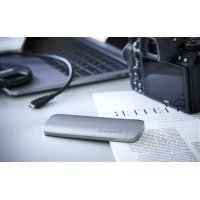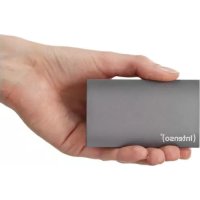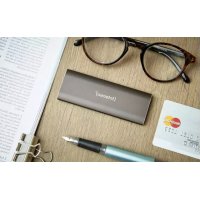
2.5 Memory Safe - Disco duro INTENSO - Manual de uso y guía de instrucciones gratis
Encuentra gratis el manual del aparato 2.5 Memory Safe INTENSO en formato PDF.



| Tipo de producto | Disco duro externo de 2,5 pulgadas |
| Marca | Intenso |
| Modelo | 2.5 Memory Safe |
| Interfaz | USB 3.0 (retrocompatible USB 2.0) |
| Dimensiones (L x P x A) | 130 × 77,5 × 15,5 mm |
| Velocidad de transferencia máxima | 5 Gbit/s (USB 3.0) |
| Temperatura de funcionamiento | 5 °C a 35 °C |
| Sistemas operativos compatibles | Windows XP / Vista / 7 / 8 / 8.1 / 10, Mac OS 10.x |
| Cifrado de hardware | Sí, XTS-AES-256 bits |
| Ingreso de la contraseña | Teclado numérico integrado (4 a 12 dígitos) |
| Indicadores LED | Azul (listo/acceso), Rojo (bloqueado), Verde (desbloqueado) |
| Función de autodestrucción | Sí, después de 100 ingresos erróneos consecutivos |
| Alimentación | Por bus USB |
| Accesorios incluidos | Cable USB 3.0, manual de instrucciones |
| Mantenimiento y limpieza | Limpiar la carcasa con un paño suave y seco |
| Seguridad | Cifrado AES-256 bits, protección contra keyloggers |
| Garantía | Garantía legal (ver condiciones) |
Preguntas frecuentes - 2.5 Memory Safe INTENSO
Preguntas de los usuarios sobre 2.5 Memory Safe INTENSO
0 pregunta sobre este aparato. Responde a las que conoces o haz la tuya.
Hacer una nueva pregunta sobre este aparato
Descarga las instrucciones para tu Disco duro en formato PDF gratis! Encuentra tus instrucciones 2.5 Memory Safe - INTENSO y toma tu dispositivo electrónico nuevamente en la mano. En esta página están publicados todos los documentos necesarios para el uso de su dispositivo. 2.5 Memory Safe de la marca INTENSO.
MANUAL DE USUARIO 2.5 Memory Safe INTENSO
Instrucciones de uso Pagina 1-7 ES
Manual de instructaciones
2,5" MEMORYSAFE
Volumen de suministro
- disco duro Intenso High-Speed USB 3.0 (compatible con las versiones anteriores)
- Cable USB 3.0
- Instrucciones de manejo
Datasétécnicos
USB 3.0 disco duro externo 2,5" (6,35cm)
Dimensiones: 15,5 × 77,5 × 130 ~mm
Tasa de transferencia max. 5 GBit /seg. (USB 3.0)
Capacidad: 1MB = 1.000.000 bytes / 1GB = 1.000.000.000 bytes
Indicaciones de uso

Operable entre:
5^ - 35^
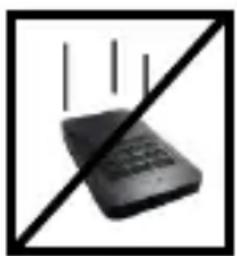
Golpe, caïda:
Proteja al aparato en cada estado de funciona el golpes o caidas. No眼看 el aparato cuando se encuentra en funciona.

Descarga electroestatica:
Este aparato es sensible a descargas electroestáticas. Proteja al aparato de cualquier posible descarga electroestática.

Eliminación de aparatos electricos
Todoos aparatos y viejos aparatos electricos deben ser eliminados separamente de la basura domestica, en los lugares previstos paraarlo. Eliminando los viejos aparatos electricos reglamentariamente estaré evitando daños al medio ambiente.
Instrucciones de instalación
Requerimientos de sistemas:
Este disco duro es compatible con los sistemas operativos MS Windows XP / Vista / Windows 7 / 8 / 8.1 / 10 y Mac OS 10.x.
Aviso:
Para el funciona del modelo USB 3.0 hace falta una carta de interfaz USB 3.0. El disco dur es compatible con las versiones estaendar USB anteriores.
La configuración de hardware de su PC y el sistema operativo instalado pueda tener efecto sobre la compatibiliad del disco duro.
Fuente de alimentación con USB 2.0: Si su unidad de disco duro USB 3.0 no se pueda detectar con un puerto USB 2.0, la fuente de alimentación puede ser una posible causa. En este caso, por favor connecte un hub USB con una fuente de alimentación externa.
Conectar el disco duro:
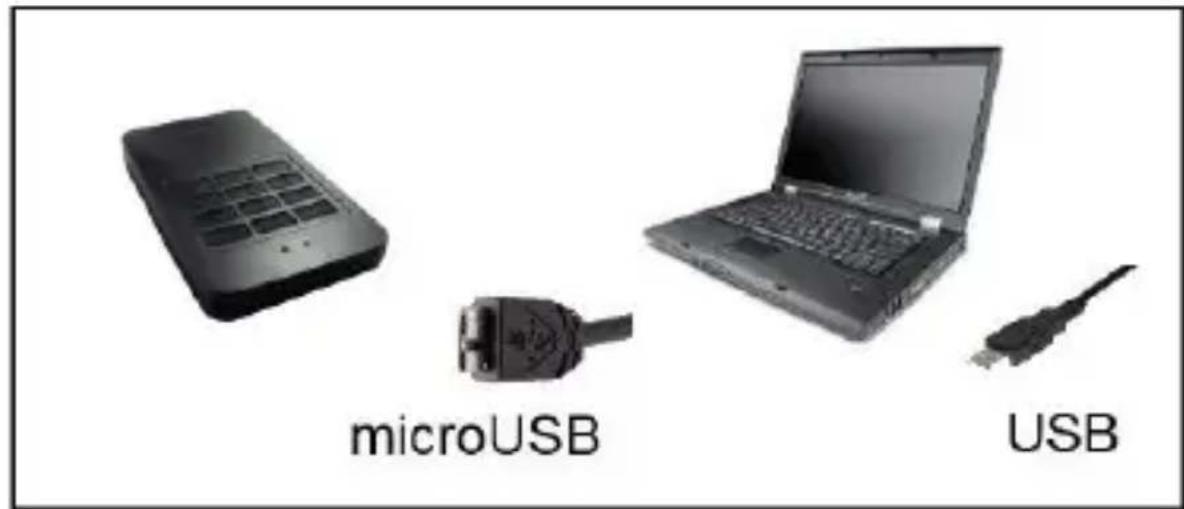
Para conectar el disco duro externo con su computador, utilise por favour el cable USB que viene incluido. Conecte el enchufe USB 3.0 con el disco duro Intenso y enchufes del extremo del cable USB con su computador.
El computador reconoce el „Hardware nuevo“ e instalala automatistically los drivers. Espere hasta que la instalacion de los drivers haya finalizzato. Ahora está disponible en „Mi PC“ unaunidad de disco con el nombre „Intenso".
Inmediamente bajo de conectar el disco duro externo con su computador se ilumina el piloto LED. El piloto LED parpadea, cuando se realiza un proceso de descripción o lecture.
Marca registrada: Windows XP / Vista / Windows 7 / 8 / 8.1 / 10 son MARs registradas de Microsoft Corporation. Macintosh y MAC son MARs registradas de Apple Computer. Todas las MARs y nombres deutheros son propidad del usuario correspondiente.
Uso del disco duro Intenso AES Encryption:
| 1 | 2 | 3 |
| 4 | 5 | 6 |
| 7 | 8 | 9 |
| * | 0 | # |
Teclas 0-9: Teclas numéricas para书写 la contraseña (se pueda usar un minimum de 4 y máximo de 12 cifras para la contraseña)
Tecla*: Tecla de asterisco
Tecla #: Tecla de almohadilla
En los+puntossiguientesde这些instruccionenecontrarálasfunrientedes teclas asterisco yalmohadilla.
Indicator LED:
LED azul: Con una luz permanente, significica que el disco duro está lista para funciona. La luz LED azul parpadea cuando se accede al disco duro (funrientes de lecture y escritura). Mientras introduce la contraseña, se visualizará cada presión de tecla con la interruptión de la luz LED azul.
LED roja: Significa que el disco duro estábloqueado y que hay que introducir la contraseña para acceder al disco duro.
LED verde: Significa que el disco duro está desbloqueado y que pueda acceder a los datos guardados.
1. Uso:
El disco duro Intenso Encryption ya se encuesta formateado y dotado de una restrasña en la entrega, de forma que usted pueda empezar a utiliser el disco duro al instante.
Para acceder al disco duro, primero tiene que introducir la contraseña predeterminada y confirmarla con la tecla de almohadilla. Tras saberla introducido correctamente, la luz LED verde se iluminará y en el administrador de ARCHivos encontrará launidad Intenso.
Aviso: La contraseña predeterminada es: 1234. ¡Cambie por favor la contraseña antes de guardar sus datos personales en el disco duro!
2. Comandos generales
Para un uso corrente, solo necessitará usar las teclas numéricas (0-9) y la tecla de almohadilla (#).
Para bloquear el disco duro, introduzca la contraseña con el teclado número y pulse la tecla (#) para confirmar.
Mantenga presionada la tecla de almohadilla (#) durante 3 segundos, para volver a bloquear el disco duro desbloqueado. Tenga en cuenta que solo se pueda bloquear el disco cuando no haya ninguna funciona de lecture o descririta en bajo.
3. Cambio de la contrasea:
Requisito: el disco duro ha de estar bloqueado; la luz LED tiene que estar iluminada y de color rojo.
a) Pulse durante 3segundos la tecla de almohadilla (#) y el asterisco (^*) a la vez, hasta que la luz LED empiece a parpadear una luz roja.
b) Introduzca su antigua contraseña y pulse la tecla de almohadilla (#). Si ha introducido la contraseña de forma correcta, la luz LED empezará a parpadear de color verde (un lento parpadeo). Si ha introducido una contraseña erronea, la luz LED parpadeará una luz roja. En este caso,whelming al paso a).
c) Introduzca su nuevo contraseña y confirmema pulsando la tecla de almohadilla (#).
d) La tecla LED verde parpadearáonialesrapidamente.Confirme por favor suagua contraseña volviendola a introducir y confirmelapulsando la tecla de almohadilla (#).
e) Si confirma con exito lareshareshareshareshareshareshareshareshareshareshareshareshareshareshareshareshareshareshareshareshareshareshareshareshareshareshareshareshareshareshareshareshareshareshareshareshareshareshareshareshareshareshareshareshareshareshareshareshareshareshareshaluz LED roja y el disco duro se habra bloqueado. Si ha introducido de forma incorrecta lacontraseña al confirmarla, el disco duro se bloqueará y las luces LED de estado verde y roja no estarán iluminadas.Desconecte y vuelva a conectar el disco duro e introduzca su antigua contraseña para acceder al disco.
4. Corregir la contraseña
Para corregir la contraseña@mñtras introduce las cifras, pulse por favor la tecla de asterisco (^*) . Para confirmar la correccion, la luz LED verde brillara tres vezes de forma rápida.
5. Introduccion reiterada erronea de la contraseña
Si introduce la contraseña mal en tres occasions seguidas, el disco duro se bloqueará. La luz LED roja de estado deja de brillar. En este caso habrá que volver a conectar el disco duro al ordinador. Si se introduce una contraseña incorrecta=ciento veces consecutivas, por razones de seguridad, todos los datos guardados en el disco duro se eliminaran de forma automática y permanente.
6. Reinicializar la contraseña
Atencion: ;Mediante este procedimiento se borraran todos los datos guardados en el disco duro para siempre!
Para reinitializar la contraseña se han de pulsar la tecla de asterisco (*) y la cifra 1 de forma simultánea (aprox. 3segundos), hasta que las luces LED verde y roja empiecen a parpadear la una detrás de la otra. El sistema se reinitializará y todos los datos que se hayan guardado se borrarán. Al final de esta reinitialización, la luz LED volverá a ser del color rojo.
Entones, el disco duro se ha de reinitializar y formatear en la "gestión de soporte de datos" de suSYSTEMA. Paraarlo se habra de bloquear el disco duro antes con la contraseña estándar (1234). Los siguientes procedimientos los encontrará en las instruciones de uso de su sistemas operativo.
7. Elementos de seguridad
- Código PIN de 4-16 characteres
- Cifrado XTS-AES-256-bit
- Sin software o excitador especial
- 100% de cifrado hardware
- Protección contra un software de robo de restrasoña (troyan, key logger, etc.) por la entrada directa con el teclado del número PIN en el disco duro
- Cifrado en tiempo real de todo el disco duro (sin perta de velocidad)
- Independiente del sistema operativo
- Mode de auto-destruccion (si se introduce la contraseña incorrecta 100 vezes consecutivas, todos los datos seran borrados automatistically y de forma permanente)
Condiciones limitadas de garantía
La garantía sólo cubre la sustitución de este producto Intenso. La garantía no cubre mueñas normales de desgaste producidas por un uso erroneo o inadequado, por negligencia, accidente, incompatibilidad, o por el funcionalement defectuoso de un hardware o software informativo.
No existe derecho a garantía si no se siguen las instrucciones de uso de Intenso, asi como en caso de montaje o uso inadequado, o por daños producidos porOthers aparatos defectuosos.
No existe derecho a garantía, si el producto ha recibo SACUDidas, descargas electricas, o si ha sido expuesto a fuentes de calor o de humedad no conforms a las specifications de estas instrucciones de uso.
Intenso no se responsabiliza por la perdida de datos o dano colaterales o como consecuencia de这些东西, ni de la violacion de las conditiones de garantia, ni deOthers daños, independiente de la causa.
Advertencia importante:
Recuerde que se extinguuerialquier Derecho a garantia, si el adhesivo de capacité (= sello de garantia) sur el dorso esta dañado o si se abre la carcasa del disco duro.
Este producto no es concebido para uso commercial o aplicaciones medicas y especialas, en los que los fallos del producto, poderen causar lesiones, la muerte o considerables daños colaterales.
(Intenso) CONDICIONES DE LA GARANTIA
Estimados clients de Intenso,

Muchas gracias por haber elegido un producto Intenso de altisima calidad. Todos los Productos de Intenso son sometidos a exhaustivos controles de calidad y, por supuesto, el tiempo de vigor de la garantia comienza con la compra del producto. Por favor, conserve el ticket de compra como comprobante.
Condiciones de la garantia
La garantia soloiene validez para aveniras del materia o del producto. Intenso GmbH no se hase responsable de la perdida de datos al ser enviados. Las prestaciones de garantia cubre la reparacion o el cambio de piezas defectuosas. Por favor,onga a bien entender que las pretaciones de garantia no son validas en caso de, por exemple:
- Uso, instalacion o aplicacion indebidos o inadecuados
Danos, arañazos o desgaste
Modificaciones, intervenciones o reparaciones por parte de terceros - Dáños causados por golpes fuertes o transporte
El equipo de Intenso GmbH
PROCEDIMIENTO PARA LA RECLAMACION
En caso de reclamacion siga, por favor, los individentes pasos:
- Sólo se aceptrán reenvíos con todos los accesorios y el ticket de compría.
- Además es imprescindible enviar el número de RMA con el paquete. Puede solicitar el número de RMA por correo electrónico o llamando a la linea de servicios.
- Empaquete el producto, incluidos todos los accesorios y el ticket de compra, contra daños de transporte. El paquete debe contentener franqueo suficiente.
- Por favor,onga el numero de RMA de forma visible por fuera del paquete.
Envío a la",[dirección de service]:
INTENSO GMBH
Centro de Servicio (Número de RMA)
LosPRECIOS del serviceo para moviles poden variar)
E-mail support@intenso.de
Internet www.intensode
Ambito de fornecimiento
Este aparato es sensible a descargas electroestáticas. Proteja al aparato de cualquier posible descarga electroestática.
Teclas 0-9: Teclas numéricas para entrada de senha (podem ser usados no minimum 4 números e no máximo 12)
Tecla*: Asterisco