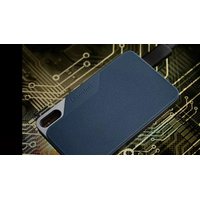
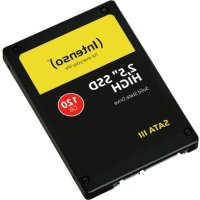
MODE D'EMPLOI 2.5 Memory Safe INTENSO
Notice d'utilisation Page 1-7 FR
Instructions d'utilisation
2,5“ MEMORYSAFE
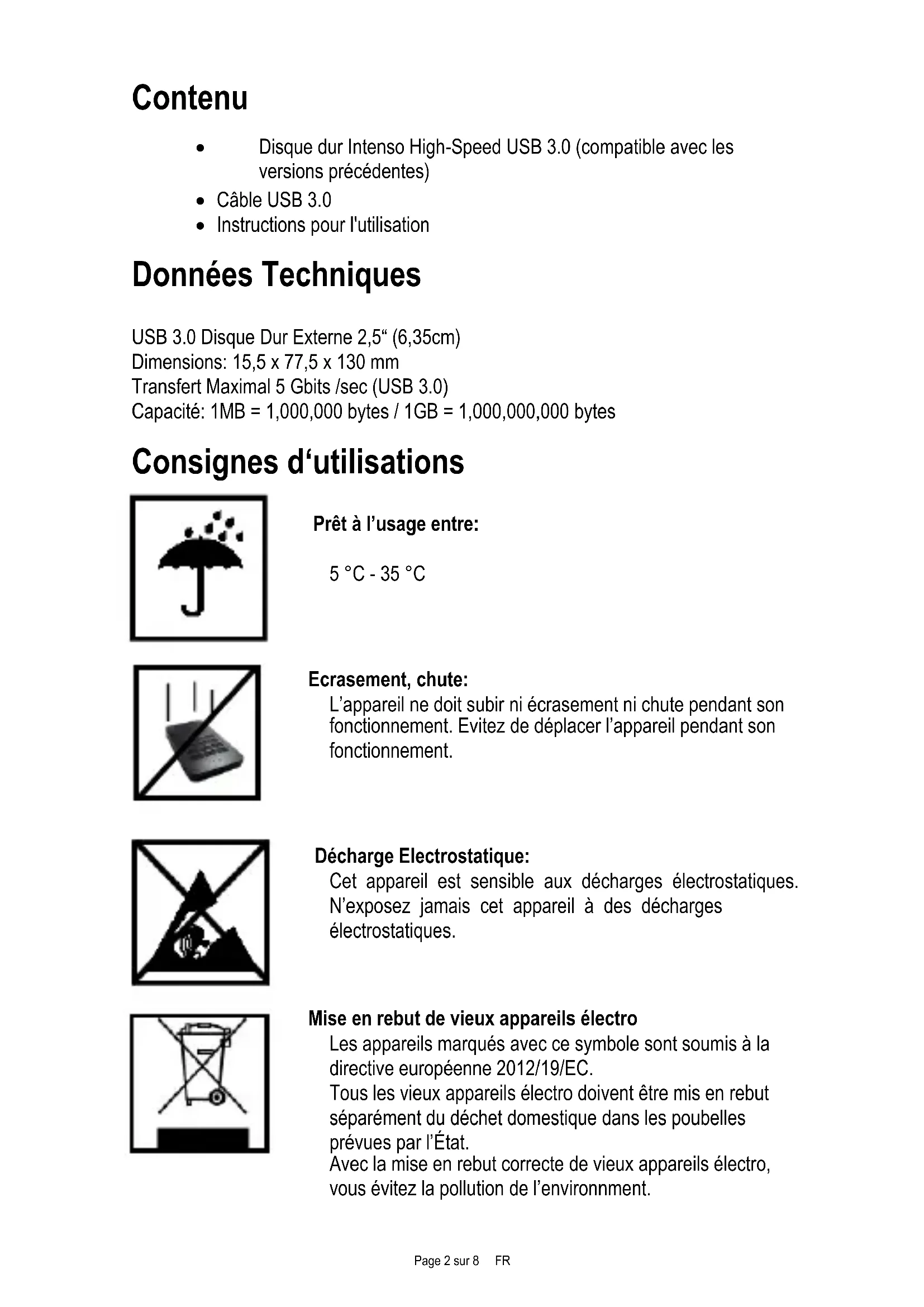
Contenu
Disque dur Intenso High-Speed USB 3.0 (compatible avec les versions précédentes)
Cable USB 3.0
- Instructions pour l'utilisation
Données Techniques
USB 3.0 Disque Dur Externe 2,5* (6,35cm)
Dimensions: 15,5 × 77,5 × 130 mm
Transfert Maximal 5 Gbits/sec (USB 3.0)
Consignes d'utilisations

Prêt à l'usage entre:
5° C - 35° C
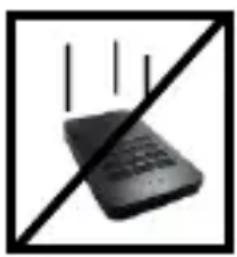
Ecrasement, chute:
L'appareil ne doit subir ni écrasement ni chute pendant son fonctionnement. Evitez de déplacer l'appareil pendant son fonctionnement.

Décharge Electrostatique:
Cet apparéil est sensible aux décharges electrostatiques. N'exposez jamais cet apparéil à des décharges electrostatiques.
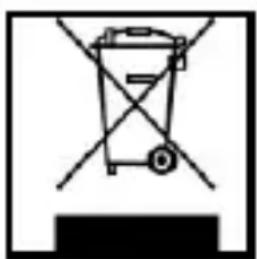
Mise en rebut deieux appareils electrode
Les apparèils marqués avec ce symbole sont soumis à la directive européenne 2012/19/EC.
Tous les derniers appareils electro doivent etre mis en rebut séparément du déchet domestique dans les poubelles prévues par I'Etat.
Avec la mise en rebut correcte deieux apparéils electro, vous évitez la pollution de l'environnement.
Instructions d'installation
Système:
Ce disque dur est compatible avec les systèmes d'exploitation MS
Windows XP / Vista / Windows 7 / 8 / 8.1 / 10 et Mac OS 10.x.
Note:
Pour le fonctionnement de l'USB 3.0 il faut une carte d'interface USB 3.0.
Le disque dur est compatible avec les standards USB precedents.
La configuration matérielle de votre PC ainsi que le système d'exploitation utilisé pourrait influencer la compatibilité du disque dur.
Alimentation d'électricité avec USB 2.0: Si vous disque dur USB 3.0 n'est reconnu sur un ordinateur avec une connexion USB 2.0,ça pourrait dépendre de l'alimentation électrique.Dans ce cas, nous vous prions de connecter un hub USB à une alimentation externe.
Connexion du disque dur :
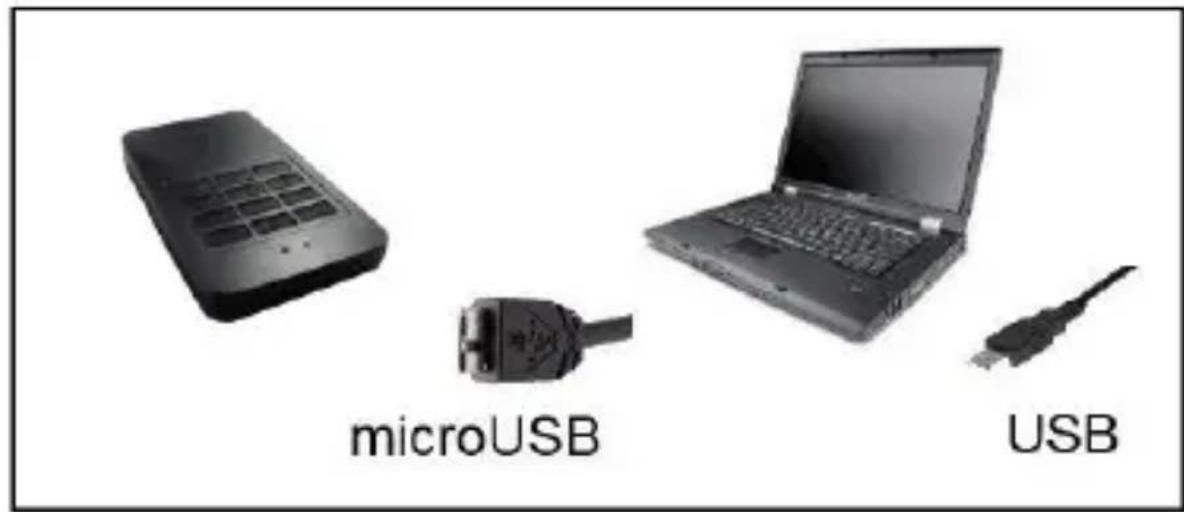
Veuillez utiliser le cable USB fourni pour connecter le disque dur exter à votre ordinateur. Connectez la prise USB 3.0 à votre disque dur Intenso et la fiche du cable USB à votre ordinateur.
L'ordinateur détecte automatiquement le "Nouveau Matériel" et installe son pilote. Veuillez patienter jusqu'à la fin de l'installation du pilote. Notre ordinateur affiche alors un nouveau disque appelé "Intenso".
Dés que le disque dur est connecté à votre ordinateur, le LED clignote. Le LED clignote, lorsque le disque est en mode lecture ou écriture.
Marques déposées : Windows XP / Vista / Windows 7 / 8 / 8.1 / 10 sont des marques déposées de Microsoft Corporation. Macintosh et MAC sont des marques déposées d'Apple Computer. Toutes les marques déposées et marques fierces parties sont la propriété de leur utilisateur respectif.
Utilisation du Disque Dur Intense AES Encryption :
Touches 0-9 : Touches numériques pour écrire le mot de salle (on peut utiliser un minimum de 4 et un maximum de 12 chiffres pour le mot de salle)
Touche *: Touche astérisque
Touche # : Touchede se
Dans les points suivants de ces instructions vous pourrez voir les fonctions des touches astérisques et dièses.
Indicateur LED :
LED bleue : Avec une lumière permanente,ILA signifie que le disque dur est pret a fonctionner. La luziere de LED bleue clignote quand on accede au disque dur (fonctions de lecture et d'ecriture).Des que vous inserez le mot de passer, vous pourrez voir chaque pression de touche avec I'interruption de la luziere de la LED bleue.
LED rouge : Signifie que le disque dur est bloqué et qu'il faut introduire le mot de passer pour acceder au disque dur.
LED verte : Signifie que le disque dur est debloqué et qu'on peut acceder aux données gardées.
1. Utilisation :
Le disque dur Intense Encryption est déjà formaté et doté d'un mot de passer lors de la livraison, pour que vous puissiez utiliser le disque de suite.
Pour acceder au disque dur, premièrement vous devrez introduire le mot de passer prédéterminé y le confirmer avec la touche dièse. Àpres l'avoir introduit correctement, la lumière LED verte s'illuminera et l'administrateur des archives trouvera l'unité Intense.
Avertissement : Le mot de passer prédéfini est le : 1234. Veuillez changer le mot de passer avant de garder vos données personnelles sur le disque dur !
2. Commandes générales
Pour une utilisation courante, vous n'aurez besoin d'utiliser que les touches numériques (0-9) et la touche dièse (#).
Pour bloquer le disque dur, introduizez le mot de passer avec le clavier numérique et appuyez sur la touche (#) pour confirmer.
Rester appuyer sur la touche dièse (#) pendant 3 secondes, pour rébloquer le disque dur débloqué. Vous en pourrez bloquer le disque dur seulement quand il n'y a aucune fonction de lecture ou d'écriture en cours.
3. Changement du mot de passer :
Condition: le disque dur devra estre bloqué ; la luziere LED doit etre illuminé et rouge.
a) Appuyez pendant 3 secondes la touche dièse (#) et astérisque (*), jusqu'à ce que la lumière LED commence à clignoter une lumière rouge.
b) Introduisez votre mot de passer ancien et appuyez sur la touche dièse (#). Si vous avez introduit votre mot de passer correct, la lumière LED commercera à clignoter la couleur verte (un lent clignotement) Si vous avez introduit un mot de passer erroné, la lumière LED clignoter la couleur rouge. Ainsi, returnez à l'aléa a).
c) Introduisez votre nouveau mot de passer et confirmez-le appuyant sur la touche dièse (#).
d) La touche LED verte clignotera alors rapidement. Veuillez confirmer votre nouveau mot de passer l'introduisant à nouveau et le confirmant appuyant sur la touche dièse (#).
e) Le nouveau mot de passer est confirmé avec succès, la lumière LED verte s'illuminera pendant 3 secondes. La lumière LED rouge s'illuminera à nouveau et le disque dur se bloquera. Si vous avez introduit de manière incorrecte le mot de passer, le disque dur se bloquera et les lumières LED verte et rouge en seront pas illuminées. Déconnecter reconnectcer le disque dur et introduizez votre ancien mot de passer pour acceder au disque.
4. Corriger I mot de passer
Pour corriger le mot de passer pendant que vous introduisez les chiffres, veuillez appuyer sur la touche astérisque (*) . Pour confirmer la correction, la lumière LED verte brillera trois fois rapidement.
5. Introduction réiterée erronée du mot de passage
En introduisant mal le mot de passer trois fois de suite, le disque dur se bloquera. La lumière LED rouge arrête de briller. Dans ce cas vous devrez connecter le disque dur à l'ordinateur. Si vous entrez le mot de passage incorrectement 100 fois de suite, pour des raisons de sécurité toutes les données prsentes sur le disque dur seront automatiquement et définitivement supprimées.
6. Réinitier le mot de passer
Attention : Selon cette action toutes les données gardées dans le disque seront perdues pour toujours.
Pour réinitier le mot de passer il faudra appuyer sur la touche astérisque (*) et le chiffre 1 simultanément (environ 3 secondes), jusqu'à ce que les lumières LED verte et rouge commencer à clignoter l'une après l'autre. Le système se réinitie et toutes les données qui étaient gardées s'effacent. À la fin de cette réinitialisation, la lumière LED recommence à être rouge.
Dès lors, le disque dur se réinitialisera et formatez à la «gestion du support des données» de votre système. Pour cela il faudra bloquer le disque durAAPravant avec le mot de passage standard (1234). Les procédures suivantes se trouvent dans les instructions d'utilisation de votre système d'exploitation.
7. Les signes de sécurité
Code NIP personnel de 4-12 chiffres
- Cryptage XTS-AES-256-bit
- Aucun logiciel ou driver supplémentaires ne sont nécessaires
- Cryptage à 100% de l'équipement informatique
- Logiciel de protection contre le vol (trojan, key logger, etc.) par introduction directe par clavier du code NIP sur le disque dur
- Cryptage en temps réel de tout le disque dur (sans perte de vitesse)
- Indépendant du système opérationnel
- Modalité d'autodestruction (si le mot passé est inséré erronément pour 100 fois consécutives, toutes les données seront automatiquement et définitivement éliminées)
Limits des Conditions de Garantie
La garantie ne couvre que l'utilisation de ce produit Intenso. La garantie ne couvre pas l'usure normale résultat d'un usage impropre ou defaillant, d'une néligence, d'accidents, d'incompatibilité ou du mauvais fonctionnement de certains apparêls ou logiciels informatiques.
Les réclamations sous garantie ne sont pas prises en compte dans le cas de non respect du manuel d'utilisation d'Intenso ainsi que dans le cas d'assemblage incorrect, d'utilisation ou de défaillances d'autres appareils.
Les réclamations sous garantie ne sont pas prises en compte dans le cas ou l'appareil a été exposé aux chocs, des décharges electrostatiques, la chaleur ou un taux d'humidité dépassant les spécifications du produit.
Intenso ne peut être tenu responsable en cas de perte de données ou d'autres avaries directes ou secondaires, de violation des conditions de garantie ou tout autre dommage, quelque puisse en être la cause.
Informations Importantes :
Veuillez notes que toute réclamation sous garantie est caduque si l'autocollant de capacité (= cachet de garantie) sur la partie postérieure est endommagé ou si le boitier du disque dur a été ouvert.
Ce produit n'a pas eté concu à des fins commerciales, ni pour des applications Médicales ou particulières, conditions dans lesquelles une défaillance du produit pourrait entraîner des blessures, le décès ou des dommages substantiels aux biens.
(Intenso) CONDITIONS DE GARANTIE

Chere cliente Intenso, cher client Intenso,
Merci d'avoir choisi un produit Intenso de haute qualite. Tous les produits Intenso sont soumis à des contrôles qualité permanents et la période de garantie légale prend naturellement effet à la date d'achat. Veuillez en conséquence conserver le ticket de caisse comme preuve d'achat.
Conditions de garantie
La garantie ne s'applique qu'aux defaults matériels et de production. La responsabilité de la société Intenso GmbH n'est pas engagée pour la perte de données se trouvant sur les apparciels envoyés. La garantie gracieuse ne concerne que la réparation ou le remplacement des pieces défectueuses. Veuillez comprendre que vous ne pouvez prétendre à l'intervention de la garantie par exemple en cas de:
- Manipulation, installation ou utilisation abusive ou incorrete
Endommagements, eraflures ou usure
Modifications, interventions ou réparations effectues par des tiers
Dommages dus a un cas de force majeure ou au transport
Votre societe Intenso GmbH
TRAITEMENT DES RECLAMATIONS
En cas de réclamation, veuillez procéder comme suit:
- Seuls les renois avec l'integralite des accessoires et le ticket de caisse sont acceptes
- Par ailleurs une reference RMA constitue une condition préalable obligatoire pour les renvois. Vous pouvez demander cette reference RMA par e-mail ou via la Service Hotline.
- Veuillez emballer le produit ainsi que l'intégralité des accessoires et le ticket de caisse de manière à ce quils ne soient pas endommages pendant le transport. Le colis doit être suffisamment affranchi.
- Veuillez inscrite la reference RMA bien visiblement sur I'exteneur du colis.
A envoyer à l'adresse suivante de service après-vente
INTENSO GMBH
(0,39 €/min. depuis le réseau fixe allemand Les prix des réseaux mobiles peuvent varier.)