2.5 Memory Safe - Жесткий диск INTENSO - Бесплатное руководство пользователя
Найдите руководство к устройству бесплатно 2.5 Memory Safe INTENSO в формате PDF.



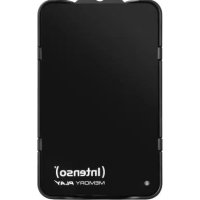
| Тип продукта | Внешний жесткий диск 2,5 дюйма |
| Бренд | Intenso |
| Модель | 2.5 Memory Safe |
| Интерфейс | USB 3.0 (совместим с USB 2.0) |
| Размеры (Д x Ш x В) | 130 × 77,5 × 15,5 мм |
| Максимальная скорость передачи | 5 Гбит/с (USB 3.0) |
| Рабочая температура | от 5 °C до 35 °C |
| Совместимые операционные системы | Windows XP / Vista / 7 / 8 / 8.1 / 10, Mac OS 10.x |
| Аппаратное шифрование | Да, XTS-AES-256 бит |
| Ввод пароля | Встроенная цифровая клавиатура (4-12 цифр) |
| Индикаторы LED | Синий (готов/доступ), Красный (заблокирован), Зеленый (разблокирован) |
| Функция самоуничтожения | Да, после 100 последовательных неверных вводов |
| Питание | Через шину USB |
| Комплектация | Кабель USB 3.0, руководство пользователя |
| Уход и чистка | Протирать корпус мягкой сухой тканью |
| Безопасность | Шифрование AES-256 бит, защита от кейлоггеров |
| Гарантия | Законодательная гарантия (см. условия) |
Часто задаваемые вопросы - 2.5 Memory Safe INTENSO
Вопросы пользователей о 2.5 Memory Safe INTENSO
0 вопрос об этом устройстве. Ответьте на те, что знаете, или задайте свой.
Задать новый вопрос об этом устройстве
Скачайте инструкцию для вашего Жесткий диск в формате PDF бесплатно! Найдите своё руководство 2.5 Memory Safe - INTENSO и возьмите своё электронное устройство обратно в руки. На этой странице опубликованы все документы, необходимые для использования вашего устройства. 2.5 Memory Safe бренда INTENSO.
РУКОВОДСТВО ПОЛЬЗОВАТЕЛЯ 2.5 Memory Safe INTENSO
Даньий пибор оуень чьвстВITEЛЕн K ЗелктучесКому pa3ряд. 3aшиаite пибор OT BCЯКИX ЗелктучесКИX pa3рядов.

Ytun3auncTapbIX 3neKtpoPnp6OpOB
0603HaueHHbIe daHHbIM cMBOJOM npN6OpbldoJIHbI COOTBeTCTBOBaTb ebPoneiCKo DNpeKTnBe 2012/19/EC.
Bce 3neKtpnpnbopbI n ctabie 3neKtpnpnbopbldoJXHbI yTINn3npoBaTbcra OTdEJIbHO OT dOmaUHeRo MycopaYepe3 npeducmOTpeHHbIE InRA 3TOrO TocydapCTBOM NyHKTbI.
HaIeXaJy yTnIIN3aunr 3JIeKTpOpnp6OpOB n CTapbIX 3JIeKTpOpnp6OpOB cnyknt npEDoTbpaueHnIO HaHeceHnBpeDa OkpykaIoUe CpeDe.
Инструкця по Инсталлaurи
Tpe6obHnK cnCTeme:
ТOT Лжеск COBmecTm CОпацноНьIMСИСтЕмМN MS Windows XP / Vista / Windows 7 / 8 / 8.1 / 10 n Mac OS 10.x.
IpeynpekdeHue:
Дя paobmblc USB 3.0 Heo6xoduma unhmepeuechna nama USB 3.0. Jecmkuu duck omeeuem cmahdapmam USB npedbyux bepcuu.
KoHfUzypaun annapamHoZO obecneueHuaezo PK u npumHeMa onepauOnHa cucMeMa Mozym EJnAmb Ha coBmecmUMocMb JecmkoZo ducka.
3nekmponumahue uepe3 USB 2.0: cnyae, ecnu xecmku duck USB 3.0 He byem ono3nHa ha komnbomepe c 2he3dom USB 2.0, npuuhou moxem bimb omcymcme oka. Nodknoyume makom cnyae pa3eembumeNB USB c bHeunum ucmouhukom numaHua.
Дя pa36лOKИРОВАнЯ JжEcTKOrO ДИСКа ВБЕДиTe napOlь, ИспОльь3уя KЛавиши Cцфрами, И дЯ NOДТВЕРЖдЕня НжмITE KЛавишу C peшETКоI (#).
YdepxnBaTe KnaBnUcpeWetKo# (#) B HaxaTOM COCTOHN B TeueHne 3 cekyH, TTo6bl BHObB 3a6IOKnPOBaTb DOCTyn K JkctKOMy DnCKy.
CneyuET yueCTb, YTO 6IOKIpOBka DoCTyna K JkctKOMy DnCKy BO3MOxHa ToIbKO B TOM Cnyae, ecn He 3aNyueH npoecc 3aIncn / cHTbIBaHn.
3.Изменения napоля:
O6ra3aTeJIbHoe ycIOBHe: OocTyn K JxEcTKOMy DnCKy DoJXeH 6bITb 3a6IOKIpOBaH, To eCTb DOJXeH RopeTb KpaChbI CBeToIDNoI.
a) OndHOBpeMeHHo HaxMnte n ydepxnBaIte B TeueHne 3 cekyHd KnaBnUc peWetko# (#) n KnaBnUc co 3Bε3doUcKo (*), TaK YTO6bI KpaChbI dIOd Haayan MmraTb.
b) HabepitcTapbI napOBn HaxMnte KnaBnUy c peWetKo# (#). Ecnn npoB BBeDen npaBnBHO, NaHaeT MraTb 3eJHbI CBeToND (peKoe mRaHne). Ecnn npoB BBeDen HeBepHO, MraTe KpaChbI CBeToND. B 3tOM cIyuae BepHTecb K nyHKTu a).
c) BBeIInTe HOBbI NaOpIb I NIOITBepINTe BBOD, HaxaB Ha KJIaBnUy CpeWetKoI (#).
d) 3eIeHbI CBeToIDNoD NaHHaET MIRaTb C BoJIbWeJ yAcTOToI. IoxaIyIcTa,ДЯ NOITBepKdEHNr HOBOr NapOJIr BBeIInTe erO NOBTOpHO HaxMnTe KnaBnSy CpeWetKo# (#).
e) Пп успшом подтверждени HOBOг NO napОЯ 3eJIeHbI CBETODNOI TropNT B TeueHne 3 cekyHd. 3aTeM cHOBa 3aTopaetcKpachbl CBeTODIOJ,чTO O3HauaeT bLOKINPOBky DOCTUNa K JcEcTKOMy DnCKy. EcIn B npOceCSe NOITBepXdENHЯ Bbl HeBepHO BBeJIH NOHbI NAPoJIb, DOCTyn K JcEcTKOMy DnCKy 6LOKIPyeTcN cBEtODIOJ ДЯ NHДИКaци N CTaTyca He TropNT HN KpaCHbIM, HN 3eJIeHbIM CBeTom.ДЯ NOlyuHnA NOCTUNa K JcEcTKOMy DnCKY OTCoEduHInTe N CHOBA NOIDCOeDHNHTe JcEcTKm DnCK, 3aTeM BBeDInTe CTapbl NapOJIb.
4. KoppeKTIpOBka BbOda napoJia
Дя сбра napоля BO Время BBOda нажмITE Клавишу CO 3ВьЗдочко (*). 3eньс CBETODIOK KOPOTKO BCПБИXBaET TPN pa3a, YTO O3Haayet NOДТВержденье корpeКТИРОВК.
5. MhorokpaTHbI HeBepHbI BBOJ napOJIa
Ecn npoB 6bln HeBepHO BBeDen 3 pa3a, DocTyN K JecTKOMy DnCKy 6Iokpyetc. KpaHbI CBeToNDIOI IJI INDnKaUIN CTatYCa He rOpNT. B 3TOM cIyae JecTKN DnCK CNeDeYET OTCoeHNHTb N BHOBb POnDCoeHNHTb K KomNbIoTepy. Ecn npoB BBeDen HenpaBnIbHo 100
pa3 noopra, no coo6paxeHnM 6e30nacHOCTN Bce daHHbI, XpaHЯUneCn Ha JecTKOM DnCKe, 6yDyT aBtOMaTnuecKn ydaJIeHbI OKOHaTeJbHo.
6. C6poc napoJia
BhimaHne: Pn BbINOJIHeHn 3TOrO DeIcTBnB BCE DaHHbIe, coXpaHehHbIe Ha JecTKOM DnCKe, 6e3BO3BpaTHo ydaJIaIOTc!
Дя сбра napола сеуet odnoBpeMeHNO haKaTb KnaBnUy co 3Be3doKoI (^*) n KnaBnUy c uΦpoi 1 n ydepxnBaTb nx B haxaTom COCTOHHN (Pn6n3ntelbHO 3 cekynbl), noka He NaHyT nooopeJEDHO MInrA Tb 3eJIeHbI N KpaChbI CBeToDnOdbI. Ppon3BoNTc HOBa INHuaJIIN3aCnRA CNCTembl, n BCE coXpaHehHbIe daHHbIe ydaJIaOTcra. IOn OKOHuaHHN INHuaJIIN3aCnB HOBb 3arOpaeTcR KpaChbI CBeToDnOD.
B 3TOM COCTOHN Heo6xOJIMOB HOBb IPOIN3BecTN INHnuaJIIN3aIIO N OOPMaTnpOBaHne JecTKoro DNCKa, INCNoJB3yrapeXIM «YnpabJIeHne DnCKAMN» OepaOnOHNO CnCTEmbl.ДЯ 3TOrO cHaJaA cIeDyET De6JOKpOBaTb DOCTyn K JecTKOMy DnCKy NOCpeIcTBOM BBOda CTaHdAPTHORO napOra (1234).O daNbHeJWeM nopRJaKe DeiCTBm MOxHO y3HaTb n3 COOTBeTCTByUOuNX IHCTpyKUn No INCNoJb3OBaHIO OepaOnOHNO CnCTEmbl.
7. INΦopMaζη no TexHnke 6e3oNaChOCTN
- 4-3haHbI 12-3haHbI nepcoHaJIbHbI PIN-KoI
- XTS-AES-256-6nTHoe HaJeXHoe KoInpoBaHne
- HnkaKoro cneuaJIbHoro nporpaMMHoro oecneueHnI nIi dpaBepOB He Tpe6yETcra
- AnnapaTHoe KoDnpoBaHne 100%
- 3aunthoe nporpaMMhoe oecneueHne ot kpaKn naponei (TpoHbI, KnaBnAtypHbIe uHNoHbI, n T.D.) nyTeM npamoro BBOda PIN c KnaBnAtypbHa JecTKn DnCK
-
KozinpoBaHne JecTKOTo DNCKa NOnHOCTbIO B peXnme peaJIbHOTo BpeMeHN (6e3 ChnJKeHnA CKOpocTn)
-
He3aBnCmO OT onepaunHOHcNCTembl
- Pexim camolnikbndaun (ecnnapoB BBeDeH He npabnlbHo 100 pa3 noopd, BCE daHHbIe 6ydyT aBTOMaTnueckn I OKOHaTeJbHo ydaJIeHbl)
OrpaHnueHHbIe ycNoBna rapaHTn
TapaHTnBkJIHouaET TOnbKO Bo3MeUeHne npOdyKta INHTeHCo. TaapHTnHe paCnpocTpaHareTcHa o6bIuHbe Iprn3HaKn N3HOca, KOtOpblE YBJIOTcCJIeDCTBnEM HeNpabUNbHOrO HHeymIoRO NcNoJb3OBaHn, He6peXHoCTn, aBapn, HecOBMeCTUMoCTn IJIH HeyIOBNeTBOPuTeNbHO pa60TbI OnPepJeHHoro KOMNbIoTePHoro 6OpuyIOBaHn IJI npOrpaMMHOro ObecneueHn.
TapaHTnHe paCnpocTppaHReTcHa cLyuAn Heco6IIODeHnYcNoBn 3KcPnyatauN, a TaKKe HeymeIoro MoHTaXa,NCpOJIb3OBaHnI nII npI NOBpeJdeHnx dpyrIMn IpeDMeTaMn.
Ecn npodukT 6bl nOBeprHyT BnnaHIO COtpcHNI,
3JIeKTPoCTaTnuecknx pa3pIIOB, TeIIa IIIN BnaJXHOCTN, KOToPbIE
He BXODT B OINcaHne npodukTa, Tpe6ObaHne Ha rapaHTNU
TeprEtca.
HHTeHCo He OTBeueaTe 3a NoTepeI OdaHHbIX NII IN BO3HNKUHe COnyTCTByIOuIe NII KOCBeHHbIe y6bITKn, 3a HApUWeHne rapaHTnHBix YcNOBNI IIN dpyrIe y6bITKn, He3aBNCmO OT TOrO, KaKOBa INx PrnUnHa.
BaxHo:
ПомнITE, Требоваиме на rapаHTию Теряется, ecn 3ТиkeТka c ДанныIMN ob obëмe (= rapaHTиньиштамп) Ha obpaTHoI CTopoHe NOВрждени, ecn KOpnyc JecTKOrO dincka 6bl OTkpblT.
Данный порукт He педнаЗанец Дя коммерческого И спльзовеня, Медицнсого Илп осobогу уnotpeблени, рп КOTOPOM ВьхOD порукт a3 CTpoя может пивесг К Teileсным ПОВржденьям Илп 3начпеловим MaTeрnaЛьныm yцербам.
(Intenso) YCNOBNA TAPAHNTM
YBaKaemblKmHeHbKOMnAHIntensoI

Bonbwoe cnaHIO, TTo Bbpeuunn npnoepcttn BbcokokaeCTBeHHyIO npodykuHO KOMNAHIN Intenso. B OTHouhen Bce npdykunn KOMNAHIN Intenso npobodntc peryaHbN KOHTponb KaecTba. PaayMeTeCA, TTO C MOMENTA npnoopetehn dEICTByET yCTAHOBENHBN 3aKOHOM rapaHTHMb CpOK. NoTomy, noxanyhctA, coxpaHHTe KaocoeBn Yek KAK noDtBePckdeHne noKynKn.
YcnoBra rapaHTH
PepoctaBneHnpeapHTnmpocTpaHETcTONbKOHa6pAK MATEPHANA H npOH3BOCTBeHHbIe defeKt. KomnaHn KIntenso GmbH He Hecet OTBETCTBEHHOCb 3a Notepo daHHbx HA npcnAHHbx yctpoactbax. Becnnathoe npoectaBneHne rapaHTnmpocTpaHETcRa H pemOH Tm 3ameHy 6paKaOBaHbIX Detanen. Ioxanyhcta, OTHCHTecb C NOHMAMHEM K TOMy, 4TO Mbl He MOkEM npoectaBntb rapaHTIO B TaKx CnyqAx, KaK, HanPMMEp:
3NOyMbUNEHHOHNHnHnPaBnBHOeO6paueHHe,ycTaHOaNNNMcNoB30BaHHe
NOBpecknHt.uaapnnHbHnH3HO
H3MeHeHH, AMeWateBcTBa HnH pEmoHT, OcyueCTBneHHie TpeTbMM NlqAMM
NOBpeKHeH Bpe3yNbTateOpc-MaxOpHbIXOBCToRteNbCTB HnTpaHcnOpTHPO8KN
Bawa komnHaHra Intenso GmbH
ENCTBNA NPN PEPBABNEHN PEKJAMAUIN
B cnyhae npedbnaenepknamaun deactbyite takm o6pa30m
- Hasad npHUMaETcT OJIbKO npOdyKUHa CO BcEMN pINHADNEKHOCTAMN KACCOBBIM YekOM
- O8aTeBbHbIM yCNOBEM dA B03BpaueHHn npOdyKm HBNaETcH Hmep RMA 3TOT Hmep RMA Bbl MoHete 3anpoatb no 3nEeTPOHHn noHTe nnn ropae nnHHn cepENCHOrO 06CnyHBAHH.
- IoxanyiTa, ynakyIe npodyKuHIO, BKnIOyA BCE npHaNDexHOCTN KACCOEBn Yek, HApEXHO dnn TpaHCNOptpOBOKn. Ha noCbUNky DoRHO 6bITb HAKNEEHO DOCTaTOHoe KOINmecTBO NOHTOBIX MAPOK.
- HahecHTe, noKanyHCTa, YETKO HmOp RMA C BHeuHEn CTOpohbI.
Otnpabte, noxanyicra, no TAKOMy apecy
INTENSO GMBH
Topraar nHHr cepHCHOrO 6cnyKHeAHr
+49(0) 900 -1504030
CepBnchbIeHrP(BaR N RMA)
(0.39 ebp / MHH. B HEMeUKOI cTauMOHApHOI CETH.
LHeHbHa CBA3b MOHNbHbIX onepatopOB MoryT OTNHTBcR)