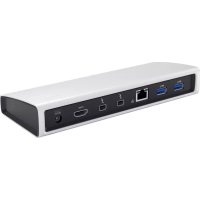
THUNDERDOCK2 - Inne akcesoria komputerowe i-TEC - Bezpłatna instrukcja obsługi
Znajdź bezpłatnie instrukcję urządzenia THUNDERDOCK2 i-TEC w formacie PDF.



| Typ produktu | Stacja dokująca Thunderbolt 2 |
| Marka | i-TEC |
| Model | THUNDERDOCK2 |
| Wymiary (ok.) | 200 x 100 x 30 mm |
| Waga (ok.) | 500 g |
| Zasilanie | DC 12V, 5A (zasilacz w zestawie) |
| Porty Thunderbolt 2 | 2 porty (20 Gb/s, wstecznie zgodne z Thunderbolt) |
| Wyjście HDMI | 1x HDMI 1.4b, rozdzielczość do 4096x2160 |
| Porty USB 3.0 | 3 porty (5 Gb/s, 1.5A, w tym 1x BC 1.2) |
| Port Ethernet | 1x RJ-45 Gigabit (10/100/1000BASE-T) |
| Audio | Wyjście słuchawkowe 3.5 mm stereo, wejście mikrofonowe 3.5 mm mono |
| Zgodność systemowa | OS X 10.9 lub nowszy z portem Thunderbolt |
| Zawartość opakowania | Stacja, kabel Thunderbolt (1 m), zasilacz, CD, szybki przewodnik |
| Główne funkcje | Szybkie podłączanie urządzeń, ładowanie USB, wideo 4K, sieć Ethernet |
| Bezpieczeństwo | Nie wystawiać na ekstremalne temperatury ani wilgoć. Używać na płaskiej powierzchni. |
| Konserwacja | Czyścić suchą, miękką szmatką. |
| Naprawialność | Brak części dostępnych do samodzielnej naprawy. Skontaktuj się z działem wsparcia. |
Często zadawane pytania - THUNDERDOCK2 i-TEC
Pytania użytkowników dotyczące THUNDERDOCK2 i-TEC
0 pytanie dotyczące tego urządzenia. Odpowiedz na te, które znasz, lub zadaj własne.
Zadaj nowe pytanie dotyczące tego urządzenia
Pobierz instrukcję dla swojego Inne akcesoria komputerowe w formacie PDF za darmo! Znajdź swoją instrukcję THUNDERDOCK2 - i-TEC i weź swoje urządzenie elektroniczne z powrotem w ręce. Na tej stronie opublikowane są wszystkie dokumenty niezbędne do korzystania z urządzenia. THUNDERDOCK2 marki i-TEC.
INSTRUKCJA OBSŁUGI THUNDERDOCK2 i-TEC
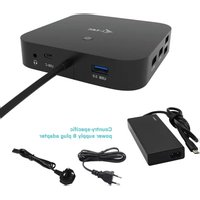
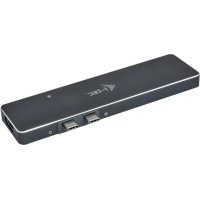
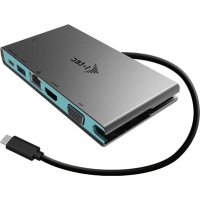
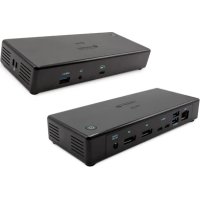
Dziękujemy za zakup Stacji Dokującej i-tec THUNDERBOLT™ 2. Stacja Dokująca pozwoli w bardzo łatwy i niezmiernie wydajny sposób podłączyć wszystkie akcesoria do Twojego komputera Mac lub PC. Stacja oferuje 2 porty Thunderbolt™ pozwalające na transmisję danych z prędkością 20 Gbps. Jeden służy do podłączenia stacji do komputera Mac, a drugi może być wykorzystany do podłączania innych urządzeń Thunderbolt™ takich jak dyski zewnętrzne, monitory.
Używając interfejsu 4K HDMI można podłączyć dowolny monitor z rozdzielczością do 4096x2160 pikseli. Ponadto 3 porty USB 3.0 pozwalają na podłączenie dowolnych urządzeń USB lub mogą być wykorzystane do ładowania urządzeń mobilnych takich jak telefony, tablety itp.
Stacja posiada port Gigabit Ethernet do szybkiej wymiany danych z siecią Internet. Niezależne wyjście słuchawek stereo oraz wejście mikrofonowe umożliwiają prowadzenie zarówno rozmów konferencyjnych jak i gwarantują doskonałe doznania dźwiękowe w trakcie oglądania filmów czy korzystania z gier.
Prosimy o zapoznanie się z całą instrukcją przed podłączeniem i rozpoczęciem użytkowania Stacji Dokującej.
TERMINOLOGIA
- Interface / Interfejs / port / konektor / wyjście / wejście / slot / gniazdo – miejsce, w którym jest możliwość podłączenia ze sobą urządzeń.
Chipset – kontroler, półprzewodnikowy element komputera Mac lub PC sterujący pracą portu. - Thunderbolt™ 2 / Thunderbolt™ – standard szybkiego interfejsu sprzętowego, który umożliwia podłączanie urządzeń peryferyjnych (monitory, dyski, huby) do komputera, za pośrednictwem magistrali rozszerzeń. Jeden port Thunderbolt™ pozwala na podłączenie koncentratorów lub szeregowe połączenie do sześciu urządzeń Thunderbolt™. Thunderbolt™2 jest wstecznie kompatybilny z Thunderbolt™.
- USB 3.0 / 2.0 – standard interfejsu sprzętowego do podłączania urządzeń USB. Różne urządzenia USB można podłaczyć do stacji dokującej za pomocą interfejsu USB typu A.
- HDMI –standard cyfrowego interfejsu graficznego do przesyłania nieskompresowanego sygnału audio i wideo / port do podłaczania monitorów i innych urządzeń prezentacji grafiki.
- Display port (DP) – standard cyfrowego interfejsu graficznego służący do przesyłania cyfrowego sygnału wideo o wysokiej rozdzielczości (2560x1600 pikseli) / port wyższej rozdzielczości do podłączania monitorów i innych urządzeń prezentacji grafiki.
- LAN (Local Area Network) – Ethernet to aktualnie najbardziej powszechnym standardem podłączenia Sieci Lokalnych oraz Internetu. Stacja dokująca może osiągnąć teoretyczną prędkość transmisji do 1 Gbit/s – oznaczenie GLAN / RJ-45
- Audio – termin oznaczający akustyczne urządzenia wejściowe (mikrofony) oraz akustyczne urządzenia wyiściowe (stuchawki, głośniki).
SPECYFKACJA
- 2x Thunderbolt™ 2 (20 Gbps, dwukierunkowe wejście/wyjście), kompatybilność wsteczna z Thunderbolt™ - możliwość podłączenia jednego portu do podłączenia do Mac / PC a drugiego do podłączenia innego urządzenia Thunderbolt™
■ 1x HDMI 1.4b wyjście (rozdzielczość do 4096 x 2160 pikesli, kompatybilne z HDCP)
■ 1x RJ-45 10/100/1000BASE-T Gigabit Ethernet
■ 3x USB 3.0 (5 Gb/s, 1.5A, w tym 1x port ladujący USB zgodny ze specyfikacja BC 1.2)
■ 1x 3.5 mm stereofoniczne wyiście słuchawkowe
■ 1x 3.5 mm monofoniczne wejście mikrofonowe
■ 1x weiście zasilania (DC 12V / 5A)
WYMAGANIA SPRZĘTOWE:
Komputer Mac: OS X 10.9 lub wyższy wyposażony w interfejs Thunderbolt™ z najnowszym dostępnym oprogramowaniem i sterownikami.
ZAWARTOŚĆ OPAKOWANIA:
■ j-tec Stacia Dokujaca THUNDERBOLT™ 2
■ Kabel Thunderbolt™ (100 cm)
Zasilacz sieciowy - wejście AC 100-240V, 2A 50/60Hz (130 cm dł. kabla); wyjście: DC 12V/5A
- CD z instrukcją
■ Quick Start – krótki przewodnik
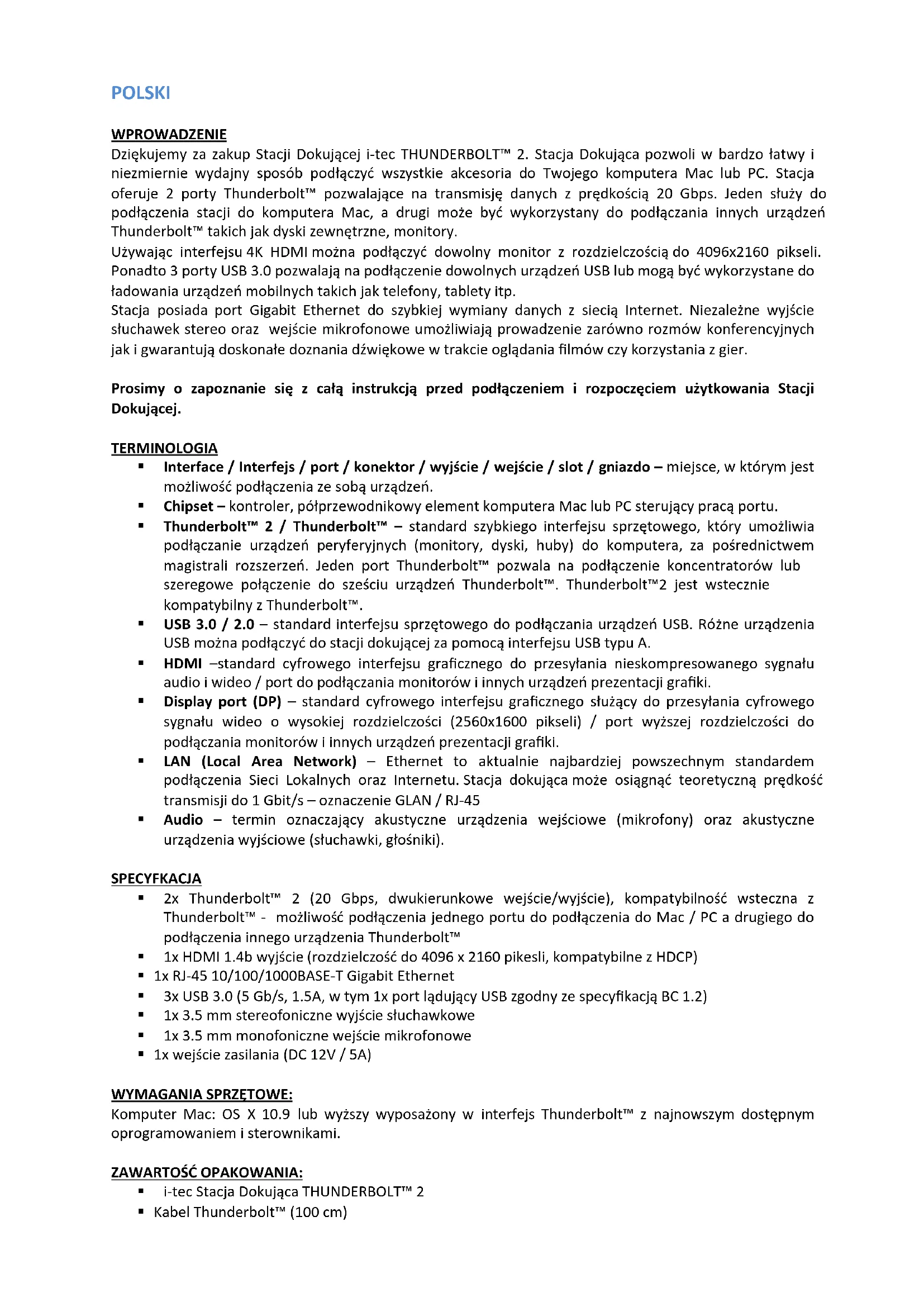
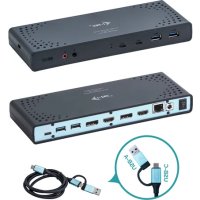
OPIS STACJI DOKUJĄCEJ
- LED – dioda sygnalizująca podłączenie stacji dokującej
- 1x wyjście audio słuchawki lub głośniki 2.1
- 1x wejście audio mikrofon
- 1x USB 3.0 port typu A o specyfikacji BC 1.2
- 2x USB 3.0 port typu A – do podłączania urządzeń USB do stacji dokującej
- 1x Ethernet 10 / 100 / 1000 Mb/s GLAN RJ-45 port – do podłączenia stacji dokującej do sieci Ethernet lub modemu internetowego.
- 2x Thunderbolt™ 2 port do podłączania urządzeń Thunderbolt™ (jeden do podłączenia do komputera Mac, drugi do podłączenia innych urządzeń Thunderbolt™)
- 1x HDMI port – do podłączenia monitora.
- 1x wtyk zasilania z zasilacza AC 110V / 230V
USTAWIENIA OBRAZU
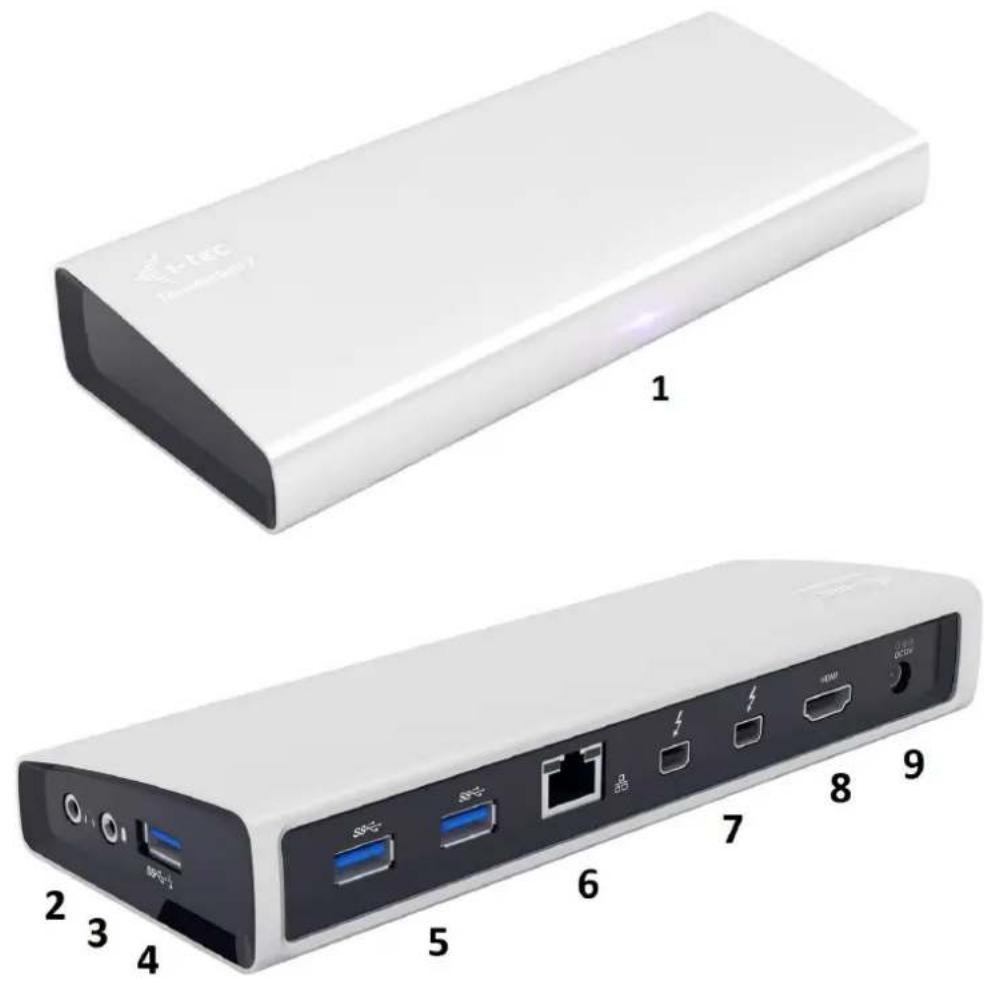
- Wyjście HDMI o rozdzielczości do 4096 x 2160 pikseli przy 24 Hz, 3840 x 2160 pikseli przy 30 Hz, 2560 x 1600 pikseli przy 60 Hz.
Dwa monitory są obsługiwane przy podłączeniu przez HDMI and Thunderbolt™ 2 lub przy użyciu dwóch monitorów Thunderbolt™ i podłączeniu szeregowym
■ Rozdzielczość i częstość odświeżania może być zakłócona wydajnością systemu / Mac
Więcej informacji dot. podłączenia monitora do portu Thunderbolt™ 2 znajduje się na stronie internetowej firmy Apple: https://support.apple.com/en-us/HT204154#18 oraz dot. podłączenia monitora 4K do portu Thunderbolt™ 2: https://support.apple.com/en-us/HT202856
Tabela przedstawia różne opcje podłączenia monitora Thunderbolt™ bezpośrednio do Mac z użyciem portu Thunderbolt™ w systemie OS X:
| Komputer | Monitor |
| Mac z Intel HD Graphics 3000 zintegrowana karta graficzna może obsłużyć tylko jeden monitor podłączony przez ThunderboltTM (np., Apple Thunderbolt Display (27-cali)).MacBook Air (połowa 2011)MacBook Pro (13-cali, początek 2011) i (13-cali, koniec 2011) ^1 Mac mini (połowa 2011), 2.3 GHzMac mini z Lion Server (połowa 2011) | pojedynczy monitor ThunderboltTM |
| Mac obsługujący dwa monitory podłączone przez ThunderboltTM (np., Apple Thunderbolt Display (27-cali)).MacBook Pro (Retina, 13-cali, Koniec 2012) i późniejszeMacBook Pro (Retina, Połowa 2012) i późniejszeMacBook Pro (13-cali, Połowa 2012)MacBook Pro (15-cali and 17-cali, Early 2011) i późniejszeMacBook Air (Połowa 2012) i późniejszeiMac (Koniec 2012)iMac (Połowa 2011)iMac (Koniec 2013)iMac (21.5-cali, Połowa 2014)Mac Mini (Koniec 2012)iMac (Retina 5K, 27-cali, Koniec 2014)Mac mini (Koniec 2014)Mac Mini (Połowa 2011), 2.5 GHz | 2x monitor ThunderboltTM |
| Mac obsługujący do sześciu monitorów podłączonych przez ThunderboltTM (np., Apple Thunderbolt Display (27-cali))Mac Pro (Koniec 2013) | 6x monitor ThunderboltTM |
Stacja dokująca i-tec THUNDERBOLT™ 2 umożliwia podłączenie monitorów zgodne z powyzszą tabelą.
Ograniczenia: maksymalna liczba podłączonych monitorów do stacji dokującej to dwa. Stacja dokująca może transmitować wyłącznie dwa sygnały do monitorów w jednym czasie poprzez Thunderbolt™
Tylko monitor HDMI – Mac (10.10.x i wyższy) – tak do 4K.
Tylko monitor DisplayPort (przez port Thunderbolt™ 2 z adapterem Mini DP) – Mac (10.10.x i wyższy) – tak do 4K.
Tylko monitor Thunderbolt™—Mac (10.10.x i wyższy) – tak do 4K
Monitor HDMI i DisplayPort jednocześnie – brak możliwości, Thunderbolt™ nie obsługuje takiej konfiguracji.
Monitor HDMI and Thunderbolt™ jednocześnie – Mac (10.10.x i wyższy) – tak do 4K (zobacz powyższa tabela).
Mac obsługujące monitory 4K i Ultra HD TV:
• MacBook Pro (Retina, Koniec 2013 i późniejsze)
• Mac Pro (Koniec 2013)
• iMac (27-cali, Koniec 2013 i późniejsze)
• Mac mini (Koniec 2014)
• MacBook Air (Early 2015)
Rozdzielczość i częstość odświeżania dla monitorów 4K i Ultra HD TV przez wbudowany port HDMI w komputerach Mac:
- 3840 x 2160 / 30 Hz
• 4096 x 2160 / 24 Hz (tryb Mirror nie jest obsługiwany)
Komputery Mac obsługujące monitory z wielostrumieniową transmisją (MST) z częstością odświeżania 60 Hz:
• MacBook Pro (Retina, 15-cali, Koniec 2013 i późniejsze)
• MacBook Pro (Retina, 13-cali, oczątek 2015)
• Mac Pro (Koniec 2013)
• iMac (Retina 5K, 27-cali, Koniec 2014)
INSTALACJA (PODŁĄCZENIE) STACJI DOKUJĄCEJ DO KOMPUTERA MAC
- Włączyć komputer Mac.
- Podłączyć zasilacz do stacji dokującej a następnie do zasilania sieciowego AC 110V / 230V.
- Podłączyć kabel Thunderbolt™ do portu Thunderbolt™ w tylnej obudowie stacji dokującej.
- Podłączyć kabel Thunderbolt™ do wolnego portu Thunderbolt™ w komputerze Mac.
- Instalacja stacji dokującej rozpocznie się automatycznie.
- Po zakończeniu instalacji rekomendujemy ponowne uruchomienie komputera Mac.
Instalacja sterowników w Max OS X następuję automatycznie.
UŻYTKOWANIE STACJI DOKUJĄCEJ W MAC OS X
A: Po podłączeniu monitora /monitorów ( za pomocą wejścia Thunderbolt™ lub HDMI lub Display Port) ekran może zacząć migotać, co jest normalnym zjawiskiem, po kilku chwilach, gdy obraz się ustabilizuje będzie można rozpocząć ustawienia ekranu: System Preferences-Displays
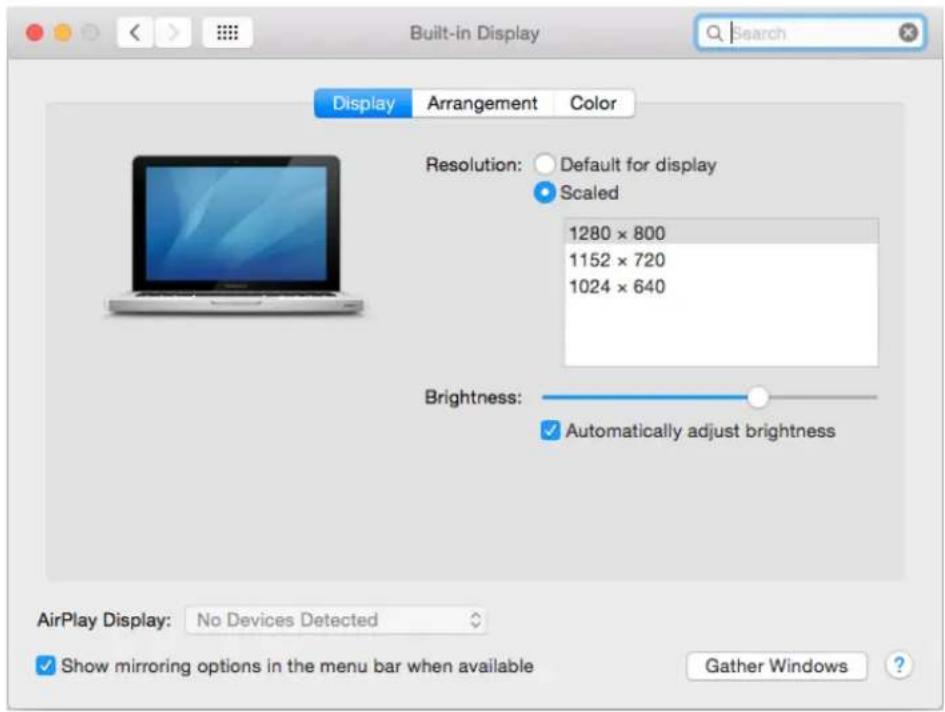
Wybierz Arrangement i w domyślnym trybie pulpit rozszerzony (Expanded desktop) wybierz nowy monitor i przesuń go jeśli to konieczne tak aby jego umiejscowienie było odpowiednie.
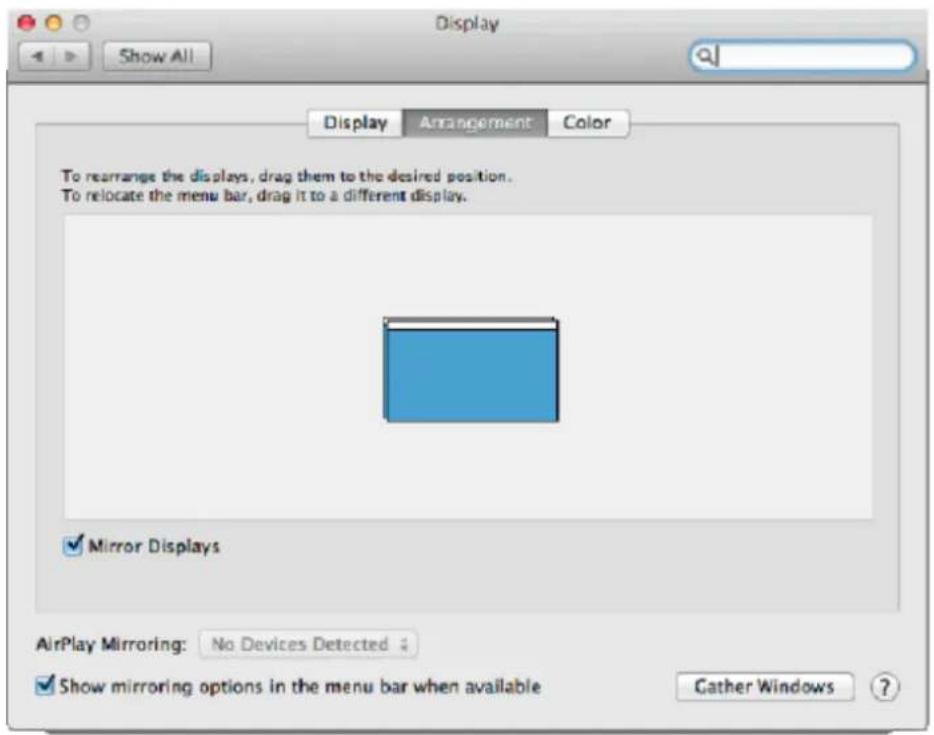
Jeżeli wybierzesz tryb lustrzany (Mirror displays) to rozdzielczość monitorów automatycznie zostanie dostosowana do ich parametrów i maksymalnej możliwej do osiągnięcia rozdzielczości. Cofając wybór trybu Mirror, automatycznie włączony zostanie tryb Expanded desktop
Expanded desktop mode – tryb rozszerzonego pulpitu: Strzałka wskazuje możliwe umiejscowienie podłączonego monitora
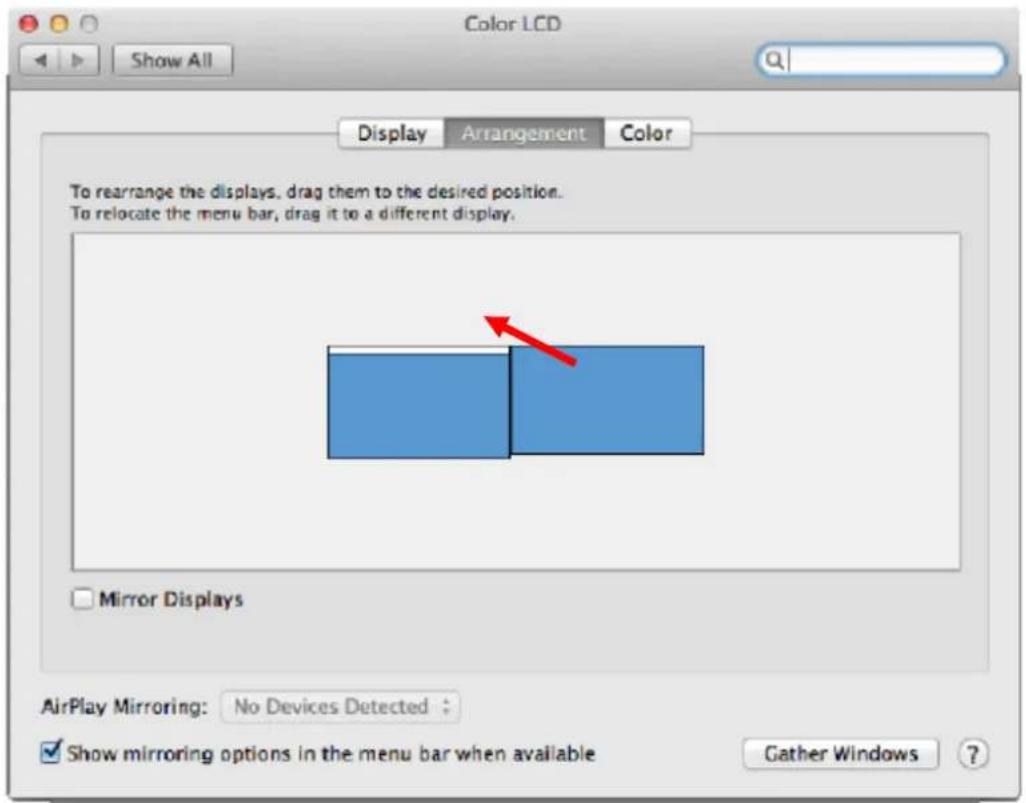
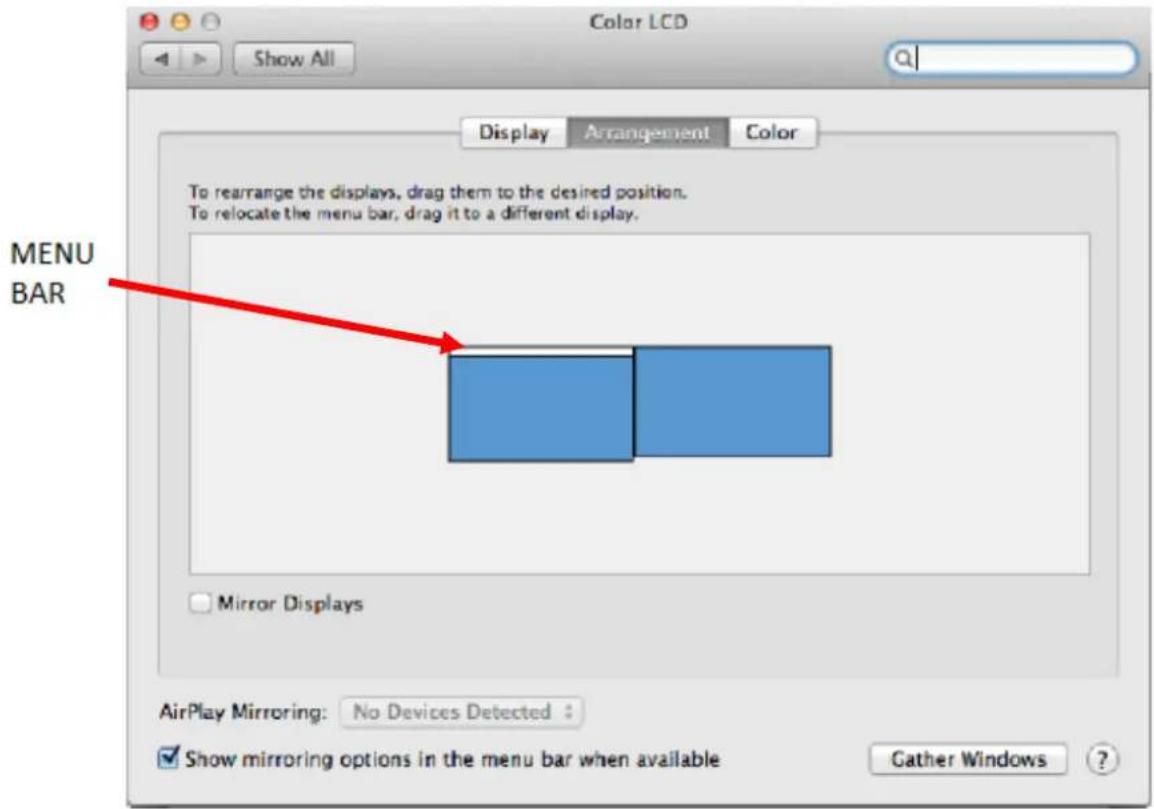
W trybie rozszerzonym można wybrać który z ekranów ma być ekranem głównym, przeciągając pasek menu.
Mirror mode – tryb lustrzany: Tryb ten można wybrać tylko gdy jest obsługiwany przez Mac.
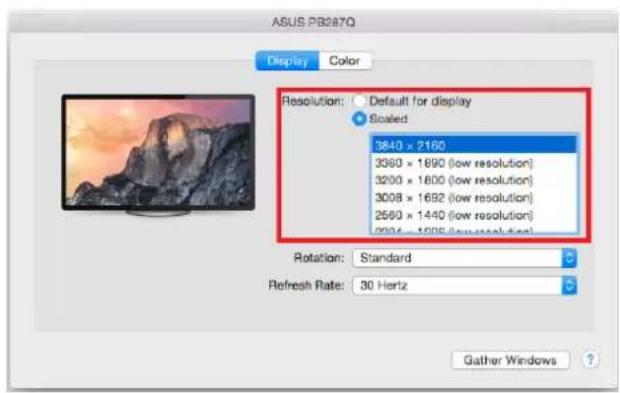
Gather Windows: Wybierając tę opcję można zmienić ustawienia dot. monitora – Skalowanie, zmiana rozdzielczości, rotacja(standard, 90°, 180° i 270°), częstość odświeżania (jeśli dostępna)
Informacja dot. używania stacji dokującej z monitorami:
- Pracując na podłączonym monitorze, przy wyłączonym monitorze Mac, jest możliwa przy zasilaniu sieciowym (za wyjątkiem niektórych ograniczeń związanych z transmisją HDMI oraz starszymi wersjami Mac), natomiast przy zasilaniu bateryjnym używanie monitora HDMI jest ograniczone przez Mac (w niektórych przypadkach mogą występować problemy z wyświetlaniem, w takim przypadku należy skorzystać z informacji zawartych poniżej.
- Większość problemów z odświeżaniem ekranu podłączonego monitora po hibernacji Mac, po wyłączeniu wygaszacza ekranu, po restarcie Mac, ponownym uruchomieniu Mac, może być związane przez odłączenie kabla Thunderbolt™ stacji dokującej od portu Thunderbolt™ w Mac i ponowne podłączenie po ok. 10 sek. Należy wtedy również zaczekać na ponowne uruchomienie podłączonych pozostałych urządzeń peryferyjnych
B: Pozostałe urządzenia podłączone do stacji dokującej takiej jak kabel Ethernet do portu GLAN, zewnętrzny dysk twardy podłączony do Thunderbolt™, dysk twardy USB, urządzenia USB takie jak mysz, klawiatura, pracują w standardowy sposób.
Większość problemów z działaniem stacji dokującej i podłączonych do niej urządzeń peryferyjnych, może być rozwiązane przez odłączenie kabla Thunderbolt™ stacji dokującej od portu Thunderbolt™ w Mac i ponowne podłączenie po ok. 10 sek.
ŁADOWANIE
Stacja dokująca umożliwia ładowanie mobilnych urządzeń USB takich jak smartfony, czytniki e-book, odtwarzacze multimedialne, tablety. Wystarczy podłączyć oryginalnym kablem urządzenie które ma być ładowane dol portu USB stacji dokującej.
AUDIO
- Do prawidłowej pracy wyjścia słuchawkowego audio konieczna jest miana urządzenia wyjściowego audio w: System Preferences-Sound-Output – wybierz USB Advanced Audio Device.
- Możliwość jednoczesnego emitowania dźwięku przez słuchawki i monitor może być ustawiona tutaj: Open-Applications-Utilities-Audio settings MIDI.app – kliknij „+“ na dole z lewej strony – Create device with multiple outputs i dokonaj wyboru z listy opcji w Device with multiple outputs.
- Do prawidłowej pracy wejścia audio (mikrofon) podłączony do stacji dokującej również konieczna jest miana urządzenia wejściowego audio w: System Preferences-Sound-Input – select USB Advanced Audio Device.
INSTRUCKJE BEZPIECZEŃSTWA
- Nie narażać na działanie wysokich temperatur i wysokiej wilgotności
- Używać urządzenia na powierzchniach płaskich w celu unikniecia upadku
- Zachować sterowniki i instrukcję do ewentualnego późniejszego użycia.
We współpracy z działem serwisu:
- Sprawdzić funkcjonalność po upadku do wody lub na twarda powierzchnie
- Sprawdzić funkcionalność gdy obudowa uległa uszkodzeniu
- Odestać urządzenie gdy nie pracuje zgodnie z instrukcia.
CZESTO ZADAWANE PYTANIA DLA MAC
Pytanie: Jakie sa wymagania podstawowej karty grafiki aby korzystać ze stacji dokującej i-tec THUNDERBOLT™ 2?
Odpowiedź: Zalecamy komputer Mac z procesorem i5 lub wyższym do pracy większości zadań przy pracy biurowej i Intel i7 do odtwarzania filmów – jeden film w danym momencie.
Pytanie: Gdzie w komputerze Mac mogę sprawdzić podłączenie stacji dokującej i-tec THUNDERBOLT™ 2 innych urządzeń peryferyjnych?
Odpowiedź: Po podłączeniu stacji dokującej i-tec do portu Thunderbolt™ w komputerze Mac, można sprawdzić tutaj: About this Mac-System Profile-Hardware-Thunderbolt.
Parametry portu THUNDERBOLT™, natomiast podłączenie innych urządzeń podłączonych do stacji dokującej można sprawdzić tutaj:
Dia GLAN: About this Mac-System Profile-Hardware –Ethernet Cards
Dla USB: About this Mac-System Profile-Hardware -USB
Dla monitora HDMI: About this Mac-System Profile-Hardware -Graphics/Monitors
Pytanie: Używam Mac OS X i wyjście audio nie działa.
Odpowiedź: Wyjście audio dla słuchawek podłączonych do stacji dokującej musi być aktywowane tutaj:
System Preferences-Sound-Output – wybrać USB Advanced Audio Device.
Większość problemów z działaniem stacji dokującej i podłączonych do niej urządzeń peryferyjnych, może być rozwiązane przez odłączenie kabla Thunderbolt™ stacji dokującej od portu Thunderbolt™ w Mac i ponowne podłączenie po ok. 10 sek.
Jeżeli w opakowaniu brakuje jakichś akcesoriów wymienionych w instrukcji prosimy o przestanie stosownej informacji pocztą elektroniczną ze wskazaniem brakujących pozycji oraz adresem dostawy.
SLOVENSKY
ÚVOD
- TERMINOLOGIA
- SPECYFKACJA
- WYMAGANIA SPRZĘTOWE:
- ZAWARTOŚĆ OPAKOWANIA:
- OPIS STACJI DOKUJĄCEJ
- USTAWIENIA OBRAZU
- Stacja dokująca i-tec THUNDERBOLT™ 2 umożliwia podłączenie monitorów zgodne z powyzszą tabelą.
- INSTALACJA (PODŁĄCZENIE) STACJI DOKUJĄCEJ DO KOMPUTERA MAC
- UŻYTKOWANIE STACJI DOKUJĄCEJ W MAC OS X
- Informacja dot. używania stacji dokującej z monitorami:
- ŁADOWANIE
- AUDIO
- INSTRUCKJE BEZPIECZEŃSTWA
- CZESTO ZADAWANE PYTANIA DLA MAC
- SLOVENSKY
- ÚVOD
Marka : i-TEC
Model : THUNDERDOCK2
Kategoria : Inne akcesoria komputerowe