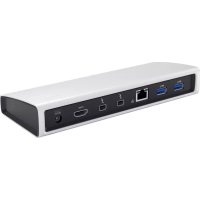
THUNDERDOCK2 - Další počítačové příslušenství i-TEC - Bezplatný návod k obsluze
Najděte návod k zařízení zdarma THUNDERDOCK2 i-TEC ve formátu PDF.

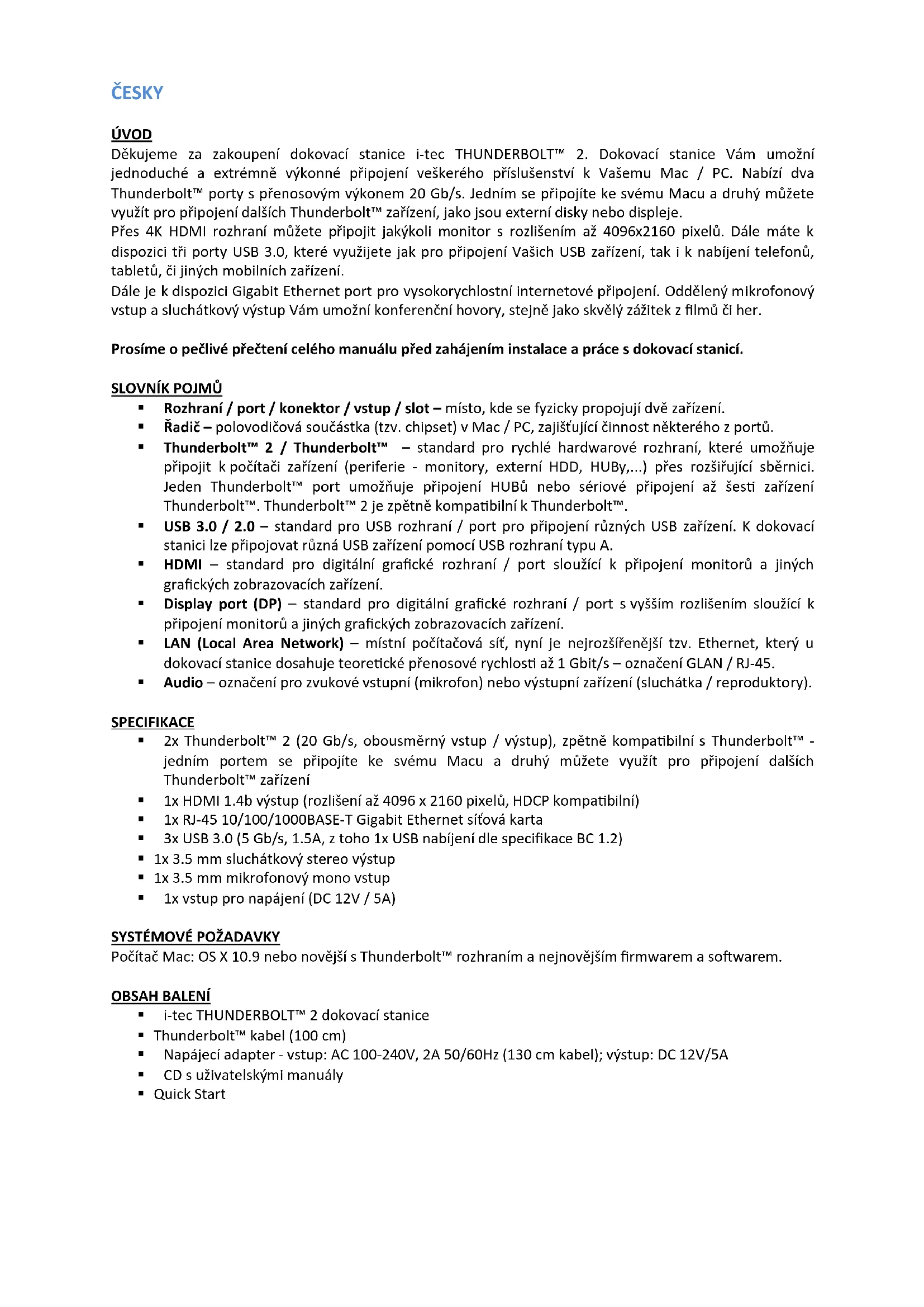


| Typ produktu | Dokovací stanice Thunderbolt 2 |
| Značka | i-TEC |
| Model | THUNDERDOCK2 |
| Rozměry (přibližně) | 200 x 100 x 30 mm |
| Hmotnost (přibližně) | 500 g |
| Napájení | DC 12V, 5A (součástí je síťový adaptér) |
| Porty Thunderbolt 2 | 2 porty (20 Gb/s, zpětně kompatibilní s Thunderbolt) |
| HDMI výstup | 1x HDMI 1.4b, rozlišení až 4096x2160 |
| USB 3.0 porty | 3 porty (5 Gb/s, 1,5 A, z toho 1x BC 1.2) |
| Ethernet port | 1x RJ-45 Gigabit (10/100/1000BASE-T) |
| Audio | Stereofonní výstup pro sluchátka 3,5 mm, mono vstup pro mikrofon 3,5 mm |
| Systémová kompatibilita | OS X 10.9 nebo novější s portem Thunderbolt |
| Obsah balení | Dokovací stanice, Thunderbolt kabel (1 m), síťový adaptér, CD, stručná příručka |
| Hlavní funkce | Rychlé připojení zařízení, nabíjení USB, 4K video, Ethernet síť |
| Bezpečnost | Nevystavujte extrémním teplotám ani vlhkosti. Používejte na rovném povrchu. |
| Údržba | Čistěte suchým a jemným hadříkem. |
| Opravitelnost | Žádné uživatelem opravitelné součásti. Kontaktujte zákaznickou podporu. |
Často kladené otázky - THUNDERDOCK2 i-TEC
Dotazy uživatelů ohledně THUNDERDOCK2 i-TEC
0 otázka o tomto zařízení. Odpovězte na ty, které znáte, nebo položte vlastní.
Položte novou otázku o tomto zařízení
Stáhněte si návod pro váš Další počítačové příslušenství ve formátu PDF zdarma! Najděte svůj návod THUNDERDOCK2 - i-TEC a vezměte svůj elektronický přístroj zpět do rukou. Na této stránce jsou zveřejněny všechny dokumenty potřebné k používání vašeho zařízení. THUNDERDOCK2 značky i-TEC.
NÁVOD K OBSLUZE THUNDERDOCK2 i-TEC
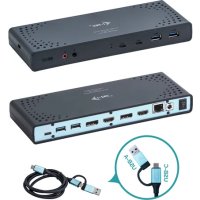
Děkujeme za zakoupení dokovací stanice i-tec THUNDERBOLT™ 2. Dokovací stanice Vám umožní jednoduché a extrémně výkonné připojení veškerého příslušenství k Vašemu Mac / PC. Nabízí dva Thunderbolt™ porty s přenosovým výkonem 20 Gb/s. Jedním se připojíte ke svému Macu a druhý můžete využít pro připojení dalších Thunderbolt™ zařízení, jako jsou externí disky nebo displeje.
Přes 4K HDMI rozhraní můžete připojit jakýkoli monitor s rozlišením až 4096x2160 pixelů. Dále máte k dispozici tři porty USB 3.0, které využijete jak pro připojení Vašich USB zařízení, tak i k nabíjení telefonů, tabletů, či jiných mobilních zařízení.
Dále je k dispozici Gigabit Ethernet port pro vysokorychlostní internetové připojení. Oddělený mikrofonový vstup a sluchátkový výstup Vám umožní konferenční hovory, stejně jako skvělý zážitek z filmů či her.
Prosíme o pečlivé přečtení celého manuálu před zahájením instalace a práce s dokovací stanicí.
SLOVNÍK POJMŮ
- Rozhraní / port / konektor / vstup / slot – místo, kde se fyzicky propojují dvě zařízení.
- Řadič – polovodičová součástka (tzv. chipset) v Mac / PC, zajišťující činnost některého z portů.
- Thunderbolt™ 2 / Thunderbolt™ – standard pro rychlé hardwarové rozhraní, které umožňuje připojit k počítači zařízení (periferie - monitory, externí HDD, HUBy,...) přes rozšiřující sběrnici. Jeden Thunderbolt™ port umožňuje připojení HUBů nebo sériové připojení až šesti zařízení Thunderbolt™. Thunderbolt™ 2 je zpětně kompatibilní k Thunderbolt™.
- USB 3.0 / 2.0 – standard pro USB rozhraní / port pro připojení různých USB zařízení. K dokovací stanici lze připojovat různá USB zařízení pomocí USB rozhraní typu A.
- HDMI – standard pro digitální grafické rozhraní / port sloužící k připojení monitorů a jiných grafických zobrazovacích zařízení.
- Display port (DP) – standard pro digitální grafické rozhraní / port s vyšším rozlišením sloužící k připojení monitorů a jiných grafických zobrazovacích zařízení.
- LAN (Local Area Network) – místní počítačová síť, nyní je nejrozšířenější tzv. Ethernet, který u dokovací stanice dosahuje teoretické přenosové rychlosti až 1 Gbit/s – označení GLAN / RJ-45.
■ Audio – označení pro zvukové vstupní (mikrofon) nebo výstupní zařízení (sluchátka / reproduktory).
SPECIFIKACE
- 2x Thunderbolt™ 2 (20 Gb/s, obousměrný vstup / výstup), zpětně kompatibilní s Thunderbolt™ - jedním portem se připojíte ke svému Macu a druhý můžete využít pro připojení dalších Thunderbolt™ zařízení
■ 1x HDMI 1.4b výstup (rozlišení až 4096 x 2160 pixelů, HDCP kompatibilní)
■ 1x RJ-45 10/100/1000BASE-T Gigabit Ethernet sítová karta
■ 3x USB 3.0 (5 Gb/s, 1.5A, z toho 1x USB nabíjení dle specifikace BC 1.2)
■ 1x 3.5 mm sluchátkový stereo výstup
■ 1x 3.5 mm mikrofonový mono vstup
■ 1x vstup pro napájení (DC 12V / 5A)
SYSTÉMOVÉ POŽADAVKY
Počítač Mac: OS X 10.9 nebo novější s Thunderbolt™ rozhraním a nejnovějším firmwarem a softwarem.
OBSAH BALENÍ
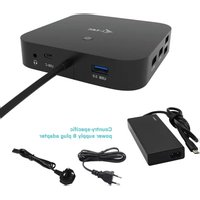
■ i-tec THUNDERBOLT™ 2 dokovací stanice
■ Thunderbolt™ kabel (100 cm)
- Napájecí adapter - vstup: AC 100-240V, 2A 50/60Hz (130 cm kabel); výstup: DC 12V/5A
■ CD s uživatelskými manuály
■ Quick Start
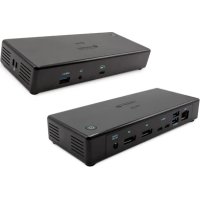
POPIS DOKOVACÍ STANICE
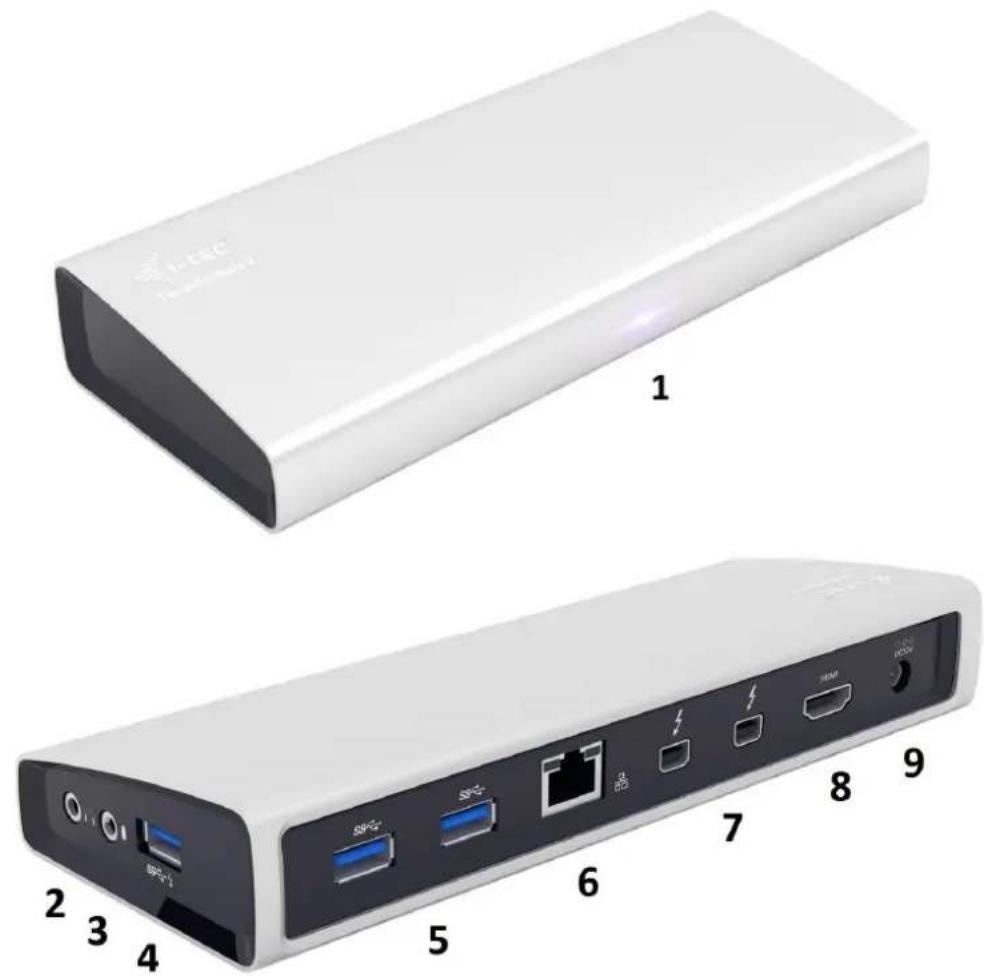
- LED – svítí po připojení dokovací stanice a napájecího adaptéru do AC 110V / 230V sítě
- 1x audio výstup pro sluchátka / reproduktory 2.1
- 1x audio vstup pro mikrofon
- 1x USB 3.0 port typ A se specifikací BC 1.2
- 2x USB 3.0 port typ A – pro připojení USB zařízení k dokovací stanici
- 1x Ethernet 10 / 100 / 1000 Mb/s GLAN RJ-45 port – pro připojení do Ethernet sítě nebo k internetovému modemu
- 2x Thunderbolt™ 2 port – pro připojení Thunderbolt™ zařízení (jedním portem se připojíte ke svému Macu a druhý můžete využít pro připojení dalších Thunderbolt™ zařízení)
- 1x HDMI port – pro připojení monitoru
- 1x vstup napájení od napájecího adaptéru do AC 110V / 230V sítě
NASTAVENÍ DIPLEJE
■ HDMI výstup s rozlišením až 4096 x 2160 pixelů při 24 Hz, 3840 x 2160 pixelů při 30 Hz, a 2560 x 1600 pixelů při 60 Hz.
Dva displeje jsou podporovány při připojení přes HDMI a Thunderbolt™ 2 nebo při použití dvou Thunderbolt™ displejů při řetězení za sebou.
- Rozlišení video výstupu a obnovovací frekvence mohou být ovlivněny výkonem systému / Macu.
Více informací o připojení monitorů k Thunderbolt™ 2 portu naleznete na stránkách Apple zde: https://support.apple.com/en-us/HT204154#18 a o připojení 4K monitorů k Thunderbolt™ 2 portu na Mac zde: https://support.apple.com/en-us/HT202856
Tabulka možností připojení Thunderbolt™ monitorů přímo k Mac s Thunderbolt™ portem v OS X:
| Počítač | Připojené monitory |
| Mac s Intel HD Graphics 3000 integrovanou grafikou může podporovat jeden připojený ThunderboltTM monitor (např. Apple Thunderbolt Display (27-inch)).• MacBook Air (Mid 2011)• MacBook Pro (13-inch, Early 2011) a (13-inch, Late 2011)1• Mac mini (Mid 2011), 2.3 GHz• Mac mini with Lion Server (Mid 2011) | Jeden ThunderboltTM monitor |
| Mac, který může podporovat dva připojené ThunderboltTM monitory (např. Apple Thunderbolt Display (27-inch)).• MacBook Pro (Retina, 13-inch, Late 2012) a pozdější• MacBook Pro (Retina, Mid 2012) a pozdější• MacBook Pro (13-inch, Mid 2012)• MacBook Pro (15-inch a 17-inch, Early 2011) a pozdější• MacBook Air (Mid 2012) a pozdější• iMac (Late 2012)• iMac (Mid 2011)• iMac (Late 2013)• iMac (21.5-inch, Mid 2014)• Mac Mini (Late 2012)• iMac (Retina 5K, 27-inch, Late 2014)• Mac mini (Late 2014)• Mac Mini (Mid 2011), 2.5 GHz | 2x ThunderboltTM monitor |
| Mac, který může podporovat až šest připojených ThunderboltTM monitorů (např. Apple Thunderbolt Display (27-inch))• Mac Pro (Late 2013) | 6x ThunderboltTM monitor |
Možnost připojení monitorů k dokovací stanici i-tec THUNDERBOLT™ 2 v závislosti na tabulce výše.
Omezení: maximální počet monitorů, připojených k dokovací stanici, jsou dva. Dokovací stanice umí přenášet pouze dva signály z monitorů v jednom okamžiku přes Thunderbolt™ sběrnici.
Připojen pouze HDMI monitor – Mac (10.10.x a vyšší) – ano až 4K.
Připojen pouze DisplayPort monitor (v Thunderbolt™ 2 portu s Mini DP adaptérem) – Mac (10.10.x a vyšší) – ano až 4K.
Připojen pouze Thunderbolt™ monitor – Mac (10.10.x a vyšší) – ano až 4K.
Připojen HDMI a DisplayPort monitor současně – nefunkční, Thunderbolt™ sběrnice neumí přenášet.
Připojen HDMI a Thunderbolt™ monitor současně – Mac (10.10.x a vyšší) – ano až 4K (viz tabulka Mac výše).
Podpora Mac pro 4K monitory a Ultra HD TV:
• MacBook Pro (Retina, Late 2013 a pozdější)
• Mac Pro (Late 2013)
• iMac (27-inch, Late 2013 a pozdější)
• Mac mini (Late 2014)
• MacBook Air (Early 2015)
Rozlišení a obnovovací frekvence pro 4K monitory a Ultra HD TV přes vestavěný HDMI port Macu:
• 3840 x 2160 / 30 Hz obnovovací frekvence
• 4096 x 2160 / 24 Hz obnovovací frekvence (není funkční režim Zrcadlit)
Podpora Macu pro multi-stream transport (MST) monitory s obnovovací frekvencí 60 Hz:
• MacBook Pro (Retina, 15-inch, Late 2013 a pozdější)
• MacBook Pro (Retina, 13-inch, Early 2015)
• Mac Pro (Late 2013)
• iMac (Retina 5K, 27-inch, Late 2014)
HARDWAROVÁ INSTALACE (PŘIPOJENÍ) DOKOVACÍ STANICE K MACU
- Zapněte Mac.
- Napájecí adaptér připojte k dokovací stanici a zapojte jej do sítě AC 110V / 230V.
- Zapojte Thunderbolt™ kabel do Thunderbolt™ portu na zadním panelu dokovací stanice.
- Připojte Thunderbolt™ kabel do volného Thunderbolt™ portu Vašeho Macu.
- Následně se zahájí automatická instalace dokovací stanice a portů.
- Po dokončení instalace doporučujeme vypnout / zapnout Mac.
Instalace ovladačů v Mac OS X je automatická.
POUŽITÍ DOKOVACÍ STANICE V MAC OS X
A: Po připojení monitoru / monitorů (s Thunderbolt™ nebo HDMI nebo Display Port vstupem) bude obrazovka na Vašem Macu problikávat, což je standardní stav, a ustálení lze provádět jeho standardní nastavování zde: Předvolby systému-Monitory.
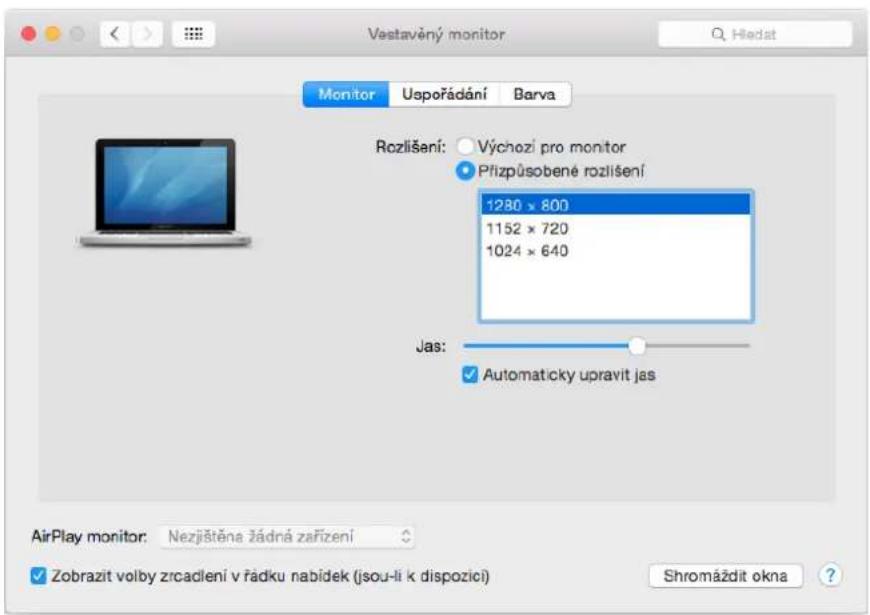
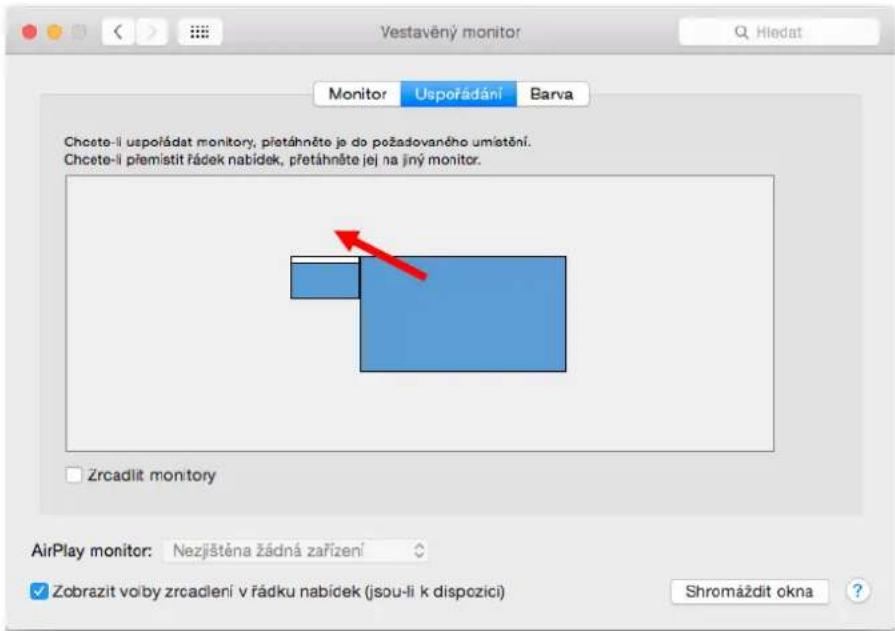
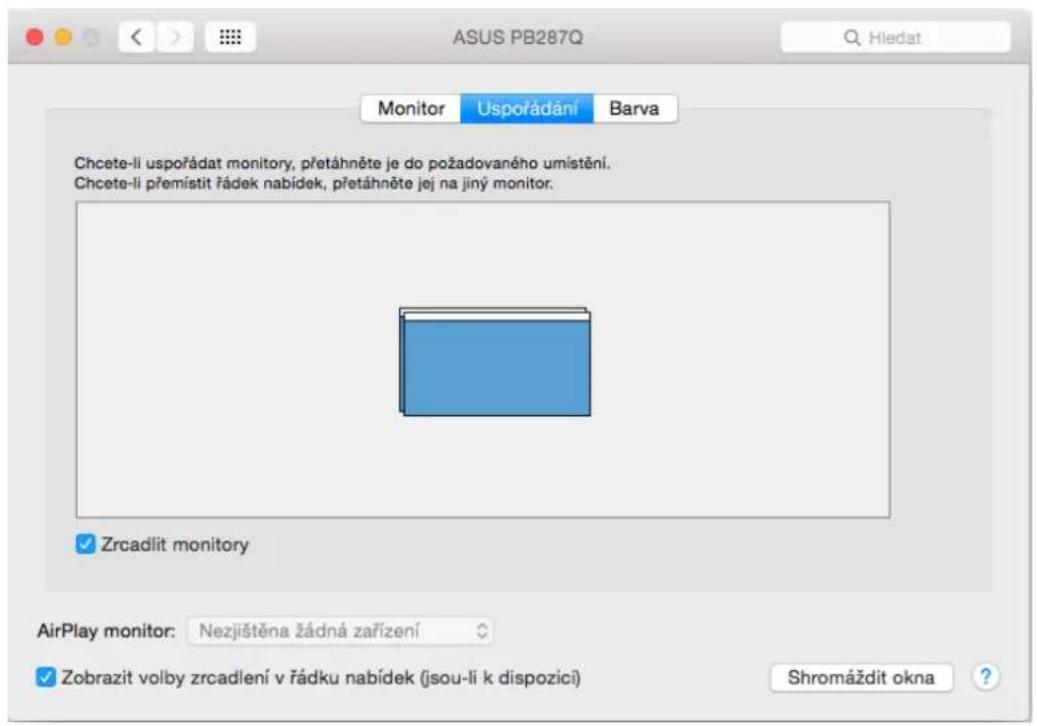
Klikněte na Uspořádání a v defaultním režimu (Rozšířit) klikněte na nový monitor a přetáhněte jej dle potřeby vzhledem k monitoru Macu. Při volbě Zrcadlit monitory se změní režim na Zrcadlit (rozlišení monitorů se automaticky upraví podle jejich parametrů a nastaví se nejvyšší možné rozlišení na obou monitorech). Zrušením volby Zrcadlit monitory obnovíte režim Rozšířit.
Režim rozšířit: Šipka naznačuje možnost umístění připojeného monitoru vzhledem k Mac monitoru.
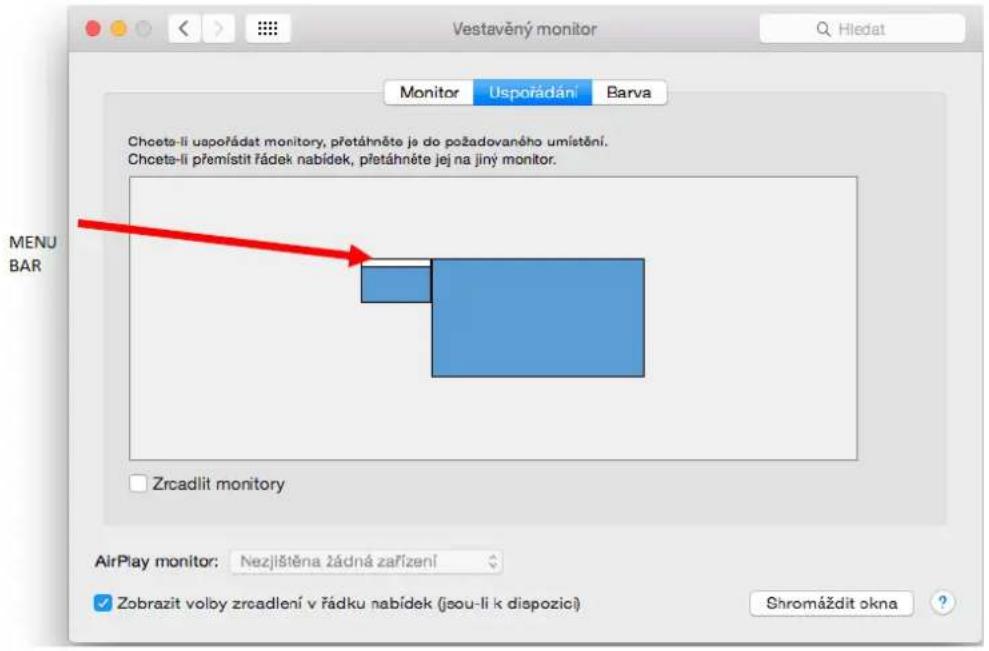
V režimu Rozšířit si můžete volit Hlavní monitor přetažením lišty Menu Bar.
Režim zrcadlit: Lze použít jen v případě, že je nabízen Macem.
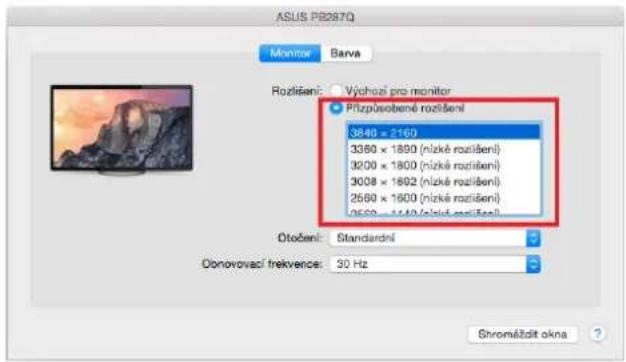
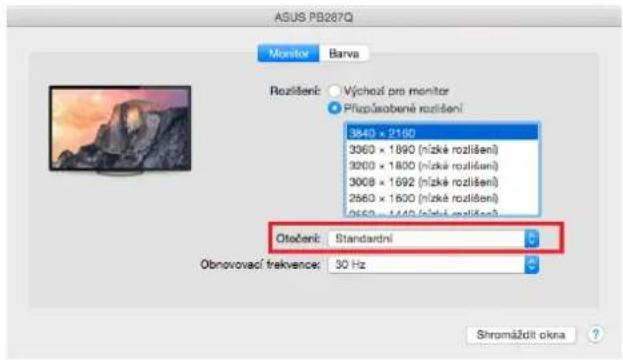
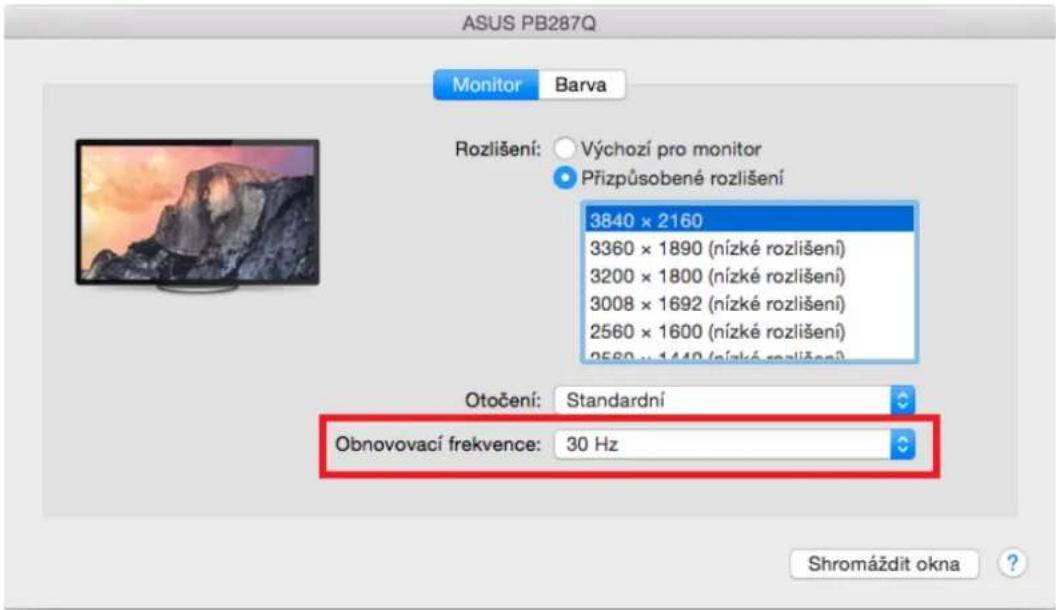
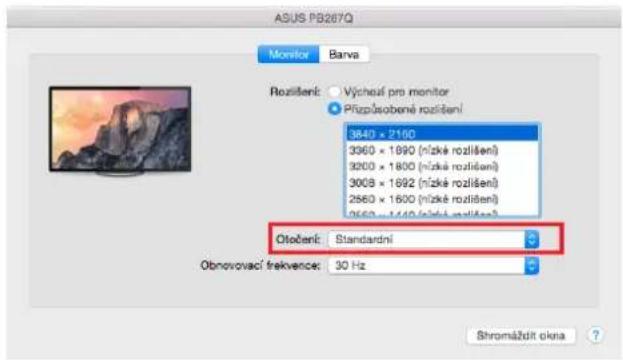
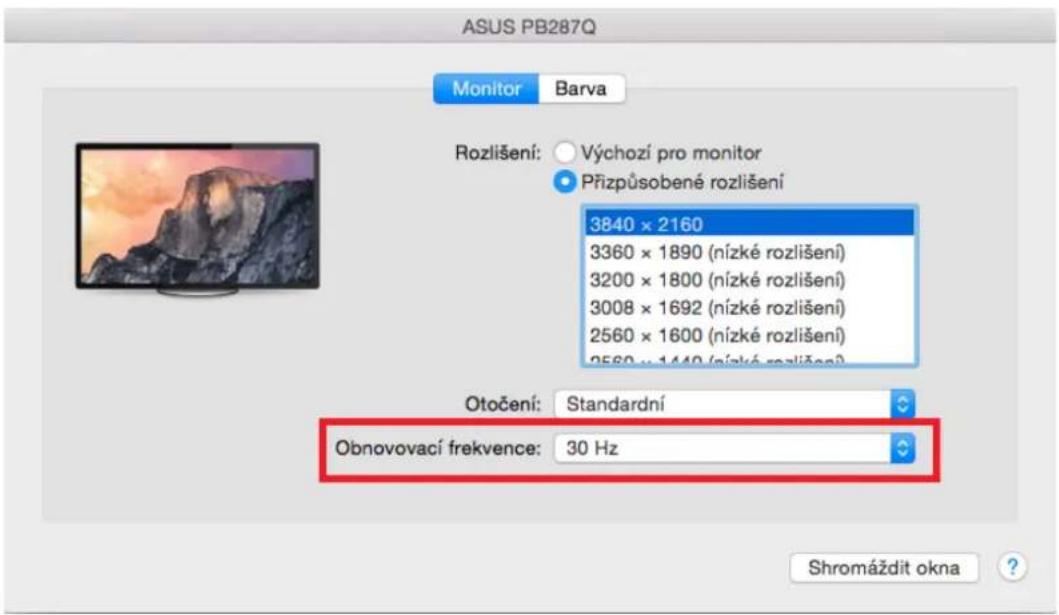
Klikněte na Shromáždit okna: touto volbou si můžete zvolit nastavení odpovídajícího monitoru – Přizpůsobené rozlišení (nabízí využitelná rozlišení), Otočení (Standardní, 90°, 180° a 270°) a Obnovovací frekvence (jestli je nabízena).
Poznámky k použití dokovací stanice s monitory:
- Práce na připojeném monitoru, když je monitor Macu sklopený, je možná při napájení ze sítě (částečné omezení je při použití HDMI monitoru u starších verzí Macu). Při napájení z baterie je použití HDMI monitoru omezeno Macem (v některých případech lze při problémech se zobrazením použit postup v následujícím bodě).
- Převážnou část problémů s obnovením obrazovky na připojeném monitoru po uspání Macu, po použití spořiče, po restartu Macu, po vypnutí / zapnutí Macu lze vyřešit odpojením Thunderbolt™ kabelu dokovací stanice od Thunderbolt™ portu Macu a jeho opětovným připojením asi po 10s. Vyčkejte na dokončení připojení všech periférií.
B: Po připojení dalších zařízení k dokovací stanici (např. Ethernet kabel do GLAN portu, Thunderbolt™ externí HDD, USB externí HDD, USB klávesnice, USB myš) se tyto zařízení používají standardním způsobem.
Převážnou část problémů s dokovací stanicí a připojenými perifériemi lze vyřešit odpojením Thunderbolt™ kabelu dokovací stanice od Thunderbolt™ portu Macu a jeho opětovným připojením asi po 10s.
NABÍJENÍ
Dokovací stanice podporuje nabíjení připojených USB mobilních zařízení, jako jsou smartphony, čtečky eknih, multimedialní přehrávače, navigace a tablety. Nabíjené zařízení stačí připojit originálním kabelem k USB portu dokovací stanice.
AUDIO
- Výstupní zařízení zvuku pro sluchátka, která jsou připojena k dokovací stanici, je třeba nastavit / ověřit zde: Předvolby systému-Zvuk-Výstup – nastavit USB Advanced Audio Device.
- Výstupní zařízení zvuku současně do sluchátek i monitoru lze volit v Otevřít-Aplikace-Utility-Nastavení audio MIDI.app – klikněte na „+“ vlevo dole – Vytvořit zařízení s více výstupy a zvolíte na Zařízení s více výstupy požadované výstupy z nabízených voleb.
- Vstupní zařízení pro mikrofon, který je připojen k dokovací stanici, je třeba nastavit / ověřit zde: Předvolby systému-Zvuk-Vstup – nastavit USB Advanced Audio Device.
BEZPEČNOSTNÍ POKYNY
- Nevystavujte extrémním teplotám a vlhkosti vzduchu.
- Používejte zařízení na plochých podložkách – vyvarujete se tím sklouznutí a pádu na zem.
- Uschovejte ovladače i manuál pro pozdější možné použití.
V součinnosti se servisním oddělením:
- Ověřte funkčnost po pádu do vody nebo na zem.
- Ověřte funkčnost při prasknutí krytu.
- Reklamujte zařízení nefungující dle manuálu.
ČASTO KLADENÉ OTÁZKY PRO MAC
Otázka: Jaké jsou požadavky na primární grafické karty pro použití s chipsety v dokovací stanici i-tec THUNDERBOLT™ 2?
Odpověd: Doporučujeme Mac s Intel i5 a vyšší pro převážně kancelářskou práci a Intel i7 pro přehrávání jednoho videa.
Otázka: Kde v Macu ověřím připojení dokovací stanice i-tec THUNDERBOLT™ 2 a ostatních připojených periférií?
Odpověd': Po připojení dokovací stanice do Thunderbolt™ portu v Macu si lze ověřit stav připojení zde: O tomto Macu-Systémový profil-Hardware-Thunderbolt. Zobrazeny jsou parametry Thunderbolt™ portu jak v Macu, tak i v dokovací stanici. Připojení dalších zařízení k dokovací stanici je možno ověřit zde:
Pro GLAN: O tomto Macu-Systémový profil-Hardware-Ethernetové karty
Pro USB: O tomto Macu-Systémový profil-Hardware-USB
Pro HDMI monitor: O tomto Macu-Systémový profil-Hardware-Grafika/Monitory
Otázka: Používám Mac OS X a nefunguje audio výstup.
Odpověd: Výstupní zařízení zvuku pro sluchátka, která jsou připojena k dokovací stanici, je třeba nastavit / ověřit zde: Předvolby systému-Zvuk-Výstup – nastavit USB Advanced Audio Device.
Převážnou část problémů s dokovací stanicí a připojenými perifériemi lze vyřešit odpojením Thunderbolt™ kabelu dokovací stanice od Thunderbolt™ portu Macu a jeho opětovným připojením asi po 10s.
Pokud v balení chybí nějaké příslušenství uvedené na obalu, kontaktujte nás prosím s žádostí o dodání chybějícího příslušenství prostřednictvím e-mailu na info@comdis.cz, nezapomeňte uvést dodací adresu.
POLSKI
WPROWADZENIE
Počítač Mac: OS X 10.9 alebo novší s Thunderbolt™ rozhraním a najnovším firmwarom a softwarom.
OBSAH BALENIA
■ i-tec THUNDERBOLT™ 2 dokovacie stanice
■ Thunderbolt™ kábel (100 cm)
- Napájací adaptér - vstup: AC 100-240V, 2A 50/60Hz (130 cm kábel); výstup: DC 12V/5A
■ CD s užívatel'skými manuály
■ Quick Start
POPIS DOKOVACEJ STANICE
Pripojený iba DisplayPort monitor (v Thunderbolt™ 2 portu s Mini DP adaptérom) – Mac (10.10.x a vyšší) – áno až 4K.
Pripojený iba Thunderbolt™ monitor – Mac (10.10.x a vyšší) – áno až 4K.
- Zapnite Mac.
- Napájací adaptér pripojte k dokovacej stanici a zapojte ho do siete AC 110V / 230V.
- Zapojte Thunderbolt™ kábel do Thunderbolt™ portu na zadnom panely dokovacej stanice.
- Pripojte Thunderbolt™ kábel do volného Thunderbolt™ portu Vášho Macu.
- Následne sa začne automatická inštalácia dokovacej stanice a portov.
- Po dokončení inštalácie doporučujeme vypnút / zapnút Mac.
Inštalácia ovládačov v Mac OS X je automatická.
POUŽITIE DOKOVACEJ STANICE V MAC OS X
- Používajte zariadenie na plochých podložkách – vyvarujete sa tým skíznutiu a pádu na zem.
Pre GLAN: O tomto Macu-Systémový profil-Hardware-Ethernetové karty
Pre USB: O tomto Macu-Systémový profil-Hardware-USB
Pre HDMI monitor: O tomto Macu-Systémový profil-Hardware-Grafika/Monitory
Otázka: Používam Mac OS X a nefunguje audio výstup.
- SLOVNÍK POJMŮ
- SPECIFIKACE
- SYSTÉMOVÉ POŽADAVKY
- OBSAH BALENÍ
- POPIS DOKOVACÍ STANICE
- NASTAVENÍ DIPLEJE
- HARDWAROVÁ INSTALACE (PŘIPOJENÍ) DOKOVACÍ STANICE K MACU
- POUŽITÍ DOKOVACÍ STANICE V MAC OS X
- Poznámky k použití dokovací stanice s monitory:
- NABÍJENÍ
- AUDIO
- BEZPEČNOSTNÍ POKYNY
- ČASTO KLADENÉ OTÁZKY PRO MAC
- POLSKI
- WPROWADZENIE
- OBSAH BALENIA
- POPIS DOKOVACEJ STANICE
- POUŽITIE DOKOVACEJ STANICE V MAC OS X
Značka : i-TEC
Model : THUNDERDOCK2
Kategorie : Další počítačové příslušenství