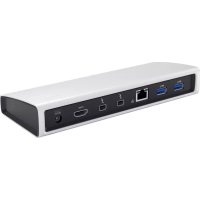
THUNDERDOCK2 - Iné počítačové príslušenstvo i-TEC - Bezplatný návod na obsluhu
Nájdite návod k zariadeniu zdarma THUNDERDOCK2 i-TEC vo formáte PDF.



| Typ produktu | Dokovacia stanica Thunderbolt 2 |
| Značka | i-TEC |
| Model | THUNDERDOCK2 |
| Rozmery (približne) | 200 x 100 x 30 mm |
| Hmotnosť (približne) | 500 g |
| Napájanie | DC 12V, 5A (sieťový adaptér súčasťou) |
| Porty Thunderbolt 2 | 2 porty (20 Gb/s, spätne kompatibilné s Thunderbolt) |
| HDMI výstup | 1x HDMI 1.4b, rozlíšenie až 4096x2160 |
| USB 3.0 porty | 3 porty (5 Gb/s, 1,5 A, z toho 1x BC 1,2) |
| Ethernet port | 1x RJ-45 Gigabit (10/100/1000BASE-T) |
| Audio | 3,5 mm stereo výstup pre slúchadlá, 3,5 mm mono vstup pre mikrofón |
| Kompatibilita systému | OS X 10.9 alebo novší s portom Thunderbolt |
| Obsah balenia | Stanica, Thunderbolt kábel (1 m), sieťový adaptér, CD, rýchly sprievodca |
| Hlavné funkcie | Rýchle pripojenie zariadení, USB nabíjanie, 4K video, Ethernet sieť |
| Bezpečnosť | Nevystavujte extrémnym teplotám ani vlhkosti. Používajte na rovnom povrchu. |
| Údržba | Čistite suchou a jemnou handričkou. |
| Opraviteľnosť | Žiadne opraviteľné diely pre používateľa. Kontaktujte servis. |
Často kladené otázky - THUNDERDOCK2 i-TEC
Otázky používateľov k THUNDERDOCK2 i-TEC
0 otázka o tomto zariadení. Odpovedzte na tie, ktoré poznáte, alebo položte vlastnú.
Položte novú otázku o tomto zariadení
Stiahnite si návod pre váš Iné počítačové príslušenstvo vo formáte PDF zadarmo! Nájdite svoj návod THUNDERDOCK2 - i-TEC a vezmite svoje elektronické zariadenie späť do rúk. Na tejto stránke sú zverejnené všetky dokumenty potrebné na používanie vášho zariadenia. THUNDERDOCK2 značky i-TEC.
NÁVOD NA OBSLUHU THUNDERDOCK2 i-TEC
Ďakujeme za zakúpenie dokovacej stanice i-tec THUNDERBOLT™ 2. Dokovacia stanica Vám umožní jednoduché a extrémne výkonné pripojenie všetkého príslušenstva k Vášmu Mac / PC. Ponúka dva Thunderbolt™ porty s prenosovým výkonom 20 Gb/s. Jedným sa pripojíte ku svojmu Macu a druhý môžete využiť pre pripojenie d’alších Thunderbolt™ zariadení, ako sú externé disky alebo displeje.
Cez 4K HDMI rozhranie môžete pripojiť akýkol’vek monitor s rozlíšením až 4096x2160 pixelov. Ďalej máte k dispozícii tri porty USB 3.0, ktoré využijete pre pripojenie Vašich USB zariadení, tak i na nabíjanie telefónov, tabletov, či iných mobilných zariadení.
Ďalej je k dispozícii Gigabit Ethernet port pre vysokorýchlostné internetové pripojenie. Oddelený mikrofónový vstup a slúchadlový výstup Vám umožní konferenčné hovory, rovnako ako skvelý zážitok z filmov či hier.
Prosíme o dôkladné prečítanie celého manuálu pred začatím inštalácie a práce s dokovacou stanicou.
SLOVNÍK POJMOV
- Rozhranie / port / konektor / vstup / slot – miesto, kde sa fyzicky prepájajú dve zariadenia.
- Radič – polovodičová súčiastka (tzv. chipset) v Mac / PC, zaistujúca činnosť niektorého z portov.
- Thunderbolt™ 2 / Thunderbolt™ – štandard pre rýchle hardwarové rozhranie, ktoré umožňuje pripojiť k počítaču zariadenie (periférie - monitory, externé HDD, HUBy,...) cez rozširujúcu zbernicu. Jeden Thunderbolt™ port umožňuje pripojenie HUBov alebo sériové pripojenie až šiestich zariadení Thunderbolt™. Thunderbolt™ 2 je spätne kompatibilné k Thunderbolt™.
- USB 3.0 / 2.0 – štandard pre USB rozhranie / port pre pripojenie rôznych USB zariadení. K dokovacej stanici môžete pripájať rôzne USB zariadenia pomocou USB rozhrania typu A.
- HDMI – štandard pre digitálne grafické rozhranie / port slúžiaci na pripojenie monitorov a iných grafických zobrazovacích zariadení.
- Display port (DP) – štandard pre digitálne grafické rozhranie / port s vyšším rozlíšením slúžiaci na pripojenie monitorov a iných grafických zobrazovacích zariadení.
- LAN (Local Area Network) – miestna počítačová sieť, teraz je najrozšírenejší tzv. Ethernet, ktorý v dokovacej stanici dosahuje teoretické prenosové rýchlosti až 1 Gbit/s – označenie GLAN / RJ-45.
- Audio – označenie pre zvukové vstupné (mikrofón) alebo výstupné zariadenie (slúchadlá / reproduktory).
ŠPECIFIKÁCIE
- 2x Thunderbolt™ 2 (20 Gb/s, obojsmerný vstup / výstup), spätne kompatibilné s Thunderbolt™ - jedným portom sa pripojíte ku svojmu Macu a druhý môžete využit pre pripojenie d'alších Thunderbolt™ zariadení
■ 1x HDMI 1.4b výstup (rozlíšenie až 4096 x 2160 pixelov, HDCP kompatibilné)
■ 1x RJ-45 10/100/1000BASE-T Gigabit Ethernet sietová karta
■ 3x USB 3.0 (5 Gb/s, 1.5A, z toho 1x USB nabíjanie podľa špecifikácie BC 1.2)
■ 1x 3.5 mm slúchadlový stereo výstup
■ 1x 3.5 mm mikrofónový mono vstup
■ 1x vstup pre napájanie (DC 12V / 5A)
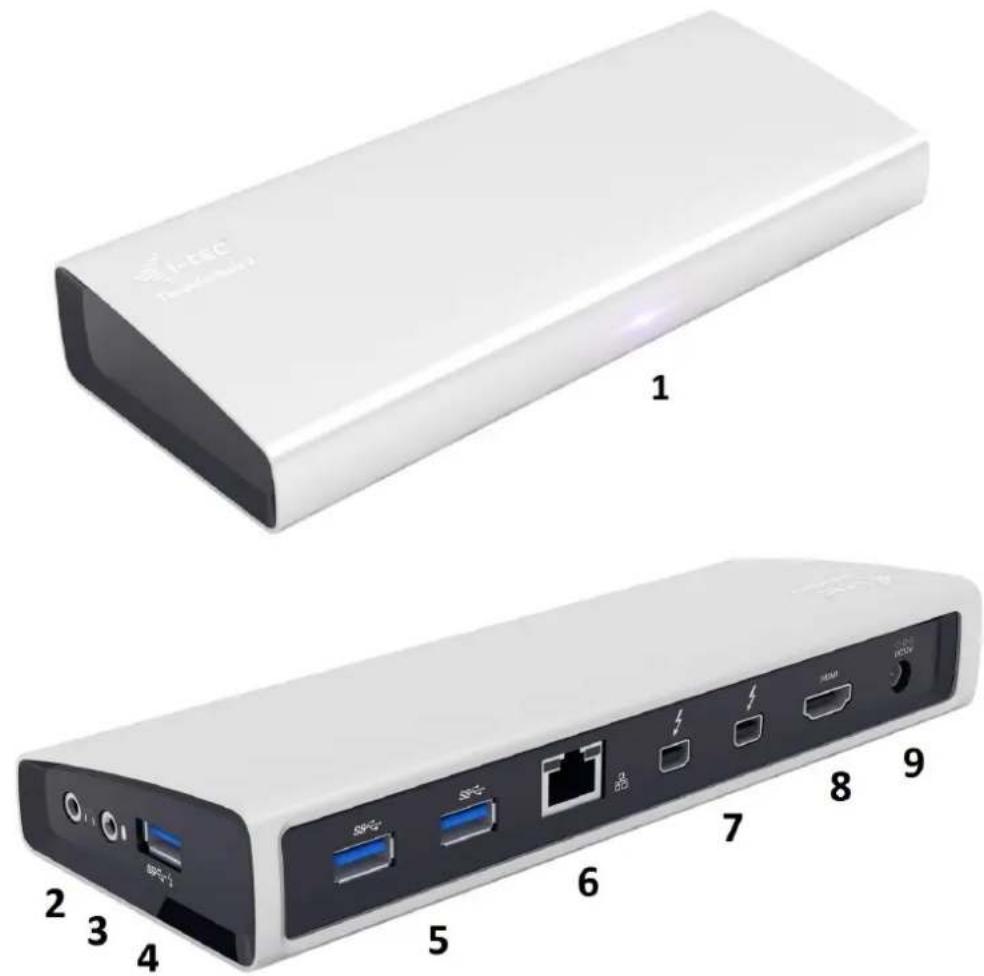
- LED – svieti po pripojení dokovacej stanice a napájacieho adaptéra do AC 110V / 230V siete
- 1x audio výstup pre slúchadlá / reproduktory 2.1
- 1x audio vstup pre mikrofón
- 1x USB 3.0 port typ A so špecifikáciou BC 1.2
- 2x USB 3.0 port typ A – pre pripojenie USB zariadení k dokovacej stanici
- 1x Ethernet 10 / 100 / 1000 Mb/s GLAN RJ-45 port – pre pripojenie do Ethernet siete alebo k internetovému modemu
- 2x Thunderbolt™ 2 port – pre pripojenie Thunderbolt™ zariadení (jedným portom sa pripojíte ku svojmu Macu a druhý môžete využiť pre pripojenie d'alších Thunderbolt™ zariadení)
- 1x HDMI port – pre pripojenie monitora
- 1x vstup napájania od napájacieho adaptéra do AC 110V / 230V siete
NASTAVENIE DIPLEJA
■ HDMI výstup s rozlíšením až 4096 x 2160 pixelov pri 24 Hz, 3840 x 2160 pixelov pri 30 Hz, a 2560 x 1600 pixelov pri 60 Hz.
Dva displeje sú podporované pri pripojení cez HDMI a Thunderbolt™ 2 alebo pri použití dvoch Thunderbolt™ displejov pri refazení za sebou.
- Rozlíšenie video výstupu a obnovovacie frekvencie môžu byť ovplyvnené výkonom systému / Macu.
Viac informácii o pripojení monitorov k Thunderbolt™ 2 portu nájdete na stránkach Apple tu: https://support.apple.com/en-us/HT204154#18 a o pripojení 4K monitorov k Thunderbolt™ 2 portu na Mac tu: https://support.apple.com/en-us/HT202856
Tabul'ka možností pripojenia Thunderbolt™ monitorov priamo k Mac s Thunderbolt™ portom v OS X:
| Počítač | Pripojené monitory |
| Mac s Intel HD Graphics 3000 integrovanou grafikou môže podporovať jeden pripojený ThunderboltTM monitor (napr. Apple Thunderbolt Display (27-inch)).• MacBook Air (Mid 2011)• MacBook Pro (13-inch, Early 2011) a (13-inch, Late 2011)1• Mac mini (Mid 2011), 2.3 GHz• Mac mini with Lion Server (Mid 2011) | Jeden ThunderboltTM monitor |
| Mac, který môže podporovať dva pripojené ThunderboltTM monitory (napr. Apple Thunderbolt Display (27-inch)).• MacBook Pro (Retina, 13-inch, Late 2012) a neskorší• MacBook Pro (Retina, Mid 2012) a neskorší í• MacBook Pro (13-inch, Mid 2012)• MacBook Pro (15-inch a 17-inch, Early 2011) a neskorší• MacBook Air (Mid 2012) a neskorší• iMac (Late 2012)• iMac (Mid 2011)• iMac (Late 2013)• iMac (21.5-inch, Mid 2014)• Mac Mini (Late 2012)• iMac (Retina 5K, 27-inch, Late 2014)• Mac mini (Late 2014)• Mac Mini (Mid 2011), 2.5 GHz | 2x ThunderboltTM monitor |
| Mac, ktorý môže podporovať až šest’ pripojených ThunderboltTM monitorov (napr. Apple Thunderbolt Display (27-inch))• Mac Pro (Late 2013) | 6x ThunderboltTM monitor |
Možnosť pripojenia monitorov k dokovacej stanici i-tec THUNDERBOLT™ 2 v závislosti na tabuľke vyššie.
Obmedzenie: maximálny počet monitorov, pripojených k dokovacej stanici, sú dva. Dokovacia stanice dokáže prenášať iba dva signály z monitorov v jednom okamžiku cez Thunderbolt™ zbernicu.
Pripojený iba HDMI monitor – Mac (10.10.x a vyšší) – áno až 4K.
Pripojený HDMI a DisplayPort monitor súčasne – nefunkčné, Thunderbolt™ zbernica nedokáže prenášatí.
Pripojený HDMI a Thunderbolt™ monitor súčasne – Mac (10.10.x a vyšší) – áno až 4K (vid tabul'ka Mac vyššie).
Podpora Mac pre 4K monitory a Ultra HD TV:
• MacBook Pro (Retina, Late 2013 a neskorší)
• Mac Pro (Late 2013)
• iMac (27-inch, Late 2013 a neskorší)
• Mac mini (Late 2014)
• MacBook Air (Early 2015)
Rozlíšenie a obnovovacie frekvencie pre 4K monitory a Ultra HD TV cez vstavaný HDMI port Macu:
• 3840 x 2160 / 30 Hz obnovovacia frekvencia
• 4096 x 2160 / 24 Hz obnovovacia frekvencia (nie je funkčný režim Zrkadlenia)
Podpora Macu pre multi-stream transport (MST) monitory s obnovovacou frekvenciou 60 Hz:
• MacBook Pro (Retina, 15-inch, Late 2013 a neskorší)
• MacBook Pro (Retina, 13-inch, Early 2015)
A: Po pripojení monitoru / monitorov (s Thunderbolt™ alebo HDMI alebo Display Port vstupom) bude obrazovka na Vašom Macu preblikávať, čo je štandardný stav, a ustálenie môžete vykonať štandardným nastavením tu: Predvol'by systému-Monitory.
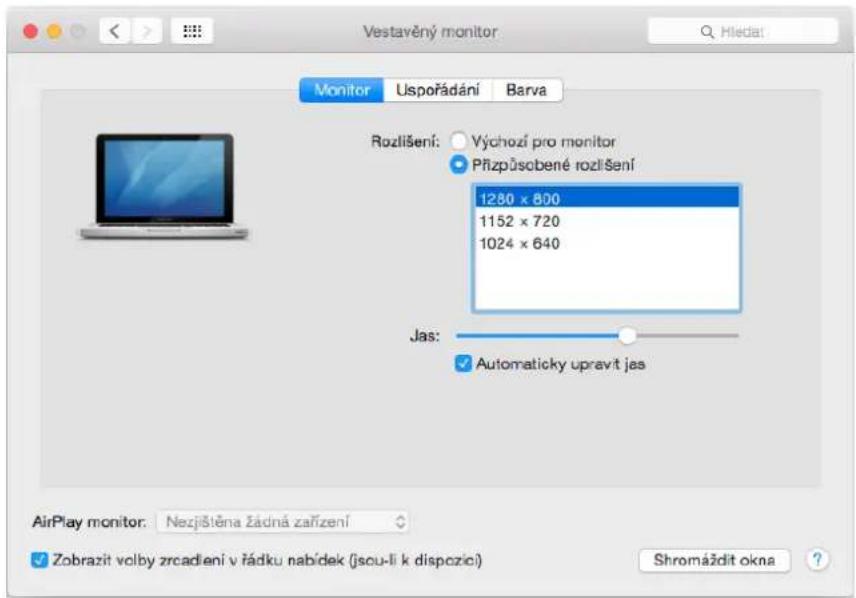
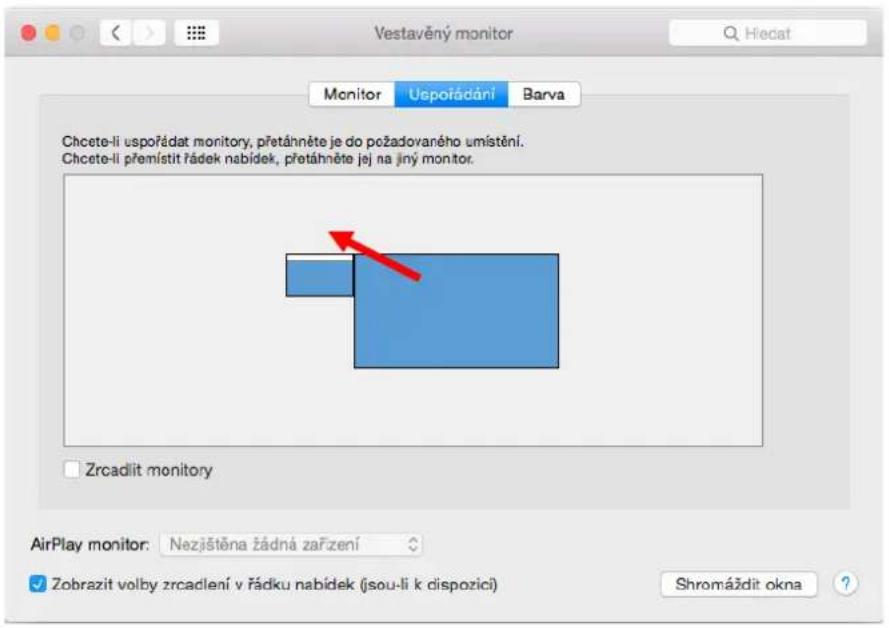
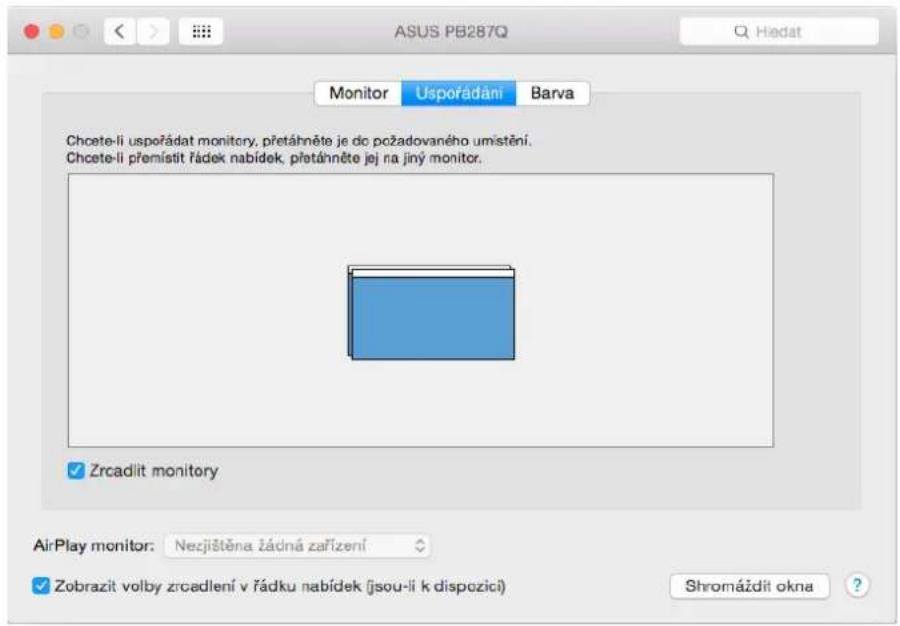
Kliknite na Usporiadanie a v defaultnom režime (Rozšířit) kliknite na nový monitor a pretiahnite ho podľa potreby vzhľadom k monitoru Macu. Pri vol’be Zrkadliť monitory sa zmení režim na Zrkadliť (rozlíšenie monitorov sa automaticky upraví podľa ich parametrov a nastaví sa najvyššie možné rozlíšenie na oboch monitoroch). Zrušením vol’by Zrkadliť monitory obnovíte režim Rozšířit.
Režim rozšířit: Šípka naznačuje možnosť umiestnenia pripojeného monitora vzhľadom k Mac monitoru.
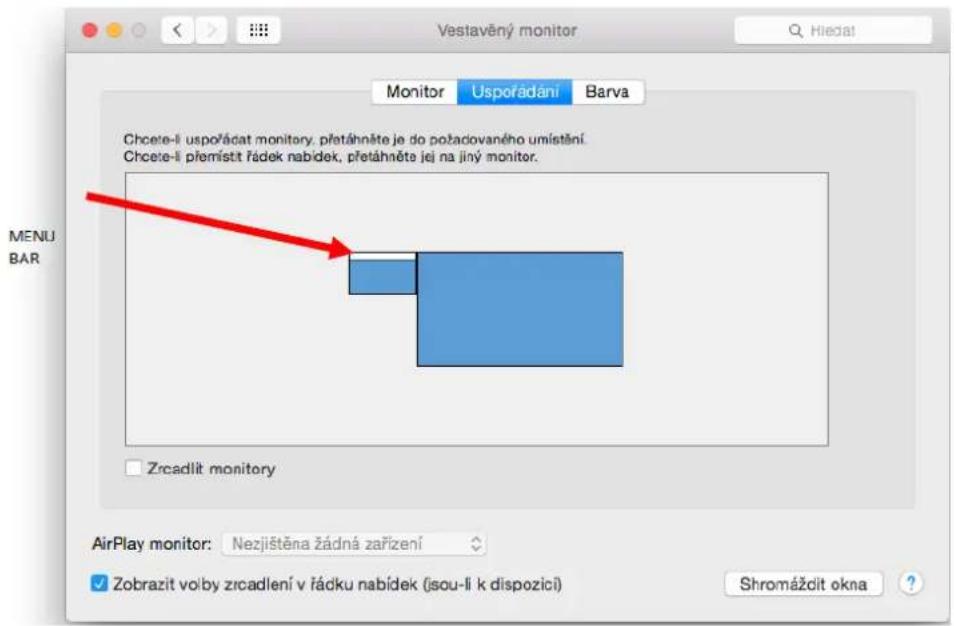
V režime Rozšíříť si môžete volit’ Hlavný monitor pretiahnutím lišty Menu Bar.
Režim zrkadliť: Môžete použit len v prípade, že je ponúkaný Macom.
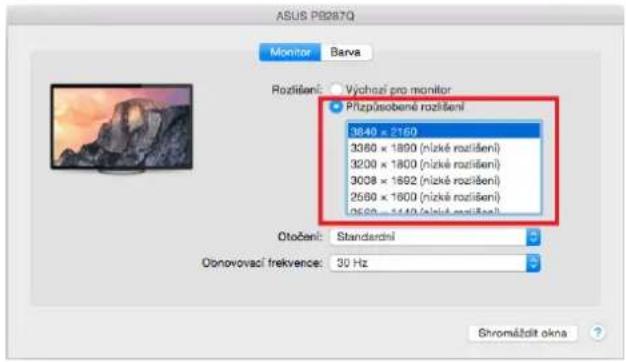
Kliknite na Zhromaždit' okná: touto vol'bou si môžete zvolit nastavenie odpovedajúceho monitora – Prispôsobené rozlíšenie (ponúka využitel'né rozlíšenie), Otočenie (Štandardné, 90°, 180° a 270°) a Obnovovacia frekvencia (ak je ponúkaná).
Poznámky k použitiu dokovacej stanice s monitormi:
- Práca na pripojenom monitore, keď je monitor Macu sklopený, je možná pri napájaní zo siete (čiastočné obmedzenie je pri použití HDMI monitora v starších verziách Macu). Pri napájaní z batérie je použitie HDMI monitora obmedzené Macom (v niektorých prípadoch môžete pri problémoch so zobrazením použit’ postup v nasledujúcom bode).
- Prevažnú časť problémov s obnovením obrazovky na pripojenom monitore po uspatí Macu, po použití šetriča, po reštarte Macu, po vypnutí / zapnutí Macu môžete vyriešiť odpojením Thunderbolt™ kábla dokovacej stanice od Thunderbolt™ portu Macu a jeho opätovným pripojením asi po 10s. Počkajte na dokončenie pripojenia všetkých periférií.
B: Po pripojení d'alších zariadení k dokovacej stanici (napr. Ethernet kábel do GLAN portu, Thunderbolt™ externý HDD, USB externý HDD, USB klávesnica, USB myš) sa tieto zariadenia používajú štandardným spôsobom.
Prevažnú časť problémov s dokovacou stanicou a pripojenými perifériami môžete vyriešit odpojením Thunderbolt™ kábla dokovacej stanice od Thunderbolt™ portu Macu a jeho opätovným pripojením asi po 10s.
NABÍJANIE
Dokovacia stanica podporuje nabíjanie pripojených USB mobilných zariadení, ako sú smartphony, čítačky ekníh, multimedialny prehrávače, navigácie a tablety. Nabíjané zariadenie stačí pripojiť originálnym káblom do USB portu dokovacej stanice.
AUDIO
- Výstupné zariadenie zvuku pre slúchadlá, ktoré sú pripojené k dokovacej stanici, je treba nastavit / overit tu: Predvol'by systému-Zvuk-Výstup – nastavit USB Advanced Audio Device.
- Výstupné zariadenie zvuku súčasne do slúchadiel i monitora môžete volit' v Otvorit'-Aplikácie-Utility-Nastavenie audio MIDI.app – kliknite na „+“ vľavo dolu – Vytvorit' zariadenie s viacerými výstupmi a zvolíte Zariadenie s viacerými výstupmi požadované výstupy z ponúkaných volieb.
Vstupné zariadenie pre mikrofón, ktorý je pripojený k dokovacej stanici, je treba nastavit / overit tu: Predvol'by systému-Zvuk-Vstup – nastavit USB Advanced Audio Device.
BEZPEČNOSTNÉ POKYNY
- Nevystavuite extrémnym teplotám a vlhkosti vzduchu.
- Uschovajte ovládače i manuál pre neskoršie možné použitie.
V súčinnosti so servisným oddelením:
- Overte funkčnost po páde do vody alebo na zem.
- Overte funkčnost pri prasknutí krytu.
- Reklamuite zariadenie nefunguiúce podl’a manuálu.
ČASTO KLADENÉ OTÁZKY PRE MAC
Otázka: Aké sú požiadavky na primárne grafické karty pre použitie s chipsetmi v dokovacej stanici i-tec THUNDERBOLT™ 2?
Odpoved': Doporučujeme Mac s Intel i5 a vyšší hlavne pre kancelársku prácu a Intel i7 pre prehrávanie jedného videa.
Otázka: Kde v Macu overím pripojenie dokovací stanice i-tec THUNDERBOLT™ 2 a ostatných pripojených periférií?
Odpoved: Po pripojení dokovacej stanice do Thunderbolt™ portu v Macu si môžete overiť stav pripojenia tu: O tomto Macu-Systémový profil-Hardware-Thunderbolt. Zobrazené sú parametre Thunderbolt™ portu ako v Macu, tak i v dokovacej stanici. Pripojenie dálších zariadení k dokovacej stanici je možné overiť tu:
Odpoved: Výstupné zariadenie zvuku pre slúchadlá, ktoré sú pripojené k dokovacej stanici, je treba nastavit / overit tu: Predvol'by systému-Zvuk-Výstup – nastavit USB Advanced Audio Device.
Prevažnú časť problémov s dokovacou stanicou a pripojenými perifériami môžete vyriešit odpojením Thunderbolt™ kábla dokovacej stanice od Thunderbolt™ portu Macu a jeho opätovným pripojením asi po 10s.
Pokial' v balení chýba nejaké príslušenstvo uvedené na obale, kontaktujte nás prosím s žiadostou o dodanie chýbajúceho príslušenstva prostredníctvom e-mailu na info@comdis.cz, nezabudnite uviest dodaciju adresu.





Značka : i-TEC
Model : THUNDERDOCK2
Kategória : Iné počítačové príslušenstvo