THUNDERDOCK2 - Andere Computerzubehör i-TEC - Kostenlose Bedienungsanleitung
Finden Sie kostenlos die Bedienungsanleitung des Geräts THUNDERDOCK2 i-TEC als PDF.



| Produkttyp | Thunderbolt 2 Dockingstation |
| Marke | i-TEC |
| Modell | THUNDERDOCK2 |
| Abmessungen (ca.) | 200 x 100 x 30 mm |
| Gewicht (ca.) | 500 g |
| Stromversorgung | DC 12V, 5A (Netzteil enthalten) |
| Thunderbolt 2 Anschlüsse | 2 Anschlüsse (20 Gb/s, abwärtskompatibel zu Thunderbolt) |
| HDMI-Ausgang | 1x HDMI 1.4b, Auflösung bis zu 4096x2160 |
| USB 3.0 Anschlüsse | 3 Anschlüsse (5 Gb/s, 1,5 A, darunter 1x BC 1.2) |
| Ethernet-Anschluss | 1x RJ-45 Gigabit (10/100/1000BASE-T) |
| Audio | Kopfhörerausgang 3,5 mm Stereo, Mikrofoneingang 3,5 mm Mono |
| Systemkompatibilität | OS X 10.9 oder höher mit Thunderbolt-Anschluss |
| Verpackungsinhalt | Dockingstation, Thunderbolt-Kabel (1 m), Netzteil, CD, Kurzanleitung |
| Hauptfunktionen | Schnelle Verbindung von Peripheriegeräten, USB-Ladung, 4K-Video, Ethernet-Netzwerk |
| Sicherheit | Nicht extremen Temperaturen oder Feuchtigkeit aussetzen. Auf ebener Fläche verwenden. |
| Pflege | Mit einem trockenen, weichen Tuch reinigen. |
| Reparierbarkeit | Keine vom Benutzer reparierbaren Teile. Kundendienst kontaktieren. |
Häufig gestellte Fragen - THUNDERDOCK2 i-TEC
Benutzerfragen zu THUNDERDOCK2 i-TEC
0 Frage zu diesem Gerät. Beantworten Sie die, die Sie kennen, oder stellen Sie Ihre eigene.
Eine neue Frage zu diesem Gerät stellen
Laden Sie die Anleitung für Ihr Andere Computerzubehör kostenlos im PDF-Format! Finden Sie Ihr Handbuch THUNDERDOCK2 - i-TEC und nehmen Sie Ihr elektronisches Gerät wieder in die Hand. Auf dieser Seite sind alle Dokumente veröffentlicht, die für die Verwendung Ihres Geräts notwendig sind. THUNDERDOCK2 von der Marke i-TEC.
BEDIENUNGSANLEITUNG THUNDERDOCK2 i-TEC
(DE) Gebrauchsanweisung
Wir bedanken uns für den Kauf der Docking Station i-tec THUNDERBOLT™ 2. Die Docking Station ermöglicht Ihnen einen einfachen und extrem leistungsfähigen Anschluss von Zubehör an Ihren Mac / PC. Sie bietet zwei Thunderbolt™ Ports mit Übertragungsleistung von 20 Gbps an. Mit Hilfe von einem Port können Sie eine Verbindung mit Ihrem Mac herstellen und den anderen für den Anschluss anderer Thunderbolt™ Geräte nutzen, wie zum Beispiel externe Festplatten oder Bildschirme.
Über 4K HDMI Schnittstelle können Sie irgendeinen Bildschirm mit der Auflösung von 4096x2160 Pixel anschließen. Außerdem stehen Ihnen 3 USB 3.0 Ports zur Verfügung, die Sie sowohl für den Anschluss von Ihren USB Geräten, als auch für die Aufladung von Mobiltelefonen, Tablet-PCs oder anderen Mobilgeräten nutzen können.
Außerdem steht der Gigabit Ethernet Port für Hochgeschwindigkeitsinternetverbindung ohne Unterbrechung zur Verfügung. Getrennter Mikrophoneingang und Kopfhörerausgang ermöglichen Ihnen Konferenzanrufe sowie ein tolles Erlebnis beim Schauen von Filmen oder beim Spielen.
Lesen Sie bitte vor Beginn der Installation und Arbeit mit der Docking Station sorgfältig die gesamte Gebrauchsanweisung.
BEGRIFFSWÖRTERBUCH
- Schnittstelle / Port / Anschluss / Eingang / Steckplatz – Stelle, an der zwei Geräte physisch verbunden werden.
- Kontroller – Halbleiterbestandteil (s.g. Chipsatz) unter Mac / PC, der die Arbeit eines der Ports sichert.
- Thunderbolt™ 2 / Thunderbolt™ – Standard für schnelle Hardwareschnittstelle, die es ermöglicht, andere Geräte an Ihren Computer über den erweiternden Übertragungsweg anzuschließen (Peripherie – Bildschirme, externe Festplatten, HUBs,...). Ein Thunderbolt™ Port ermöglicht den Anschluss von HUBs oder den seriellen Anschluß von bis zu sechs Thunderbolt™ Geräten. Thunderbolt™ 2 ist rückwärts kompatibel zu Thunderbolt™.
- USB 3.0 / 2.0 – Standard für USB Schnittstelle zum Anschluss von verschiedenen USB Geräten. Es ist möglich, verschiedene USB Geräte mit Hilfe von USB Schnittstelle Typ A, an die Docking Station anzuschließen.
- HDMI – Standard für digitale Grafikschnittstelle, die zum Anschluss von Bildschirmen und anderen Grafikbildschirmgeräten dient.
- Display Port (DP) – Standard für digitale Grafikschnittstelle mit höherer Auflösung, die zum Anschluss von Bildschirmen und andere Grafikbildschirmgeräten dient.
- LAN (Local Area Network) – lokales Computernetzwerk, zurzeit ist sog. Ethernet der am meisten verbreitete Typ, das bei Docking Station eine theoretische Übertragungsgeschwindigkeit von bis zu 1 Gbps erreicht – Bezeichnung GLAN / RJ-45.
- Audio – Bezeichnung für Toneigangs- (Mikrophon) oder Ausgangsgeräte (Kopfhörer / Lautsprecher).
SPEZIFIKATION
- 2x Thunderbolt™ 2 (20 Gbps, bidirektionaler Eingang / Ausgang), rückwärts kompatibel zu Thunderbolt™ - Mit Hilfe von einem Port können Sie eine Verbindung zu Ihrem Mac herstellen und den anderen für den Anschluss anderer Thunderbolt™ Geräte nutzen.
■ 1x HDMI 1.4b Ausgang (Auflösung bis zu 4096 x 2160 Pixel, HDCP kompatibel)
■ 1x RJ-45 10/100/1000BASE-T Gigabit Ethernet Netzwerkkarte
■ 3x USB 3.0 (5 Gbps, 1.5A, davon 1x USB Aufladung nach der Spezifikation BC 1.2)
■ 1x 3.5 mm Kopfhörerstereoausgang
■ 1x 3.5 mm Mikrophonmonoeingang
■ 1x Eingang für Stromversorgung (DC 12V / 5A)
SYSTEMANFORDERUNGEN
Mac Computer: OS X 10.9 oder höher mit Thunderbolt™ Schnittstelle und der neuesten Firmware und Software.
LIEFERUMFANG
■ i-tec THUNDERBOLT™ 2 Docking Station
■ Thunderbolt™ Kabel (100 cm)
■ Versorgungsadapter - Eingang: AC 100-240V, 2A 50/60Hz (130 cm Kabel); Ausgang: DC 12V/5A
■ CD mit Gebrauchsanweisung
- Quick Start
BESCHREIBUNG DER DOCKING STATION
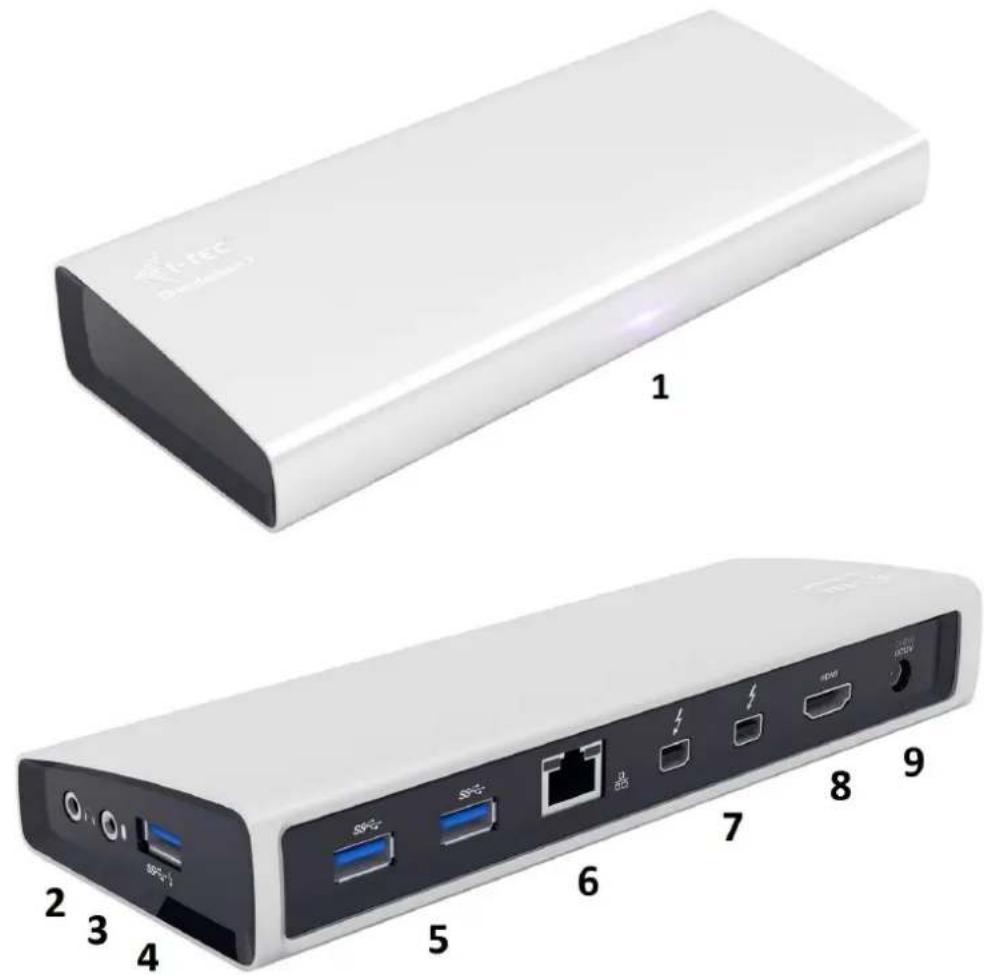
- LED – leuchtet nach dem Anschluss der Docking Station und des Versorgungsadapters an AC 110V / 230V Netz
- 1x Audio Ausgang für Kopfhörer / Lautsprecher 2.1
- 1x Audio Eingang für Mikrophon
- 1x USB 3.0 Port Typ A mit der Spezifikation BC 1.2
- 2x USB 3.0 Port Typ A – für den Anschluss von USB Geräten an Docking Station
- 1x Ethernet 10 / 100 / 1000 Mbps GLAN RJ-45 Port – für den Anschluss an Ethernet Netzwerk oder Internetmodem
- 2x Thunderbolt™ 2 Port – für den Anschluss von Thunderbolt™ Geräten (mit Hilfe von einem Port können Sie eine Verbindung zu Ihrem Mac herstellen und den anderen für den Anschluss anderer Thunderbolt™ Geräte nutzen)
- 1x HDMI Port – für den Anschluss von Bildschirm
- 1x Versorgungseingang von Versorgungsadapter an AC 110V / 230 V Netz
BILDSCHIRMEINSTELLUNG
HDMI Ausgang mit der Auflösung von bis zu 4096 x 2160 Pixel bei 24 Hz, 3840 x 2160 Pixel bei 30 Hz, und 2560 x 1600 Pixel bei 60 Hz.
Zwei Bildschirme werden bei dem Anschluss über HDMI und Thunderbolt™ 2 oder bei Verwendung von zwei Thunderbolt™ Bildschirmen bei Verkettung nacheinander unterstützt.
- Die Auflösung von Videoausgang und Erneuerungsfrequenz können durch die Leistung von System / Mac beeinflusst werden.
Mehr Informationen über den Anschluss von Bildschirmen an Thunderbolt™ 2 Port finden Sie auf der Apple Internetseite hier: https://support.apple.com/en-us/HT204154#18 und über den Anschluss von 4K Bildschirmen an Thunderbolt™ 2 Port unter Mac hier: https://support.apple.com/en-us/HT202856
Tabelle der Anschlussmöglichkeiten von Thunderbolt™ Bildschirmen direkt an Mac mit Thunderbolt™ Port unter OS X:
| Computer | Angeschlossene Bildschirme |
| Mac mit Intel HD Graphics 3000 integrierter Grafik kann einen angeschlossenen ThunderboltTM Bildschirm (z. B. Apple Thunderbolt Display (27-inch)) unterstützen.• MacBook Air (Mid 2011)• MacBook Pro (13-inch, Early 2011) und (13-inch, Late 2011)1• Mac mini (Mid 2011), 2.3 GHz• Mac mini with Lion Server (Mid 2011) | Ein ThunderboltTMBildschirm |
| Mac, der zwei angeschlossene ThunderboltTM Bildschirme (z.B. Apple Thunderbolt Display (27-inch)) unterstützen kann.• MacBook Pro (Retina, 13-inch, Late 2012) und neuerer• MacBook Pro (Retina, Mid 2012) und neuerer• MacBook Pro (13-inch, Mid 2012) und neuerer• MacBook Air (Mid 2012) und neuerer• iMac (Late 2012)• iMac (Mid 2011)• iMac (Late 2013)• iMac (21.5-inch, Mid 2014)• Mac Mini (Late 2012)• iMac (Retina 5K, 27-inch, Late 2014)• Mac mini (Late 2014)• Mac Mini (Mid 2011), 2.5 GHz | 2x ThunderboltTMBildschirm |
| Mac, der bis zu sechs angeschlossene ThunderboltTM Bildschirme (z.B. Apple Thunderbolt Display (27-inch)) unterstützen kann.• Mac Pro (Late 2013) | 6x ThunderboltTMBildschirm |
Anschlussmöglichkeit von Bildschirmen an i-tec THUNDERBOLT™ 2 Docking Station in der Abhängigkeit von der Tabelle oben.
Beschränkung: Maximale Anzahl von Bildschirmen, die an die Docking Station angeschlossen werden können, ist zwei. Die Docking Station kann in einem Moment nur zwei Signale von Bildschirmen über Thunderbolt™ Übertragungsweg übertragen.
Nur HDMI Bildschirm angeschlossen – Mac (10.10.x und höher) – ja bis zu 4K.
Nur DisplayPort Bildschirm angeschlossen (über Thunderbolt™ 2 Ports mit Mini DP Adapter) – Mac (10.10.x und höher) – ja bis zu 4K.
Nur Thunderbolt™ Bildschirm angeschlossen – Mac (10.10.x und höher) – ja bis zu 4K.
HDMI und DisplayPort Bildschirm gleichzeitig angeschlossen – funktioniert nicht, Thunderbolt™ Übertragungsweg kann nicht übertragen.
HDMI und Thunderbolt™ Bildschirm gleichzeitig angeschlossen – Mac (10.10.x und höher) – ja bis zu 4K (sieh. die Tabelle Mac oben).
Unterstützung von Mac für 4K Bildschirme und Ultra HD TV:
• MacBook Pro (Retina, Late 2013 und neuerer)
• Mac Pro (Late 2013)
• iMac (27-inch, Late 2013 und neuerer)
• Mac mini (Late 2014)
• MacBook Air (Early 2015)
Auflösung und Erneuerungsfrequenz für 4K Bildschirme und Ultra HD TV über den eingebauten HDMI Port von Mac:
• 3840 x 2160 / 30 Hz Erneuerungsfrequenz
• 4096 x 2160 / 24 Hz Erneuerungsfrequenz (der Modus „Spiegeln“ funktioniert nicht)
Unterstützung von Mac für Multi-Stream-Transport (MST) Bildschirme mit Erneuerungsfrequenz von 60 Hz:
• MacBook Pro (Retina, 15-inch, Late 2013 und neuerer)
• MacBook Pro (Retina, 13-inch, Early 2015)
• Mac Pro (Late 2013)
• iMac (Retina 5K, 27-inch, Late 2014)
HARDWARE-INSTALLATION (ANSCHLUSS) DER DOCKING STATION AN MAC
- Schalten Sie Ihren Mac ein.
- Schließen Sie den Versorgungsadapter an die Docking Station und anschließend an das AC 110V / 230V Stromnetz an.
- Schließen Sie das Thunderbolt™ Kabel an den Thunderbolt™ Port auf der Rückseite der Docking Station an.
- Schließen Sie das Thunderbolt™ Kabel an einen freien Thunderbolt™ Port von Ihrem Mac.
- Danach wird die Installation der Docking Station und der Ports automatisch beginnen.
- Nach der Beendigung der Installation empfehlen wir den Mac auszuschalten / einzuschalten.
Die Treiberinstallation unter Mac OS X erfolgt automatisch.
VERWENDUNG DER DOCKING STATION UNTER MAC OS X
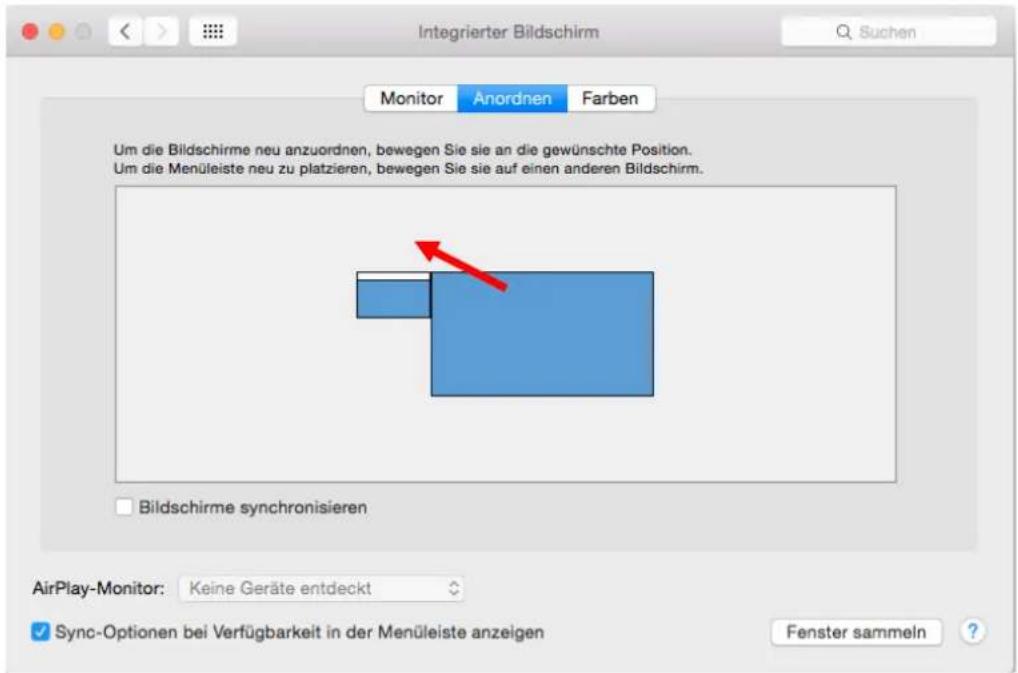
A: Nach dem Anschluss von Bildschirm / Bildschirmen (mit Thunderbolt™ oder HDMI oder Display Port Eingang) wird das Display auf Ihrem Mac blinken, was ein Standardzustand ist, und nach der Stabilisierung kann die Standardeinstellung hier durchgeführt werden: Systemeinstellungen-Bildschirme.
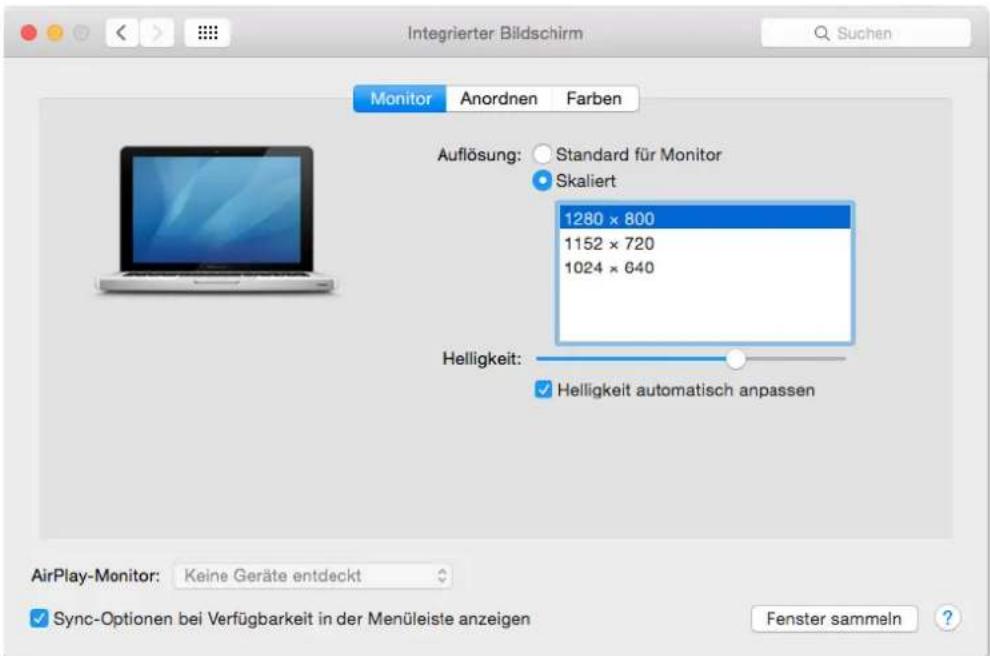
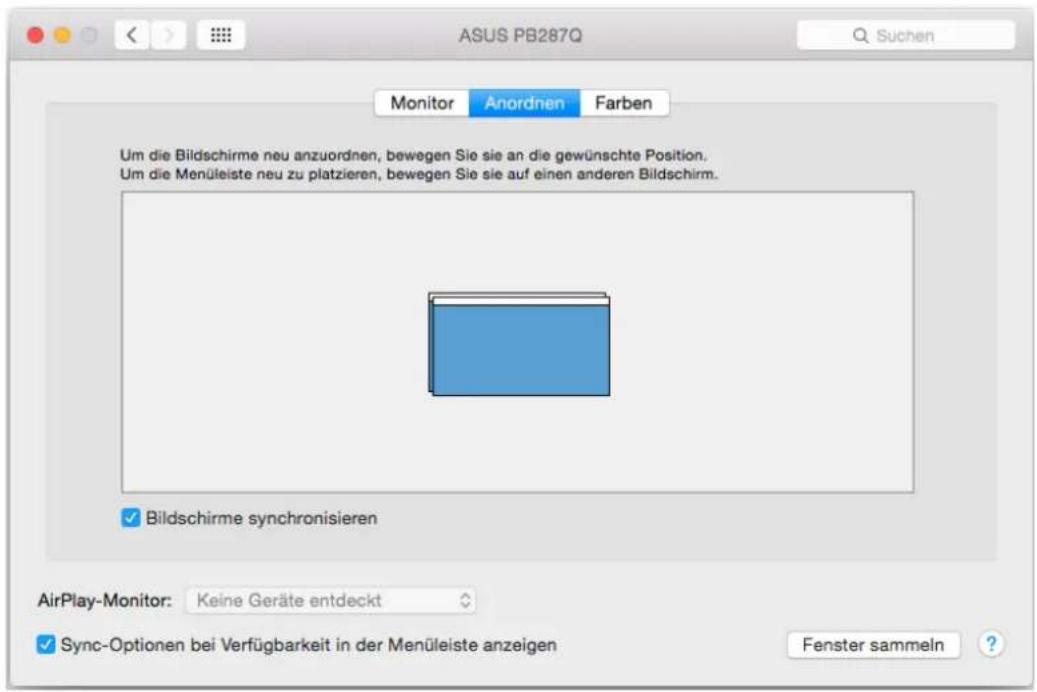
Klicken Sie auf Anordnen und im erweiterten Modus klicken Sie auf den neuen Bildschirm und ziehen ihn nach Bedarf hin zum Mac Bildschirm. Durch die Wahl „Bildschirme spiegeln“ wird der Modus auf „Spiegeln“ (die Auflösung der Bildschirme wird automatisch nach ihren Parametern geändert und auf die möglichst höchste Auflösung auf beiden Bildschirmen eingestellt) eingestellt. Durch Rücknahme der Wahl „Bildschirme spiegeln“ erneuern Sie den Modus „Erweitern“.
Modus „Erweitern“: Der Pfeil zeigt die mögliche Position des angeschlossenen Bildschirms zu Mac Bildschirm an.
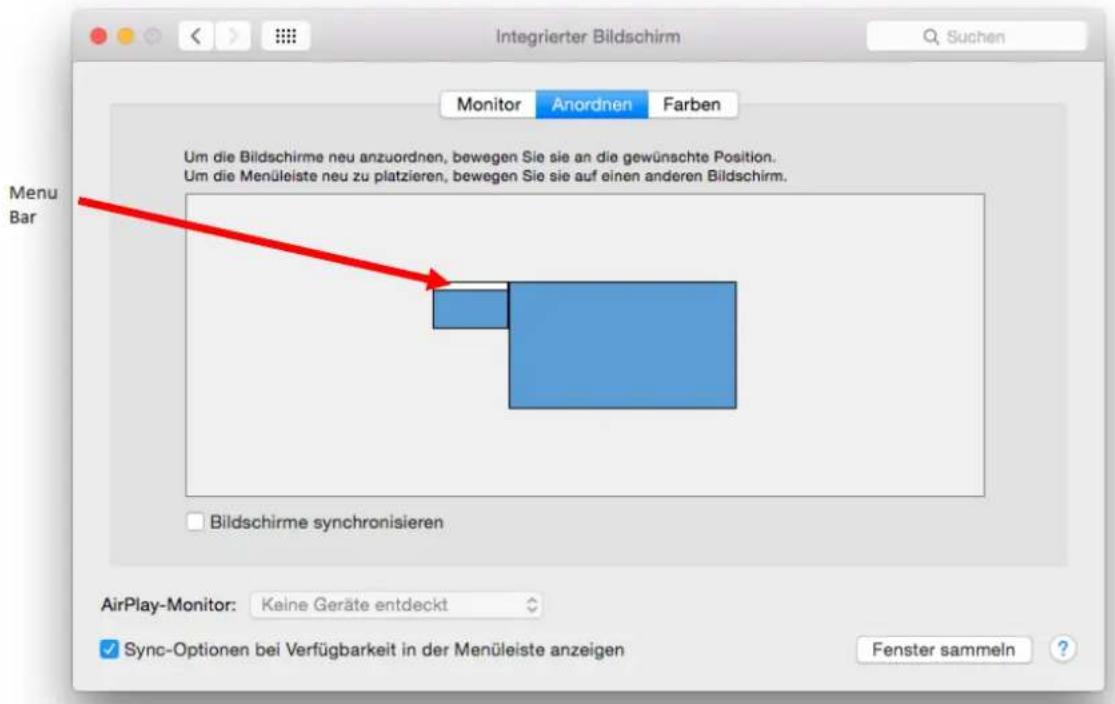
Unter Modus „Erweitern“ können Sie den Hauptbildschirm durch Bewegen der Leiste Menu Bar wählen.
Modus „Spiegeln“: Kann verwendet werden, wenn er von Mac angeboten wird.
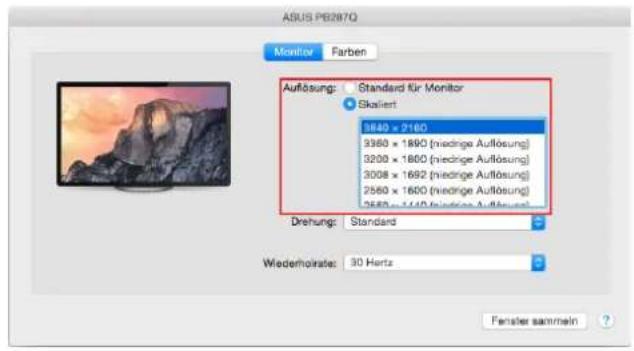
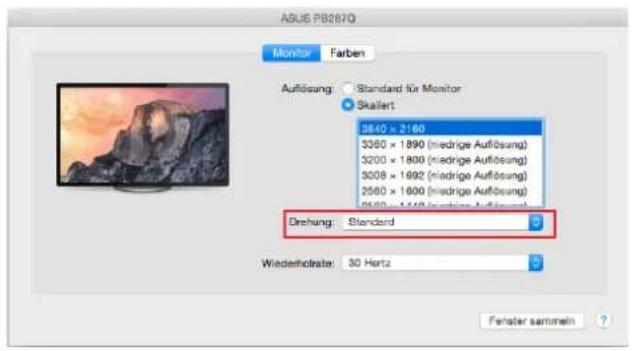
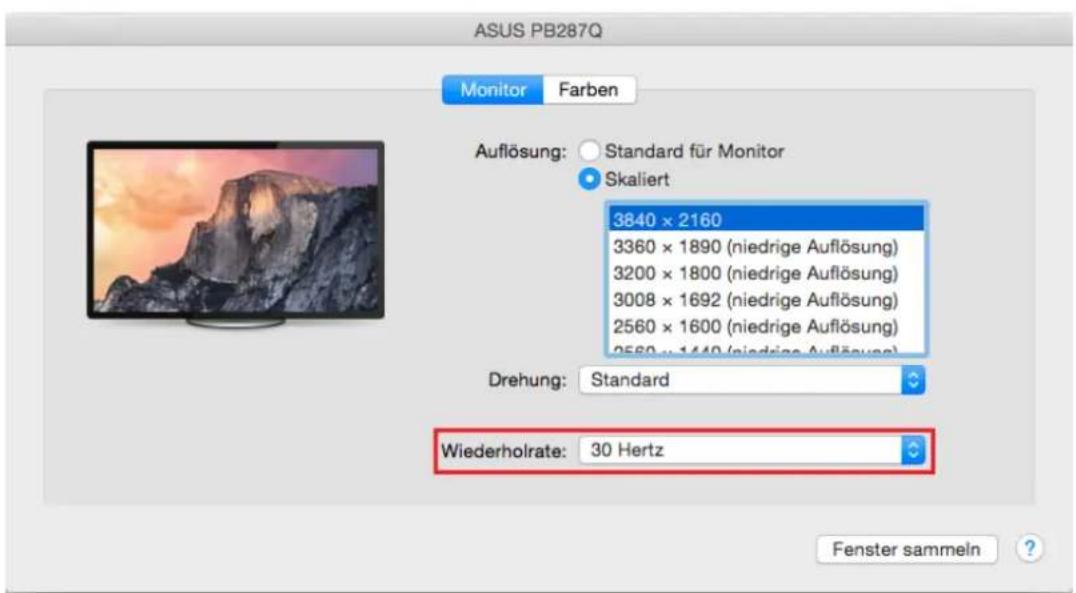
Klicken Sie auf „Fenster sammeln“: durch diese Wahl können Sie die Einstellung des entsprechenden Bildschirms wählen – Auflösung (zeigt verwendbare Auflösungen an), Drehung (Standard, 90°, 180° und 270°) und Wiederholrate (falls angeboten wird).
Bemerkungen zur Verwendung der Docking Station mit Bildschirmen:
Die Arbeit auf angeschlossenem Bildschirm, wenn der Mac Bildschirm zugeklappt ist, ist bei der Versorgung vom Netz (eine teilweise Beschränkung besteht bei der Verwendung von HDMI Bildschirm unter älteren Versionen von Mac) möglich. Bei der Versorgung von Akku ist die Verwendung von HDMI Bildschirm durch Mac beschränkt (in einigen Fällen kann der Vorgang im folgenden Punkt bei Anzeigeproblemen benutzt werden).
Der überwiegende Teil von Problemen mit Displayerneuerung auf angeschlossenem Bildschirm nach Standby von Mac, nach Verwendung von Bildschirmschoner, nach Neustart von Mac, nach der Ausschaltung / Einschaltung von Mac kann durch die Trennung des Thunderbolt™ Kabels der Docking Station von Thunderbolt™ Port von Mac und seinem erneuten Anschluss nach etwa 10 Sekunden gelöst werden. Warten Sie bis alle Peripherien angeschlossen sind.
B: Nach dem Anschluss weiterer Geräte an die Docking Station (z.B. Ethernet Kabel an GLAN Port, Thunderbolt™ externe Festplatte, USB externe Festplatte, USB Tastatur, USB Maus) werden diese Geräte standartmäßig verwendet.
Der überwiegende Teil von Problemen mit der Docking Station und den angeschlossenen Peripherien kann durch die Trennung des Thunderbolt™ Kabels der Docking Station von Thunderbolt™ Port von Mac und seinem erneuten Anschluss nach etwa 10 Sekunden gelöst werden.
VERSORGUNG
Die Docking Station unterstützt die Aufladung von angeschlossenen USB Mobilgeräten, wie zum Beispiel Smartphones, eBook Lesergeräte, Multimediaplayers, Navigationsgeräte und Tablet-PCs. Die aufzuladenden Geräte können mit dem Originalkabel an den USB Port der Docking Station angeschlossen werden.
AUDIO
- Toneinstellungen für die Kopfhörer, die an die Docking Station angeschlossen sind, ist einzustellen / zu überprüfen unter: Systemeinstellungen-Ton-Ausgang – wählen Sie USB Advanced Audio Device.
- Toneinstellungen für Kopfhörer und Bildschirm können unter Öffnen-Applikationen-Utilities-Einstellung von Audio MIDI.app gewählt werden – klicken Sie auf „+“ links unten – Gerät mit mehreren Ausgängen herstellen und wählen Sie unter Gerät mit mehreren Ausgängen die benötigten Ausgänge aus der Liste aus.
- Eingangsgerät für Mikrophon, das an die Docking Station angeschlossen ist, ist einzustellen / zu prüfen unter: Systemeinstellungen-Ton-Eingang—USB Advanced Audio Device auswählen.
SICHERHEITSHINWEISE
- Extremen Temperaturen und Luftfeuchtigkeit nicht ausstellen.
• Gerät auf flachen Unterlagen nutzen – so vermeiden Sie Abrutschen und Sturz auf den Boden. - Bewahren Sie die Treiber und das Benutzerhandbuch für spätere Verwendung auf.
In Zusammenarbeit mit der Serviceabteilung:
- Überprüfen Sie die Funktionsfähigkeit nach einem Sturz ins Wasser oder auf den Boden.
- Überprüfen Sie die Funktionsfähigkeit bei Bruch des Deckels.
- Reklamieren Sie das Gerät, wenn es nicht so funktioniert, wie im Benutzerhandbuch beschrieben.
OFT GESTELLTE FRAGEN FÜR MAC
Frage: Welche Anforderungen müssen primäre Grafikkarten für die Verwendung mit Chipsätzen in der i-tec THUNDERBOLT™ 2 Docking Station erfüllen?
Antwort: Wir empfehlen Mac mit Intel i5 und höher für überwiegend Büroarbeit und Intel i7 für Abspielen eines Videos.
Frage: Wo kann ich die Verbindung der i-tec THUNDERBOLT™ 2 und anderen angeschlossenen Peripherien unter Mac überprüfen?
Antwort: Nach dem Anschluss der Docking Station an Thunderbolt™ Port von Mac ist es möglich den Verbindungszustand unter: Über diesen Mac-Systemprofil-Hardware-Thunderbolt zu überprüfen. Angezeigt werden die Parameter von Thunderbolt™ Port sowohl von Mac als auch von Docking Station. Der Anschluss anderer Peripherien ist hier zu überprüfen:
Für GLAN: Über diesen Mac-Systemprofil-Hardware-Ethernet-Karten
Für USB: Über diesen Mac-Systemprofil-Hardware-USB
Für HDMI Bildschirm: Über diesen Mac-Systemprofil-Hardware-Grafik/Bildschirme
Frage: Ich verwende Mac OS X und der Audioausgang funktioniert nicht.
Antwort: Tonausgangsgerät für Kopfhörer, die an die Docking Station angeschlossen sind, ist einzustellen /
zu überprüfen unter: Systemeinstellungen-Ton-Ausgang einzustellen / zu überprüfen – USB Advanced Audio Device auswählen.
Der überwiegende Teil von Problemen mit der Docking Station und den angeschlossenen Peripherien kann durch das Trennen des Thunderbolt™ Kabels der Docking Station von Thunderbolt™ Port von Mac und seinem erneuten Anschluss nach etwa 10 Sekunden gelöst werden.
Wenn im Lieferumfang ein Zubehör, das auf der Verpackung angegeben ist, fehlt, dann nehmen Sie bitte mit uns Kontakt unter E-Mail info@comdis.cz auf, damit wir Ihnen das fehlende Zubehör zuschicken können. Vergessen Sie bitte nicht, die Lieferadresse anzugeben.
FRANÇAIS
INTRODUCTION
- BEGRIFFSWÖRTERBUCH
- SPEZIFIKATION
- SYSTEMANFORDERUNGEN
- LIEFERUMFANG
- BESCHREIBUNG DER DOCKING STATION
- BILDSCHIRMEINSTELLUNG
- HARDWARE-INSTALLATION (ANSCHLUSS) DER DOCKING STATION AN MAC
- VERWENDUNG DER DOCKING STATION UNTER MAC OS X
- Bemerkungen zur Verwendung der Docking Station mit Bildschirmen:
- VERSORGUNG
- AUDIO
- SICHERHEITSHINWEISE
- OFT GESTELLTE FRAGEN FÜR MAC
- FRANÇAIS
- INTRODUCTION
Marke : i-TEC
Modell : THUNDERDOCK2
Kategorie : Andere Computerzubehör