Notice-Facile
 SPD3000CC - Cyfrowa kamera PHILIPS - Bezpłatna instrukcja obsługi
Znajdź bezpłatnie instrukcję urządzenia SPD3000CC PHILIPS w formacie PDF.


Pobierz instrukcję dla swojego Cyfrowa kamera w formacie PDF za darmo! Znajdź swoją instrukcję SPD3000CC - PHILIPS i weź swoje urządzenie elektroniczne z powrotem w ręce. Na tej stronie opublikowane są wszystkie dokumenty niezbędne do korzystania z urządzenia. SPD3000CC marki PHILIPS.
INSTRUKCJA OBSŁUGI SPD3000CC PHILIPS
Comment acquérir les images vidéo d’une caméra numérique DV ? Comment créer un disque vidéo à partir de fichiers vidéo enregistrés sur le disque dur ou sur un disque ? Comment regarder des vidéos ? Comment copier un disque ? Comment créer un disque de données ? Comment créer un disque audio ? Garantie, Environnement, Sécurité, Questions fréquentes (FAQ) et Caractéristiques techniques
Hur du gör en dataskiva Hur du gör en audioskiva Garanti, miljö, säkerhet, vanliga frågor (FAQ) och specifikationer
Du fait de la diversité des marques et des types d’ordinateur, les photographies suivantes ne montrent que quelques exemples d’installation de votre SPD3000CC. Pour plus de détails sur votre ordinateur, consultez le manuel qui l’accompagne ou contactez votre revendeur.
I Collegate il cavo USB all'SPD3000CC.
Non collegate ancora il cavo al computer. NL Sluit de USB-kabel op de SPD3000CC aan. Sluit dit kabeltje nog niet op uw computer aan.
6x en lecture pour les CD, 0,7x en lecture pour les DVD), et il n’est pas possible d’enregistrer des DVD ni de regarder des vidéos.
I Individuate il connettore USB ad alta velocità sul PC. A: Logo connettore USB ad alta velocità (preferibile). B: Logo connettore USB a bassa velocità (in alternativa). Utilizzando una connessione USB a bassa velocità (o USB 1.x), le velocità sono limitate (4x in scrittura e Se nel computer non è installata un'unità CD-ROM, consultate le Domonde frequenti. NL Alleen voor Windows 98 Tweede Edition! SPD3000CC ; elle est indiquée sur l’autocollant situé en dessous du périphérique. Ce numéro vous permettra de retrouver facilement des informations et des mises à jour sur le site web de Philips : www.philips.com/support
I Annotate il numero di modello dell'SPD3000CC, situato sull'etichetta applicata sul fondo della periferica.
Questo numero è utile per rintracciare agevolmente informazioni ed aggiornamenti sul sito Web Philips: www.philips.com/support I Selezionate il Camcorder DV ed utilizzate i tasti per controllare la camera-DV. Premere il tasto "Registra" per registrare il video. NL Selecteer uw DV-Camcorder en gebruik de knoppen om uw DV-camera te bedienen. Druk op de knop "Opnemen" om videobeelden op te nemen.
8x on DVD+R Double Layer
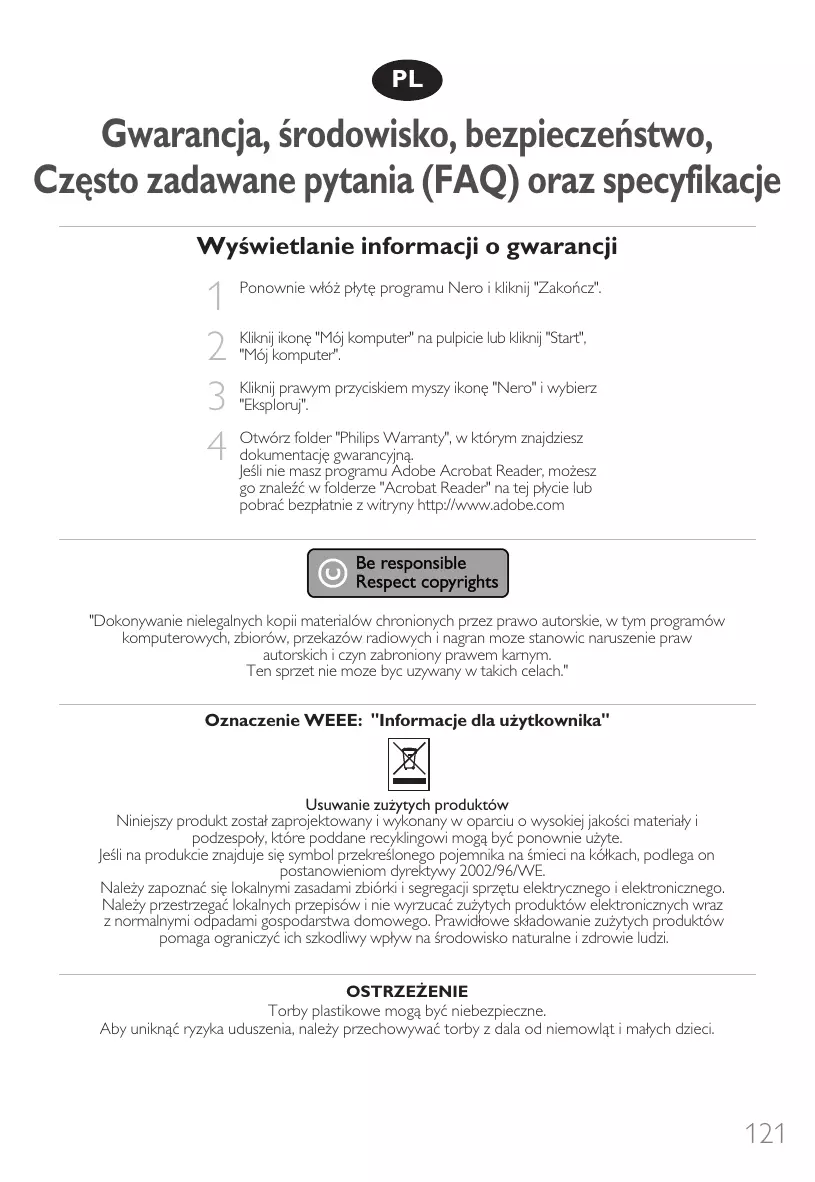
8x on DVD+RW 16x on DVD-R 4x on DVD-R Dual Layer 6x on DVD-RW The actual write speed may be lower as this is disc dependent. Maximum read speeds: 48x on CD 16x on DVD The SPD3000CC reads following discs: CD / CD-R / CD-RW formats both 8cm & 12cm discs (up to 99 min). Cliquez avec le bouton droit sur l’icône "Nero" et choisissez "Explorer". Choisissez le dossier "Philips Warranty" : vous y trouverez les documents relatifs à la garantie. Si vous n'avez pas Adobe Acrobat Reader, vous le trouverez dans le dossier Acrobat Reader de ce disque. Il est également disponible gratuitement à l'adresse http://www.adobe.com.
« La réalisation de copies non autorisées de tout matériel dont la reproduction est interdite, notamment les programmes informatisés, dossiers, émissions ou enregistrements sonores, peut représenter une contrefaçon de droits et constituer une infraction.
Cet équipement ne doit pas servir à de telles utilisations. »
Marquage WEEE : « Informations pour le consommateur »
Mise au rebut des produits en fin de vie
Ce produit a été conçu et fabriqué avec des matériaux et composants recyclables de haute qualité. Le symbole d'une poubelle barrée apposé sur un produit signifie que ce dernier répond aux exigences de la directive européenne 2002/96/EC. Informez-vous auprès des instances locales sur le système de collecte des produits électriques et électroniques en fin de vie. Conformez-vous à la législation en vigueur et ne jetez pas vos produits avec les déchets ménagers. Seule une mise au rebut adéquate des produits peut empêcher la contamination de l'environnement et ses effets nocifs sur la santé.
AVERTISSEMENT Les sacs en plastique peuvent être dangereux.
Pour eviter danger d’etouffement tenir ce sachet loin de la portee des enfants.
3. Cliquez sur "Exit" lorsque la fenêtre Nero Installation apparaît.
4. Cliquez sur "Poste de travail". 5. Cliquez sur le logo "Nero". 6. Cliquez avec le bouton droit de la souris et choisissez "Explorer". 7. Accédez au répertoire "Philips Drivers". 8. Copiez le contenu de ce répertoire sur une disquette. 9. Connectez votre SPD3000CC à votre ordinateur fonctionnant sous Windows 98SE. 10. Lorsque Windows vous demande les pilotes, insérez la disquette créée à l’étape 8 et indiquez à Windows qu’il doit les rechercher sur celle-ci. 11. Les pilotes sont alors installés. Vous pouvez désormais utiliser votre SPD3000CC pour installer le logiciel en insérant le disque Install. Question 2 : Je possède un PC fonctionnant sous Windows 98 Deuxième Édition sans lecteur de CD-ROM, mais je dispose d’un accès Internet. Comment installer les pilotes ? 1. Démarrez l’ordinateur. 2. Lancez Internet Explorer (ou un autre navigateur web). 3. Accédez au site Philips : http://www.philips.com/support 4. Choisissez "Drivers and manuals" (Pilotes et manuels). 5. Recherchez le SPD3000CC. 6. Téléchargez les pilotes pour Windows 98SE. 7. Décompressez les pilotes en notant l’emplacement des fichiers décompressés. 8. Branchez l’SPD3000CC. 9. Lorsque Windows vous demande les pilotes, indiquez l’emplacement où vous les avez décompressés à l’étape 7. 10. Votre SPD3000CC est alors prêt à être utilisé. Question 3 : Comment assurer l’entretien de mon SPD3000CC ? 1. Ne l’exposez pas à l’humidité, à la pluie, à la poussière ou à la chaleur. 2. Installez-le sur une surface plane et stable. 3. Tenez-le à l’écart de tout appareil de chauffage et de la lumière directe du soleil. 4. Laissez suffisamment d’espace autour de votre SPD3000CC : approximativement 2,5 cm au minimum. 5. Ne placez aucun objet sur l'SPD3000CC. Question 4 : J’ai branché l’SPD3000CC à un connecteur USB mais Windows ne le reconnaît pas. 1. Assurez-vous que l'SPD3000CC est bien branché à une prise secteur. 2. Assurez-vous que les connecteurs USB sont activés (également dans le BIOS du PC ; consultez le manuel de celui-ci). 3. Vérifiez si tous les pilotes sont installés (exécutez Windows Update, consultez le manuel de votre PC et, le cas échéant, téléchargez les pilotes requis depuis le site web du constructeur). Question 5 : La gravure ou la lecture est anormalement lente. Quelle en est la raison ? 1. Vous avez branché l’SPD3000CC à un connecteur USB bas débit. Branchez le lecteur à un connecteur USB haut débit. 2. Il peut être nécessaire d’installer les pilotes de votre adaptateur USB. Consultez le manuel ou téléchargez les pilotes depuis le site web du constructeur.
3. Vérifiez que le disque a le même code de zone que le lecteur. 4. Vérifiez si le disque n’est pas défectueux en insérant un autre disque. 5. Vérifiez si le disque n’est pas défectueux, rayé ou gondolé. Question 7 : Le lecteur ne répond pas à certaines commandes pendant la lecture. Vérifiez si la connexion avec le PC est active. Débranchez le câble USB pour désactiver la connexion avec le PC. Ces commandes ne sont peut-être pas autorisées avec ce disque. Consultez les instructions concernant celui-ci. Question 8 : J’ai tenté de graver un disque, mais l’opération a échoué. Que s’est-il passé ? 1. Assurez-vous que le disque n’est pas rayé ou ne porte pas de traces de doigts. 2. Utilisez un nouveau disque et relancez la gravure. 3. Utilisez un disque de marque différente (Philips) pour vous assurer que votre lecteur fonctionne correctement. Question 9 : Je ne parviens pas à lire un disque. 1. Assurez-vous que le disque n’est pas rayé ou ne porte pas de traces de doigts. 2. Utilisez un autre disque et réessayez pour vous assurer que votre lecteur peut le lire. Question 10 : Comment nettoyer un disque encrassé ? Certains problèmes peuvent être dus à l’encrassement du disque inséré dans le lecteur. Pour éviter ce genre de problème, nettoyez vos disques régulièrement en procédant comme suit: Lorsqu'un disque est sale, utilisez un chiffon pour le nettoyer. Essuyez-le en partant du centre vers les bords et en ligne droite. Question 11 : Puis-je utiliser des produits chimiques pour nettoyer un disque ? Non ; évitez les solvants tels que le benzène, le diluant pour peinture, les détergents du commerce ou les aérosols antistatiques conçus pour les disques analogiques. Question 12 : Puis utiliser des disques de nettoyage avec la lentille de l’SPD3000CC? Non. Vous ne devez en aucun cas utiliser des disques de nettoyage du commerce, car ils risquent d'endommager l'unité optique.
8x sur DVD+R Double couche
8x sur DVD+RW 16x sur DVD-R 4x sur DVD-R Dual couche 6x sur DVD-RW La vitesse d’écriture réelle peut être inférieure selon le type de disque. Vitesses maximales en lecture : 48x sur CD 16x sur DVD L’SPD3000CC lit les disques suivants : CD / CD-R / CD-RW 8 cm et 12 cm (jusqu'à 99 minutes). DVD : DVD-ROM, DVD-Video, DVD+R, DVD+R double couche, DVD+RW, DVD-R, DVD-RW 8 cm et 12 cm. Interface : USB haut débit (USB 2.0) Hur du gör en audioskiva
E Este manual muestra un ejemplo de cómo crear un disco de audio
8x en DVD+R Doble capa 8x en DVD+RW 16x en DVD-R 4x en DVD-R Dual capa 6x en DVD-RW La velocidad de escritura real puede ser más lenta en función del disco. Velocidades de lectura máximas: 48x en CD 16x en DVD SPD3000CC lee los siguientes discos: CD / CD-R / CD-RW de 8 cm y 12 cm (hasta 99 min). Formato de disco DVD: DVD-ROM, DVD-Video, DVD+R, DVD+R doble capa, DVD+RW, DVD-R, DVD-RW de 8 cm y 12 cm.