
JetStream T2600G-52TS - Commutateur réseau TP-LINK - Notice d'utilisation et mode d'emploi gratuit
Retrouvez gratuitement la notice de l'appareil JetStream T2600G-52TS TP-LINK au format PDF.


| Type de produit | Commutateur réseau administrable |
| Modèle | JetStream T2600G-52TS |
| Marque | TP-Link |
| Nombre de ports | 52 ports (48 ports RJ45 10/100/1000 Mbps + 4 emplacements SFP) |
| Alimentation | AC 100-240V, 50-60Hz |
| Dimensions (L x P x H) | 440 x 220 x 44 mm (montage en rack 19 pouces, 1U) |
| Poids | Environ 3,5 kg |
| Fonctions principales | Commutation L2/L3, VLAN, QoS, IGMP Snooping, ACL, STP, agrégation de liens, gestion via Web et CLI |
| Gestion | Interface Web, Console (CLI), SNMP, RMON |
| Montage | Sur bureau ou en rack 19 pouces (équerres fournies) |
| Connectivité | Ports RJ45, ports SFP, port console RS232 |
| Sécurité | ACL, 802.1X, RADIUS, TACACS+, Storm Control, DHCP Snooping |
| Température de fonctionnement | 0°C à 40°C |
| Humidité de fonctionnement | 10% à 90% HR (sans condensation) |
| Entretien et nettoyage | Débrancher avant nettoyage. Utiliser un chiffon sec et doux. Ne pas utiliser de produits liquides ou abrasifs. |
| Pièces détachées et réparabilité | Le commutateur ne contient aucune pièce réparable par l'utilisateur. Contacter le service après-vente pour toute réparation. |
| Garantie | Garantie limitée TP-Link (durée variable selon pays, voir emballage) |
FOIRE AUX QUESTIONS - JetStream T2600G-52TS TP-LINK
Assurez-vous que le rack est stable et mis à la terre.
Questions des utilisateurs sur JetStream T2600G-52TS TP-LINK
0 question sur cet appareil. Repondez a celles que vous connaissez ou posez la votre.
Poser une nouvelle question sur cet appareil
Téléchargez la notice de votre Commutateur réseau au format PDF gratuitement ! Retrouvez votre notice JetStream T2600G-52TS - TP-LINK et reprennez votre appareil électronique en main. Sur cette page sont publiés tous les documents nécessaires à l'utilisation de votre appareil JetStream T2600G-52TS de la marque TP-LINK.
MODE D'EMPLOI JetStream T2600G-52TS TP-LINK
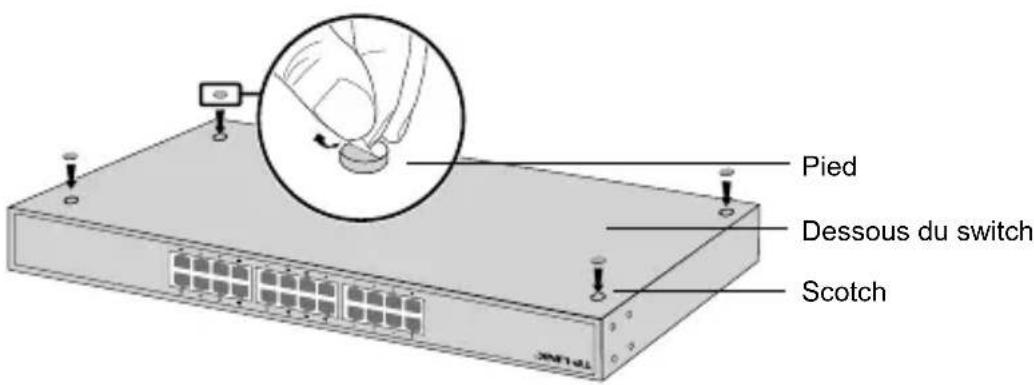
Pour installer le switch sur un bureau, suivre les étapes suivantes :
- Poser le switch sur une surface plane suffisamment résistante pour supporter le poids du switch et des câbles qui y seront connectés.
- Ôter les protection présentes sur les adhésifs des pieds caoutchouc fournis
- Retourner le switch et disposer les pieds aux emplacements en creux situés aux quatre coins de l'appareil.
- Installation en rack
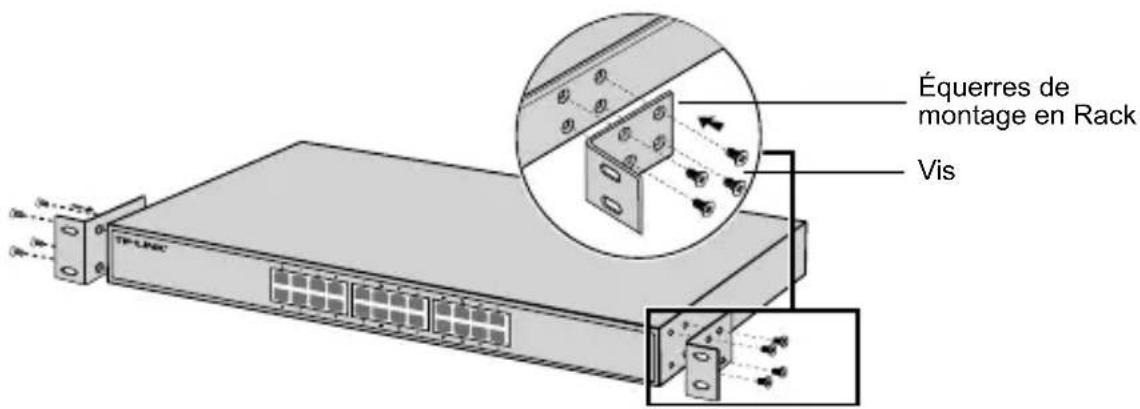
Pour installer le switch dans un rack, suivre les étapes suivantes :
-
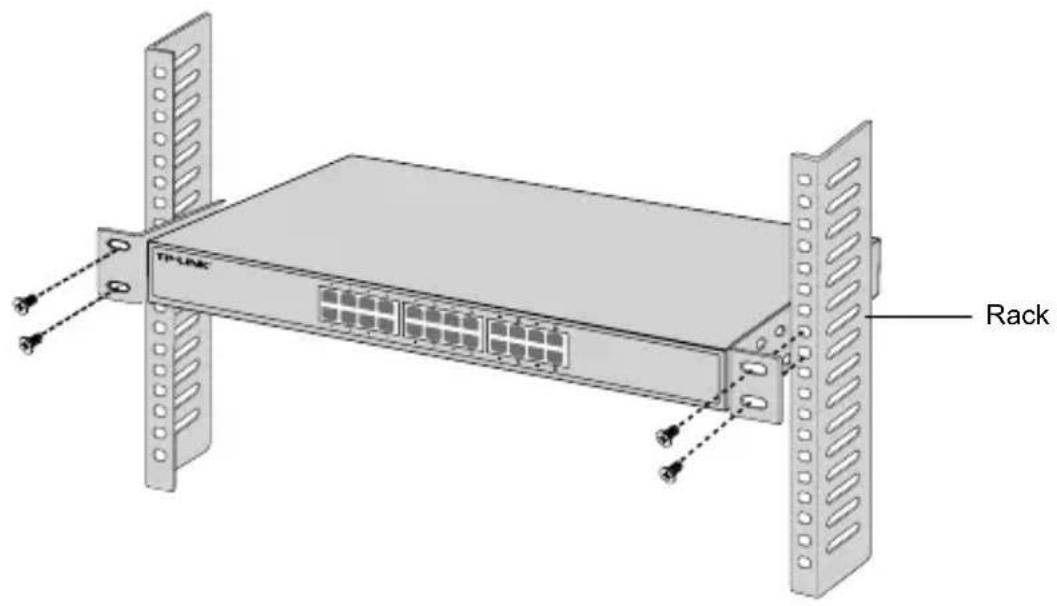
Vérifier la mise à la terre et la stabilité du rack.
-
Fixer les équerres de montage de chaque côté du switch à l'aide des vis fournies.
- Après avoir fixé les équerres au switch, utiliser les boulons (non fournis) adéquats pour fixer le switch au rack.
Connexion
- Port Ethernet
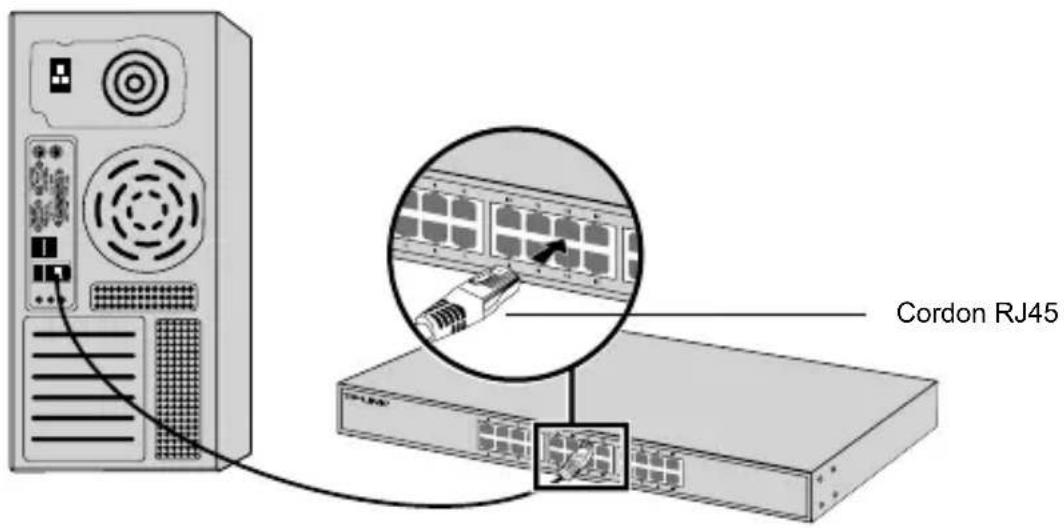
Connector un cordon Ethernet à un port RJ45 du switch comme indiqué dans l'illustration suivante.
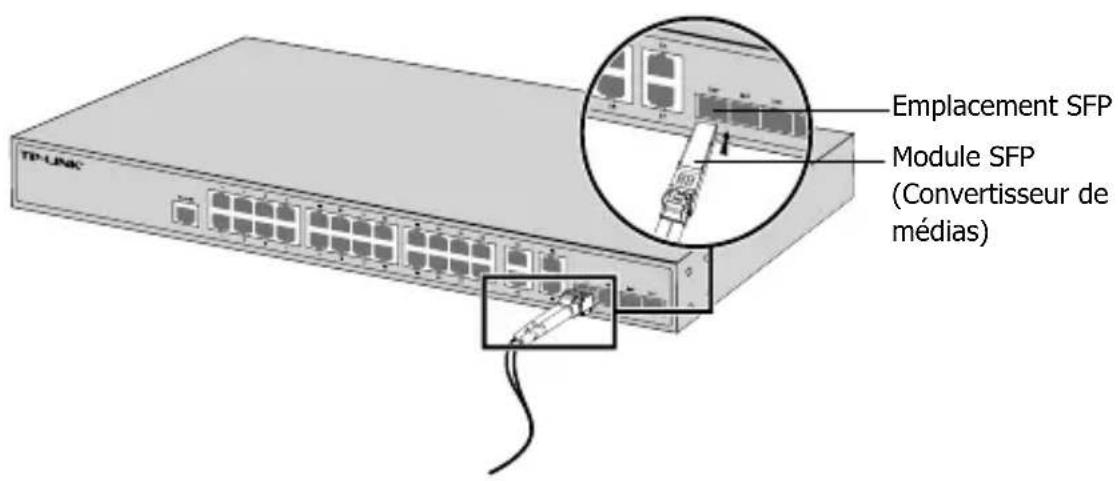
- Emplacement SFP
Pour les switches pourvus d'emplacements SFP, vous pouvez connecter un module SFP à l'un de ces ports.
- Port console
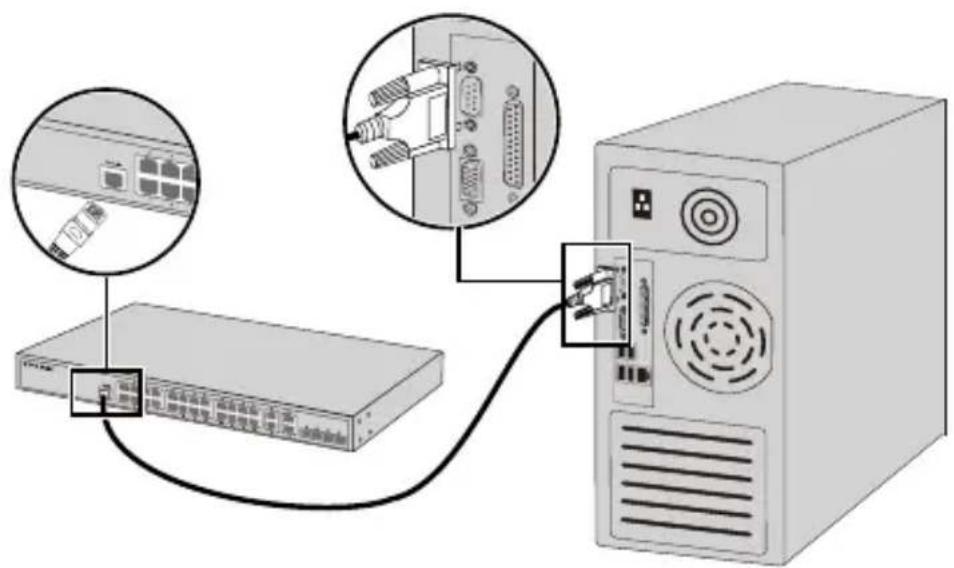
Pour les switches équipés d'un port console, vous pouvez relier ce dernier à un ordinateur à l'aide du cordon console fourni. Vous pouvez ensuite accéder à l'interface de commande en ligne (CLI) pour administrer le switch.
- Mettre sous tension
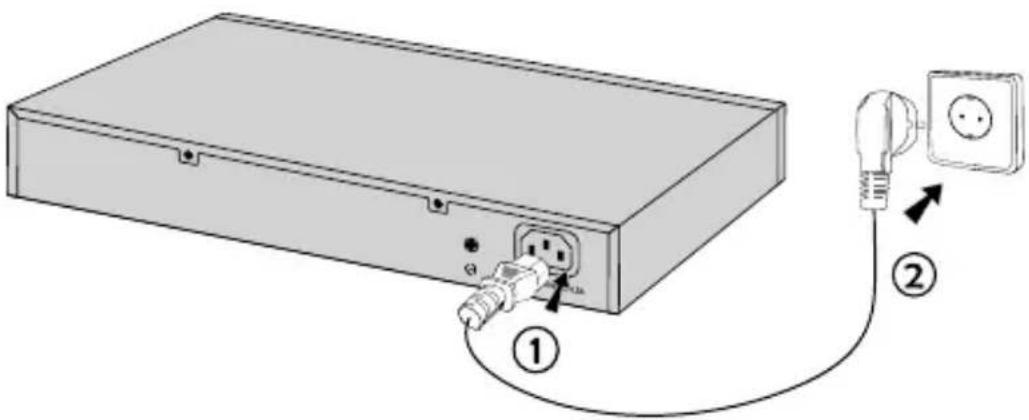
Connector le connecteur femelle du cordon fourni dans la prise du switch, connecter ensuite la prise mâle à une prise électrique.
- Définissez l'adresse IP de votre ordinateur dans le même sous-réseau que celui du switch. L'adresse IP doit être de type 192.168.0.x (avec x comprise entre 2 et 254) ; le masque de sous-réseau étant 255.255.255.0.
- Ouvrez un navigateur Internet et saisissez l'adresse d'administration par défaut du switch ; http://192.168.0.1 dans le champ dédié puis appuyez sur la touche Entrée.
- Saisir admin en minuscules, dans les champs User Name (Nom d'utilisateur) et Password (Mot de passe). Cliquez ensuite sur le bouton Login (Se connecter) ou pressez la touche Entrée.
- Après vous être authentifié avec succès, vous pouvez configurer votre switch depuis son interface d'administration.
- Configurer le switch via son interface en ligne de commande (CLI ; ne concerne que les switches administrables et Smart)
Vous pouvez vous connecter au switch et accéder à son interface CLI pour l'administrer. Pour des instructions détaillées référez vous au Guide de l'interface de commande en ligne.
- Configurer le switch en utilisant l'utilitaire dédié (Uniquement pour les Easy Smart Switches)
Vous pouvez utiliser l'utilitaire de configuration pour administrer de façon centralisée vos réseaux constitués d'Easy Smart Switches. Pour des instructions détaillées merci de vous référer au guide d'utilisation de l'utilitaire.
Installazione
Informations de sécurité
- Quand un appareil possède un interrupteur de mise sous/hors tension, cet interrupteur est l'une des possibilités de mettre l'appareil hors tension. Pour les appareils dépourvus d'interrupteur de mise sous/hors tension, l'unique possibilité de les mettre hors tension est de déconnecter leur cordon ou transformateur d'alimentation de la source électrique. Ce cordon ou le transformateur d'alimentation doit impérativement rester accessible.
- Ne pas démonter cet appareil ou tenter de le réparer, cela pourrait vous exposer à des hautes tensions électriques ou à d'autres risques. Démonter un composant scellé ou un appareil scellé annulerait aussitôt sa garantie. Pour toute réparation merci de vous adresser à nous.
- Ne pas utiliser cet appareil à proximité d'eau.
Garantie limitée TP-LINK
Concerne les produits de marque TP-LINK uniquement.
CETTE GARANTIE VOUS DONNE DES DROITS SPECIFIQUES, ET VOUS POUVEZ AVOIR D'AUTRES DROITS QUI PEUVENT VARIER D'UN ETAT, D'UN PAYS OU D'UNE PROVINCE A UNE AUTRE.
DANS LES LIMITES DU DROIT LOCAL, CETTE GARANTIE ET LES VOIES DE RECOURS SONT EXCLUSIVES ET REMPLACENT TOUT AUTRES GARANTIES RECOURS ET CONDITIONS.
TP-LINK garanti les matériels marqués TP-LINK, conditionnés dans un emballage original : contre les défauts matériels et les malfaçons, s'ils sont utilisés normalement et selon les prescriptions de TP-LINK, pour une durée : inscrite sur l'emballage du produit ; à compter de la date d'achat par l'utilisateur final.
Italiano
- - Installation en rack
- Connexion
- - Port Ethernet
- - Emplacement SFP
- - Port console
- - Mettre sous tension
- - Configurer le switch via son interface en ligne de commande (CLI ; ne concerne que les switches administrables et Smart)
- - Configurer le switch en utilisant l'utilitaire dédié (Uniquement pour les Easy Smart Switches)
- Installazione
- Informations de sécurité
- Garantie limitée TP-LINK
- Italiano
Marque : TP-LINK
Modèle : JetStream T2600G-52TS
Catégorie : Commutateur réseau