
CPE610 - Point d'accès TP-LINK - Notice d'utilisation et mode d'emploi gratuit
Retrouvez gratuitement la notice de l'appareil CPE610 TP-LINK au format PDF.


| Type de produit | Point d'accès extérieur (CPE) |
| Marque | TP-Link |
| Modèle | CPE610 |
| Dimensions | Environ 140 x 80 x 30 mm |
| Poids | Environ 0,4 kg |
| Alimentation | PoE passif 24 V ou injecteur PoE adapté |
| Fréquence | 5 GHz |
| Débit maximal | Jusqu'à 300 Mbps |
| Antenne | Antenne directionnelle intégrée (gain élevé) |
| Ports | 1 port Ethernet 10/100 Mbps avec PoE |
| Mode de fonctionnement | Point d'accès, client, répéteur (mode pont) |
| Gestion | Interface web, logiciel centralisé Omada, contrôleur matériel |
| Installation | Fixation sur mât ou mur (platine incluse) |
| Étanchéité | Joint étanche pour protection contre les intempéries |
| Entretien et nettoyage | Nettoyer avec un chiffon sec et doux. Ne pas utiliser de produits chimiques. |
| Sécurité | Cryptage WPA/WPA2, filtrage MAC, isolation sans fil |
| Pièces détachées et réparabilité | Non réparable par l'utilisateur. Pièces de rechange non fournies. |
| Informations générales | Utilisation extérieure, conforme aux normes CE, FCC. Garantie dépend du revendeur. |
FOIRE AUX QUESTIONS - CPE610 TP-LINK
Questions des utilisateurs sur CPE610 TP-LINK
0 question sur cet appareil. Repondez a celles que vous connaissez ou posez la votre.
Poser une nouvelle question sur cet appareil
Téléchargez la notice de votre Point d'accès au format PDF gratuitement ! Retrouvez votre notice CPE610 - TP-LINK et reprennez votre appareil électronique en main. Sur cette page sont publiés tous les documents nécessaires à l'utilisation de votre appareil CPE610 de la marque TP-LINK.
MODE D'EMPLOI CPE610 TP-LINK
Remarque: L'aspect des illustrations peut différer de celui du produit réel.
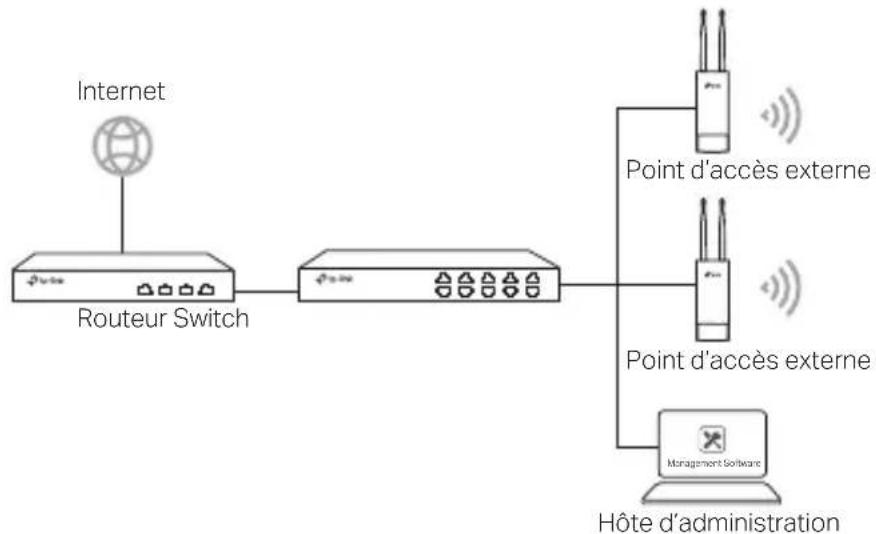
Topologie d'un réseau typique
■ Mode administré
Via le logiciel d'administration centralisé
flowchart
graph LR
    A["Internet"] --> B["Routeur Switch"]
    B --> C["Network"]
    C --> D["Point d'accès externe"]
    C --> E["Point d'accès externe"]
    C --> F["Management Software"]
    D --> G["Hôte d'administration"]
    E --> G
    F --> G
Un ordinateur exécutant le logiciel d'administration centralisé, qui peut être dans le même sous-réseau ou non que celui des points d'accès, est utilisé pour administrer de manière centralisée les PA (Point d'Accès)
Vous pouvez obtenir le logiciel d'aministration depuis : http://www.tp-link.fr
Via Contrôleur Matériel (pour les points d'accès Omada)

flowchart
graph LR
    A["Internet"] --> B["Routeur Switch"]
    B --> C["Point d'accès externe"]
    B --> D["Point d'accès externe"]
    B --> E["Contrôleur Matériel"]
    B --> F["Hôte d'administration"]
Le contrôleur matériel peut être dans le même sous-réseau ou Wi-Fi points d'accès L'hôte d'administration est utilisé pour se connecter au contrôleur matériel pour administrer centralement les PA (Point d'Accès)
■ Mode autonome

flowchart
graph LR
    A["Internet"] --> B["Routeur"]
    B --> C["Switch"]
    C --> D["Point d'accès externe"]
    C --> E["Hôte d'administration"]
Branchements
Choisissez une méthode pour brancher votre PA en fonction de ses caractéristiques
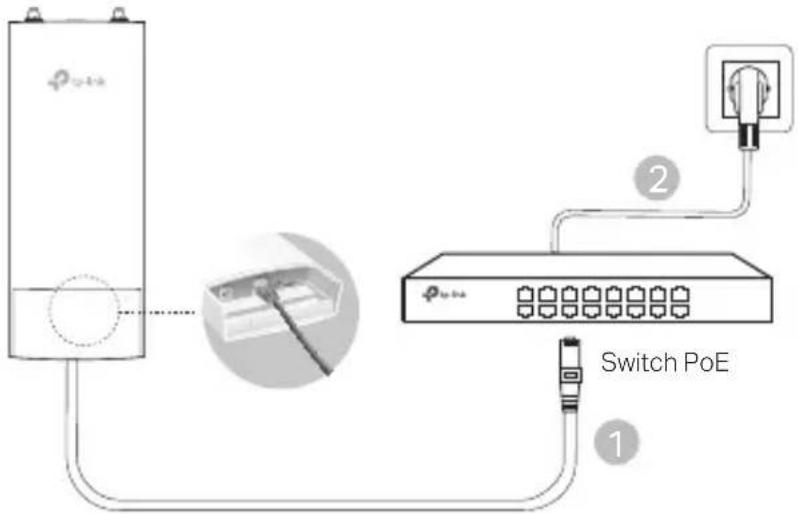
■ Via un switch PoE
Certains points d'accès peuvent être alimentés via un PSE (Power Source Equipment : tel qu'un switch ou un injecteur PoE) conforme à la classe de source d'alimentation 2 (PS2) ou à la source d'alimentation limitée (LPS) de la norme CEI 62368-1
Remarque : la disponibilité dépend du produit réel. Veuillez vous référer aux spécifications du produit.
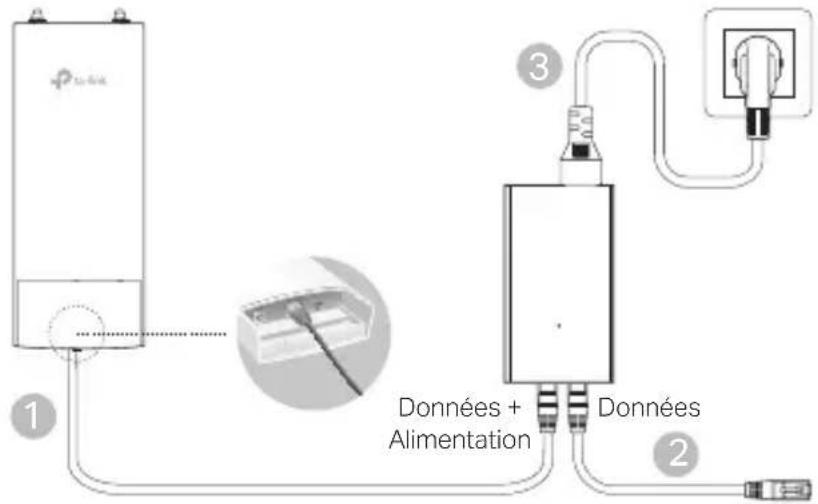
■ Via un adaptateur PoE
Certains points d'accès peuvent être alimentés via un adaptateur PoE spécifique (fourni en ce cas). Remarque : la disponibilité dépend du produit réel. Veuillez vous référer aux spécifications du produit.
ou

Fixation du point d'accès
1 Choisissez la méthode correspondant à votre besoin
■ Fixation sur un mât
Sur site, fixer le point d'accès à un mât à l'aide des colliers de fixation fournis et orienter ensuite l'appareil en fonction de la zone à couvrir
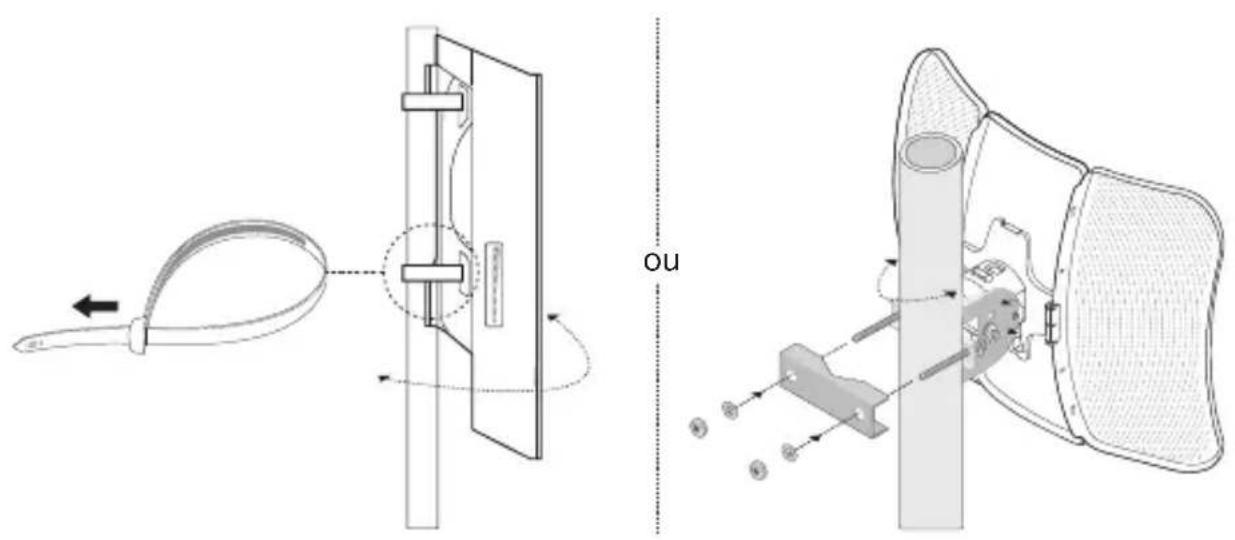
■ Fixation murale (pour les produits fournis avec une platine de montage)
Fixer la platine à l'endroit souhaité, positionner le point d'accès en faisant coïncider les ergots de ce dernier avec les encoches de la platine et faire coulisser vers le bas jusqu'au verrouillage Visser ensuite les antennes au point d'accès

2 Installez le joint étanche (pour certains appareils)
Avant l'installation, insérez le câble Ethernet dans l'écrou, le fourreau déformable et le joint torique Suivez ensuite les étapes comme indiqué sur l'image:
(1) Branchez le câble Ethernet au port
(2) Montez le joint torique sur la tête du fourreau déformable et vissez le fourreau déformable sur le corps de l'appareil
(3) Insérez le câble Ethernet à travers la fente de l'étoupe avec le côté le plus épais vers le fourreau déformable
(4) Insérez l'étoupe sur le fourreau déformable
(5) Vissez l'écrou sur le fourreau déformable

Configuration logicielle
■ Mode administré
Pour configurer simultanément plusieurs points d'accès via le logiciel d'administration centralisé ou via un contrôleur Wi-Fi, reportez-vous au Mode d'emploi correspondant Vous pouvez télécharger le Mode d'emploi depuis notre site http://www.tp-link.com/fr
■ Mode autonome
Pour configurer un point d'accès via sa page Web d'administration, suivez les étapes ci-dessous
- Saisir l'adresse IP du point d'accès depuis la barre d'adresse d'un navigateur Web et validez par la touche Entrée
Remarque :
- Pour les points d'accès Omada et Omada Pro, vous pouvez vérifier l'adresse IP via l'étiquette du produit.
-
Pour les autres point d'accès, l'adresse IP par défaut est 192.168.0.254 et l'adresse IP de votre ordinateur doit être définie comme suit : 192.168.0.x ("x" pouvant prendre pour valeur un nombre compris entre 1 et 253).
-
Saisir admin dans les champs nom d'utilisateur et mot de passe pour vous connecter
-
Modifiez le nom d'utilisateur et le mot de passe par défaut pour remplacer les valeurs par défaut, puis commencez à configurer le point d'accès.
Informations de sécurité
- Garder l'appareil à l'écart du feu ou des environnements chauds NE PAS immerger dans l'eau ou dans tout autre liquide
- Ne pas tenter de démonter, réparer ou modifier l'appareil Si vous avez besoin d'une réparation, veuillez nous contacter
- Ne pas utiliser un chargeur ou un cordon USB endommagé pour recharger l'appareil
- Ne pas utiliser un chargeur différent de ceux recommandés
- Ne pas utiliser l'appareil dans les zones ou les communications sans-fil sont interdites
- L'adaptateur doit être facilement accessible et se trouver à proximité de l'équipement
- L'adaptateur doit être utilisé à l'intérieur, où la température ambiante est inférieure ou égale à 40 °C
- La fiche du câble d'alimentation est utilisée comme dispositif de déconnexion, la prise de courant doit être facilement accessible
Merci de lire et de suivre les instructions de sécurité ci-dessus avant d'utiliser l'appareil Nous ne pouvons garantir qu'aucun accident ou dommage ne se produira en raison d'un usage incorrect de l'appareil Merci d'utiliser cet appareil avec précaution, le non respect des consignes de sécurité est à vos risques et périls
Italiano
TP-Link par la présente déclare que cet appareil est conforme aux exigences essentielles et autres dispositions pertinentes des directives 2014/53/EU, 2009/125/EC, 2011/65/EU, (EU) 2015/863
La déclaration CE de conformité originelle peut être trouvée à l'adresse
Concerne les produits de marque TP-Link uniquement Pour plus d'informations sur la période de garantie, les conditions et les procédures, veuillez visiter https://www.tp-link.com/fr/support
CETTE GARANTIE VOUS DONNE DES DROITS SPECIFIQUES, ET VOUS POUVEZ AVOIR D'AUTRES DROITS QUI PEUVENT VARIER D'UN ETAT, D'UN PAYS OU D'UNE PROVINCE A UNE AUTRE
DANS LES LIMITES DU DROIT LOCAL, CETTE GARANTIE ET LES VOIES DE RECOURS SONT EXCLUSIVES ET REMPLACENT TOUT AUTRES GARANTIES RECOURS ET CONDITIONS
TP-Link garanti les matériels marqués TP-Link, conditionnés dans un emballage original : contre les défauts matériels et les malfaçons, s'ils sont utilisés normalement et selon les prescriptions de TP-Link, pour une durée : inscrite sur l'emballage du produit ; à compter de la date d'achat par l'utilisateur final
Italiano
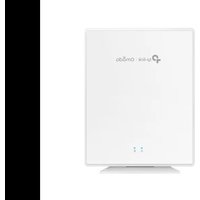


Marque : TP-LINK
Modèle : CPE610
Catégorie : Point d'accès