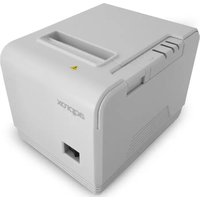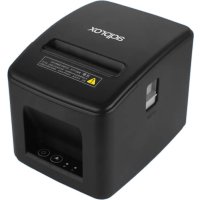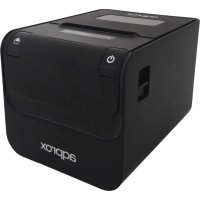
appPOS80WIFI+ - Imprimante Aqprox - Notice d'utilisation et mode d'emploi gratuit
Retrouvez gratuitement la notice de l'appareil appPOS80WIFI+ Aqprox au format PDF.


| Type de produit | Imprimante thermique directe |
| Marque | Aqprox |
| Modèle | appPOS80WIFI+ |
| Vitesse d'impression | 230 mm/s |
| Interface | USB + Wi-Fi (IEEE 802.11b/g/n) |
| Largeur du papier | 79,5 ± 0,5 mm |
| Diamètre max. du rouleau | 83 mm |
| Épaisseur du papier | 0,06 à 0,08 mm |
| Coupeuse automatique | Partielle |
| Durée de vie de la tête | 100 km |
| Densité d'impression | 576 ou 512 points/ligne |
| Jeu de commandes | ESC/POS compatible |
| Détection de marques noires | Oui |
| Surveillance du réseau | Oui |
| Codes-barres | UPC-A/E, JAN13/8, CODE39, ITF, CODABAR, CODE93, CODE128 |
| Code 2D | QR Code, PDF417 |
| Alimentation d'entrée | AC 110-220V, 50-60 Hz |
| Alimentation imprimante | DC 24V, 2.5 A |
| Drivers compatibles | Windows 2000 à 10, Linux |
| Température de fonctionnement | 0 à 45 °C |
| Humidité de fonctionnement | 10 à 80 % |
| Entretien de la tête | Nettoyer à l'alcool éthylique après usage intensif |
| Recyclage | Conforme DEEE – Ne pas jeter avec les ordures ménagères |
FOIRE AUX QUESTIONS - appPOS80WIFI+ Aqprox
Questions des utilisateurs sur appPOS80WIFI+ Aqprox
0 question sur cet appareil. Repondez a celles que vous connaissez ou posez la votre.
Poser une nouvelle question sur cet appareil
Téléchargez la notice de votre Imprimante au format PDF gratuitement ! Retrouvez votre notice appPOS80WIFI+ - Aqprox et reprennez votre appareil électronique en main. Sur cette page sont publiés tous les documents nécessaires à l'utilisation de votre appareil appPOS80WIFI+ de la marque Aqprox.
MODE D'EMPLOI appPOS80WIFI+ Aqprox
- Placez l'imprimante dans un endroit stable, évitez les vibrations et les chocs.
- N'utilisez pas et ne rangez pas l'imprimante dans des endroits où la température, l'humidité ou la pollution sont élevées.
- Le cordon d'alimentation de l'imprimante doit être branché à une prise de courant appropriée. Évitez de partager la même prise avec des appareils susceptibles de provoquer des fluctuations de courant électrique.
- Empêchez l'eau ou d'autres matériaux conducteurs (par exemple des métaux) d'entrer dans l'imprimante. Dans ce cas, débranchez immédiatement l'imprimante.
- L'imprimante ne doit pas fonctionner sans papier, auquel cas elle risque d'endommager sérieusement le galet presseur et la tête thermique.
- Si l'imprimante n'est pas utilisée pendant une longue période, veuillez la débrancher.
- Ne démontez pas arbitrairement l'imprimante pour réparation ou modification.
- L'alimentation est conçue uniquement pour ce modèle d'imprimante.
- Pour assurer la qualité d'impression et la durée de vie de l'imprimante, il est recommandé d'utiliser du papier d'impression de bonne qualité.
- Mettez l'imprimante hors tension lorsque vous branchez un câble de connexion.
- Ce produit est utilisable dans des conditions atmosphériques tropicales et à une altitude de 5000 mètres maximum.
Contenu
• Guide de l'utilisateur
- Imprimante
- Câble USB
- Adaptateur
- Rouleau de papier
- Pilote (CD-Rom)
Caractéristiques principales
• Impression à grande vitesse 230mm/s.
- Convient à l'impression locale et à l'impression en réseau.
- Convient aux tiroirs-caisses.
- Avec fonction de détection des marques noires.
• Structure robuste et facile d'entretien.
- Les caractères peuvent être agrandis, mis en gras ou soulignés, l'espacement entre les lignes ainsi que les marges droite et gauche peuvent être ajustés.
- Supporte l'impression bitmap avec différentes densités et le téléchargement de graphiques.
• Faible consommation et faible coût.
• Compatible ESC/POS.
- Prise en charge de la surveillance de l'état de l'impression réseau, de l'impression multi-ordinateurs et du lecteur OPOS.
- Prend en charge les caractères de langue internationale.
Caractéristiques techniques
| Méthode d'impression Thermique directe | |
| Vitesse d'impression 230mm/s | |
| Détection de marques noires Oui | |
| Surveillance du réseau Oui | |
| Rouleau de papier Largeur: 79,5+0,5mm Max_diam. ext: 83mm | |
| Densité d'impression 576 ou 512 points/ligne | |
| Commande d'impression Compatible ESC/POS | |
| Interface | USB+Wi-Fi |
| Coupeuse automatique Partielle | |
| Durabilité Durée de vie de la tête: 100 km | |
| Code 2D QR Code, PDF417 | |
| Codes-barres | UPC-A/UPC-E/JAN13(EAN13)/JAN8(EAN8)/CODE39/ITF/CODABAR/CODE93/CODE128 |
| Distance de transmission Max. 100 mts. | |
| Paramètres de communication IEEE 802.11b/g/n | |
| Flash NV 256 kbytes | |
| Tampon | 2048 kbytes |
| Épaisseur du papier 0.06-0.08mm | |
| Adaptateur d'entrée de courant | AC 110V/220V, 50-60Hz |
| Entrée courant imprimante DC 24V=2.5A | |
| Boîtier de sortie tension DC 24V=1A | |
| Environnement de travail Température 0-45°C, humidité 10-80% | |
| Environnement de stockage | Température -10-60°C, humidité 10-90% |
| Drivers | Win 2000/Win 2003/Win XP/Win 7/Win 8/Win 8.1/Windows 10/Linux |
Chargement du papier
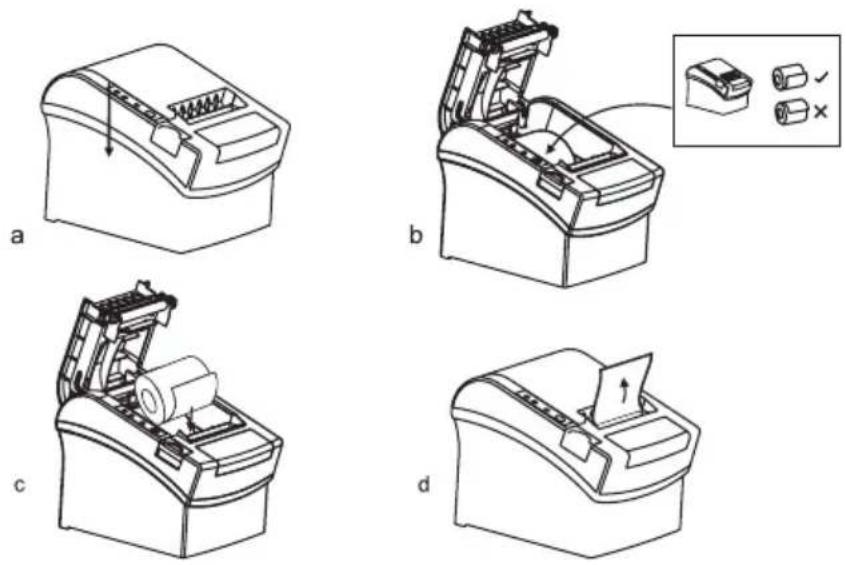
L'imprimante sans fil utilise des rouleaux de papier thermique de 80 mm, avec une structure de chargement facile. La méthode pour les installer est la suivante:
a. Ouvrez le capot supérieur de l'imprimante.
b. Placez le rouleau de papier thermique dans le compartiment indiqué dans l'icône ci-dessous.
c. Sortez un morceau de papier du couvercle, fermez le couvercle.
Fonctions
- FEED: Appuyez sur ce bouton pour alimenter le papier, et maintenez-le enfoncé pour alimenter le papier en continu.
- PAPER: Lorsqu'il est allumé en même temps que le voyant Erreur, avertit que l'imprimante n'a plus de papier.
- POWER: Si le voyant s'allume, l'imprimante est sous tension.
- ERROR: S'allume lorsque l'imprimante n'a plus de papier, surchauffe de la tête, etc.
Self Test
Après avoir connecté l'imprimante, éteignez-la, maintenez enfoncé le bouton d'alimentation et allumez-le simultanément pendant environ deux secondes, relâchez le bouton et l'imprimante imprimera l'état et les paramètres actuels.
Méthode hexadécimale
Après avoir connecté l'imprimante, appuyez et maintenez enfoncé le bouton d'alimentation et allumez l'imprimante. Après 10 secondes, arrêtez d'appuyer sur le bouton Feed pour entrer le code hexadécimal. L'imprimante imprimera le vidage hexadécimal.
Valeurs par défaut
Une fois l'imprimante connectée, appuyez et maintenez enfoncé le bouton d'alimentation et démarrez l'imprimante. Après 20 secondes, relâchez le bouton, l'imprimante émet un bip, le mode de réinitialisation d'usine a été démarré.
Encrassement de la lame
Méthode 1 : Appuyez sur le bouton d'alimentation pour éteindre l'imprimante et appuyez de nouveau sur ce bouton pour démarrer l'imprimante et récupérer la lame.
Méthode 2 : Tournez le pignon de la lame dans sa position initiale, ouvrez le couvercle et remettez le rouleau de papier en place. L'imprimante fonctionne normalement.
Attention : N'ouvrez pas le couvercle en le levant pour éviter d'endommager la tête thermique et la lame auto-coupeuse.
Pilote d'imprimante
L'imprimante fonctionne avec deux modes de pilote, l'un installant directement le pilote sous Windows, l'autre l'imprimant par commandes.
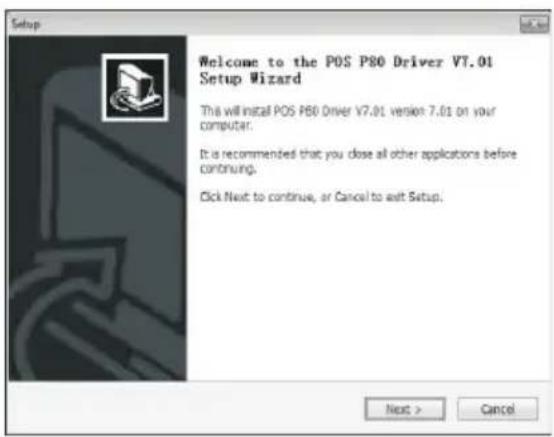
1. Installation des pilotes graphiques
a) Cliquez sur le CD-ROM, et double-cliquez sur l'icône pour l'installer, cliquez
sur Suivant:
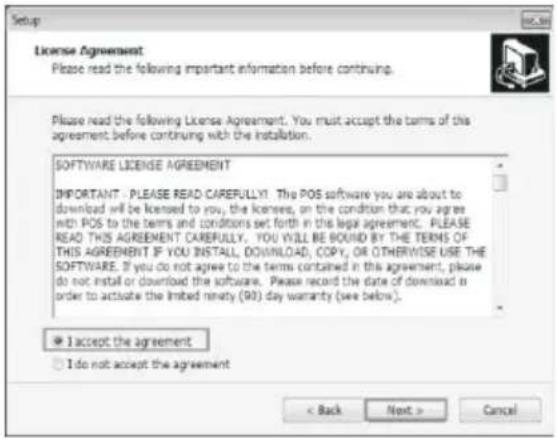
b) Cochez "Je suis d'accord" et mettez Suivant:
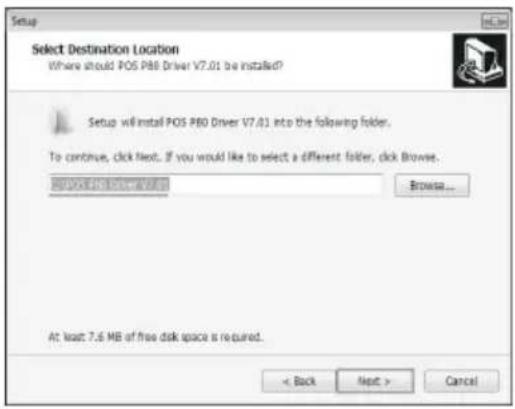
c) Choisissez l'installation par défaut et Suivant:
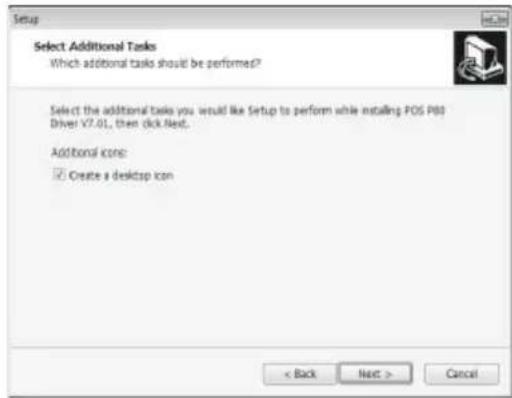
d) Créez une icône sur le bureau, au cas où vous auriez besoin de la réinstaller:
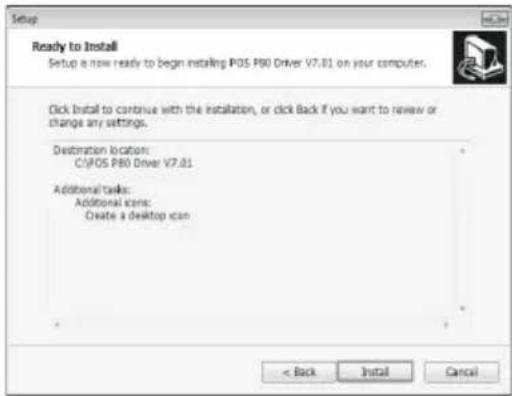
e) Sélectionnez l'installation illustrée ci-dessous:
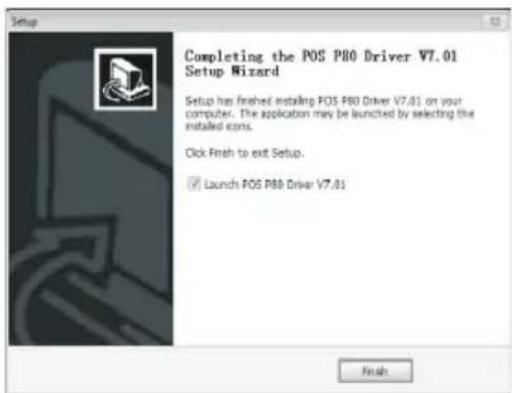
f) Cliquez sur Terminer:
- Installer le pilote directement sous Windows : Ajouter une imprimante manuellement sous Windows,
- Installation directe sur l'imprimante : Dans ce mode, il n'est pas nécessaire d'installer le pilote, la sortie est directe sur le port, sans intervention de Windows.
Normalement, en utilisant ce mode, des commandes d'impression sont nécessaires, mais l'appPOS80WIFI a intégré des commandes ESC/POS.
Imprimante Wi-Fi
Une fois l'imprimante sans fil connectée, le signal est transféré par radiofréquence. Il offre des avantages tels que la liberté de mouvement, une ligne illimitée, une installation rapide et facile ainsi qu'une extension.
L'imprimante Wi-Fi a une distance de transmission de 50-100 mts.
Infrastructure en mode sans fil : Tous les flux de transmission de données et de réseau sont traités sans fil par un routeur (Wi-Fi_802, protocole 11b/g/n) ou par un point d'accès. Ce mode présente les avantages suivants: le signal est stable, sûr et peut être étendu de manière flexible.
Le module Wi-Fi utilisé dans l'imprimante est de faible puissance, adopte une IP statique (l'IP ne doit pas entrer en conflit avec les autres périphériques connectés au routeur). L'imprimante doit être allumée pour pouvoir configurer le module Wi-Fi.
Paramètres Wi-Fi
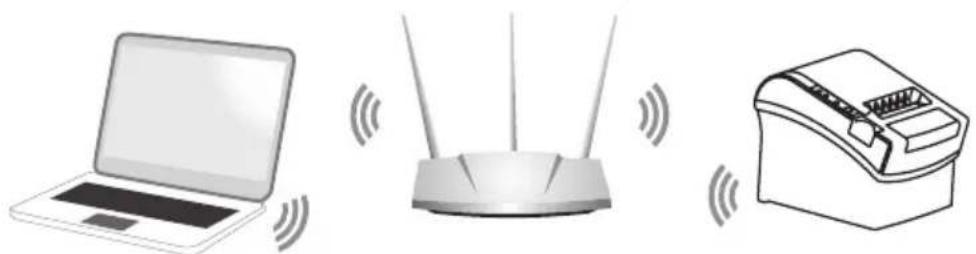
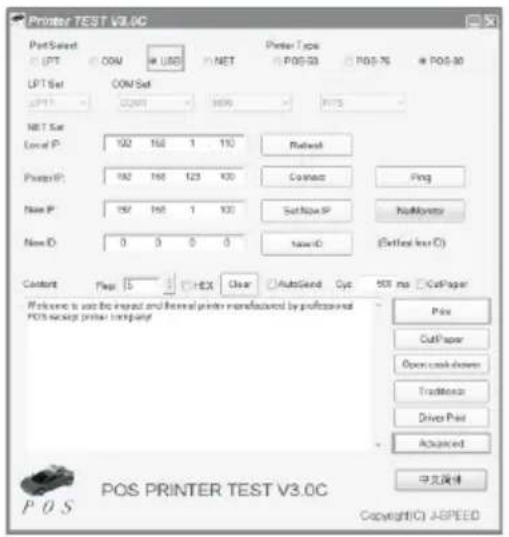
- Assurez-vous que l'ordinateur est connecté au routeur sans fil et que l'imprimante est installée comme expliqué ci-dessus. Connectez l'imprimante au port USB de l'ordinateur. Sur le CD, ouvrez le dossier tools, lancez le fichier "printer test.exe" et vous verrez les paramètres de l'imprimante, choisissez le port USB correct. Imprimer une page de test. Si l'impression est correcte, continuez avec les réglages avancés, comme indiqué sur le côté:
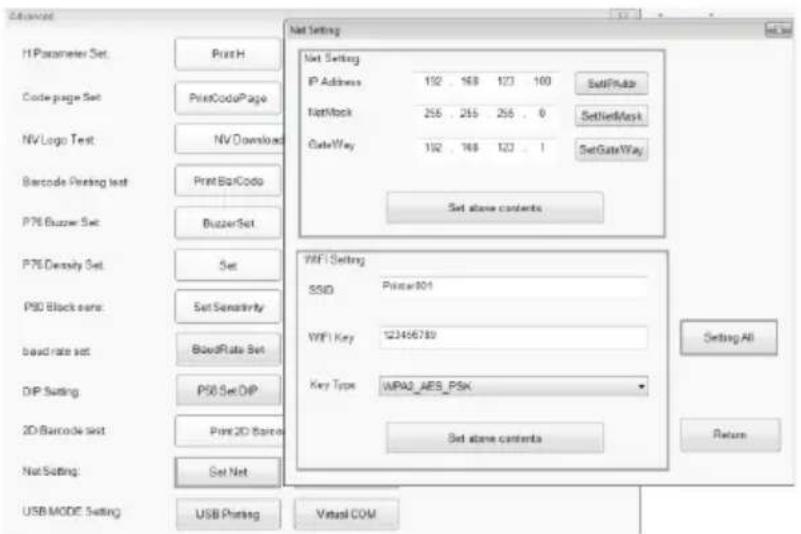
- Cliquez sur Paramètres réseau, configurez l'adresse IP de l'imprimante, le masque de sous-réseau, la passerelle et toutes les autres informations relatives au routeur sans fil. Cliquez sur "set up above contents", l'imprimante émet un bip. Redémarrez l'imprimante et attendez environ 30 secondes.
text_image
Advanced H Parameter Set: Print H Code page Set: PrintCodePage NV Logo Test: NV Download Barcode Setting test: Print Bit/Code P7E Buzzer Set: BuzzerSet P7E Density Set: Set P50 Block area: Set Sensitivity Band rate set: BoundRate Set DIP Setting: P50 Set DIP 2D Barcode set: Print 2D Buzzer Net Setting: Set Net USB MODE Setting USB Printing Net Setting Net Setting IP Address: 192 . 168 123 . 100 Network: 255 . 255 255 . 0 GateWay: 192 . 168 123 . 1 Set above contents WiFi Setting SSD Printer801 WiFi Key: 123456789 Key Type: WPAQ_AES_PSK Set above contents Setting All Return Virtual COM- Configurez le port pour l'imprimante Wi-Fi. Cliquez sur "Démarrer", "Paramètres", "Périphériques":
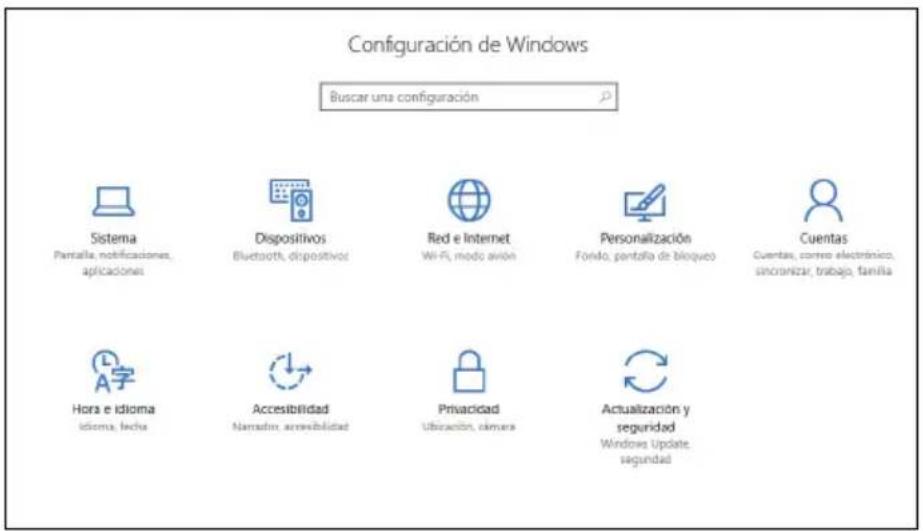
- Allez dans "Imprimantes et scanners", sélectionnez l'imprimante POS-80C et cliquez sur "Administrer":
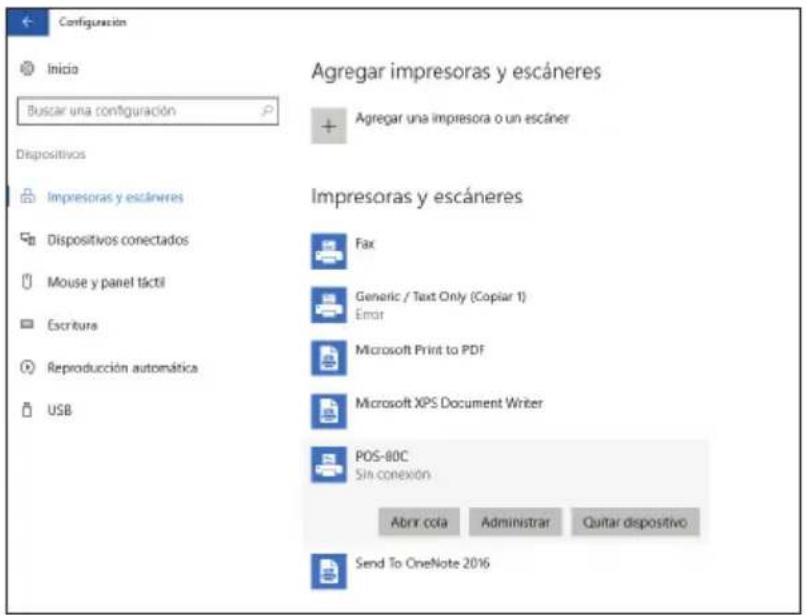
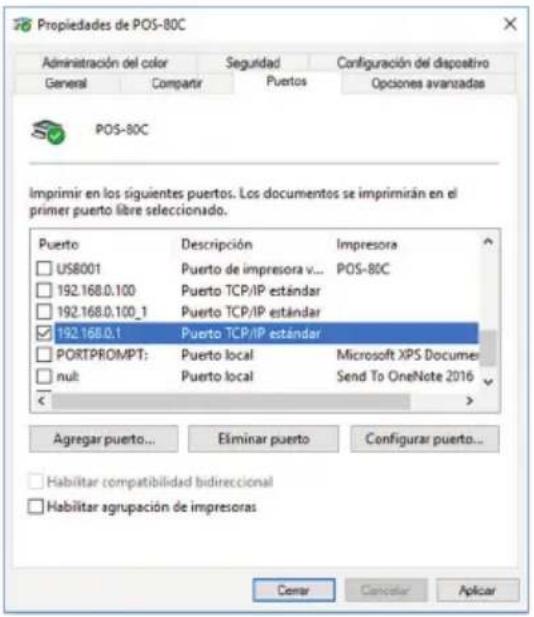
- Sélectionnez "Propriétés de l'imprimante" et cliquez sur l'onglet "Ports", "Ajouter un port" et sélectionnez "Port TCP/IP standard".
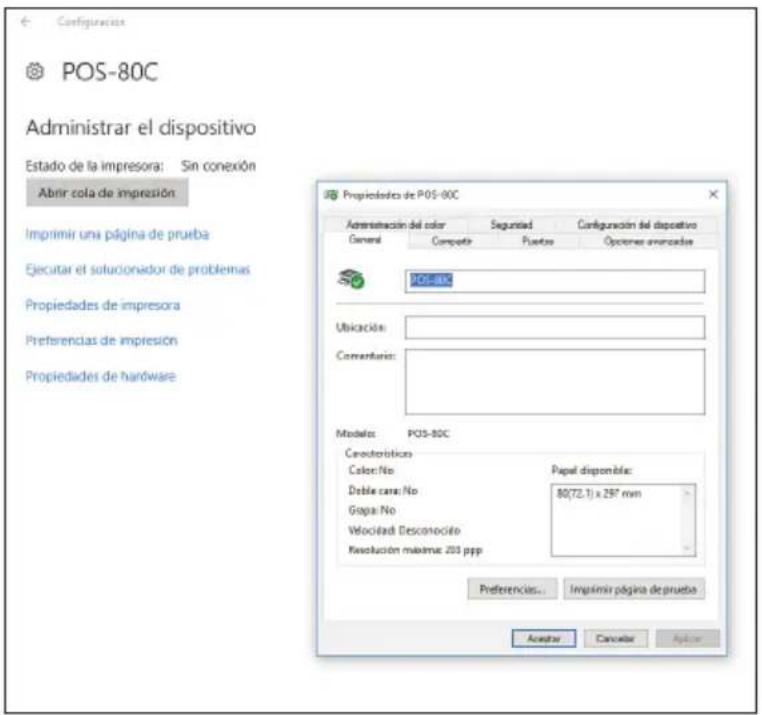
- Cliquez sur "Nouveau port", puis sur "Suivant":
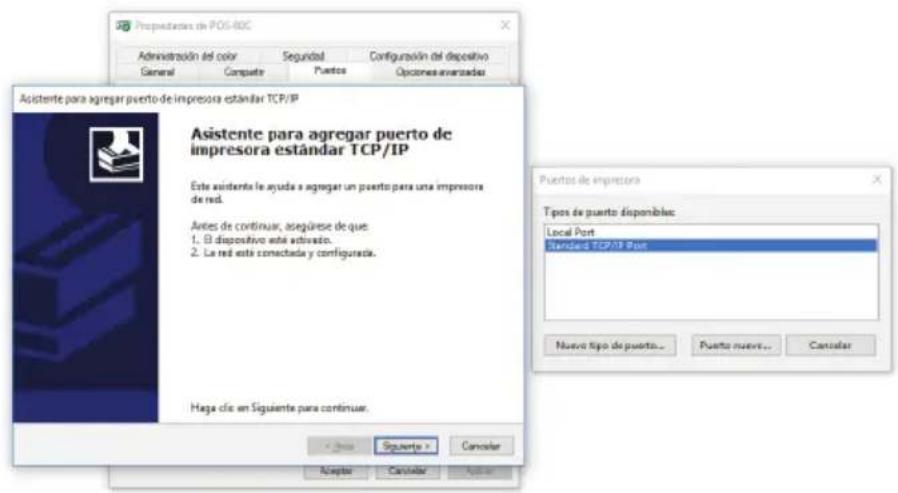
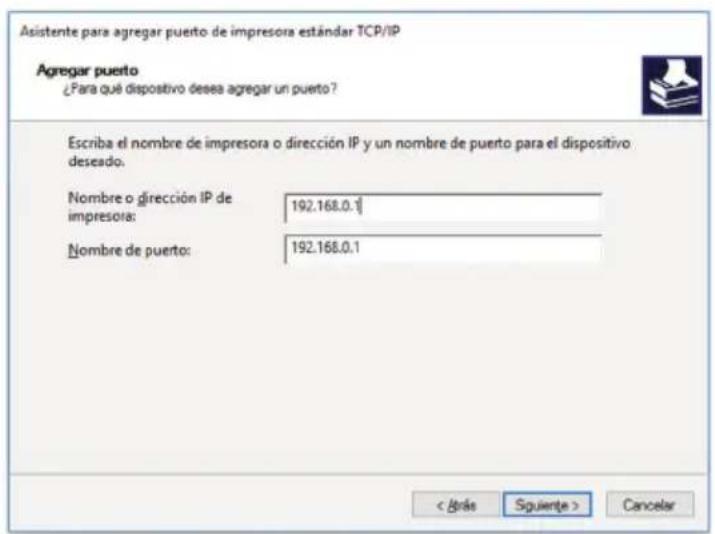
- Entrez l'adresse IP de l'imprimante, puis cliquez sur "Suivant":
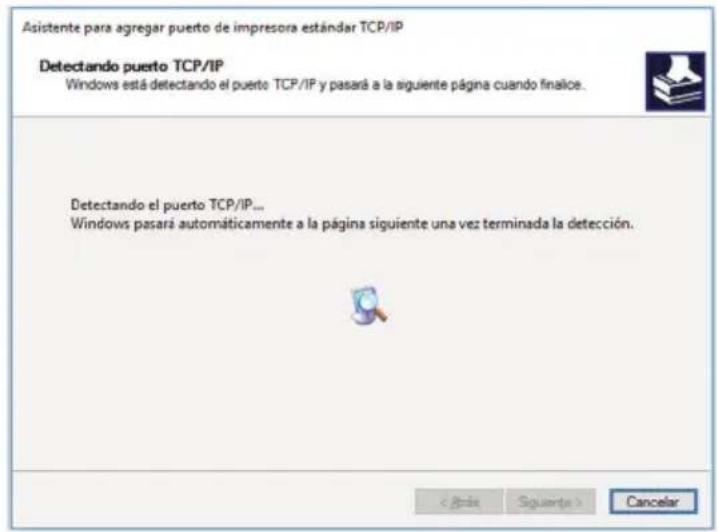
- Un port commencera à être créé, le processus prendra entre 5-10 secondes:
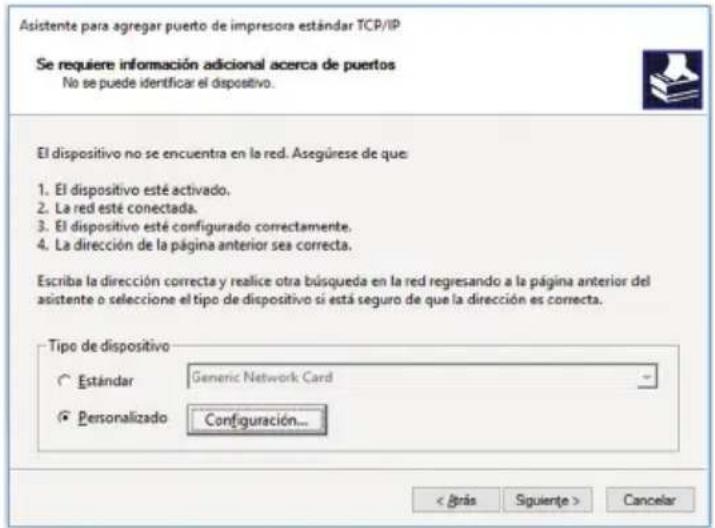
- Sélectionnez "Personnaliser / Configuration / Protocole brut / Numéro de port: 9100".
- Cliquez sur "Suivant" lorsque la configuration personnalisée est signée. Finissez et fermez la fenêtre:
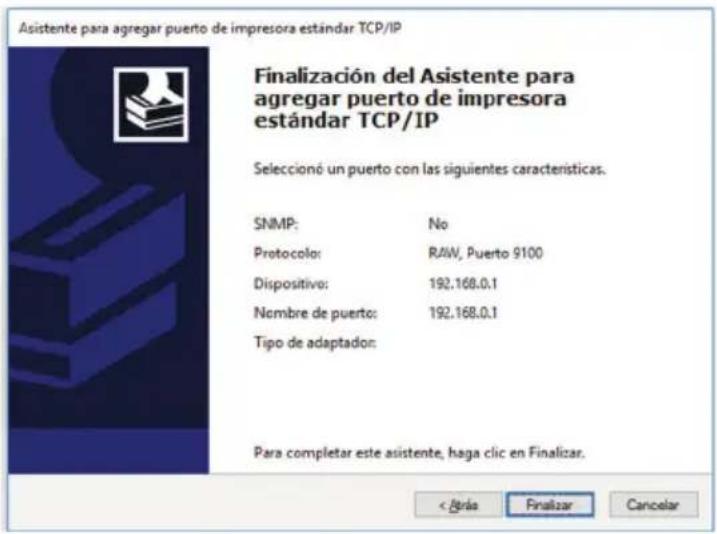
- Une fois le processus terminé, un nouveau port IP est généré, cliquez sur "Appliquer":
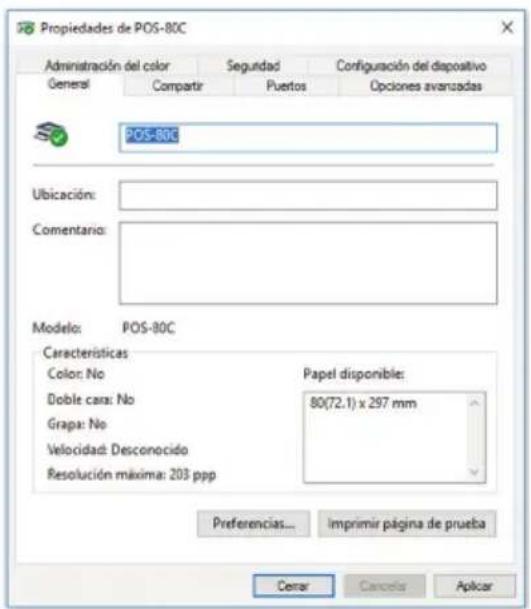
- Test d'impression : Cliquez sur "Imprimer la page de test" dans l'onglet "Général". Si la page est imprimée, le réglage du port est correct.
Nettoyage de l'imprimante
La tête d'impression doit être nettoyée chaque fois que les situations suivantes se produisent:
• L'impression n'est pas claire.
• Il manque une partie du texte.
- Lorsque vous placez du papier, l'imprimante émet un son très fort. Procédure de nettoyage de la tête :
- Débranchez l'imprimante, ouvrez le capot supérieur et retirez le papier.
- Si vous venez d'imprimer, attendez que la tête refroidisse complètement.
- Utilisez un chiffon en coton imprégné d'alcool éthylique absolu pour enlever la poussière et la saleté de la surface de la tête.
- Lorsque l'alcool s'est complètement évaporé, fermez le capot supérieur et imprimez à nouveau la page de test.
Attention!
- Assurez-vous que l'imprimante est déconnectée de l'alimentation électrique pour l'entretien quotidien.
- Ne touchez pas la surface de la tête avec les mains ou des pièces métalliques, et n'utilisez pas d'outils tels que des pinces à épiler qui pourraient rayer la tête, le rouleau ou la surface du capteur.
- Ne pas utiliser de solutions organiques telles que l'essence, l'acétone, etc.
- L'impression ne peut se poursuivre qu'après l'évaporation complète de l'alcool utilisé.
Consignes de sécurité et d'entretien
- Ne pas utiliser ce produit dans un endroit contenant des substances volatiles comme de l'alcool ou du diluant à peinture, ou près d'un feu. Vous risqueriez de provoquer un choc électrique ou un incendie.
- Éteignez immédiatement votre équipement s'il produit de la fumée, une odeur étrange ou un bruit inhabituel.
- Une utilisation incorrecte peut provoquer un incendie. Débranchez immédiatement l'équipement et contactez votre revendeur Approx ou votre service après-vente pour obtenir des conseils.
- N'essayez jamais de réparer ce produit vous-même. Une réparation incorrecte peut être dangereuse et exclure le produit de la garantie.
- Ne jamais démonter ou modifier ce produit. La manipulation de ce produit peut provoquer des blessures ou un incendie.
- Assurez-vous d'utiliser l'adaptateur d'alimentation fourni et de brancher correctement le connecteur d'alimentation, une connexion incorrecte pourrait provoquer un court-circuit.
- Ne laissez pas de corps étrangers pénétrer dans l'équipement. La pénétration d'objets étrangers peut provoquer un court-circuit dans l'appareil.
- Si de l'eau ou un autre liquide est versé dans cet équipement, ne continuez pas à l'utiliser. L'utilisation continue peut entraîner un incendie ou un choc électriques. Débranchez immédiatement l'équipement et contactez votre revendeur ou le service technique Approx pour obtenir des conseils.
- Ne pas utiliser ce produit dans un environnement où des gaz inflammables ou des gaz
explosifs peuvent exister. Ne pas utiliser d'aérosols contenant des gaz inflammables à l'intérieur ou autour de ce produit. Vous risqueriez de provoquer un incendie.
- Ne connectez pas les câbles d'une autre manière que celles mentionnées dans ce manuel. Différentes connexions peuvent endommager l'équipement et causer des brûlures.
- Ne touchez pas à des zones à l'intérieur du produit autres que celles mentionnées dans ce manuel. Vous risqueriez de vous électrocuter ou de vous brûler.
- Veillez à ne pas faire tomber ce produit. Le produit peut se briser ou causer des blessures s'il tombe.
- Ne pas utiliser dans des endroits très humides ou poussièreux. L'humidité et la poussière excessives peuvent endommager l'appareil.
- Ne placez pas d'objets lourds sur ce produit. Ne jamais se tenir debout ou s'appuyer sur ce produit. L'équipement peut tomber ou s'effondrer, causant des bris et des blessures possibles.
- Pour des raisons de sécurité, débranchez ce produit avant de le laisser inutilisé pendant une période prolongée.
- Avant de déplacer le produit, débranchez-le et débranchez tous les câbles qui y sont connectés.
- Ne pas utiliser ce produit dans des endroits où la température est de 60°C ou plus. De plus, ne laissez pas ou ne stockez pas ce produit dans des endroits où la température est de 60°C ou plus. Cela pourrait causer de la chaleur, de la fumée, de la casse, un incendie ou des fuites. Veiller à utiliser dans les limites de l'environnement et respecter les conditions de température d'utilisation.
Recyclage
AEEREI-RAE 558 - Dans ce manuel, le symbole du récipient barré indique que le produit est soumis à une directive européenne 2002/96/CE, les produits électriques ou électroniques, les piles et accumulateurs et autres accessoires doivent nécessairement être collectés séparément.
En fin de vie de l'appareil, utilisez des bacs de recyclage. Ce geste contribuera à réduire les risques pour la santé et à préserver l'environnement.
Les municipalités et les distributeurs vous fourniront les détails essentiels sur le recyclage de votre ancien appareil. Si cet appareil est équipé d'une batterie interne, il doit être retiré et déposé séparément pour une bonne gestion.

Notas
Déclaration UE de conformité simplifiée
APPROX IBERIA S.L. déclare par la présente que le type d'équipement radioélectrique APPPOS80WIFI est conforme aux directives 2014/53/EU, 2014/30/EU, 2014/35/EU, 2011/65/EU.
La déclaration de conformité CE originale se trouve à l'adresse suivante: http://www.approx.es/CE/APPPOS80WIFI_DECLARATION.pdf