appPOS80WIFI+ - Impresora Aqprox - Manual de uso y guía de instrucciones gratis
Encuentra gratis el manual del aparato appPOS80WIFI+ Aqprox en formato PDF.


| Tipo de producto | Impresora térmica directa |
| Marca | Aqprox |
| Modelo | appPOS80WIFI+ |
| Velocidad de impresión | 230 mm/s |
| Interfaz | USB + Wi-Fi (IEEE 802.11b/g/n) |
| Ancho del papel | 79,5 ± 0,5 mm |
| Diámetro máx. del rollo | 83 mm |
| Grosor del papel | 0,06 a 0,08 mm |
| Cortadora automática | Parcial |
| Vida útil del cabezal | 100 km |
| Densidad de impresión | 576 o 512 puntos/línea |
| Conjunto de comandos | ESC/POS compatible |
| Detección de marcas negras | Sí |
| Monitoreo de red | Sí |
| Códigos de barras | UPC-A/E, JAN13/8, CODE39, ITF, CODABAR, CODE93, CODE128 |
| Código 2D | QR Code, PDF417 |
| Alimentación de entrada | AC 110-220V, 50-60 Hz |
| Alimentación de la impresora | DC 24V, 2.5 A |
| Controladores compatibles | Windows 2000 a 10, Linux |
| Temperatura de funcionamiento | 0 a 45 °C |
| Humedad de funcionamiento | 10 a 80 % |
| Mantenimiento del cabezal | Limpiar con alcohol etílico después de uso intensivo |
| Reciclaje | Conforme a RAEE – No desechar con la basura doméstica |
Preguntas frecuentes - appPOS80WIFI+ Aqprox
Preguntas de los usuarios sobre appPOS80WIFI+ Aqprox
0 pregunta sobre este aparato. Responde a las que conoces o haz la tuya.
Hacer una nueva pregunta sobre este aparato
Descarga las instrucciones para tu Impresora en formato PDF gratis! Encuentra tus instrucciones appPOS80WIFI+ - Aqprox y toma tu dispositivo electrónico nuevamente en la mano. En esta página están publicados todos los documentos necesarios para el uso de su dispositivo. appPOS80WIFI+ de la marca Aqprox.
MANUAL DE USUARIO appPOS80WIFI+ Aqprox
- Coloque la impresora en un lugar estable, evite vibraciones e impactos.
- No use ni almacene la impresora en lugares de altas temperaturas, humedad o muchas polución.
- El cable de alimentación de la impresora debe ser conectado a una toma de corriente adecuada. Evite compartir la misma toma con dispositivos que puedan causar fluctuación en la corriente eléctrica.
- Evite que el agua u otros materiales conductivos (por ejemplo metales) entren dentro de la impresora. En tal caso, desenchufe la impresora inmediatamente.
- La impresora no debe funcionar sin papel, en tal caso puede dañar el rodillo de arrastre y el cabezal térmico gravemente.
- Si la impresora no se usa en un largo periodo de tiempo, por favor, desenchúfela.
- No desmonte la impresora arbitrariamente para reparar o modificarla.
- La fuente de alimentación sólo está diseñada para este modelo de impresora.
- Para garantizar la calidad de impresión y la vida de la impresora, es recomendable usar papel de impresión de buena calidad.
- Apague la impresora cuando conecte algún cable de conexión.
- Este producto se aplica a condiciones atmosféricas del trópico y una altitud de 5000 metros como máximo.
Contenido
- Guía de usuario
- Impresora
- Cable USB
- Adaptador
- Rollo de papel
- Driver (CD-Rom)
Características principales
- Impresión de alta velocidad 230mm/s.
- Apta para impresión en cocina e impresión en red.
- Apta para cajones portamonedas.
- Con función black mark detection.
- Estructura robusta y mantenimiento sencillo.
- Los caracteres pueden aumentarse, ponerse en negrita o subrayarse, el espacio entre líneas así como el margen derecho y el izquierdo pueden ajustarse.
- Soporta impresión en bitmap con diferente densidad y descarga de gráficos.
- Bajo consumo y bajo coste.
- Compatible con ESC/POS.
- Soporta monitoreo de estado de impresión en red, impresión en varios ordenadores y OPOS drive.
- Soporta caracteres de idiomas internacionales.
Especificaciones técnicas
| Método de impresión Térmico directo | |
| Velocidad de impresión 230mm/s | |
| Black mark detection Sí | |
| Monitoreo de red Sí | |
| Rollo de papel Ancho: 79,5+0,5mm Max. diam. ext: 83mm | |
| Densidad de impresión 576 o 512 puntos/línea | |
| Comando de impresión Compatible con ESC/POS | |
| Interfaz | USB+Wi-Fi |
| Auto cutter | Parcial |
| Durabilidad Vida del cabezal: 100 km | |
| Código 2D QR Code, PDF417 | |
| Código de barras UPC-A/UPC-E/JAN13(EAN13)/JAN8(EAN8)/CODE39/ITF/CODABAR/CODE93/CODE128 | |
| Distancia de transmisión Máx. 100 mts. | |
| Parámetros de comunicación | IEEE 802.11b/g/n |
| NV flash | 256 kbytes |
| Buffer | 2048 kbytes |
| Grosor del papel 0.06-0.08mm | |
| Entrada corriente adaptador | AC 110V/220V, 50-60Hz |
| Entrada corriente impresora | DC 24V=2.5A |
| Voltaje salida cajón portam. | DC 24V=1A |
| Entorno de trabajo Temperatura 0-45°C, humedad 10-80% | |
| Entorno de almacenamiento | Temperatura -10-60°C, humedad 10-90% |
| Drivers | Win 2000/Win 2003/Win XP/Win 7/Win 8/Win 8.1/Windows 10/Linux |
Carga de papel
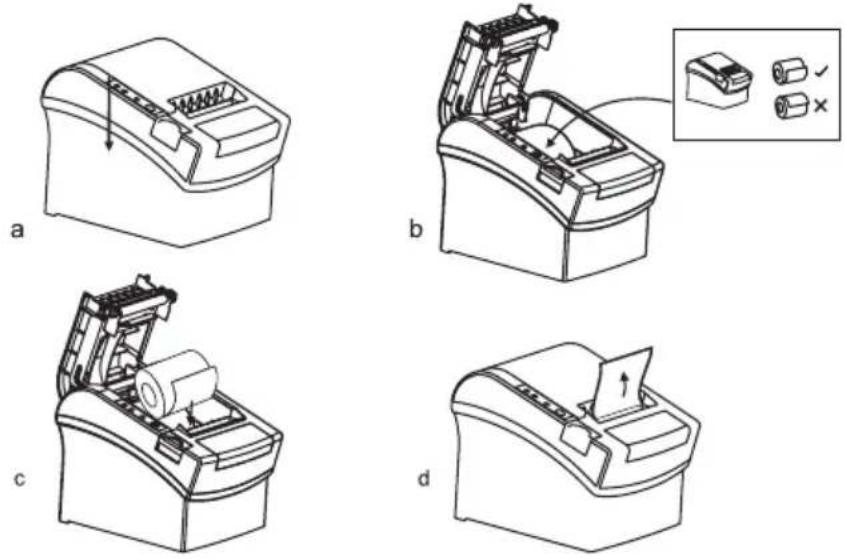
La impresora inalámbrica usa rollos de papel térmico de 80 mm, con estructura de carga fácil. El método para instalarlos es el siguiente:
a. Abrir la cubierta superior de la impresora.
b. Colocar el rollo de papel térmico en el compartimento indicado en el icono de más abajo.
c. Sacar un pedazo del papel fuera de la cubierta, cerrar la cubierta.
Funciones
- FEED: Presione este botón para alimentar papel, y mantenga presionada para alimentar papel continuadamente.
- PAPER: Cuando se ilumina junto con el indicador de Error, avisa de que la impresora se encuentra sin papel.
- POWER: Si el indicador se ilumina, la impresora tiene corriente.
- ERROR: Se ilumina cuando la impresora no tiene papel, por sobrecalentamiento del cabezal, etc.
Self Test
Después de conectar la impresora, apáguela, presione y mantenga presionado el botón de Feed y enciéndala simultáneamente durante unos dos segundos, suelte el botón y la impresora imprimirá el estado y la configuración actual.
Método hexadecimal
Después de conectar la impresora, presione y mantenga presionado el botón de Feed y encienda la impresora. Después de 10 segundos deje de presionar el botón de Feed para entrar en el código hexadecimal. La impresora imprimirá el volcado hexadecimal.
Valores por defecto
Con la impresora conectada, presione y mantenga presionado el botón de Feed y en- cienda la impresora. Después de 20 segundos, deje de presionar el botón, la impresora emitirá un sonido, se habrá iniciado el modo de restauración a estado de fábrica.
Atasco de la cuchilla
Método 1: Presione el botón de Power para apagar la impresora y vuelva a presionarlo para iniciar la impresora y recuperar la cuchilla.
Método 2: Gire el engranaje de la cuchilla para que vuelva a su posición inicial, abra la cubierta y ponga el rollo de papel de nuevo. La impresora funcionará con normalidad.
¡Precaución!: no abra la cubierta haciendo palanca para evitar el daño del cabezal térmico y la cuchilla de auto corte.
Driver de la impresora
La impresora funciona con dos modos de controladores, uno directamente instalando el driver en Windows, el otro es imprimiendo por comandos.
1. Instalación gráfica del driver
a) Haga clic en el CD-ROM, y doble clic en el icono
c) Escoja la instalación por defecto y Next:
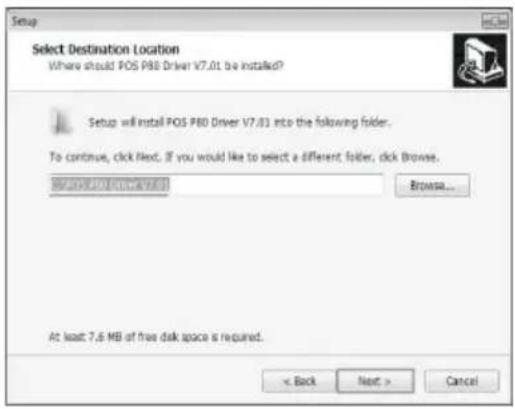
d) Cree un icono en el escritorio, por si tiene que volver a instalarlo:
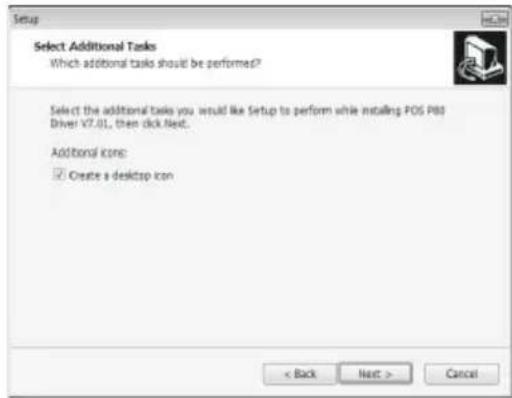
e) Seleccione la instalación mostrada a continuación:
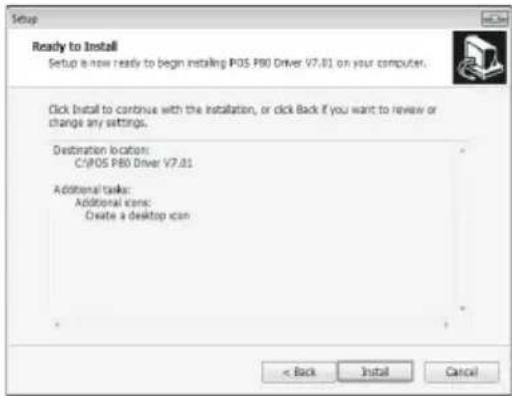
- Instalación del driver directamente en Windows: Añada impresora manualmente en Windows,
- Instalación directa a la impresora: En este modo no es necesario instalar driver, la salida es directa al puerto, sin que Windows intervenga.
Normalmente, usando este modo, los comandos de impresión son requeridos, sin embargo, la appPOS80WIFI tiene integrados los comandos ESC/POS.
Impresora Wi-Fi
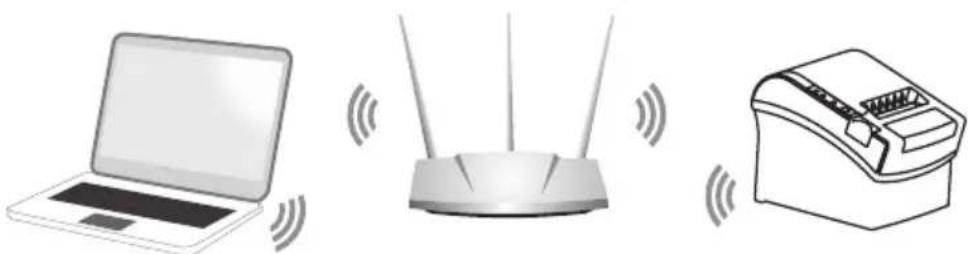
Una vez que la impresora inalámbrica está conectada, la señal es transferida por radio frecuencia. Proporciona ventajas como libertad de movimiento, línea ilimitada, rápida y fácil instalación así como expansión.
La impresora Wi-Fi tiene una distancia de transmisión de 50-100 mts.
Infraestrutura del modo inalámbrico: Toda la transmisión de datos y el flujo de redes son procesados de forma inalámbrica por un router (Wi-Fi_802, 11b/g/n Protocol) o por un punto de acceso. Este modo tiene las siguientes ventajas: la señal es estable, segura y puede ser expandida de manera flexible.
El módulo Wi-Fi usado en la impresora es de bajo consumo, adopta una IP estática (IP no debe tener ningún conflicto con otros dispositivos conectados al router). La impresora debe estar encendida para poder configurar el módulo Wi-Fi.
Ajustes de Wi-Fi
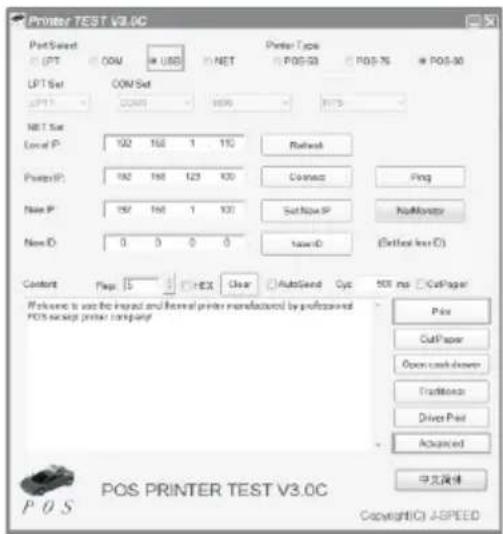
- Asegúrese de que el ordenador está conectado al router inalámbrico y que la impresora esté instalada como se ha explicado con anterioridad. Conecte la impresora al USB del ordenador. En el CD, abra la carpeta herramientas (tools), y ejecute el archivo "printer test.exe" y verá los ajustes de impresora, elija el puerto USB correcto. Imprima una página de prueba. Si se imprime correctamente, continúe con los ajustes avanzados (advanced), como se muestra en el lateral:
text_image
Printer TEST V3.0C Post Select LPT COM NET Printer Type POS-53 POS-76 POS-90 LPT Set COM Set NET NET Set Local P: 102 158 1 110 Refresh Print(P): 182 188 123 100 Closeup Ping New P: 182 188 1 100 Set Noise P AutoMonitor New ID: 0 0 0 0 Save ID (Offset User C) Content Plug: 5 HEX Clear AutoStand Cyc SET ms Cut Paper Pine Cut Paper Open cash drawer Traditiona Driver Pad Advanced P.O.S POS PRINTER TEST V3.0C Copyright(C) J-SPEED- Haga clic en ajustes de red (networking setting), configure la dirección IP de la impresora, la máscara de subred, la puerta de enlace así como el resto de información relativa al router inalámbrico. Haga clic en "set up above contents", la impresora emitirá un sonido. Reinicie la impresora y espere unos 30 segundos.

text_image
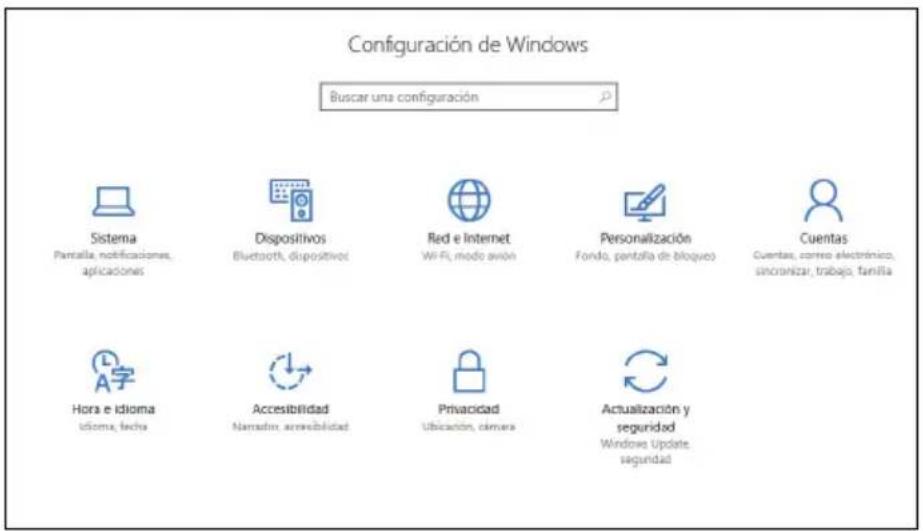
Advanced H Parameter Set: Print H Code page Set: PrintCodePage NV Logo Test: NV Download Barcode Setting test: Print BarsCode P7E Buzzer Set: BuzzerSet P7E Density Set: Set PS0 Black sera: Set Sensitivity Band rate set: BroadRate Set DIP Setting: PS0 Set.DIP 2D Barcode set: Print 2D Barcode Net Setting: Set Net USB MODE Setting: USB Printing Net Setting IP Address 192 168 173 160 Network 255 255 255 0 GateWay 192 168 173 1 Set above contents WiFi Setting SSID Paste:801 WiFi Key 123456789 Key Type WPAQ_AES_PSK Set above contents Setting All Return- Configure el puerto para la impresora Wi-Fi. Haga clic en "Inicio", "Configuración", "Dispositivos":
text_image
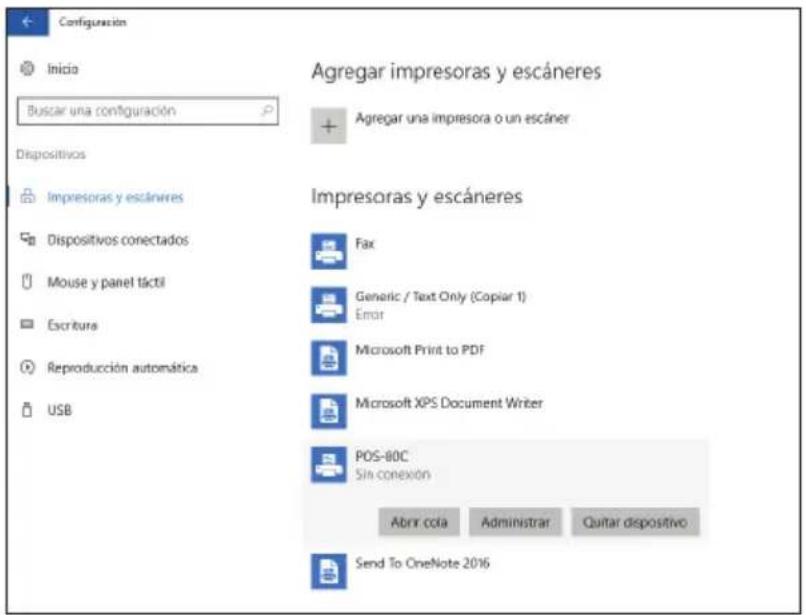
Configuración de Windows Buscar una configuración Sistema Pantalla, notificaciones, aplicaciones Dispositivos Bluetooth, dispositivos Red e Internet WiFi, modo avion Personalización Fondo, pantalla de bloqueo Cuentas Cuentas, correo electrónico, sinorizar, trabajo, familia Hora e Idioma Idioma, fecha Accesibilidad Narrador, accesibilidad Privacidad Ubicación, cámara Actualización y seguridad Windows Update seguridad- Vaya a "Impresoras y escáneres", seleccione la impresora POS-80C y haga clic en "Administrar":
text_image
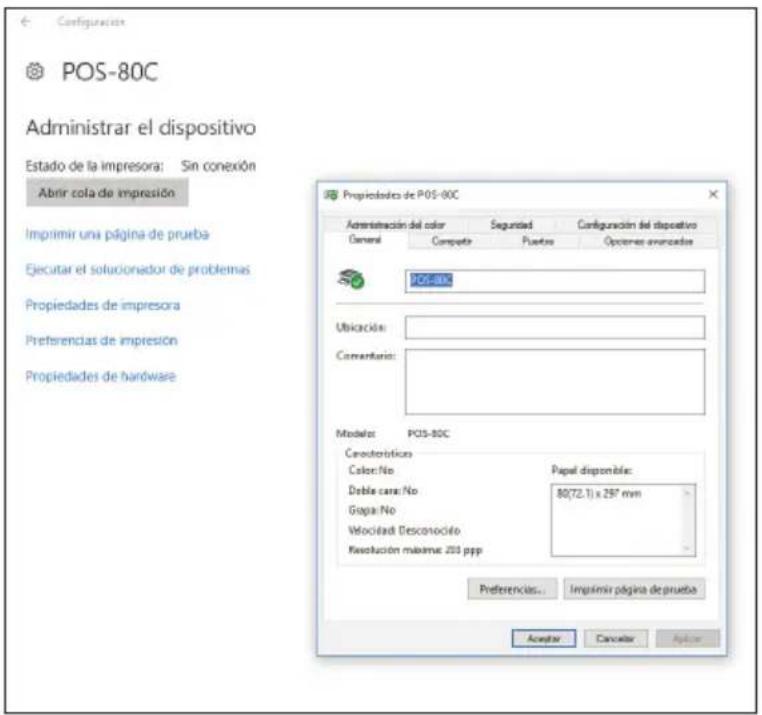
Configuración Inicio Buscar una configuración Dispositivos Impresoras y escáneres Dispositivos conectados Mouse y panel táctil Escritura Reproducción automática USB Agregar impresoras y escáneres + Agregar una impresora o un escáner Impresoras y escáneres Fax Generic / Text Only (Copiar 1) Emor Microsoft Print to PDF Microsoft XPS Document Writer POS-80C Sin conexión Abrir cola Administrar Quitar dispositivo Send To OneNote 2016- Seleccione "Propiedades de la impresora" y haga clic en la pestaña de "Puertos", "Añadir puerto" y seleccione "Standard TCP/IP Port".
text_image
Configuración POS-80C Administrar el dispositivo Estado de la impresora: Sin conexión Abrir cola de impresión Imprimir una página de prueba Ejecutar el solucionador de problemas Propiedades de impresora Preferencias de impresión Propiedades de hardware Propietadores de POS-80C Administración del color Seguridad Configuración del dispositivo General Compte Puerto Optores avancadas POS-80C Ubicación: Convertión: Modelo: POS-80C Conceptóctica Color: No Papal disponible: Deble cara: No 80(72.1) x 297 mm Gaja: No Velociad Desconocióte Resolución máxima 203 ppp Preferencias... Impairir página de prueba Acceptor Cancelar Apply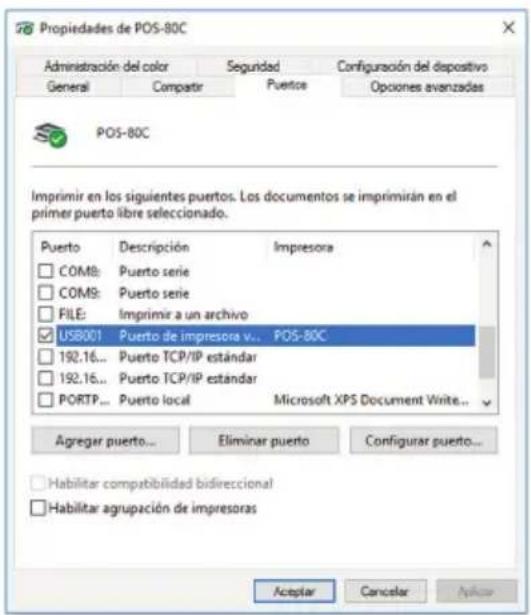
text_image
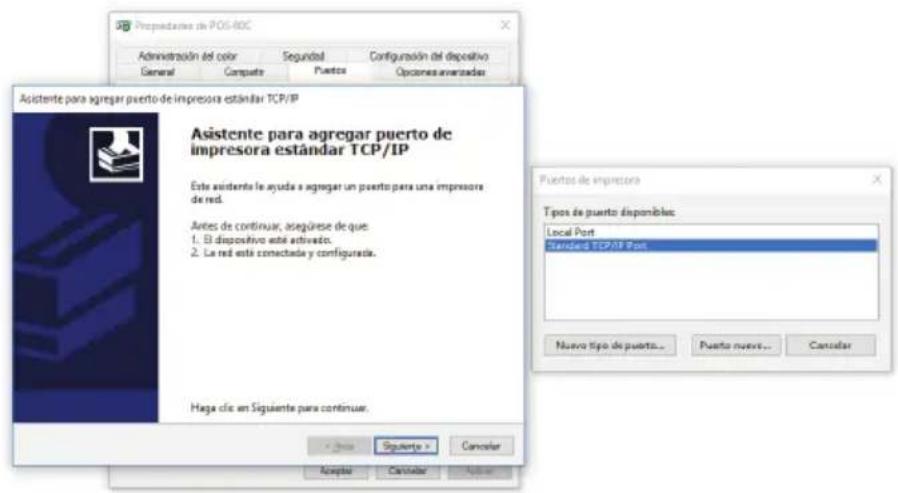
Propiedades de POS-80C Administración del color Seguridad Configuración del dispositivo General Compatir Puente Opciones avanzadas POS-80C Imprimir en los siguientes puertos. Los documentos se imprimirán en el primer puerto libre seleccionado. Puerto Descripción Impresora COMB: Puerto serie COM9: Puerto serie FILE: Imprimir a un archivo USB001 Puerto de impresora v... POS-80C 192.16... Puerto TCP/IP estándar 192.16... Puerto TCP/IP estándar PORTP... Puerto local Microsoft XPS Document Write... Agregar puerto... Eliminar puerto Configurar puerto... Habilitar compatibilidad bidireccional Habilitar agrupación de impresoras Aceptar Cancelar No- Haga clic en "Nuevo puerto", y luego en "Siguiente":
text_image
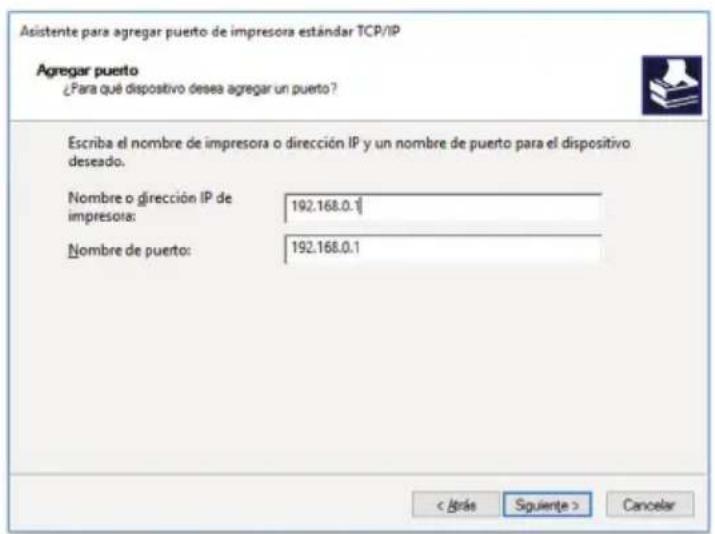
Propostantes de POS-ROC Administración del color Seguridad Configuración del dispositivo General Compute Puestos Opciones avanzadas Asistente para agregar puerto de impresora estándar TCP/IP Asistente para agregar puerto de impresora estándar TCP/IP Este asistente le ayuda a agregar un puerto para una impresora de red. Antes de continuar, asegúrese de que: 1. El dispositivo este activado. 2. La red este conectada y configurada. Haga clic en Siguiente para continuar. Puestos de impresora Tipos de puerto disponibles: Local Port Standard TCP/IP Port Nuevo tipo de puerto... Puesto nuevo... Cancelar < / Next > Signiento > Cancelar Acceptar Cancelar Apply- Introduzca la dirección IP de la impresora, luego clique "Siguiente":
text_image
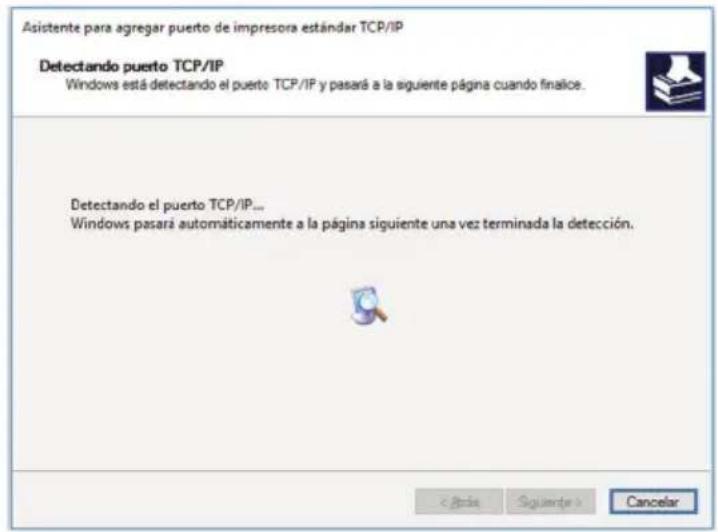
Asistente para agregar puerto de impresora estándar TCP/IP Agregar puerto ¿Para qué dispositivo desea agregar un puerto? Escriba el nombre de impresora o dirección IP y un nombre de puerto para el dispositivo deseado. Nombre o dirección IP de impresora: 192.168.0.1 Nombre de puerto: 192.168.0.1 < Abrás Siguiente > Cancelar- Comenzará a crearse un puerto, el proceso durará entre 5-10 segundos:
text_image
Asistente para agregar puerto de impresora estándar TCP/IP Detectando puerto TCP/IP Windows está detectando el puerto TCP/IP y pasará a la siguiente página cuando finaice. Detectando el puerto TCP/IP... Windows pasará automáticamente a la página siguiente una vez terminada la detección.- Seleccione "Personalizar / Configuración / Protocolo Raw / Número de puerto: 9100".
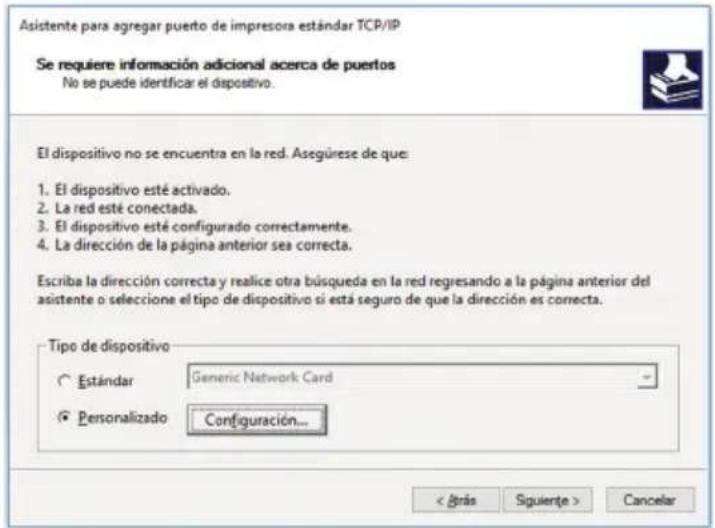
text_image
Asistente para agregar puerto de impresora estándar TCP/IP Se requiere información adicional acerca de puertos No se puede identificar el dispositivo. El dispositivo no se encuentra en la red. Asegürese de que: 1. El dispositivo esté activado. 2. La red esté conectada. 3. El dispositivo esté configurado correctamente. 4. La dirección de la página anterior sea correcta. Escriba la dirección correcta y realice otra búsqueda en la red regresando a la página anterior del asistente o seleccione el tipo de dispositivo si está seguro de que la dirección es correcta. Tipo de dispositivo ○ Estándar Generic Network Card ● Personalizado Configuración... < /grás Siguiente > Cancelar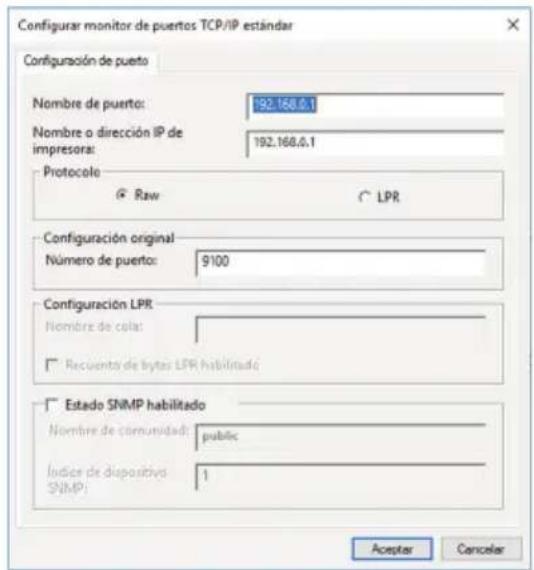
text_image
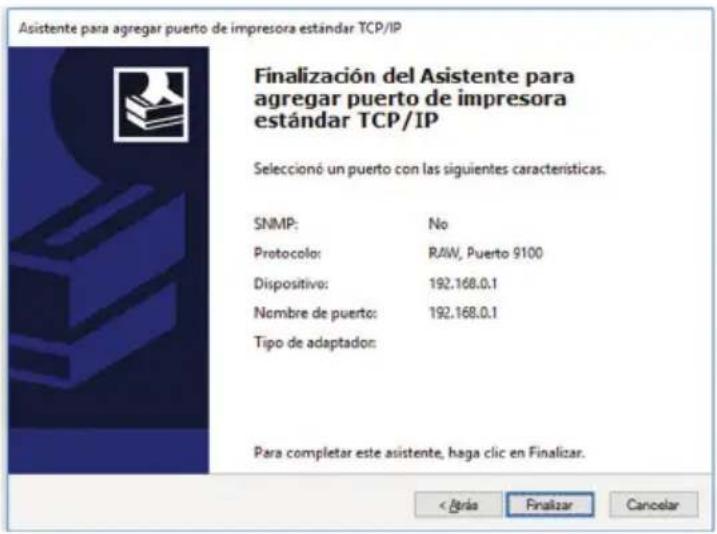
Configurar monitor de puertos TCP/IP estándar Configuración de puerto Nombre de puerto: 192.168.0.1 Nombre o dirección IP de impresora: 192.168.0.1 Protocolo Raw LPR Configuración original Número de puerto: 9100 Configuración LPR Nombre de colas: Recuentos de bytes LPR habilitado: Estado SNMP habilitado Nombre de comunidad: public Índice de dispositivo SNMP: 1 Aceptar Cancelar- Haga clic en "Siguiente" cuando la configuración personalizada esté confirmada. Finalice y cierre la ventana:
text_image
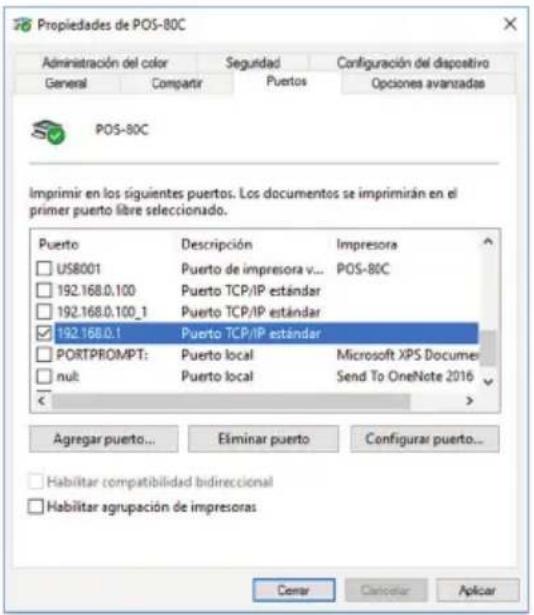
Asistente para agregar puerto de impresora estándar TCP/IP Finalización del Asistente para agregar puerto de impresora estándar TCP/IP Seleccionó un puerto con las siguientes características. SNMP: No Protocolo: RAW, Puerto 9100 Dispositivo: 192.168.0.1 Nombre de puerto: 192.168.0.1 Tipo de adaptador: Para completar este asistente, haga clic en Finalizar. < /Bidas Finalizar Cancelar- Después de completar el proceso se habrá generado un nuevo puerto IP, haga clic en "Aplicar":
text_image
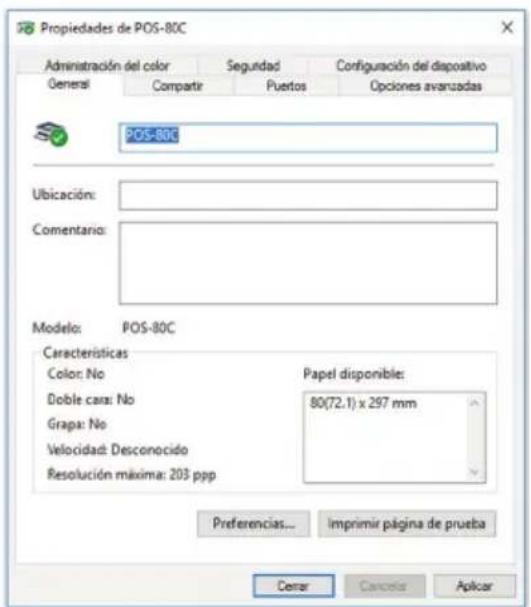
Propiedades de POS-80C Administración del color Seguridad Configuración del dispositivo General Compartir Puertos Opciones avanzadas POS-80C Imprimir en los siguientes puertos. Los documentos se imprimirán en el primer puerto libre seleccionado. Puerto Descripción Impresora US8001 Puerto de impresora v... POS-80C 192.168.0.100 Puerto TCP/IP estándar 192.168.0.100_1 Puerto TCP/IP estándar 192.168.0.1 Puerto TCP/IP estándar PORTPROMPT: Puerto local Microsoft XPS Documen nult: Puerto local Send To OneNote 2016 Agregar puerto... Eliminar puerto Configurar puerto... Habilitar compatibilidad bidireccional Habilitar agrupación de impresoras Comer Cancelar Aplicar- Prueba de impresión: Haga clic en "Imprimir página de prueba" de la pestaña "General". Si la página se imprime, la configuración del puerto se ha realizado correctamente.
text_image
Propiedades de POS-80C Administración del color Seguridad Configuración del dispositivo General Compartir Puertos Opciones avarizadas POS-80C Ubicación: Comentario: Modelo: POS-80C Características Color: No Papel disponible: Doble cara: No 80(72.1) x 297 mm Grapa: No Velocidad: Desconocido Resolución máxima: 203 ppp Preferencias... Imprimir página de prueba Cerar Cancelar AplicarLimpieza de la impresora
El cabezal de impresión debe ser limpiado siempre que suceda lo siguiente:
• La impresión no es clara.
- Falta parte del texto.
• Al colocar papel la impresora hace un sonido muy fuerte.
Procedimiento de limpieza del cabezal:
- Desenchufe la impresora, abra la cubierta superior y quite el papel en caso de que lo tuviera.
- Si acaba de imprimir, espere a que el cabezal se enfríe completamente.
- Use una tela de algodón impreganada en alcohol etílico absoluto para eliminar el polvo y la suciedad de la superficie del cabezal.
- Cuando el alcohol se haya evaporado por completo, cierra la cubierta superior, e imprima la página de prueba de nuevo.
¡Atención!
- Asegúrese de que la impresora está desconectada de la corriente para el mantenimiento diario.
- No toque la superficie del cabezal con las manos o partes metálicas, ni use herramientas como pinzas que puedan arañar el cabezal, el rodillo o la superficie del sensor.
- No use soluciones orgánicas como gasolina, acetona, etc.
- La impresión podrá continuar sólo después de que se haya evaporado el alcohol utilizado completamente.
Instrucciones de seguridad y mantenimiento
- No use este producto en un lugar con sustancias volátiles como alcohol o diluyente de pintura, o cerca del fuego. Hacerlo puede provocar una descarga eléctrica o un incendio.
- Apague su equipo inmediatamente si produce humo, un olor extraño o ruido inusual.
- El uso inadecuado puede provocar un incendio. Desenchufe inmediatamente el equipo y contacte a su distribuidor o servicio técnico de Approx para asesoramiento.
- Nunca intente reparar este producto usted mismo. El trabajo de reparación incorrecto puede ser peligroso y dejaría el producto fuera de garantía.
- Nunca desmonte ni modifique este producto. La manipulación de este producto puede provocar lesiones o fuego.
- Asegúrese de utilizar el adaptador de corriente suministrado y conecte correctamente el conector de alimentación, una conexión incorrecta puede causar cortocircuito.
- No permita que entren materias extrañas en el equipo. La penetración de objetos extraños puede causar cortocircuito en el dispositivo.
- Si se vierte agua u otro líquido en este equipo, no continúe usándolo. El uso continuado puede conducir al fuego o descarga eléctrica. Desconecte el equipo inmediatamente y contacte a su distribuidor o a un servicio técnico de Approx para un asesoramiento.
-
No use este producto en un ambiente donde pueda existir gas inflamable o gas explosivo. Hacer no use aerosoles que contengan gas inflamable dentro o alrededor de este producto. Haciéndolo puede causar fuego.
-
No conecte cables de formas distintas a las mencionadas en este manual. Diferentes conexiones pueden causar daños al equipo y quemaduras.
- No toque las áreas dentro del producto que no sean las mencionadas en este manual. Haciéndolo puede causar una descarga eléctrica o quemaduras.
- Tenga cuidado de no dejar caer este producto. El producto puede romperse o causar lesiones si se cae.
- No lo use en lugares sujetos a altos niveles de humedad o polvo. La humedad y el polvo excesivos pueden causar daños al equipo.
- No coloque objetos pesados encima de este producto. Nunca se pare o se apoye en este producto. Equipo puede caer o colapsarse, causando roturas y posibles lesiones.
- Para garantizar la seguridad, desenchufe este producto antes de dejarlo sin usar por un período prolongado.
- Antes de mover el producto, desenchúfelo y desenchufe todos los cables conectados a él.
- No use este producto en lugares con altas temperaturas 60 °C o más. Además, no deje ni almacene este producto en lugares que estén a 60 °C o más. Haciéndolo podría provocar calor, humo, rupturas, fuego o fugas. Asegúrese de usar dentro de los límites del medio ambiente y respete sus condiciones de temperatura para su uso.
Reciclado
AEEREI-RAE 558 - En el presente manual, el símbolo del contenedor tachado indica que el producto está sometido a una directiva europea, la 2002/96/EC, los productos eléctricos o electrónicos, las baterías y los acumuladores y otros accesorios necesariamente han de ser objeto de una recogida selectiva.
Al final de la vida útil del dispositivo, haz uso de los contenedores de reciclaje. Este gesto ayudará a reducir los riesgos para la salud y a preservar el medio ambiente. Los ayuntamientos y los distribuidores te aportarán las precisiones esenciales en materia de reciclado de su antiguo dispositivo. Si este dispositivo lleva una batería interna, deberá extraerse y ser depositada separadamente para su adecuada gestión.

Notes
text_image
Configuración de Windows Buscar una configuración Sistema Pantalla, notificaciones, aplicaciones Dispositivos Bluetooth, dispositivos Red e Internet Wi-Fi, modo avión Personalización Fondo, pantalla de bloqueo Cuentas Cuentas, correo electrónico, sinorizar, trabajo, familia Hora e idioma idioma, fecha Accesibilidad Narrador, arrivabilidad Privacidad Utilización, cámara Actualización y seguridad Windows Update, seguridadtext_image
Configuración Inicio Buscar una configuración Dispositivos Impresoras y escáneres Dispositivos conectados Mouse y panel táctil Escritura Reproducción automática USB Agregar impresoras y escáneres + Agregar una impresora o un escáner Impresoras y escáneres Fax Generic / Text Only (Copiar 1) Érror Microsoft Print to PDF Microsoft XPS Document Writer POS-80C Sin conexión Abrir cota Administrar Quitar dispositivo Send To OneNote 2016text_image
Configuración POS-80C Administrar el dispositivo Estado de la impresora: Sin conexión Abrir cola de impresión Imprimir una página de prueba Ejecutar el solucionador de problemas Propiedades de impresora Preferencias de impresión Propiedades de hardware Propietadora de POS-80C Administración del color Seguridad Configuración del dispositivo General Compañía Puertos Opciones avancadas POS-80C Ubicación: Convertiór: Models: POS-80C Conceptóctico Color: No Papal disponible: Deble cara: No 80(72,1) x 297 mm Gaja: No Velociad Desconocito Resolución máxima 203 ppp Preferencias... Impairir página deprueba Acceptor Cancelar Apply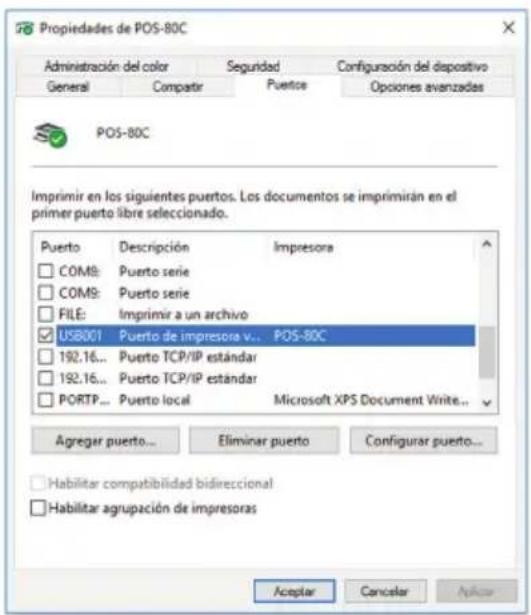
text_image
Propiedades de POS-80C Administración del color Seguridad Configuración del dispositivo General Compatir Puente Opciones avanzadas POS-80C Imprimir en los siguientes puertos. Los documentos se imprimirán en el primer puerto libre seleccionado. Puerto Descripción Impresora COMB: Puerto serie COM9: Puerto serie FILE: Imprimir a un archivo USB001 Puerto de impresora v... POS-80C 192.16... Puerto TCP/IP estándar 192.16... Puerto TCP/IP estándar PORTP... Puerto local Microsoft XPS Document Write... Agregar puerto... Eliminar puerto Configurar puerto... Habilitar compatibilidad bidireccional Habilitar agrupación de impresoras Aceptar Cancelar Avicastext_image
Propostarios de POS-ROC Administración del color Seguridad Configuración del dispositivo General Compute Puestos Opciones avanzadas Asistente para agregar puerto de impresora estándar TCP/IP Asistente para agregar puerto de impresora estándar TCP/IP Este asistente le ayuda a agregar un puerto para una impresora de red. Antes de continuar, asegúrese de que: 1. El dispositivo este activado. 2. La red este conectada y configurada. Haga clic en Siguiente para continuar. Puestos de impresora Tipos de puerto disponibles: Local Port Standard TCP/IP Port Nuevo tipo de puerto... Puerto nuevo... Cancelar < / Next > Siguiente > Cancelar Acepter Cancelar Aplicartext_image
Asistente para agregar puerto de impresora estándar TCP/IP Agregar puerto ¿Para qué dispositivo desea agregar un puerto? Escriba el nombre de impresora o dirección IP y un nombre de puerto para el dispositivo deseado. Nombre o dirección IP de impresora: 192.168.0.1 Nombre de puerto: 192.168.0.1 < Abrás Siguiente > Cancelartext_image
Asistente para agregar puerto de impresora estándar TCP/IP Detectando puerto TCP/IP Windows está detectando el puerto TCP/IP y pasará a la siguiente página cuando finaice. Detectando el puerto TCP/IP... Windows pasará automáticamente a la página siguiente una vez terminada la detección. < Back Siguiente > Cancelartext_image
Asistente para agregar puerto de impresora estándar TCP/IP Se requiere información adicional acerca de puertos No se puede identificar el dispositivo. El dispositivo no se encuentra en la red. Asegúrese de que: 1. El dispositivo esté activado. 2. La red esté conectada. 3. El dispositivo esté configurado correctamente. 4. La dirección de la página anterior sea correcta. Escriba la dirección correcta y realice otra búsqueda en la red regresando a la página anterior del asistente o seleccione el tipo de dispositivo si está seguro de que la dirección es correcta. Tipo de dispositivo ○ Estándar Generic Network Card ● Personalizado Configuración... < /grás Siguiente > Cancelar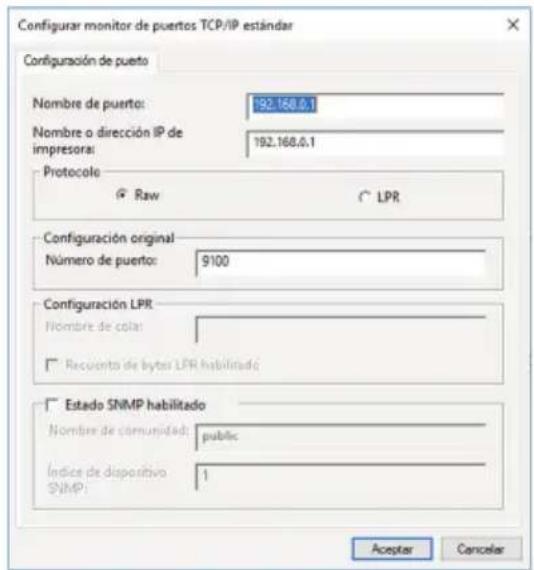
text_image
Configurar monitor de puertos TCP/IP estándar Configuración de puerto Nombre de puerto: 192.168.0.1 Nombre o dirección IP de impresora: 192.168.0.1 Protocolo Raw LPR Configuración original Número de puerto: 9100 Configuración LPR Nombre de colas: Recuentos de bytes LPR habilitado: Estado SNMP habilitado Nombre de comunidad: public Índice de dispositivo SNMP: 1 Aceptar CancelarFrançais
text_image
Asistente para agregar puerto de impresora estándar TCP/IP Finalización del Asistente para agregar puerto de impresora estándar TCP/IP Seleccionó un puerto con las siguientes características. SNMP: No Protocolo: RAW, Puerto 9100 Dispositivo: 192.168.0.1 Nombre de puerto: 192.168.0.1 Tipo de adaptador: Para completar este asistente, haga clic en Finalizar. < /parla Finalizar Cancelartext_image
Propiedades de POS-80C Administración del color Seguridad Configuración del dispositivo General Compartir Puertos Opciones avanzadas POS-80C Imprimir en los siguientes puertos. Los documentos se imprimirán en el primer puerto libre seleccionado. Puerto Descripción Impresora US8001 Puerto de impresora v... POS-80C 192.168.0.100 Puerto TCP/IP estándar 192.168.0.100_1 Puerto TCP/IP estándar 192.168.0.1 Puerto TCP/IP estándar PORTPROMPT: Puerto local Microsoft XPS Documen mult: Puerto local Send To OneNote 2016 Agregar puerto... Eliminar puerto Configurar puerto... Habilitar compatibilidad bidireccional Habilitar agrupación de impresoras Comer Cancelar Aplicartext_image
Propiedades de POS-80C Administración del color Seguridad Configuración del dispositivo General Compartir Puertos Opciones avanzadas POS-80C Ubicación: Comentario: Modelo: POS-80C Características Color: No Papel disponible: Doble cara: No 80(72.1) x 297 mm Grapa: No Velocidad: Desconocido Resolución máxima: 203 ppp Preferencias... Imprimir página de prueba Cerar Cancelar Aplicartext_image
Configuración de Windows Buscar una configuración Sistema Pantalla, notificaciones, aplicaciones Dispositivos Bluetooth, dispositivos Red e Internet Wi-Fi, modo avión Personalización Fondo, pantalla de bloqueo Cuentas Cuentas, correo electrónico, sinorizar, trabajo, familia Hora e idioma idioma, fecha Accesibilidad Narrador, arrivabilidad Privacidad Utilización, cámara Actualización y seguridad Windows Update, seguridadtext_image
Configuración Inicio Buscar una configuración Dispositivos Impresoras y escáneres Dispositivos conectados Mouse y panel táctil Escritura Reproducción automática USB Agregar impresoras y escáneres + Agregar una impresora o un escáner Impresoras y escáneres Fax Generic / Text Only (Copiar 1) Érror Microsoft Print to PDF Microsoft XPS Document Writer POS-80C Sin conexión Abrir cota Administrar Quitar dispositivo Send To OneNote 2016text_image
Configuración POS-80C Administrar el dispositivo Estado de la impresora: Sin conexión Abrir cola de impresión Imprimir una página de prueba Ejecutar el solucionador de problemas Propiedades de impresora Preferencias de impresión Propiedades de hardware Propietadores de POS-80C Administración del color Seguridad Configuración del dispositivo General Compañía Puertos Opciones avancadas POS-80C Ubicación: Convertiór: Models: POS-80C Creatoróctico Color: No Papal disponible: Deble cara: No 80(72.1) x 297 mm Gaja: No Velociad Desconocito Resolución máxima 203 ppp Preferencias... Impairir página deprueba Acceptor Cancelar Apply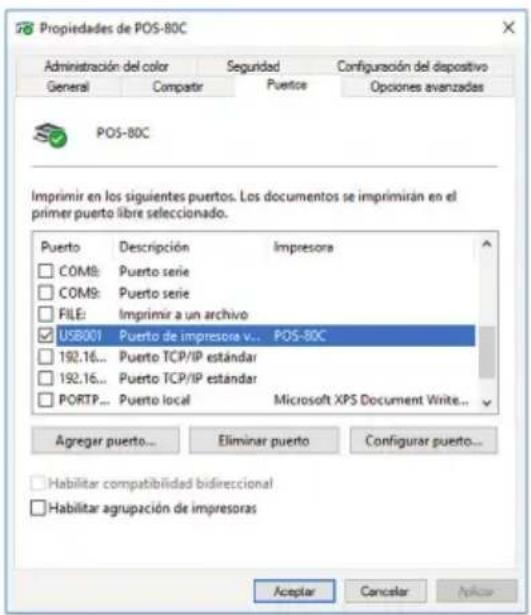
text_image
Propiedades de POS-80C Administración del color Seguridad Configuración del dispositivo General Compatir Puente Opciones avanzadas POS-80C Imprimir en los siguientes puertos. Los documentos se imprimirán en el primer puerto libre seleccionado. Puerto Descripción Impresora COMB: Puerto serie COM9: Puerto serie FILE: Imprimir a un archivo USB001 Puerto de impresora v... POS-80C 192.16... Puerto TCP/IP estándar 192.16... Puerto TCP/IP estándar PORTP... Puerto local Microsoft XPS Document Write... Agregar puerto... Eliminar puerto Configurar puerto... Habilitar compatibilidad bidireccional Habilitar agrupación de impresoras Aceplar Cancelar Notext_image
Propostarios de POS-ROC Administración del color Seguridad Configuración del dispositivo General Compute Puntos Opciones avanzadas Asistente para agregar puerto de impresora estándar TCP/IP Asistente para agregar puerto de impresora estándar TCP/IP Este asistente le ayuda a agregar un puerto para una impresora de red. Antes de continuar, asegúrese de que: 1. El dispositivo este activado. 2. La red este conectada y configurada. Haga clic en Siguiente para continuar. Puestos de inspectoría Tipos de puerto disponibles: Local Port Standard TCP/IP Port Nuevo tipo de puerto... Puerto nuevo... Cancelar < / Next > Siguiente > Cancelar Aceptir Cancelar Aplicartext_image
Asistente para agregar puerto de impresora estándar TCP/IP Agregar puerto ¿Para qué dispositivo desea agregar un puerto? Escriba el nombre de impresora o dirección IP y un nombre de puerto para el dispositivo deseado. Nombre o dirección IP de impresora: 192.168.0.1 Nombre de puerto: 192.168.0.1 < /Arias Siguiente > Cancelartext_image
Asistente para agregar puerto de impresora estándar TCP/IP Detectando puerto TCP/IP Windows está detectando el puerto TCP/IP y pasará a la siguiente página cuando finaice. Detectando el puerto TCP/IP... Windows pasará automáticamente a la página siguiente una vez terminada la detección. < Back Siguiente > Cancelartext_image
Asistente para agregar puerto de impresora estándar TCP/IP Se requiere información adicional acerca de puertos No se puede identificar el dispositivo. El dispositivo no se encuentra en la red. Asegúrese de que: 1. El dispositivo esté activado. 2. La red esté conectada. 3. El dispositivo esté configurado correctamente. 4. La dirección de la página anterior sea correcta. Escriba la dirección correcta y realice otra búsqueda en la red regresando a la página anterior del asistente o seleccione el tipo de dispositivo si está seguro de que la dirección es correcta. Tipo de dispositivo ○ Estándar Generic Network Card ● Personalizado Configuración... < /grás Siguiente > Cancelar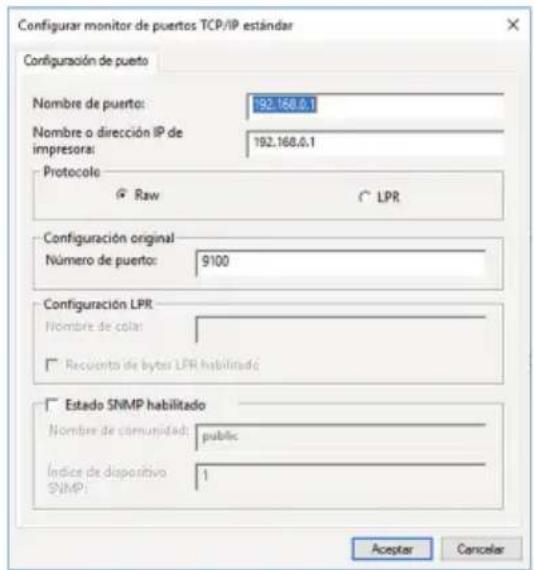
text_image
Configurar monitor de puertos TCP/IP estándar Configuración de puerto Nombre de puerto: 192.168.0.1 Nombre o dirección IP de impresora: 192.168.0.1 Protocolo Raw LPR Configuración original Número de puerto: 9100 Configuración LPR Nombre de colas: Recuentos de bytes LPR habilitado: Estado SNMP habilitado Nombre de comunidad: public Índice de dispositivo SNMP: 1 Aceptar Cancelartext_image
Asistente para agregar puerto de impresora estándar TCP/IP Finalización del Asistente para agregar puerto de impresora estándar TCP/IP Seleccionó un puerto con las siguientes características. SNMP: No Protocolo: RAW, Puerto 9100 Dispositivo: 192.168.0.1 Nombre de puerto: 192.168.0.1 Tipo de adaptador: Para completar este asistente, haga clic en Finalizar. < /krdio Finalizar Cancelartext_image
Propiedades de POS-80C Administración del color Seguridad Configuración del dispositivo General Compartir Puertos Opciones avanzadas POS-80C Imprimir en los siguientes puertos. Los documentos se imprimirán en el primer puerto libre seleccionado. Puerto Descripción Impresora US8001 Puerto de impresora v... POS-80C 192.168.0.100 Puerto TCP/IP estándar 192.168.0.100_1 Puerto TCP/IP estándar 192.168.0.1 Puerto TCP/IP estándar PORTPROMPT: Puerto local Microsoft XPS Documen nul: Puerto local Send To OneNote 2016 Agregar puerto... Eliminar puerto Configurar puerto... Habilitar compatibilidad bidireccional Habilitar agrupación de impresoras Center Cancelar Aplicartext_image
Propiedades de POS-80C Administración del color Seguridad Configuración del dispositivo General Compartir Puertos Opciones avanzadas POS-80C Ubicación: Comentario: Modelo: POS-80C Características Color: No Papel disponible: Doble cara: No 80(72.1) x 297 mm Grapa: No Velocidad: Desconocido Resolución máxima: 203 ppp Preferencias... Imprimir página de prueba Cerar Cancelar AplicarLimpeza da impressora
Declaración UE de conformidad simplificada
Por la presente, APPROX IBERIA S.L. declara que el tipo de equipo radioeléctrico APPPOS80WIFI es conforme con las Directivas 2014/53/EU, 2014/30/EU, 2014/35/EU, 2011/65/EU.
El texto completo de la declaración UE de conformidad está disponible en la dirección de internet siguiente: http://www.approx.es/CE/APPPOS80WIFI_DECLARATION.pdf