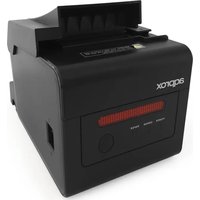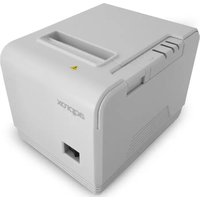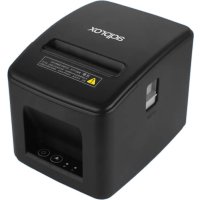
appPOS80AMUSE - Impresora Aqprox - Manual de uso y guía de instrucciones gratis
Encuentra gratis el manual del aparato appPOS80AMUSE Aqprox en formato PDF.



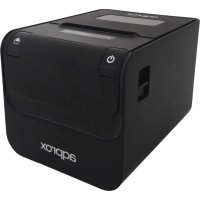
| Tipo de producto | Impresora térmica |
| Marca | Aqprox |
| Modelo | appPOS80AMUSE |
| Dimensiones (L x A x A) | 192 x 144 x 135,3 mm |
| Peso neto | 1,36 kg (sin rollo de papel) |
| Alimentación | Adaptador de corriente AC 220V / DC 24V |
| Método de impresión | Térmico directo |
| Ancho del papel | 79,5 ± 0,5 mm |
| Ancho de impresión efectivo | 72 mm |
| Velocidad de impresión | 250 mm/s |
| Resolución | 512 o 576 puntos/línea |
| Interfaces disponibles | USB, Serie RS232, Ethernet, cajón portamonedas (RJ-11) |
| Emulación | ESC/POS |
| Códigos de barras compatibles | UPC-A, UPC-E, EAN13, EAN8, CODE39, CODABAR, ITF, CODE93, CODE128 |
| Juegos de caracteres | ASCII 12x24, Chino 24x24, códigos internacionales (PC437, PC850, etc.) |
| Fiabilidad mecánica (MCBF) | 6 × 10⁶ líneas |
| Temperatura de funcionamiento | 0 a 40 °C |
| Humedad de funcionamiento | 20 a 85 % |
| Temperatura de almacenamiento | -20 a 70 °C |
| Humedad de almacenamiento | 5 a 95 % |
| Mantenimiento | Limpieza del cabezal de impresión, del sensor y del rodillo con alcohol etílico |
| Seguridad | No abrir, evitar la humedad, usar el adaptador suministrado, respetar las instrucciones de reciclaje |
| Accesorios incluidos | Impresora, fuente de alimentación, cable de alimentación, rollo de papel, CD, cable RS232, cable USB |
Preguntas frecuentes - appPOS80AMUSE Aqprox
Preguntas de los usuarios sobre appPOS80AMUSE Aqprox
0 pregunta sobre este aparato. Responde a las que conoces o haz la tuya.
Hacer una nueva pregunta sobre este aparato
Descarga las instrucciones para tu Impresora en formato PDF gratis! Encuentra tus instrucciones appPOS80AMUSE - Aqprox y toma tu dispositivo electrónico nuevamente en la mano. En esta página están publicados todos los documentos necesarios para el uso de su dispositivo. appPOS80AMUSE de la marca Aqprox.
MANUAL DE USUARIO appPOS80AMUSE Aqprox
La appPOS80AMUSE es una impresora térmica de recibos POS de uso sencillo y alta rentabilidad, que se utiliza fundamentalmente en supermercados, hospitales, restaurantes, bancos, estaciones de servicio, autopistas, etc.
Precauciones
-
Lea detenidamente el manual de usuario antes de usar esta impresora.
-
¡Cuidado! No toque la cuchilla de la impresora.
-
¡Cuidado! El cabezal de impresión puede estar caliente. No toque el periférico durante la impresión o justo al terminar.
-
¡Cuidado! El cabezal de impresión y sus componentes son piezas frágiles. No las toque para evitar que se dañen.
-
La impresora debe instalarse en un lugar firme, evitando vibraciones y sacudidas.
-
No use o almacene la impresora en lugares con altas temperaturas, humedad o contaminación elevada.
-
Conecte el enchufe a una toma de corriente adecuadamente instalada a tierra. Evite compartir la toma con otras máquinas electrónicas grandes o con equipos que puedan causar una fluctuación de voltaje.
-
No permita que la máquina entre en contacto con ningún líquido. Si se mojara, apáguela inmediatamente.
-
La impresora no funcionará cuando no tenga papel; de lo contrario, podrían dañarse gravemente el rodillo y el cabezal de impresión.
-
Desconecte el enchufe si no va a usar la impresora por un tiempo.
-
No desmonte la máquina para repararla.
-
Use sólo el adaptador de corriente suministrado con la impresora.
-
Use papel térmico de buena calidad para asegurar una buena impresión y alargar la vida de la impresora.
-
Asegúrese de que la máquina está apagada cuando la conecte a la corriente eléctrica.
-
Conserve este manual para consultarlo cuando lo necesite.
2. RESUMEN
Características principales
- Alta calidad de impresión.
- Bajo nivel de ruido.
- Compatible con cajón portamonedas.
- Ligera y de cuidado diseño.
- Intuitiva y de fácil manejo.
- Permite ampliar la fuente, ponerla en negrita o subrayarla, y también ajustar el espaciado entre líneas de caracteres y los márgenes derecho e izquierdo antes de imprimir.
- Permite la impresión de diferentes densidades de mapas de bits y logotipos descargados.
- Bajo consumo energético y costes de funcionamiento.
- No necesita cinta o cartucho de tinta.
- Emulación: ESC/POS.
3. ESPECIFICACIONES
- Método de impresión: Impresión térmica directa
- Ancho de papel: 79.5 ± 0.5 mm.
- Ancho efectivo de impresión: 72 mm.
- Velocidad de impresión: 250 mm/s.
- Rendimiento del cabezal de impresión:
Resolución: 512 puntos/línea o 576 puntos/línea. TPH: 150KM.
- Interfaz:
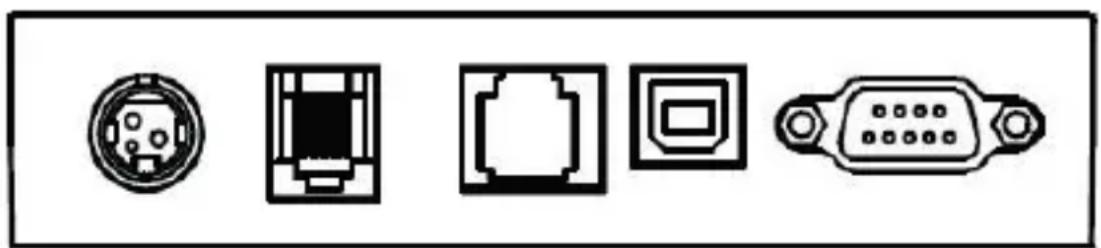
- Cajón Portamonedas: socket 6 líneas RJ-11, salida: DC24V/1A
- Caracter:
Set de caracteres ASCII: 12x24 puntos, 1.25 (ancho) x 3.00 (alto) mm.
Caracteres chinos: 24×24 puntos, 3.00 (ancho) x 3.00 (alto) mm.
Código de página internacional: PC437, Katakana, PC850, PC860, PC863, PC865, WPC1252, PC866, PC852, PC858, etc.
Impresión de Códigos de Barra: UPC-A, UPC-E, EAN(JAN)13, EAN(JAN)8, CODE39, CODABAR, ITF, CODE93, CODE128, etc.
- Papel de impresión: Tipo de papel: Térmico
Nota: No utilice el rollo de papel cuyo final esté pegado al extremo del eje, ya que puede causar daño a la impresora.
Si el papel térmico se manchara con algún producto químico o aceite, éste desteñirá o disminuirá la sensación de calor, lo que influirá en el resultado final.
Ponga atención a la temperatura, humedad e iluminación a la hora de almacenar el papel térmico. Éste desteñirá si la temperatura supera los 70°C.
- (MCBFM) Confiabilidad mecánica: 6×10 ^6 líneas
- Emulación: ESC/POS
- Alimentación:
Entrada: AC 110V/220V, 50\~60Hz
Salida: DC 24V/2.5A
Entrada impresora: DC 24V/2.5A
- Peso Neto: 1.36KG (excluye rollo de papel)
- Dimensiones: 192 (largo) x 144 (ancho) x 135.3 (alto) mm.
- Condiciones ambientales:
Temperatura de funcionamiento: 0\~40°C
Humedad de funcionamiento: 20\~85%
Temperatura de almacenamiento: -20\~70°C
Humedad de almacenamiento: 5\~95%
4. INSTALACIÓN Y MANEJO
Contenido del embalaje
Asegúrese del contenido al abrir la caja. Si algo falta, póngase en contacto con su vendedor.
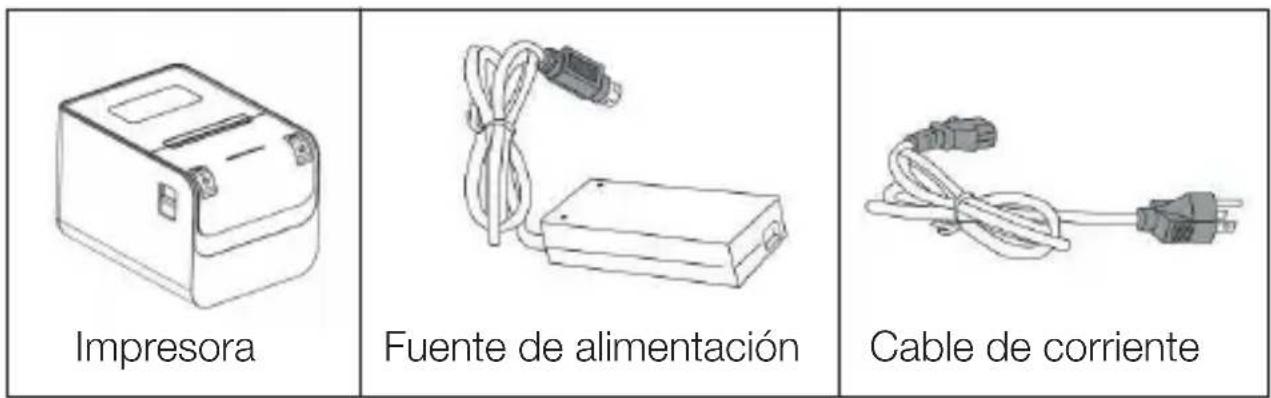
 |  | 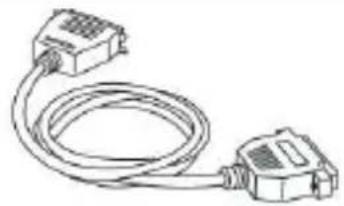 | 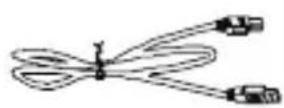 |
| Rollo de papel | CD | Cable com. RS232 | Cable USB |
Conexion de la impresora
- Asegúrese de que la impresora y el PC estén apagados y conecte los cables correspondientes (USB/Serial) desde la impresora al PC.
- Si el usuario necesita instalar un cajón portamonedas, puede insertar el cable RJ-11 en la clavija correspondiente y así ordenar la apertura eléctrica del cajón desde la impresora. (PD: Las especificaciones del cajón portamonedas deben ser compatibles con el driver de la impresora).
- Conecte la impresora a la fuente de alimentación. Utilice únicamente la fuente de alimentación suministrada.
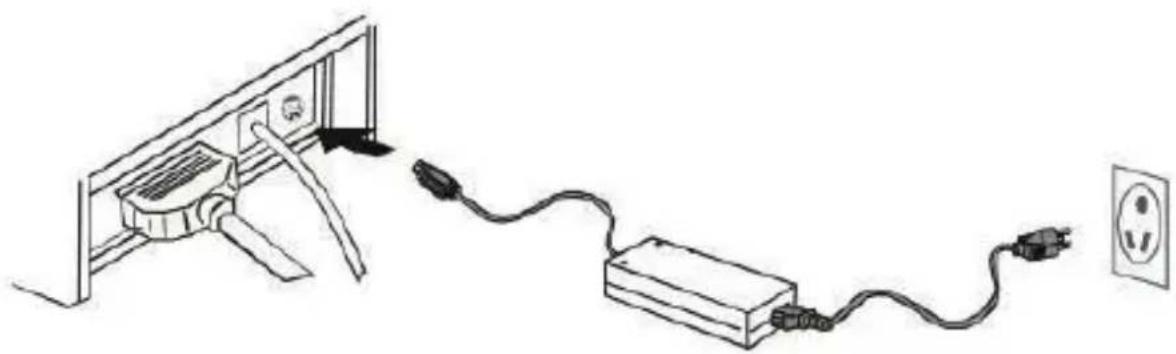
- En primer lugar, enchufe la fuente de alimentación DC24V de la impresora; a continuación, conecte el cable AC220V; por último, encienda el interruptor. Por favor, siga los pasos tal como se indica para evitar daños en la impresora.
- El uso de una fuente de alimentación inadecuada podría provocar una mala impresión, e incluso causar avería en la impresora.
- No conecte la línea de teléfono a la conexión del cajón portamone-das, puede provocar daños en la impresora y el teléfono.
- No tire del cable cuando desenchufe la impresora, puede provocar daños en la impresora y en la fuente de alimentación.
Carga del rollo de papel
Las instrucciones para la colocación del rollo de papel son las siguientes:
- Abra la cubierta superior de la impresora.
- Cargue el papel térmico en la impresora como se muestra en la siguiente imagen.
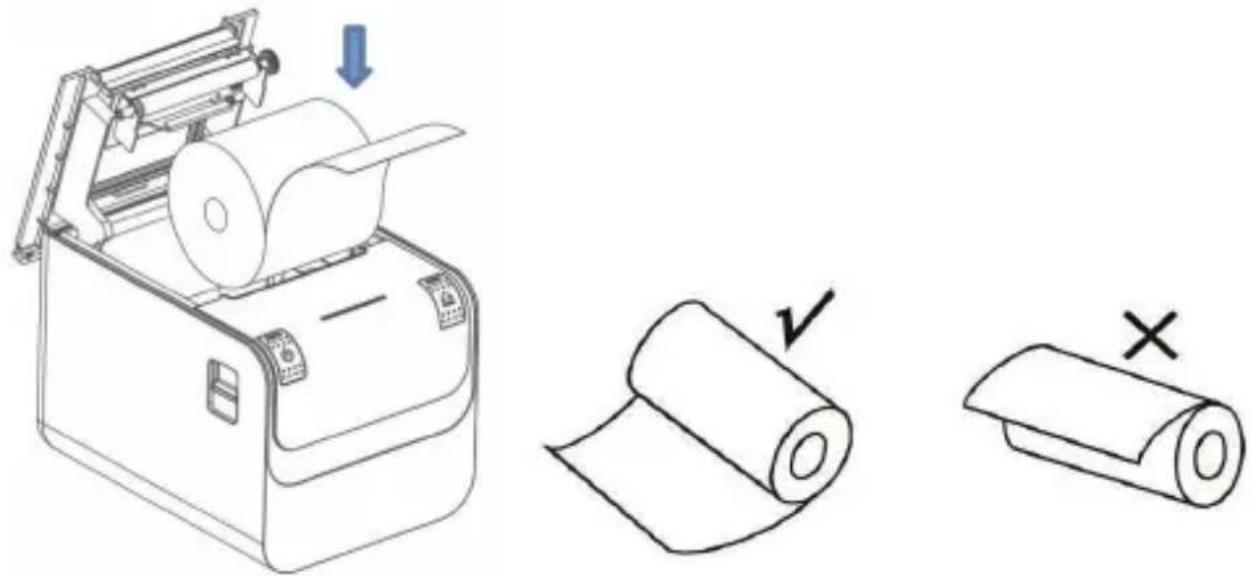
- Extraiga una parte del papel y luego cierre la cubierta superior.
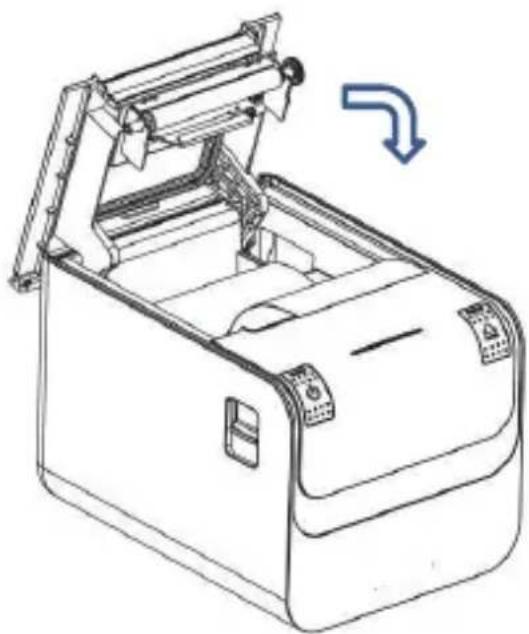
- Utilice el cortador de la impresora para arrancar el papel adicional.
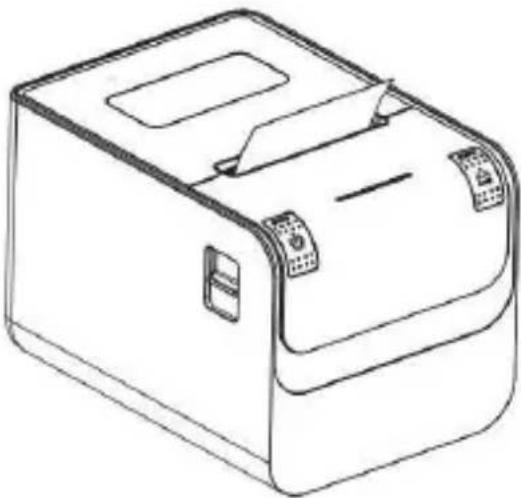
5. PULSADOR Y LUZ INDICADORA
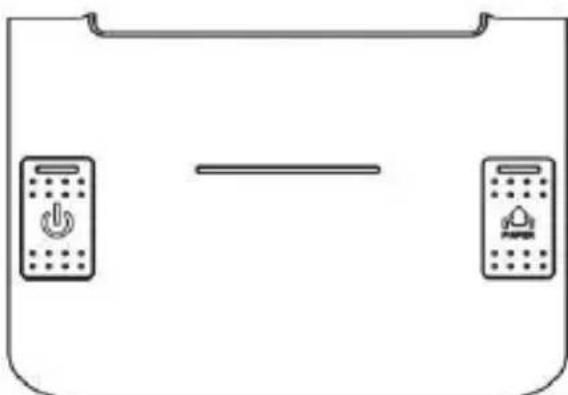
Tecla alimentación (FEED):
En modo de espera, la impresora expulsará papel al presionar la tecla de alimentación. Por supuesto, este botón no es operativo cuando la impresora está imprimiendo.
Presione el botón de alimentación y el botón de encendido mientras la tecla aún está presionada, para hacer la autocomprobación (self-checking) de la impresora.
Tecla de encendido (POWER): Cerrar / Abrir
El botón de encendido se usa para encender / apagar la impresora. Presione el botón durante varios segundos, la impresora se encenderá. Cuando la impresora esté encendida, haga lo mismo y se apagará. (El interruptor solo funciona cuando la impresora está conectada a la fuente de alimentación).
Indicador de estado (azul):
Sin papel, atasco de papel, sobrecalentamiento del cabezal de impresión, error del cabezal de impresión u otras situaciones, el zumbador de la impresora informará del problema y el indicador de encendido parpadeará.
Autocomprobación (self-checking)
La autocomprobación puede verificar si la impresora está funcionando bien o no. Si puede imprimir la impresión de prueba correctamente, eso significa que la impresora funciona perfectamente (lo que excluye el problema con la interfaz conectada al PC); de lo contrario, necesita reparación.
La autocomprobación puede imprimir el número de versión del software, la densidad de impresión, el tipo de interfaz, etc.
Procedimiento de autocomprobación: asegúrese de que la impresora esté enchufada, luego presione el botón de avance de papel y encienda la impresora mientras el botón esté aún presionado. La impresora comenzará a autocomprobarse. Deje de presionar los botones después de cinco segundos y la impresora imprimirá la lista de autoevaluación.
6. INTERFAZ DEL CAJÓN PORTAMONEDAS
La interfaz del cajón portamonedas es el estándar RJ-11, conector de 6 líneas y emite DC 24V / 1A. Inserte la conexión RJ-11 en la interfaz correspondiente para abrir el cajón a través de la impresora.
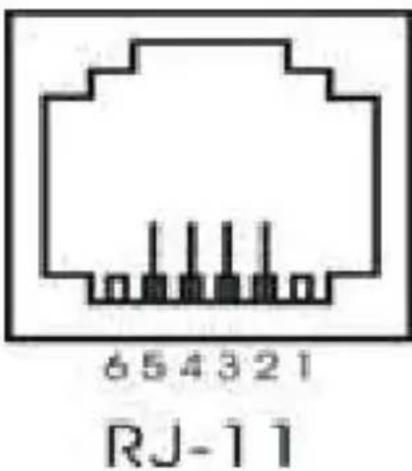
La función de pines de la interfaz del cajón portamonedas se muestra a continuación:
| Número de pin Señal Dirección de flujo | |||
| 1 | Sin uso | Sin uso | |
| 2 | Toma a tierra | Salida | |
| 3 | Sin uso | Sin uso | |
| 4 | Envío impulso cajón port. Salida | ||
| 5 | Sin uso | Sin uso | |
| 6 | Sin uso | Sin uso | |
7. MANTENIMIENTO DE LA IMPRESORA
Mantenimiento del cabezal de impresión
Cuando la impresora se encuentra en las siguientes circunstancias, el usuario debe limpiar el cabezal de impresión:
- La impresión no es clara;
- Algunas columnas longitudinales en la página de impresión están cortadas;
- Ruido fuerte al coger papel.
Para mantener el cabezal de impresión en condiciones óptimas:
- Desenchufe la impresora y abra la cubierta superior. Retire el papel si es necesario.
- Espere a que se enfríe el cabezal de impresión si acaba de imprimir.
- Use un paño de algodón y sumérjalo en alcohol etílico para limpiar la superficie del cabezal de impresión.
- Cuando el alcohol esté completamente evaporado, cierre la tapa superior y reinicie la impresora.
Mantenimiento del sensor
Cuando la impresora se encuentra en las siguientes circunstancias, el usuario debe limpiar el sensor:
- Durante la impresión, la impresora deja de imprimir ocasionalmente y la alarma suena.
- No hay alarma cuando se queda sin papel.
Para mantener el sensor en condiciones óptimas:
- Desenchufe la impresora y abra la cubierta superior. Retire el papel si es necesario.
- Use un paño de algodón y sumérjalo en alcohol etílico para limpiar la superficie del sensor.
- Cuando el alcohol esté completamente evaporado, cierre la tapa superior y reinicie la impresora.
Mantenimiento del rollo de impresión
Cuando la impresora se encuentra en las siguientes circunstancias, el usuario debe limpiar el rollo de impresión:
- La impresión no es clara;
- Algunas columnas longitudinales en la página de impresión están cortadas;
- Ruido fuerte al coger papel.
Para mantener el rollo de impresión en condiciones óptimas:
- Desenchufe la impresora y abra la cubierta superior. Retire el papel si es necesario.
- Use un paño de algodón y sumérjalo en alcohol etílico para limpiar la superficie del rollo de impresión.
- Cuando el alcohol esté completamente evaporado, cierre la tapa superior y reinicie la impresora.
Nota:
- La fuente de alimentación de la impresora debe desenchufarse cuando se realiza el mantenimiento.
- No use la mano o ningún objeto metálico para tocar la superficie del cabezal de impresión. No use pinzas que puedan rallar la superficie del cabezal de impresión, el rodillo de impresión o el sensor.
- No use aceite o acetona para hacer el mantenimiento.
8. ATASCO DE PAPEL
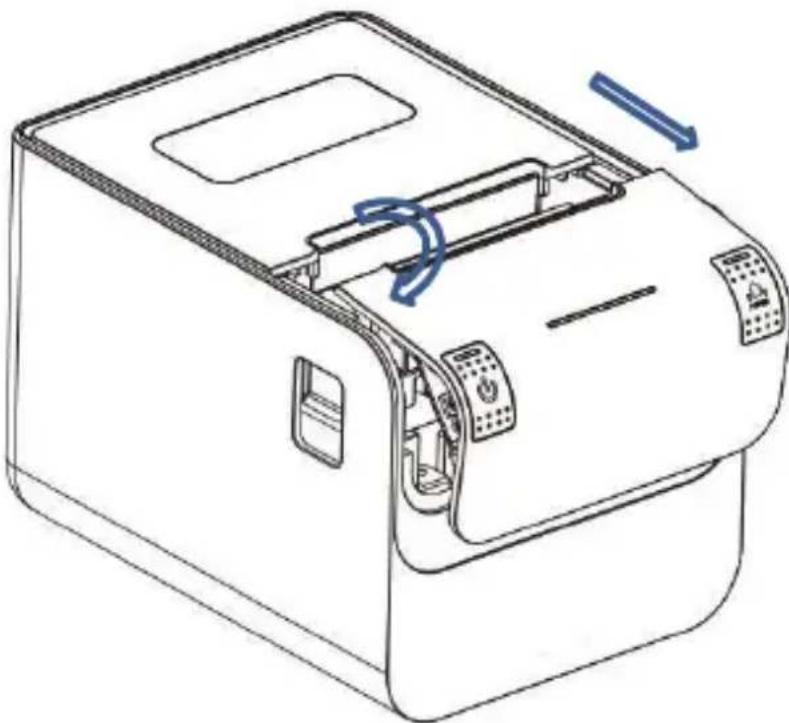
Cuando haya un atasco de papel, desenchufe la fuente de alimentación y abra la cubierta superior, espere a que se enfríe el cabezal de impresión y retire el papel atascado. Después de eso, vuelva a cargar el rollo de papel y cierre la cubierta superior.
9. RESOLUCIÓN DE PROBLEMAS
Cuando la impresora tenga algún fallo, corrijalo en la medida de la posible consultando esta sección. Si aún así no funciona, póngase en contacto con el distribuidor o fabricante.
Los indicadores luminosos del panel de control están apagados
Compruebe que el cable de alimentación esté conectado correctamente a la impresora, y que la fuente de alimentación esté enchufada a la toma de corriente. Revise si el botón de encendido está encendido o apagado.
La luz indicadora está encendida, pero la impresora no funciona
Realice la autocomprobación para verificar que la impresora puede funcionar normalmente. Si no es así, póngase en contacto con el distribuidor o con el servicio técnico.
Si la autocomprobación funciona, revise lo siguiente:
-
Verifique las interfaces de la impresora y el PC y también si la línea conectada entre ellas cumple con los requisitos de especificación.
-
La configuración de la transmisión de datos entre la impresora y el PC puede ser diferente. Póngase en contacto con el servicio técnico si la impresora no puede imprimir.
10. INSTALACIÓN DE CONTROLADORES
Ejecute el driver que puede encontrar en el CD, compatible con Windows XP / WIN7 / WIN8 / WIN 10.
Para configurar la tarjeta de red ejecute la utilidad que encontrará del mismo modo en el CD.
11. INSTRUCCIONES SEGURIDAD, MANTENIMIENTO Y RECICLADO
- Atención: Nunca abra el dispositivo, las partes internas tienen peligro de descarga eléctrica.
- No instale esta unidad cerca de agua, como, por ejemplo, en un sótano húmedo, en un exterior sin protección o en cualquier zona clasificada como húmeda.
- No introduzca objetos de ningún tipo en la unidad a través de los orificios ya que pueden entrar en contacto con puntos de tensión y desencadenar cortocircuitos en las piezas y provocar incendios o descargas eléctricas.
- No derrame ningún tipo de líquido sobre la unidad. Peligro de explosión!
- No aplaste los cables de alimentación, peligro de cortocircuito!
- Conéctelo siempre para su alimentación o carga a la tensión recomendada por el fabricante.
- Limpiar el producto con un paño suave y seco.
- Seguir las ordenanzas locales para desechar el producto.
12. RECICLADO
AEE REI-RAEE 5548 En el presente manual, el símbolo del contenedor tachado indica que el producto está sometido a una directiva europea, la 2002/96/EC, los productos eléctricos o electrónicos, las baterías, y los acumuladores y otros accesorios necesariamente han de ser objeto de una recogida selectiva.
Al final de la vida útil del dispositivo, haz uso de los contenedores de reciclaje. Este gesto ayudará a reducir los riesgos para la salud y a preservar el medioambiente.
Los ayuntamientos y los distribuidores, te aportarán las precisiones esenciales en materia de reciclado de su antiguo dispositivo.
Si este dispositivo lleva una batería interna, deberá extraerse y ser depositada separadamente para su adecuada gestión.

Fonte
de energía
Gaveta
de dinheiro
Ethernet
USB

Série
Tipo de papel: papel térmico
- Adaptador de Corrente
Entrada Adaptador: AC 110V/220V, 50\~60Hz
Saída Adaptador: DC 24V/2.5A
Entrada Impressora: DC 24V/2.5A
- Peso neto: Cerca de 1.36KG (excluindo o rolo de papel)
- Dimensões: 192(P) × 144(L) × 135.3(A) mm