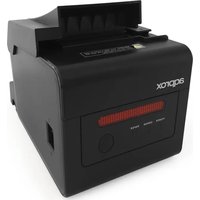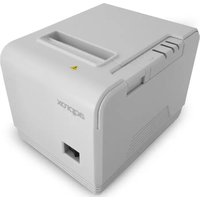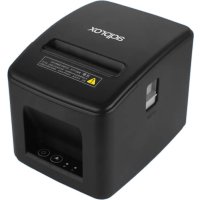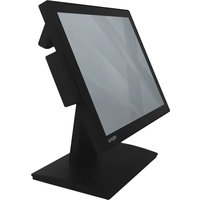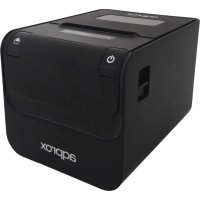
appPOS80AMUSE - Impressora Aqprox - Manual de utilização gratuito
Encontre gratuitamente o manual do aparelho appPOS80AMUSE Aqprox em formato PDF.



| Tipo de produto | Impressora térmica |
| Marca | Aqprox |
| Modelo | appPOS80AMUSE |
| Dimensões (C x L x A) | 192 x 144 x 135,3 mm |
| Peso líquido | 1,36 kg (sem rolo de papel) |
| Alimentação | Adaptador de corrente AC 220V / DC 24V |
| Método de impressão | Térmica direta |
| Largura do papel | 79,5 ± 0,5 mm |
| Largura de impressão efetiva | 72 mm |
| Velocidade de impressão | 250 mm/s |
| Resolução | 512 ou 576 pontos/linha |
| Interfaces disponíveis | USB, Serial RS232, Ethernet, gaveta (RJ-11) |
| Emulação | ESC/POS |
| Códigos de barras suportados | UPC-A, UPC-E, EAN13, EAN8, CODE39, CODABAR, ITF, CODE93, CODE128 |
| Conjuntos de caracteres | ASCII 12x24, Chinês 24x24, códigos internacionais (PC437, PC850, etc.) |
| Confiabilidade mecânica (MCBF) | 6 × 10⁶ linhas |
| Temperatura de operação | 0 a 40 °C |
| Umidade de operação | 20 a 85 % |
| Temperatura de armazenamento | -20 a 70 °C |
| Umidade de armazenamento | 5 a 95 % |
| Manutenção | Limpeza da cabeça de impressão, do sensor e do rolo com álcool etílico |
| Segurança | Não abrir, evitar umidade, usar o adaptador fornecido, respeitar as instruções de reciclagem |
| Acessórios fornecidos | Impressora, fonte de alimentação, cabo de alimentação, rolo de papel, CD, cabo RS232, cabo USB |
Perguntas frequentes - appPOS80AMUSE Aqprox
Perguntas dos utilizadores sobre appPOS80AMUSE Aqprox
0 pergunta sobre este aparelho. Responda às que conhece ou faça a sua.
Faça uma nova pergunta sobre este aparelho
Baixe as instruções para o seu Impressora em formato PDF gratuitamente! Encontre o seu manual appPOS80AMUSE - Aqprox e retome o controlo do seu dispositivo eletrónico. Nesta página estão publicados todos os documentos necessários para a utilização do seu dispositivo. appPOS80AMUSE da marca Aqprox.
MANUAL DE UTILIZADOR appPOS80AMUSE Aqprox
A appPOS80AMUSE é uma impressora de recibos térmica direta POS fácil de operar e com custo benefício elevado, que pode ser amplamente usada em supermercados, hospitais, restaurantes, bancos, estações de gasolina, portagens, etc.
Repare
- Por favor, leia cuidadosamente e cumpra rigorosamente as instruções de uso antes de utilize a impressora.
- Não toque a lâmina da impressora.
- O cabeçal da impressora é um componente quente; não o toque nem as peças ao redor durante a impressão ou justamente depois de terminar.
- Não toque a superfície do cabeçal da impressora e as peças a ela ligados para evitar danificá-la.
- A impressora deve estar colocada num lugar firme evitando vibrações e abanões.
- Não use ou guarde a impressora em locais de temperaturas elevadas, húmidas ou de poluição elevada.
- O adaptador de corrente da impressora deve estar ligado corretamente com tomada de terra. Evite usar a mesma tomada com outros grandes aparelhos eletrónicos ou equipamentos que possam fazer variar a voltagem.
- Não deixe água ou materiais condutores como metais entrar na impressora, se acontecesse, por favor, desligue a corrente imediatamente.
- A impressora não pode trabalhar quando não há papel; de outra forma o rolo de impressão e o cabeçal térmico da impressora poderão ficar danificados.
- Por favor, desligue a impressora da corrente se não a utilizar durante um longo período.
- O utilizador não deve desmantelar a impressora para repará-la ou remodelá-la.
- Use apenas com o adaptador de corrente standard fornecido com a impressora.
- Com o objetivo de assegurar a qualidade de impressão e alargar a vida da impressora, por favor, use o papel térmico recomendado ou outro com a mesma qualidade.
-
Por favor, assegure-se que a impressora está desligada quando ligar os cabos de conexão.
-
Por favor, guarde o manual de usuário para consultar quando for necessário.
2. RESUMO
Principais características
- Elevada qualidade de impressão
- Baixo ruído
- Suporta driver para gaveta de dinheiro
- Requintado e leve
- Desenho elegante
- Estrutura razoável e fácil de usar
- Emulação: ESC/POS
- A letra pode ser aumentada, passar para bold e sublinhada, também o espaço entre caracteres, entre linhas e à esquerda e à direita podem ser ajustadas antes de imprimir.
- Suporta a impressão de diferentes bitmaps e download de figuras.
- Realiza e utiliza a impressão de alta velocidade de fontes estampadas e cartuchos na impressão do driver interno (impressão de ponto).
- Consome pouca energia e custo de operação (Sem necessidade fita ou caixa de tinta).
3. ESPECIFICAÇÕES
- Método de impressão: Impressão térmica direta
- Largura do papel: 79.5±0.5mm
- Largura real de impressão: 72mm
- Velocidade de impressão: 250mm/s
- Performance do cabeçal da impressora:
Resolução: 512 dots/linha ou 576 dots/linha
TPH: 150KM - Interface:
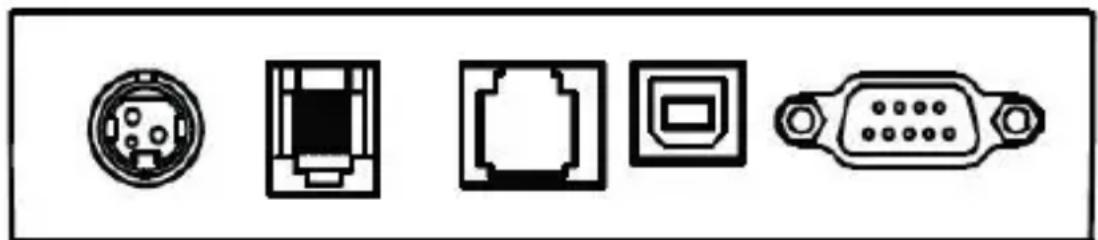
Controlador da Gaveta do Dinheiro: 6 linhas RJ-11 tomada, saída: DC24V/1A
- Caracter:
ASCII Conjunto códigos caracter: 12×24 pontos, 1.25(W)×3.00(H)mm
Caracteres chineses: 24×24 pontos, 3.00 (W) ×3.00 (H) mm
Código internacional: 10 tipos de línguas --- PC437, Katakana, PC850, PC860, PC863, PC865, WPC1252, PC866, PC852, PC858, etc.
Impressão de códigos de barra: Suporta 9 tipos de impressão de códigos de barra, UPC-A, UPC-E, EAN(JAN)13, EAN(JAN)8, CODE39, CODABAR, ITF, CODE93, CODE128, etc.
- Papel de impressão:
Nota: Não use o rolo de papel que tenha passado o núcleo do eixo, pode causar danos à impressora.
Se o papel térmico for afetado por produtos químicos ou óleo, diminuirá a sensação de calor e influenciará o resultado da impressão.
Por favor, preste atenção à temperatura, humidade e iluminação de armazenamento do papel térmico. O papel poderá diminuir se a temperatura for superior a 70°C.
- (MCBFM) Segurança mecânica: 6×10⁶ linhas
- Emulação: ESC/POS
- Adaptação ao meio ambiente
Temperatura em funcionamento: 0\~40°C
Humidade em funcionamento: 20\~85%
Temperatura de armazenamento: -20\~70°C
Humidade de armazenamento: 5\~95%
4. INSTALAÇÃO E OPERAÇÃO
Conteúdo da embalagem
Por favor confirme as peças ao abrir a caixa, se faltar algo, por favor
contacte com o fornecedor ou com o fabricante.
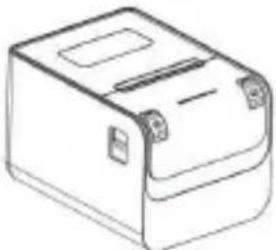 Impressora Adaptador de corrente Impressora Adaptador de corrente | 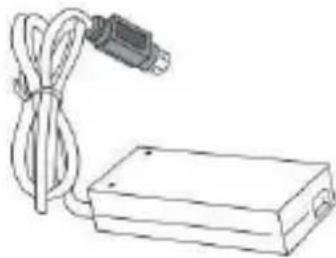 Cabo elétrico Cabo elétrico | 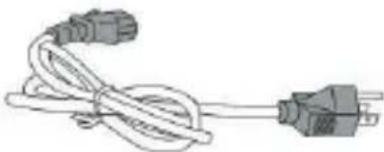 | |||
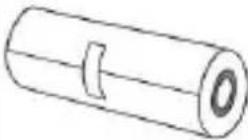 Rolo de papel Rolo de papel | 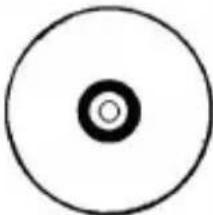 CD CD | Cabo com. RS232 | 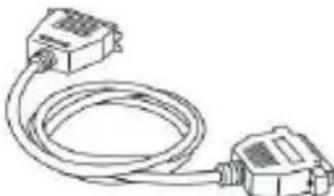 Cabo USB Cabo USB | 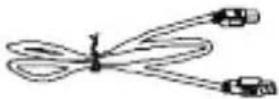 | |
Ligação da impressora
- Assegure-se que a impressora e o PC estão desligados e depois insira os correspondentes cabos de dados às interfaces (USB/Série) da impressora e do PC.
- Se o utilizador encaixar a gaveta eletricamente aberta da gaveta de dinheiro, deverá inserir o cabo de ligação RJ-11 à correspondente interface da impressora. (PS: as especificações sobre a gaveta de dinheiro devem estar de acordo com os requerimentos do driver da impressora).
- Ligar o adaptador de corrente fornecido.
Por favor utilize apenas o adaptador de corrente fornecido, como se demonstra na figura:
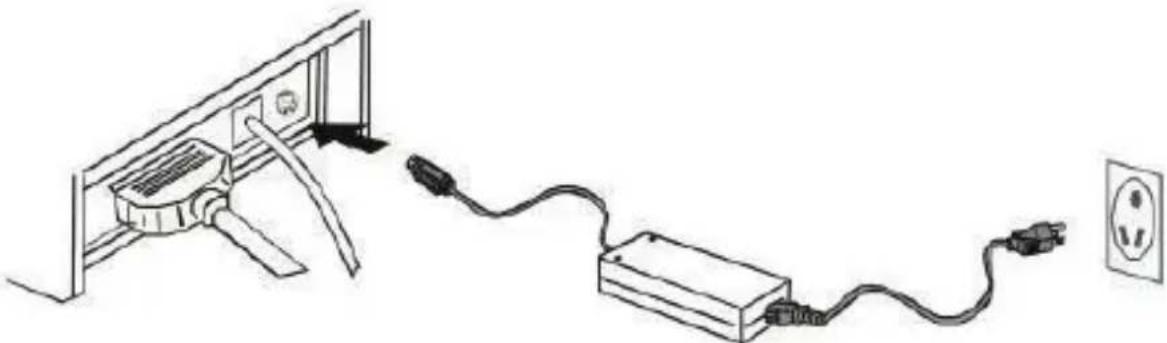
- Primeiro, insira a ficha do adaptador de corrente DC24V da impressora; depois ligue a corrente AC220V; por fim, ligue o interruptor. Por favor realize os passos na ordem referida, de outra forma, pode danificar a impressora.
- Usar adaptadores de corrente não fornecidos pode causar um mau resultado de impressão, inclusive pode avariar a impressora.
- Não ligue a linha de telefone à interface da gaveta de dinheiro porque pode danificar a impressora e o telefone.
- Não puxe o cabo de energia da corrente quando estiver a desligar. Se o utilizador o fizer à força, pode resultar na avaria da impressora e do adaptador de corrente.
Carregar o rolo de arraste de papel
As instruções de carregamento estão listadas a seguir:
- Abra a tampa da impressora.
- Carregue o papel térmico na impressora como se mostra na figura:
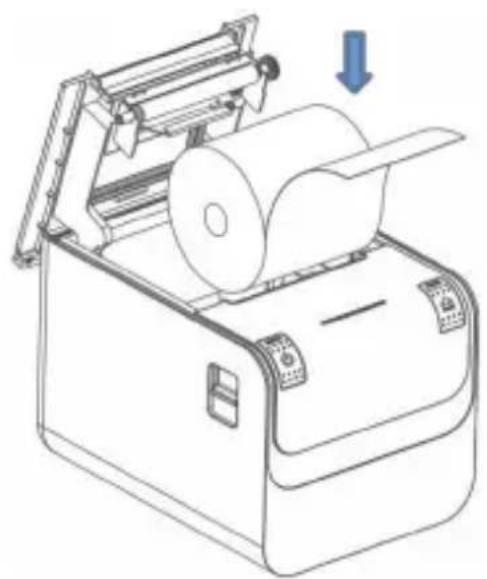
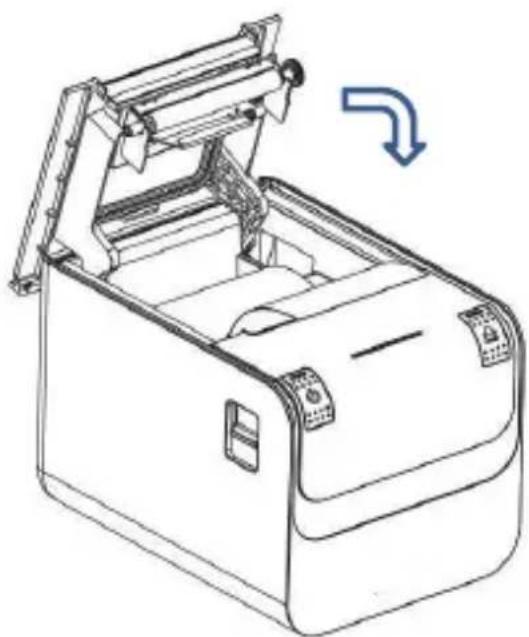
- Puxe parte do papel para for a e depois feche a tampa.
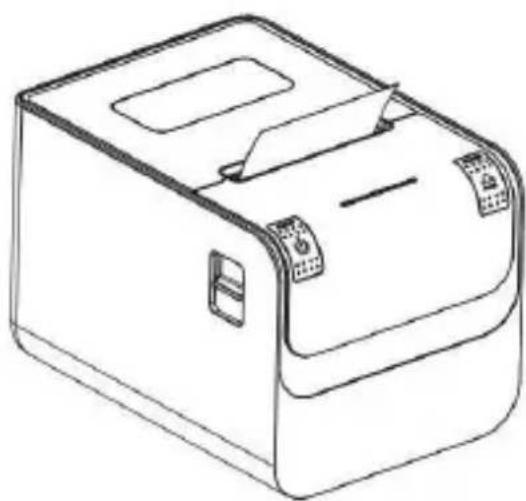
- Use a lâmina da impressora para cortar o papel que ficou de fora.
Botão de alimentação (FEED):
Em modo de standby, a impressora, ao pressionar o botão de alimentação, continua a ser alimentada. Logicamente que o botão é inutilizado quando a impressora está a funcionar.
Pressione o botão de alimentação e ligue a corrente elétrica enquanto o botão está a ser pressionado, depois o usuário pode efetuar o auto-checking da impressora.
Botão de alimentação (POWER): Abrir/fechar
O botão de alimentação é usado para ligar/desligar a impressora. Pressione o interruptor durante alguns segundos para ligar a impressora. Quando a impressora está ligada, fazendo o mesmo, será desligada (o interruptor apenas funcionará se a impressora estiver ligada à corrente elétrica).
Sem papel, papel encravado, sobreaquecimento do cabeçal da impressora, erro do cabeçal da impressora ou outros casos um som da impressora assinalará o erro e o indicador de ligado piscará.
Auto-checking
O teste de auto-checking dirá se a impressora está a funcionar corretamente, se puder imprimir o teste corretamente significa que está bem (o que exclui o problema de ligação da interface ao computador); de outra forma, necessita reparação.
O teste de auto-checking pode imprimir o número da versão do software, imprimir a densidade, o tipo de interface, caracteres ingleses e alguns caracteres chineses por ordem.
Procedimento de auto-checking: Assegure-se de que a impressora está ligada à corrente, depois pressione a tecla de alimentação e ligue o interruptor de alimentação da corrente enquanto a tecla está a ser pressionada. Ao mesmo tempo, a impressora começa a realizar o auto-checking. Por favor, deixa de pressionar a tecla depois de cinco segundos e a impressora deverá imprimir a lista de auto-checking a seguir.
6. INTERFACE DA GAVETA DE DINHEIRO
A interface da gaveta de dinheiro usa RJ-11 standard, 6 linhas de tomada e de saída DC 24V/1A. Insira a tomada RJ-11 na
correspondente interface que através da impressora abrirá a gaveta de dinheiro.
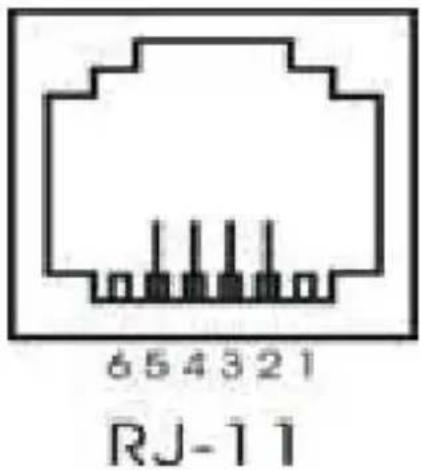
A função de Pin da gaveta do dinheiro está listada a seguir:
| Pin Número Sinal Direção | |
| 1 Vazio Vazio | |
| 2 Eletricidade - Terra Output | |
| 3 Vazio Vazio | |
| 4 Sinal driver gaveta dinheiro Output | |
| 5 Vazio Vazio | |
| 6 Vazio Vazio |
7. MANUTENÇÃO DA IMPRESSÃO Manutenção do cabeçal da impressora
O utilizador, quando se verifiquem a seguintes circunstâncias, deve limpar o cabeçal da impressora:
- Impressão não é clara;
- Algumas colunas longitudinais na folha impressa estão escuras;
- Alto ruído de alimentação.
Procedimento de manutenção do cabeçal da impressora está listado a seguir:
-
Desligue a alimentação da corrente e abra a tampa superior. Retire o papel se necessário.
-
Por favor, espere que o cabeçal da impressora arrefeça se acabou de imprimir nesse momento.
- Use um pano de algodão e molhe em álcool etílico puro para limpar a superfície do cabecal da impressora.
- Quando o álcool etílico puro estiver completamente evaporado, por favor, feche a tampa superior e volte a ligar a impressora.
Manutenção do sensor
Quando afetado o sensor da falta de papel da impressora pelas seguintes circunstâncias, deve ser limpo pelo utilizador:
- Durante a impressão, a impressora ocasionalmente para de imprimir e, o sensor da falta de papel, apita.
- Alarme de falta de papel.
Procedimento de manutenção do sensor está listado a seguir:
- Desligue a alimentação da corrente e abra a tampa superior. Retire o papel se necessário
- Use um pano de algodão e molhe em álcool etílico puro para limpar a superfície do sensor.
- Quando o álcool etílico puro estiver completamente evaporado, por favor, feche a tampa superior e volte a ligar a impressora.
Manutenção do rolo de arraste do papel
Quando afetado o rolo de arraste do papel da impressora pelas seguintes circunstâncias, o utilizador deve limpar o rolo de arraste do papel:
- A impressão não está clara:
- Algumas colunas longitudinais na página impressa estão escuras;
- Alto ruído de alimentação.
Procedimento de manutenção do rolo de arraste de papel está listado a seguir:
- Deslique a impressora e abra a tampa superior.
- Use um pano de algodão e molhe-o em álcool etílico puro para limpar a superfície do rolo de arraste do papel.
- Quando o álcool etílico puro estiver completamente evaporado, por favor, feche a tampa.
Repare:
- O interruptor da corrente da impressora deve estar desligado durante
as rutinas de manutenção.
- Não utilize a mão ou metal para tocar a superfície do cabeçal da impressora e não use tesouras que possam arranhar o cabeçal da impressora, o rolo de arraste do papel ou o sensor.
- Não use óleo ou acetona para efetuar a manutenção.
- Quando o álcool etílico estiver completamente evaporado, pode ligar a impressora para imprimir.
8. SOLUCIONAR O PAPEL ENCRAVADO
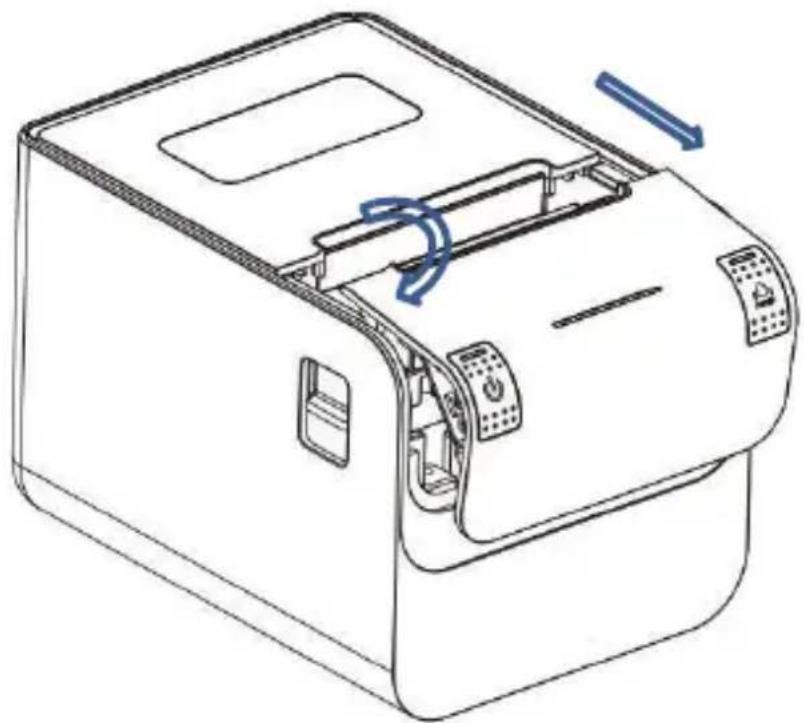
Quando o papel fica encravado, desligue a impressora da corrente e abra a tampa superior, espere que o cabeçal da impressora arrefeça e remova o papel encravado. Depois, volte a colocar o rolo de papel e feche a tampa superior. Usar o papel recomendado ou um da mesma qualidade com a mesma largura reduz o risco de encravar papel.
9. SOLUÇÃO POR DEFEITO
Quando aparecem erros na impressora, por favor, soluzione utilizando a secção seguinte correspondente. Se ainda assim não conseguir, por favor, contacte com o distribuidor ou fabricante.
Quando os indicadores de luz no painel de controlo estão apagados Verifique se o cabo de corrente está ligado à impressora ou se o adaptador de corrente está ligado à tomada corretamente. Verifique se o interruptor de corrente está ligado ou desligado.
O indicador de luz está ligado, mas a impressora não funciona
Faça o auto-checking para verifica se a impressora pode trabalhar normalmente. Se não puder, por favor, contate com o distribuidor ou com o apoio técnico.
Se o auto-checking funcionar, por favor confirme os seguintes pontos:
-
Verifique as interfaces da impressora e do computador e verifique também que as ligações entre eles está de acordo com as especificações requeridas.
-
A configuração de dados entre a impressora e o computador pode ser diferente. Poderá conhecer a configuração da interface da impressora através da página de auto-cheking. Por favor, contacte com o agente ou o apoio técnico se a impressora não imprimir.
10. DRIVER DA IMPRESSORA
Há dois tipos de drivers: uma é instalada diretamente no Windows XP/WIN7/WIN8/WIN10, o outro driver é através de Ethernet.
- Instalar o driver em Windows:
Agregue a impressora, indique os documentos do driver no CD ao Windows. Poderá imprimir uma vez que selecione o comando de impressão no programa. Desta forma, os drivers da impressora do Windows transformam os caracteres em gráficos matriciais para impressão.
- Instalar o driver pela interface
Desta forma, não é necessário o programa dos drives. Pode simplesmente imprimir quando o caracter de saída e a fonte definida dentro da impressora realizam a troca de caracter de impressão. Pela porta para o driver, o tipo de impressão transforma a página de impressão em linha de impressão, que controla a impressão de forma mais conveniente.
11. INSTRUÇÕES DE SEGURANÇA, MANUTENÇÃO E RECICLAGEM
-
Atenção: Nunca abra o aparelho, as partes internas estão em perigo de choque elétrico.
-
Não instale esta unidade perto de água, numa cave húmida, no
exterior sem proteção ou em qualquer área classificada como húmida.
- Não insira objetos de nenhum tipo na unidade através dos orifícios, pois eles podem entrar em contato com pontos de tensão e provocar curto-circuitos nas peças e causar incêndios ou choques elétricos. Não derrame qualquer tipo de líquido na unidade.
- Sempre use cabos aprovados e recomendados pelo fabricante.
- Nunca deitar fora o produto numa fonte de calor ou fogo.
- Mantenha sempre o produto à temperatura ambiente, no máximo 30°C.
- Limpe o produto com um pano seco e macio. Sempre com o aparelho desligado!
- Siga as regulamentações locais para deitar fora o produto.
12. RECICLAGEM
AEEREI-RAE 558 - Neste manual, o símbolo do caixote do lixo riscado com uma cruz indica que o produto está sujeito a uma diretiva europeia, a 2002/96 / CE, sobre produtos elétricos ou eletrónicos, as baterias e acumuladores e outros acessórios que devem necessariamente ser objeto de recolha seletiva.
No final da vida útil do aparelho, faça uso dos recipientes de reciclagem. Este gesto ajudará a reduzir os riscos para a saúde e preservar o meio ambiente.
As câmaras municipais e os distribuidores fornecer-he-ão os detalhes essenciais sobre reciclagem do seu aparelho antigo. Se este aparelho tiver uma bateria interna, ela deve ser removida e depositada separadamente para a sua reciclagem correta.

Importado por / Imported by:
APPROX IBERIA S. L.
CIF: B-91202499
APPROX TPV TLF: 954 323 886
soporte@approxpv.es
El contenido de esta guía está sujeto a errores tipográficos The content of this guide is subject to typographical errors
www.approxtpv.es