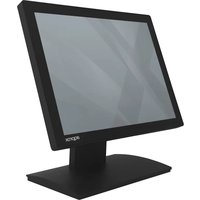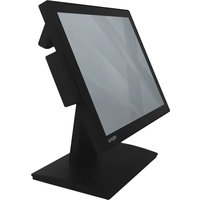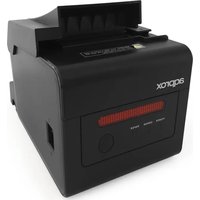
appPOS80WIFI+ - Impressora Aqprox - Manual de utilização gratuito
Encontre gratuitamente o manual do aparelho appPOS80WIFI+ Aqprox em formato PDF.


| Tipo de produto | Impressora térmica direta |
| Marca | Aqprox |
| Modelo | appPOS80WIFI+ |
| Velocidade de impressão | 230 mm/s |
| Interface | USB + Wi-Fi (IEEE 802.11b/g/n) |
| Largura do papel | 79,5 ± 0,5 mm |
| Diâmetro máx. do rolo | 83 mm |
| Espessura do papel | 0,06 a 0,08 mm |
| Cortadora automática | Parcial |
| Vida útil da cabeça | 100 km |
| Densidade de impressão | 576 ou 512 pontos/linha |
| Conjunto de comandos | ESC/POS compatível |
| Detecção de marcas pretas | Sim |
| Monitoramento de rede | Sim |
| Códigos de barras | UPC-A/E, JAN13/8, CODE39, ITF, CODABAR, CODE93, CODE128 |
| Código 2D | QR Code, PDF417 |
| Alimentação de entrada | AC 110-220V, 50-60 Hz |
| Alimentação da impressora | DC 24V, 2.5 A |
| Drivers compatíveis | Windows 2000 a 10, Linux |
| Temperatura de operação | 0 a 45 °C |
| Umidade de operação | 10 a 80 % |
| Manutenção da cabeça | Limpar com álcool etílico após uso intensivo |
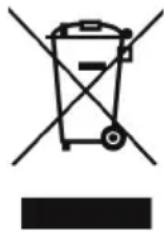
| Reciclagem | Conforme DEEE - Não descartar com o lixo doméstico |
Perguntas frequentes - appPOS80WIFI+ Aqprox
Perguntas dos utilizadores sobre appPOS80WIFI+ Aqprox
0 pergunta sobre este aparelho. Responda às que conhece ou faça a sua.
Faça uma nova pergunta sobre este aparelho
Baixe as instruções para o seu Impressora em formato PDF gratuitamente! Encontre o seu manual appPOS80WIFI+ - Aqprox e retome o controlo do seu dispositivo eletrónico. Nesta página estão publicados todos os documentos necessários para a utilização do seu dispositivo. appPOS80WIFI+ da marca Aqprox.
MANUAL DE UTILIZADOR appPOS80WIFI+ Aqprox
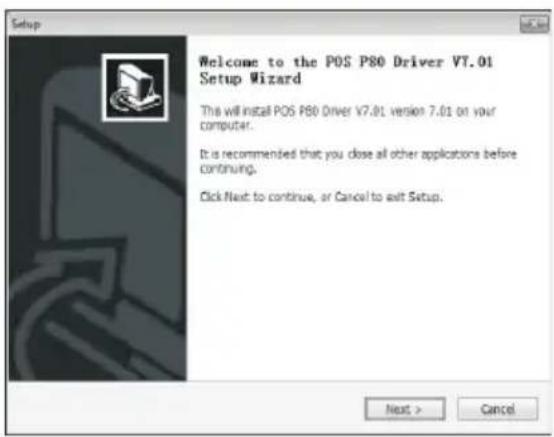
para instalarlo, pulse Next:
- Coloque a impressora num lugar estável, evite vibrações e impactos.
- Não use nem guarde a impressora em locais com altas temperaturas, humidade ou muita poluição.
- O cabo de alimentação da impressora deve ser ligado a uma tomada adequada. Evite partilhar a mesma tomada com dispositivos que possam causar flutuações na corrente elétrica.
- Evite que a água ou outros materiais condutores (por exemplo metais) entrem dentro da impressora. Nesse caso, desligue a impressora imediatamente.
- A impressora não deve funcionar sem papel, caso aconteça pode danificar gravemente a roldana de arraste e o cabeçal térmico.
- Se a impressora não for usada durante um longo período, por favor, desligue-a.
- Não desmonte a impressora arbitrariamente para repará-la ou modificá-la.
- A fonte de alimentação só está desenhada para este modelo de impressora.
- Para garantir a qualidade de impressão e vida da impressora, é recomendável usar papel de impressão de boa qualidade.
- Apague a impressora quando ligar algum cabo de ligação.
- Este produto aplica-se a condições atmosféricas do trópico e a uma altitude máxima de 5.000 metros.
Conteúdo
- Guia do usuário
- Impressora
- Cabo USB
- Adaptador
- Rolo de papel
- Driver (CD-Rom)
Características principais
- Impressão de alta velocidade 230mm/s.
- Apta para impressão em cozinha e impressão em rede.
- Apta para gavetas de dinheiro.
• Com função black mark detection. - Estrutura robusta e manutenção simples.
- Os caracteres podem ser aumentados, pôstos em negrita ou sublinhado, o espaço entre linhas tal como a margem direita e esquerda podem ser ajustadas.
- Suporta impressão em bitmap com diferente densidade e download de gráficos.
• Baixo consumo e baixo custo. - Compatível com ESC/POS.
- Suporta monitorização do estado de impressão em rede, impressão em vários computadores e OPOS drive.
- Suporta caracteres de idiomas internacionais.
Especificações técnicas
| Método de impressão Térmico direto | |
| Velocidade de impressão 230mm/s | |
| Black mark detection Sim | |
| Monitorização da rede Sim | |
| Rolo de papel Largura: 79,5+0,5mm Max. diam. ext: 83mm | |
| Densidade de impressão 576 ou 512 pontos/linha | |
| Comando de impressão Compatível com ESC/POS | |
| Interface | USB+Wi-Fi |
| Auto cutter | Parcial |
| Durabilidade Vida do cabeçal: | 100 km |
| Código 2D QR Code, PDF417 | |
| Código de barras UPC-A/UPC-E/JAN13(EAN13)/JAN8(EAN8)/CODE39/ITF/CODABAR/CODE93/CODE128 | |
| Distância de transmissão Máx. | 100 mts. |
| Parâmetros de comunicação | IEEE 802.11b/g/n |
| NV flash | 256 kbytes |
| Buffer | 2048 kbytes |
| Grossura do papel 0.06-0.08mm | |
| Entrada corrente transformador | AC 110V/220V, 50-60Hz |
| Entrada corrente impressora DC | 24V=2.5A |
| Voltagem saída gaveta dinheiro | DC 24V=1A |
| Ambiente de trabalho Temperatura 0-45°C, umidade 10-80% | |
| Ambiente de armazenamento | Temperatura -10-60°C, umidade 10-90% |
| Drivers | Win 2000/Win 2003/Win XP/Win 7/Win 8/Win 8.1/Windows 10/Linux |
Carregamento do papel
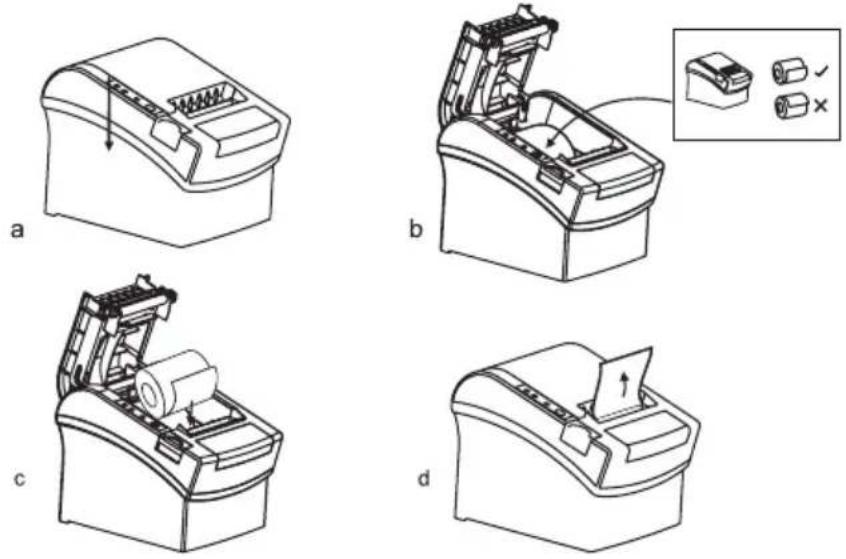
A impressora sem fios usa rolos de papel térmico de 80 mm, com estrutura de carregamento fácil. O método para os instalar é o seguinte:
a. Abrir o painel superior da impressora.
b. Colocar o rolo de papel térmico no compartimento indicado no ícone mais abaixo.
c. Puxar um troço de papel para fora do painel, fechar o painel.
Funções
- FEED: Pressione este botão para alimentar papel, e mantenha-o pressionado para alimentar papel continuadamente.
- PAPER: Cuando se ilumina em conjunto com o indicador de Erro, avisa que a impressora está sem papel.
- POWER: Se o indicador se ilumina, a impressora tem corrente.
- ERROR: Ilumina-se quando a impressora não tem papel, por sobreaquecimento do cabecal, etc.
Self Test
Depois de acender a impressora, apague-a, carregue e mantenha pressionado o botão de Feed e acende-a simultaneamente durante uns dois segundo, solte o botão e a impressora imprimirá o estado e a configuração atual.
Método hexadecimal
Depois de ligar a impressora, pressione e mantenha pressionado o botão de Feed e acende a impressora. Depois de 10 segundo deixe de pressionar o botão de Feed para entrar em código hexadecimal. A impressora imprimirá o despejo hexadecimal.
Valores por defeito
Com a impressora ligada, carregue e mantenha pressionado o botão de Feed e acenda a impressora. Depois de 20 segundo, deixe de pressionar o botão, a impressora emitirá um som, e ter-se-á iniciado o modo de restauração para estado de fábrica.
Bloqueio da lâmina
Método 1: Pressione o botão Power para apagar a impressora e volte a pressionar para acender a impressora e recuperar a lâmina.
Método 2: Gire a engrenagem da lâmina para que volte à sua posição inicial, abra o pai- nel e ponha o rolo de papel de novo. A impressora funcionará com normalidade.
¡Atenção! não abra o painel fazendo alavanca para evitar danificar o cabeçal térmico e a lâmina de auto corte.
Driver da impressora
A impressora funciona com dois modos de controladores, um diretamente instalando o driver no Windows, o outro é imprimir do por comandos.
1. Instalação gráfica do driver
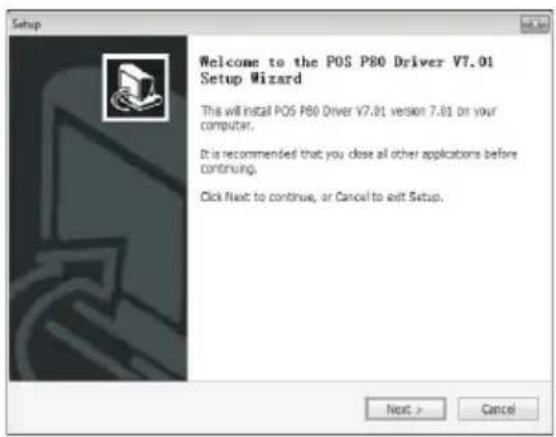
a) Faça clic no CD-ROM, e duplo clic no ícone
instalá-lo, carregue em Next:
b) Marque "I agree" e carregue em Next:

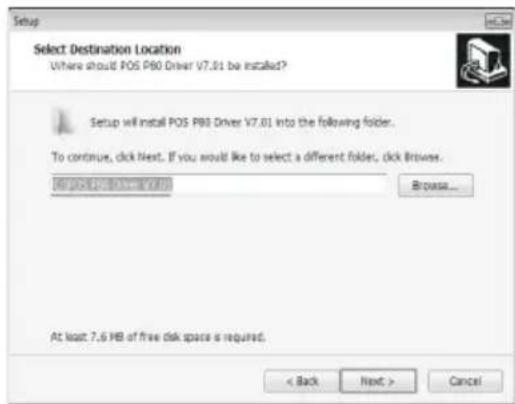
c) Escolha a instalação por defeito e carregue em Next:
d) Crie um ícone no escritório, se tiver de voltar a instalá-lo:
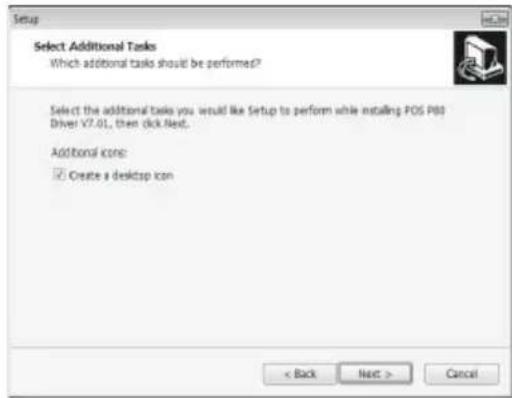
e) Seleccione a instalação mostrada a seguir:
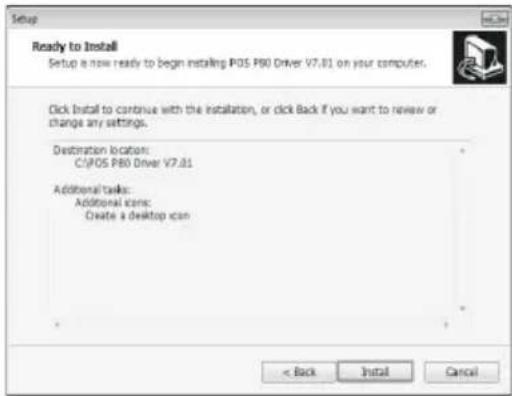
f) Faça clic em Finish:
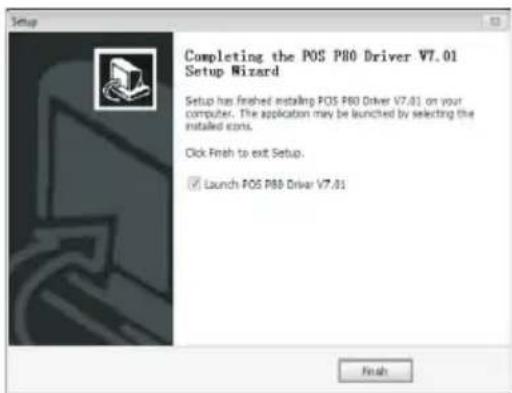
- Instalação do driver diretamente no Windows: instale a impressor manualmente no Windows,
- Instalação direta da impressora: deste modo não é necessário instalar o driver, a saída é direta pela porta, sem que o Windows intervenha.
Normalmente, usando este modo, os comandos de impressão são pedidos, ainda assim, a appPOS80WIFI tem integrado os comandos ESC/POS.
Impressora Wi-Fi
Uma vez que a impressora sem fios está conectada, o sinal é transmitido por rádio frequência. Proporciona vantagens como a liberdade de movimentos, linha ilimitada, rapidez e de fácil instalação, assim como, expansão.
A impressora Wi-Fi tem uma distância de transmissão de 50-100 mts.
Infraestrutura do modo sem fios: Toda a transmissão de dados e o fluxo de redes são processados por uma ligação sem fios por um router (Wi-Fi_802, 11b/g/n Protocol) ou por um ponto de acesso. Este modo tem as seguintes vantagens: o sinal é estável, seguro e pode-se expandir de maneira flexível.
O módulo Wi-Fi usado pela impressora é de baixo consumo, adota um IP estático (o IP não deve ter nenhum conflito com outros dispositivos conectados ao router). A impressora deve estar acesa para poder configurar o módulo Wi-Fi.
Ajustes do Wi-Fi
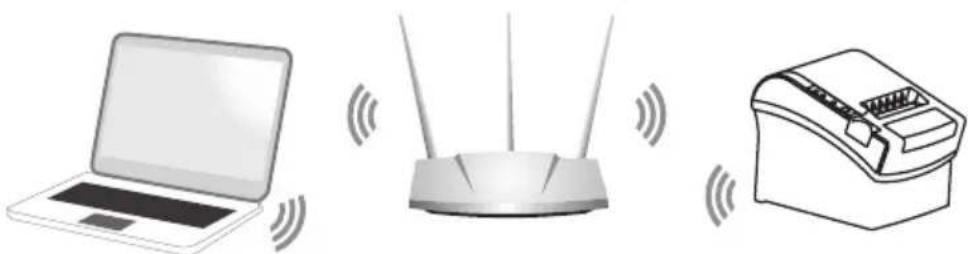
- Assegure-se de que o computador está conectado ao router sem fios e que a impressora está instalada como explicado anteriormente.
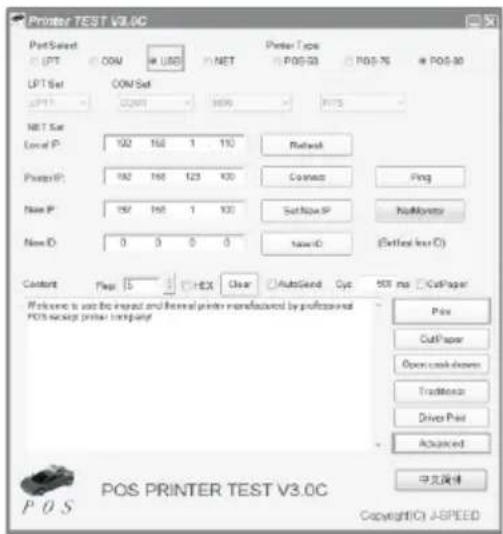
Ligue a impressora ao USB do computador. No CD, abra o diretório ferramentas (tools), e execute o ficheiro “printer test.exe” e verá os ajustes da impressora, escolha a porta USB correta. Imprima uma página de prova. Se se imprimir corretamente, continue com os ajustes avançados (advanced), como se vê ao lado:
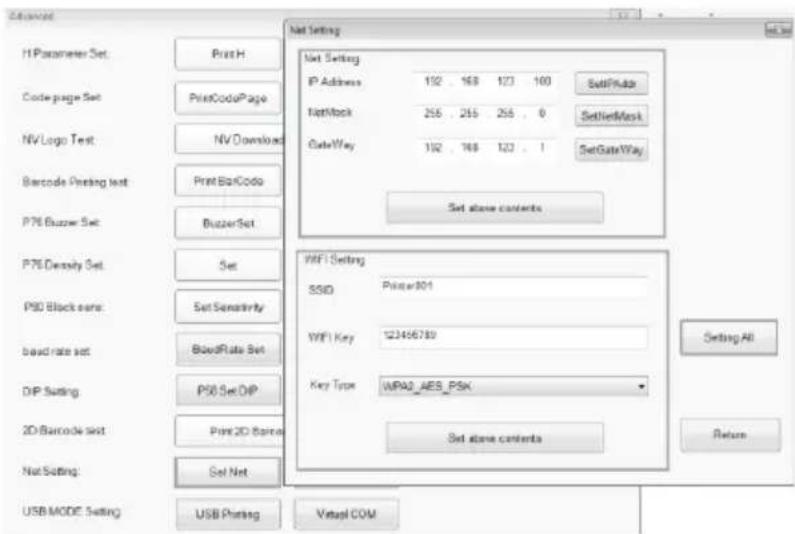
- Faça clic em ajustes de rede (networking setting), configure a direção de IP da impressora, a máscara de sub-rede, a porta de ligação assim como o resto da informação relativa ao router sem fios. Faça clic em “set up above contents”, a impressora emitirá um som. Reinicie a impressora e espere uns 30 segundos.
text_image
Advanced H Parameter Set: Print H Code page Set: PrintCodePage NV Logo Test: NV Download Barcode Printing test: Print BitCode P76 Buzzer Set: BuzzerSet P76 Density Set: Set PSD Block sets: Set Sensitivity band rate set: BoundRate Set DIP Setting: PSD Set DIP 2D Barcode set: Print 2D Barcode Net Setting: Set Net USB MODE Setting: USB Printing Net Setting IP Address: 192 . 168 123 . 100 Network: 256 . 255 256 . 0 GateWay: 192 . 168 123 . 1 Set above contents WiFi Setting SSID Printer-801 WiFi Key 123456789 Key Type WRAO_AES_PSK Set above contents Setting All Return Vetapl COM- Configure a porta para a impressora Wi-Fi. Faça clic em "Início", "Configuração", "Dispositivos":

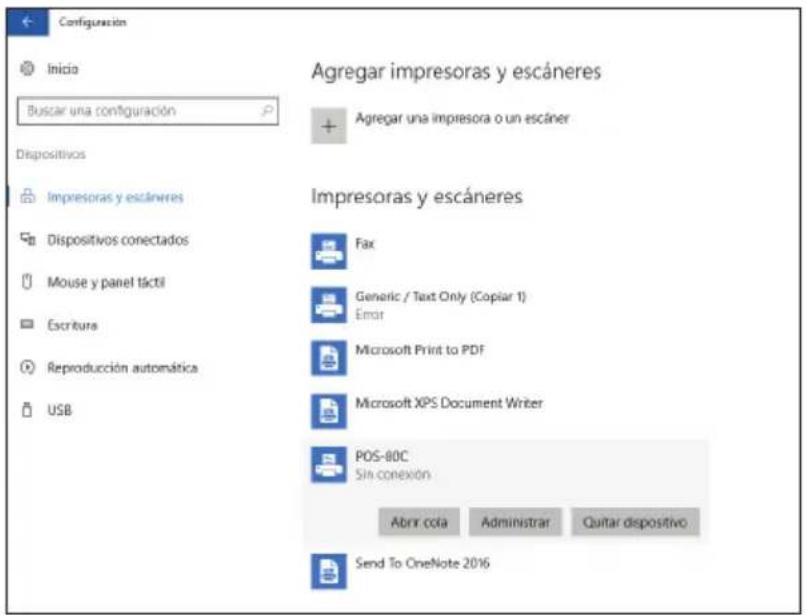
- Vá a "Impressoras y scaners", selecione a impressora POS-80C e faça clic em "administrar":
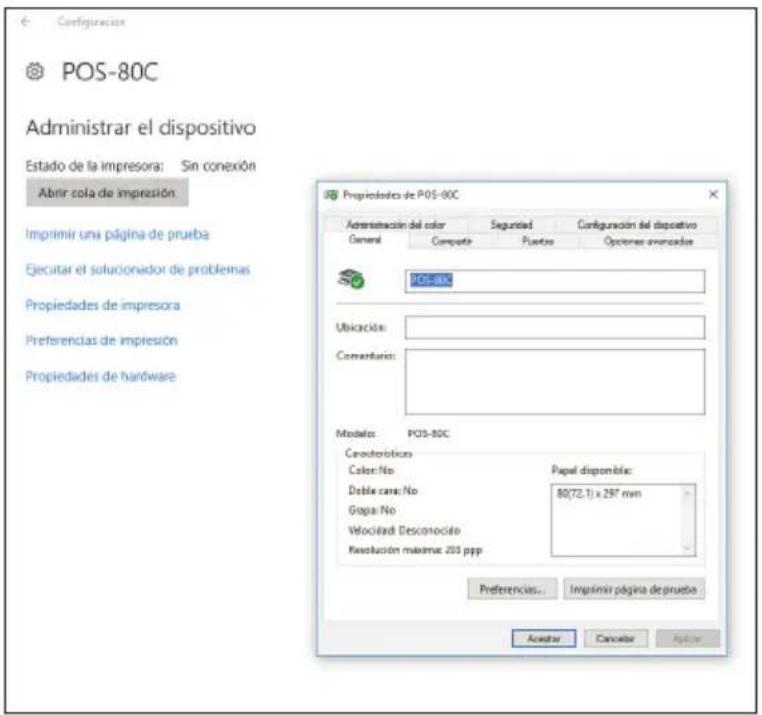
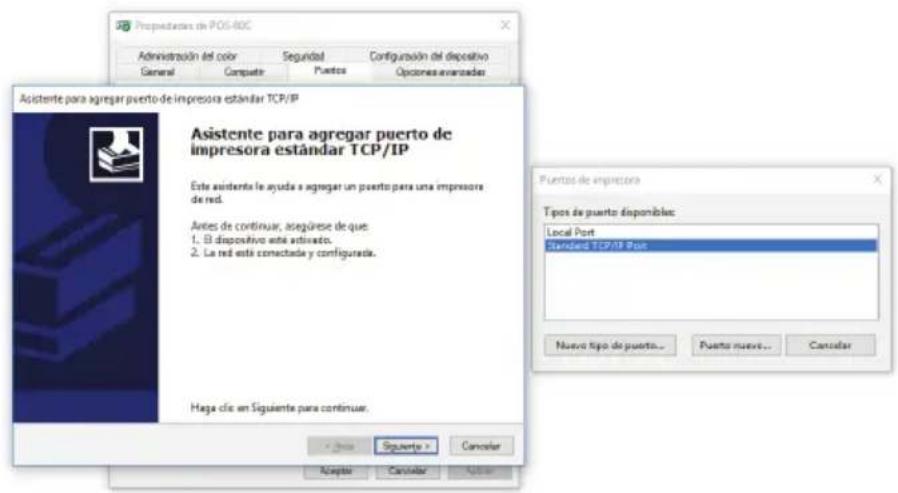
- Seleccione "Propriedades da impressora" e faça clic na opção "Portas", "configurar nova porta" e selecione "Standard TCP/IP Port".
- Faça clic em "Nova Porta", e depois em "seguinte":
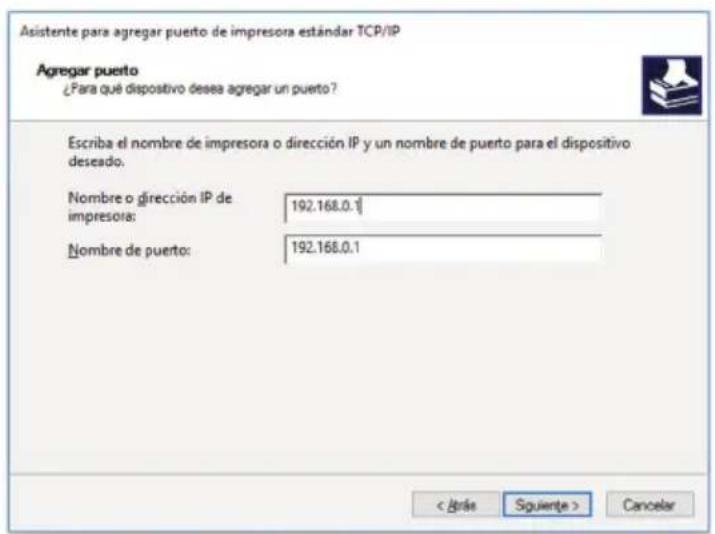
- Introduza a direção IP da impressora, depois clique "seguinte":
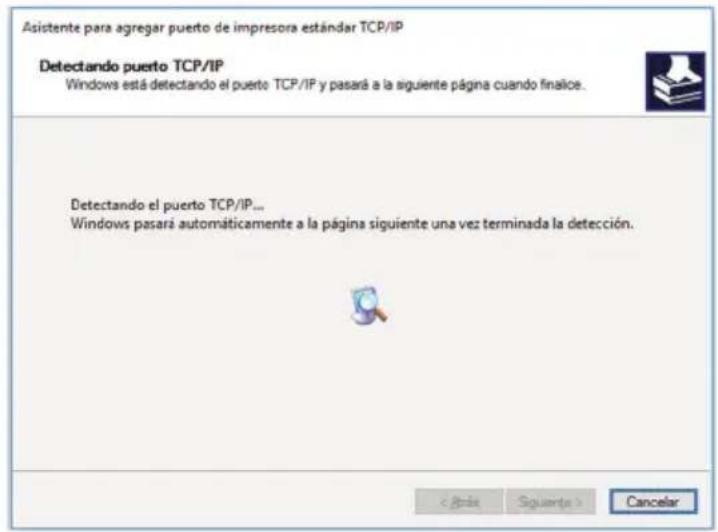
- Começará a ser criada uma porta, o processo durará entre 5-10 segundos:
- Seleccione "Personalizar / Configuração / Protocolo Raw / Número de porta: 9100".
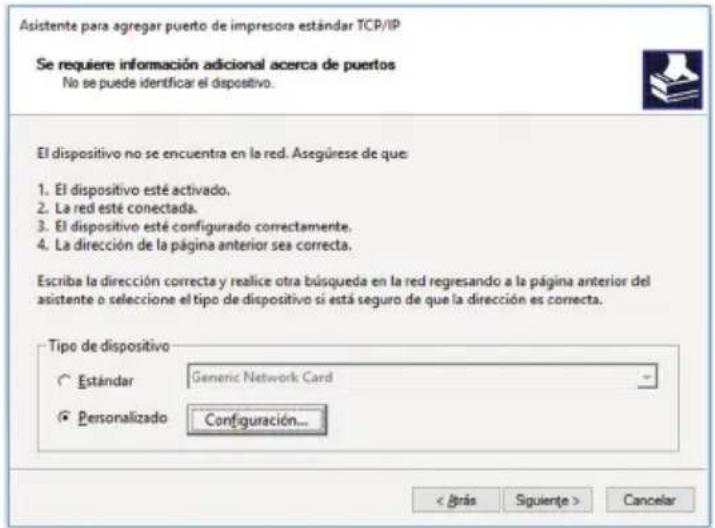
- Faça clic em "Seguinte" quando a configuração personalizada estiver confirmada. Finalize e feche a janela:

- Despos de completar o processo ter-se-á gerado uma nova porta IP, faça clic em "Aplicar":
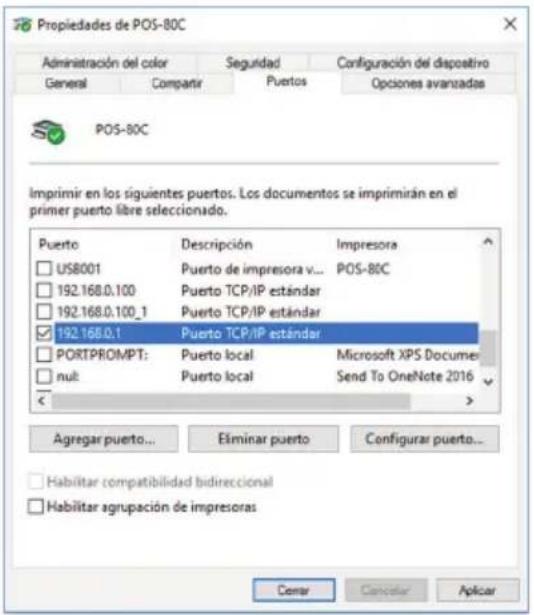
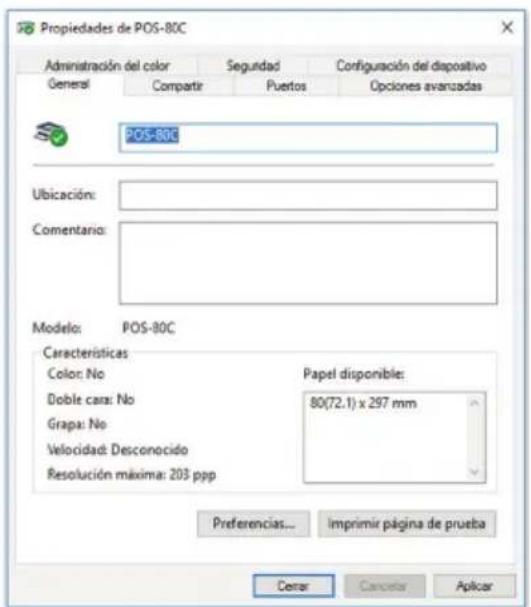
- Prova de impressão: faça clic em "Imprimir página de prova" do separador "Geral". Se a página se imprimir, a configuração da porta realizou-se corretamente.
O cabeçal da impressão deve ser limpo sempre que aconteça o seguinte:
• A impressão não for clara.
• Faltar parte do texto.
- Ao colocar o papel, a impressora faz um som muito forte.
• Procedimento de limpeza do cabeçal:
- Desligue a impressora da tomada, abra o painel superior e tire o papel caso o tenha.
- Se acabar de imprimir, espere que o cabeçal arrefeça completamente.
- Use um pano de algodão empapado em álcool etílico absoluto para eliminar o pó e a sujidade da superfície do cabeçal.
- Quando o álcool se tiver evaporado por completo, feche o painel superior e imprima a página de prova novamente.
¡Atenção!
- Assegure-se de que a impressora está deligada da corrente para a manutenção diária.
- Não toque na superfície do cabeçal com as mãos ou parte metálicas, nem use ferramentas como pinças que possam arranhar o cabeçal, o rolamento ou a superfície do sensor.
- Não use soluções orgânicas como gasolina, acetona, etc.
- A impressão poderá continuar só depois de que se tenha completamente evaporado o álcool utilizado.
Instruções de segurança e manutenção
- Não use este produto num lugar com substâncias voláteis como álcool ou diluente de pintura ou perto do fogo. Fazê-lo pode provocar uma descarga elétrica ou um incêndio.
- Apague o seu equipamento imediatamente se se produzir fumo, um cheiro estranho ou ruído inusual.
- O uso inadequado pode provocar um incêndio. Desligue imediatamente o equipamento e contacte o seu distribuidor ou serviço técnico de Approx para assessoramento.
- Nunca tente reparar este produto você próprio. O trabalho de reparação incorreto pode ser perigoso e deixaria o produto fora da garantia.
- Nunca desmonte nem modifique este produto. A manipulação deste produto pode provocar lesões ou fogo.
- Assegure-se de utilizar o transformador fornecido e ligue-o corretamente, uma ligação incorreta pode causar um curto-circuito.
- Não permita que entrem matérias estranhas no equipamento. A entrada de objetos estranhos pode causar um curto-circuito no dispositivo.
- Se se verter água ou outro líquido neste equipamento, não o continue a usar. O uso continuado pode levar a fogo ou descarga elétrica. Desligue o equipamento imediatamente e contacte o seu distribuidor ou o serviço técnico de Approx para assessoramento.
- Não use este produto num ambiente onde possa existir gás inflamável ou gás explosivo. Não use aerossóis que contenham gás inflamável dentro ou à volta deste produto. Fazendo-o pode causar fogo.
- Não ligue cabos de formas diferentes às mencionadas neste manual. Diferentes li-
gações podem causar danos ao equipamento e queimaduras.
- Não toque em áreas dentro do produto que não sejam as mencionadas neste manual. Fazê-lo pode causar uma descarga elétrica ou queimaduras.
- Tenha o cuidado de não deixar cair este produto. O produto pode partir-se ou sofrer danos se cair.
- Não o use em lugares sujeitos a altos níveis de humidade ou pó. A humidade e o pó excessivos podem causar danos ao equipamento.
- Não coloque objetos pesados em cima deste produto. Nunca pare ou se apoie em cima deste produto. O aparelho pode cair ou colapsar-se causando roturas e possíveis danos.
- Para garantir segurança, desligue da corrente este produto antes de o deixar de usar durante um longo período.
- Antes de mover o produto, desligue-o da corrente e desligue todos os cabos a ele ligados.
- Não use este produto em lugares com altas temperaturas 60°C ou mais. Além disso, não deixe nem guarde este produto em lugares que estejam a 60°C ou mais. Fazê-lo poderia provocar calor, fumo, ruturas, fogo ou fugas. Assegure-se de usá-lo dentro dos limites do meio ambiente e respeite condições de temperaturas para o seu uso.
Reciclado
AEEREI-RAE 558 - Neste manual, o símbolo do caixote do lixo riscado com uma cruz indica que o produto está sujeito a uma diretiva europeia, a 2002/96 / CE, sobre produtos elétricos ou eletrónicos, as baterias e acumuladores e outros acessórios que devem necessariamente ser objeto de recolha seletiva.
No final da vida útil do aparelho, faça uso dos recipientes de reciclagem. Este gesto ajudará a reduzir os riscos para a saúde e preservar o meio ambiente. As câmaras municipais e os distribuidores fornecer-he-ão os detalhes essenciais sobre reciclagem do
seu aparelho antigo.