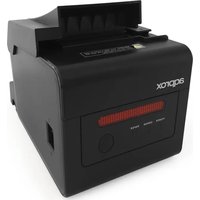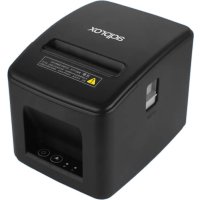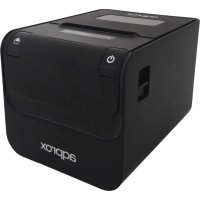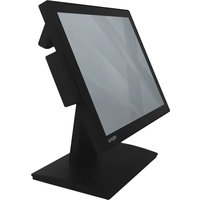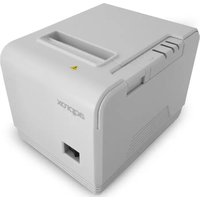
appPOS80AM3 - Impressora Aqprox - Manual de utilização gratuito
Encontre gratuitamente o manual do aparelho appPOS80AM3 Aqprox em formato PDF.


Perguntas dos utilizadores sobre appPOS80AM3 Aqprox
0 pergunta sobre este aparelho. Responda às que conhece ou faça a sua.
Faça uma nova pergunta sobre este aparelho
Baixe as instruções para o seu Impressora em formato PDF gratuitamente! Encontre o seu manual appPOS80AM3 - Aqprox e retome o controlo do seu dispositivo eletrónico. Nesta página estão publicados todos os documentos necessários para a utilização do seu dispositivo. appPOS80AM3 da marca Aqprox.
MANUAL DE UTILIZADOR appPOS80AM3 Aqprox
Introdução e descrição do produto
Obrigado por escolher a impressora appPOS80AM3.
A appPOS80AM3 é uma impressora térmica de tickets compacta, confiável e rápida. Compatível com o sistema POS. Oferece características importantes de uso fácil para o varejista, restaurantes e hotelaria.
Vem com um sistema incorporado de corte automático dos tickets, funciona com papel térmico padrão de 80 mm de largura. Não precisa de cartuchos e pode imprimir códigos de barras e o seu logotipo.
Faça dela a sua impressora favorita para o seu negócio!
Conteúdo da embalagem
- appPOS80AM3
• Cabo USB e porta serial - Um rolo de papel
• Guia rápido de instalação - Cd de instalação
• Adaptador de corrente elétrica
Confira se sua embalagem contém os itens descritos acima. Se falta algum item ou se algum item estiver quebrado, por favor, entre em contato com o seu distribuidor.
Requisitos do sistema
- Computador com porta USB / porta serial / porta LAN livre (conforme conexão).
• Toma de corrente elétrica 230VAC.
Instalação e configuração
Conexões
-
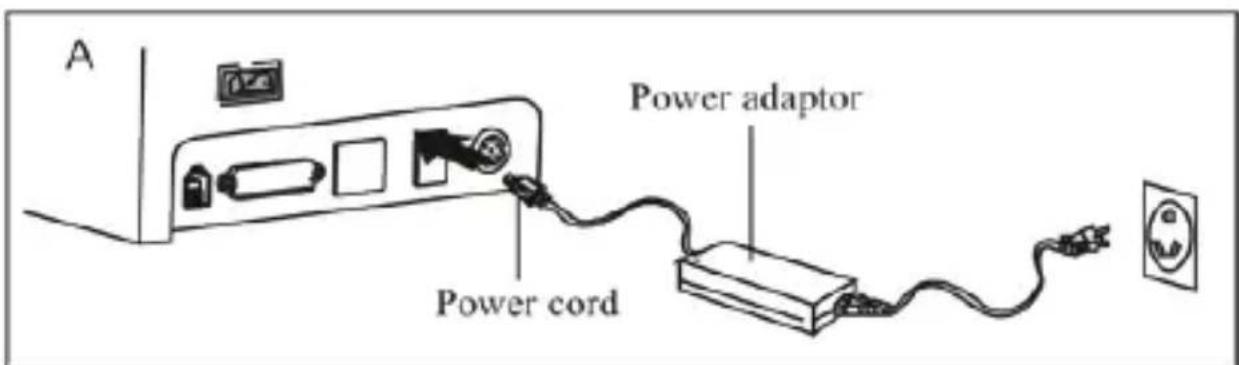
Conecte o adaptador de corrente elétrica fornecido em uma tomada elétrica e na porta DC da impressora.
-
Conecte a impressora ao PC com o cabo USB/Porta Serial / LAN.
-
Conecte a impressora em algum dispositivo do tipo caixa registradora se for necessário através da porta RJ11.
-
Mude o interruptor para a posição ON.
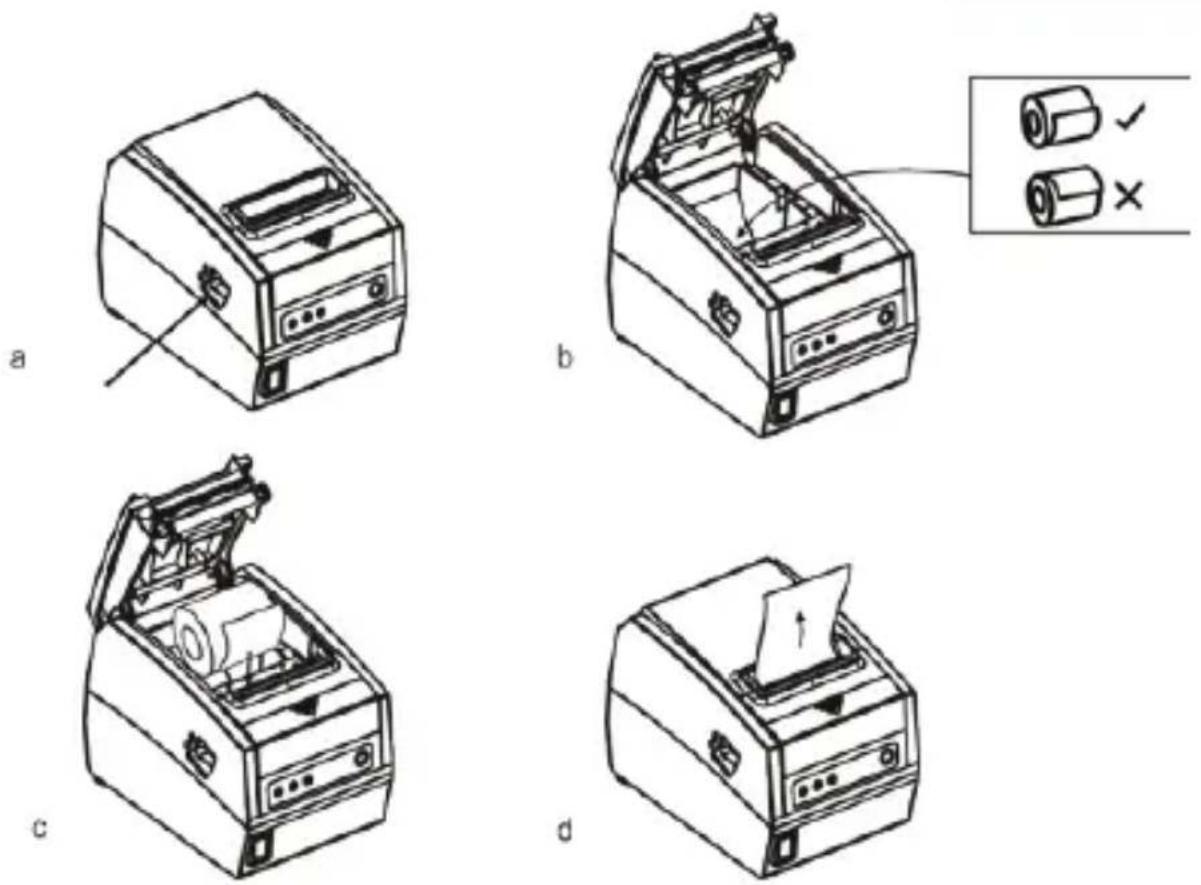
- Abra a tampa superior apertando o botão inferior de abertura.
- Extraia a barra meia e insira no recipiente de rolo de papel. Coloque o papel como a imagem.
- Insira o rolo de papel com a meia barra no seu local e feche a tampa.
- Imprima um teste para comprovar que tudo está instalado corretamente.
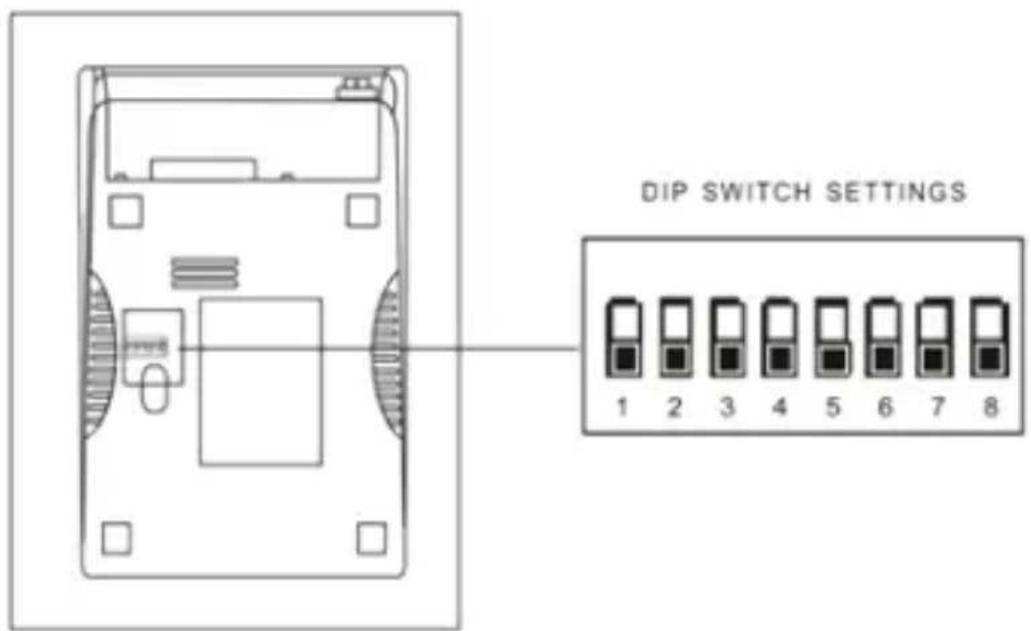
Com a configuração dos interruptores pode modificar os ajustes da impressora, tipo de corte, idioma, sons, velocidade, etc.
Extraia a tampa inferior e escolha a configuração desejada conforme a seguinte tabela.
text_image
DIP SWITCH SETTINGS 1 2 3 4 5 6 7 8Na parte superior tem um painel esquerdo com indicadores LEDs e um botão.
O Indicador Power, quando aceso indica que está conectado a corrente elétrica.
O Indicador Error, quando aceso indica que há algum tipo de erro, o papel não está colocado corretamente, houve falha no corte, cabeçal, etc.
O Indicador Paper, quando aceso em azul e vermelho significa que não há mais papel, se não estiver aceso estará tudo bem.
O Botão de avançar, pressione o botão para avançar o papel manualmente.
Realizar um teste
Com a impressora desligada, pressione o botão de avançar e ligue a impressora, mantenha pressionado o botão de avançar durante 2s, o teste será impresso.
Método para entrar em modo hexadecimal
Com a impressora desligada, pressione o botão de avançar e ligue a impressora, mantenha pressionado o botão de avançar durante 10s, e será impresso um valor hexadecimal.
Reset
Com a impressora desligada, pressione o botão de avançar e ligue a impressora, mantenha pressionado o botão de avançar durante 20s, A impressora será resetada.
Instalação drivers
- Introduza o CD de instalação da impressora.
• Execute o arquivo autorun.exe.
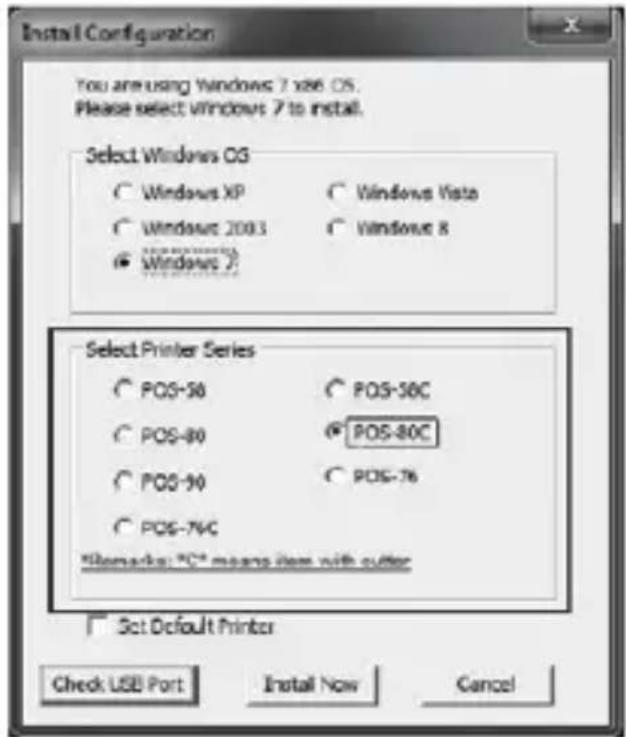
• Execute o instalador do driver. - Siga os passos do assistente de instalação até a próxima janela.
- Escolha o sistema operacional desejado e a impressora POS-80C.
text_image
Install Configuration You are using Windows 7 x86 OS. Please select Windows 7 to install. Select Windows OS ○ Windows XP ○ Windows Vista ○ Windows 2003 ○ Windows 8 ● Windows 7 Select Printer Series ○ POS-50 ○ POS-50C ○ POS-80 ○ POS-80C ○ POS-90 ○ POS-76 ○ POS-74C Remarks: "C" means item with cutter □ Set Default Printer Check USB Port Install Now Cancel- Para concluir a instalação, pressione o botão "Install Now". Aparecerá uma janela indicando que a instalação foi bem sucedida (success).
- Uma vez finalizada a instalação, vá até o Painel de Controle, Hardware e Som, Dispositivos e Impressoras. Clique com o botão direito do mouse sobre o ícone da impressora criada POS-80C, selecione propriedades da impressora, ir a aba de Portas e escolher manualmente a porta USB correspondente. Finalmente aperte o botão encerrar.
Impressão via porta diretamente
Para imprimir diretamente necessita comandos de controle da Impressora. Comandos ESC/POS estão integrados internamente.
Nota: Se o equipamento for conectado em uma porta Serial, depois de instalar o driver deve-se mudar a porta para COM nas propriedades da impressora e configurar a porta COM para que tenha os mesmos bits por segundos como a impressora que utiliza a 19200 padronizado. Se você quiser conectar a impressora pela porta LAN, consulte o manual que você encontrará no CD de instalação.
Reciclado
AEEREI-RAE 558 - Neste manual, o símbolo do caixote do lixo riscado com uma cruz indica que o produto está sujeito a uma diretiva europeia, a 2002/96 / CE, sobre produtos elétricos ou eletrónicos, as baterias e acumuladores e outros acessórios que devem necessariamente ser objeto de recolha seletiva.
No final da vida útil do aparelho, faça uso dos recipientes de reciclagem. Este gesto ajudará a reduzir os riscos para a saúde e preservar o meio ambiente. As câmaras municipais e os distribuidores fornecer-he-ão os detalhes essenciais sobre reciclagem do seu aparelho antigo.

Suporte técnico
Por favor, para mais informação sobre a instalação e configuração deste produto entre em nossa página web www.approxtpv.es ou escreva um e-mail para o seguinte endereço: soporte@approxpv.es.
Importado por / Imported by:
APPROX IBERIA S. L.
CIF: B-91202499
APPROX TPV
Tlf.: 954 323 886
Email: soporte@approxtpv.es
MADE IN PRC
El contenido de esta guía está sujeto a errores tipográficos The content of this guide is subject to typographical errors
aqprox
www.approxtpv.es