appPOS80AM3 - Imprimante Aqprox - Notice d'utilisation et mode d'emploi gratuit
Retrouvez gratuitement la notice de l'appareil appPOS80AM3 Aqprox au format PDF.


| Caractéristiques | Détails |
|---|---|
| Type d'imprimante | Imprimante thermique |
| Résolution d'impression | 203 dpi |
| Vitesse d'impression | 250 mm/s |
| Connectivité | USB, Ethernet |
| Compatibilité | Windows, Linux, Android |
| Dimensions | 200 x 140 x 130 mm |
| Poids | 1.5 kg |
| Capacité du rouleau de papier | 80 mm de large |
| Maintenance | Nettoyage régulier de la tête d'impression et du rouleau |
| Sécurité | Utiliser uniquement des accessoires et consommables recommandés |
| Garantie | 2 ans |
| Applications | Points de vente, billetterie, étiquetage |
FOIRE AUX QUESTIONS - appPOS80AM3 Aqprox
Questions des utilisateurs sur appPOS80AM3 Aqprox
0 question sur cet appareil. Repondez a celles que vous connaissez ou posez la votre.
Poser une nouvelle question sur cet appareil
Téléchargez la notice de votre Imprimante au format PDF gratuitement ! Retrouvez votre notice appPOS80AM3 - Aqprox et reprennez votre appareil électronique en main. Sur cette page sont publiés tous les documents nécessaires à l'utilisation de votre appareil appPOS80AM3 de la marque Aqprox.
MODE D'EMPLOI appPOS80AM3 Aqprox
Présentation et description du produit
Merci d'avoir choisi l'imprimante thermique appPOS80AM3.
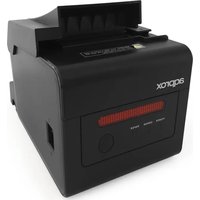
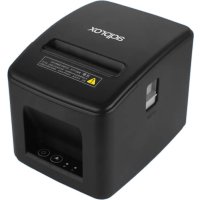
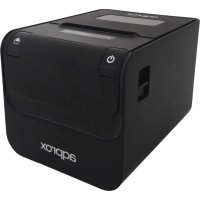
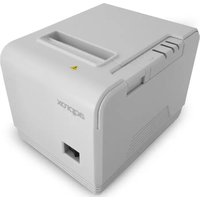
L'appPOS80AM3 est une imprimante thermique compacte, fiable et rapide. Compatible avec le système POS. Elle offre d'importantes fonctions conviviales pour le commerce de détail, la restauration et l'hôtellerie.
Elle intègre un système de découpe automatique des tickets, fonctionne avec du papier thermique standard de 80 mm de large. Elle n'a pas besoin de cartouches et permet d'imprimer les codes à barres et votre logo.
Faites-en votre imprimante préférée pour votre entreprise!
Contenu de l'emballage
- appPOS80AM3
• Câble USB et port série
• Un rouleau de papier
• Guide d'installation rapide - CD d'installation
- Adaptateur secteur
Assurez-vous que votre emballage contient les éléments décrits ci-dessus. Si vous constatez qu'un article est manquant ou endommagé, veuillez contacter votre revendeur.
Configuration système requise
- Ordinateur avec un port USB / série / LAN libre (selon la connexion).
• Prise électrique 230VAC.
Installation et configuration
Connexions
-
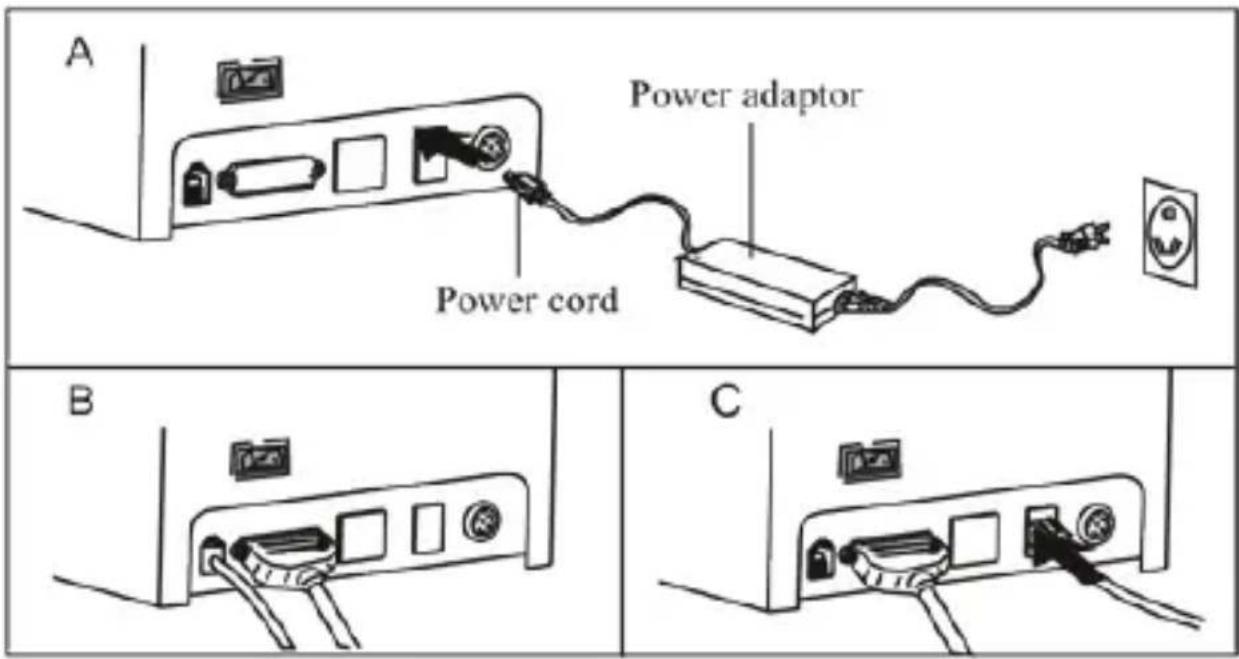
Raccordez l'adaptateur secteur fourni entre une prise de courant prise de courant domestique et port CC de l'imprimante.
-
Connectez l'imprimante au PC à l'aide du câble USB / port série / LAN.
-
Connectez l'imprimante à une caisse enregistreuse si nécessaire via son port RJ11.
-
Mettre l'interrupteur en position ON.
Chargement du papier
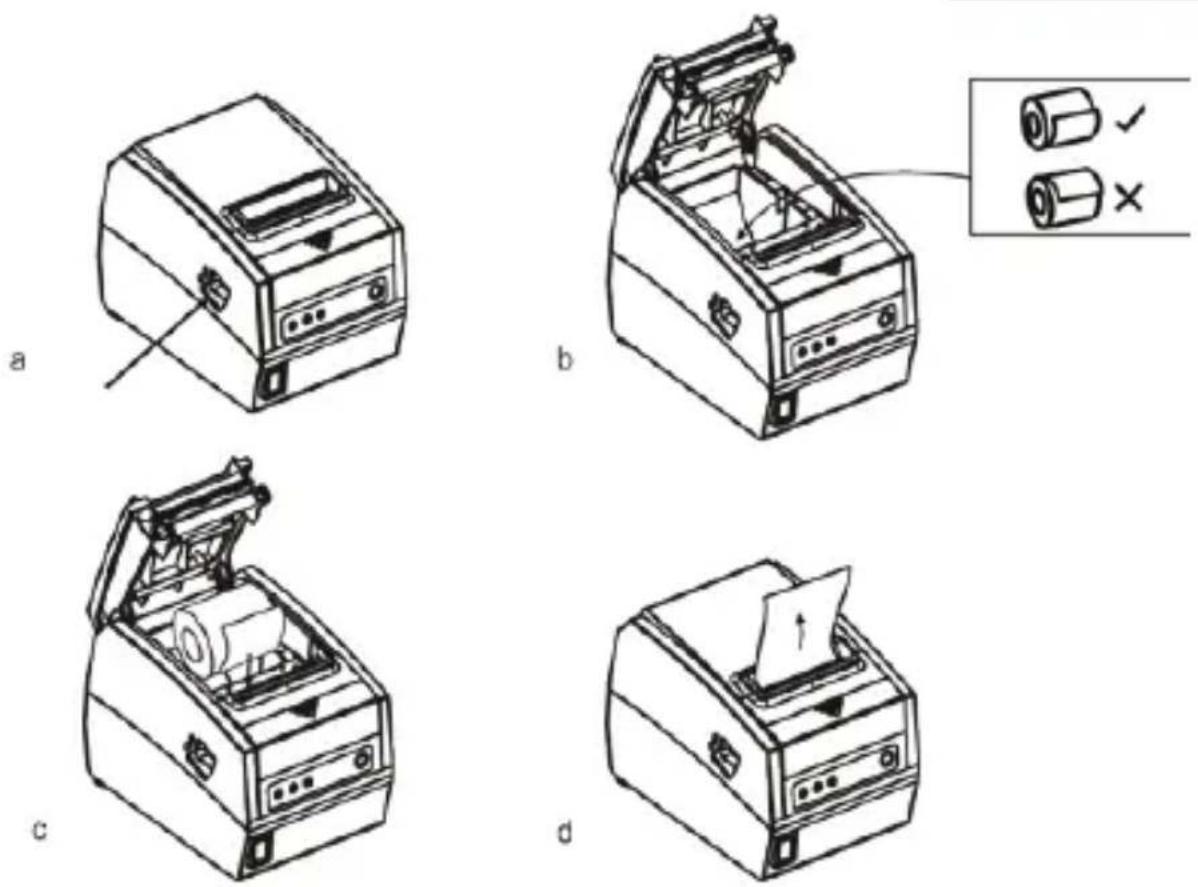
- Ouvrez le capot supérieur en appuyant sur le bouton d'ouverture inférieur.
- Retirez la barre centrale et insérez-la dans le trou du rouleau de papier. Placez le papier comme l'image.
- Insérez le rouleau de papier avec la barre centrale en place et fermez le couvercle.
- Imprimez un test pour vérifier que tout a été correctement installé.
Réglages de l'imprimante, mode manuel
Avec les réglages du commutateur, vous pouvez modifier les réglages de l'imprimante, le type de découpe, la langue, les sons, la vitesse, etc.
Retirez le couvercle inférieur et sélectionnez la configuration souhaitée selon le tableau suivant.
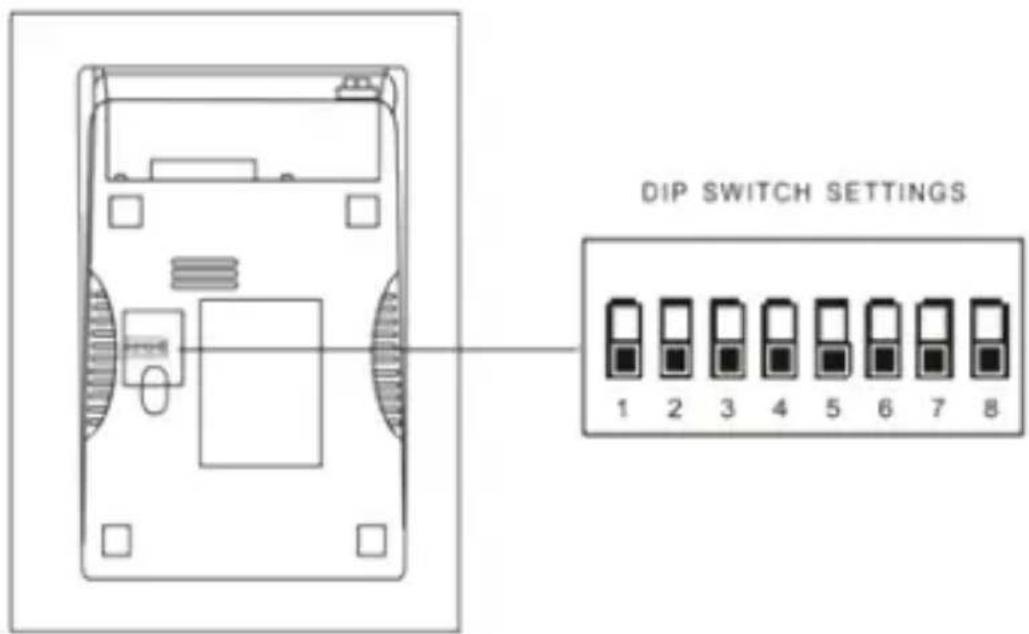
text_image
DIP SWITCH SETTINGS 1 2 3 4 5 6 7 8Dans la partie supérieure se trouve un panneau gauche avec une série de LEDs et un bouton.
Voyant d'alimentation, lorsqu'il s'allume, il indique qu'il est connecté à l'alimentation électrique correspondante.
Indicateur Erreur, lorsqu'il s'allume, il indique qu'il y a un certain type d'erreur, le papier n'est pas placé correctement, défaillance du massicot, de la tête, etc.
L'indicateur de papier, lorsqu'il s'allume en bleu et rouge signifie qu'il n'y a pas de papier, s'il ne s'allume pas tout va bien.
Avant, appuyez sur le bouton pour faire avancer le papier manuellement.
Effectuer un test
Lorsque l'imprimante est éteinte, appuyez sur le bouton marche avant et allumez l'imprimante, appuyez et maintenez le bouton marche avant pendant 2 secondes, puis relâchez le bouton. Le test sera imprimé.
Méthode pour entrer en mode hexadécimal
Lorsque l'imprimante est éteinte, appuyez sur le bouton marche avant et allumez l'imprimante, appuyez et maintenez le bouton marche avant pendant 10s, puis relâchez le bouton. Un vidage hexadécimal sera imprimé.
Réinitialiser
Lorsque l'imprimante est éteinte, appuyez sur le bouton marche avant et allumez l'imprimante, appuyez et maintenez le bouton marche avant pendant 20 secondes, puis relâchez le bouton. L'imprimante sera réinitialisée.
Installation du pilote
• Insérez le CD d'installation de l'imprimante.
• Exécutez le fichier autorun.exe.
• Exécutez le programme d'installation du pilote.
- Suivez les étapes de l'assistant d'installation jusqu'à la fenêtre suivante.
- Sélectionnez le système d'exploitation et l'imprimante POS-80C souhaités.
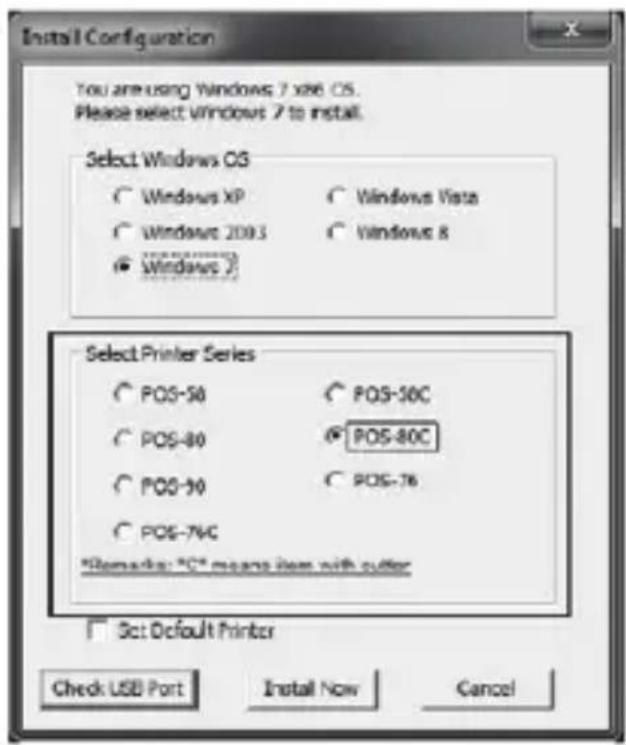
text_image
Install Configuration You are using Windows 7 x86 CS. Please select Windows 7 to install. Select Windows OS ○ Windows XP ○ Windows Vista ○ Windows 209.3 ○ Windows 8 ● Windows 7 Select Printer Series ○ POS-50 ○ POS-50C ○ POS-80 ● POS-80C ○ POS-90 ○ POS-76 ○ POS-74C *Remarks: "C" means item with cutter □ Set Default Printer Check USB Port Install Now Cancel• Pour terminer l'installation, cliquez sur le bouton "Installer maintenant". Une fenêtre apparaîtra indiquant que l'installation
a réussi (succès).
- Une fois l'installation terminée, allez dans Panneau de configuration, matériel et son, périphériques et imprimantes. Cliquez avec le bouton droit de la souris sur l'icône de l'imprimante POS-80C créée, sélectionnez les propriétés de l'imprimante, allez dans l'onglet Ports et sélectionnez manuellement le port USB correspondant. Appuyez enfin sur le bouton OK.
Impression directe par port
Pour imprimer directement, vous avez besoin des commandes de contrôle de l'imprimante. Les commandes ESC/POS sont intégrées en interne.
Remarque: Si l'équipement est connecté par port série, après avoir installé le pilote, vous devez modifier le port COM dans les propriétés de l'imprimante et configurer le port COM de sorte qu'il ait le même bit par seconde que l'imprimante puisque par défaut l'imprimante est à 19200. Si vous souhaitez connecter l'imprimante via le port LAN, reportez-vous au manuel du CD d'installation.
Recyclage
AEE REI-RAEE 5548 Dans ce manuel, le symbole du récipient barré indique que le produit est soumis à une directive européenne 2002/96/CE, les produits électriques ou électroniques, piles, accumulateurs et autres accessoires doivent être collectés séparément. En fin de vie de l'appareil, utilisez des bacs de recyclage.
Ce geste contribuera à réduire les risques pour la santé et à préserver l'environnement. Les mairies et les distributeurs, vous apporteront les précisions indispensables en matière de recyclage de leur ancien appareil.

Support technique
Pour plus d'informations sur l'installation et la configuration de ce produit, veuillez vous rendre sur notre site web www.approxtpv.es section support ou écrire un email à l'adresse suivante: soporte@approxpv.es.