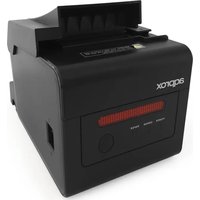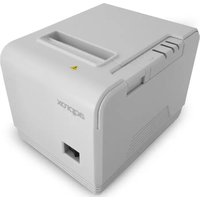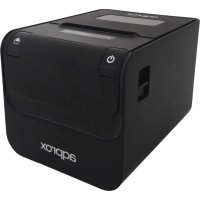
appPOS80AMUSB - Imprimante Aqprox - Notice d'utilisation et mode d'emploi gratuit
Retrouvez gratuitement la notice de l'appareil appPOS80AMUSB Aqprox au format PDF.



| Type de produit | Imprimante thermique directe |
| Vitesse d'impression | 200 mm/s |
| Largeur du papier | 79,5 ± 0,5 mm |
| Diamètre max du rouleau | 83 mm |
| Densité d'impression | 576 ou 512 points/ligne |
| Interfaces | USB, RJ11 |
| Découpage | Coupeuse partielle automatique |
| Durée de vie de la tête | 150 km |
| Codes-barres supportés | UPC-A/UPC-E, JAN13, JAN8, CODE39, ITF, CODABAR, CODE93, CODE128 |
| Codes 2D | QR Code, PDF417 |
| Tampon mémoire | 256 kbytes |
| Flash NV | 256 kbytes |
| Alimentation | DC 24V / 2,5A |
| Adaptateur secteur | AC 110-220V, 50-60Hz |
| Consommation | Faible (non spécifiée) |
| Température de fonctionnement | 0 à 45 °C |
| Humidité de fonctionnement | 10 à 80 % |
| Température de stockage | -10 à 60 °C |
| Humidité de stockage | 10 à 90 % |
| Poids | Environ 2 kg (estimation) |
| Dimensions | Environ 200 x 150 x 120 mm (estimation) |
| Drivers supportés | Win 8.1/10/11, Linux, Mac OS |
| Entretien | Nettoyer la tête avec de l'alcool éthylique |
| Sécurité | Débrancher avant nettoyage, ne pas utiliser en milieu explosif |
FOIRE AUX QUESTIONS - appPOS80AMUSB Aqprox
Questions des utilisateurs sur appPOS80AMUSB Aqprox
0 question sur cet appareil. Repondez a celles que vous connaissez ou posez la votre.
Poser une nouvelle question sur cet appareil
Téléchargez la notice de votre Imprimante au format PDF gratuitement ! Retrouvez votre notice appPOS80AMUSB - Aqprox et reprennez votre appareil électronique en main. Sur cette page sont publiés tous les documents nécessaires à l'utilisation de votre appareil appPOS80AMUSB de la marque Aqprox.
MODE D'EMPLOI appPOS80AMUSB Aqprox
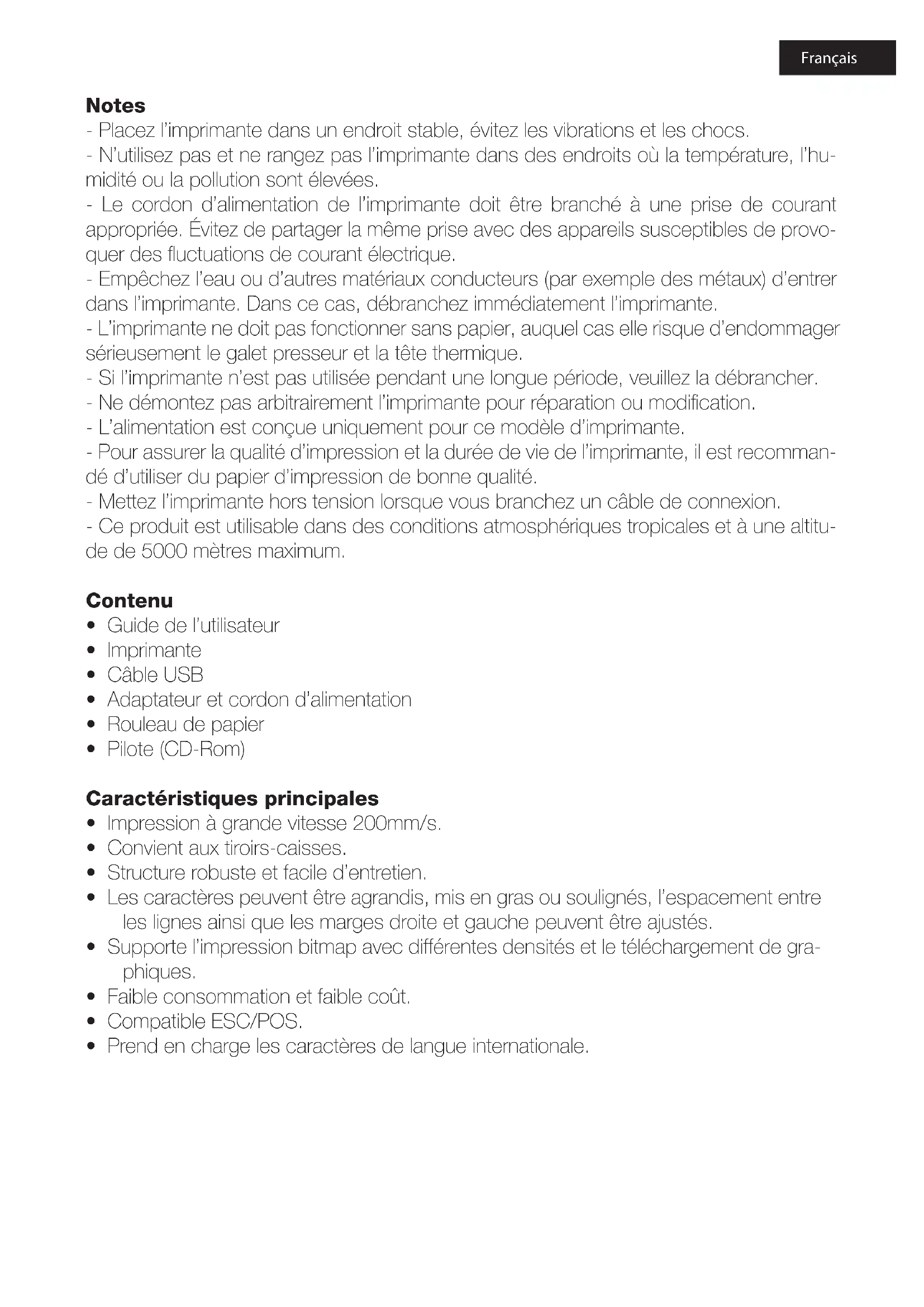
- Placez l'imprimante dans un endroit stable, évitez les vibrations et les chocs.
- N'utilisez pas et ne rangez pas l'imprimante dans des endroits où la température, l'humidité ou la pollution sont élevées.
- Le cordon d'alimentation de l'imprimante doit être branché à une prise de courant appropriée. Évitez de partager la même prise avec des appareils susceptibles de provoquer des fluctuations de courant électrique.
- Empêchez l'eau ou d'autres matériaux conducteurs (par exemple des métaux) d'entrer dans l'imprimante. Dans ce cas, débranchez immédiatement l'imprimante.
- L'imprimante ne doit pas fonctionner sans papier, auquel cas elle risque d'endommager sérieusement le galet presseur et la tête thermique.
- Si l'imprimante n'est pas utilisée pendant une longue période, veuillez la débrancher.
- Ne démontez pas arbitrairement l'imprimante pour réparation ou modification.
- L'alimentation est conçue uniquement pour ce modèle d'imprimante.
- Pour assurer la qualité d'impression et la durée de vie de l'imprimante, il est recommandé d'utiliser du papier d'impression de bonne qualité.
- Mettez l'imprimante hors tension lorsque vous branchez un câble de connexion.
- Ce produit est utilisable dans des conditions atmosphériques tropicales et à une altitude de 5000 mètres maximum.
Contenu
• Guide de l'utilisateur
- Imprimante
- Câble USB
- Adaptateur et cordon d'alimentation
- Rouleau de papier
- Pilote (CD-Rom)
Caractéristiques principales
- Impression à grande vitesse 200mm/s.
- Convient aux tiroirs-caisses.
• Structure robuste et facile d'entretien. - Les caractères peuvent être agrandis, mis en gras ou soulignés, l'espacement entre les lignes ainsi que les marges droite et gauche peuvent être ajustés.
- Supporte l'impression bitmap avec différentes densités et le téléchargement de graphiques.
- Faible consommation et faible coût.
- Compatible ESC/POS.
- Prend en charge les caractères de langue internationale.
Caractéristiques techniques
| Méthode d'impression Thermique directe | |
| Vitesse d'impression 200mm/s. | |
| Rouleau de papier Largeur: 79,5+0,5mm. Max. diam. ext: 83mm. | |
| Densité d'impression 576 ou 512 points/ligne | |
| Commande d'impression Compatible ESC/POS | |
| Interface | USB, RJ11 |
| Coupeuse automatique Partielle | |
| Durabilité Durée de vie de la tête: 150 km. | |
| Code 2D QR Code, PDF417 | |
| Codes-barres | UPC-A/UPC-E/JAN13(EAN13)/JAN8(EAN8)/CODE39/ITF/CODABAR/CODE93/CODE128 |
| Flash NV 256 kbytes | |
| Tampon | 256 kbytes |
| Épaisseur du papier 0.06-0.08mm. | |
| Adaptateur d'entrée de courant AC 110V/220V, 50-60Hz | |
| Entrée courant imprimante DC 24V=2.5A | |
| Boîtier de sortie tension DC 24V=1A | |
| Environnement de travail Température 0-45°C, humidité 10-80% | |
| Environnement de stockage | Température -10-60°C, humidité 10-90% |
| Drivers Win 8.1/Win 10/Win 11/Linux/Mac OS | Win 2000/Win 2003/Win XP/Win 7/Win 8/ |
Installation et configuration
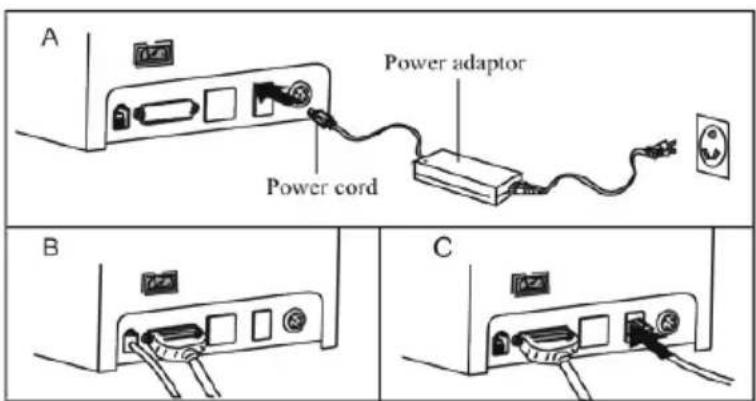
- Raccordez l'adaptateur secteur fourni entre une prise de courant prise de courant domestique et port CC de l'imprimante.
- Connectez l'imprimante au PC à l'aide du câble USB.
- Connectez l'imprimante à une caisse enregistreuse si nécessaire via son port RJ11.
- Mettre l'interrupteur en position ON.
Chargement du papier
L'imprimante sans fil utilise des rouleaux de papier thermique de 80 mm, avec une struc-ture de chargement facile. La méthode pour les installer est la suivante:
a. Ouvrez le capot supérieur de l'imprimante.
b. Placez le rouleau de papier thermique dans le compartiment indiqué dans l'icône ci-dessous.
c. Sortez un morceau de papier du couvercle, fermez le couvercle.
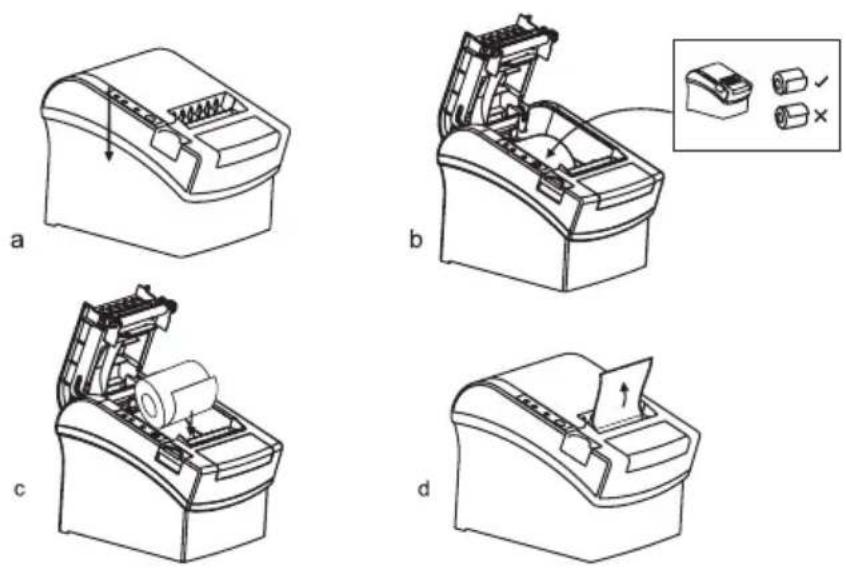
Fonctions
- FEED: Appuyez sur ce bouton pour alimenter le papier, et maintenez-le enfoncé pour alimenter le papier en continu.
- PAPER: Lorsqu'il est allumé en même temps que le voyant Erreur, avertit que l'imprimante n'a plus de papier.
- POWER: Si le voyant s'allume, l'imprimante est sous tension.
- ERROR: S'allume lorsque l'imprimante n'a plus de papier, surchauffe de la tête, etc.
Self Test
Après avoir connecté l'imprimante, éteignez-la, maintenez enfoncé le bouton d'alimentation et allumez-le simultanément pendant environ deux secondes, relâchez le bouton et l'imprimante imprimera l'état et les paramètres actuels.
Méthode hexadécimale
Après avoir connecté l'imprimante, appuyez et maintenez enfoncé le bouton d'alimentation et allumez l'imprimante. Après 10 secondes, arrêtez d'appuyer sur le bouton Feed pour entrer le code hexadécimal. L'imprimante imprimera le vidage hexadécimal.
Valeurs par défaut
Une fois l'imprimante connectée, appuyez et maintenez enfoncé le bouton d'alimentation et démarrez l'imprimante. Après 20 secondes, relâchez le bouton, l'imprimante émet un bip, le mode de réinitialisation d'usine a été démarré.
Encrassement de la lame
Méthode 1 : Appuyez sur le bouton d'alimentation pour éteindre l'imprimante et appuyez de nouveau sur ce bouton pour démarrer l'imprimante et récupérer la lame.
Méthode 2 : Ouvrez le capot supérieur de l'imprimante, tournez le pignon de la lame dans sa position initiale, ouvrez le couvercle et remettez le rouleau de papier en place.
L'imprimante fonctionne normalement.
Attention : N'ouvrez pas le couvercle en le levant pour éviter d'endommager la tête thermique et la lame auto-coupeuse.
Installation du pilote
- Insérez le CD d'installation de l'imprimante.
- Exécutez le fichier autorun.exe.
- Exécutez le programme d'installation du pilote.
- Suivez les étapes de l'assistant d'installation jusqu'à la fenêtre suivante.
- Sélectionnez le système d'exploitation et l'imprimante POS-80C souhaités.
- Pour terminer l'installation, cliquez sur le bouton "Installer maintenant". Une fenêtre apparaîtra indiquant que l'installation a réussi (succès).
- En cas de choix de l'interface "Other", allez dans Panneau de configuration, matériel et son, périphériques et imprimantes. Cliquez avec le bouton droit de la souris sur l'icône de l'imprimante POS-80C créée, sélectionnez les
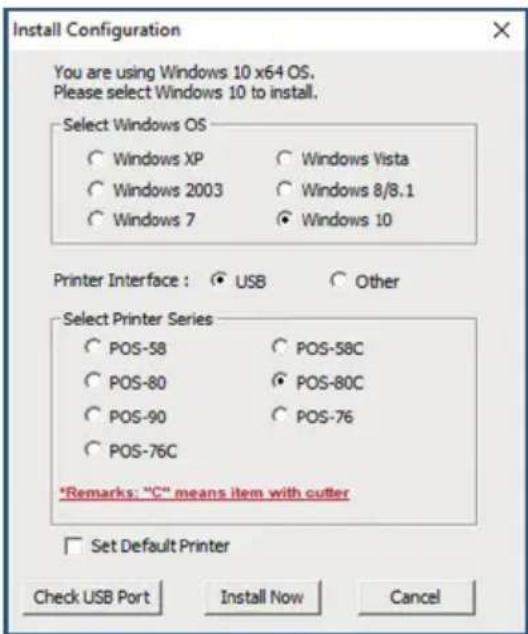
propriétés de l'imprimante, allez dans l'onglet Ports et sélectionnez manuellement le port correspondant. Appuyez enfin sur le bouton OK.
Impression directe par port
Pour imprimer directement, vous avez besoin des commandes de contrôle de l'imprimante. Les commandes ESC/POS sont intégrées en interne.
Nettoyage de l'imprimante
La tête d'impression doit être nettoyée chaque fois que les situations suivantes se produisent:
• L'impression n'est pas claire.
• Il manque une partie du texte.
- Lorsque vous placez du papier, l'imprimante émet un son très fort. Procédure de nettoyage de la tête :
- Débranchez l'imprimante, ouvrez le capot supérieur et retirez le papier.
- Si vous venez d'imprimer, attendez que la tête refroidisse complètement.
- Utilisez un chiffon en coton imprégné d'alcool éthylique absolu pour enlever la poussière et la saleté de la surface de la tête.
- Lorsque l'alcool s'est complètement évaporé, fermez le capot supérieur et imprimez à nouveau la page de test.
Attention!
- Assurez-vous que l'imprimante est déconnectée de l'alimentation électrique pour l'entretien quotidien.
- Ne touchez pas la surface de la tête avec les mains ou des pièces métalliques, et n'utilisez pas d'outils tels que des pinces à épiler qui pourraient rayer la tête, le rouleau ou la surface du capteur.
- Ne pas utiliser de solutions organiques telles que l'essence, l'acétone, etc.
- L'impression ne peut se poursuivre qu'après l'évaporation complète de l'alcool utilisé.
Consignes de sécurité et d'entretien
- Ne pas utiliser ce produit dans un endroit contenant des substances volatiles comme de l'alcool ou du diluant à peinture, ou près d'un feu. Vous risqueriez de provoquer un choc électrique ou un incendie.
- Éteignez immédiatement votre équipement s'il produit de la fumée, une odeur étrange ou un bruit inhabituel.
- Une utilisation incorrecte peut provoquer un incendie. Débranchez immédiatement l'équipement et contactez votre revendeur Approx ou votre service après-vente pour obtenir des conseils.
- N'essayez jamais de réparer ce produit vous-même. Une réparation incorrecte peut être dangereuse et exclure le produit de la garantie.
- Ne jamais démonter ou modifier ce produit. La manipulation de ce produit peut provoquer des blessures ou un incendie.
- Assurez-vous d'utiliser l'adaptateur d'alimentation fourni et de brancher correctement le connecteur d'alimentation, une connexion incorrecte pourrait provoquer un court-circuit.
- Ne laissez pas de corps étrangers pénétrer dans l'équipement. La pénétration d'objets étrangers peut provoquer un court-circuit dans l'appareil.
- Si de l'eau ou un autre liquide est versé dans cet équipement, ne continuez pas à l'utiliser. L'utilisation continue peut entraîner un incendie ou un choc électriques. Débranchez immédiatement l'équipement et contactez votre revendeur ou le service technique Approx pour obtenir des conseils.
- Ne pas utiliser ce produit dans un environnement où des gaz inflammables ou des gaz explosifs peuvent exister. Ne pas utiliser d'aérosols contenant des gaz inflammables à l'intérieur ou autour de ce produit. Vous risqueriez de provoquer un incendie.
- Ne connectez pas les câbles d'une autre manière que celles mentionnées dans ce manuel. Différentes connexions peuvent endommager l'équipement et causer des brûlures.
- Ne touchez pas à des zones à l'intérieur du produit autres que celles mentionnées dans ce manuel. Vous risqueriez de vous électrocuter ou de vous brûler.
- Veillez à ne pas faire tomber ce produit. Le produit peut se briser ou causer des blessures s'il tombe.
- Ne pas utiliser dans des endroits très humides ou poussièreux. L'humidité et la poussière excessives peuvent endommager l'appareil.
-
Ne placez pas d'objets lourds sur ce produit. Ne jamais se tenir debout ou s'appuyer sur ce produit. L'équipement peut tomber ou s'effondrer, causant des bris et des blessures possibles.
-
Pour des raisons de sécurité, débranchez ce produit avant de le laisser inutilisé pendant une période prolongée.
- Avant de déplacer le produit, débranchez-le et débranchez tous les câbles qui y sont connectés.
- Ne pas utiliser ce produit dans des endroits où la température est de 60°C ou plus. De plus, ne laissez pas ou ne stockez pas ce produit dans des endroits où la température est de 60°C ou plus. Cela pourrait causer de la chaleur, de la fumée, de la casse, un incendie ou des fuites. Veiller à utiliser dans les limites de l'environnement et respecter les conditions de température d'utilisation.
Recyclage
AEEREI-RAE 558 - Dans ce manuel, le symbole du récipient barré indique que le produit est soumis à une directive européenne 2002/96/CE, les produits électriques ou électroniques, les piles et accumulateurs et autres accessoires doivent nécessairement être collectés séparément.
En fin de vie de l'appareil, utilisez des bacs de recyclage. Ce geste contribuera à réduire les risques pour la santé et à préserver l'environnement.
Les municipalités et les distributeurs vous fourniront les détails essentiels sur le recyclage de votre ancien appareil. Si cet appareil est équipé d'une batterie interne, il doit être retiré et déposé séparément pour une bonne gestion.