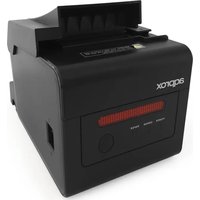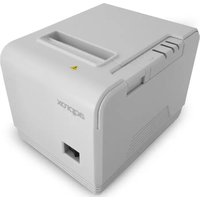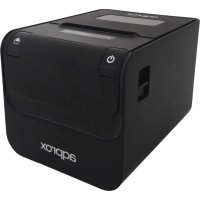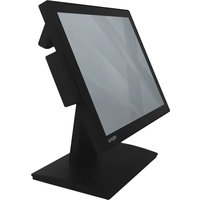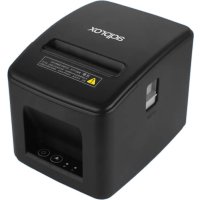
appPOS80AMUSB - Impresora Aqprox - Manual de uso y guía de instrucciones gratis
Encuentra gratis el manual del aparato appPOS80AMUSB Aqprox en formato PDF.



| Tipo de producto | Impresora térmica directa |
| Velocidad de impresión | 200 mm/s |
| Ancho del papel | 79,5 ± 0,5 mm |
| Diámetro máximo del rollo | 83 mm |
| Densidad de impresión | 576 o 512 puntos/línea |
| Interfaces | USB, RJ11 |
| Corte | Cortadora parcial automática |
| Vida útil del cabezal | 150 km |
| Códigos de barras compatibles | UPC-A/UPC-E, JAN13, JAN8, CODE39, ITF, CODABAR, CODE93, CODE128 |
| Códigos 2D | QR Code, PDF417 |
| Búfer de memoria | 256 kbytes |
| Flash NV | 256 kbytes |
| Alimentación | DC 24V / 2,5A |
| Adaptador de corriente | AC 110-220V, 50-60Hz |
| Consumo | Bajo (no especificado) |
| Temperatura de funcionamiento | 0 a 45 °C |
| Humedad de funcionamiento | 10 a 80 % |
| Temperatura de almacenamiento | -10 a 60 °C |
| Humedad de almacenamiento | 10 a 90 % |
| Peso | Aproximadamente 2 kg (estimado) |
| Dimensiones | Aproximadamente 200 x 150 x 120 mm (estimado) |
| Controladores compatibles | Win 8.1/10/11, Linux, Mac OS |
| Mantenimiento | Limpiar el cabezal con alcohol etílico |
| Seguridad | Desconectar antes de limpiar, no usar en entornos explosivos |
Preguntas frecuentes - appPOS80AMUSB Aqprox
Preguntas de los usuarios sobre appPOS80AMUSB Aqprox
0 pregunta sobre este aparato. Responde a las que conoces o haz la tuya.
Hacer una nueva pregunta sobre este aparato
Descarga las instrucciones para tu Impresora en formato PDF gratis! Encuentra tus instrucciones appPOS80AMUSB - Aqprox y toma tu dispositivo electrónico nuevamente en la mano. En esta página están publicados todos los documentos necesarios para el uso de su dispositivo. appPOS80AMUSB de la marca Aqprox.
MANUAL DE USUARIO appPOS80AMUSB Aqprox
- Coloque la impresora en un lugar estable, evite vibraciones e impactos.
- No use ni almacene la impresora en lugares de altas temperaturas, humedad o muchas polución.
- El cable de alimentación de la impresora debe ser conectado a una toma de corriente adecuada. Evite compartir la misma toma con dispositivos que puedan causar fluctuación en la corriente eléctrica.
- Evite que el agua u otros materiales conductivos (por ejemplo metales) entren dentro de la impresora. En tal caso, desenchufe la impresora inmediatamente.
- La impresora no debe funcionar sin papel, en tal caso puede dañar el rodillo de arrastre y el cabezal térmico gravemente.
- Si la impresora no se usa en un largo periodo de tiempo, por favor, desenchúfela.
- No desmonte la impresora arbitrariamente para reparar o modificarla.
- La fuente de alimentación sólo está diseñada para este modelo de impresora.
- Para garantizar la calidad de impresión y la vida de la impresora, es recomendable usar papel de impresión de buena calidad.
- Apague la impresora cuando conecte algún cable de conexión.
Contenido
- Guía de usuario
- Impresora
- Cable USB
- Adaptador de corriente y cable de alimentación
- Rollo de papel
- Driver (CD-Rom)
Características principales
- Impresión de alta velocidad 200mm/s.
- Apta para cajones portamonedas.
- Estructura robusta y mantenimiento sencillo.
- Los caracteres pueden aumentarse, ponerse en negrita o subrayarse, el espacio entre líneas así como el margen derecho y el izquierdo pueden ajustarse.
- Soporta impresión en bitmap con diferente densidad y descarga de gráficos.
- Bajo consumo y bajo coste.
- Compatible con ESC/POS.
- Soporta caracteres de idiomas internacionales.
Especificaciones técnicas
| Método de impresión Térmico directo | |
| Velocidad de impresión 200mm/s. | |
| Rollo de papel Ancho: 79,5+0,5mm. Max. diam. ext: 83mm. | |
| Densidad de impresión 576 o 512 puntos/línea | |
| Comando de impresión Compatible con ESC/POS | |
| Interfaz | USB, RJ11 |
| Auto cutter | Parcial |
| Durabilidad Vida del cabezal: 150 km. | |
| Código 2D QR Code, PDF417 | |
| Código de barras UPC-A/UPC-E/JAN13(EAN13)/JAN8(EAN8)/CODE39/ITF/CODABAR/CODE93/CODE128 | |
| NV flash | 256 kbytes |
| Buffer | 256 kbytes |
| Grosor del papel 0.06-0.08mm. | |
| Entrada corriente adaptador | AC 110V/220V, 50-60Hz |
| Entrada corriente impresora | DC 24V=2.5A |
| Voltaje salida cajón portam. | DC 24V=1A |
| Entorno de trabajo Temperatura 0-45°C, humedad 10-80% | |
| Entorno de almacenamiento | Temperatura -10-60°C, humedad 10-90% |
| Drivers Win 8.1/Win 10/Win 11/Linux/Mac OS | Win 2000/Win 2003/Win XP/Win 7/Win 8/ |
Instalación y configuración
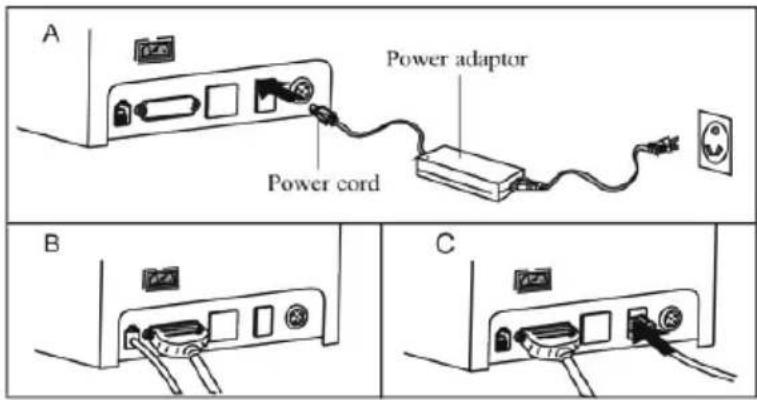
- Conecte el adaptador de corriente suministrado entre una toma eléctrica del hogar y el puerto DC de la impresora.
- Conecte la impresora al PC con el cable USB.
- Conecte la impresora a algún dispositivo tipo caja registradora si es necesario a través de su puerto RJ11.
- Pulse el botón ON/OFF para encender la impresora.
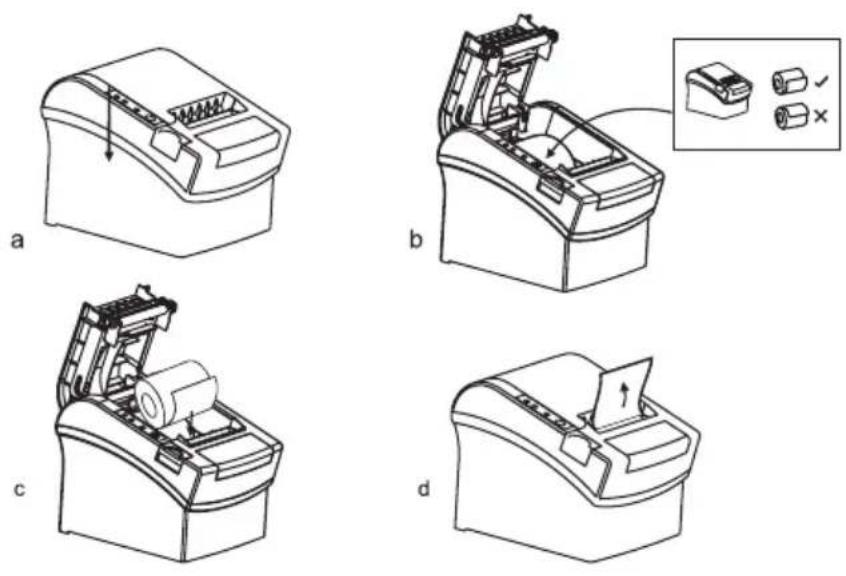
a. Abrir la cubierta superior de la impresora.
b. Colocar el rollo de papel térmico en el compartimento indicado en el icono de más abajo.
c. Sacar un pedazo del papel fuera de la cubierta, cerrar la cubierta.
Funciones
- FEED: Presione este botón para alimentar papel, y mantenga presionada para alimentar papel continuadamente.
- PAPER: Cuando se ilumina junto con el indicador de Error, avisa de que la impresora se encuentra sin papel.
- POWER: Si el indicador se ilumina, la impresora tiene corriente.
- ERROR: Se ilumina cuando la impresora no tiene papel, por sobrecalentamiento del cabezal, etc.
Self Test
Después de conectar la impresora, apáguela, presione y mantenga presionado el botón de Feed y enciéndala simultáneamente durante unos dos segundos, suelte el botón y la impresora imprimirá el estado y la configuración actual.
Método hexadecimal
Después de conectar la impresora, presione y mantenga presionado el botón de Feed y encienda la impresora. Después de 10 segundos deje de presionar el botón de Feed para entrar en el código hexadecimal. La impresora imprimirá el volcado hexadecimal.
Valores por defecto
Con la impresora conectada, presione y mantenga presionado el botón de Feed y en- cienda la impresora. Después de 20 segundos, deje de presionar el botón, la impresora emitirá un sonido, se habrá iniciado el modo de restauración a estado de fábrica.
Atasco de la cuchilla
Método 1: Presione el botón de Power para apagar la impresora y vuelva a presionarlo para iniciar la impresora y recuperar la cuchilla.
Método 2: Abra la cubierta superior de la impresora, gire el engranaje de la cuchilla para que vuelva a su posición inicial, abra la cubierta interior y ponga el rollo de papel de nuevo. La impresora funcionará con normalidad.
¡Precaución!: no abra la cubierta haciendo palanca para evitar el daño del cabezal térmico y la cuchilla de auto corte.
Instalación drivers
- Introduzca el CD de instalación de la impresora.
- Ejecute el archivo autorun.exe.
- Ejecute el instalador del driver.
- Siga los pasos del asistente de instalación hasta la siguiente ventana.
- Seleccione el sistema operativo deseado y la impresora POS-80C.
- Para completar la instalación pulse el botón "Install Now". Aparecerá una ventana indicando que la instación se ha realizado con éxito (success).
- En caso de elegir la interfaz "Other", diríjase a Panel de Control/hardware y sonido/dipositivos e impresoras. Haga click con botón
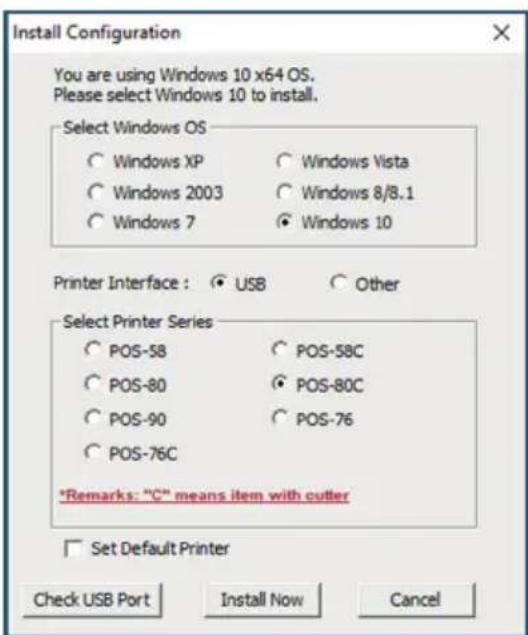
derecho del ratón sobre el icono de la impresora creada POS-80C, seleccionar Propiedades de la impresora, ir a la pestaña Puertos y seleccionar manualmente el puerto correspondiente. Finalmente pulse el botón Aceptar.
Impresión vía puerto directamente
Para imprimir directamente necesita comandos de control de Impresora. Los comandos ESC/POS están integrados internamente.
Limpieza de la impresora
El cabezal de impresión debe ser limpiado siempre que suceda lo siguiente:
- La impresión no es clara.
- Falta parte del texto.
- Al colocar papel la impresora hace un sonido muy fuerte.
Procedimiento de limpieza del cabezal:
- Desenchufe la impresora, abra la cubierta superior y quite el papel en caso de que lo tuviera.
- Si acaba de imprimir, espere a que el cabezal se enfríe completamente.
- Use una tela de algodón impreganada en alcohol etílico absoluto para eliminar el polvo y la suciedad de la superficie del cabezal.
- Cuando el alcohol se haya evaporado por completo, cierra la cubierta superior, e imprima la página de prueba de nuevo.
¡Atención!
- Asegúrese de que la impresora está desconectada de la corriente para el mantenimiento diario.
- No toque la superficie del cabezal con las manos o partes metálicas, ni use herramientas como pinzas que puedan arañar el cabezal, el rodillo o la superficie del sensor.
- No use soluciones orgánicas como gasolina, acetona, etc.
- La impresión podrá continuar sólo después de que se haya evaporado el alcohol utilizado completamente.
Instrucciones de seguridad y mantenimiento
- No use este producto en un lugar con sustancias volátiles como alcohol o diluyente de pintura, o cerca del fuego. Hacerlo puede provocar una descarga eléctrica o un incendio.
- Apague su equipo inmediatamente si produce humo, un olor extraño o ruido inusual.
- El uso inadecuado puede provocar un incendio. Desenchufe inmediatamente el equipo y contacte a su distribuidor o servicio técnico de Approx para asesoramiento.
- Nunca intente reparar este producto usted mismo. El trabajo de reparación incorrecto puede ser peligroso y dejaría el producto fuera de garantía.
- Nunca desmonte ni modifique este producto. La manipulación de este producto puede provocar lesiones o fuego.
- Asegúrese de utilizar el adaptador de corriente suministrado y conecte correctamente el conector de alimentación, una conexión incorrecta puede causar cortocircuito.
- No permita que entren materias extrañas en el equipo. La penetración de objetos extraños puede causar cortocircuito en el dispositivo.
- Si se vierte agua u otro líquido en este equipo, no continúe usándolo. El uso continuado puede conducir al fuego o descarga eléctrica. Desconecte el equipo inmediatamente y contacte a su distribuidor o a un servicio técnico de Approx para un asesoramiento.
- No use este producto en un ambiente donde pueda existir gas inflamable o gas explosivo. Hacer no use aerosoles que contengan gas inflamable dentro o alrededor de este producto. Haciéndolo puede causar fuego.
- No conecte cables de formas distintas a las mencionadas en este manual. Diferentes
conexiones pueden causar daños al equipo y quemaduras.
- No toque las áreas dentro del producto que no sean las mencionadas en este manual. Haciéndolo puede causar una descarga eléctrica o quemaduras.
- Tenga cuidado de no dejar caer este producto. El producto puede romperse o causar lesiones si se cae.
- No lo use en lugares sujetos a altos niveles de humedad o polvo. La humedad y el polvo excesivos pueden causar daños al equipo.
- No coloque objetos pesados encima de este producto. Nunca se pare o se apoye en este producto. Equipo puede caer o colapsarse, causando roturas y posibles lesiones.
- Para garantizar la seguridad, desenchufe este producto antes de dejarlo sin usar por un período prolongado.
- Antes de mover el producto, desenchúfelo y desenchufe todos los cables conectados a él.
- No use este producto en lugares con altas temperaturas 60 ° C o más. Además, no deje ni almacene este producto en lugares que estén a 60 ° C o más. Haciéndolo podría provocar calor, humo, rupturas, fuego o fugas. Asegúrese de usar dentro de los límites del medio ambiente y respete sus condiciones de temperatura para su uso.
Reciclado
AEEREI-RAE 558 - En el presente manual, el símbolo del contenedor tachado indica que el producto está sometido a una directiva europea, la 2002/96/EC, los productos eléctricos o electrónicos, las baterías y los acumuladores y otros accesorios necesariamente han de ser objeto de una recogida selectiva.
Al final de la vida útil del dispositivo, haz uso de los contenedores de reciclaje. Este gesto ayudará a reducir los riesgos para la salud y a preservar el medio ambiente.
Los ayuntamientos y los distribuidores te aportarán las precisiones esenciales en materia de reciclado de su antiguo dispositivo. Si este dispositivo lleva una batería interna, deberá extraerse y ser depositada separadamente para su adecuada gestión.
Notes
Distribuciones Mylar S.A.U.
CIF: A91852061
Soporte técnico / Technical support:
Tlf.: +34 954 323 886
E-mail: soporte@approxtpv.es
MADE IN PRC
El contenido de esta guía está sujeto a errores tipográficos The content of this guide is subject to typographical errors
aqprox
www.approxtpv.es