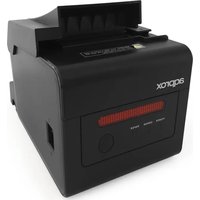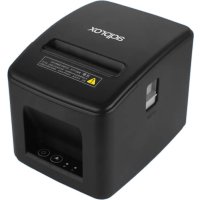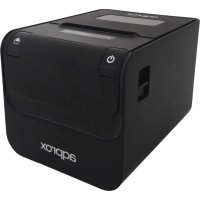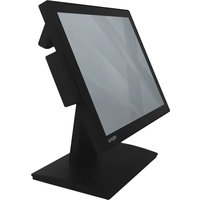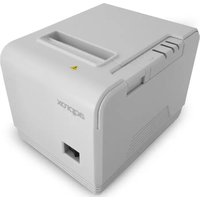
appPOS80AM3 - Impresora Aqprox - Manual de uso y guía de instrucciones gratis
Encuentra gratis el manual del aparato appPOS80AM3 Aqprox en formato PDF.


Preguntas de los usuarios sobre appPOS80AM3 Aqprox
0 pregunta sobre este aparato. Responde a las que conoces o haz la tuya.
Hacer una nueva pregunta sobre este aparato
Descarga las instrucciones para tu Impresora en formato PDF gratis! Encuentra tus instrucciones appPOS80AM3 - Aqprox y toma tu dispositivo electrónico nuevamente en la mano. En esta página están publicados todos los documentos necesarios para el uso de su dispositivo. appPOS80AM3 de la marca Aqprox.
MANUAL DE USUARIO appPOS80AM3 Aqprox
Introducción y descripción del producto
Gracias por elegir la impresora térmica appPOS80AM3.
La appPOS80AM3 es una impresora térmica de tickets compacta, fiable y rápida. Compatible con el sistema POS. Ofrece características importantes de fácil manejo para el minorista, restaurantes y hostelería.
Incorpora un sistema de corte automático de tickets, funciona con papel térmico estándar de ancho 80mm. No necesita cartuchos y permite imprimir códigos de barras y su logotipo.
¡Haga de ella su impresora favorita para su negocio!
Contenido del embalaje
- appPOS80AM3
• Cable USB y puerto serie - Un rollo de papel
• Guía rápida de instalación
• Cd de instalación
• Adaptador de corriente
Asegúrese de que su embalaje contiene los elementos descritos arriba. Si encuentra que falta algún elemento o está dañado, por favor, contacte con su distribuidor.
Requisitos del sistema
- Ordenador con un puerto USB / puerto serie / puerto LAN libre (según conexión).
• Toma de corriente eléctrica 230VAC.
Instalación y configuración
Conexiones
-
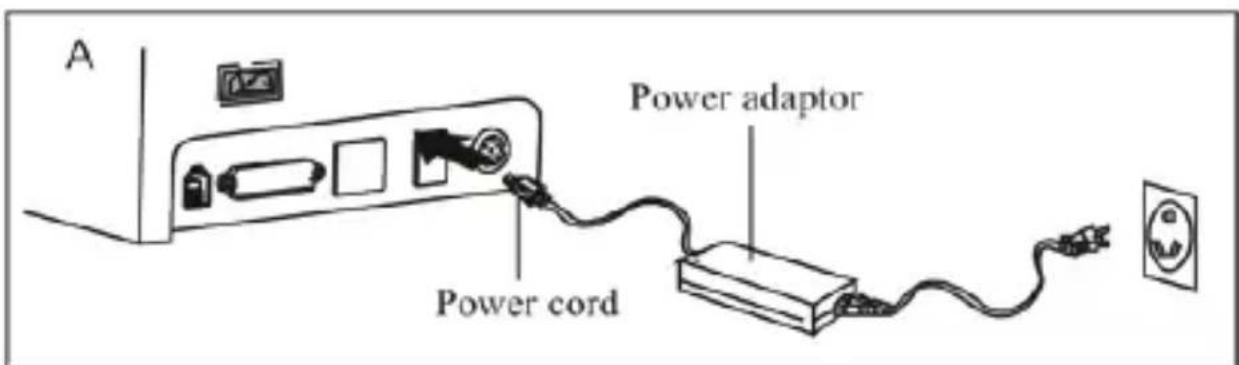
Conecte el adaptador de corriente suministrado entre una toma eléctrica del hogar y el puerto DC de la impresora.
-
Conecte la impresora al PC con el cable USB / puerto serie / LAN.
-
Conecte la impresora a algún dispositivo tipo caja registradora si es necesario a través de su puerto RJ11.
-
Cambie el interruptor a la posición ON.
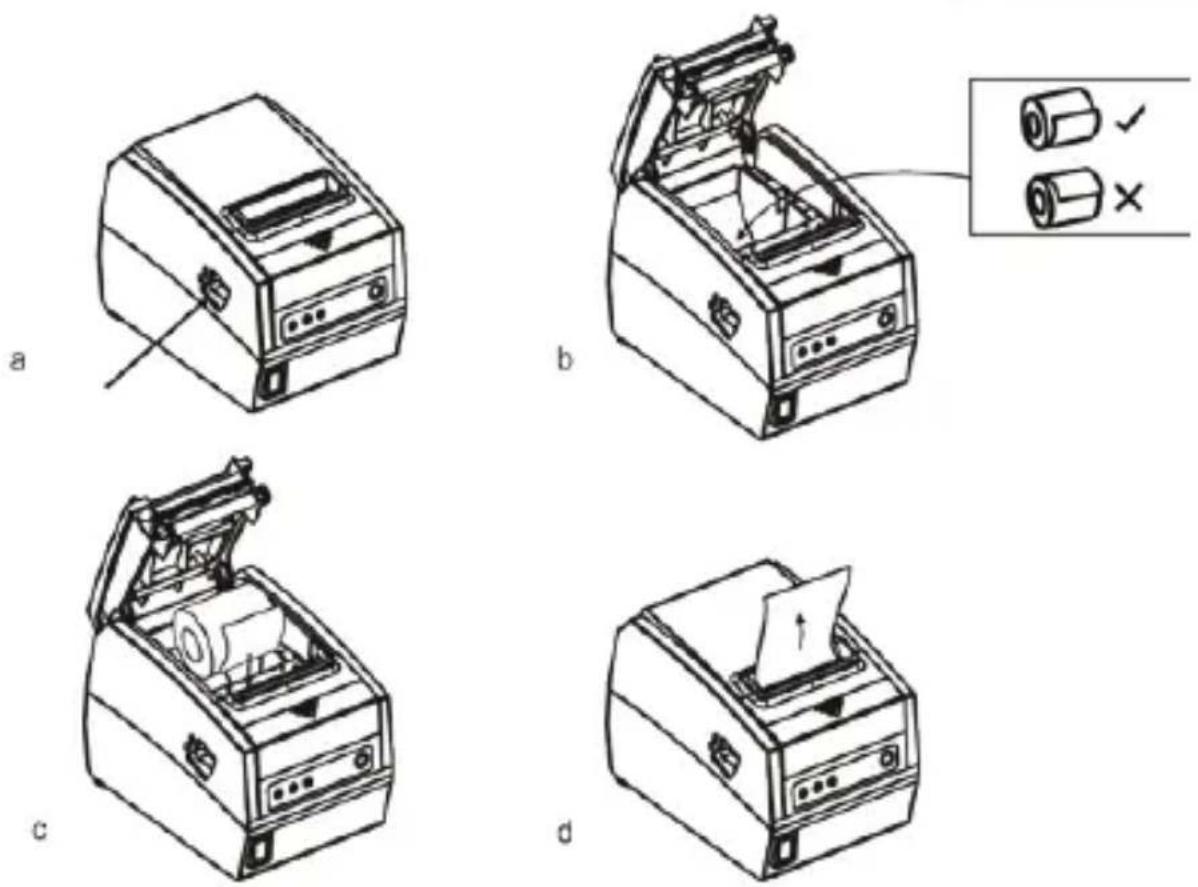
- Abra la tapa superior presionando el botón inferior de apertura.
- Extraiga la barra media e insértela en el orificio del rollo de papel. Coloque el papel como la imagen.
- Inserte rollo de papel con la barra media en su ubicación y cierre la tapa.
- Imprima un test para para comprobar que se instaló todo correctamente.
Ajustes de impresora, modo manual
Con la configuración de los interruptores puedes cambiar los ajustes de la impresora, tipo cúter, idiomas, sonidos, velocidad, etc.
Extraiga la tapa inferior y seleccione la configuración deseada acorde a la siguiente tabla.
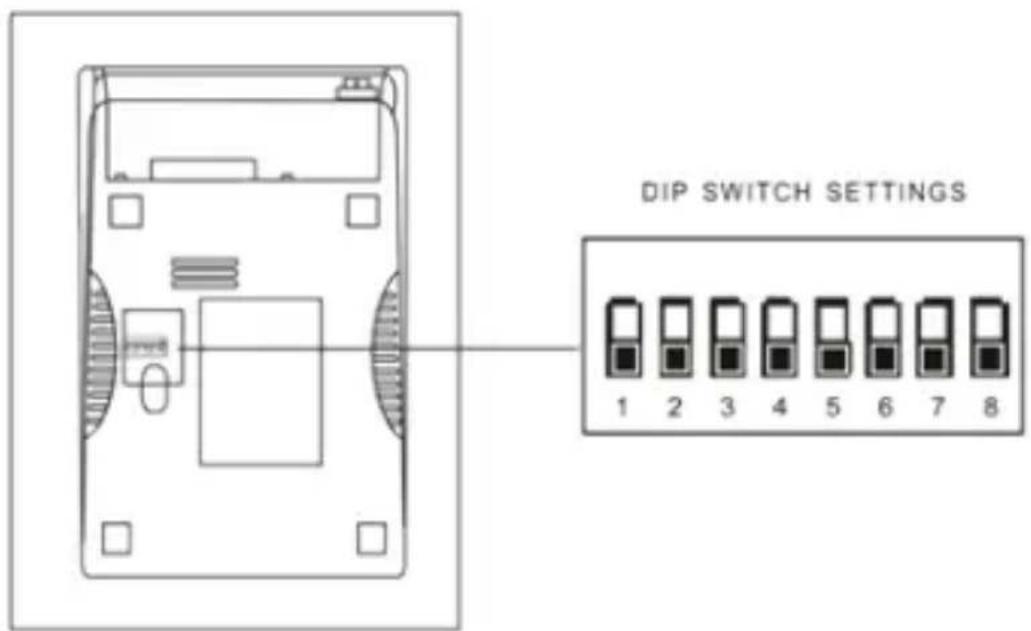
text_image
DIP SWITCH SETTINGS 1 2 3 4 5 6 7 8En la parte superior hay un panel izquierdo con una serie de indicadores leds y un botón.
Indicador Power, cuando luce indica que está conectado a su correspondiente alimentación.
Indicador Error, cuando luce indica que hay algún tipo de error, el papel no está colocado correctamente, fallo en el cúter, cabezal, etc.
Indicador Paper, cuando luce en azul y rojo significa que no hay papel, si no luce todo está bien.
Botón de avance, presione el botón para avanzar el papel manualmente.
Realizar un test
Con la impresora apagada, presione el botón de avance y encienda la impresora, mantenga presionado el botón de avance durante 2s, después suelte el botón. El test será impreso.
Método para entrar en modo hexadecimal
Con la impresora apagada, presione el botón de avance y encienda la impresora, mantenga presionado el botón de avance durante 10s, después suelte el botón. Se imprimirá un volcado hexadecimal.
Reset
Con la impresora apagada, presione el botón de avance y encienda la impresora, mantenga presionado el botón de avance durante 20s, después suelte el botón. La impresora será reseteada.
Instalación drivers
- Introduzca el CD de instalación de la impresora.
- Ejecute el archivo autorun.exe.
- Ejecute el instalador del driver.
- Siga los pasos del asistente de instalación hasta la siguiente ventana.
- Seleccione el sistema operativo deseado y la impresora POS-80C.
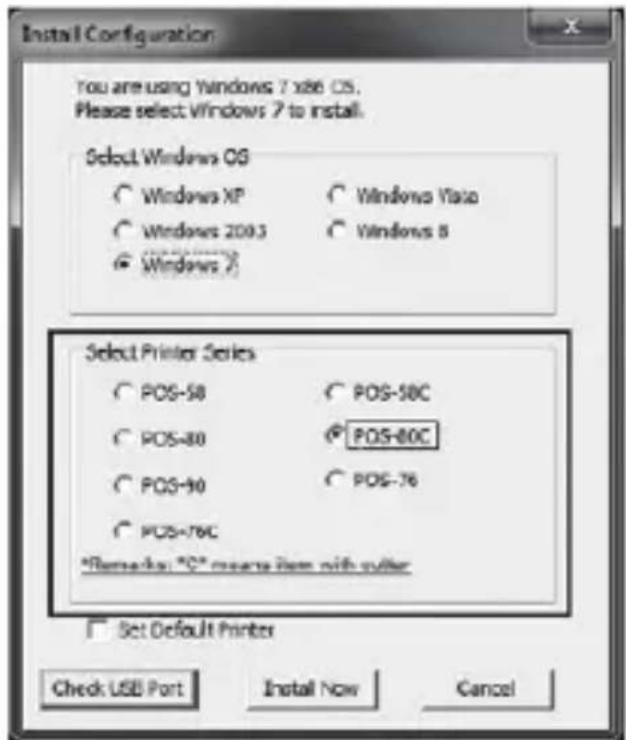
text_image
Install Configuration You are using Windows 7 x86 CS. Please select Windows 7 to install. Select Windows OS ○ Windows XP ○ Windows Yato ○ Windows 2003 ○ Windows 8 ● Windows 7 Select Printer Series ○ POS-58 ○ POS-58C ○ POS-80 ○ POS-80C ○ POS-90 ○ POS-76 ○ POS-76C *Remarks: °C* inserts from with puller □ Set Default Printer Check USB Port Install Now Cancel- Para completar la instalación pulse el botón "Install Now". Aparecerá una ventana indicando que la instalación se ha realizado con éxito (success).
- Una vez finalizada la instalación, diríjase a Panel de Control, hardware y sonido, dipositivos e impresoras. Haga click con botón derecho del ratón sobre el icono de la impresora creada POS-80C, seleccionar propiedades de la impresora, ir a la pestaña Puertos y seleccionar manualmente el puerto USB correspondiente. Finalmente pulse el botón Aceptar.
Impresión vía puerto directamente
Para imprimir directamente necesita comandos de control de Impresora. Comandos ESC/POS están integrados internamente.
Nota: Si se conecta el equipo por puerto serie, tras instalar el driver hay que cambiar el puerto a COM en las propiedades de la impresora y configurar el puerto COM para quetengalos mismos bits por segundo que la impresora ya que por defecto la impresora viene a 19200. Si desea conectar la impresora por puerto LAN consulte el manual que encontrará en el CD de instalación.
Instrucciones de seguridad y mantenimiento
- Atención: Nunca abra el dispositivo, las partes internas tienen peligro de descarga eléctrica.
- No instale esta unidad cerca de agua, como, por ejemplo, en un sótano húmedo, en un exterior sin protección o en cualquier zona clasificada como húmeda.
- No introduzca objetos de ningún tipo en la unidad a través de los orificios ya que pueden entrar en contacto con puntos de tensión y desencadenar cortocircuitos en las piezas y provocar incendios o descargas eléctricas. No derrame ningún tipo de líquido sobre la unidad.
- Siempre utilice cables homologados y recomendados por el fabricante para la carga del dispositivo.
- Nunca conecte el adaptador de corriente a una tensión superior de la recomendada.
-
Mantenga siempre el producto a una temperatura ambiente, máximo 30°C.
-
Si no va a utilizar el producto durante un periodo de tiempo, apáguelo.
-
Tenga precaución de no tocar el filamento de impresión, peligro de quemadura.
-
Limpiar el producto con un paño suave y seco. ¡Siempre con el dispositivo apagado!
-
Seguir las ordenanzas locales para desechar el producto.
Reciclado
AEEREI-RAE 558 - En el presente manual, el símbolo del contenedor tachado indica que el producto está sometido a una directiva europea, la 2002/96/EC, los productos eléctricos o electrónicos, las baterías y los acumuladores y otros accesorios necesariamente han de ser objeto de una recogida selectiva.
Al final de la vida útil del dispositivo, haz uso de los contenedores de reciclaje. Este gesto ayudará a reducir los riesgos para la salud y a preservar el medio ambiente.
Los ayuntamientos y los distribuidores te aportarán las precisiones esenciales en materia de reciclado de su antiguo dispositivo. Si este dispositivo lleva una batería interna, deberá extraerse y ser depositada separadamente para su adecuada gestión.

Soporte técnico
Por favor para más información sobre la instalación y configuración de este producto diríjase a nuestra web www.approxtpv.es o escriba un correo electrónico a la siguiente dirección: soporte@approxpv.es