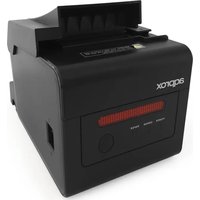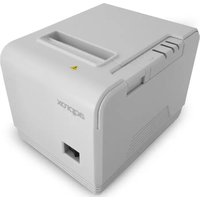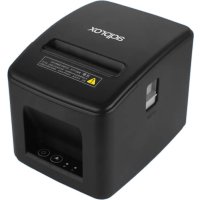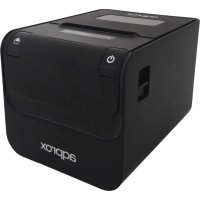
appPOS80AMUSE - Imprimante Aqprox - Notice d'utilisation et mode d'emploi gratuit
Retrouvez gratuitement la notice de l'appareil appPOS80AMUSE Aqprox au format PDF.



| Type de produit | Imprimante thermique |
| Marque | Aqprox |
| Modèle | appPOS80AMUSE |
| Dimensions (L x l x h) | 192 x 144 x 135,3 mm |
| Poids net | 1,36 kg (sans rouleau de papier) |
| Alimentation | Adaptateur secteur AC 220V / DC 24V |
| Méthode d'impression | Thermique directe |
| Largeur de papier | 79,5 ± 0,5 mm |
| Largeur d'impression effective | 72 mm |
| Vitesse d'impression | 250 mm/s |
| Résolution | 512 ou 576 points/ligne |
| Interfaces disponibles | USB, Série RS232, Ethernet, tiroir-caisse (RJ-11) |
| Émulation | ESC/POS |
| Codes-barres supportés | UPC-A, UPC-E, EAN13, EAN8, CODE39, CODABAR, ITF, CODE93, CODE128 |
| Jeux de caractères | ASCII 12x24, Chinois 24x24, codes internationaux (PC437, PC850, etc.) |
| Fiabilité mécanique (MCBF) | 6 × 10⁶ lignes |
| Température de fonctionnement | 0 à 40 °C |
| Humidité de fonctionnement | 20 à 85 % |
| Température de stockage | -20 à 70 °C |
| Humidité de stockage | 5 à 95 % |
| Entretien | Nettoyage de la tête d'impression, du capteur et du rouleau avec de l'alcool éthylique |
| Sécurité | Ne pas ouvrir, éviter l'humidité, utiliser l'adaptateur fourni, respecter les consignes de recyclage |
| Accessoires fournis | Imprimante, alimentation, câble d'alimentation, rouleau papier, CD, câble RS232, câble USB |
FOIRE AUX QUESTIONS - appPOS80AMUSE Aqprox
Questions des utilisateurs sur appPOS80AMUSE Aqprox
0 question sur cet appareil. Repondez a celles que vous connaissez ou posez la votre.
Poser une nouvelle question sur cet appareil
Téléchargez la notice de votre Imprimante au format PDF gratuitement ! Retrouvez votre notice appPOS80AMUSE - Aqprox et reprennez votre appareil électronique en main. Sur cette page sont publiés tous les documents nécessaires à l'utilisation de votre appareil appPOS80AMUSE de la marque Aqprox.
MODE D'EMPLOI appPOS80AMUSE Aqprox
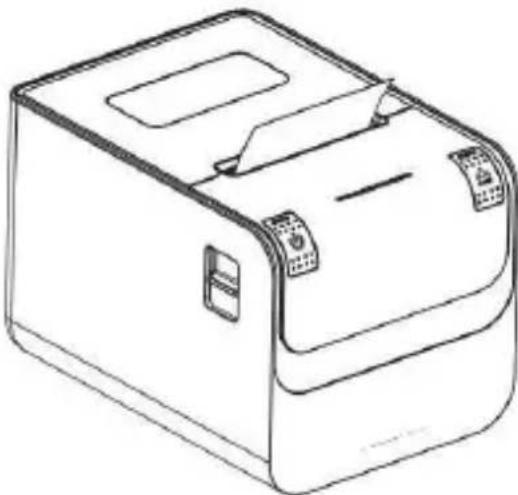
L'appPOS80AMUSE est une imprimante thermique de reçus de caisse facile à utiliser et très rentable, qui est principalement utilisée dans les super-marchés, hôpitaux, restaurants, banques, stations-service, autoroutes, etc.
Précautions
- Veuillez lire attentivement le manuel de l'utilisateur avant d'utiliser cette imprimante.
- Attention! Ne touchez pas à la lame de l'imprimante.
- Attention! La tête d'impression peut être chaude. Ne touchez pas le périphérique pendant l'impression ou juste après l'impression.
- Attention! La tête d'impression et ses composants sont des pièces fragiles. Ne les touchez pas pour éviter les dégâts.
- L'imprimante doit être installée dans un endroit fermé, en évitant les vibrations et les chocs.
- N'utilisez pas et ne stockez pas l'imprimante dans des endroits où la température, l'humidité ou la contamination sont élevées.
- Branchez la fiche à une prise de courant correctement mise à la terre. Évitez de partager la prise avec d'autres machines ou équipements électroniques de grande taille qui peuvent provoquer des fluctuations de tension.
- Ne laissez pas l'appareil entrer en contact avec des liquides. Si elle est mouillée, éteignez-la immédiatement.
- L'imprimante ne fonctionne pas lorsqu'elle n'a plus de papier ; sinon, le rouleau et la tête d'impression peuvent être gravement endommagés.
- Débranchez la prise si vous n'allez pas utiliser l'imprimante pendant un certain temps.
- Ne démontez pas la machine pour la réparer.
- Utilisez uniquement l'adaptateur électrique fourni avec l'imprimante.
- Utilisez un papier thermique de bonne qualité pour assurer une bonne impression et prolonger la durée de vie de l'imprimante.
- Assurez-vous que la machine est éteinte lorsqu'elle est connectée à l'alimentation électrique.
- Conservez ce manuel pour pouvoir vous y référer ultérieurement.
2. RÉSUMÉ
Caractéristiques Principales
- Qualité d'impression élevée.
- Faible niveau de bruit.
- Compatible avec tiroir-caisse.
- Légèreté et conception soignée.
- Intuitif et facile à utiliser.
- Possibilité d'agrandir la police, de mettre en gras, de souligner, de régler l'espacement entre les lignes de caractères et les marges droite et gauche avant l'impression.
- Possibilité d'imprimer différentes densités de bitmaps et de logos.
- Faible consommation d'énergie et faibles coûts d'exploitation.
- Pas besoin de ruban adhésif ni de cartouche d'encre.
- Emulation: ESC/POS.
3. SPÉCIFICATIONS
- Méthode d'impression: Impression thermique directe.
- Largeur du papier: 79,5 ± 0,5 mm.
- Largeur d'impression effective: 72 mm.
- Vitesse d'impression: 250 mm/s.
- Performances de la tête d'impression:
Résolution: 512 points/ligne ou 576 points/ligne TPH: 150KM.
- Interface:
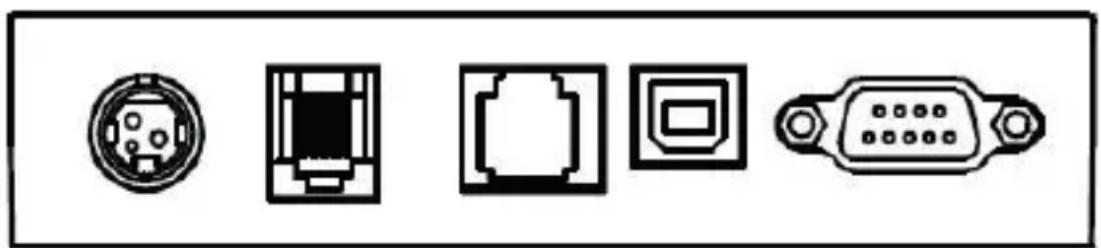
Alimentation
électrique
Tiroir-caisse
Ethernet
USB
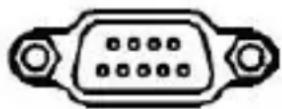
Série
- Tiroir-caisse: prise RJ-11 à 6 lignes, sortie : DC24V/1A
- Caractères:
Jeu de caractères ASCII: 12x24 points, 1,25 (l) x 3,00 (h) mm
Caractères chinois : 24×24 points, 3,00 (l) × 3,00 (h) mm
Code international: PC437, Katakana, PC850, PC860, PC863, PC865, WPC1252, PC866, PC852, PC858, etc.
Impression de codes-barres: UPC-A, UPC-E, EAN(JAN)13, EAN(-JAN)8, CODE39, CODABAR, ITF, CODE93, CODE128, etc.
- Papier d'impression:
Type de papier: thermique
Remarque: n'utilisez pas de rouleau de papier dont l'extrémité dépasse le noyau de l'axe, car cela pourrait endommager l'imprimante.
Si le papier thermique est taché par un produit chimique ou de l'huile, il se décolorera ou diminuera la chaleur, ce qui influencera le résultat final.
Faites attention à la température, à l'humidité et à l'éclairage lorsque vous stockez du papier thermique. Il s'efface si la température dépasse 70°C.
- (MCBFM) Fiabilité mécanique: 6×10⁶ lignes
- Poids net: 1,36KG (hors rouleau de papier)
- Dimensions: 192 (longueur) x 144 (largeur) x 135,3 (hauteur) mm
- Conditions environnementales:
Température de fonctionnement: 0\~40°C
Humidité de fonctionnement: 20\~85%
Température de stockage: -20\~70°C
Humidité de stockage: 5\~95%
Soyez sûr du contenu lorsque vous ouvrez la boîte. S'il manque quelque chose, contactez votre revendeur.
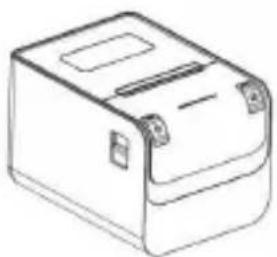 Imprimante Imprimante | 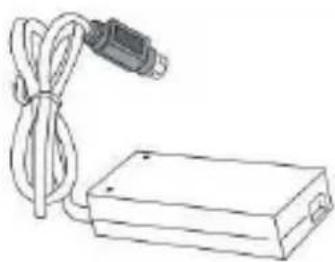 Alimentation électrique Alimentation électrique | 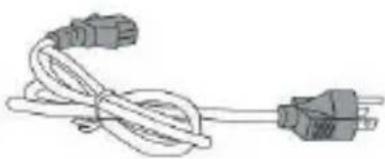 Câble d’alimentation Câble d’alimentation |
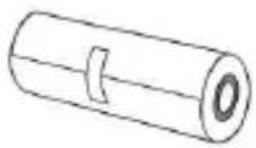 |  | 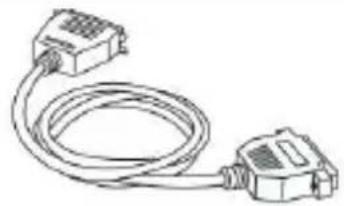 | 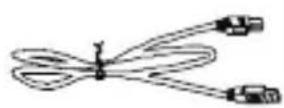 |
| Rouleau papier | CD | Câble com. RS232 | Câble USB |
Connexion à l'imprimante
- Assurez-vous que l'imprimante et le PC sont éteints et connectez les câbles appropriés (USB/Série) de l'imprimante au PC.
- Si l'utilisateur doit installer un tiroir-caisse, le câble RJ-11 peut être branché dans la prise correspondante et le tiroir peut être ouvert électriquement à partir de l'imprimante (PS : les specifications du tiroir-caisse doivent être compatibles avec le pilote de l'imprimante).
- Branchez l'imprimante au réseau électrique. Utilisez uniquement l'alimentation électrique fournie.
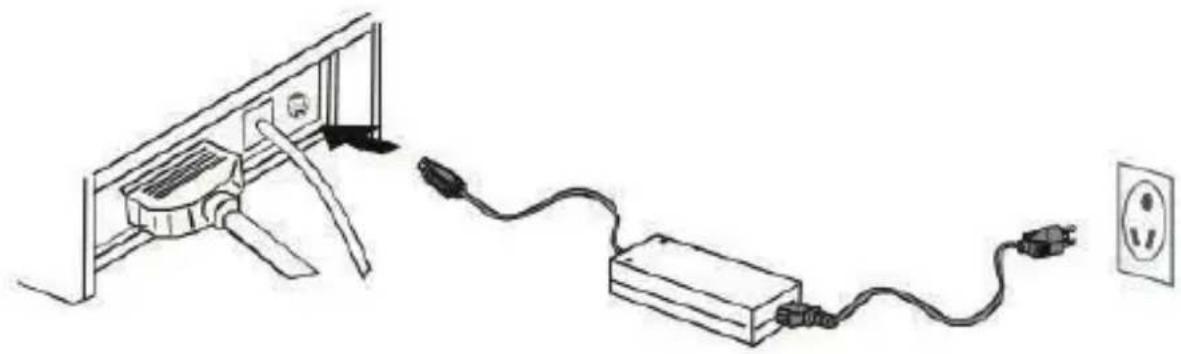
- Branchez d'abord l'alimentation DC24V de l'imprimante, puis branchez le câble AC220V et allumez l'interrupteur. Veuillez suivre les étapes indiquées pour éviter d'endommager l'imprimante.
- L'utilisation d'une alimentation électrique inadéquate peut entraîner une mauvaise impression et même un dysfonctionnement de l'imprimante.
- Ne connectez pas la ligne téléphonique à l'interface du tiroir-caisse, car cela peut entraîner des dommages à l'imprimante et au téléphone.
- Ne tirez pas sur le câble lorsque vous débranchez l'imprimante, cela pourrait endommager l'imprimante et l'alimentation électrique
Chargement du rouleau de papier
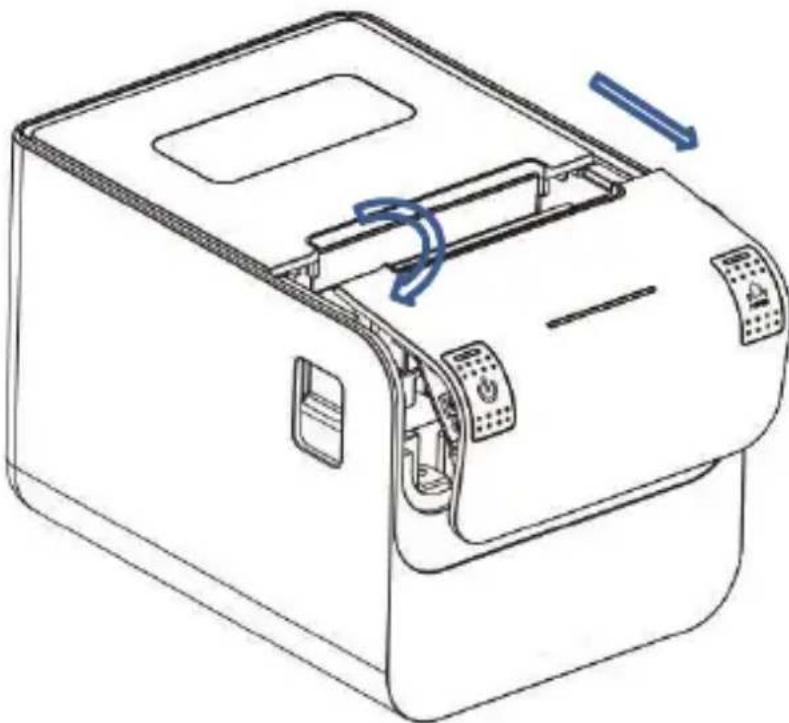
Les instructions pour placer le rouleau de papier sont les suivantes :
- Ouvrez le couvercle supérieur de l'imprimante.
- Chargez le papier thermique dans l'imprimante comme indiqué dans l'image ci-dessous.
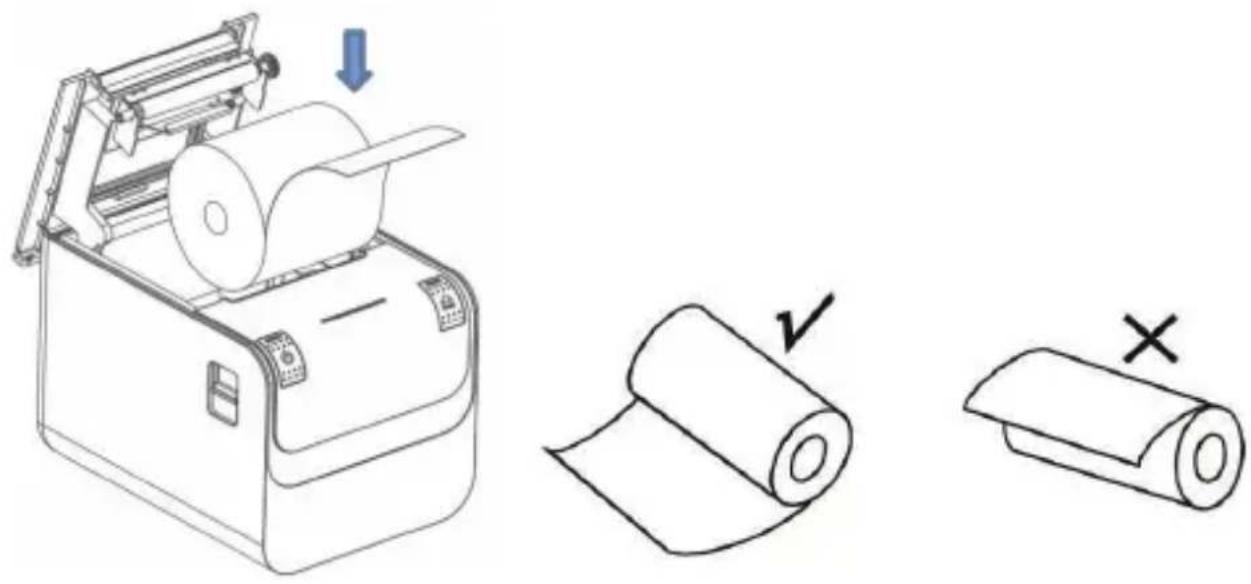
- Retirez une partie du papier, puis fermez le couvercle supérieur.
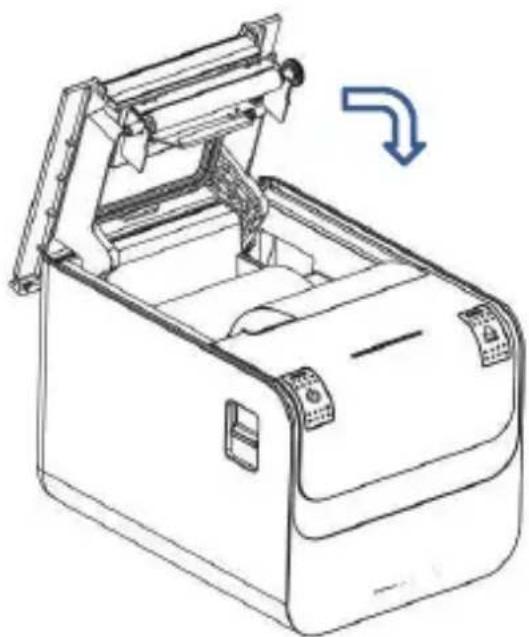
- Utilisez le cutter de l'imprimante pour arracher le papier supplémentaire.
En mode veille, l'imprimante éjecte le papier lorsque la touche d'alimentation est enfoncée. Bien entendu, ce bouton n'est pas opérationnel lorsque l'imprimante est en cours d'impression.
Appuyez sur le bouton d'alimentation et sur le bouton de mise en marche pendant que la touche est encore enfoncée pour effectuer l'auto-vérification de l'imprimante.
Touche d'alimentation (POWER): Marche / Arrêt
Le bouton d'alimentation permet de mettre l'imprimante en marche ou de l'éteindre. Appuyez sur le bouton pendant plusieurs secondes, l'imprimante s'allume. Lorsque l'imprimante est allumée, faites de même et elle s'éteindra (l'interrupteur ne fonctionne que lorsque l'imprimante est connectée au alimentation électrique).
Indicateur de statut (bleu):
Pas de papier, bourrage papier, surchauffe de la tête d'impression, erreur de la tête d'impression, ou autres situations, le buzzer de l'imprimante signalera le problème et le voyant d'alimentation clignotera.
Autocontrôle (self-checking)
L'autotest permet de vérifier si l'imprimante fonctionne correctement ou non. Si vous pouvez imprimer correctement, cela signifie que l'imprimante fonctionne parfaitement (ce qui exclut le problème de l'interface connectée au PC) ; sinon, elle doit être réparée.
L'autotest permet d'imprimer le numéro de version du logiciel, la densité d'impression, le type d'interface, etc.
Procédure d'autocontrôle: assurez-vous que l'imprimante est branchée, puis appuyez sur la touche d'alimentation et mettez l'imprimante sous tension tant que la touche est encore enfoncée. L'imprimante commencera alors à s'autotester. Arrêtez d'appuyer sur les boutons après cinq secondes et l'imprimante imprimera la liste d'autotest.
6. INTERFACE DE TIROIR-CAISSE
L'interface du tiroir-caisse est le standard RJ-11, connecteur 6 lignes et émet 24V / 1A DC. Insérez la connexion RJ-11 dans l'interface correspondante pour ouvrir le tiroir par l'intermédiaire de l'imprimante.
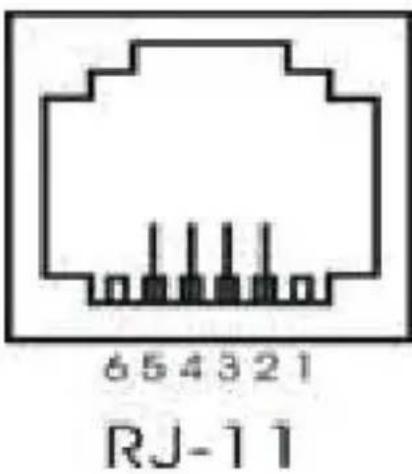
La fonction de l'interface du tiroir-caisse est illustrée ci-dessous:
| Numéro de pin Signal Direction | ||
| 1 | Non utilisé | Non utilisé |
| 2 | Mise à la terre électrique Sortie | |
| 3 | Non utilisé | Non utilisé |
| 4 | Signal conducteur tiroir-caisse Sortie | |
| 5 | Non utilisé | Non utilisé |
| 6 | Non utilisé | Non utilisé |
7. ENTRETIEN DE L'IMPRIMANTE
Maintenance de la tête d'impression
Lorsque l'imprimante se trouve dans les circonstances suivantes, l'utilisateur doit nettoyer la tête d'impression:
- L'impression n'est pas claire;
- Certaines colonnes longitudinales de la page d'impression sont coupées;
- Bruit fort lors de la prise de papier.
Pour maintenir la tête d'impression dans des conditions optimales :
- Débranchez l'imprimante et ouvrez le couvercle supérieur. Retirez le papier si nécessaire.
- Attendez que la tête d'impression refroidisse si vous venez d'imprimer.
- Utilisez un chiffon en coton et trempez-le dans de l'alcool éthylique pour nettoyer la surface de la tête d'impression.
- Lorsque l'alcool est complètement évaporé, fermez le couvercle supérieur et redémarrez l'imprimante.
Maintenance des capteurs
Lorsque l'imprimante se trouve dans les circonstances suivantes, l'utilisateur doit nettoyer le capteur:
- Pendant l'impression, il arrive que l'imprimante s'arrête et que l'alarme se déclenche.
-
Pas d'alarme lorsqu'il n'y a plus de papier. Pour maintenir le capteur dans des conditions optimales:
-
Débranchez l'imprimante et ouvrez le couvercle supérieur. Retirez le papier si nécessaire.
-
Utilisez un chiffon en coton et trempez-le dans de l'alcool éthylique pour nettoyer la surface du capteur.
-
Lorsque l'alcool est complètement évaporé, fermez le couvercle du haut et redémarrer l'imprimante.
Entretien des rouleaux d'impression
Lorsque l'imprimante se trouve dans les circonstances suivantes, l'utilisateur doit nettoyer le rouleau d'impression:
- L'impression n'est pas claire;
- Certaines colonnes longitudinales de la page d'impression sont coupées;
- Bruit fort lors de la prise de papier.
Pour maintenir le rouleau d'impression dans un état optimal:
- Débranchez l'imprimante et ouvrez le couvercle supérieur. Retirez le papier si nécessaire.
- Utilisez un chiffon en coton et trempez-le dans de l'alcool éthylique pour nettoyer la surface du rouleau d'impression.
- Lorsque l'alcool est complètement évaporé, fermez le couvercle supérieur et redémarrez l'imprimante.
Note:
- L'alimentation électrique de l'imprimante doit être débranchée lors de l'entretien.
- N'utilisez pas votre main ni aucun objet métallique pour toucher la surface de la tête d'impression. N'utilisez pas de pinces susceptibles de rayer la surface de la tête d'impression, du rouleau d'impression ou du capteur.
- N'utilisez pas d'huile ou d'acétone pour l'entretien.
8. RÉPARER LE BOURRAGE PAPIER
Lorsqu'un bourrage papier se produit, débranchez l'alimentation électrique et ouvrez le couvercle supérieur, attendez que la tête d'impression refroidisse, puis retirez le papier coincé. Ensuite, rechargez le rouleau de papier et fermez le couvercle supérieur.
Lorsque l'imprimante présente un défaut, corrigez-le autant que possible en vous référant à cette section. Si cela ne fonctionne toujours pas, contactez le distributeur ou le fabricant.
Les voyants du panneau de commande sont éteints
Vérifiez que le cordon d'alimentation est correctement connecté à l'imprimante et que l'alimentation électrique est branchée dans la prise. Vérifiez si le bouton d'alimentation est allumé ou éteint.
Le voyant est allumé, mais l'imprimante ne fonctionne pas
Effectuez l'autotest pour vérifier que l'imprimante peut fonctionner normalement. Si ce n'est pas le cas, contactez votre revendeur ou votre centre de service.
Si l'autotest fonctionne, vérifiez les points suivants:
-
Vérifiez les interfaces de l'imprimante et du PC et aussi si la ligne connectée entre eux répond aux exigences de la spécification.
-
La configuration de la transmission des données entre l'imprimante et le PC peut être différente. Contactez votre représentant de service si l'imprimante ne peut pas imprimer.
10. INSTALLATION DU PILOTE
Exécutez le pilote que vous trouverez sur le CD, compatible avec Windows XP / WIN7 / WIN8 / WIN 10.
Pour configurer la carte réseau, exécutez de la même manière l'utilitaire qui se trouve sur le CD.
11. CONSIGNES DE SÉCURITÉ, D'ENTRETIEN ET DE RECYCLAGE
- Attention : N'ouvrez jamais l'appareil, les pièces internes présentent des risques d'électrocution.
- N'installez pas cet appareil près d'un point d'eau, par exemple dans une zone mouillée, dans une zone extérieure non protégée ou dans toute zone classée comme humide.
- N'insérez pas d'objets dans l'appareil par les trous car ils peuvent entrer en contact avec des points de tension et provoquer des courts-circuits dans les pièces et provoquer des incendies ou des chocs électriques.
- Ne renversez aucun type de liquide sur l'appareil. Risque d'explosion!
- Ne pas écraser les câbles d'alimentation, risque de court-circuit!
- Branchez-le toujours pour l'alimentation ou la charge à la tension recommandée par le fabricant.
- Nettoyer le produit avec un chiffon doux et sec.
- Respecter les réglementations locales en matière d'élimination des déchets.
12. RECYCLAGE
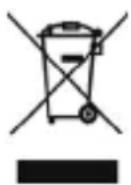
AEE REI-RAEE 5548 Dans ce manuel, le symbole du récipient barré indique que le produit est soumis à une directive européenne 2002/96/CE, les produits électriques ou électroniques, piles, accumulateurs et autres accessoires doivent être collectés séparément.
En fin de vie de l'appareil, utilisez des bacs de recyclage. Ce geste contribuera à réduire les risques pour la santé et à préserver l'environnement.
Les mairies et les distributeurs, vous apporteront les précisions indispensables en matière de recyclage de leur ancien appareil.
Si cet appareil dispose d'une batterie interne, elle doit être retirée et disposée séparément pour une bonne gestion appropriée.