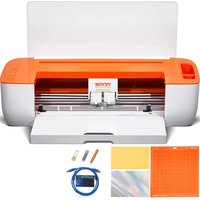
Smart1 - Trancheuse Vevor - Notice d'utilisation et mode d'emploi gratuit
Retrouvez gratuitement la notice de l'appareil Smart1 Vevor au format PDF.


| Type de produit | Trancheuse de vinyle de bureau |
| Marque | Vevor |
| Modèle | Smart1 |
| Largeur d'alimentation max. | 330 mm (13 pouces) |
| Largeur de coupe max. | 305 mm (12 pouces) |
| Épaisseur de coupe max. | ≤1 mm |
| Vitesse de coupe linéaire | 10-300 mm/s |
| Pression de l'outil (droite) | 10-500 gf |
| Pression de l'outil (gauche) | 50-500 gf |
| Précision de coupe | ±0,1 mm |
| Interfaces | USB Type-B, port U-DISK, Bluetooth 4.2 BLE |
| Systèmes d'exploitation supportés | Mac, Windows, Android 5.1+, iOS 11.0+ |
| Alimentation | Adaptateur secteur : entrée AC 100-240 V, 50-60 Hz, sortie DC 24 V, 2 A |
| Dimensions approximatives | 480 x 230 x 250 mm |
| Poids approximatif | 5 kg |
| Fonctions principales | Découpe de vinyle, papier, film adhésif, pochoirs ; découpe en ligne et découpe de contour ; utilisation avec logiciel ExactCut et application mobile |
| Entretien et nettoyage | Nettoyer avec un chiffon sec et non pelucheux ; ne pas utiliser de liquides |
| Sécurité | Lame très tranchante : ne pas toucher ; débrancher avant entretien ; ne pas utiliser à l'extérieur |
| Pièces détachées et réparabilité | Lame de rechange, tapis de découpe ; support technique sur www.vevor.com/support |
| Informations générales | Fabriqué en Chine ; certification FCC Partie 15 ; conformité DEEE |
FOIRE AUX QUESTIONS - Smart1 Vevor
Questions des utilisateurs sur Smart1 Vevor
0 question sur cet appareil. Repondez a celles que vous connaissez ou posez la votre.
Poser une nouvelle question sur cet appareil
Téléchargez la notice de votre Trancheuse au format PDF gratuitement ! Retrouvez votre notice Smart1 - Vevor et reprennez votre appareil électronique en main. Sur cette page sont publiés tous les documents nécessaires à l'utilisation de votre appareil Smart1 de la marque Vevor.
MODE D'EMPLOI Smart1 Vevor
Assistance technique et certificat de garantie électronique www.vevor.com/support
DÉCOUPEUSE DE VINYLE DE BUREAU
MODÈLE : SMART1
Nous continuons à nous engager à vous fournir des outils à des prix compétitifs.
« Économisez la moitié », « Moitié prix » ou toute autre expression similaire utilisée par nous ne représente qu'une estimation des économies que vous pourriez réaliser en achetant certains outils chez nous par rapport aux grandes marques et ne couvre pas nécessairement toutes les catégories d'outils que nous proposons.
Nous vous rappelons de bien vouloir vérifier soigneusement lorsque vous passez une commande chez nous si vous économisez réellement la moitié par rapport aux grandes marques.
VEVOR®
TOUGH TOOLS, HALF PRICE
VINYLE DE BUREAU
COUPEUR
Modèle: Smart1
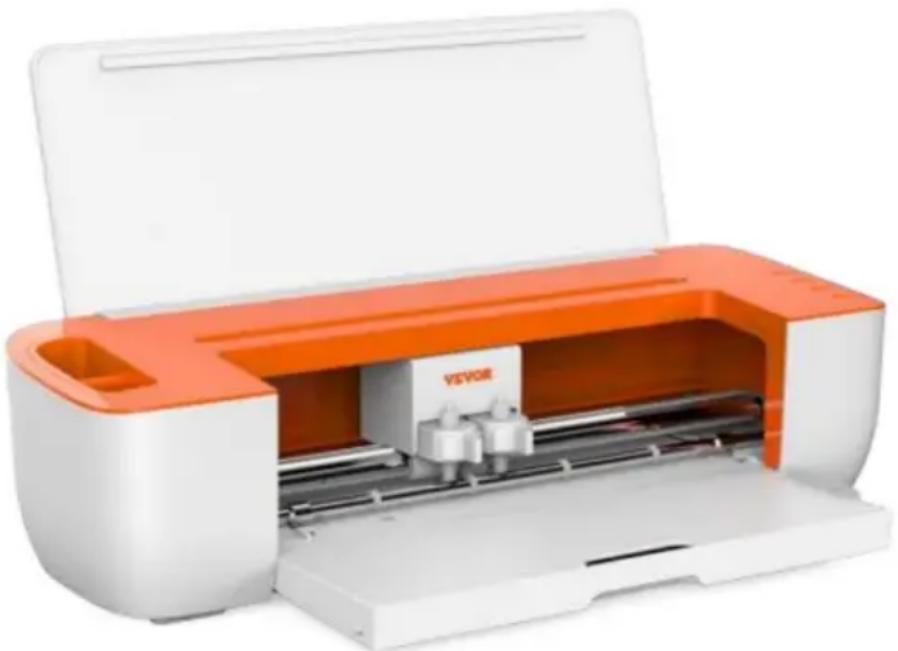
Vous avez des questions sur nos produits ? Vous avez besoin d'assistance technique ? N'hésitez pas à nous contacter :
Assistance technique et certificat de garantie électronique www.vevor.com/support
Il s'agit de la notice d'utilisation d'origine. Veuillez lire attentivement toutes les instructions du manuel avant de l'utiliser. VEVOR se réserve le droit d'interpréter clairement notre manuel d'utilisation. L'apparence du produit dépend du produit que vous avez reçu. Veuillez nous excuser, nous ne vous informerons plus en cas de mise à jour technologique ou logicielle de notre produit.
Contenu
.Règles de sécurité de base....3-4
. Questions nécessitant une attention particulière....4-6
III. Introduction aux parties principales....7
. Paramètres techniques....8
. Étapes d'assemblage du produit....8-10
. Installation du logiciel....11-12
. Description des fonctions du logiciel....13-14
.Découpe de sortie du logiciel....15-20
.Installation et utilisation de l'application....21-25
.Questions fréquemment posées....26-29
.Vidéo d'opération....29
.Informations FCC....30
XIII. Élimination correcte....31
. Règles de sécurité de base

AVERTISSEMENT : Lisez tous les avertissements de sécurité, instructions, illustrations et spécifications fournies avec cet appareil. Le non-respect de toutes les les instructions énumérées ci-dessous peuvent entraîner un choc électrique, un incendie et/ou blessure grave.
- Le matériel de protection doit être retiré avant d'allumer le traceur de découpe.
- Vérifiez l'étiquette au dos du traceur pour confirmer que la tension nominale
La tension requise par le traceur correspond à la tension de la base d'alimentation. - Assurez-vous d'abord que l'interrupteur d'alimentation est éteint, puis branchez l'alimentation sur
prise de courant avec mise à la terre. - N'utilisez aucun appareil dont le cordon ou la fiche est endommagé ou après que l'appareil a été endommagé.
fonctionne mal ou a été endommagé de quelque manière que ce soit. Retournez l'appareil à
Contactez le centre de service agréé le plus proche pour examen, réparation ou réglage. - Fixation de type X : Si le cordon d'alimentation est endommagé, il doit être remplacé par un
cordon ou ensemble spécial disponible auprès du fabricant ou de son agent de service. - Veuillez ne pas toucher le cordon d'alimentation avec les mains mouillées pour éviter tout choc électrique.
- Veuillez utiliser uniquement le cordon d'alimentation, le câble de données fourni avec ce produit, ou
remplacements approuvés par le fabricant. - Ne pas utiliser à l'extérieur. UTILISATION À L'INTÉRIEUR UNIQUEMENT
- Veuillez ne pas laisser tomber d'objets métalliques ni de liquides dans la machine pour éviter
mauvais fonctionnement. - Après l'arrêt, vous devez attendre encore 5 secondes pour rallumer la découpe
à nouveau le traceur, sinon cela endommagera le traceur de découpe. - En cas d'orage, mettez l'interrupteur d'alimentation sur OFF et débranchez le cordon d'alimentation.
- Veuillez ne pas modifier en privé les composants du fabricant.
- Le fabricant se réserve le droit de modifier les spécifications du produit sans préavis.
avis. - Le fabricant n'assume que les obligations légales du produit lui-même vendu à
les utilisateurs, et ne supporte pas d'autres pertes causées par le dysfonctionnement du
produits. - Sans l'autorisation de notre société, aucune partie de ce manuel ne peut être copiée ou
transmis sous n'importe quel nom.
- NE PAS traîner le chariot à la main.
-
Si un bruit anormal se fait entendre après la mise sous tension de la machine, veuillez l'éteindre. coupez immédiatement l'alimentation et contactez le service après-vente pour obtenir un retour d'information.
-
Cet appareil peut être utilisé par des enfants âgés de 8 ans et plus et personnes ayant des capacités physiques, sensorielles ou mentales réduites ou dépourvues de expérience et connaissances s'ils ont reçu une supervision ou des instructions concernant l'utilisation de l'appareil en toute sécurité et comprendre les dangers concernés. Les enfants ne doivent pas jouer avec l'appareil. Nettoyage et utilisation l'entretien ne doit pas être effectué par des enfants sans surveillance.
-
Une surveillance étroite est nécessaire lorsqu'un appareil est utilisé par ou à proximité d'enfants. Les enfants ne doivent pas utiliser l'appareil. Le nettoyage et l'entretien par l'utilisateur ne doivent pas être effectués. fait par des enfants.
-
Pour éviter tout risque d'incendie, de choc électrique ou de blessure corporelle, n'immergez pas les cordons, les fiches électriques ou les appareils dans l'eau ou d'autres liquides.
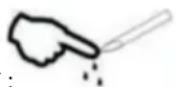
- AVERTISSEMENT :
La lame est très tranchante. Veuillez ne pas toucher la lame directement avec votre main, sinon votre doigt sera blessé et la pointe sera émoussée. et maintenez l'arbre sur la lame lorsque vous la retirez.
.Questions nécessitant une attention particulière
Afin de garantir que l'opérateur puisse utiliser correctement le traceur et éviter de l'endommager, veuillez suivre les instructions marquées des indicateurs suivants.
- Assurer des méthodes d'utilisation sûres
 | avertissement | Une mauvaise utilisation peut entraîner des blessures. |
| Une utilisation incorrecte peut endommager le machine. | ||
 | Faites attention à | Une utilisation incorrecte peut entraîner des blessures corporelles ou dommages à d'autres objets. |
2.Description du symbole
 | avertissement | |
 | Le symbole indique que les utilisateurs doivent faire très attention. L'image à gauche signifie « Attention aux chocs électriques ». | |
 | N'utilisez pas une alimentation électrique qui ne correspond pas à la tension nominale. L'utilisation d'une alimentation électrique non qualifiée peut provoquer un incendie ou un choc électrique. | |
 | Si la machine émet de la fumée, des odeurs inhabituelles, du bruit ou présente tout autre comportement anormal, veuillez l'éteindre immédiatement et ne continuez pas à l'utiliser. L'utilisation de la machine dans de telles conditions Ces conditions peuvent entraîner un incendie ou un choc électrique. | |
 | Ne branchez pas et ne débranchez pas le cordon d'alimentation lorsque l'appareil est sous tension. Débrancher le cordon d'alimentation alors que l'appareil est sous tension peut endommager l'appareil. machine. | |
 | Assurez-vous que la machine est correctement mise à la terre .la terre, cela peut entraîner un choc électrique ou une défaillance mécanique. | |
 | Ne pas démonter, réparer ou modifier la machine .peut provoquer un incendie ou un choc électrique, entraînant des blessures corporelles. | |
 | Faites attention à | |
 | La machine ne doit pas entrer en contact avec des liquides ou chute sur du métal objets, etc. Ces objets peuvent provoquer des incendies. |  |
  | Ne pas endommager ni remplacer l'original cordon d'alimentation et évitez les excès se pencher, tirer, attacher ou placer des objets lourds objets sur le cordon d'alimentation.Si le traceur de découpe n'est pas utilisé pour pendant une longue période, veuillez débrancher l'alimentation cordon de la prise. Sinon, il provoquer un incendie. | 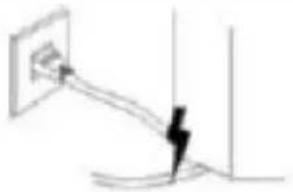 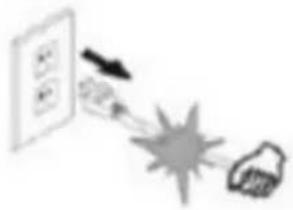 |
 | Lors de l'utilisation, ne mettez pas vos mains sur la bobine. Cela peut entraîner des blessures. | 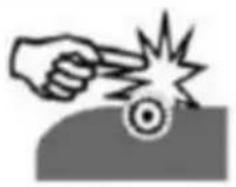 |
 | La machine doit être positionnée sur un surface stable. Sinon, la machine peut basculer et provoquer des blessures. |  |
 | Lors du débranchement du cordon d'alimentation de la prise, veuillez retirer la fiche, pas le câble. Tirer sur le câble peut provoquer un choc électrique ou un incendie. | 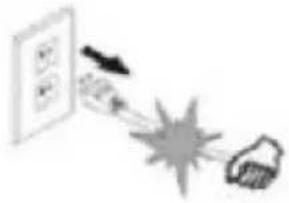 |
 | Utilisation de la machine pendant les orages et les éclairs sont interdit pour éviter les dégâts causés par la foudre à la machine. | 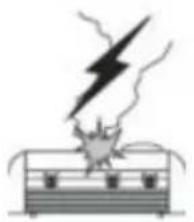 |
 | Avant d'insérer la fiche d'alimentation, vérifiez si la tension d'alimentation et câble d'alimentation sont normaux. Assurez-vous qu'il n'y a ne font pas exception avant de brancher le appareil. | 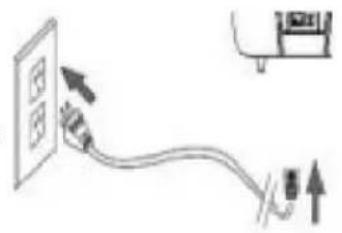 |
. Introduction aux parties principales
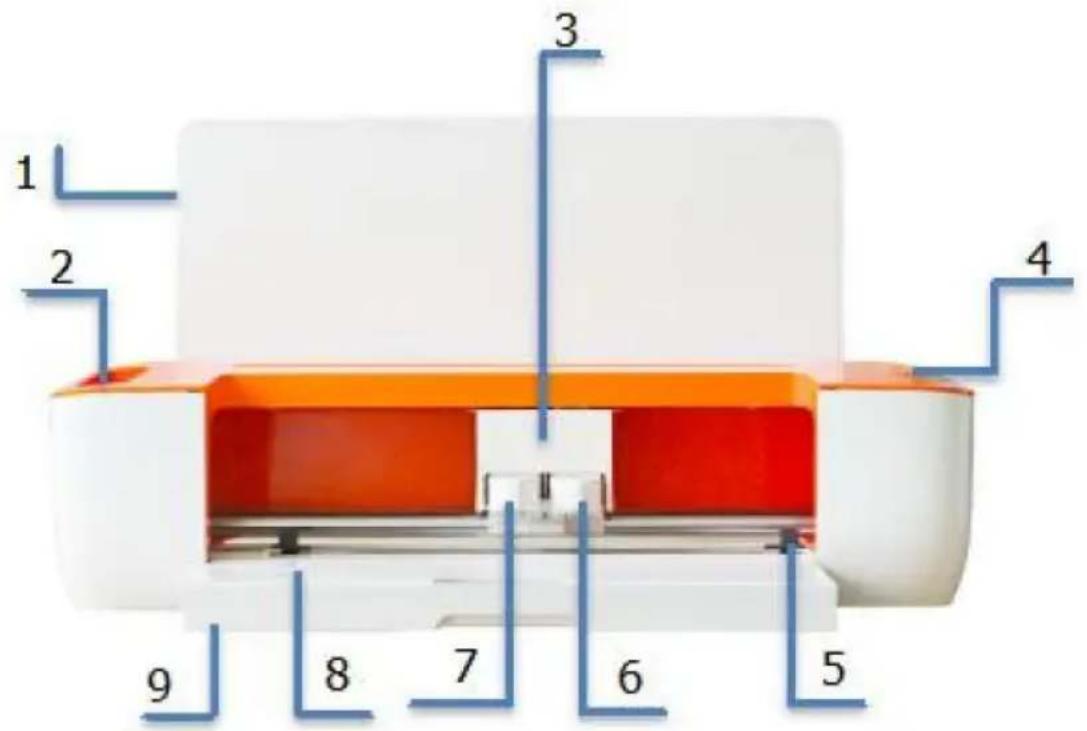
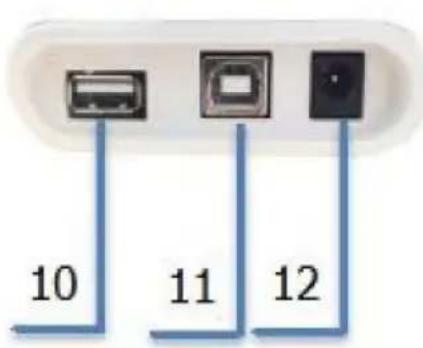
| 1. Plaque de | 2. Gobelet de rangement |
| recouvrement | 4.Bouton |
| 3. Chariot 5. | 6. Pince R |
| Rouleau de | 8. Plateforme de coupe |
| papier 7. Pince L 9. | 10.Port U-DISK |
| Boîte de rangement | 12.CC 24V |
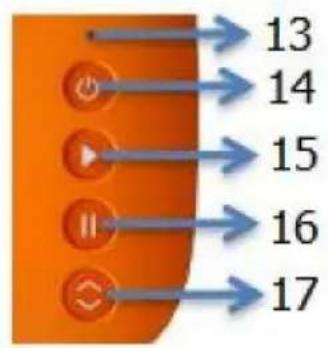
| 11. USB Type-B 13. | 14.Bouton d'alimentation |
| Voyant lumineux 15. Bouton de démaire | 16.Bouton Pause |
| 17.Bouton de chargement/déchargement |
Description de l'état de la lumière
Blanc : Normal
Bleu : Bluetooth connecté
Rouge : Défaut de la machine
. Paramètres techniques
| ModeIArticle | Intelligent1 |
| Largeur d'alimentation | 13 pouces (330 mm) |
| max. Largeur de coupe | 12 pouces (305 mm) |
| max. Épaisseur de | ≤1 mm |
| coupe vitesse | 10-300 mm/s |
| linéaire Pression de l'outil | 10-500gf |
| droit Pression de l'outil gauche | 50-500gf |
| Tampon | 1M |
| Précision de coupe | ±0,1 mm |
| Interface | Disque U/USB/Bluetooth4.2ble |
| Systèmes de support | Mac, Windows, Android 5.1/iOS 11.0 et versions ultérieures |
| Adaptateur | ENTRÉE : CA 100-240 V, 50-60 Hz, 48 W ;SORTIE : DC24V, 2A |
. Étapes d'assemblage du produit
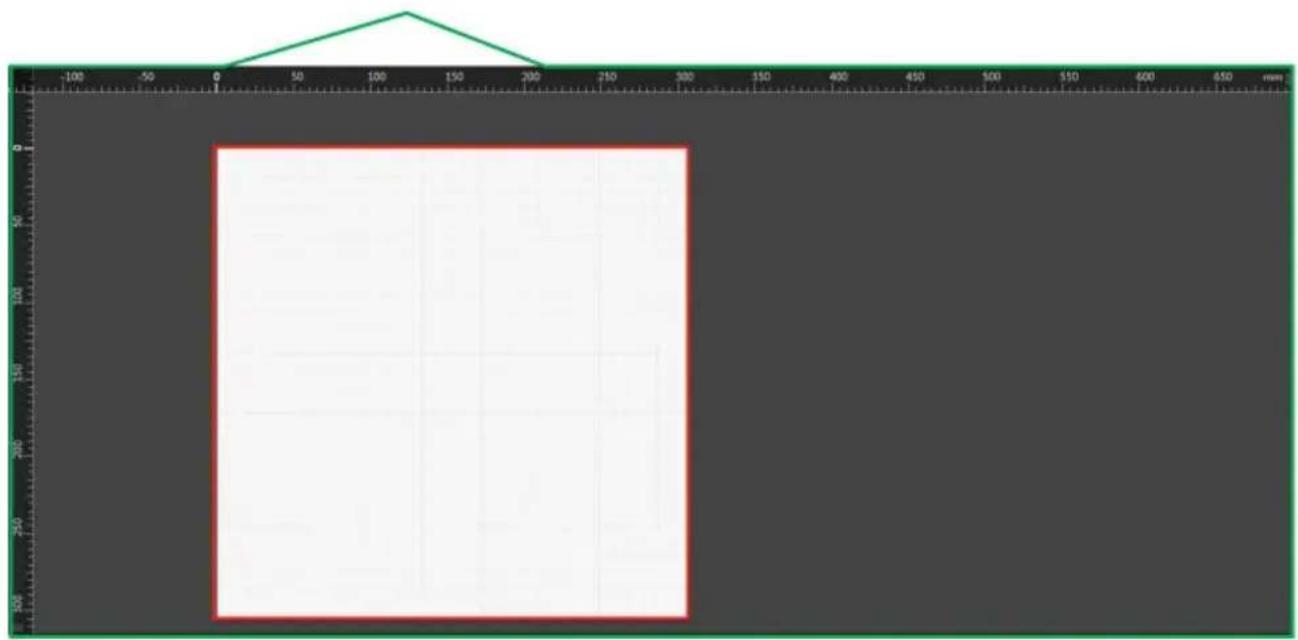
a. Gardez les 20 pouces avant et arrière libres de toute obstruction.
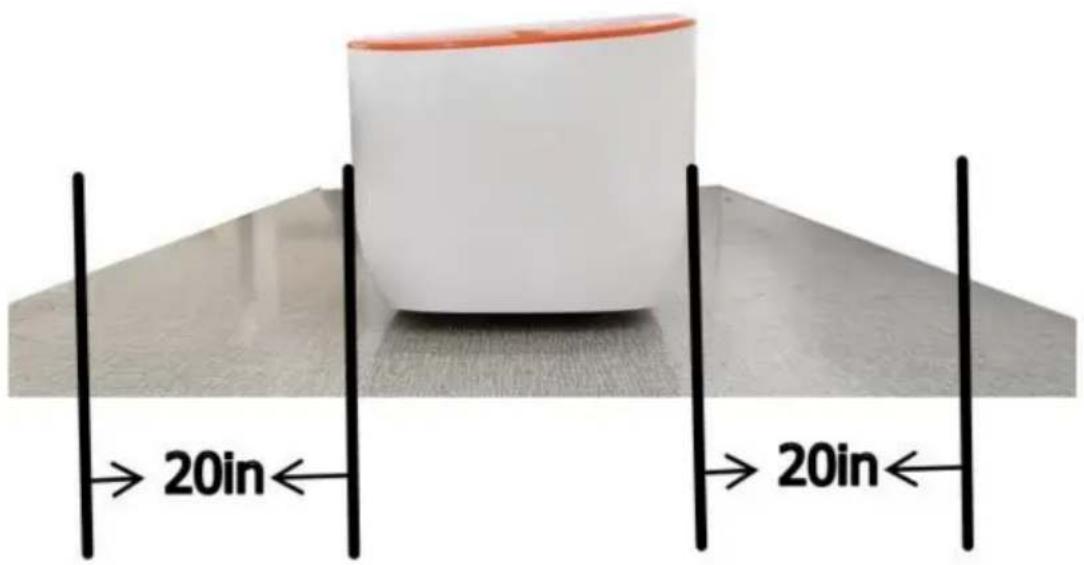
Le transfert de feuille et le boîtier doivent être achetés séparément.
Remarque : ne placez jamais la lame et le boîtier dans la pince L.
Avertissement:
Ne touchez pas la pointe de la lame avec vos doigts, car cela peut entraîner des blessures et émoussement de la
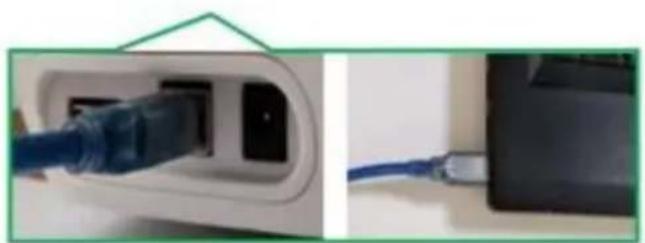
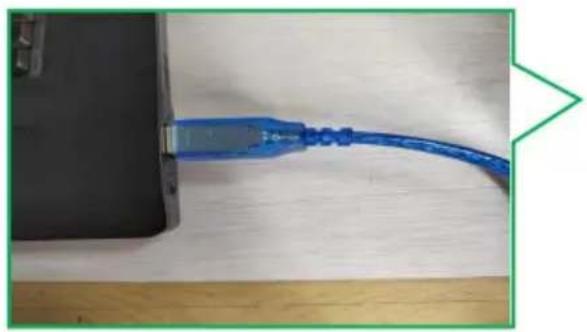
pointe. b : Le câble USB est utilisé pour connecter c. Branchez l'alimentation électrique.
Smart1 sur votre ordinateur.
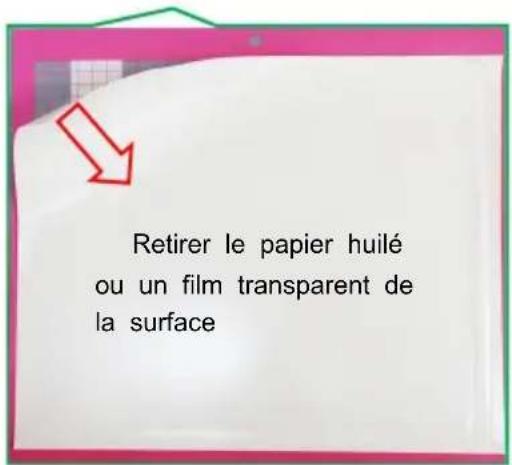
d : Appuyez sur le bouton de mise sous tension et f : Alignez la surface de coupe du matériau à attendez que la machine se réinitialise automatiquement couper vers le haut avec le coin supérieur gauche
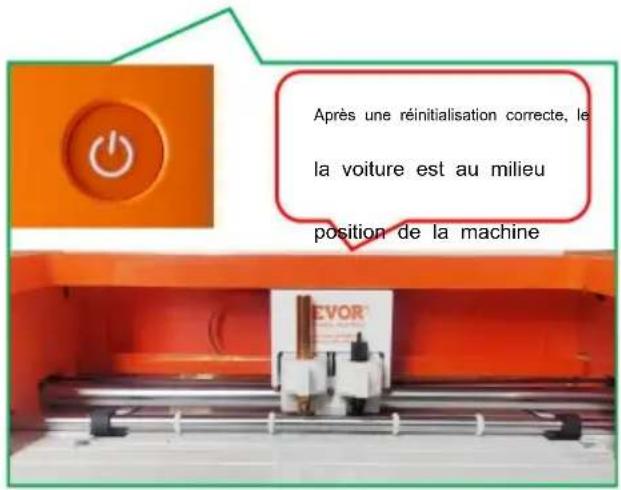
de la grille du tampon de coupe et collez-la sur le tampon de coupe avec une surface de support.
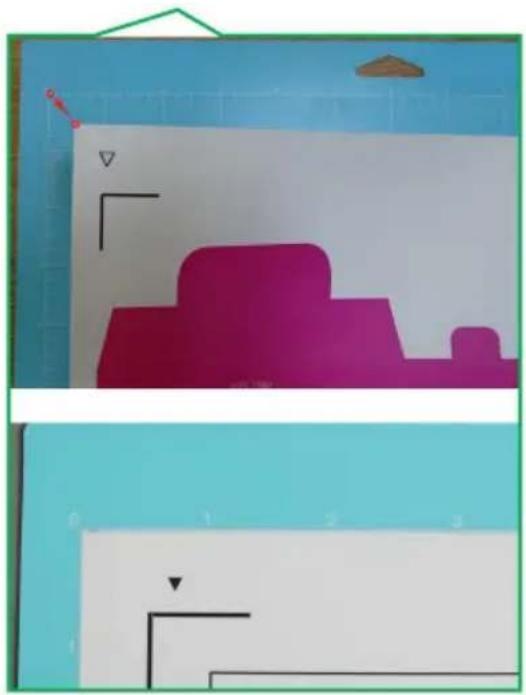
e : Retirez le tampon de découpe et déchirez le film protecteur en papier huilé blanc.
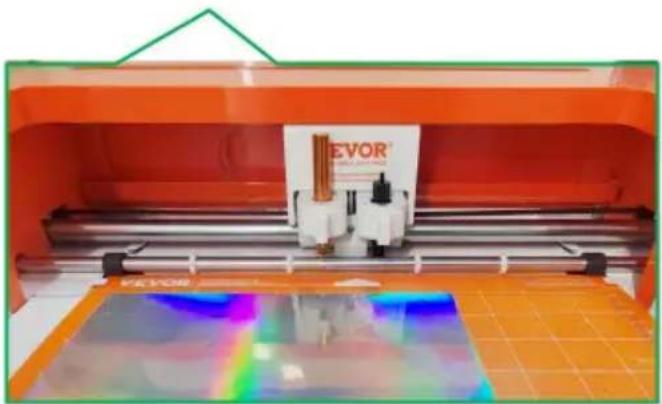
g : placez le matériau sur le tapis à l'intérieur de la grille, positionnez-le sous les guides du tapis et assurez-vous que les deux rouleaux serrent légèrement le bord supérieur du tapis à en même temps.
. Installation du logiciel
- Téléchargez la version correspondante de l'installation du logiciel via le lien.
https://get.exact-cut.com/
- Avant d'installer le logiciel, recherchez le autocollant de réfrigérateur avec le logiciel
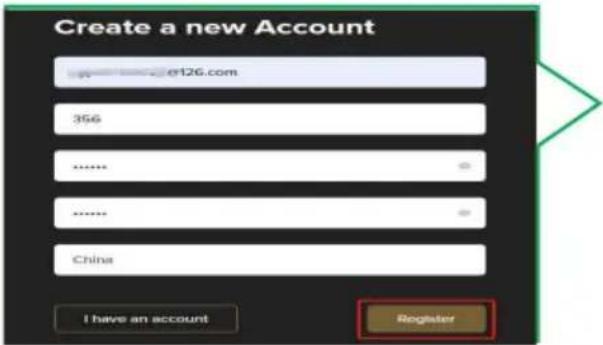
Code PSN dans la boîte d'accessoires. - Entrez le lien fourni dans votre navigateur pour accéder à l'écran d'inscription.
3.1 Cliquez sur S'inscrire après avoir entré votre informations d'inscription
3.4 Veuillez saisir le code PSN trouvé sur le autocollant de réfrigérateur dans la boîte d'accessoires.
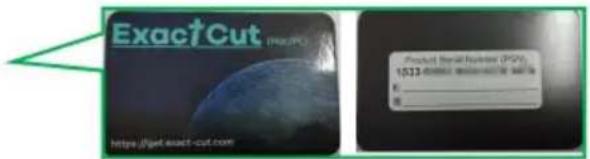
3.2 Accédez à votre adresse e-mail pour vérifier votre compte.
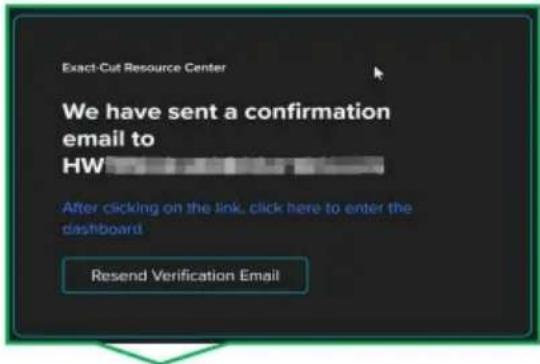
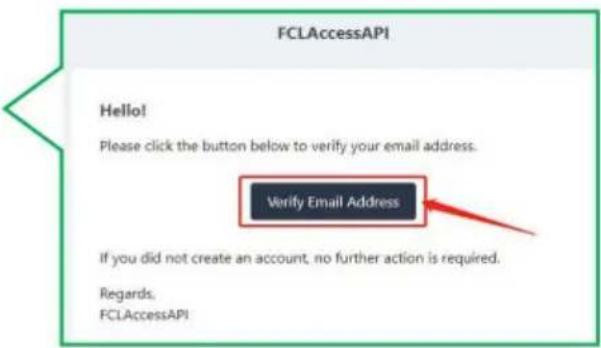
3.3 Cliquez ici pour vérifier l'e-mail
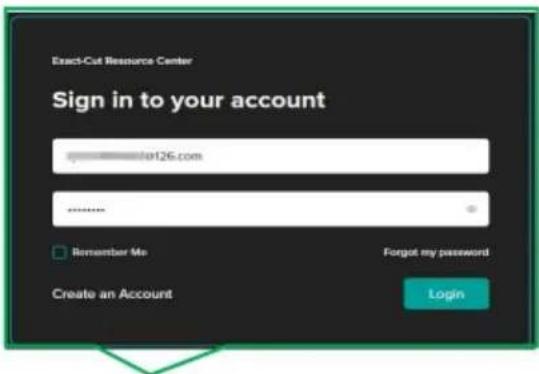
3.5 Téléchargez le logiciel approprié version basée sur votre système informatique.
- Double-cliquez sur le package d'installation du bureau.
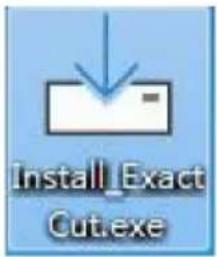
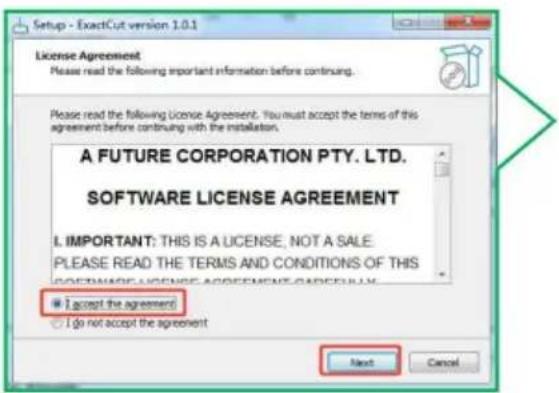
5.Installez le programme dans l'ordre.
5.1 Acceptez et cliquez sur « Suivant »
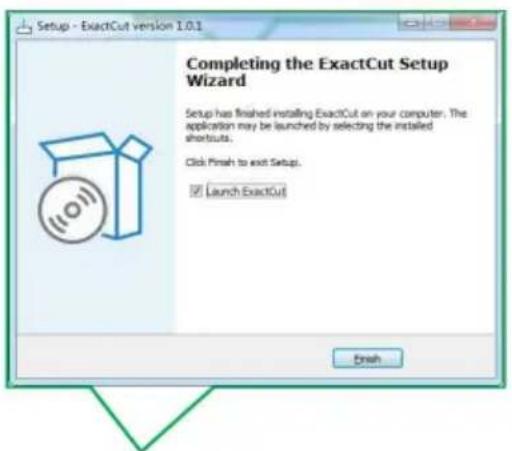
5.4 Cliquez sur « Terminer »
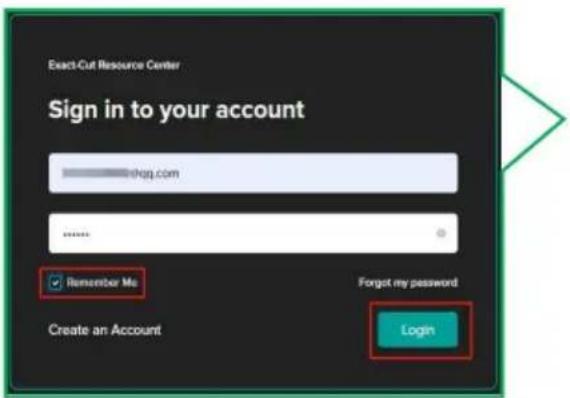
5.5 Entrez votre adresse e-mail pour vous connecter votre compte.
5.2 Cliquez sur « Suivant »
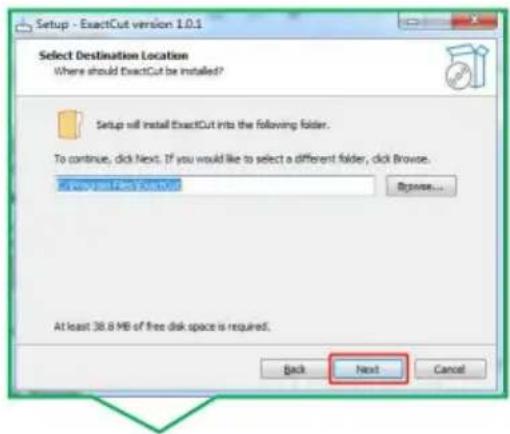
5.3 Cliquez sur « Installer ».
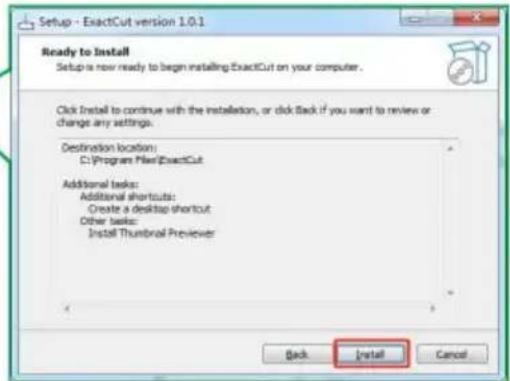
5.6 Après une connexion réussie, fermez ceci boîte de dialogue.
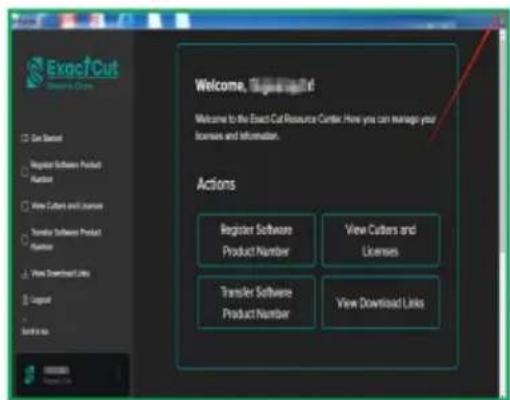
.Description des fonctions du logiciel
1. Interface principale du logiciel
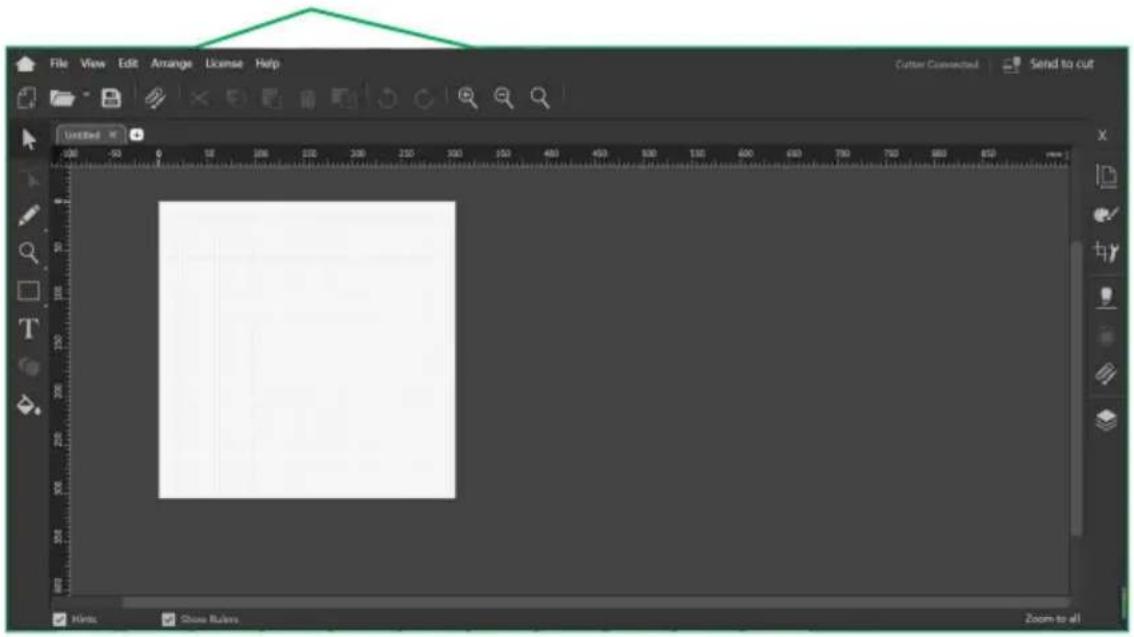
2. Description du module a :
Barre de menus (comprend des fonctionnalités telles que Fichier, Afficher, Modifier, Organiser, Licence et Aide.)

b : Barre d'outils des options communes (notamment Créer un fichier, Ouvrir et Enregistrer, Importer un fichier, Couper, Copier un objet, Coller et Supprimer, Dupliquer, Annuler et Rétablir, Zoom avant, Zoom arrière et Mode zoom, et plus encore.)

c:Barre d'outils de gauche avec sélection, pinceau, zoom avant et arrière, formes et plus encore.
d: La barre d'outils de droite contient des fonctionnalités tels que la mise en page, la couleur, la taille, les paramètres de l'appareil, l'outil de contour, la galerie et les calques.

e:Zone d'édition de l'interface Canvas
.Découpe de sortie logicielle
1. Sortie de coupe normale 1.1
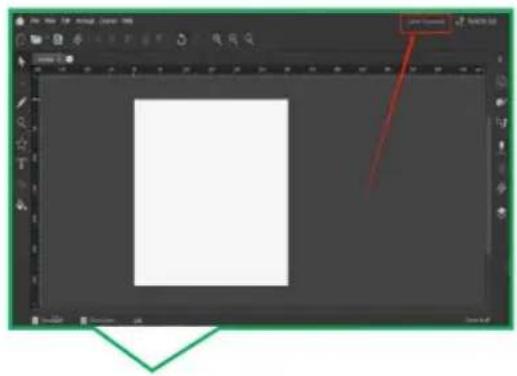
Branchez le câble qui se connecte à la machine. 1,2 Vérifiez ici si la machine est
connecté après l'ouverture du logiciel.
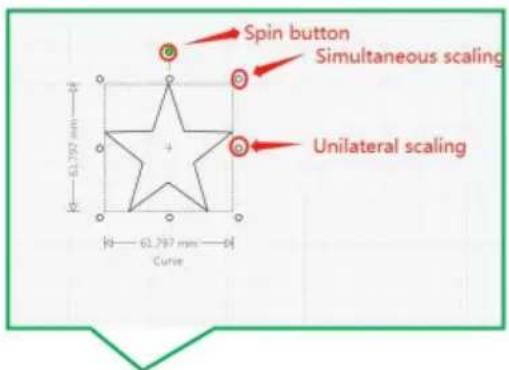
1.4 Les formes sélectionnées peuvent être modifiées.
1.3 Les graphiques de conception peuvent être créés à partir de la barre d'outils du logiciel ou importés à partir d'un fichier (les formats SVG, PNG et JPG sont pris en charge pour l'importation).
1.5 Réglage du tapis de découpe

Conseil : Des tapis de découpe doivent être utilisés lorsque vous travaillez avec
rouleaux souples avec support adhésif ou monocouche
matériaux (lors du choix des tapis de découpe, sélectionnez le
taille appropriée pour le matériau utilisé), tandis que
des matériaux à double couche plus durs peuvent être utilisés sans
tapis de découpe. Cependant, il est recommandé d'utiliser
tapis de découpe pour tous les matériaux!
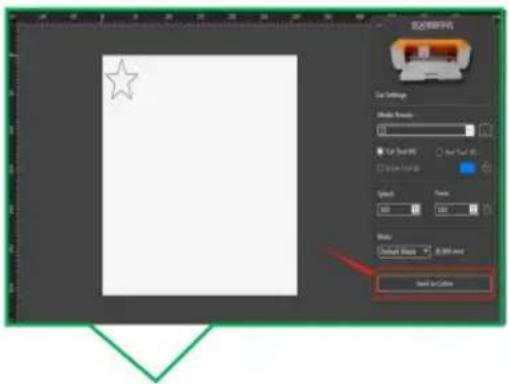
1.7 Cliquez sur « Envoyer pour couper »1.6 Sélectionnez CLAMP
selon les paramètres de la figure
ci-dessous, la valeur par défaut est CLAMP R, qui est
la pince de l'outil de coupe
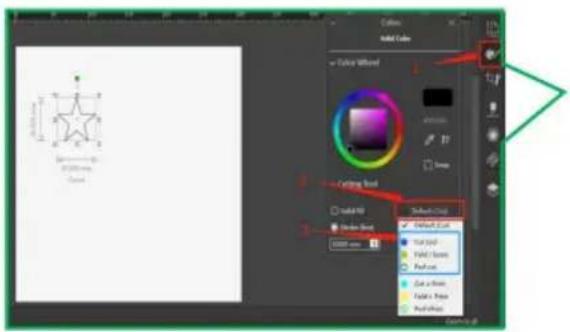
1.9 Déplacez le graphique dans cet écran pour ajuster la position de coupe.
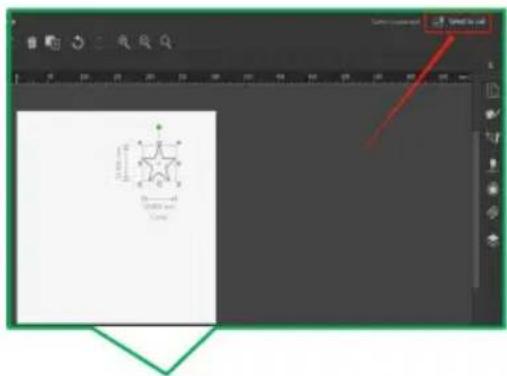
1.8 Cliquez sur « Envoyer »
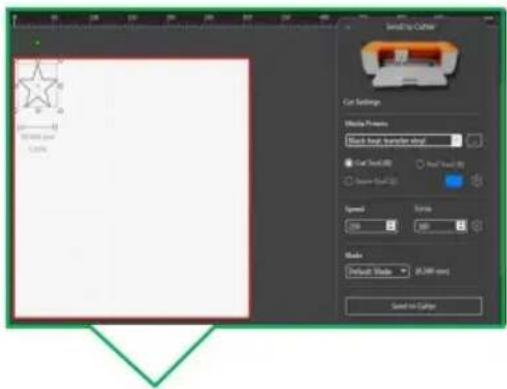
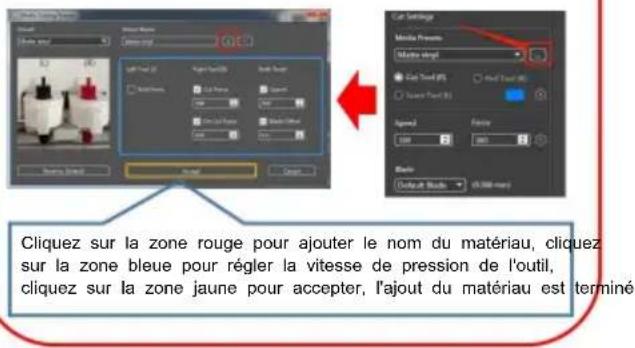
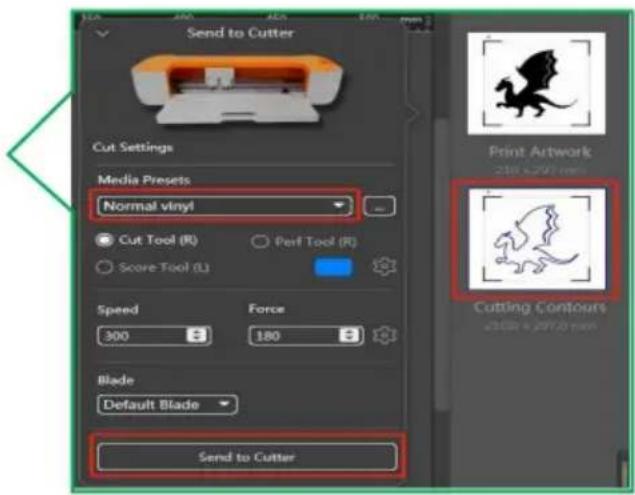
1.10 Sélectionnez le matériau correspondant du pool de matériaux ici.
Remarque : 1. Il n'y a aucun matériau dans la bibliothèque de matériaux que j'utilise, veuillez cliquer ici pour ajouter du matériel.
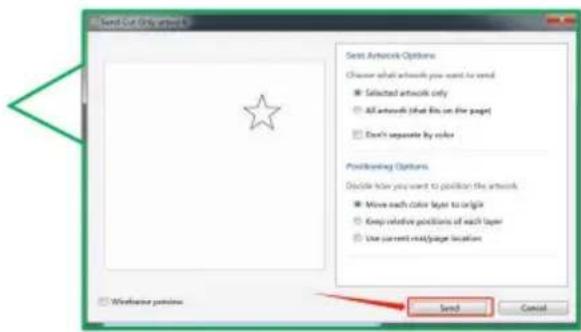
1.11 Cliquez ici pour envoyer des coupes
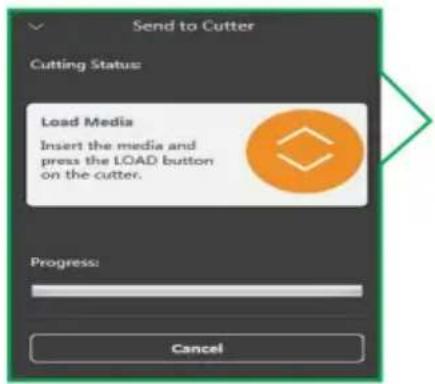
1.12 Invite à appuyer sur la touche d'alimentation papier 1.13 Placer le matériau sur le tapis
à l'intérieur de la grille, positionnez le tapis sous les guides du tapis et assurez-vous que le bord supérieur du tapis est doucement fixé par les deux rouleaux simultanément
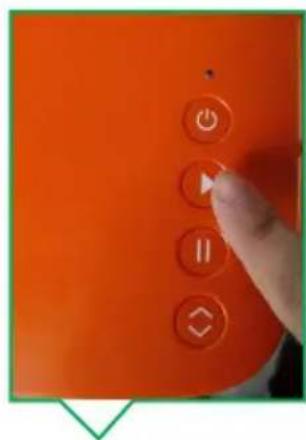
1.16 Appuyez sur le bouton de démarrage bouton sur la machine.
1.15 Invite à appuyer sur le bouton de démarrage.
1.14 Appuyez sur le bouton LOAD bouton lorsque le matériau est prêt.
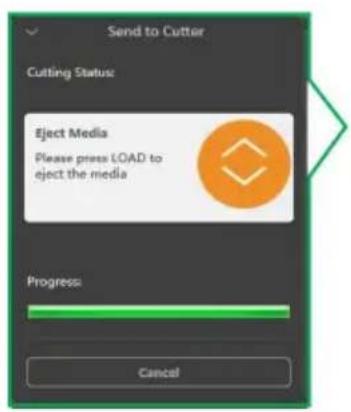
1.17 Une fois le traitement terminé, le logiciel vous invite à appuyer sur le bouton CHARGER.
1.18 Appuyez sur le
machines
Bouton CHARGER/DÉCHARGER.
1.19 Achèvement de la coupe.
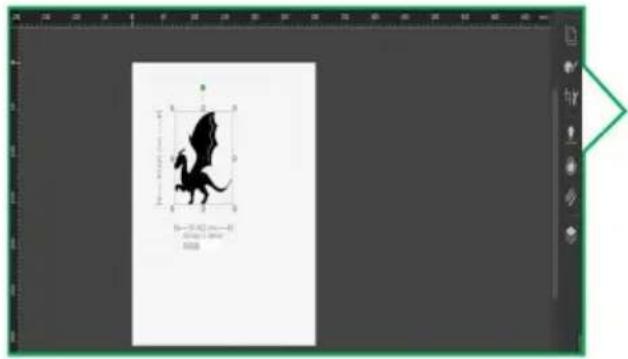
- Découpe de sortie de contour 2.1 Les
graphiques de conception peuvent être créés à
2.2 Sélectionnez le dessin et cliquez sur le côté droit
partir de la barre d'outils du logiciel ou importés à partirpour créer un contour.
d'un fichier (les formats SVG, PNG et JPG
sont pris en charge pour l'importation).
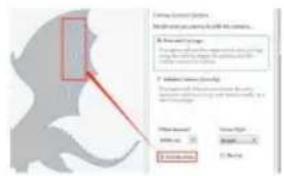
2.3 Cliquez sur « Appliquer ».
Remarque : si vous devez couper certaines parties de l'intérieur du graphique, vous devez cocher la case du squelette ici
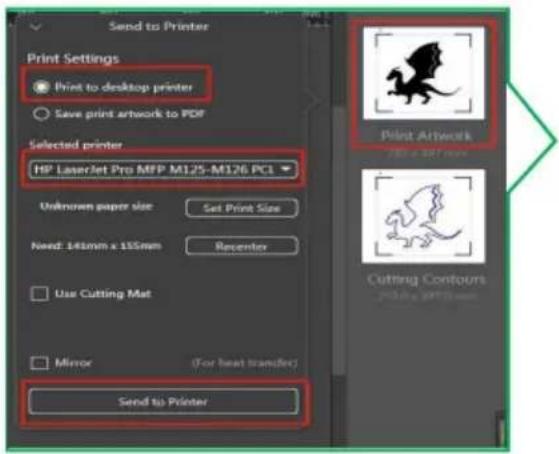
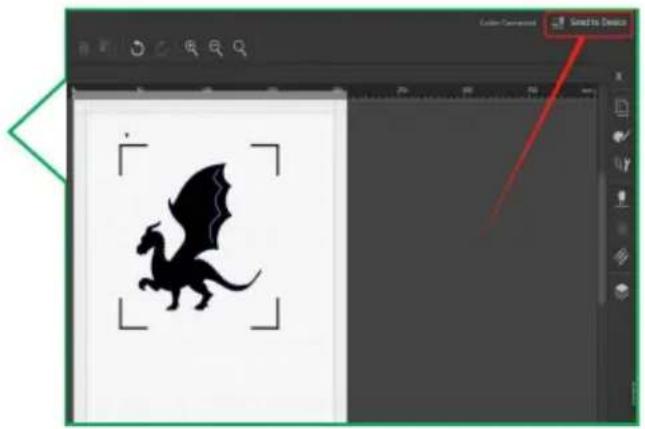
2.6 Cliquez sur le graphique dans la case rouge à droite et sélectionnez une imprimante pour imprimer le graphique conçu.
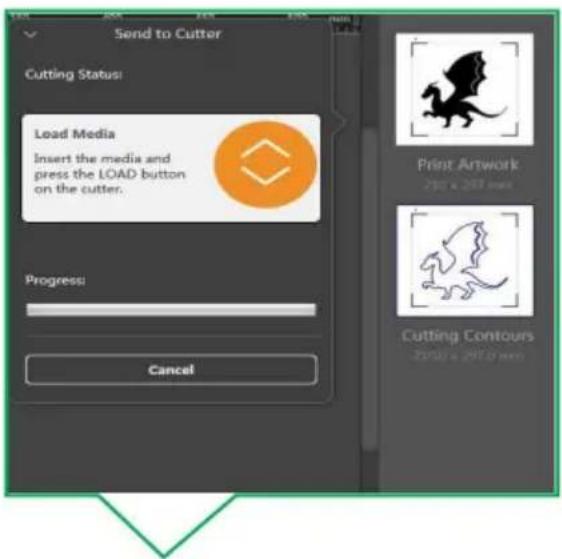
2.9 Suivez les instructions du logiciel pour localisez ce bouton sur la machine.
2.4 Cliquez sur « Envoyer vers l'appareil »2.5 Cliquez sur « Envoyer »
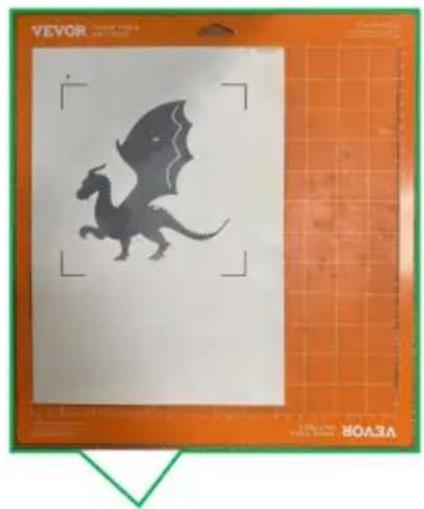
2.7 Fixez le graphique imprimé sur le machine de placement de tapis de découpe.
2.8 Cliquez sur le graphique dans la case rouge à droite pour sélectionner le contour de découpe.
2.10 Tout d'abord, placez le tampon avec le 2.11 Appuyez sur le bouton LOAD 2.12 Invite à appuyer sur matériau collé sur le bord de la roue de presse selon le schéma ci-dessous. bouton lorsque le le matériel est prêt. le bouton de démarrage bouton.
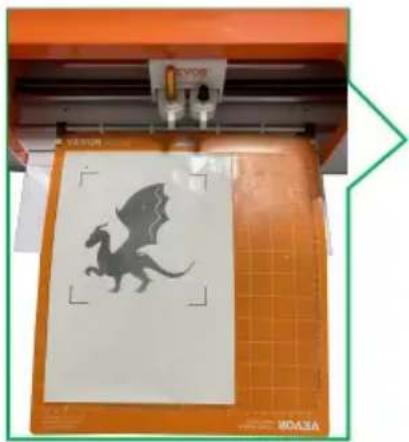
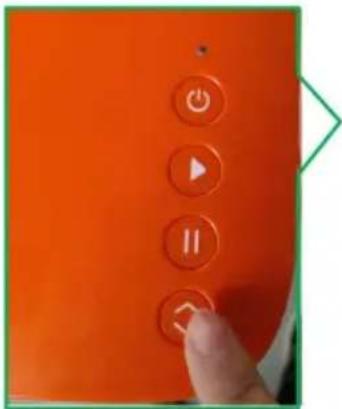
2.16 Contour découpe terminée.
2.15 Appuyez sur le bouton machines
CHARGEMENT/DÉCHARGEMENT bouton.
2.14 Quand le traitement est terminé, le logiciel vous invitera à appuyer sur le bouton LOAD.
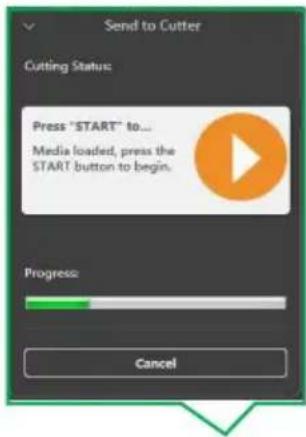
2.13 Appuyez sur le bouton de démarrage allumé la machine.
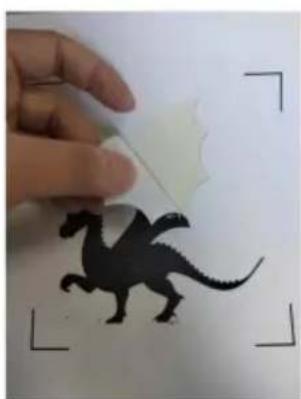
Pour plus de détails, veuillez vous référer à la vidéo de fonctionnement
Conseils chaleureux : La version PC du logiciel et la version Mac de l'interface sont les mêmes, l'utilisation de la méthode est également la même.
.Installation et utilisation de l'application
Pour coupler votre appareil avec des appareils mobiles dotés de la technologie sans fil Bluetooth technologie, assurez-vous que Smart1 est allumé et à une distance sans plus de 15 pieds.
Conseil chaleureux : les versions Android et iOS de l'application ont la même interface et sont utilisés de la même manière.
1. Téléchargement du logiciel
Vous pouvez télécharger le logiciel APP via le lien suivant ou scanner le QR code ci-dessous.
http://api.cutterplotter.cn/index/d

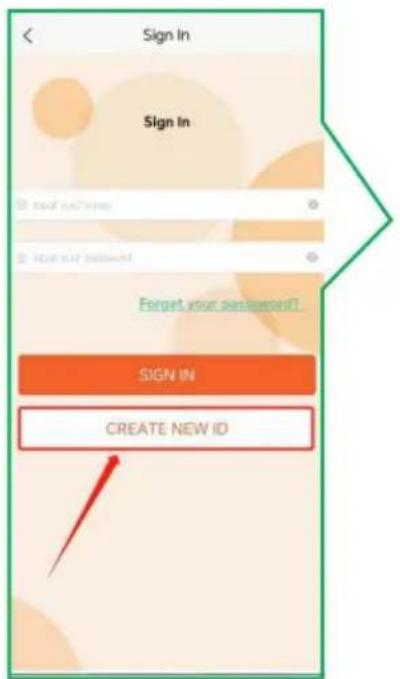
- Ouvrez l'application et créez un compte, puis connectez-vous.
2.1 Créer un nouveau compte. 2.2 Remplissez le
correspondant
informations dans l'ordre.
2.3 Entrez votre compte
numéro et cliquez sur « SIGNER »
DANS".
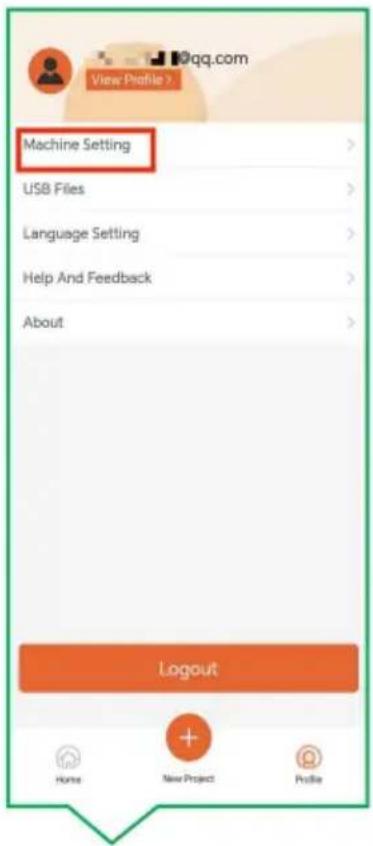
2.6 Cliquez sur « Machine
2.5 Accéder à la page d'accueil
page et cliquez sur « Profil »Paramètre"
2.4 Allumer le système
Bluetooth
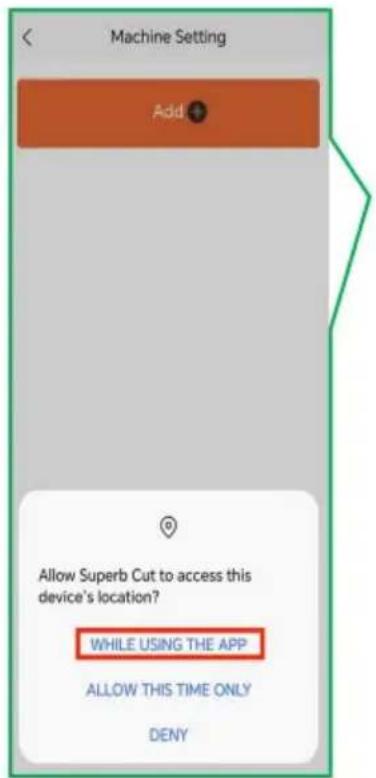
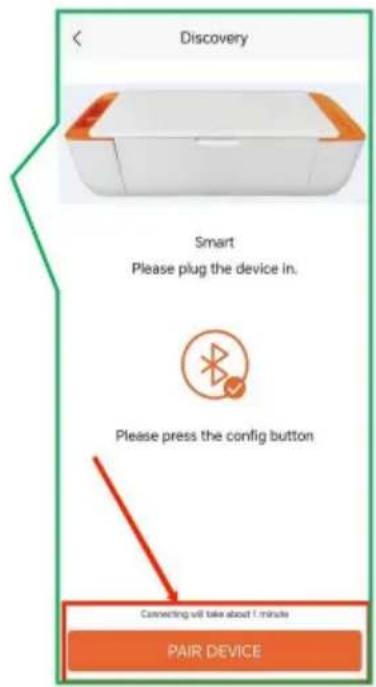
2.8 Cliquez sur « Ajouter » 2.9 Cliquez sur le bouton Smart
accès lors de l'utilisation.
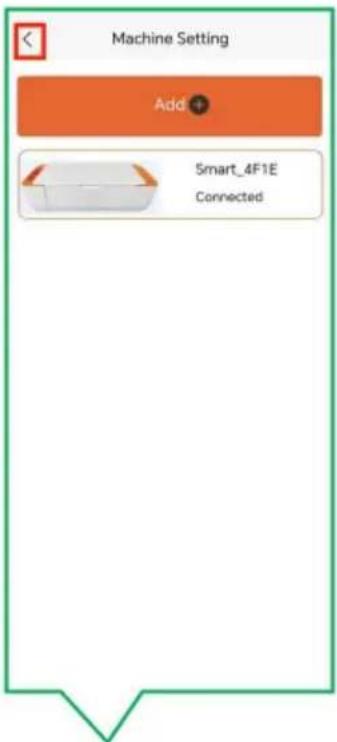
réussi, cliquez en arrière.
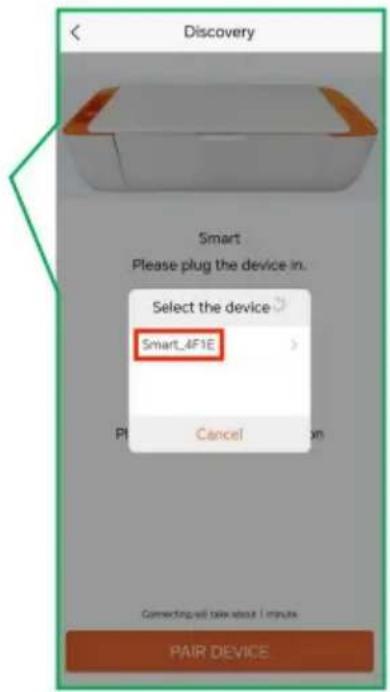
2.11 Sélectionnez l'appareil avec le nom de connexion.
2.10 Cliquez sur « Appairer les appareils »
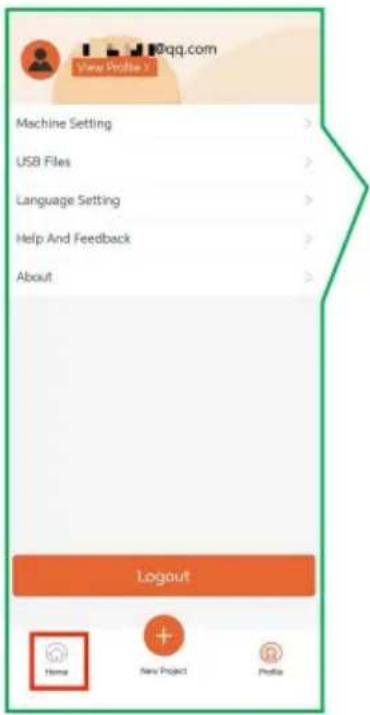
2.13 Cliquez sur « Accueil »
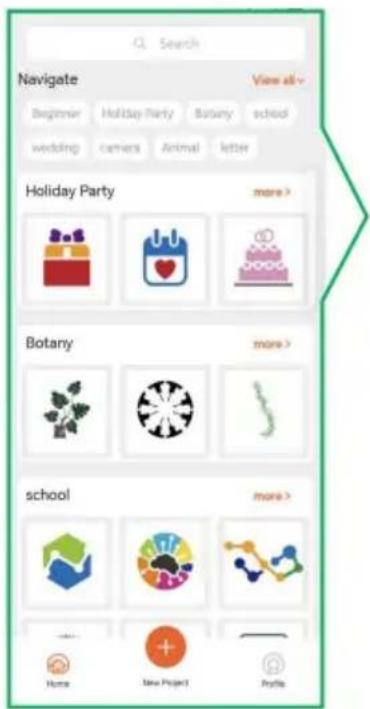
2.14 Sélectionner un graphique de la liste de la galerie.
2.15 Cliquez pour créer.
2.18 Cliquez pour créer.
2.17 Confirmer la modification et
Appuyez sur Créer.
2.16 Les graphiques peuvent être édité dans la toile.
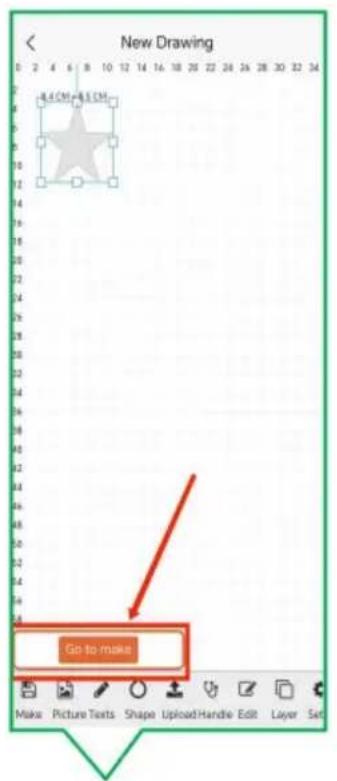
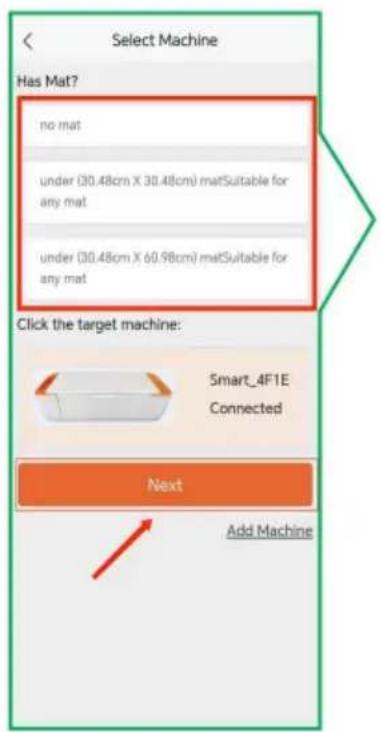
2.19 Sélectionnez la coupe
2.20 Sélectionner les matériaux et
tapis et cliquez sur « Suivant ». Cliquez sur « Suivant ».
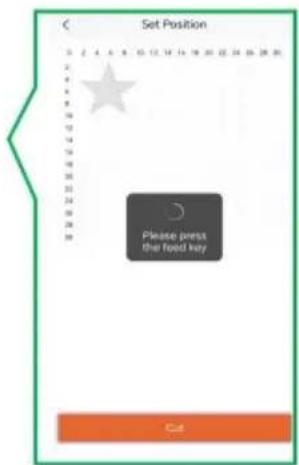
2.21 Déplacer le graphique sur cet écran pour régler le position de coupe.
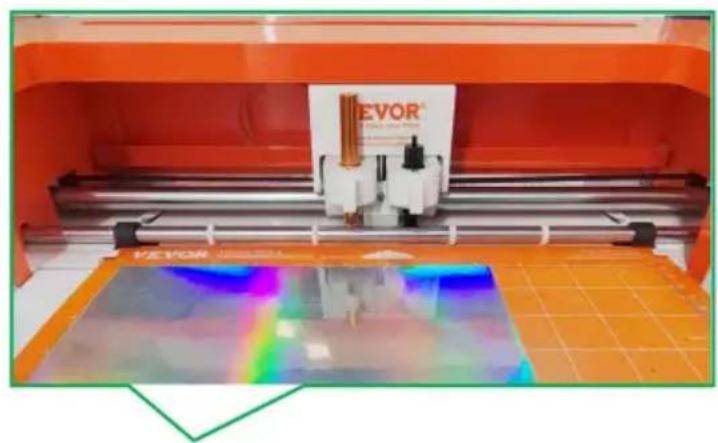
2.23 Tout d'abord, placez le tampon avec le matériau collé sur le bord de la roue de presse selon le schéma ci-dessous.
2.24 Appuyez sur le bouton LOAD
bouton lorsque le matériau
bouton de démarrage.
2.22 Veuillez appuyer sur le
touche d'alimentation.
2.26 Appuyez sur le bouton de démarrage 2.25 Appuyez s bouton sur la machine.
est prêt.
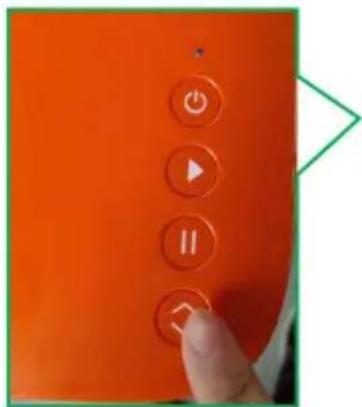
2.29 Fin de la coupe. 2.28 Appuyez sur le bouton de la machine Bouton CHARGER/DÉCHARGER.
2.27 Lors du traitement est complet, le logiciel vous invite à appuyer sur le bouton bouton d'éjection.
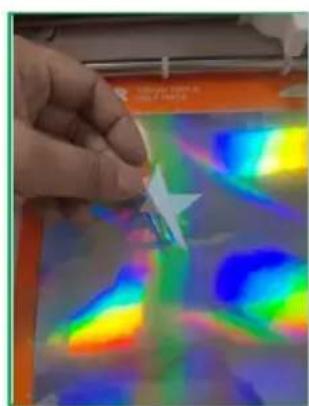
.Questions fréquemment posées
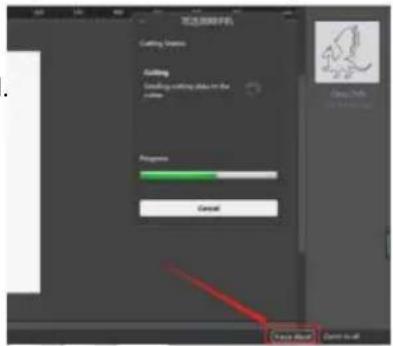
Q : Que se passe-t-il si le logiciel s'arrête pendant le processus de découpe et se bloque ?
A : Cliquez sur « Forcer l'abandon » dans le logiciel.
Q : La pression de couteau par défaut dans la bibliothèque de matériaux est utilisée pour la découpe depuis un certain temps. Comment se fait-il qu'elle ne puisse plus couper à travers le matériau ?
R : Il est temps de remplacer la lame, la pointe est émoussée et pas assez tranchante.
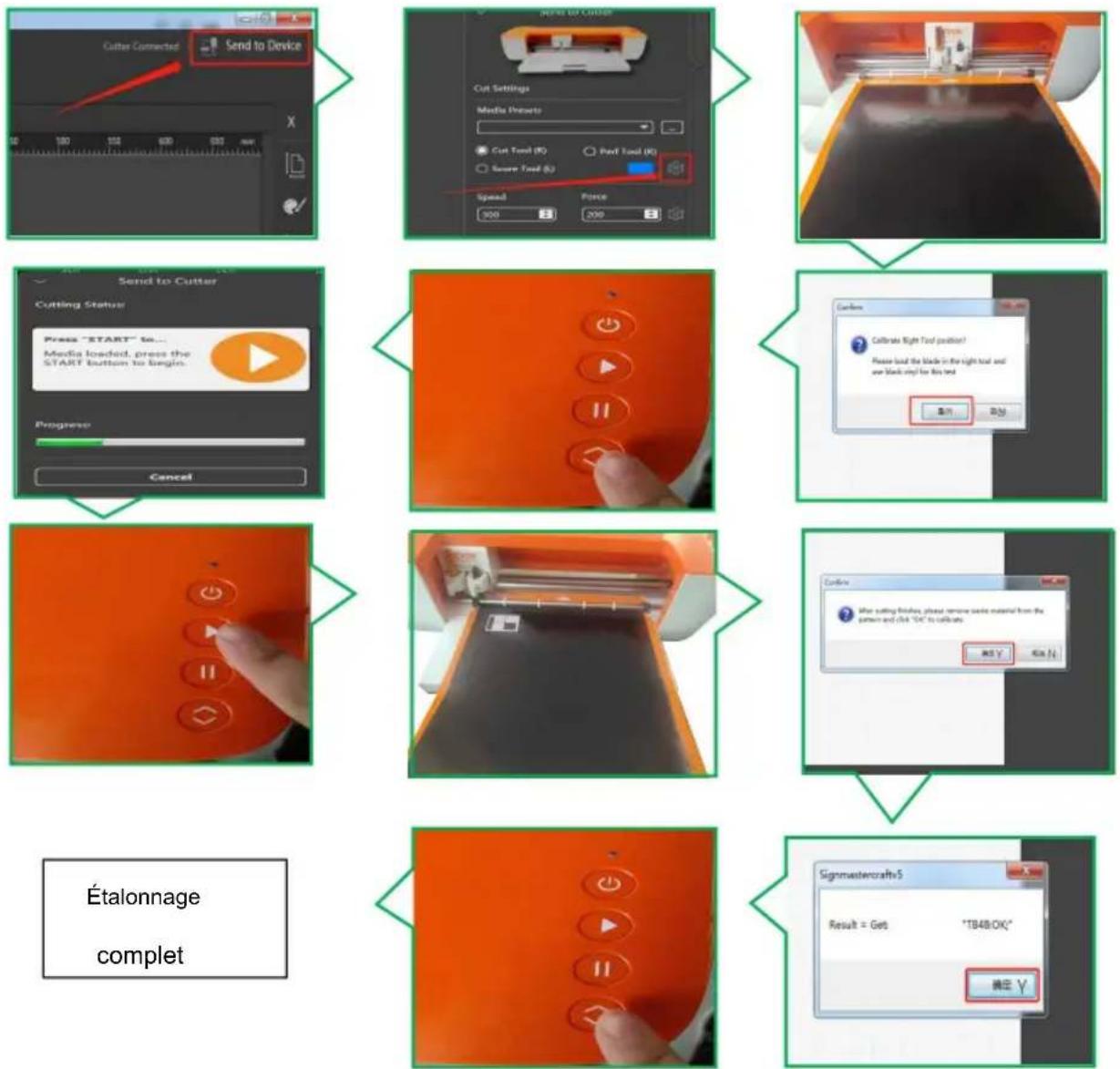
Q : Que dois-je faire s'il y a un écart dans la découpe du contour ?
A : Suivez les étapes ci-dessous pour effectuer un étalonnage automatique.
Q : Comment puis-je changer la langue du logiciel ?
R : Suivez les instructions ci-dessous pour changer de langue.
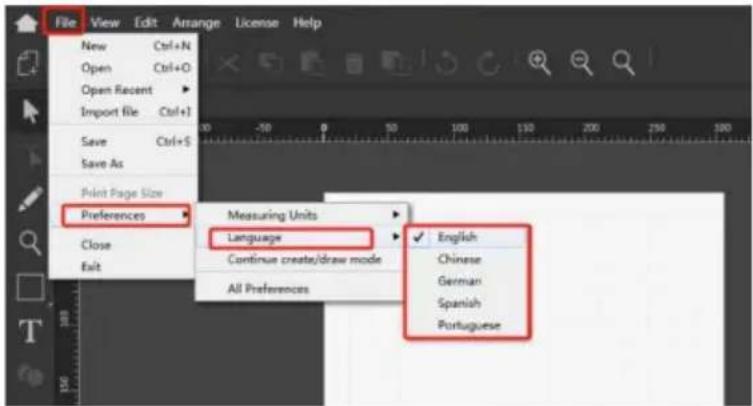
Q : Comment changer les unités de mesure ?
R : Veuillez suivre les étapes ci-dessous pour basculer entre les unités.
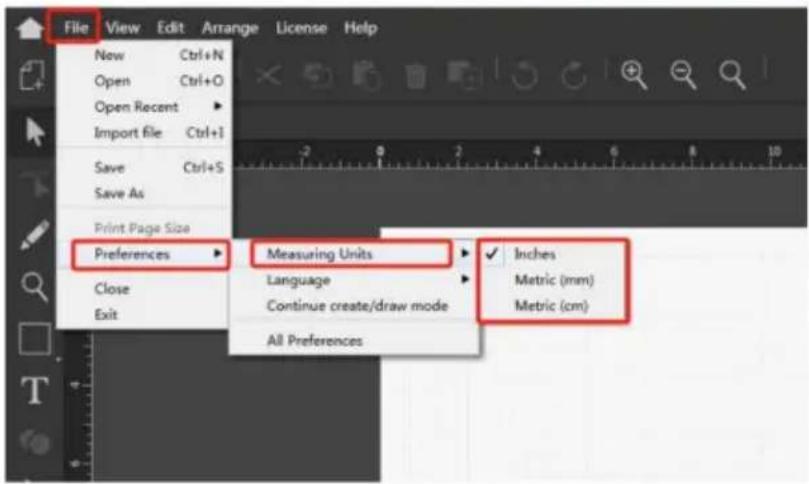
Q : Comment couper en calques dans APP ?
R : Veuillez suivre les étapes ci-dessous.
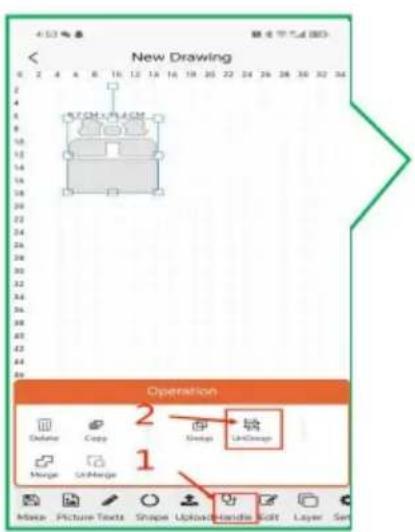
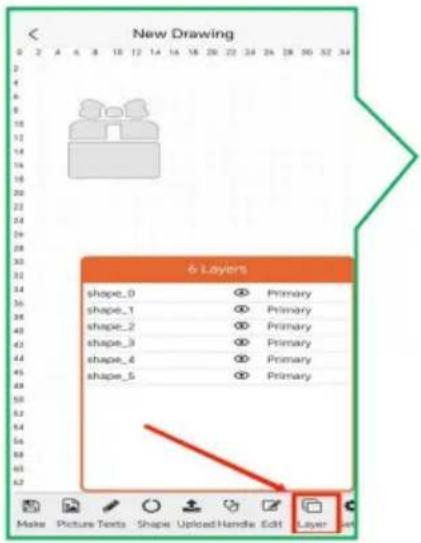
Q : Comment changer les couteaux gauche et droit dans l'application ?
A: Configurez comme suit.
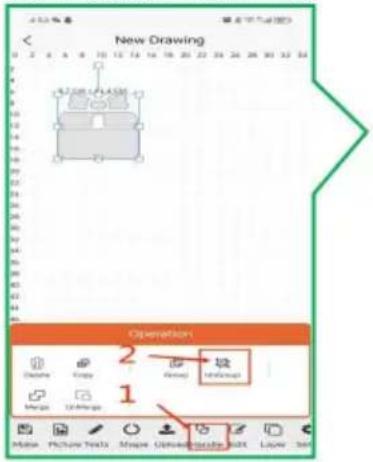
Q : Que faire si je n'ai pas le matériau que je souhaite couper dans la bibliothèque de matériaux de l'APP ?
R : Vous pouvez accéder à la page Bibliothèque de matériaux pour ajouter des matériaux et définir la pression.
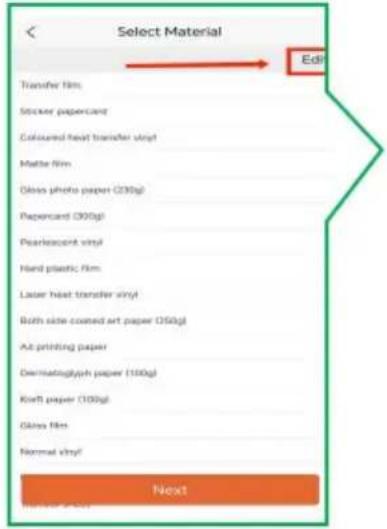
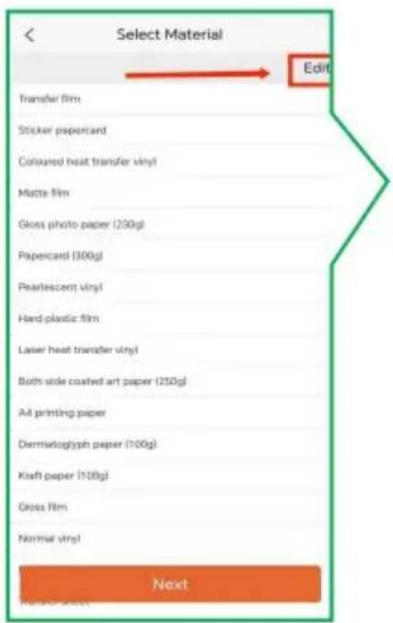
Q : Comment régler la pression pour augmenter ou diminuer ?
R: Vous pouvez le configurer des manières suivantes.
Q : Pourquoi ne reconnaît-il pas la clé USB ?
R : Le format de votre clé USB n'est peut-être pas pris en charge.
Formats pris en charge : FAT et FAT32
Format non pris en charge : NTFS et exFAT
.Vidéo d'opération
- https://youtu.be/K7XpFJqkuuA

ATTENTION : Les changements ou modifications non expressément approuvés par la partie responsable de la conformité pourrait annuler l'autorité de l'utilisateur à exploiter le équipement!
Cet appareil est conforme à la partie 15 des règles de la FCC. Son fonctionnement est soumis aux les deux conditions suivantes :
1) Ce produit peut provoquer des interférences nuisibles.
2) Ce produit doit accepter toute interférence reçue, y compris les interférences qui peut provoquer un fonctionnement indésirable.
AVERTISSEMENT : Les changements ou modifications apportés à ce produit non expressément approuvés par la partie responsable de la conformité pourrait annuler l'autorité de l'utilisateur à exploiter le produit.
Remarque : Ce produit a été testé et jugé conforme aux limites d'une classe
Appareil numérique B conformément à la partie 15 des règles de la FCC. Ces limites sont conçues pour fournir une protection raisonnable contre les interférences nuisibles dans un environnement résidentiel installation.
Ce produit génère, utilise et peut émettre de l'énergie radiofréquence, et s'il ne l'est pas installé et utilisé conformément aux instructions, peut causer des dommages interférences avec les communications radio. Cependant, il n'y a aucune garantie que aucune interférence ne se produira dans une installation particulière. Si ce produit provoque interférence nuisible à la réception radio ou télévision, qui peut être déterminée par en éteignant et en rallumant le produit, l'utilisateur est encouragé à essayer de corriger le problème. interférence par une ou plusieurs des mesures suivantes.
- Réorienter ou déplacer l'antenne de réception.
- Augmenter la distance entre le produit et le récepteur.
- Branchez le produit sur une prise d'un circuit différent de celui auquel le le récepteur est connecté.
- Consultez le revendeur ou un technicien radio/TV expérimenté pour obtenir de l'aide.
XIII. ÉLIMINATION CORRECTE
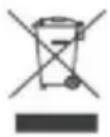
Ce produit est soumis aux dispositions de la directive européenne 2012/19/CE. Le symbole représentant une poubelle à roulettes barrée indique que le produit nécessite une collecte séparée des déchets dans l'Union européenne.
Ceci s'applique au produit et à tous les accessoires marqués de ce symbole. Produits marqués comme tels ne peuvent pas être jetés avec les déchets ménagers normaux, mais doivent être amenés à un point de collecte pour le recyclage des appareils électriques et électroniques. Fabriqué en Chine
VEVOR®
TOUGH TOOLS, HALF PRICE
Assistance technique et certificat de garantie
électronique www.vevor.com/support
VEVOR®
TOUGH TOOLS, HALF PRICE
Technische ondersteuning en e-garantiecertificaat www.vevor.com/support
VINYLSNIJDER VOOR OP HET BUREAUBLAD
MODEL:SMART1


- VEVOR®
- VINYLE DE BUREAU
- COUPEUR
- MODÈLE: SMART1
- CONTENU
- RÈGLES DE SÉCURITÉ DE BASE
- QUESTIONS NÉCESSITANT UNE ATTENTION PARTICULIÈRE
- PARAMÈTRES TECHNIQUES
- ÉTAPES D'ASSEMBLAGE DU PRODUIT
- INSTALLATION DU LOGICIEL
- HTTPS://GET.EXACT-CUT.COM
- DESCRIPTION DES FONCTIONS DU LOGICIEL
- INTERFACE PRINCIPALE DU LOGICIEL
- DESCRIPTION DU MODULE A
- DÉCOUPE DE SORTIE LOGICIELLE
- SORTIE DE COUPE NORMALE 1.1
- 1.11 CLIQUEZ ICI POUR ENVOYER DES COUPES
- 1.12 INVITE À APPUYER SUR LA TOUCHE D'ALIMENTATION PAPIER 1.13 PLACER LE MATÉRIAU SUR LE TAPIS
- INSTALLATION ET UTILISATION DE L'APPLICATION
- TÉLÉCHARGEMENT DU LOGICIEL
- 2.6 CLIQUEZ SUR « MACHINE
- 2.5 ACCÉDER À LA PAGE D'ACCUEIL
- 2.4 ALLUMER LE SYSTÈME
- 2.8 CLIQUEZ SUR « AJOUTER » 2.9 CLIQUEZ SUR LE BOUTON SMART
- QUESTIONS FRÉQUEMMENT POSÉES
- VIDÉO D'OPÉRATION
- ÉLIMINATION CORRECTE
- TOUGH TOOLS, HALF PRICE
- VINYLSNIJDER VOOR OP HET BUREAUBLAD
- MODEL:SMART1
Marque : Vevor
Modèle : Smart1
Catégorie : Trancheuse