
Smart1 - Krajalnica Vevor - Bezpłatna instrukcja obsługi
Znajdź bezpłatnie instrukcję urządzenia Smart1 Vevor w formacie PDF.
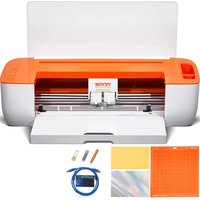


| Typ produktu | Biurkowa wycinarka winylowa |
| Marka | Vevor |
| Model | Smart1 |
| Maks. szerokość podawania | 330 mm (13 cali) |
| Maks. szerokość cięcia | 305 mm (12 cali) |
| Maks. grubość cięcia | ≤1 mm |
| Prędkość cięcia liniowego | 10-300 mm/s |
| Nacisk narzędzia (prawy) | 10-500 gf |
| Nacisk narzędzia (lewy) | 50-500 gf |
| Dokładność cięcia | ±0,1 mm |
| Interfejsy | USB Type-B, port U-DISK, Bluetooth 4.2 BLE |
| Obsługiwane systemy operacyjne | Mac, Windows, Android 5.1+, iOS 11.0+ |
| Zasilanie | Zasilacz sieciowy: wejście AC 100-240 V, 50-60 Hz, wyjście DC 24 V, 2 A |
| Wymiary przybliżone | 480 x 230 x 250 mm |
| Waga przybliżona | 5 kg |
| Główne funkcje | Wycinanie winylu, papieru, folii samoprzylepnej, szablonów; wycinanie w linii i wycinanie konturowe; używanie z oprogramowaniem ExactCut i aplikacją mobilną |
| Konserwacja i czyszczenie | Czyścić suchą, niestrzępiącą się szmatką; nie używać płynów |
| Bezpieczeństwo | Ostrze bardzo ostre: nie dotykać; odłączyć przed konserwacją; nie używać na zewnątrz |
| Części zamienne i naprawy | Zapasowe ostrze, mata do cięcia; wsparcie techniczne na www.vevor.com/support |
| Informacje ogólne | Wyprodukowano w Chinach; certyfikat FCC Część 15; zgodność z WEEE |
Często zadawane pytania - Smart1 Vevor
Pytania użytkowników dotyczące Smart1 Vevor
0 pytanie dotyczące tego urządzenia. Odpowiedz na te, które znasz, lub zadaj własne.
Zadaj nowe pytanie dotyczące tego urządzenia
Pobierz instrukcję dla swojego Krajalnica w formacie PDF za darmo! Znajdź swoją instrukcję Smart1 - Vevor i weź swoje urządzenie elektroniczne z powrotem w ręce. Na tej stronie opublikowane są wszystkie dokumenty niezbędne do korzystania z urządzenia. Smart1 marki Vevor.
INSTRUKCJA OBSŁUGI Smart1 Vevor
Wsparcie techniczne i certyfikat gwarancji elektronicznej www.vevor.com/support
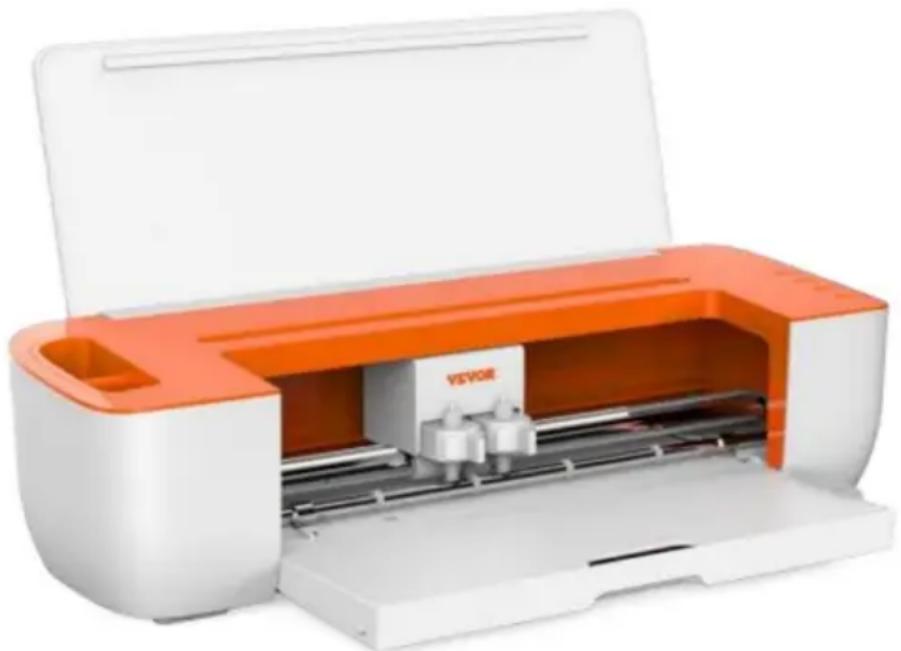
Ploter tnący do winylu na biurko
MODEL: SMART1
Nadal staramy się oferować Państwu narzędzia w konkurencyjnych cenach. „Oszczędź połowę”, „Połowa ceny” lub inne podobne wyrażenia używane przez nas stanowią jedynie szacunkowe oszczędności, jakie możesz uzyskać, kupując u nas określone narzędzia w porównaniu z głównymi markami i niekoniecznie oznaczają one objęcie wszystkich kategorii narzędzi oferowanych przez nas. Uprzejmie przypominamy, aby dokładnie sprawdzić, czy składając u nas zamówienie faktycznie oszczędzasz połowę w porównaniu z głównymi markami.
VEVOR®
TOUGH TOOLS, HALF PRICE
PŁYTA WINYLOWA NA BIURKO
NÓŻ
Model: Smart1
Masz pytania dotyczące produktu? Potrzebujesz wsparcia technicznego? Skontaktuj się z nami:
Wsparcie techniczne i certyfikat gwarancji elektronicznej www.vevor.com/support
To jest oryginalna instrukcja, przed użyciem należy uważnie przeczytać wszystkie instrukcje. VEVOR zastrzega sobie jasną interpretację naszej instrukcji obsługi. Wygląd produktu będzie zależał od produktu, który otrzymałeś. Prosimy o wybaczenie, że nie poinformujemy Cię ponownie, jeśli w naszym produkcie pojawią się jakiekolwiek aktualizacje technologiczne lub oprogramowania.
Zawartość
I. Podstawowe zasady bezpieczeństwa....3-4
II. Sprawy wymagające uwagi....4-6
III. Wprowadzenie do części głównych....7
Parametry techniczne....8
Etapy montażu produktu....8-10
II. Instalacja oprogramowania....11-12
Opis funkcji oprogramowania....13-14
II. Cięcie wyników oprogramowania....15-20
Instalacja i użytkowanie aplikacji....21-25
Często zadawane pytania....26-29
I. Film z operacji....29
Informacje FCC....30
XIII. Prawidłowa utylizacja....31
I. Podstawowe zasady bezpieczeństwa

OSTRZEŻENIE: Przeczytaj wszystkie ostrzeżenia dotyczące bezpieczeństwa, instrukcje, ilustracje i specyfikacje dostarczone z tym urządzeniem. Nieprzestrzeganie wszystkich instrukcji wymienionych poniżej może spowodować porażenie prądem, pożar i/lub
poważny uraz.
- Przed włączeniem plotera tnącego należy usunąć materiał ochronny.
- Sprawdź etykietę z tyłu plotera, aby potwierdzić, czy napięcie znamionowe jest zgodne z napięciem znamionowym wymaganym przez ploter i odpowiada napięciu bazy zasilającej.
- Najpierw upewnij się, że wyłącznik zasilania jest wyłączony, a następnie podłącz zasilacz do uziemionego gniazda elektrycznego.
- Nie używaj żadnego urządzenia, którego przewód lub wtyczka są uszkodzone, ani po wyłączeniu urządzenia, jeśli nie działa prawidłowo lub zostało uszkodzone w jakikolwiek sposób. Zwróć urządzenie do najbliższego autoryzowanego serwisu w celu przeprowadzenia kontroli, naprawy lub regulacji.
- Typ X: Jeśli przewód zasilający jest uszkodzony, należy go wymienić na nowy specjalny przewód lub zestaw dostępny u producenta lub jego przedstawiciela serwisowego.
- Aby uniknąć porażenia prądem, nie dotykaj przewodu zasilającego mokrymi rękami.
- Używaj wyłącznie przewodu zasilającego lub kabla danych dostarczonego wraz z tym produktem lub zamienników zatwierdzonych przez producenta.
- Nie stosować na zewnątrz. TYLKO DO UŻYTKU WEWNĄTRZ.
- Nie wrzucaj metalowych przedmiotów ani płynów do urządzenia, aby uniknąć awarii.
- Po wyłączeniu należy odczekać kolejne 5 sekund, aby ponownie włączyć ploter tnący, w przeciwnym razie może on ulec uszkodzeniu.
- Podczas burzy wyłącz urządzenie i odłącz przewód zasilający.
- Nie należy samodzielnie modyfikować podzespołów producenta.
- Producent zastrzega sobie prawo zmiany specyfikacji produktu bez wcześniejszego powiadomienia.
- Producent ponosi wyłącznie zobowiązania prawne związane ze sprzedanym produktem i nie ponosi innych strat spowodowanych awarią produktów.
- Bez zezwolenia naszej firmy żadna część niniejszej instrukcji nie może być kopiowana ani rozpowszechniana.
transmitowane pod jakimkolwiek imieniem.
- NIE ciągnij wózka ręcznie.
- Jeśli po włączeniu urządzenia słychać nietypowy dźwięk, należy je wyłączyć.
Natychmiast podłącz urządzenie do zasilania i skontaktuj się z działem obsługi technicznej, aby uzyskać opinię.
- Z urządzenia mogą korzystać dzieci w wieku od 8 lat i starsze.
osoby o ograniczonej sprawności fizycznej, sensorycznej lub umysłowej lub o braku
doświadczenia i wiedzy, jeżeli sprawowano nad nimi nadzór lub udzielano im instrukcji
dotyczących bezpiecznego korzystania z urządzenia i rozumienia zagrożeń
zaangażowanych. Dzieci nie mogą bawić się urządzeniem. Czyszczenie i użytkowanie
Dzieci nie mogą wykonywać żadnych prac konserwacyjnych bez nadzoru.
- Należy zachować ścisły nadzór, jeżeli z urządzenia korzystają dzieci lub znajdują się one w ich pobliżu.
Dzieci nie powinny używać urządzenia. Czyszczenie i konserwacja użytkownika nie powinny być wykonane przez dzieci.
- Aby zapobiec pożarowi, porażeniu prądem elektrycznym lub obrażeniom ciała, nie zanurzaj przewodów, wtyczek elektrycznych ani urządzeń w wodzie lub innych cieczach.
21. OSTRZEŻENIE:
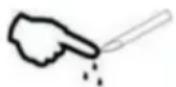
Ostrze jest bardzo ostre. Nie dotykaj ostrza bezpośrednio ręką, w przeciwnym razie możesz zranić palec i stępić końcówkę. Trzymaj trzpień na ostrzu po jego wyjęciu.
II. Sprawy wymagające uwagi
Aby mieć pewność, że operator może prawidłowo obsługiwać ploter i zapobiec jego uszkodzeniu, należy postępować zgodnie z instrukcjami oznaczonymi następującymi wskaźnikami.
- Zapewnij bezpieczne metody użytkowania
 | ostrzeżenie | Niewłaściwe użytkowanie może spowodować obrażenia. |
| Nieprawidłowa obsługa może spowodować uszkodzenie maszyna. | ||
 | Zwróć uwagę na | Nieprawidłowa obsługa może spowodować obrażenia ciała lub uszkodzenie innych obiektów. |
- Opis symbolu
 | ostrzeżenie | |
 | Symbol oznacza, że użytkownicy muszą zwrócić szczególną uwagę . Obraz po lewej stronie oznacza „Uwaga, porażenie prądem”. | |
 | Nie należy używać zasilacza, którego napię cie nie jest zgodne ze znamionowym. Użycie niezatwierdzonego zasilacza może spowodować pożar lub porażenie prądem. | |
 | Jeżeli maszyna emituje dym, nietypowe zapachy, hałas lub wykazuje jakiekolwiek inne nietypowe zachowanie, proszę natychmiast wyłączyć zasilanie i nie kontynuuj używania go. Używanie maszyny w takim stanie warunki mogą doprowadzić do pożaru lub porażenia prądem. | |
 | Nie podłączaj ani nie odłączaj przewodu zasilającego, gdy zasilanie jest włączone. Odłączenie przewodu zasilającego podczas włączonego zasilania może spowodować uszkodzeniemaszyna. | |
 | Upewnij się , że maszyna jest prawidłowo uziemiona. Brak uziemienia uziemienia, może to spowodować porażenie prądem lub awarię mechaniczną. | |
 | Nie rozmontowuj, nie naprawiaj ani nie modyfikuj maszyny. Robiąc to może spowodować pożar lub porażenie prądem elektrycznym, skutkujące obrażeniami ciała. | |
 | Zwróć uwagę na | |
 | Maszyna nie powinna wchodzić w kontakt z cieczami lub upadek na metal obiekty, itd. Te obiekty mogą powodować pożary. |  |
 | Nie uszkadzaj i nie wymieniaj oryginału przewodu zasilającego i unikaj nadmiernego zginanie, ciągnię cie, wiązanie lub umieszczanie ciężkich przedmiotów przedmiotów na przewodzie zasilającym. | 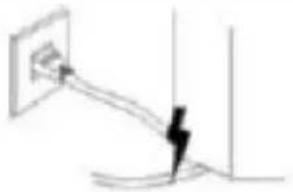 |
 | Jeżeli ploter tnący nie bę dzie używany do proszę odłączyć zasilanie na dłużej przewód od gniazdka. W przeciwnym razie bę dzie spowodować pożar. | 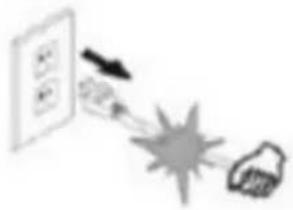 |
 | Podczas obsługi nie wkładaj rąk na bę bnie. Może to spowodować obrażenia. | 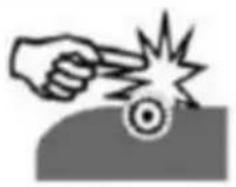 |
 | Maszynę należy umieścić na stabilna powierzchnia. W przeciwnym razie maszyna może się przewrócić powodując obrażenia. |  |
 | Podczas odłączania przewodu zasilającego z gniazdka proszę wyciągnąć wtyczkę , nie kabel. Ciągnię cie za kabel może spowodować porażenie prądem lub pożar. | 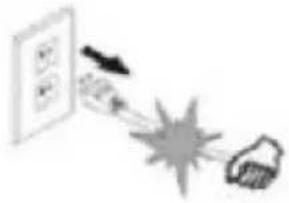 |
 | Korzystanie z maszyny podczas pogoda z burzami i piorunami jest zakazane w celu zapobiegania uszkodzeniom spowodowanym przez pioruny do maszyny. | 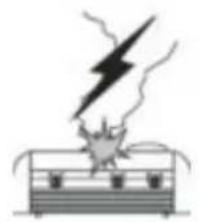 |
 | Przed włożeniem wtyczki zasilającej należy sprawdzić czy napię cie zasilania i kable zasilające są normalne. Upewnij się , że nie ma wyjątków, zanim nie podłączysz urządzenie. | 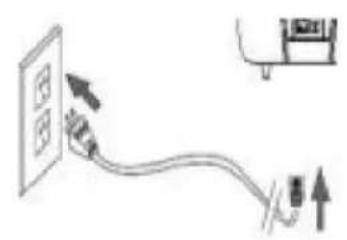 |
III. Wprowadzenie do części głównych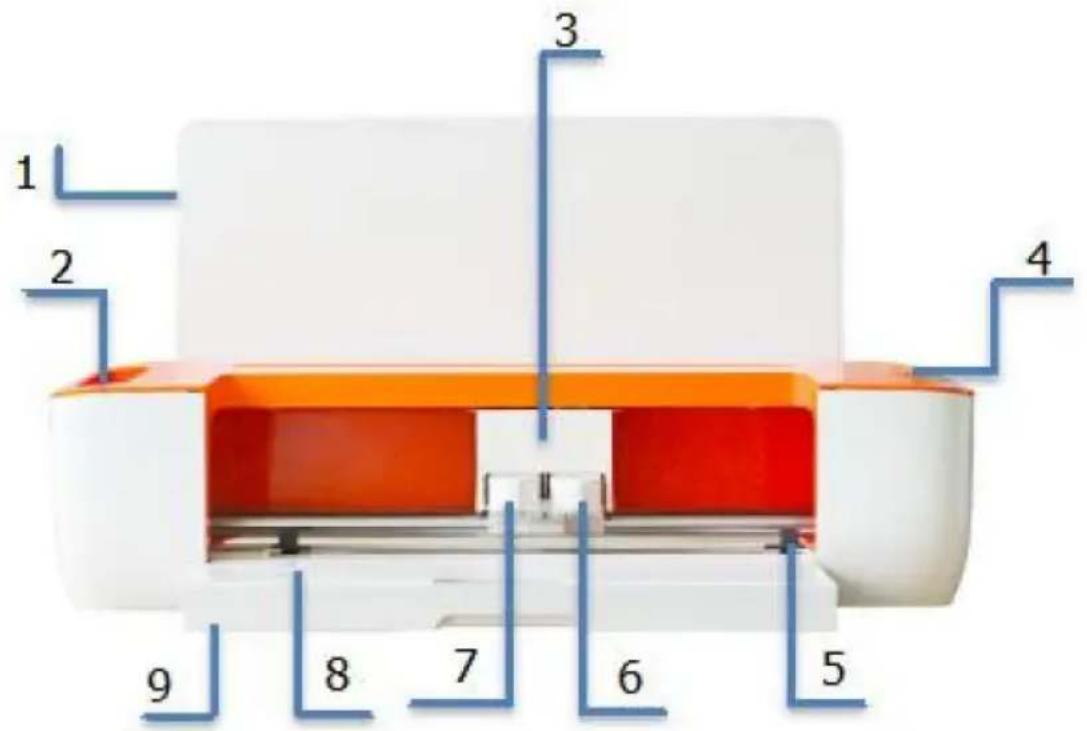
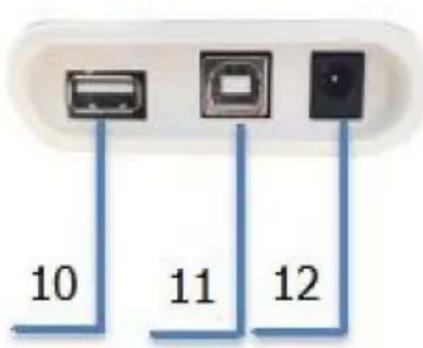
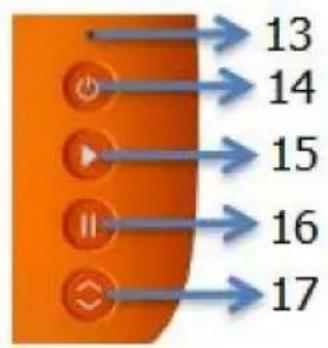
| 1. Płyta pokrywy 3. | 2. Kubek do przechowywania |
| Wózek 5. Rolka | 4. Przycisk |
| papieru 7. Zacisk L 9. | 6. Zacisk R |
| Pudełko do | 8. Platforma tnąca |
| przechowywania 11. | 10. Port U-DISK |
| USB typu B 13. Lampka | 12. prąd stały 24V |
| kontrolna 15. Przycisk | 14. Przycisk zasilania |
| start 16. Przycisk pauzy | |
| 17. Przycisk ładowania/rozładowywania |
Opis stanu światła
Biały: Normalny
Niebieski: Połączono przez Bluetooth
Czerwony: Błąd maszyny
Parametry techniczne
| TrybIPozycja | Inteligentny1 |
| Maksymalna szerokość | 13 cali (330 mm) |
| podawania Maksymalna | 12 cali (305 mm) |
| szerokość cię cia Grubość | 1 mm |
| cię cia Prę dkość | 10-300 mm/s |
| liniowa Nacisk prawego | 10-500gf |
| narzę dzia Nacisk lewego narzę dzia | 50-500gf |
| Bufor | 1 mln |
| Precyzja cię cia | ±0,1 mm |
| Interfejs | U-DISK/USB/Bluetooth4.2ble |
| Systemy wspomagające | Mac, Windows, Android 5.1/iOS 11.0 i nowsze |
| Adapter | WEJŚCIE: AC100-240V, 50-60Hz, 48W;WYJŚCIE: DC24V, 2A |
Kroki montażu produktu
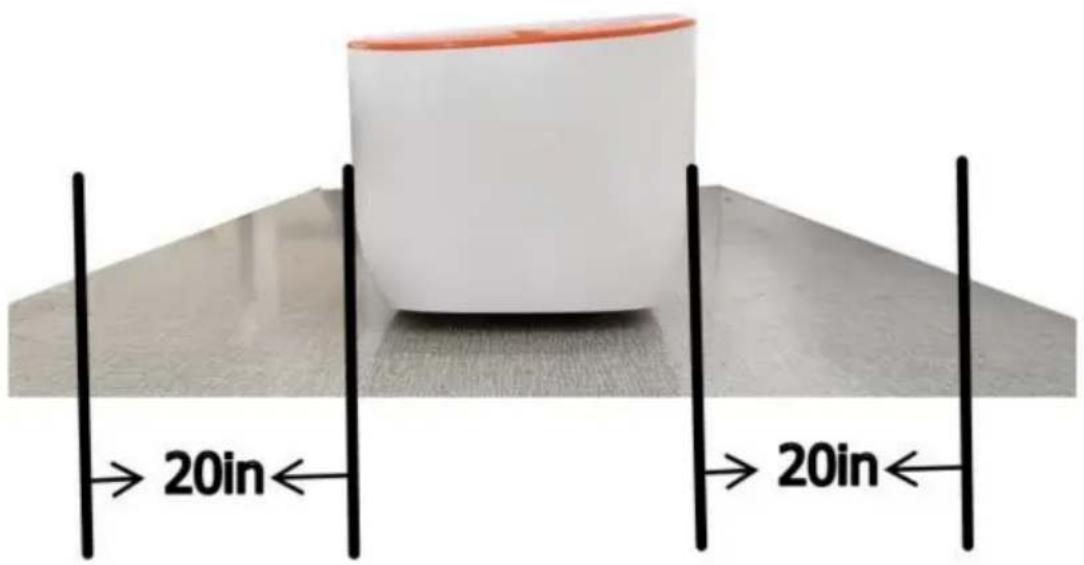
a. Zachowaj 20-calową odległość od przeszkód z przodu i z tyłu.
Folię transferową i obudowę należy zakupić osobno.
Uwaga: Nigdy nie umieszczaj ostrza i obudowy w zacisku L.
Ostrzeżenie:
Nie dotykaj końcówki ostrza palcami, ponieważ może to spowodować obrażenia i stępienie końcówki.
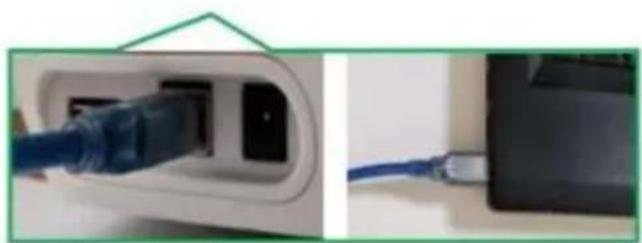
Do podłączenia służy kabel USB
Smart1 do twojego komputera.
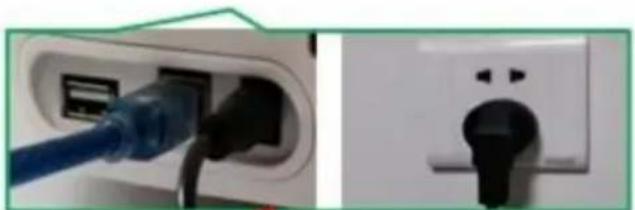
c: Podłącz zasilanie.
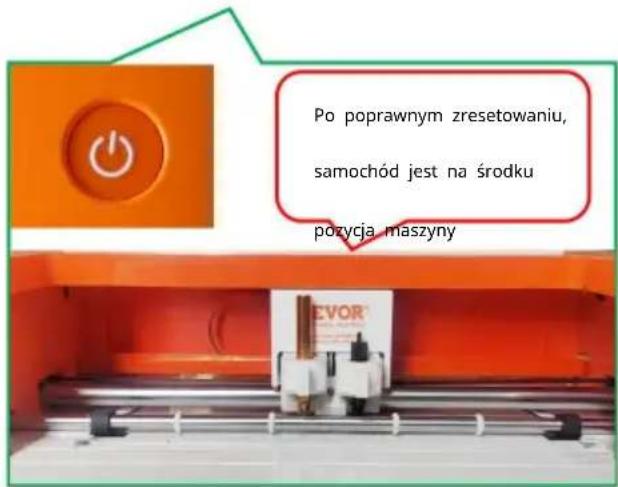
d: Naciśnij przycisk zasilania i poczekaj, aż urządzenie automatycznie się zresetuje.
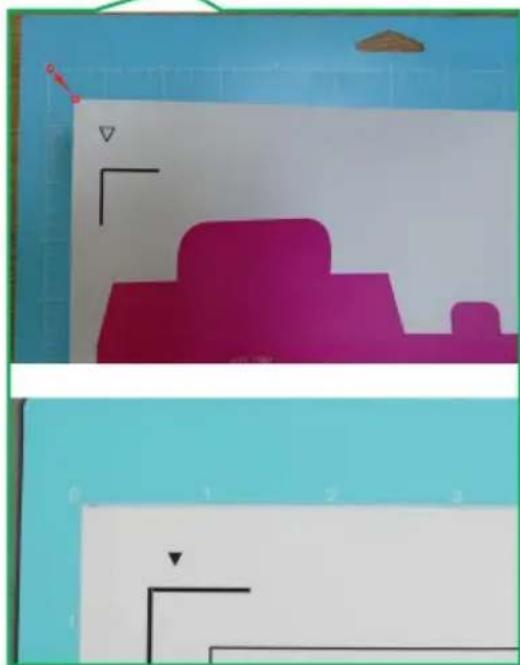
f: Wyrównaj powierzchnię cięcia materiału przeznaczonego do cięcia z górnym lewym rogiem siatki podkładki do cięcia i przyklej ją do podkładki do cięcia za pomocą powierzchni podkładowej.
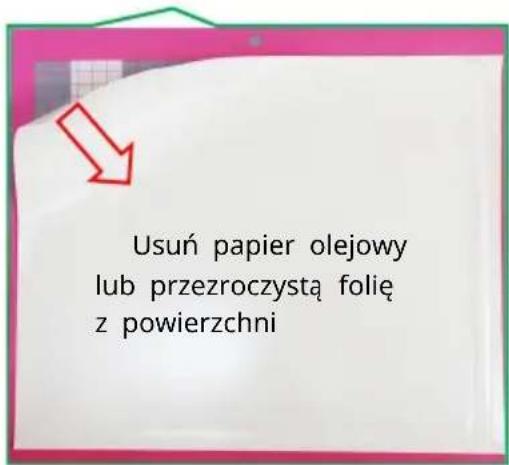
e: Zdejmij podkładkę do cięcia i oderwij białą, olejowaną folię ochronną.
g: umieść materiał na macie wewnątrz kratki, umieść go pod prowadnicami maty i upewnij się, że obie rolki lekko zaciskają górną krawędź maty w tym samym czasie.

II. Instalacja oprogramowania
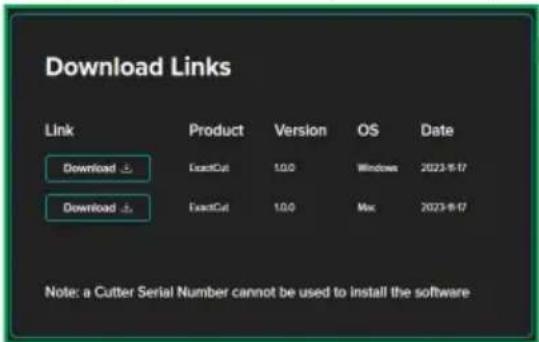
- Pobierz odpowiednią wersję oprogramowania instalacyjnego za pomocą łącza. https://get.exact-cut.com/
- Przed zainstalowaniem oprogramowania znajdź naklejkę na lodówkę z oprogramowaniem. Kod PSN znajduje się w pudełku z akcesoriami.
- Wpisz podany link w przeglądarce, aby uzyskać dostęp do ekranu rejestracji. 3.1 Po wprowadzeniu danych kliknij przycisk Zarejestruj.
Informacje o rejestracji
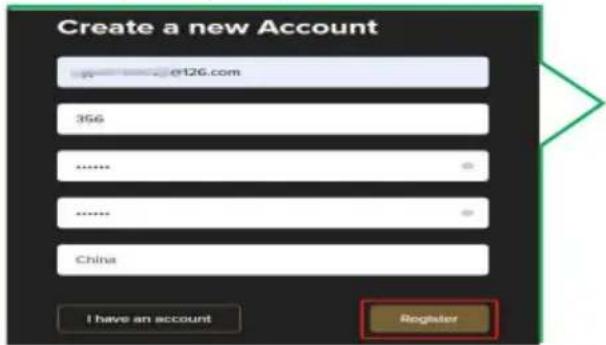
3.4 Proszę wpisać kod PSN znaleziony na naklejce na lodówkę w pudełku z akcesoriami.
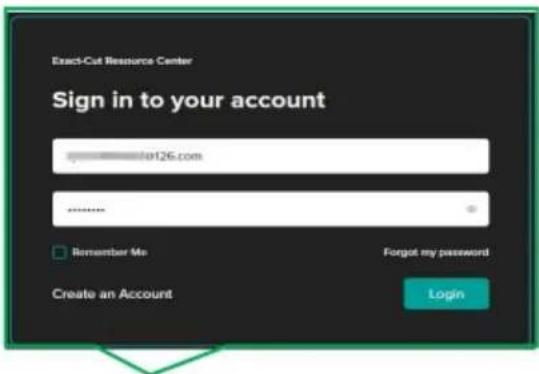
3.5 Pobierz odpowiednie oprogramowanie w wersji zgodnej z Twoim systemem komputerowym.
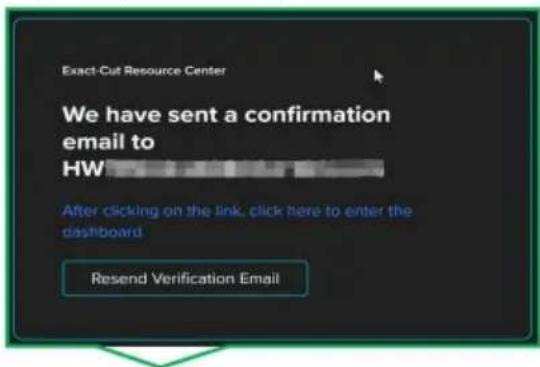
3.2 Sprawdź swoją skrzynkę e-mail, aby zweryfikować swoje konto.
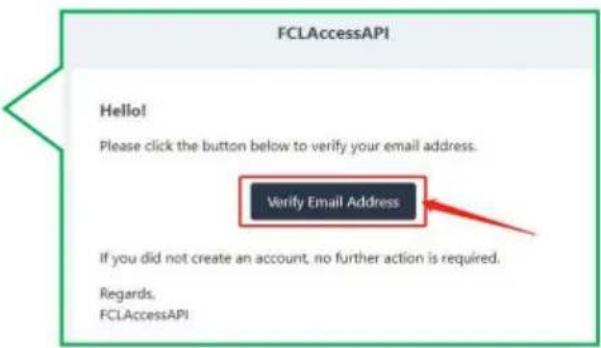
3.3 Kliknij tutaj, aby zweryfikować adres e-mail.
- Kliknij dwukrotnie pakiet instalacyjny na pulpicie.
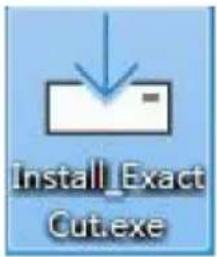
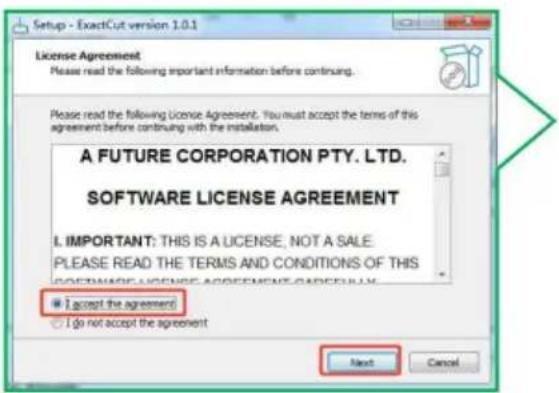
- Zainstaluj program w podanej kolejności. 5.1 Wyraź zgodę i kliknij „Dalej”.
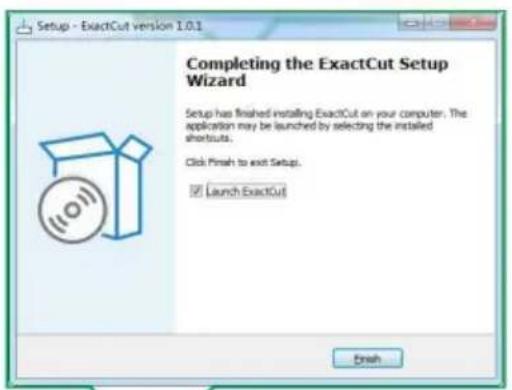
5.4 Kliknij „Zakończ”.
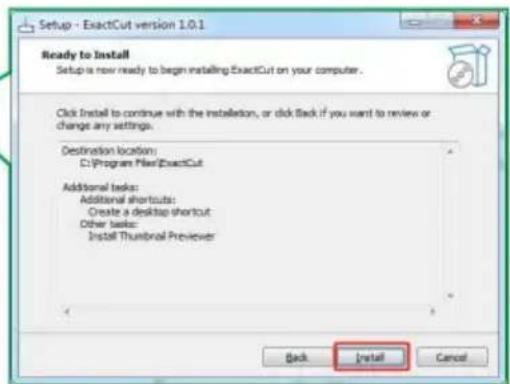
5.3 Kliknij „Zainstaluj”.
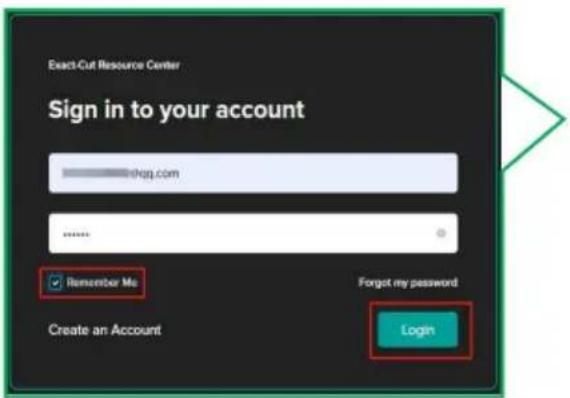
5.5 Wprowadź swój adres e-mail, aby się zalogować. 6. Po pomyślnym zalogowaniu zamknij to okno.
Twoje konto.
Opis funkcji oprogramowania.
1. Główny interfejs oprogramowania.
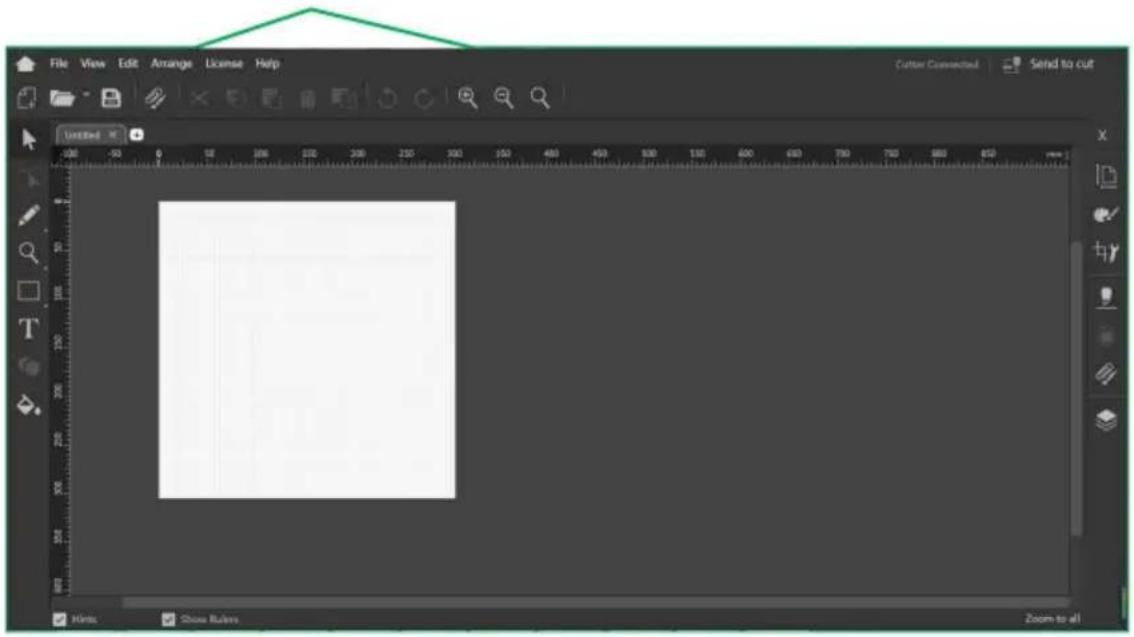
2. Opis modułu a: Pasek menu.
(zawiera takie funkcje, jak Plik, Widok, Edycja, Rozmieść, Licencja i Pomoc).
![graph TD A["File"] --> B["View"] B --> C["Edit"] C --> D["Arrange"] D --> E["License"] E --> F["Help"]](/content/2026/04/737024/images/709159feed5c5ac1b6629c43582ac91ec2d90baace8f5785cb26ac667c4d74ec.jpg)
b: Pasek narzędzi Opcje wspólne (w tym Tworzenie pliku, Otwieranie i zapisywanie, Importowanie pliku, Wycinanie, Kopiowanie obiektów, Wklejanie i usuwanie, Duplikowanie, Cofanie i Ponawianie, Powiększanie, Pomniejszanie, Tryb powiększania i wiele innych).

Obszar edycji interfejsu e:Canvas.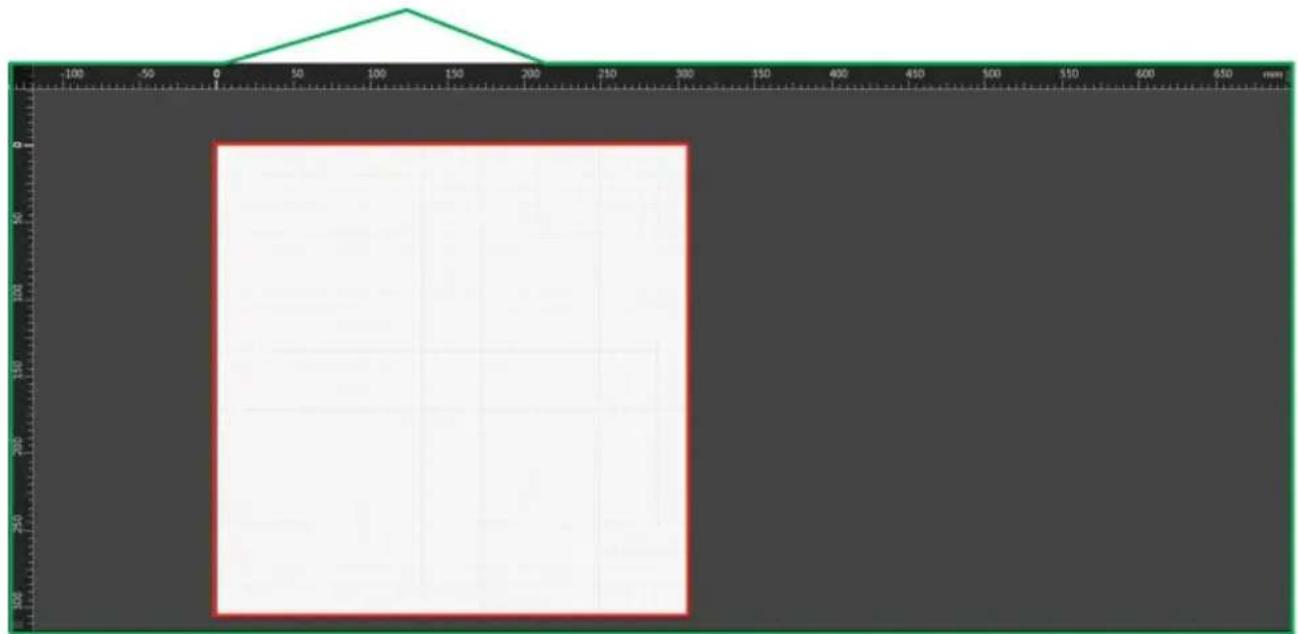
II. Cięcie wyników oprogramowania
- Normalne wyniki cięcia 1.1
Podłącz kabel łączący z maszyną.
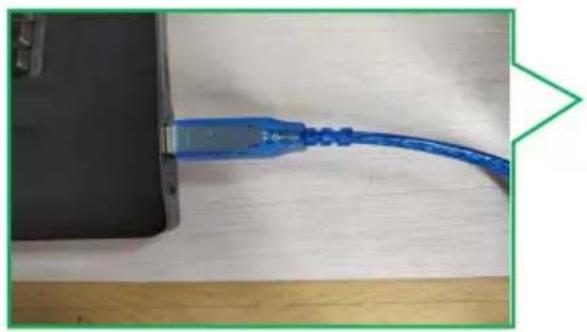
1.4 Wybrane kształty można edytować.
1.2 Zaznacz tutaj, czy maszyna jest połączona po otwarciu oprogramowania.
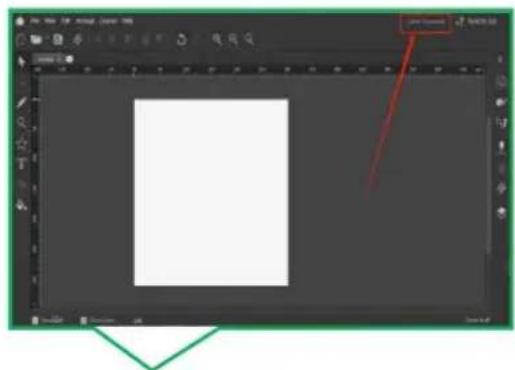
1.3 Grafikę projektową można tworzyć za pomocą paska narzędzi oprogramowania lub importować z pliku (obsługiwane są formaty importu: SVG, PNG i JPG).

1.5 Ustawianie maty do cięcia
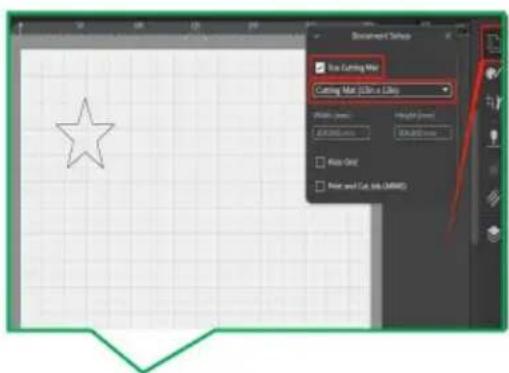
Wskazówka: Podczas pracy z narzędziami należy używać mat do cięcia.
miękkie rolki z klejem lub jednowarstwowe
materiały (przy wyborze mat do cięcia należy wybrać
(odpowiedni rozmiar do użytego materiału), podczas gdy
twardsze materiały dwuwarstwowe można stosować bez
maty do cięcia. Zaleca się jednak używanie
maty do cięcia wszystkich materiałów!
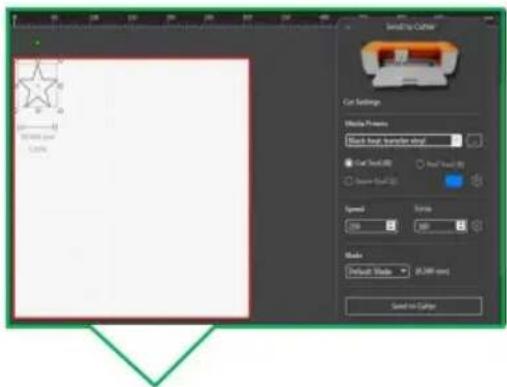
1.7 Kliknij „Wyślij do wycięcia” 1.6 Wybierz CLAMP L
zgodnie z ustawieniami na rysunku poniżej domyślnym jest CLAMP R, który jest zaciskiem narzędzia tnącego
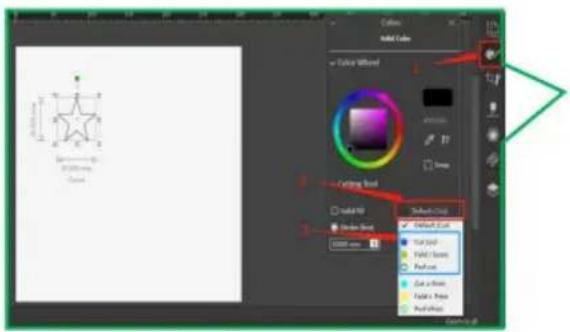
1.9 Przesuń wykres na tym ekranie, aby dostosować pozycję cięcia.
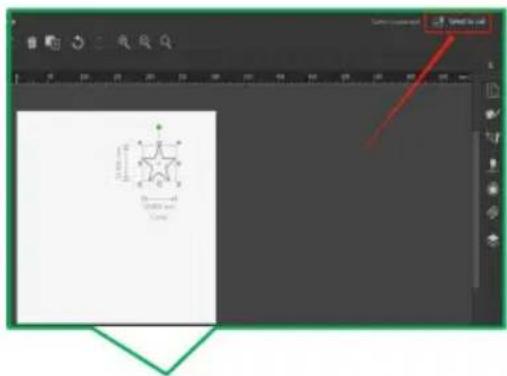
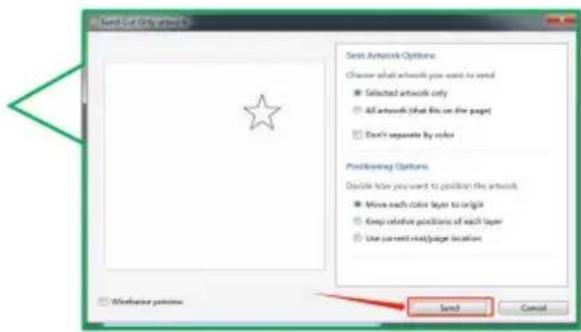
1.8 Kliknij „Wyślij”
1.10 Wybierz odpowiedni materiał ze znajdującej się tu puli materiałów.
Uwaga: 1. W bibliotece materiałów nie ma żadnych materiałów, z których korzystam, proszę kliknąć tutaj, aby dodać materiał.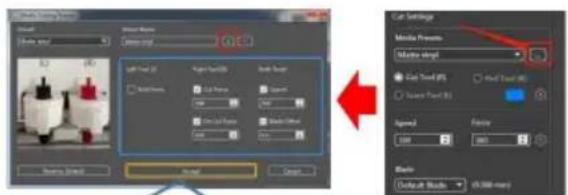
Kliknij czerwony obszar, aby dodać nazwę materiału, kliknij niebieski obszar, aby ustawić prędkość nacisku narzędzia, kliknij żółty obszar, aby zaakceptować. Dodawanie materiału jest zakończone.
1.11 Kliknij tutaj, aby wysłać cięcia
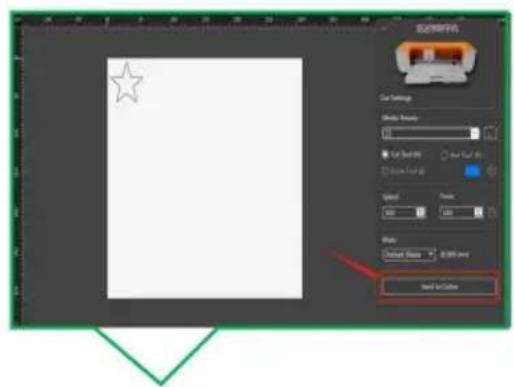
1.12 Monit o naciśnięcie przycisku podawania papieru 1.13 Umieść materiał na macie
wewnątrz kratki umieść matę pod prowadnicami maty i upewnij się, że górna krawędź maty jest delikatnie zabezpieczona przez obie rolki jednocześnie
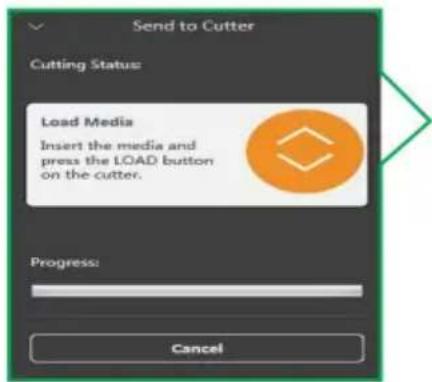
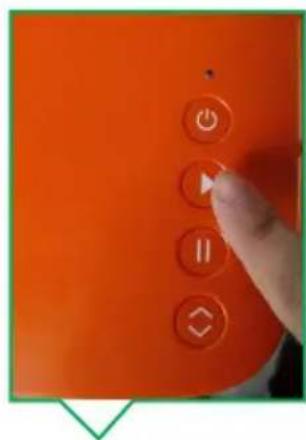
1.16 Naciśnij przycisk start na maszynie.
1.15 Monit o naciśnięcie przycisku start.
1.14 Naciśnij przycisk WCZYTAJ, gdy materiał jest gotowy.
przetwarzania oprogramowanie wyświetli monit o naciśnięcie przycisku WCZYTAJ.
1.18 Naciśnij
maszyna
Przycisk ZAŁADUJ/ROZŁADUJ.
1.19 Zakończenie cięcia.

2. Cięcie konturowe 2.1 Grafikę
projektową można tworzyć na pasku narzędzi oprogramowania lub importować z pliku (obsługiwane są formaty SVG, PNG i JPG).
2.2 Wybierz rysunek i kliknij po prawej stronie, aby utworzyć kontur.
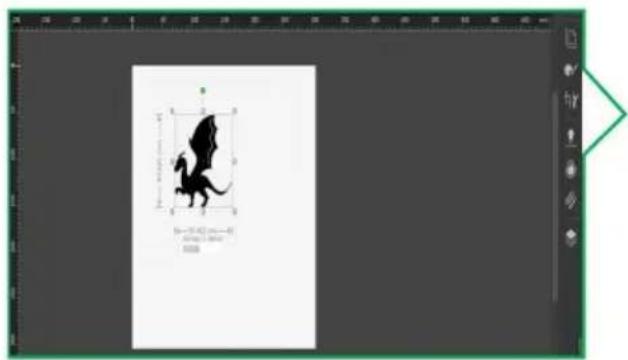
2.3 Kliknij „Zastosuj”.
Uwaga: Jeśli chcesz wyciąć niektóre części wnętrza grafu, musisz zaznaczyć pole wyboru szkieletu
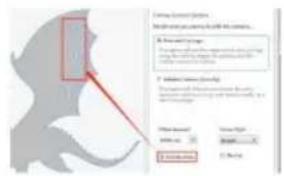
2.5 Kliknij „Wyślij”
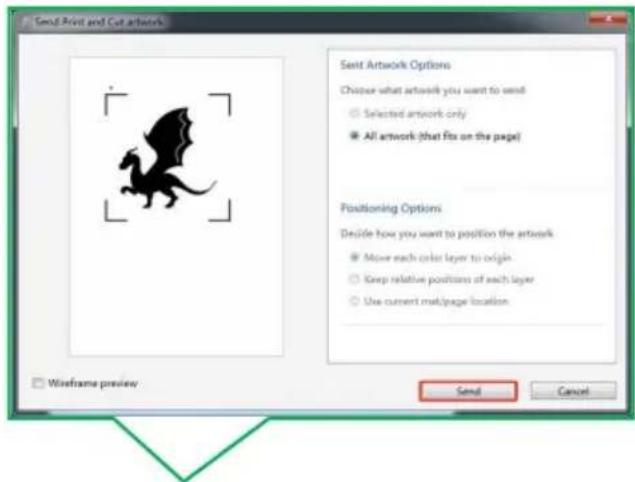
2.4 Kliknij „Wyślij do urządzenia”
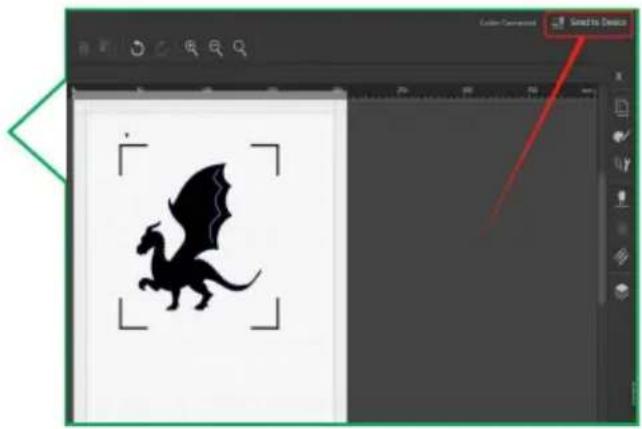
2.6 Kliknij na grafikę w czerwonym polu
2.7 Przymocuj wydrukowaną grafikę do
po prawej stronie i wybierz drukarkę, aby wydrukować maszyna do układania mat tnących. zaprojektowana grafika.
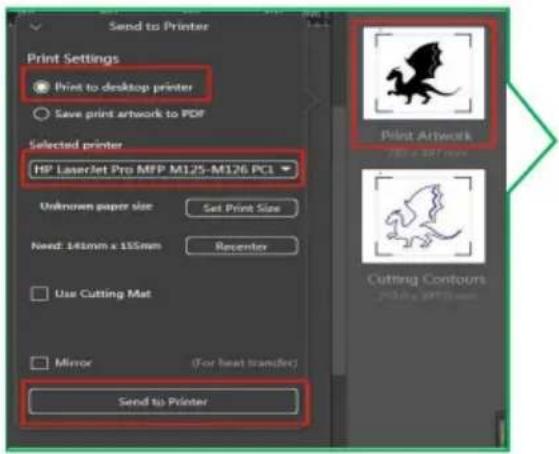
2.9 Postępuj zgodnie z instrukcjami oprogramowania, aby znaleźć ten przycisk na maszynie.
2.8 Kliknij na grafikę w czerwonym polu po prawej stronie, aby wybrać obrys cięcia.
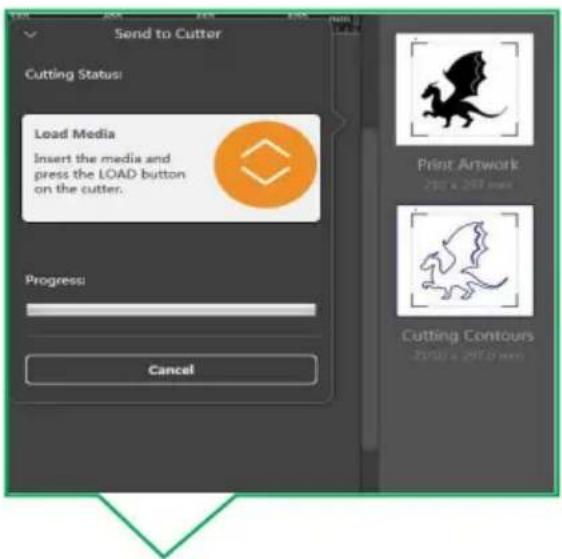
2.10 Najpierw należy umieścić podkładkę
2.11 Naciśnij przycisk WCZYTAJ
2.12 Monit o
z przyklejonym materiałem na krawędzi kółka przycisk, gdy
naciśnięcie przycisku start przycisk.
dociskowego zgodnie z poniższym
Materiał jest gotowy.
schematem.
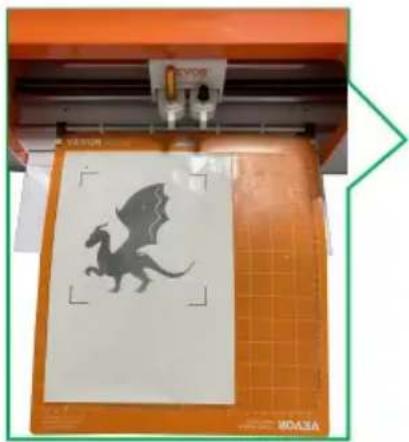
oprogramowanie wyświetli
monit o naciśnięcie
przycisku WCZYTAJ.
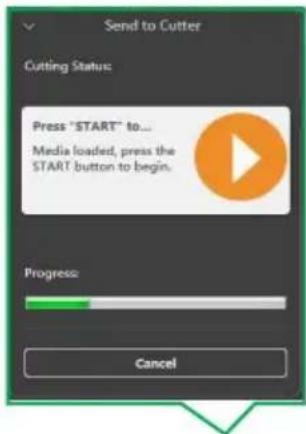
przycisk start włączony
maszyna.
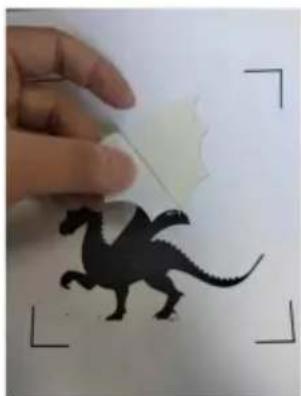
znajdziesz w filmie instruktażowym
Przydatne wskazówki: Wersja oprogramowania na PC i wersja interfejsu na Mac są takie same, sposób korzystania z nich jest również taki sam.
.Instalacja i użytkowanie aplikacji
Aby sparować urządzenie z urządzeniami mobilnymi wyposażonymi w technologię bezprzewodową Bluetooth, upewnij się, że Smart1 jest włączony i znajduje się w odległości nie większej niż 15 stóp.
Ciepła wskazówka: wersje aplikacji na Androida i iOS mają ten sam interfejs
i są używane w ten sam sposób.
1. Pobieranie oprogramowania
Możesz pobrać oprogramowanie APP za pomocą poniższego łącza lub zeskanować kod QR poniżej.
http://api.cutterplotter.cn/index/d

- Otwórz aplikację i utwórz konto, a następnie się zaloguj.
2.1 Utwórz nowe konto. 2.2 Wypełnij
odpowiednie informacje w kolejności.
2.3 Wprowadź numer swojego konta i kliknij „PODPISZ” W".
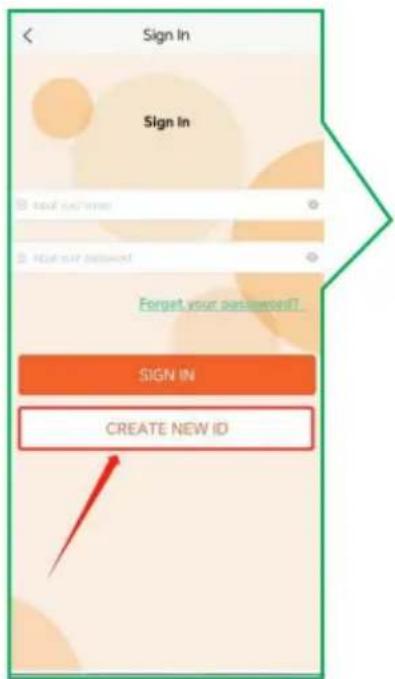
Ustawienie" stronę i kliknij „Profil"
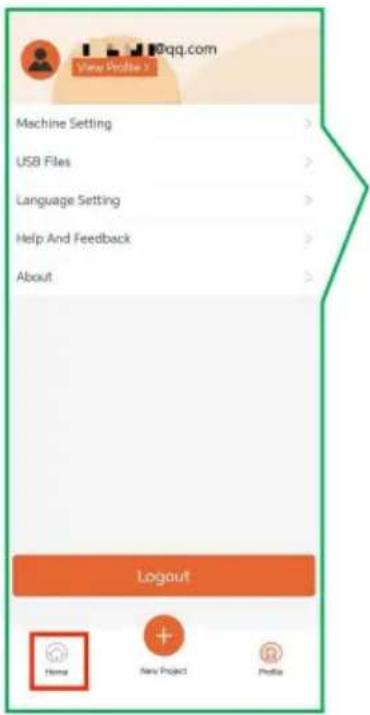
2.5 Przejdź do strony głównej
2.4 Włącz system
Bluetooth
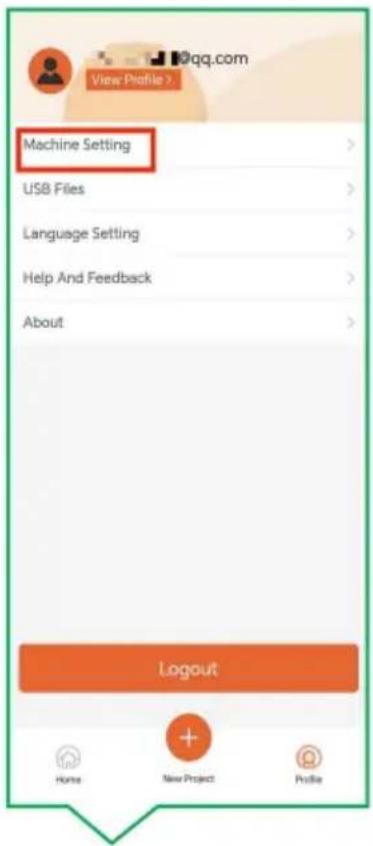
2.7 Zezwól na lokalizację
dostęp podczas użytkowania.
2.8 Kliknij „Dodaj” 2.9 Kliknij na Smart
ikona noża.
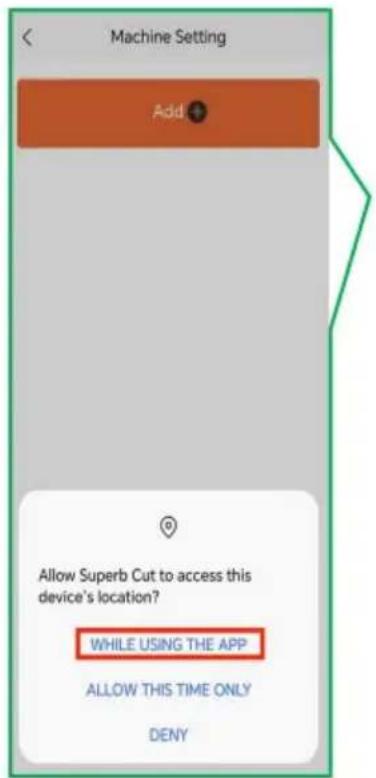
pomyślnie, kliknij wstecz.
2.11 Wybierz urządzenie 2.12 Połączenie Kliknij „Sparuj urządzenia” z nazwą dla połączenie.
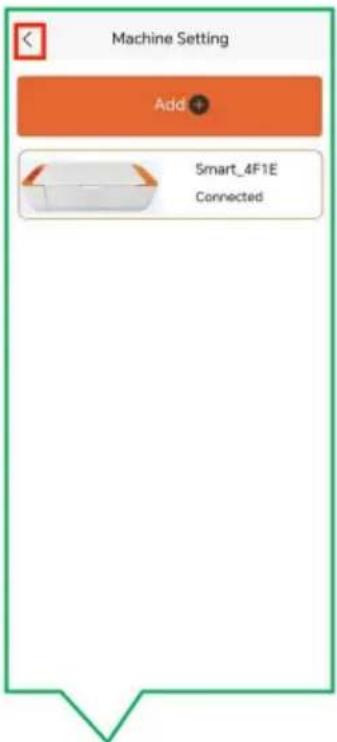
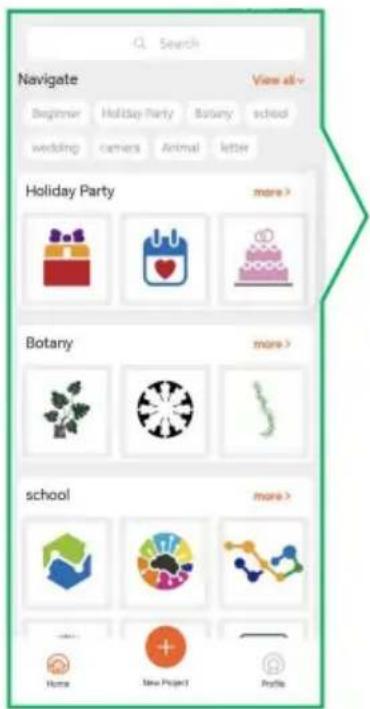
2.13 Kliknij „Strona główna”
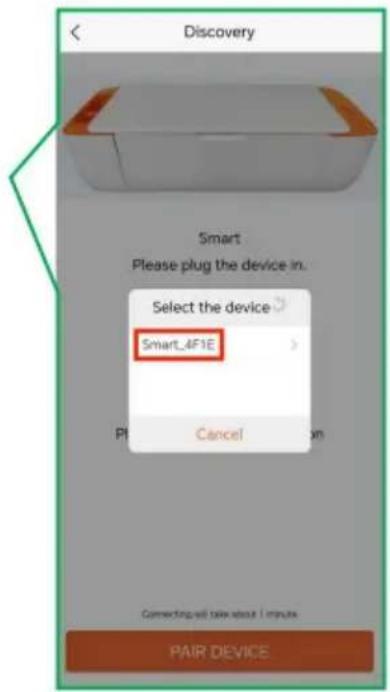
2.14 Wybierz grafikę
z listy galerii.

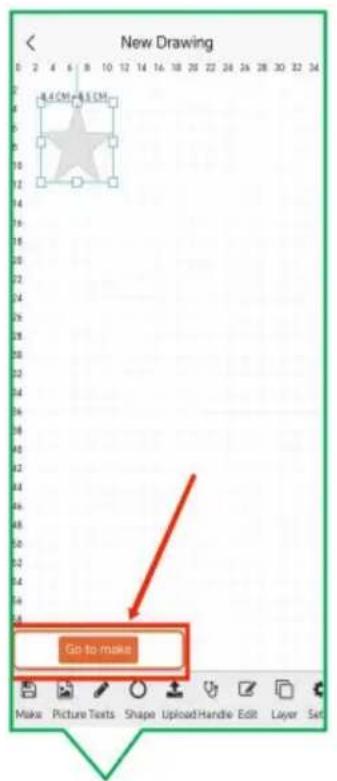
2.15 Kliknij, aby utworzyć.
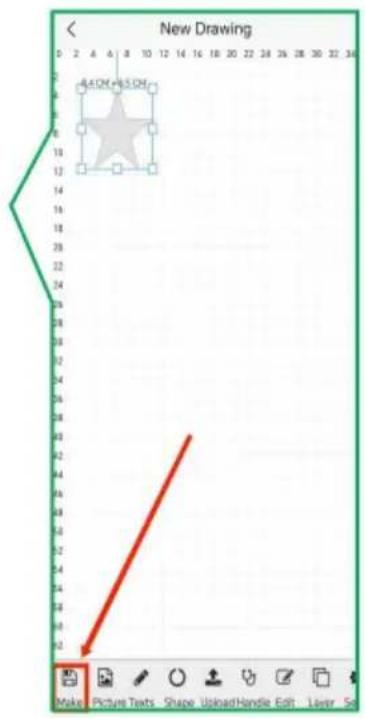
2.18 Kliknij, aby utworzyć.
2.19 Wybierz cięcie maty i kliknij „Dalej”.
2.17 Potwierdź edycję i kliknij Utwórz.
2.20 Wybierz materiały i kliknij „Dalej”.
2.16 Grafika może być edytowana na płótnie.
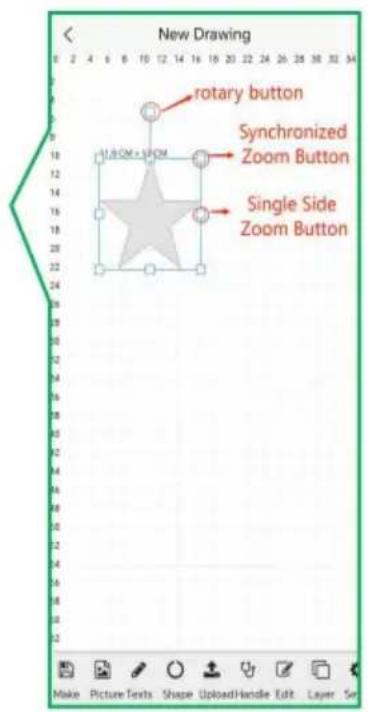
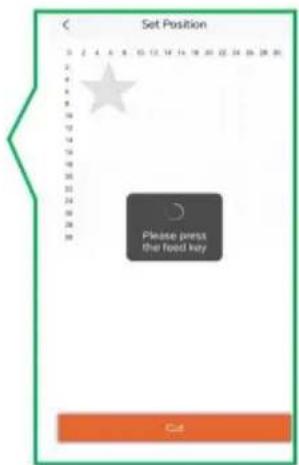
2.21 Przesuń grafikę ten ekran służy do regulacji pozycja cięcia.
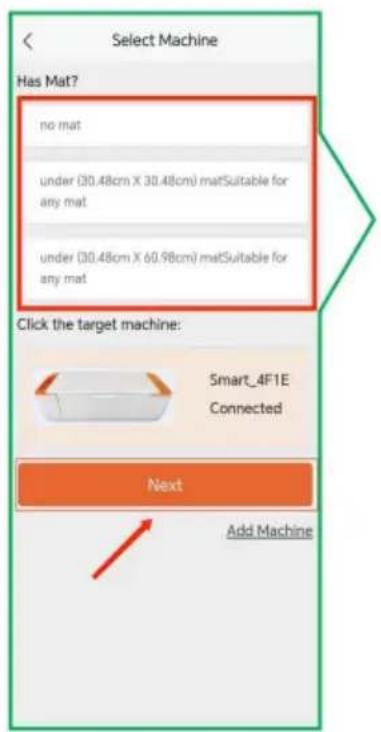
2.23 Najpierw należy umieścić podkładkę z przyklejonym materiałem krawędzi koła dociskowego zgodnie z diagramem poniżej.
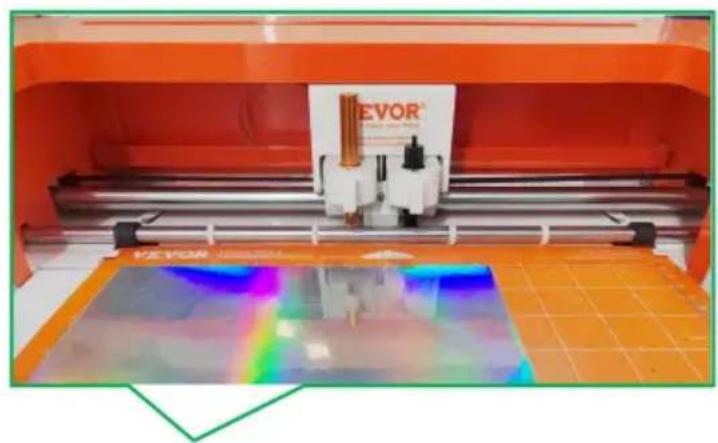
2.24 Naciśnij przycisk WCZYTAJ
przycisk, gdy materiał
przycisk start.
2.22 Proszę nacisnąć
klawisz podawania.
2.26 Naciśnij przycisk start. 2.25 Naciśnij przycisk na maszynie.
jest gotowy.
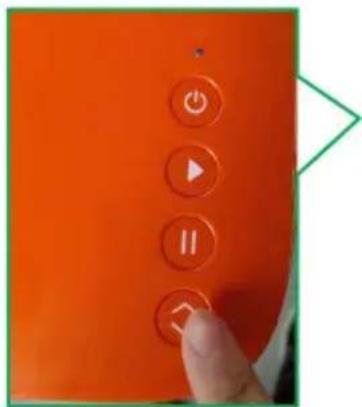
2.29 Zakończenie cięcia. 2.28 Naciśnij przycisk maszyny.
Przycisk ZAŁADUJ/ROZŁADUJ.
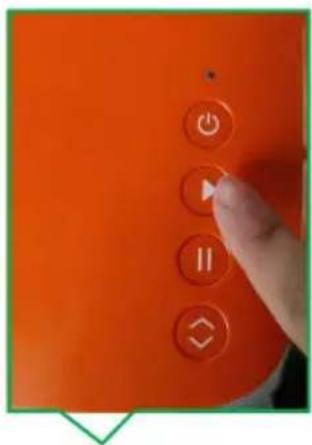
2.27 Podczas przetwarzania
jest kompletne, oprogramowanie prosi o naciśnięcie przycisku wysuwania.
Często zadawane pytania
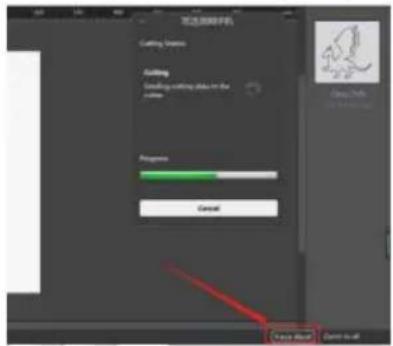
P: Co się stanie, jeśli oprogramowanie wyłączy się w trakcie cięcia i zablokuje się?
A: Kliknij „Wymuś przerwanie” w oprogramowaniu.
P: Domyślne ciśnienie noża w bibliotece materiałów jest używane do cięcia od jakiegoś czasu. Jak to możliwe, że nie może już przecinać materiału?
A: Nadszedł czas na wymianę ostrza, gdyż jego końcówka jest tępa i nie jest wystarczająco ostra.
P: Co powinienem zrobić w przypadku odchylenia od konturu cięcia?
A: Aby wykonać automatyczną kalibrację, wykonaj poniższe czynności.
![graph TD A["Start: Kali browanie kompletny"] --> B["Step 1: Send to Device"] B --> C["Step 2: Cut Settings"] C --> D["Step 3: Media Properties"] D --> E["Step 4: Cut Tool (R) / Track Tool (R) / Square Tool (S)"] E --> F["Step 5: Speed / Force / 900 / 200"] F --> G["Step 6: Cancel"] G --> H["Step 7:…](/content/2026/04/737024/images/8452f4d537b5bd052f9660859a8eaf095e975263e538e62424f83b55309d6a91.jpg)
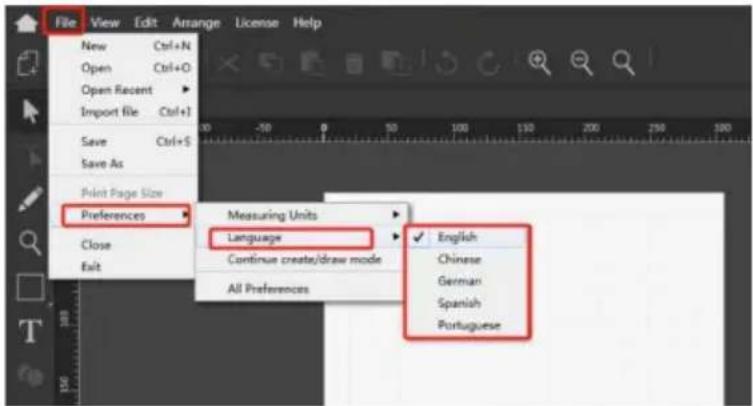
P: Jak zmienić język oprogramowania?
A: Aby zmienić język, postępuj zgodnie z poniższymi instrukcjami.
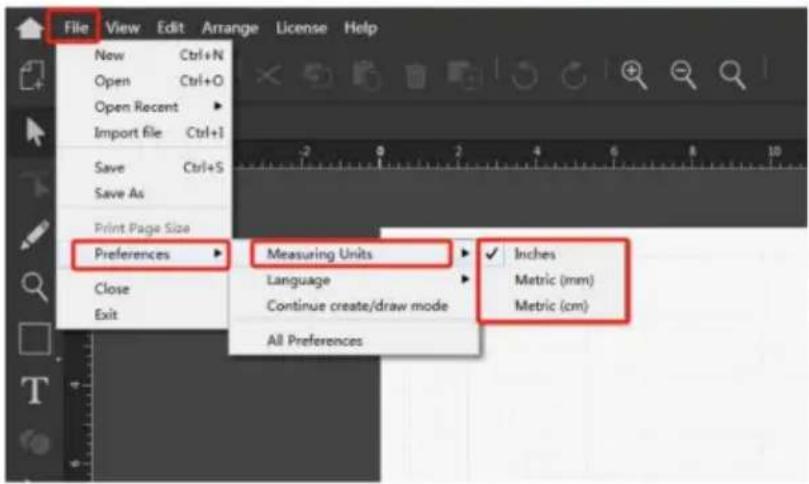
P: Jak zmienić jednostki miary?
A: Aby przełączać się między jednostkami, wykonaj poniższe czynności.
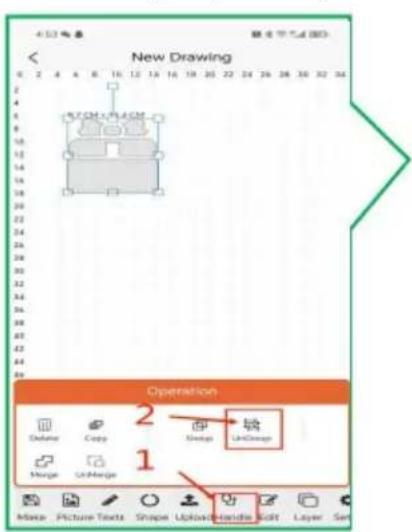
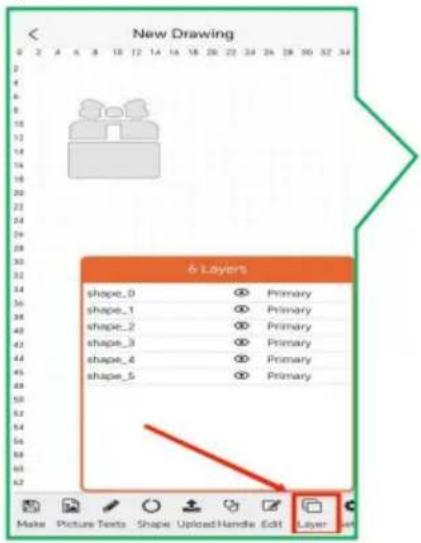
P: Jak ciąć warstwami w aplikacji?
A: Proszę wykonać poniższe czynności.
P: Jak zamieniać lewy i prawy nóż w aplikacji?
A: Skonfiguruj w następujący sposób.
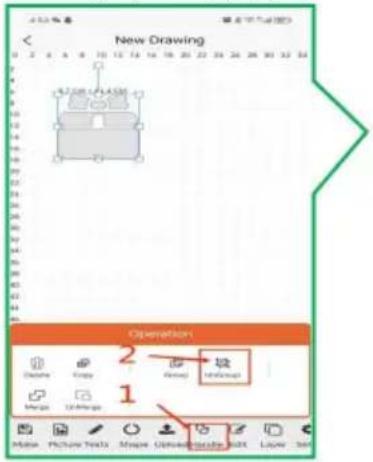
P: Co zrobić, jeśli w bibliotece materiałów aplikacji nie ma materiału, który chcę wyciąć?
A: Możesz przejść na stronę Biblioteki materiałów, aby dodać materiały i ustawić ciśnienie.
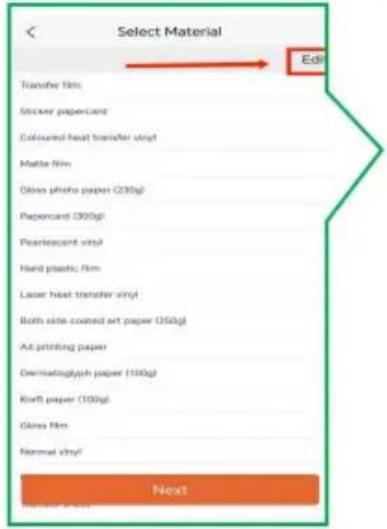
P: Jak mogę zwiększyć lub zmniejszyć ciśnienie?
A: Można to skonfigurować na następujące sposoby.
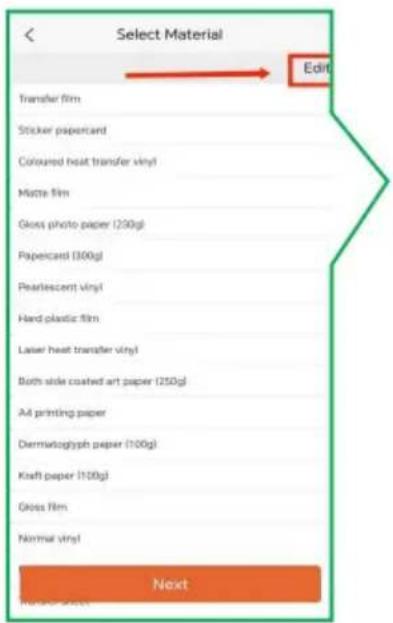
P: Dlaczego nie rozpoznaje dysku flash USB?
A: Format Twojego dysku flash USB może nie być obsługiwany.
Obsługiwany format: FAT i FAT32
Nieobsługiwany format: NTFS i exFAT
Film z operacji
- https://youtu.be/K7XpFjqkuuA

UWAGA: Zmiany lub modyfikacje, na które strona nie wyraziła wyraźnej zgody
odpowiedzialna za zgodność może unieważnić prawo użytkownika do korzystania z urządzenia
sprzęt!
To urządzenie jest zgodne z częścią 15 przepisów FCC. Eksploatacja podlega
spełniając dwa warunki:
1) Produkt ten może powodować szkodliwe zakłócenia. 2) Produkt ten musi akceptować wszelkie odbierane zakłócenia, w tym zakłócenia, które mogą powodować niepożądane działanie.
OSTRZEŻENIE: Zmiany lub modyfikacje tego produktu, które nie zostały wyraźnie zatwierdzone przez stronę odpowiedzialną za zgodność, mogą unieważnić prawo użytkownika do korzystania z urządzenia.
Uwaga: Ten produkt został przetestowany i uznany za zgodny z limitami dla klasy
Urządzenie cyfrowe klasy B zgodnie z częścią 15 przepisów FCC. Te ograniczenia mają na celu zapewnienie rozsądnej ochrony przed szkodliwymi zakłóceniami w instalacjach mieszkalnych.
Ten produkt generuje, wykorzystuje i może emitować energię o częstotliwości radiowej, a jeśli nie jest zainstalowany i używany zgodnie z instrukcją, może powodować szkodliwe
zakłócenia w komunikacji radiowej. Nie ma jednak gwarancji, że
zakłócenia nie wystąpią w konkretnej instalacji. Jeśli ten produkt powoduje
szkodliwe zakłócenia w odbiorze radia lub telewizji, które można określić na podstawie
wyłączania i włączania produktu, zachęcamy użytkownika do podjęcia próby skorygowania
zakłóceń za pomocą jednego lub kilku z następujących środków.
- Zmiana orientacji lub położenia anteny odbiorczej.
- Zwiększenie odległości między produktem a odbiornikiem.
- Podłączenie produktu do gniazdka w innym obwodzie niż ten, do którego podłączony jest odbiornik.
W celu uzyskania pomocy należy zwrócić się do sprzedawcy lub doświadczonego technika radiowo-telewizyjnego.
XIII. PRAWIDŁOWA UTYLIZACJA
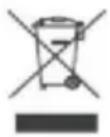
Niniejszy produkt podlega postanowieniom Dyrektywy Europejskiej
2012/19/WE. Symbol przedstawiający przekreślony kosz na śmieci na kółkach wskazuje, że na terenie Unii Europejskiej produkt ten wymaga oddzielnej zbiórki odpadów.
Dotyczy to produktu i wszystkich akcesoriów oznaczonych tym symbolem. Produkty
oznaczone jako takie nie mogą być wyrzucane razem ze zwykłymi odpadami domowymi, lecz muszą być zabrane do punktu zbiórki sprzętu elektrycznego i elektronicznego w celu recyklingu.
Wyprodukowano w Chinach
VEVOR®
TOUGH TOOLS, HALF PRICE
Wsparcie techniczne i certyfikat gwarancji
elektronicznej www.vevor.com/support
- VEVOR®
- MODEL: SMART
- ZAWARTOŚĆ
- PODSTAWOWE ZASADY BEZPIECZEŃSTWA
- OSTRZEŻENIE
- SPRAWY WYMAGAJĄCE UWAGI
- KROKI MONTAŻU PRODUKTU
- INSTALACJA OPROGRAMOWANIA
- OPIS FUNKCJI OPROGRAMOWANIA
- GŁÓWNY INTERFEJS OPROGRAMOWANIA
- OPIS MODUŁU A: PASEK MENU
- CIĘCIE WYNIKÓW OPROGRAMOWANIA
- NACIŚNIJ
- ZAKOŃCZENIE CIĘCIA
- CIĘCIE KONTUROWE 2.1 GRAFIKĘ
- WYBIERZ RYSUNEK I KLIKNIJ PO PRAWEJ STRONIE, ABY UTWORZYĆ KONTUR
- KLIKNIJ „ZASTOSUJ
- KLIKNIJ „WYŚLIJ
- KLIKNIJ „WYŚLIJ DO URZĄDZENIA
- KLIKNIJ NA GRAFIKĘ W CZERWONYM POLU
- PRZYMOCUJ WYDRUKOWANĄ GRAFIKĘ DO
- POSTĘPUJ ZGODNIE Z INSTRUKCJAMI OPROGRAMOWANIA, ABY ZNALEŹĆ TEN PRZYCISK NA MASZYNIE
- KLIKNIJ NA GRAFIKĘ W CZERWONYM POLU PO PRAWEJ STRONIE, ABY WYBRAĆ OBRYS CIĘCIA
- INSTALACJA I UŻYTKOWANIE APLIKACJI
- POBIERANIE OPROGRAMOWANIA
- PRZEJDŹ DO STRONY GŁÓWNEJ
- WŁĄCZ SYSTEM
- ZEZWÓL NA LOKALIZACJĘ
- KLIKNIJ „DODAJ” 2.9 KLIKNIJ NA SMART
- CZĘSTO ZADAWANE PYTANIA
- PRAWIDŁOWA UTYLIZACJA
Marka : Vevor
Model : Smart1
Kategoria : Krajalnica