
Smart1 - Snijmachine Vevor - Gratis gebruiksaanwijzing en handleiding
Vind de handleiding van het apparaat gratis Smart1 Vevor in PDF-formaat.
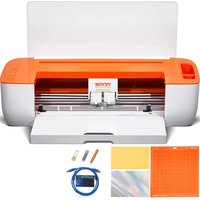


| Producttype | Bureau-vinylsnijder |
| Merk | Vevor |
| Model | Smart1 |
| Maximale invoerbreedte | 330 mm (13 inch) |
| Maximale snijbreedte | 305 mm (12 inch) |
| Maximale snijdikte | ≤1 mm |
| Lineaire snijsnelheid | 10-300 mm/s |
| Gereedschapsdruk (rechts) | 10-500 gf |
| Gereedschapsdruk (links) | 50-500 gf |
| Snijnauwkeurigheid | ±0,1 mm |
| Interfaces | USB Type-B, U-DISK-poort, Bluetooth 4.2 BLE |
| Ondersteunde besturingssystemen | Mac, Windows, Android 5.1+, iOS 11.0+ |
| Voeding | Netadapter: ingang AC 100-240 V, 50-60 Hz, uitgang DC 24 V, 2 A |
| Geschatte afmetingen | 480 x 230 x 250 mm |
| Geschat gewicht | 5 kg |
| Belangrijkste functies | Snijden van vinyl, papier, kleeffolie, sjablonen; lijnsnijden en contoursnijden; gebruik met ExactCut-software en mobiele app |
| Onderhoud en reiniging | Reinigen met een droge, pluisvrije doek; geen vloeistoffen gebruiken |
| Veiligheid | Zeer scherp mes: niet aanraken; voor onderhoud loskoppelen; niet buitenshuis gebruiken |
| Reserveonderdelen en repareerbaarheid | Vervangend mes, snijmat; technische ondersteuning op www.vevor.com/support |
| Algemene informatie | Gemaakt in China; FCC Part 15-certificering; WEEE-conformiteit |
Veelgestelde vragen - Smart1 Vevor
Gebruikersvragen over Smart1 Vevor
0 vraag over dit apparaat. Beantwoord die u kent of stel uw eigen vraag.
Stel een nieuwe vraag over dit apparaat
Download de handleiding voor uw Snijmachine in PDF-formaat gratis! Vind uw handleiding Smart1 - Vevor en neem uw elektronisch apparaat weer in handen. Op deze pagina staan alle documenten die nodig zijn voor het gebruik van uw apparaat. Smart1 van het merk Vevor.
GEBRUIKSAANWIJZING Smart1 Vevor
Wij streven er voortdurend naar om u gereedschappen tegen concurrerende prijzen te leveren. "Save Half", "Half Price" of andere soortgelijke uitdrukkingen die wij gebruiken, geven alleen een schatting van de besparingen die u kunt behalen door bepaalde gereedschappen bij ons te kopen in vergelijking met de grote topmerken en betekent niet noodzakelijkerwijs dat alle categorieën gereedschappen die wij aanbieden, worden gedekt. Wij herinneren u eraan om zorgvuldig te controleren of u daadwerkelijk de helft bespaart in vergelijking met de grote topmerken wanneer u een bestelling bij ons plaatst.
VEVOR®
TOUGH TOOLS, HALF PRICE
BUREAU-VINYL
SNIJDER
Model: Smart1
Heeft u vragen over het product? Heeft u technische ondersteuning nodig? Neem dan gerust contact met ons op:
Technische ondersteuning en e-garantiecertificaat www.vevor.com/support
Dit is de originele instructie, lees alle handleidingen zorgvuldig door voordat u het product gebruikt. VEVOR behoudt zich een duidelijke interpretatie van onze gebruikershandleiding voor. Het uiterlijk van het product is afhankelijk van het product dat u hebt ontvangen. Vergeef ons dat we u niet opnieuw zullen informeren als er technologie- of software-updates voor ons product zijn
Inhoud
Basisveiligheidsregels....3-4
Zaken die aandacht behoeven....4-6
Inleiding voor de belangrijkste onderdelen....7
Technische parameters......8
Stappen voor productassemblage....8-10
Software-installatie....11-12
Beschrijving van softwarefunctie......13-14
Software-uitvoer snijden....15-20
APP-installatie en -gebruik....21-25
Veelgestelde vragen....26-29
Operatievideo....29
FCC-informatie....30
Correcte verwijdering....31
Basisveiligheidsregels

WAARSCHUWING: Lees alle veiligheidswaarschuwingen, instructies, illustraties en specificaties die bij dit apparaat worden geleverd. Als u niet alle
De hieronder vermelde instructies kunnen leiden tot een elektrische schok, brand en/of
ernstig letsel.
- Het beschermende materiaal moet worden verwijderd voordat de snijplotter wordt ingeschakeld.
- Controleer het label aan de achterkant van de plotter om te bevestigen dat de nominale spanning die de plotter nodig heeft, overeenkomt met de spanning van de voedingseenheid.
- Zorg er eerst voor dat de aan/uit-schakelaar uit staat en sluit vervolgens de voeding aan op het stopcontact. geaard stopcontact.
- Gebruik geen enkel apparaat met een beschadigd snoer of stekker, of nadat het apparaat is gevallen of op enigerlei wijze is beschadigd. Retourneer het apparaat naar het dichtstbijzijnde erkende servicecentrum voor onderzoek, reparatie of aanpassing. 5. Type X-aansluiting: Als het netsnoer beschadigd is, moet het worden vervangen door een speciaal snoer of assemblage verkrijgbaar bij de fabrikant of diens serviceagent.
- Raak het netsnoer niet aan met natte handen om elektrische schokken te voorkomen.
- Gebruik alleen het netsnoer of de datakabel die bij dit product is geleverd, of door de fabrikant goedgekeurde vervangingen.
- Niet buiten gebruiken. ALLEEN VOOR GEBRUIK BINNEN
- Laat geen metalen voorwerpen en vloeistoffen in de machine vallen om storingen te voorkomen.
- Nadat u het apparaat hebt uitgeschakeld, moet u nog eens 5 seconden wachten voordat u het apparaat weer inschakelt. Anders zal dit schade aan de snijplotter veroorzaken.
- Bij onweer zet u de aan/uit-schakelaar op UIT en haalt u de stekker uit het stopcontact.
- Wijzig de componenten van de fabrikant niet privé.
- De fabrikant behoudt zich het recht voor om productspecificaties te wijzigen zonder voorafgaande kennisgeving.
- De fabrikant draagt alleen de wettelijke verplichtingen van het product zelf dat aan hem wordt verkocht aan de gebruikers, en draagt geen andere verliezen die worden veroorzaakt door het niet goed functioneren van de producten.
- Zonder toestemming van ons bedrijf mag geen enkel deel van deze handleiding worden gekopieerd of
onder welke naam dan ook overgedragen.
- Verplaats de wagen NIET met de hand.
- Als er een abnormaal geluid te horen is nadat u het apparaat hebt ingeschakeld, schakelt u het apparaat uit. Schakel de stroom onmiddellijk uit en neem contact op met de aftersalesafdeling voor feedback.
- Dit apparaat kan worden gebruikt door kinderen van 8 jaar en ouder en personen met verminderde fysieke, sensorische of mentale vermogens of een gebrek aan ervaring en kennis als zij toezicht of instructie hebben gekregen
over het veilig gebruiken van het apparaat en het begrijpen van de gevaren die ermee gepaard gaan. Kinderen mogen niet met het apparaat spelen. Reiniging en gebruikersonderhoud mogen niet door kinderen zonder toezicht worden uitgevoerd.
- Wanneer een apparaat door of in de buurt van kinderen wordt gebruikt, is nauwlettend toezicht noodzakelijk. Kinderen mogen het apparaat niet gebruiken. Reiniging en gebruikersonderhoud mogen niet door kinderen worden uitgevoerd.
- Om brand, elektrische schokken of persoonlijk letsel te voorkomen, mag u snoeren, stekkers of apparaten niet onderdompelen in water of andere vloeistoffen.
21. WAARSCHUWING:
Het lemmet is erg scherp. Raak het lemmet niet rechtstreeks met uw hand aan, anders verwondt u uw vinger en wordt de punt bot. Houd de as van het mes vast wanneer u het verwijdert.
Zaken die aandacht nodig hebben
Om ervoor te zorgen dat de gebruiker de plotter correct kan gebruiken en om schade aan de plotter te voorkomen, dient u de instructies op te volgen die zijn gemarkeerd met de volgende indicatoren.
- Zorg voor veilige gebruiksmethoden
 waarschuwing waarschuwing | Onjuist gebruik kan leiden tot letsel. |
| Onjuist gebruik kan schade aan de machine. | |
 Let op Let op | Onjuist gebruik kan leiden tot persoonlijk letsel of schade aan andere objecten. |
- Symboolbeschrijving
 | waarschuwing | |
 | Symbool geeft aan dat gebruikers goed moeten opletten. De afbeelding links betekent "Pas op voor elektrische schokken." | |
 | Gebruik geen voeding die niet aan de nominale spanning voldoet. Het gebruik van een niet-goedgekeurde voeding kan brand of een elektrische schok veroorzaken. | |
 | Als de machine rook, ongewone geuren, lawaai of andere storingen vertoont Bij ander afwijkend gedrag, schakel het apparaat dan onmiddellijk uit en gebruik het niet langer. Het apparaat op een dergelijke manier gebruiken omstandigheden kunnen leiden tot brand of een elektrische schok. | |
 | Sluit het netsnoer niet aan en haal het niet uit het stopcontact terwijl de stroom is ingeschal Als u de stekker uit het stopcontact haalt terwijl de stroom is ingeschakeld, kan dit het apparaat beschadigen. machine. | |
 | Zorg ervoor dat de machine goed geaard is. Als u dit niet doet, Als u de aarding niet goed uitvoert, kan dit leiden tot een elektrische schok of een mechanisch defect. | |
 | Demonteer, repareer of wijzig de machine niet. Doe dit kan brand of een elektrische schok veroorzaken, wat kan leiden tot persoonlijk letsel. | |
 | Let op | |
 | De machine mag niet in contact met vloeistoffen, of vallen op metaal objecten, enzovoort. Deze objecten kunnen branden veroorzaken. |  |
 | Beschadig of vervang het origineel niet netsnoer en vermijd overmatige buigen, trekken, vastbinden of plaatsen van zware voorwerpen op het netsnoer. | 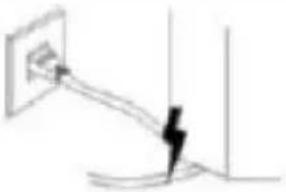 |
 | Als de snijplotter niet gebruikt zal worden voor lange tijd, trek dan de stekker uit het stopcontact snoer uit het stopcontact. Anders zal het brand veroorzaken. | 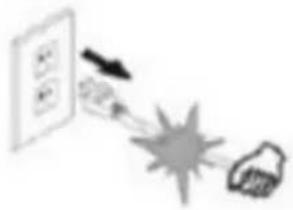 |
 | Plaats uw handen niet in de buurt van de machine tijdens het get op de haspel. Dit kan letsel veroorzaken. | 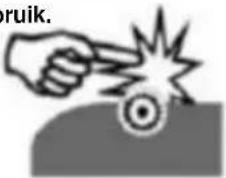 |
 | De machine moet op een stabiel oppervlak. Anders is de machine kan omvallen en letsel veroorzaken. |  |
 | Bij het loskoppelen van het netsnoer uit het stopcontact, trek de stekker eruit, niet de kabel. Trekken aan de kabel kan elektrische schokken of brand veroorzaken. | 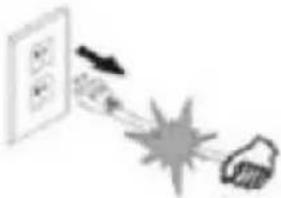 |
 | Het gebruik van de machine tijdens onweersbuien en bliksemweer is verboden om bliksemschade te voorkomen naar de machine. | 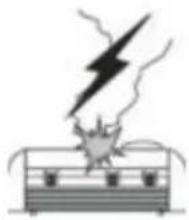 |
 | Controleer voordat u de stekker in het stopcontact ste of de voedingsspanning en stroomkabel zijn normaal. Zorg ervoor dat er zijn geen uitzonderingen voordat u de stekker in het stopcontact steekt apparaat. | 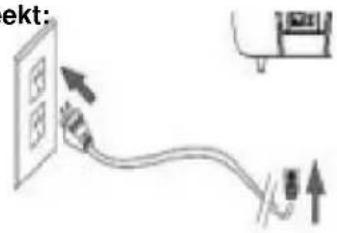 |
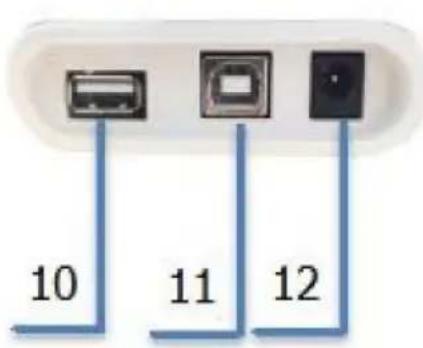
Inleiding voor hoofdonderdelen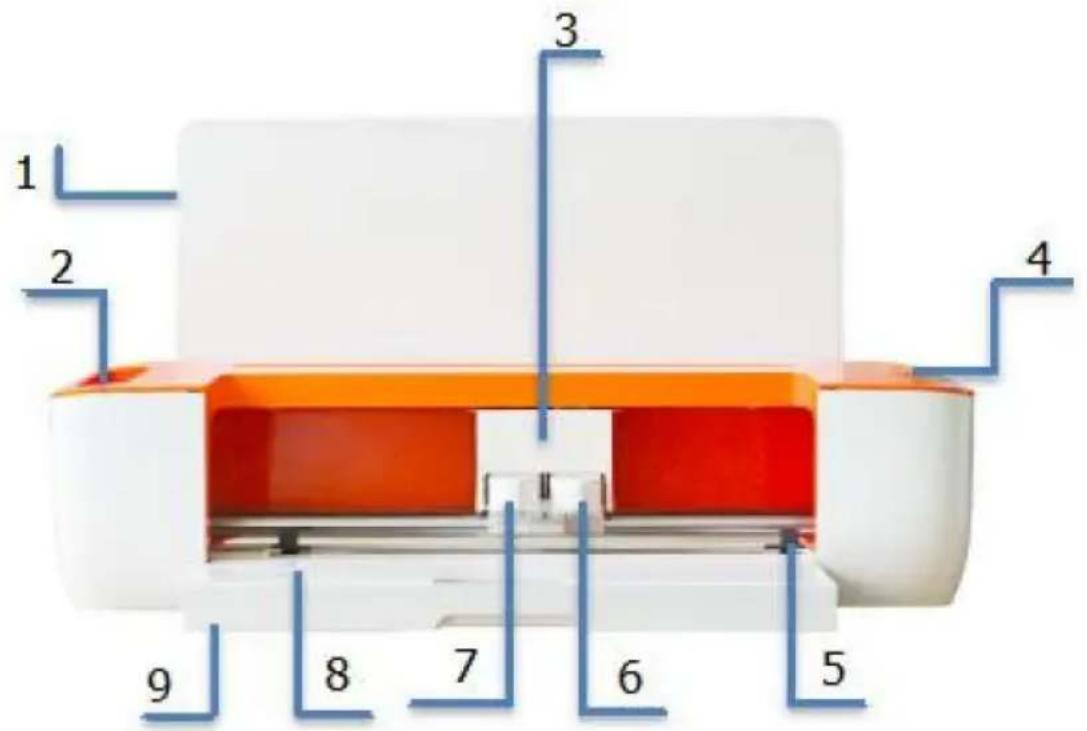
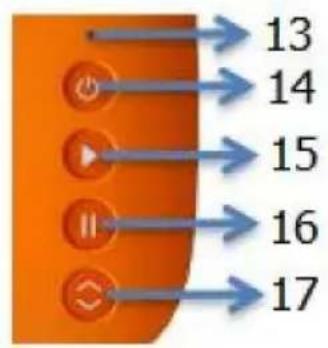
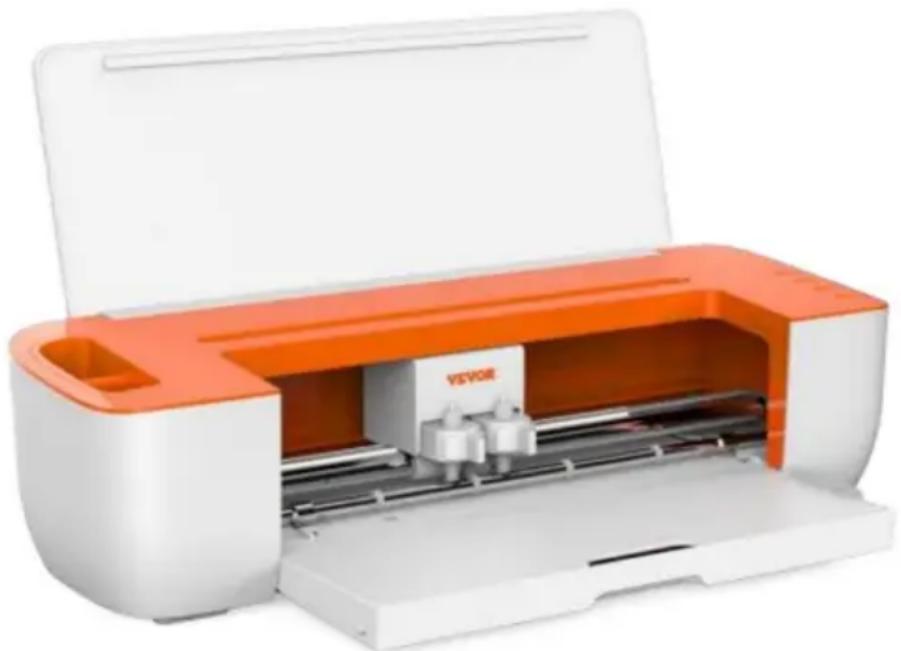
| 1. Afdekplaat 3. | 2. Opbergbeker |
| Wagen 5. | 4.Knop |
| Papierrol 7. Klem | 6.Klem R |
| L 9. | 8. Snijplatform |
| Opbergdoos 11. | 10.U-DISK-poort |
| USB Type-B 13. | 12. DC 24V |
| Indicatielampje 15. | 14.Aan/uit-knop |
| Startknop | 16.Pauzeknop |
| 17. Laad-/ontlaadknop |
Beschrijving van de lichtstatus
Wit: Normaal
Blauw: Bluetooth verbonden
Rood: Machinefout
Technische parameters
| ModusItem | Slim1 |
| Max. invoerbreedte | 13 inch (330 mm) |
| Max. snijbreedte | 12 inch (305 mm) |
| Snijdikte lineaire | ÿ1mm |
| snelheid Rechter | 10-300 mm/s |
| gereedschapsdruk | 10-500gf |
| Linker gereedschapsdruk | 50-500 gram |
| Buffer | 1M |
| Snijprecisie | ±0,1 mm |
| Interface | U-DISK/USB/Bluetooth4.2ble |
| Ondersteunende systemen | MacÿWindowsÿAndroid 5.1/iOS 11.0 en hoger |
| Adapter | INGANG: AC100-240V, 50-60Hz, 48W;UITGANG: DC24V, 2A |
Productmontagestappen
a. Houd de voor- en achterkant 20 inch vrij van obstakels.
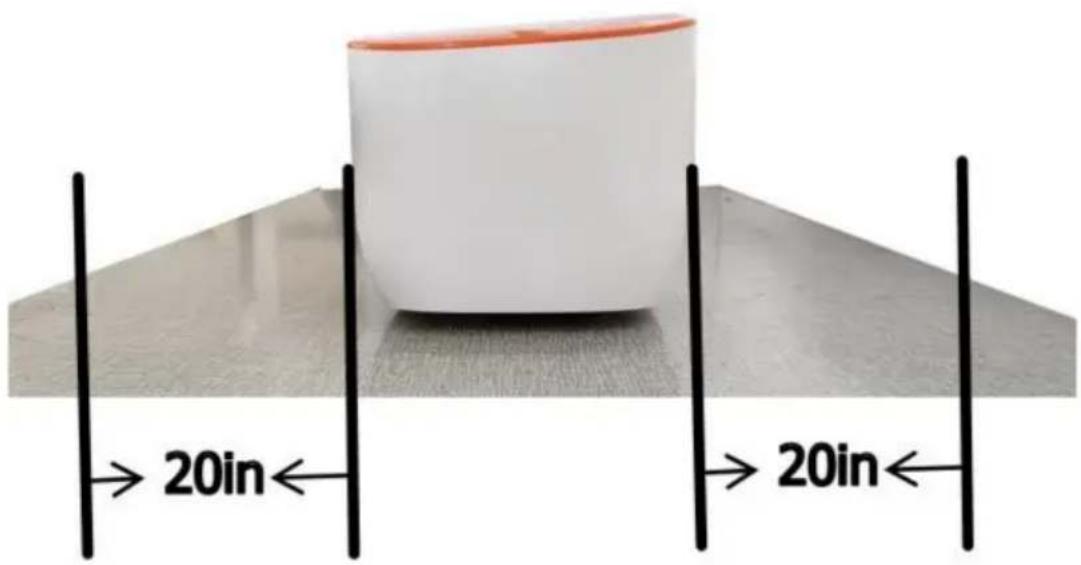
De folietransfer en behuizing dienen apart aangeschaft te worden.
Let op: Plaats het mes en de behuizing nooit in klem L.
Waarschuwing:
Raak de punt van het mes niet met uw vingers aan, omdat dit tot verwondingen en afstomping van de punt kan leiden.
afstomping van de punt.
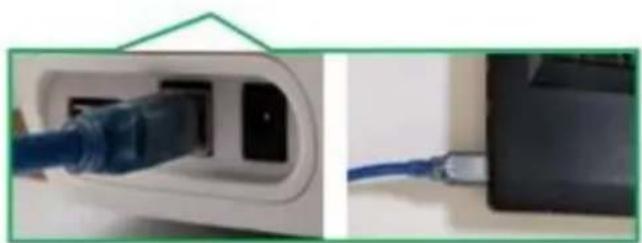
b: De USB-kabel wordt gebruikt om verbinding te maken met uw computer. c: Sluit de voeding aan.
Smart1 naar uw computer.
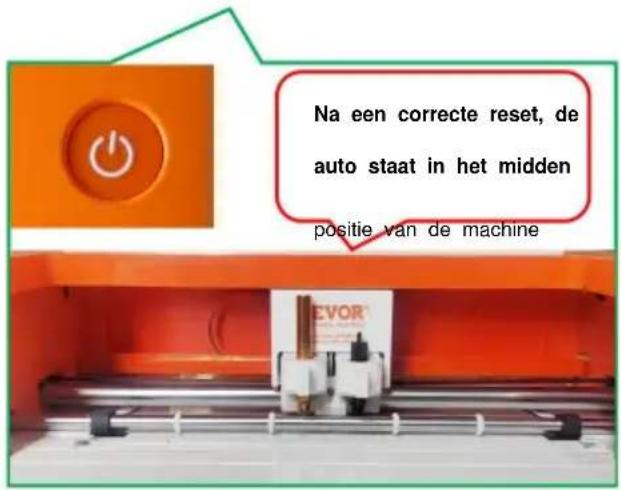
d: Druk op de aan-knop en wacht tot het apparaat automatisch opnieuw wordt opgestart.
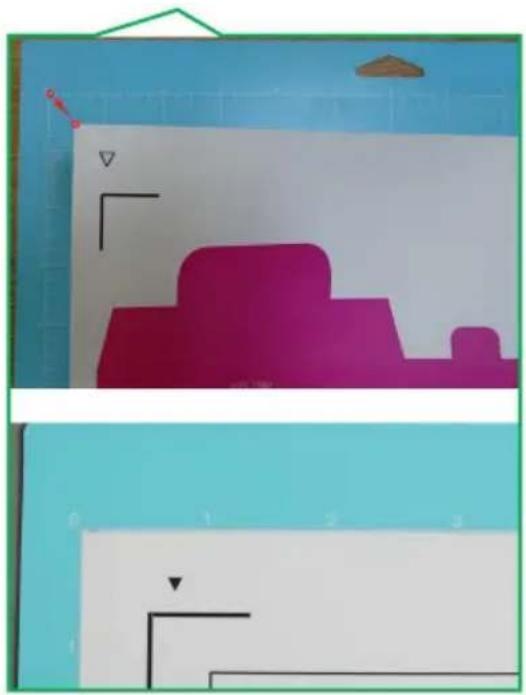
f: Lijn het snijvlak van het te snijden materiaal naar boven uit met de linkerbovenhoek van het snijmatraster en plak het met een achterkant op het snijmatraster.
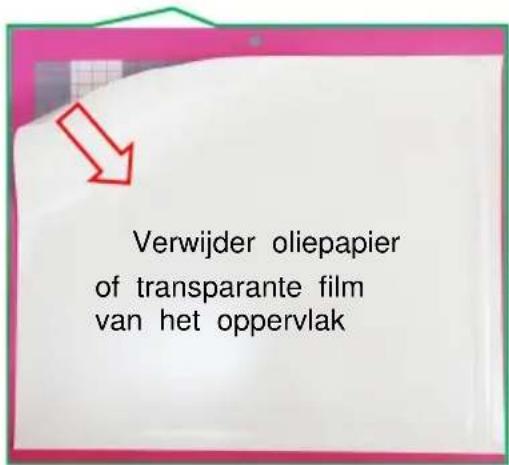
e: Verwijder het snijkussen en scheur de witte beschermfolie van het oliepapier.
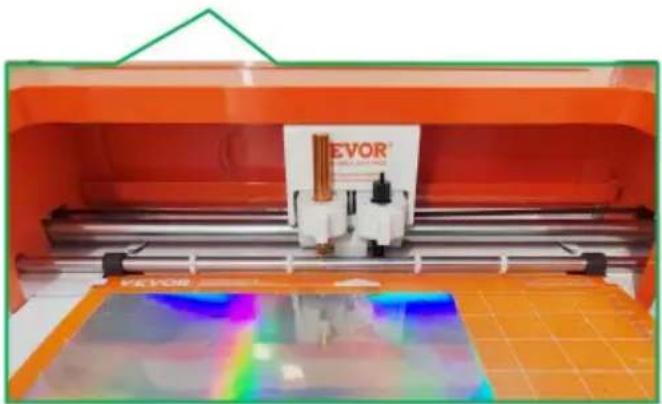
g: plaats het materiaal op de mat binnen het rooster, plaats het onder de matgeleiders en zorg ervoor dat beide rollen de bovenrand van de mat lichtjes vastklemmen op hetzelfde moment.
- Download de overeenkomstige versie van de software-installatie via de link: https://get.exact-cut.com/
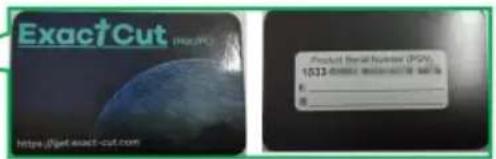
- Zoek voordat u de software installeert de koelkast sticker met de software
PSN-code in de accessoiredoos.
- Voer de gegeven link in uw browser in om toegang te krijgen tot het registratiescherm. 3.1 Klik op Registreren nadat u uw 3.2 Ga naar uw e-mailadres
registratiegegevens
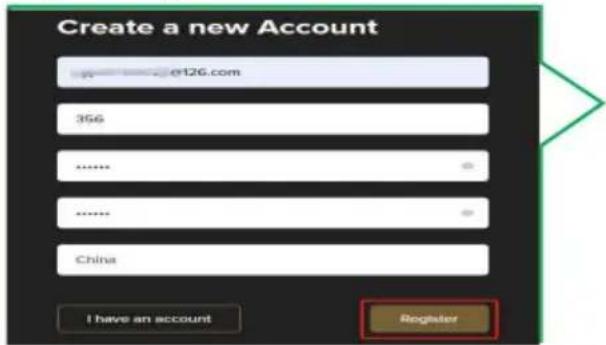
om uw account te verifiëren.
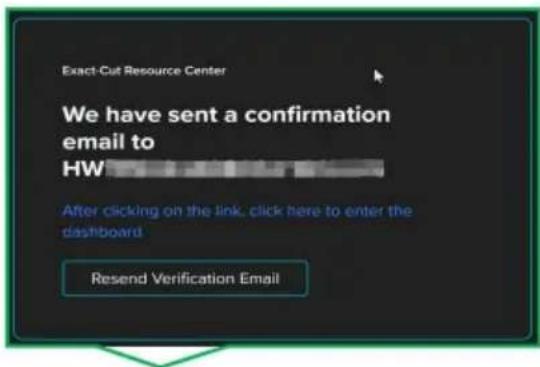
3.3 Klik hier om uw e-mailadres te verifiëren
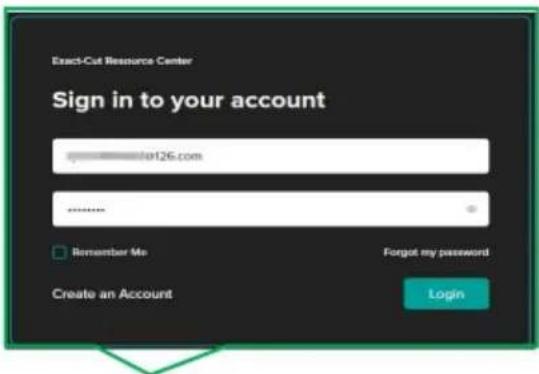
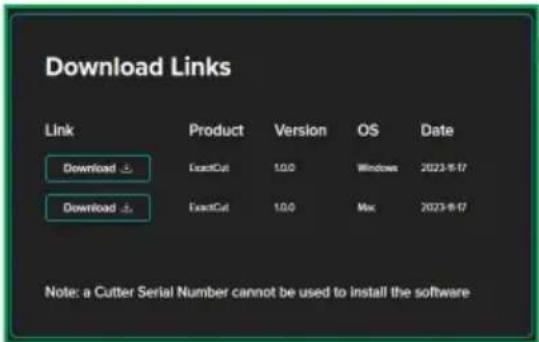
3.5 Download de juiste software versie op basis van uw computersysteem.
- Dubbelklik op het bureaubladinstallatiepakket.
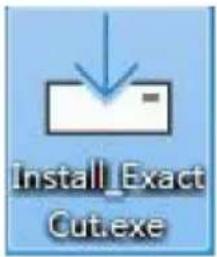
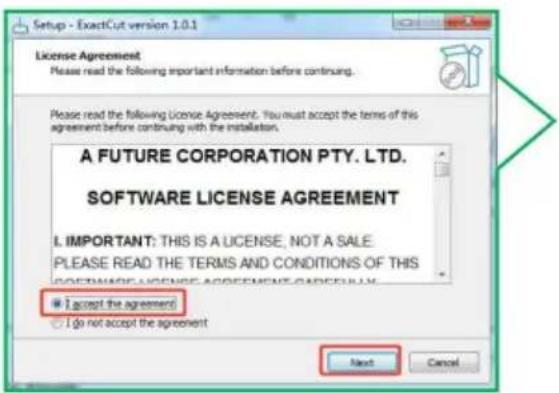
- Installeer het programma in de juiste volgorde. 5.1 Ga akkoord en klik op "Volgende"
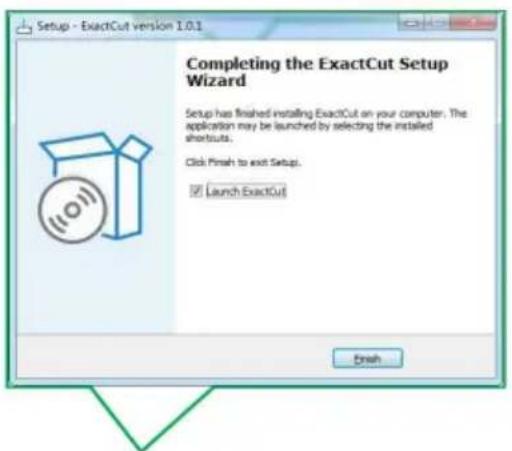
5.4 Klik op "Voltooien"
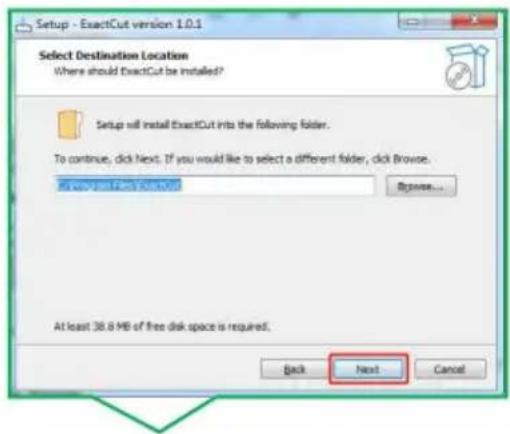
5.2 Klik op "Volgende"
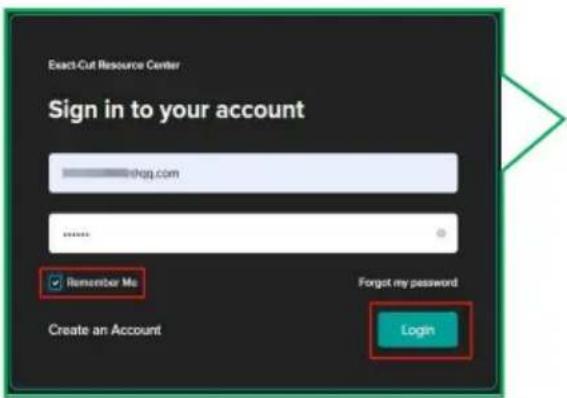
5.5 Voer uw e-mailadres in om in te loggen 5.6 Sluit dit venster na een succesvolle aanmelding
uw account.
Software Functie Beschrijving
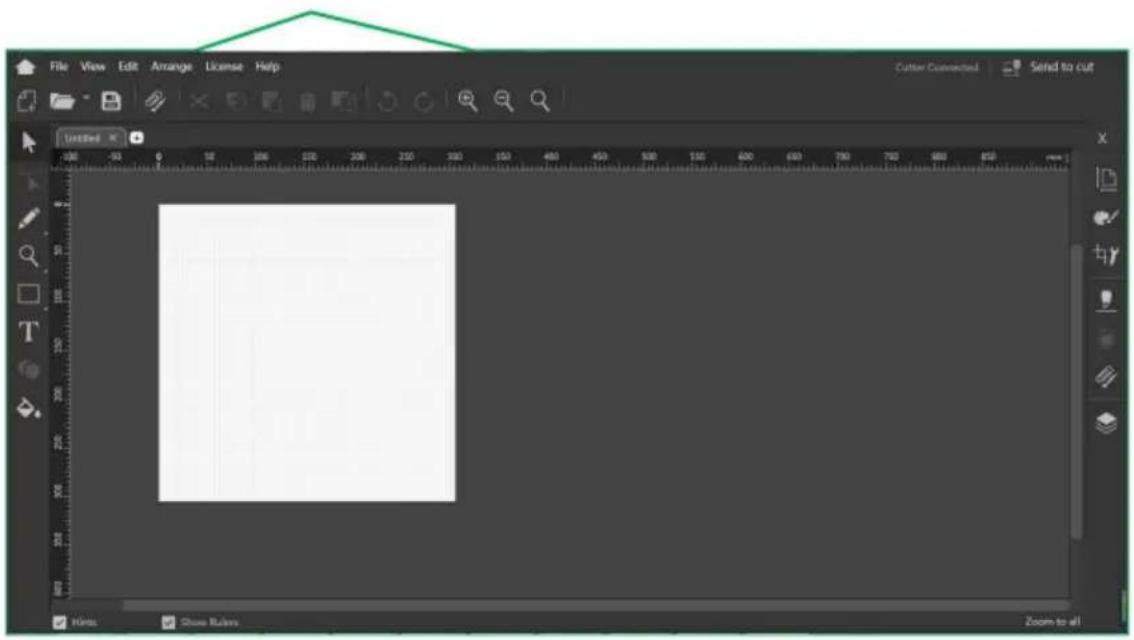
1. Hoofdinterface van de software
2. Modulebeschrijving
a: Menubalk (omvat functies zoals Bestand, Weergeven, Bewerken, Rangschikken, Licentie en Help.)

b: Algemene opties werkbalk (inclusief Bestand maken, Openen en Opslaan, Bestand importeren, Knippen, Object kopiëren, Plakken en Verwijderen, Dupliceren, Ongedaan maken en Opnieuw, Inzoomen, Uitzoomen en Zoommodus, en meer.)

c: Linkerwerkbalk met selectie, penseel, in- en uitzoomen, vormen en meer.
d: De rechterwerkbalk bevat functies zoals pagina-instelling, kleur, grootte, apparaatinstellingen, contourtool, galerij en lagen.

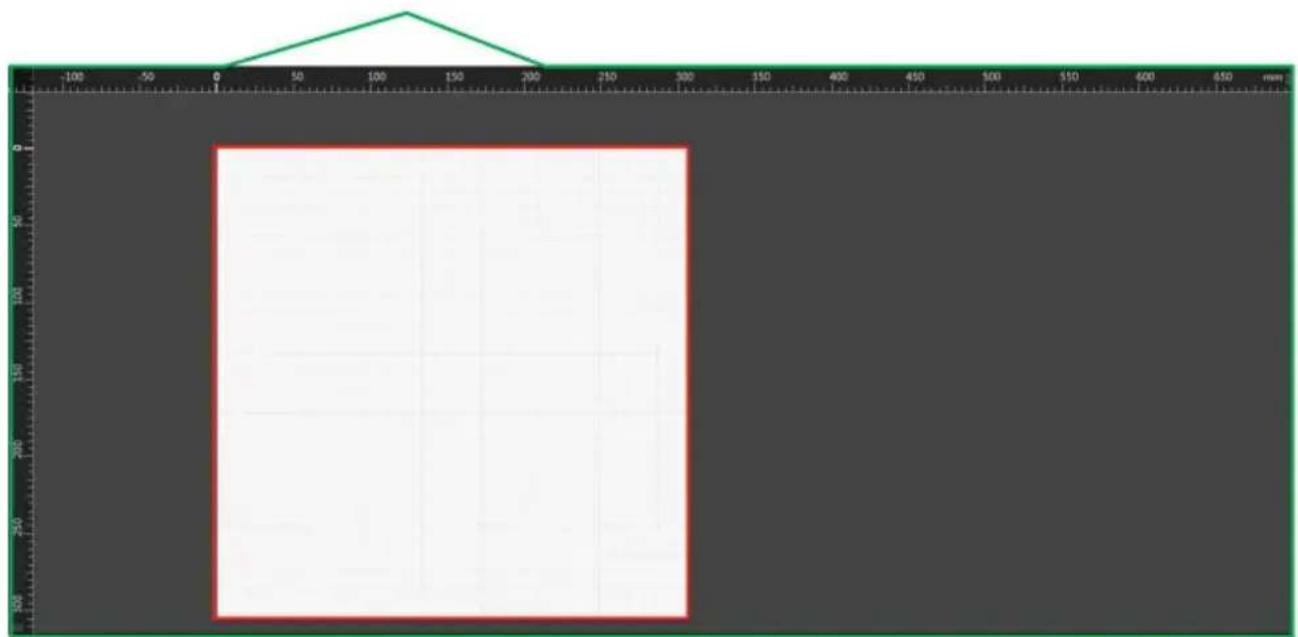
e: Canvas interface-bewerkingsgebied
Software-uitvoer snijden
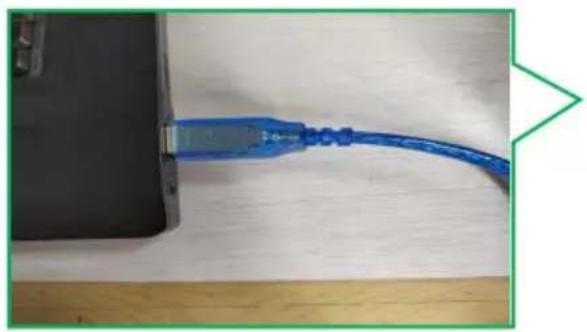
- Normale snij-output 1.1 Sluit de
kabel aan die op de machine is aangesloten.
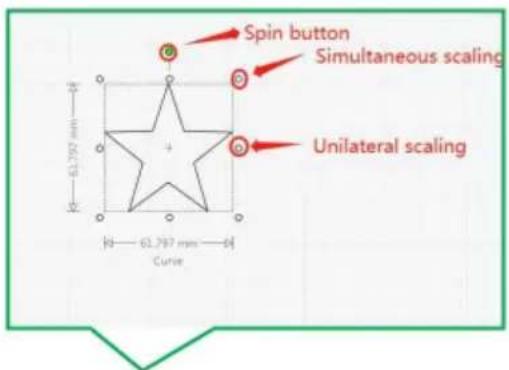
1.4 Geselecteerde vormen kunnen worden bewerkt.
1.2 Controleer hier of de machine
verbonden na het openen van de software.
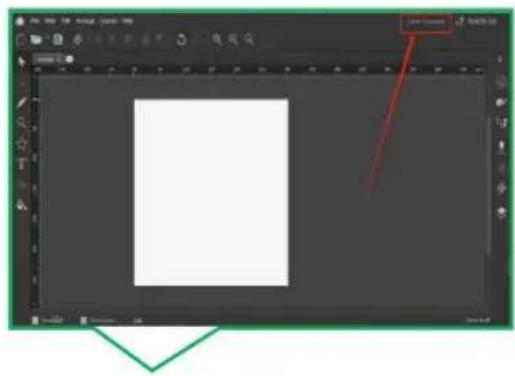
1.3 Ontwerpafbeeldingen kunnen worden gemaakt
via de softwarewerkbalk of worden geïmporteerd uit een bestand (de formaten SVG, PNG en JPG worden ondersteund voor import).
Tip: Bij het werken met snijmatten is het gebruik van snijmatten noodzakelijk.
zachte rollen met kleeflaag of enkellaags
materialen (bij het kiezen van snijmatten, selecteer de
geschikte maat voor het gebruikte materiaal), terwijl
hardere dubbellaagse materialen kunnen zonder worden gebruikt
snijmatten. Het is echter aan te raden om
snijmatten voor alle materialen!
1.7 Klik op "Verzenden om te knippen" 1.6 Selecteer CLAMP L
volgens de instellingen in de afbeelding hieronder is de standaard CLAMP R, wat is de snijgereedschapklem
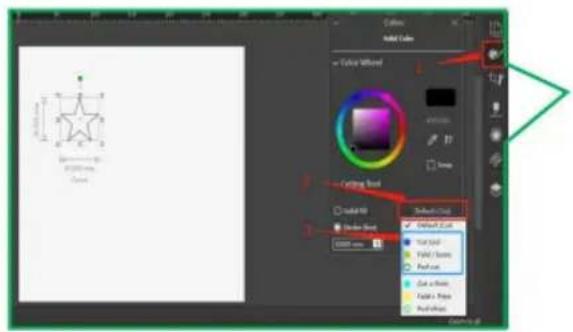
1.9 Verplaats de grafiek in dit scherm naar Pas de snijpositie aan.
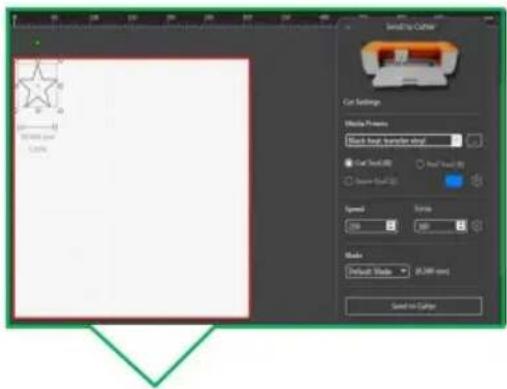
1.10 Selecteer het bijbehorende materiaal uit de materiaalpoel hier.
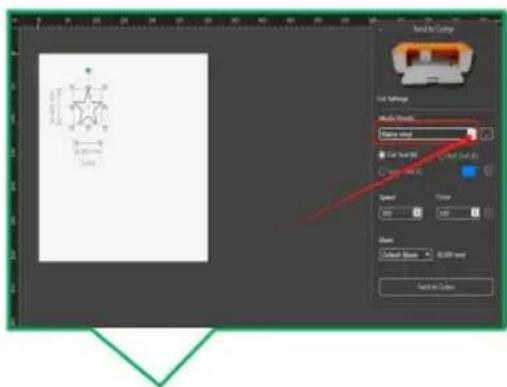
Let op: 1. Er is geen materiaal in de materiaalbibliotheek die ik gebruik, klik hier om materiaal toe te voegen.
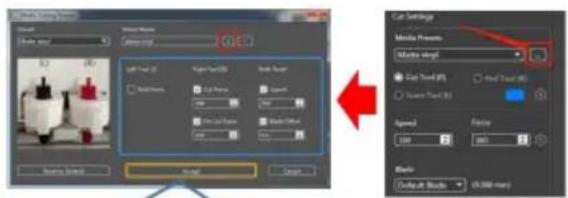
Klik op het rode gebied om de naam van het materiaal toe te voegen, klik op het blauwe gebied om de snelheidsdruk van het gereedschap in te stellen, klik op het gele gebied om te accepteren en geef aan dat het materiaal voltooid is
1.11 Klik hier om bezuinigingen te versturen
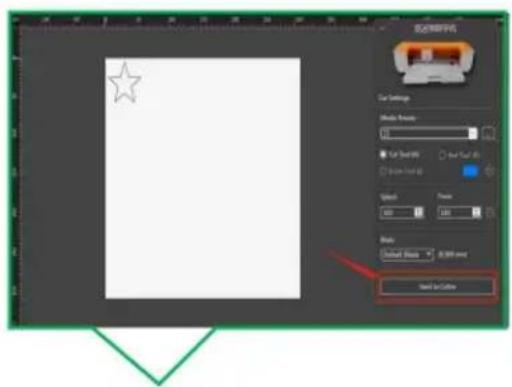
1.12 Vraag om op de papierinvoertoets te drukken 1.13 Plaats het materiaal op de mat Plaats de mat binnen het rooster onder de matgeleiders en zorg ervoor dat de bovenrand van de mat voorzichtig door beide rollen tegelijk wordt vastgezet
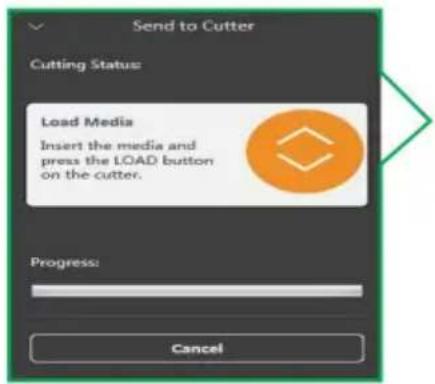
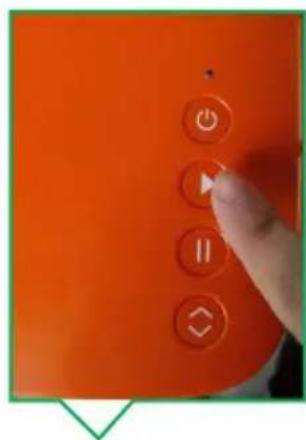
1.16 Druk op de startknop op de machine.
1.15 Vraag om op de startknop te drukken.
1.14 Druk op de LOAD-knop wanneer het materiaal klaar is.
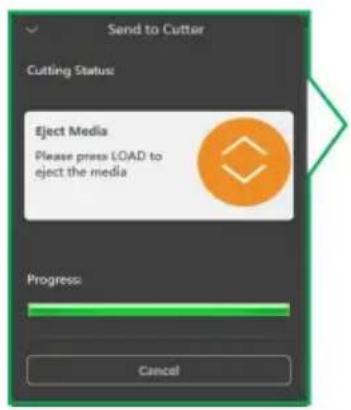
1.17 Wanneer de verwerking is voltooid, vraagt de software u om op de knop LOAD te drukken.
1.18 Druk op de
machine's
Knop LADEN/ONTLADEN.
1.19 Voltooiing van het snijden.
2. Contour-uitvoersnijden 2.1
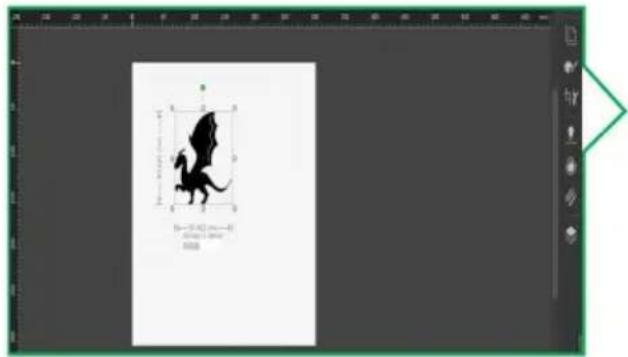
Ontwerpafbeeldingen kunnen worden gemaakt via de softwarewerkbalk of worden geïmporteerd uit een bestand (SVG-, PNG- en JPG-indelingen worden ondersteund voor import).
2.2 Selecteer de tekening en klik aan de rechterkant om een omtrek te maken.
2.3 Klik op "Toepassen".
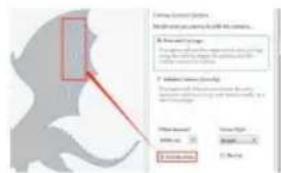
Let op: Als u delen van de binnenkant van de grafiek wilt knippen, moet u hier het selectievakje voor het skelet aanvinken
2.4 Klik op "Verzenden naar apparaat" 2.5 Klik op "Verzenden"
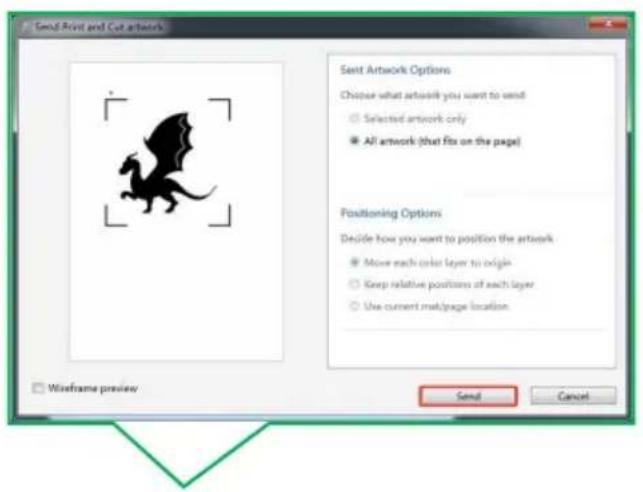
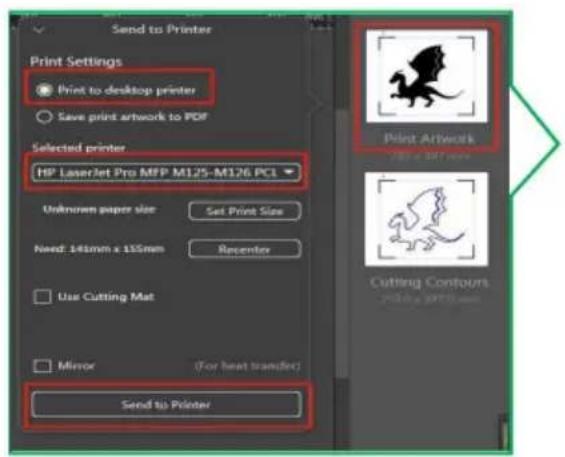
2.6 Klik op de afbeelding in het rode vak
2.7 Bevestig de afgedrukte afbeelding aan de
machine voor het plaatsen van snijmatten. de ontworpen grafiek. aan de rechterkant en selecteer een printer om af te drukken.
2.9 Volg de software-instructies om Zoek deze knop op het apparaat.
2.8 Klik op de afbeelding in het rode vak aan de rechterkant om de snijcontour te selecteren.
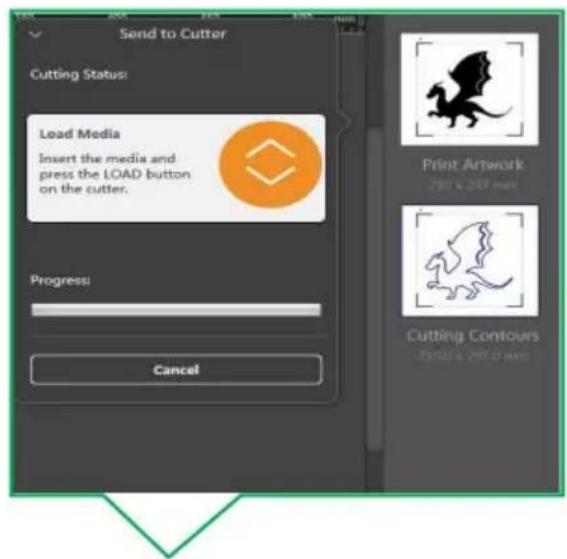
2.10 Plaats eerst de pad met het aangehechte materiaal op de rand van het perswiel volgens het onderstaande diagram.
2.11 Druk op de LOAD-knop knop wanneer de materiaal is klaar.
2.12 Vraag om op de startknop te drukken knop.
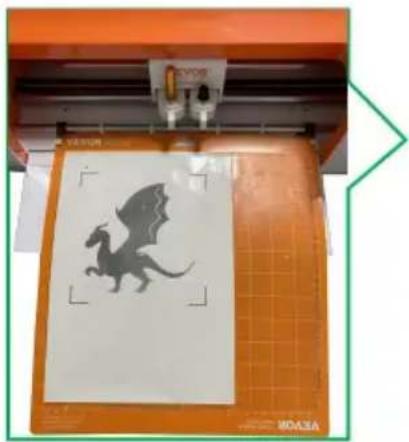
2.16 Omtrek 2.15 Druk op de snijden voltooid. Zodra de machine's
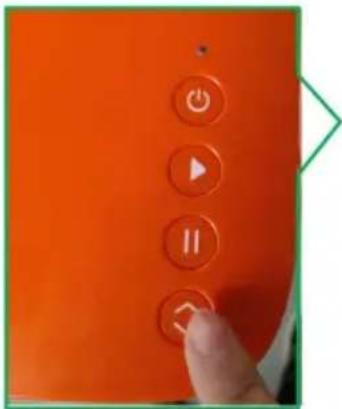
2.13 Druk op de startknop aan de machine.LADEN/LOSSEN
knop.
verwerking is voltooid, vraagt de software u om op de knop LOAD te drukken.
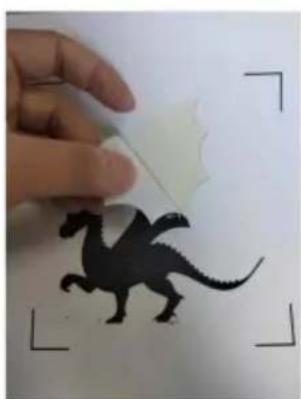
Voor meer informatie verwijzen wij u naar de bedieningsvideo
Belangrijke tips: De PC-versie van de software en de Mac-versie van de interface zijn hetzelfde, het gebruik van de methode is ook hetzelfde.
APP-installatie en -gebruik
Om uw machine te koppelen met mobiele apparaten met Bluetooth draadloze technologie, zorg ervoor dat Smart1 is ingeschakeld en zich binnen een afstand van niet meer dan 15 voet bevindt.
Warme tip: De Android- en iOS-versies van de app hebben dezelfde interface en worden op dezelfde manier gebruikt.
1. Software downloaden
U kunt de APP-software downloaden via de volgende link of de QR-code hieronder scannen.
http://api.cutterplotter.cn/index/d

2. Open de app, maak een account aan en log in.
2.1 Maak een nieuw account aan. 2.2 Vul de
overeenkomstige
informatie in op volgorde.
2.3 Ga naar uw account
nummer en klik op "ONDERTEKENEN"
IN".
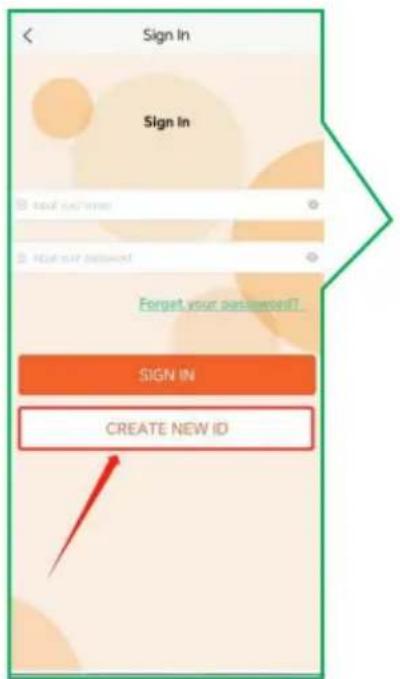
2.5 Navigeer naar de startpagina
2.4 Schakel het systeem in
pagina en klik op "Profiel" > "Instelling" > "Bluetooth"
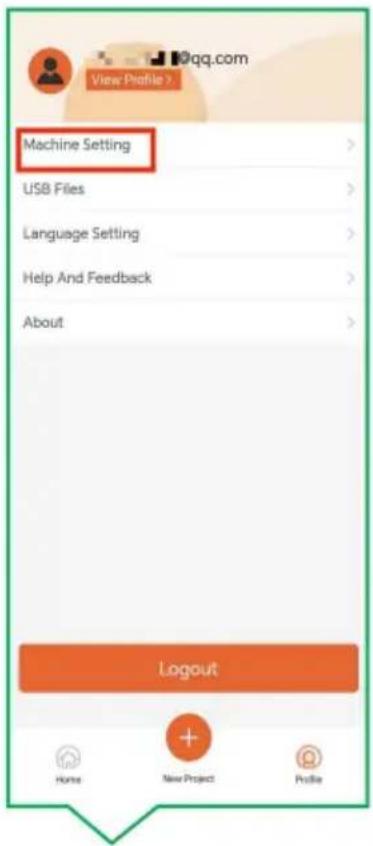
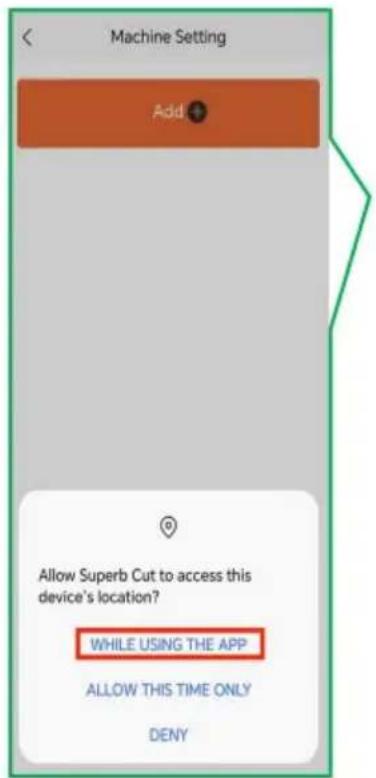
2.7 Locatie toestaan
2.8 Klik op "Toevoegen" 2.9 Klik op de Smart
toegang bij gebruik.
snij-icoon.
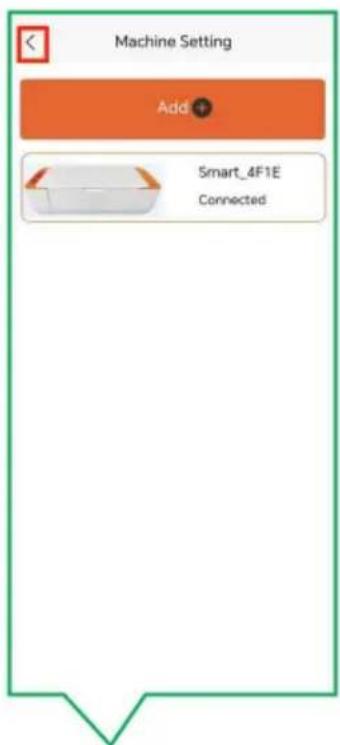
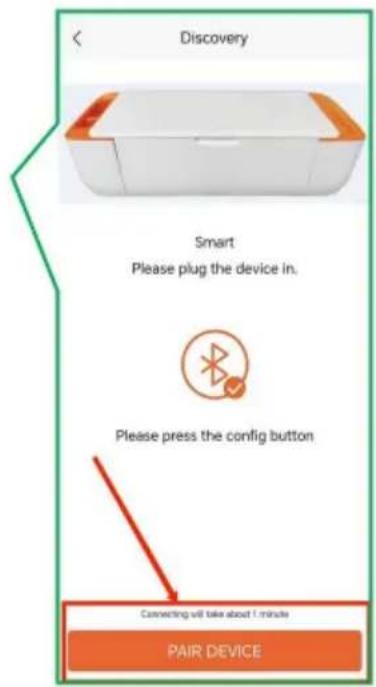
2.11 Selecteer het apparaat met de naam voor verbinding.
2.10 Klik op "Apparaten koppelen"
2.14 Selecteer een afbeelding uit de galerijlijst.
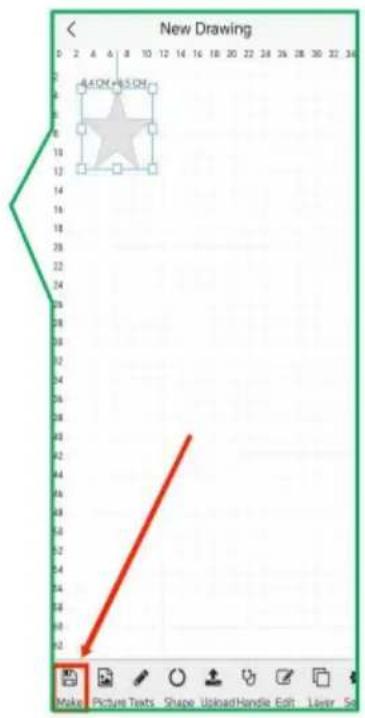
2.19 Selecteer het snijvlak mat en klik op Volgende.
2.17 Bevestig de bewerking en Tik op Maken.
2.20 Selecteer materialen en Klik op "Volgende".
2.16 Grafische weergaven kunnen zijn bewerkt in het canvas.
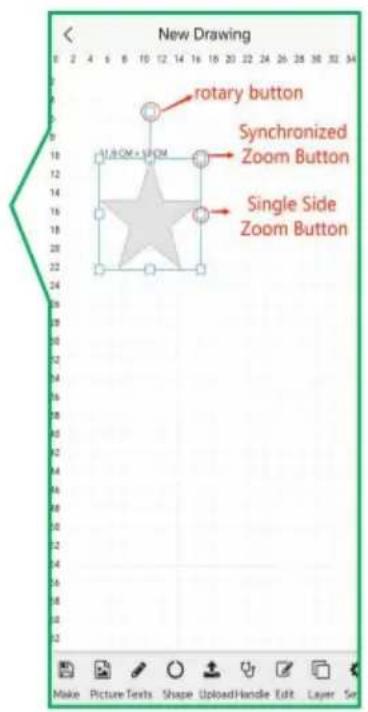
2.21 Verplaats de afbeelding naar dit scherm om de snijpositie.
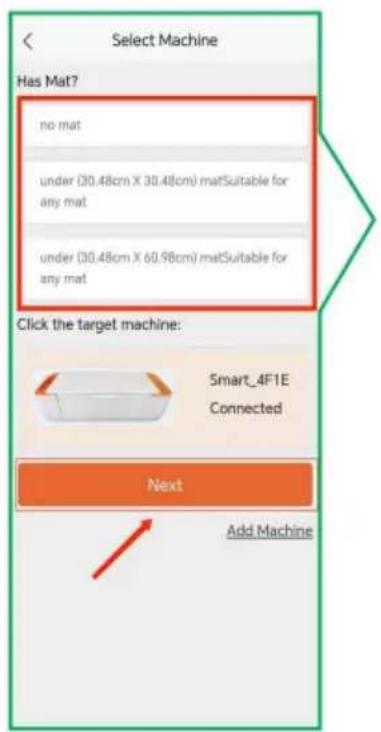
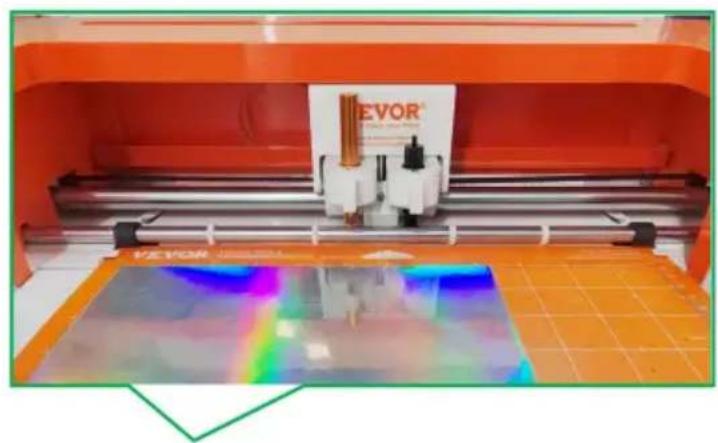
2.23 Plaats eerst de pad met het aangehechte materiaal op de rand van het perswiel volgens het diagram
2.22 Druk op de feed-toets.
onderstaand.
2.24 Druk op de LOAD-knop wanneer het materiaal
2.25 Druk op de knop van de machine. 2.26 Druk op de startknop op de machine.
is klaar.
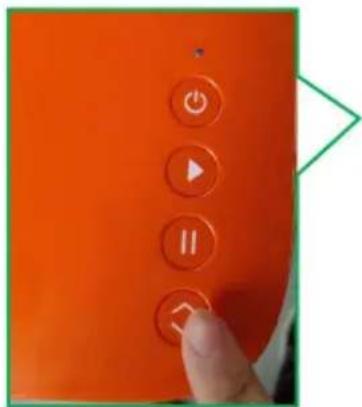
2.29 Voltooiing van het snijden. 2.28 Druk op de knop van de machine. 2.27 Bij de verwerking
Knop LADEN/ONTLADEN.
vraagt u om op de knop te drukken, de uitwerpknop.
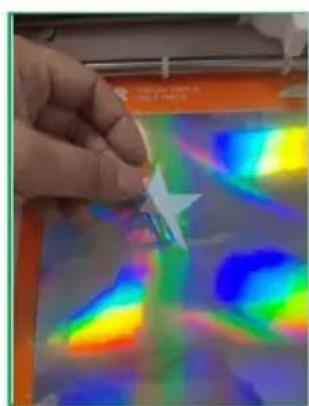
Veelgestelde vragen
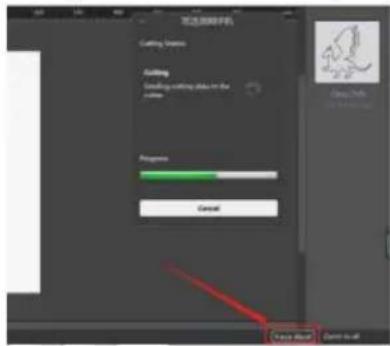
V: Wat als de software tijdens het snijproces wordt afgesloten en vastloopt?
A: Klik op "Forceer afbreken" in de software.
V: De standaard mesdruk in de materiaalbibliotheek wordt al een tijdje gebruikt om te snijden. Hoe kan het dat het niet meer door het materiaal heen snijdt?
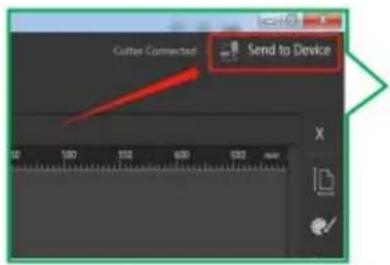
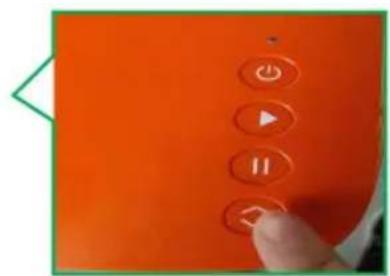
A: Het is tijd om het mesje te vervangen, de punt is bot en niet scherp genoeg. V: Wat moet ik doen als er een afwijking is bij het contoursnijden? A: Volg de onderstaande stappen om automatische kalibratie uit te voeren.
V: Hoe kan ik de taal van de software wijzigen?
A: Volg de onderstaande instructies om van taal te wisselen.
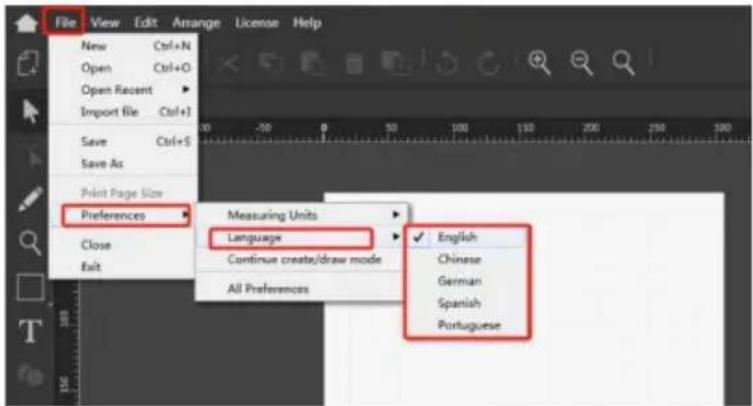
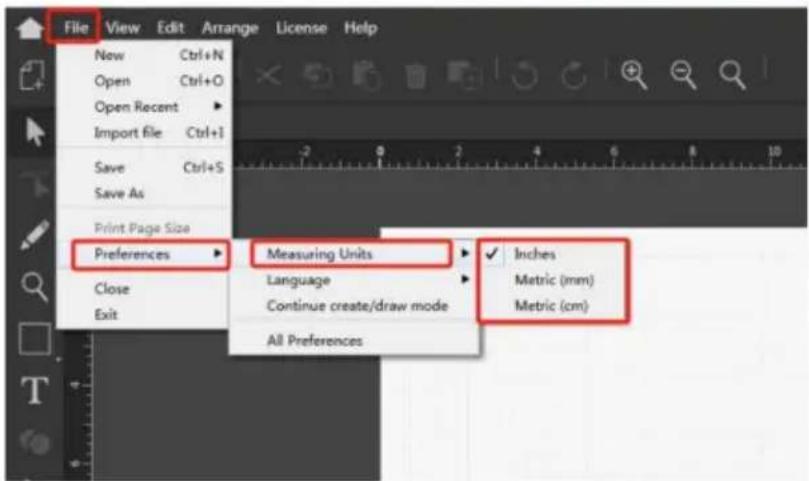
V: Hoe kan ik de meeteenheden wijzigen?
A: Volg de onderstaande stappen om tussen eenheden te wisselen.
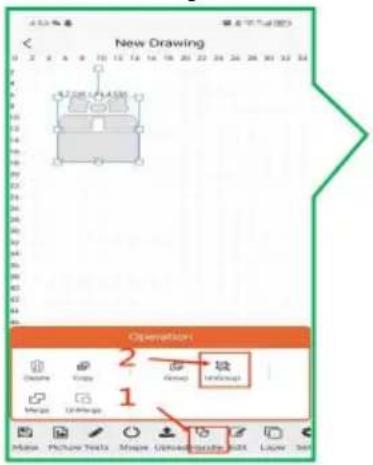
V: Hoe kan ik in lagen snijden in APP?
A: Volg de onderstaande stappen.
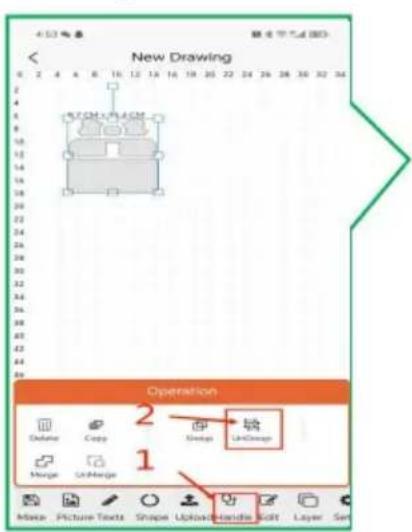
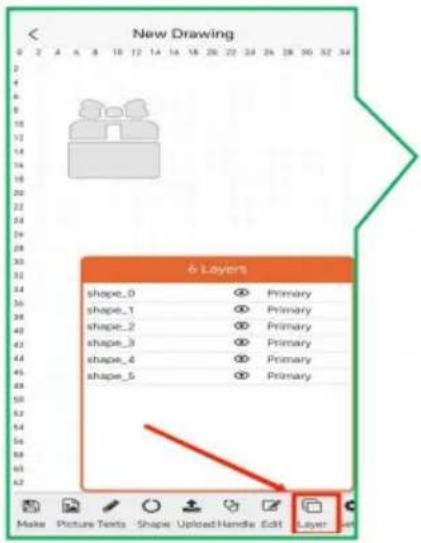
V: Hoe kan ik het linker- en rechtermes in de APP verwisselen?
A: Ga als volgt te werk.
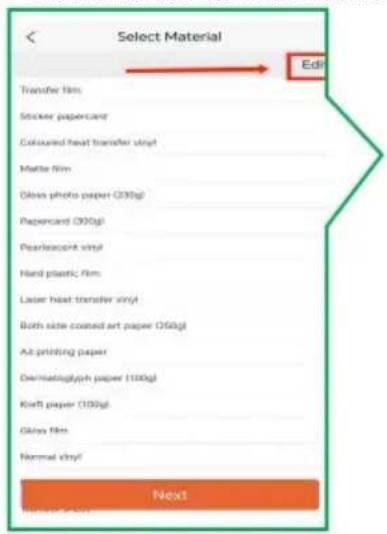
V: Wat als ik het materiaal dat ik wil knippen niet in de materiaalbibliotheek van de APP heb?
A: U kunt naar de Materialenbibliotheekpagina gaan om materialen toe te voegen en de druk in te stellen.
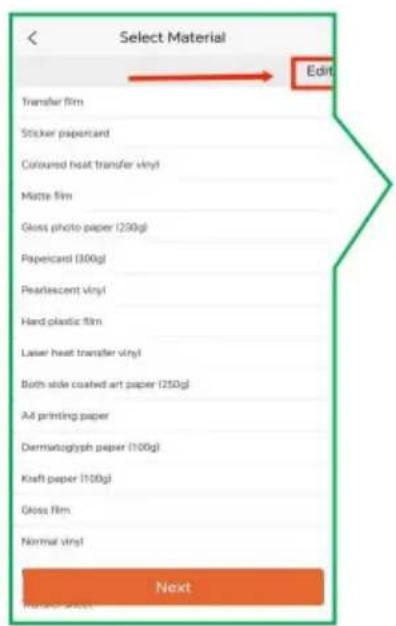
V: Hoe pas ik de druk aan om deze te verhogen of te verlagen?
A: U kunt het op de volgende manieren instellen.
V: Waarom wordt de USB-stick niet herkend?
A: Het formaat van uw USB-stick wordt mogelijk niet ondersteund.
Ondersteunde formaten: FAT en FAT32
Niet-ondersteunde indeling: NTFS en exFAT
- https://youtu.be/K7XpFJqkuuA

LET OP: Wijzigingen of aanpassingen die niet uitdrukkelijk door de partij die verantwoordelijk is voor naleving zijn goedgekeurd, kunnen de bevoegdheid van de gebruiker om de apparatuur te bedienen ongeldig maken.
Dit apparaat voldoet aan Deel 15 van de FCC-regels. De werking is onderworpen aan de volgende twee voorwaarden:
1) Dit product mag geen schadelijke interferentie veroorzaken. 2) Dit product moet alle ontvangen interferentie accepteren, inclusief interferentie die een ongewenste werking kan veroorzaken.
WAARSCHUWING: Wijzigingen of aanpassingen aan dit product die niet uitdrukkelijk zijn goedgekeurd door de partij die verantwoordelijk is voor de naleving, kunnen de bevoegdheid van de gebruiker om het product te bedienen ongeldig maken.
Let op: Dit product is getest en voldoet aan de limieten voor een klasse
B digitaal apparaat volgens Deel 15 van de FCC-regels. Deze limieten zijn bedoeld om redelijke bescherming te bieden tegen schadelijke interferentie in een residentiële installatie.
Dit product genereert, gebruikt en kan radiofrequentie-energie uitstralen, en indien het niet wordt geïnstalleerd en gebruikt in overeenstemming met de instructies, kan het schadelijke interferentie met radiocommunicatie veroorzaken. Er is echter geen garantie dat
interferentie niet zal optreden in een bepaalde installatie. Als dit product schadelijke interferentie met de radio- of televisieontvangst veroorzaakt, wat kan worden vastgesteld door
het product uit en weer in te schakelen, wordt de gebruiker aangemoedigd om te proberen de storing te verhelpen door een of meer van de volgende maatregelen.
- Heroriënteer of verplaats de ontvangstantenne.
- Vergroot de afstand tussen het product en de ontvanger.
- Sluit het product aan op een stopcontact op een ander circuit dan dat waarop de ontvanger is aangesloten.
- Raadpleeg de dealer of een ervaren radio-/tv-technicus voor hulp.
XIII. CORRECTE VERWIJDERING
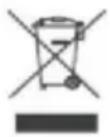
Dit product is onderworpen aan de bepalingen van de Europese richtlijn 2012/19/EG. Het symbool met een doorgestreepte afvalbak geeft aan dat het product gescheiden afvalinzameling vereist in de Europese Unie.
Dit geldt voor het product en alle accessoires die met dit symbool zijn gemarkeerd. Producten die als zodanig zijn gemarkeerd, mogen niet bij het normale huisvuil worden gegooid, maar moeten naar een inzamelpunt voor recycling van elektrische en elektronische apparaten worden gebracht.
Gemaakt in China
VEVOR®
TOUGH TOOLS, HALF PRICE
Technische ondersteuning en e-
- VEVOR®
- BUREAU-VINYL
- SNIJDER
- MODEL: SMART
- INHOUD
- BASISVEILIGHEIDSREGELS
- ERNSTIG LETSEL
- WAARSCHUWING
- ZAKEN DIE AANDACHT NODIG HEBBEN
- TECHNISCHE PARAMETERS
- PRODUCTMONTAGESTAPPEN
- PSN-CODE IN DE ACCESSOIREDOOS
- SOFTWARE FUNCTIE BESCHRIJVING
- HOOFDINTERFACE VAN DE SOFTWARE
- MODULEBESCHRIJVING
- SOFTWARE-UITVOER SNIJDEN
- KLIK HIER OM BEZUINIGINGEN TE VERSTUREN
- CONTOUR-UITVOERSNIJDEN
- APP-INSTALLATIE EN -GEBRUIK
- SOFTWARE DOWNLOADEN
- OPEN DE APP, MAAK EEN ACCOUNT AAN EN LOG IN
- NAVIGEER NAAR DE STARTPAGINA
- SCHAKEL HET SYSTEEM IN
- LOCATIE TOESTAAN
- KLIK OP "TOEVOEGEN" 2.9 KLIK OP DE SMART
- VEELGESTELDE VRAGEN
- CORRECTE VERWIJDERING
- GEMAAKT IN CHINA
Merk : Vevor
Model : Smart1
Categorie : Snijmachine