
Smart1 - Affettatrice Vevor - Manuale utente e istruzioni gratuiti
Trova gratuitamente il manuale del dispositivo Smart1 Vevor in formato PDF.
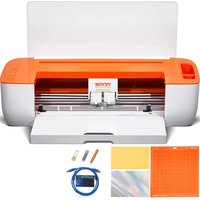


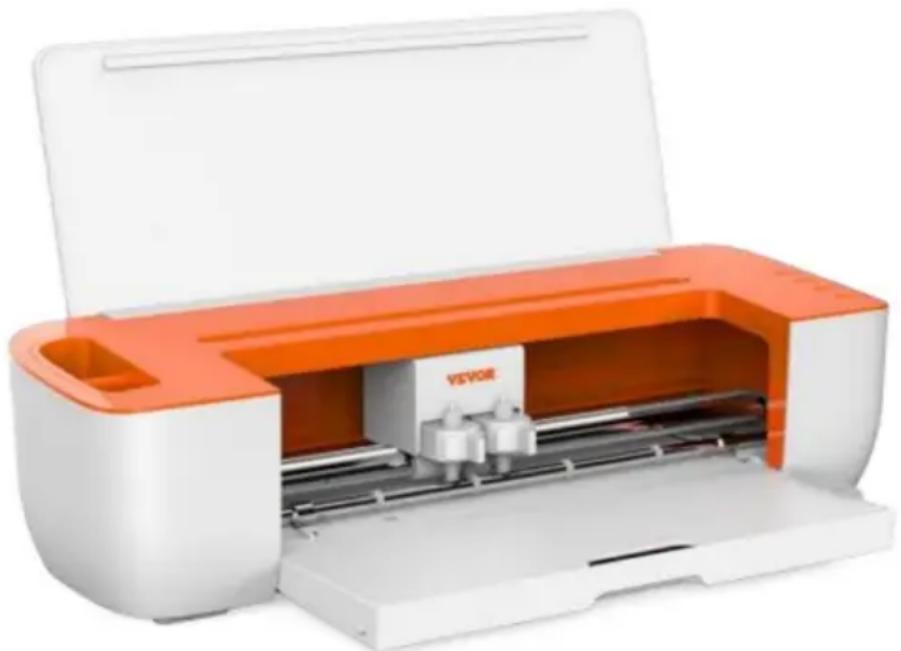
| Tipo di prodotto | Taglierina per vinile da tavolo |
| Marca | Vevor |
| Modello | Smart1 |
| Larghezza di alimentazione max. | 330 mm (13 pollici) |
| Larghezza di taglio max. | 305 mm (12 pollici) |
| Spessore di taglio max. | ≤1 mm |
| Velocità di taglio lineare | 10-300 mm/s |
| Pressione utensile (destra) | 10-500 gf |
| Pressione utensile (sinistra) | 50-500 gf |
| Precisione di taglio | ±0,1 mm |
| Interfacce | USB Type-B, port U-DISK, Bluetooth 4.2 BLE |
| Sistemi operativi supportati | Mac, Windows, Android 5.1+, iOS 11.0+ |
| Alimentazione | Alimentatore: ingresso AC 100-240 V, 50-60 Hz, uscita DC 24 V, 2 A |
| Dimensioni approssimative | 480 x 230 x 250 mm |
| Peso approssimativo | 5 kg |
| Funzioni principali | Taglio di vinile, carta, pellicola adesiva, stencil; taglio in linea e taglio di contorno; utilizzo con software ExactCut e app mobile |
| Manutenzione e pulizia | Pulire con un panno asciutto e non lanuginoso; non utilizzare liquidi |
| Sicurezza | Lama molto affilata: non toccare; scollegare prima della manutenzione; non utilizzare all'aperto |
| Ricambi e riparabilità | Lama di ricambio, tappetino da taglio; supporto tecnico su www.vevor.com/support |
| Informazioni generali | Prodotto in Cina; certificazione FCC parte 15; conformità WEEE |
Domande frequenti - Smart1 Vevor
Domande degli utenti su Smart1 Vevor
0 domanda su questo apparecchio. Rispondi a quelle che conosci o fai la tua.
Fai una nuova domanda su questo apparecchio
Scarica le istruzioni per il tuo Affettatrice in formato PDF gratuitamente! Trova il tuo manuale Smart1 - Vevor e riprendi in mano il tuo dispositivo elettronico. In questa pagina sono pubblicati tutti i documenti necessari per l'utilizzo del tuo dispositivo. Smart1 del marchio Vevor.
MANUALE UTENTE Smart1 Vevor
Supporto tecnico e certificato di garanzia elettronica www.vevor.com/support
TAGLIERINA PER VINILE DA TAVOLO
MODELLO: SMART1
Continuiamo a impegnarci per fornirvi strumenti a prezzi competitivi.
"Risparmia la metà", "Metà prezzo" o qualsiasi altra espressione simile da noi utilizzata rappresenta solo una stima del risparmio che potresti ottenere acquistando determinati utensili con noi rispetto ai principali marchi principali e non significa necessariamente coprire tutte le categorie di utensili da noi offerti. Ti ricordiamo gentilmente di verificare attentamente quando effettui un ordine con noi se stai effettivamente risparmiando la metà rispetto ai principali marchi principali.
VEVOR®
TOUGH TOOLS, HALF PRICE
VINILE DA SCRIVANIA
TAGLIERINA
Modello: Smart1
HAI BISOGNO DI AIUTO? CONTATTACI!
Hai domande sui prodotti? Hai bisogno di supporto tecnico? Non esitare a contattarci:
Supporto tecnico e certificato di garanzia elettronica www.vevor.com/support
Questa è l'istruzione originale, si prega di leggere attentamente tutte le istruzioni del manuale prima di utilizzare. VEVOR si riserva una chiara interpretazione del nostro manuale utente. L'aspetto del prodotto sarà soggetto al prodotto ricevuto. Vi preghiamo di perdonarci se non vi informeremo di nuovo se ci sono aggiornamenti tecnologici o software sul nostro prodotto.
Contenuto
Regole di sicurezza di base....3-4
Questioni che richiedono attenzione....4-6
Introduzione per le parti principali....7
Parametri tecnici....8
Fasi di assemblaggio del prodotto....8-10
Installazione del software....11-12
Descrizione della funzione software....13-14
Taglio dell'output software....15-20
Installazione e utilizzo dell'APP....21-25
Domande frequenti....26-29
Video dell'operazione....29
Informazioni FCC....30
XIII. Smaltimento corretto....31
Regole di sicurezza di base

ATTENZIONE: leggere tutte le avvertenze di sicurezza, le istruzioni, le illustrazioni e specifiche fornite con questo apparecchio. La mancata osservanza di tutte le istruzioni elencate di seguito possono causare scosse elettriche, incendi e/o
lesioni gravi.
- Prima di accendere il plotter da taglio, rimuovere il materiale protettivo.
- Controllare l'etichetta sul retro del plotter per confermare che la tensione nominale richiesta dal plotter corrisponda alla tensione della base di alimentazione.
- Per prima cosa assicurarsi che l'interruttore di alimentazione sia spento, quindi collegare l'alimentatore alla presa di corrente con messa a terra.
- Non utilizzare alcun apparecchio con un cavo o una spina danneggiati o dopo che l'apparecchio ha subito un malfunzionamento o è stato danneggiato in qualsiasi modo. Restituire l'apparecchio al centro di assistenza autorizzato più vicino per un controllo, una riparazione o una regolazione.
- Attacco tipo X: se il cavo di alimentazione è danneggiato, deve essere sostituito con un cavo o gruppo speciale disponibile presso il produttore o il suo agente di assistenza.
- Non toccare il cavo di alimentazione con le mani bagnate per evitare scosse elettriche.
- Utilizzare solo il cavo di alimentazione e il cavo dati forniti con questo prodotto o sostituzioni approvate dal produttore.
- Non utilizzare all'esterno. SOLO PER USO INTERNO.
- Si prega di non far cadere oggetti metallici o liquidi nella macchina per evitare malfunzionamenti.
- Dopo lo spegnimento, attendere almeno 5 secondi prima di riaccendere il plotter da taglio, altrimenti si potrebbe danneggiare.
- In caso di temporali, portare l'interruttore di alimentazione su OFF e scollegare il cavo di alimentazione.
- Si prega di non modificare privatamente i componenti del produttore.
- Il produttore si riserva il diritto di modificare le specifiche del prodotto senza preavviso.
- Il produttore è responsabile solo degli obblighi legali relativi al prodotto venduto agli utenti e non risponde di altre perdite causate da malfunzionamenti del prodotto.
- Nessuna parte di questo manuale può essere copiata o
trasmessa con qualsiasi mezzo.
- NON trascinare il carrello a mano.
- Se si sente un suono anomalo dopo aver acceso la macchina, spegnerla immediatamente e contattare il reparto post-vendita per un feedback.
- Questo apparecchio può essere utilizzato da bambini di età pari o superiore a 8 anni e da persone con ridotte capacità fisiche, sensoriali o mentali o prive di esperienza e conoscenza, se hanno ricevuto supervisione o istruzione sull'uso sicuro dell'apparecchio e comprendono i pericoli coinvolti. I bambini non devono giocare con l'apparecchio. La pulizia e la manutenzione non devono essere effettuate da bambini senza supervisione.
- È necessaria un'attenta supervisione quando un apparecchio viene utilizzato da bambini o nelle loro vicinanze. I bambini non devono usare l'apparecchio. La pulizia e la manutenzione da parte dell'utente non devono essere eseguite dai bambini.
- Per proteggersi da incendi, scosse elettriche o lesioni personali, non immergere cavi, spine elettriche o elettrodomestici in acqua o altri liquidi.
21. ATTENZIONE:
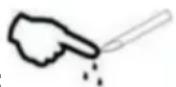
La lama è molto affilata. Si prega di non toccare la lama direttamente con la mano, altrimenti il dito verrà ferito e la punta sarà smussata. Tenere l'albero sulla lama quando la si rimuove.
Questioni che richiedono attenzione
Per garantire che l'operatore possa utilizzare correttamente il plotter ed evitare danni allo stesso, seguire le istruzioni contrassegnate dai seguenti indicatori.
- Garantire metodi di utilizzo sicuri
 | avvertimento | Un utilizzo improprio può provocare lesioni. |
| Un funzionamento improprio può causare danni al macchina. | ||
 | Prestare attenzione a | Un funzionamento improprio può causare lesioni personali o danni ad altri oggetti. |
- Descrizione del simbolo
 | avvertimento | |
 | Il simbolo indica che gli utenti devono prestare molta attenzione. L'immagine sulla sinistra significa "Attenzione alle scosse elettriche". | |
 | Non utilizzare un alimentatore che non soddisfi la tensione nominale.L'utilizzo di un alimentatore non qualificato può causare incendi o scosse elettriche. | |
 | Se la macchina emette fumo, odori insoliti, rumori o esibisce qualsiasi altro comportamento anomalo, spegnerlo immediatamente e non continuare a utilizzarlo. Utilizzare la macchina in tali condizioni possono provocare incendi o scosse elettriche. | |
 | Non collegare o scollegare il cavo di alimentazione mentre l'apparecchio è acceso Scollegare il cavo di alimentazione mentre l'apparecchio è acceso può danneggiare l'apparecchi macchina. | |
 | Assicurarsi che la macchina sia correttamente messa a terra. La mancata messa a terra, potrebbe verificarsi una scossa elettrica o un guasto meccanico. | |
 | Non smontare, riparare o modificare la macchina. Ciòpuò provocare incendi o scosse elettriche, con conseguenti lesioni personali. | |
 | Prestare attenzione a | |
 | La macchina non deve entrare in contatto con liquidi o caduta su metallo oggetti, e così via. Questi oggetti possono provocare incendi. | 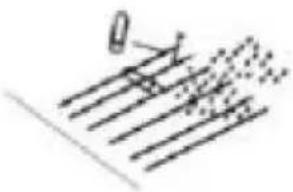 |
 | Non danneggiare o sostituire l'originale cavo di alimentazione ed evitare eccessivi piegare, tirare, legare o posizionare carichi pesanti oggetti sul cavo di alimentazione. | 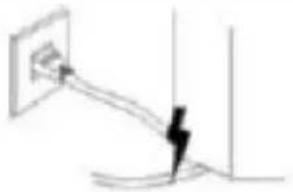 |
 | Se il plotter da taglio non verrà utilizzato per molto tempo, si prega di scollegare l'alimentazione cavo dalla presa. Altrimenti saràprovocare un incendio. | 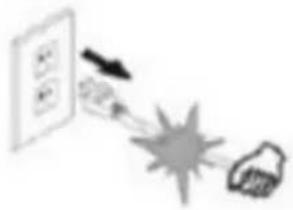 |
 | Durante il funzionamento, non mettere le mani sul mulinello. Ciò potrebbe causare lesioni. | 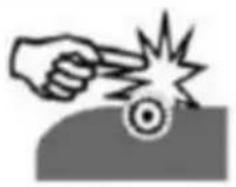 |
 | La macchina deve essere posizionata su un superficie stabile. Altrimenti la macchina potrebbe ribaltarsi, causando lesioni. |  |
 | Quando si scollega il cavo di alimentazione dalla presa, si prega di tirare la spina, non il cavo. Tirare il cavo può causare scosse elettriche o incendi. | 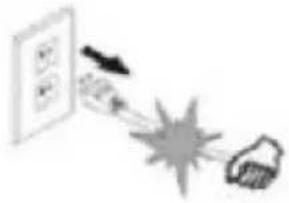 |
 | Utilizzo della macchina durante temporali e fulmini sono vietato per prevenire danni da fulmini alla macchina. | 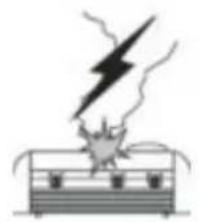 |
 | Prima di inserire la spina di alimentazione, control se la tensione di alimentazione e il cavo di alimentazione sono normali. Assicurarsi che non ci sono eccezioni prima di collegare il dispositivo. | 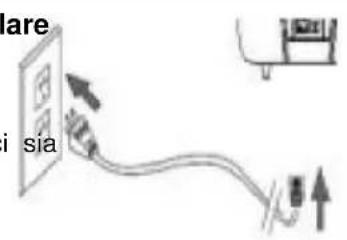 |
Introduzione per le parti principali
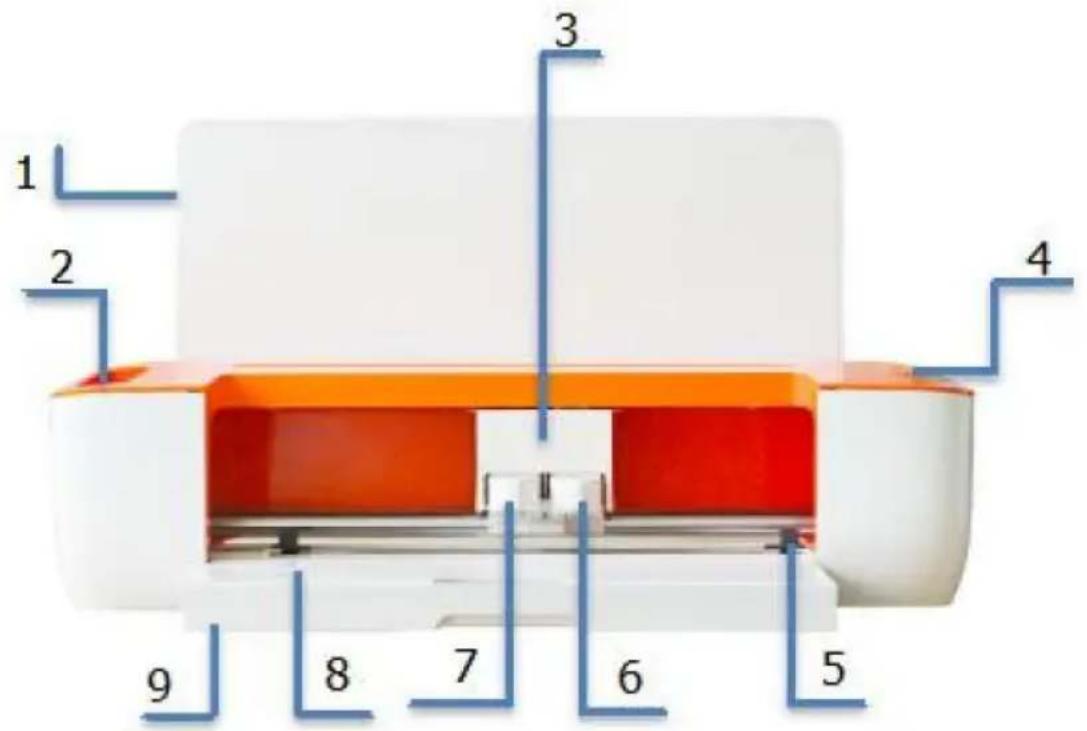
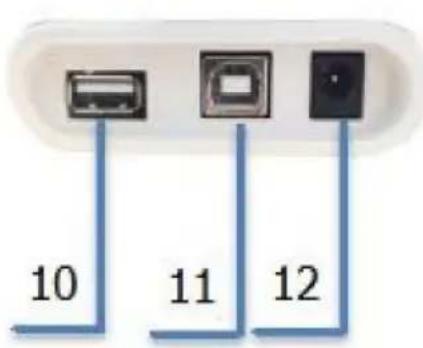
| 1. Piastra di | 2. Tazza di stoccaggio |
| copertura 3. | 4.Pulsante |
| Carrello 5. Rullo | 6. Morsetto R |
| della carta 7. | 8. Piattaforma di taglio |
| Morsetto L 9. | 10. Porta U-DISK |
| Scatola di | 12.CC 24V |
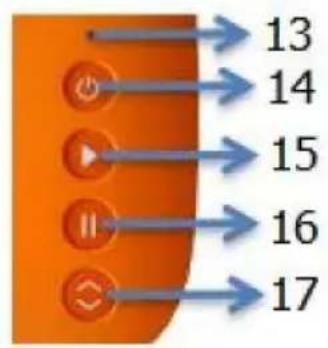
| immagazzinaggio 11. | 14.Pulsante di accensione |
| USB tipo B 13. Spia luminosa 15. | Plus Pulsante di Pausa |
| 17.Pulsante carica/scarica |
Descrizione dello stato della luce
Bianco: Normale
Blu: Bluetooth connesso
Rosso: guasto della macchina
Parametri tecnici
| ModalitàIArticolo | Intelligente1 |
| Larghezza di alimentazione | 13 pollici (330 mm) |
| max. Larghezza di taglio | 12 pollici (305 mm) |
| max. Velocità lineare | ÿ1mm |
| dello spessore di | 10-300 mm/s |
| taglio Pressione utensile | 10-500gf |
| destro Pressione utensile sinistro | 50-500 gf |
| Respingente | 1 millione |
| Precisione di taglio | ±0,1 mm |
| Interfaccia | U-DISK/USB/Bluetooth4.2ble |
| Sistemi di supporto | MacÿWindowsÿAndroid 5.1/iOS 11.0 o superiore |
| Adattatore | INGRESSO: AC100-240V, 50-60Hz, 48W;USCITA: DC24V, 2A |
Fasi di assemblaggio del prodotto
a. Mantenere la parte anteriore e posteriore libera da ostacoli per 50 cm.
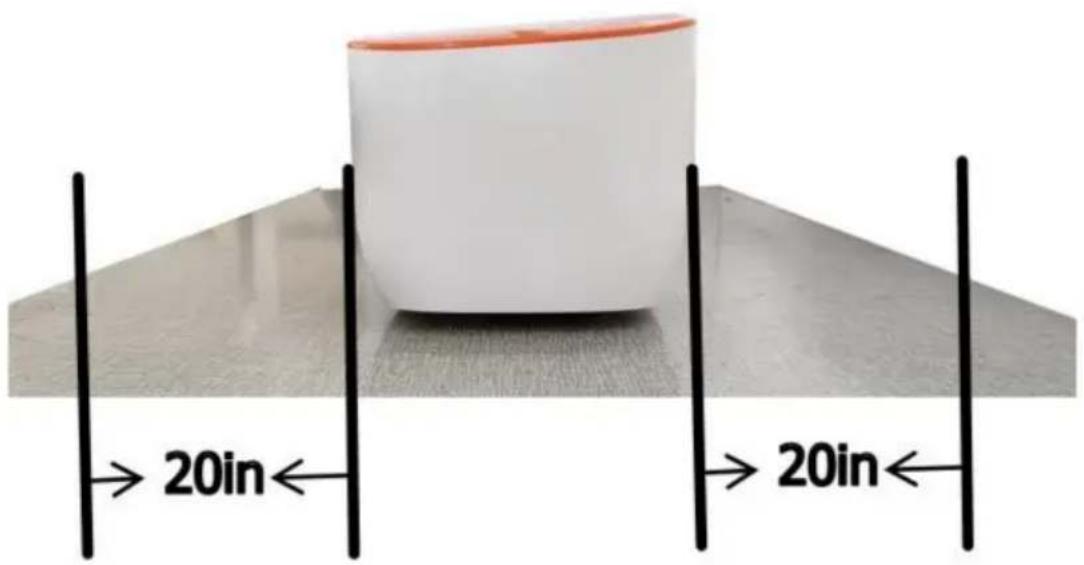
Il trasferimento della pellicola e l'alloggiamento devono essere acquistati separatamente.
Nota: non posizionare mai la lama e l'alloggiamento nel morsetto L.
Avvertimento:
Non toccare la punta della lama con le dita, poiché ciò potrebbe causare lesioni e
smussamento della
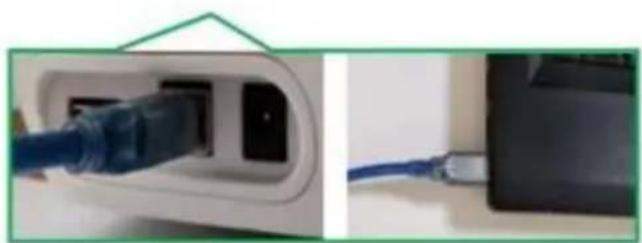
punta. b: Il cavo USB viene utilizzato per collegare. c. Collegare l'alimentatore.
Smart1 sul tuo computer.
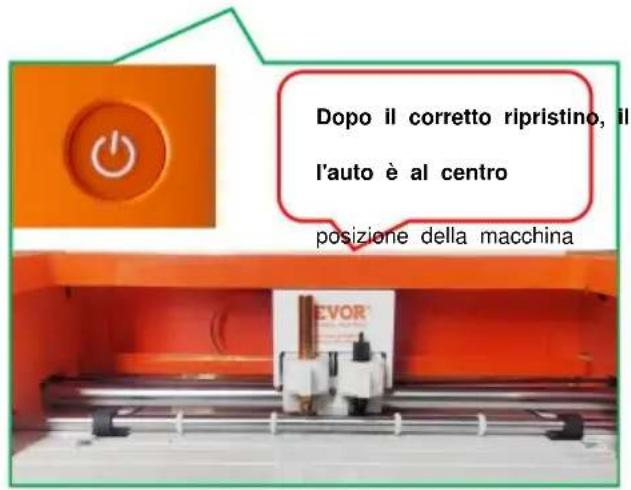
d: Premere il pulsante di accensione e attendere che la macchina si ripristini automaticamente.
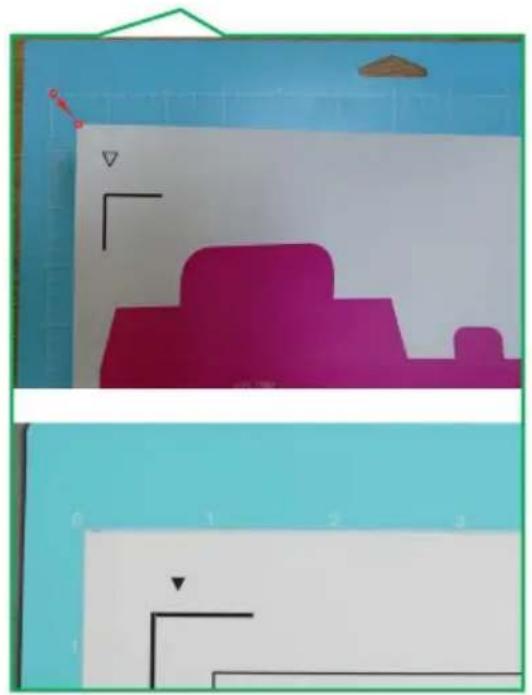
f: Allineare la superficie di taglio del materiale da tagliare verso l'alto con l'angolo superiore sinistro della griglia del tappetino da taglio e incollarla sul tappetino da taglio con una superficie di supporto.
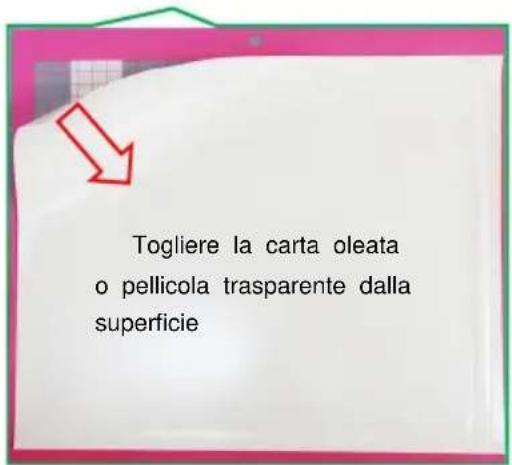
e: Rimuovere il tappetino da taglio e strappare la pellicola protettiva in carta oleata bianca.
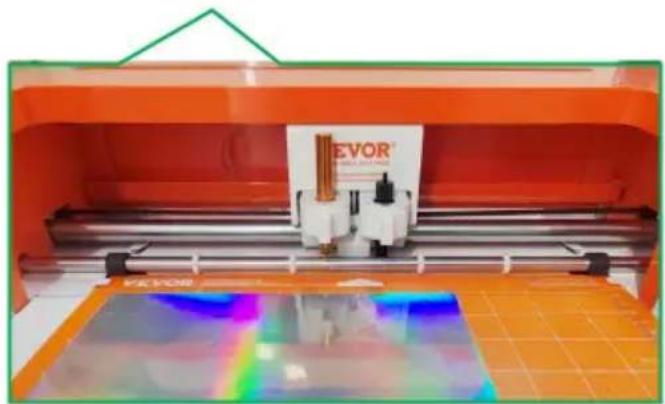
g: posizionare il materiale sul tappetino all'interno della griglia, posizionarlo sotto le guide del tappetino e assicurarsi che entrambi i rulli stringano leggermente il bordo superiore del tappetino allo stesso momento.
Installazione del software
- Scarica la versione corrispondente del software di installazione tramite il link. https://get.exact-cut.com/
- Prima di installare il software, trovare l'adesivo frigorifero con il software
Codice PSN nella confezione degli accessori.
- Inserisci il link indicato nel tuo browser per accedere alla schermata di registrazione. 3.1 Fai clic su Registrati dopo aver inserito le tue informazioni di registrazione. 3.2 Procedi al tuo indirizzo email per verificare il tuo account.
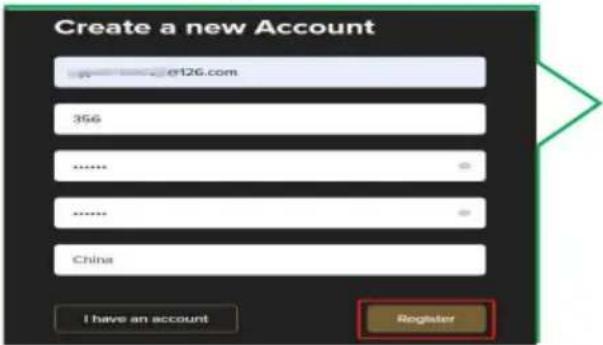
3.4 Inserisci il codice PSN che trovi sull'adesivo per frigorifero nella scatola degli accessori.
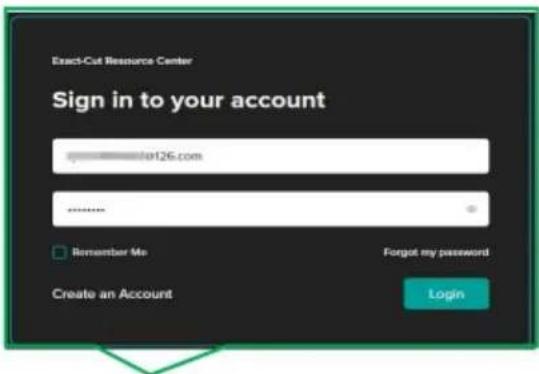
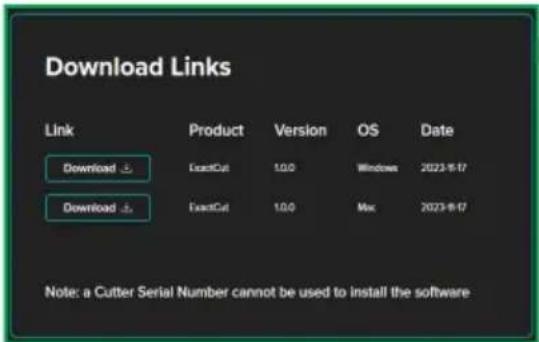
3.5 Scarica la versione appropriata del software in base al sistema informatico in uso.
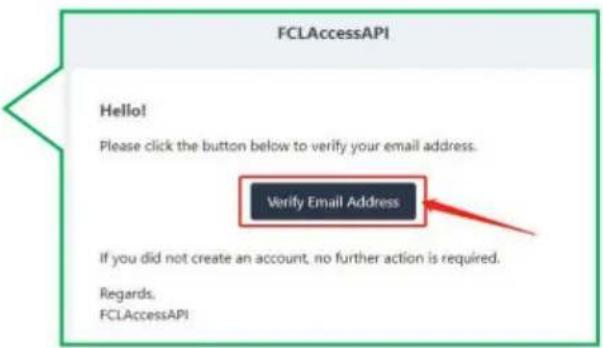
3.3 Clicca qui per verificare l'email
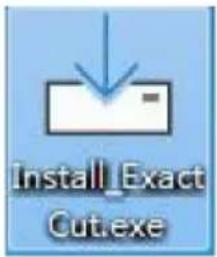
- Fare doppio clic sul pacchetto di installazione sul desktop.
- Installare il programma nell'ordine indicato. 5.1 Accetta e clicca su "Avanti".
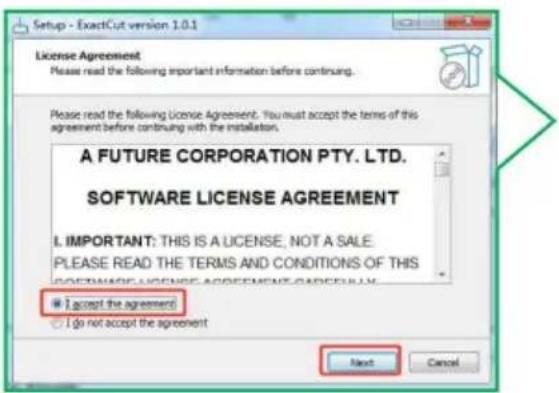
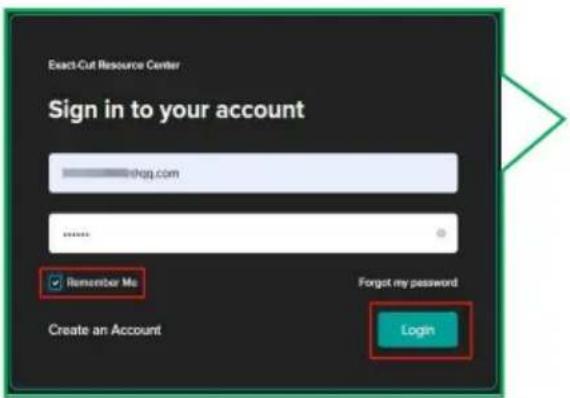
5.5 Inserisci il tuo indirizzo email per accedere al tuo account.
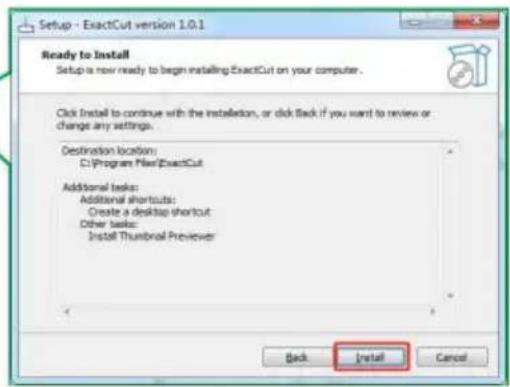
5.3 Fare clic su "Installa".
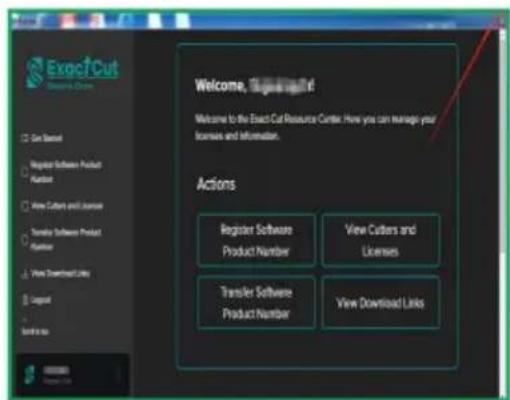
5.6 Dopo aver effettuato correttamente l'accesso, chiudere questa finestra di dialogo.
Descrizione della funzione software
1. Interfaccia principale del software
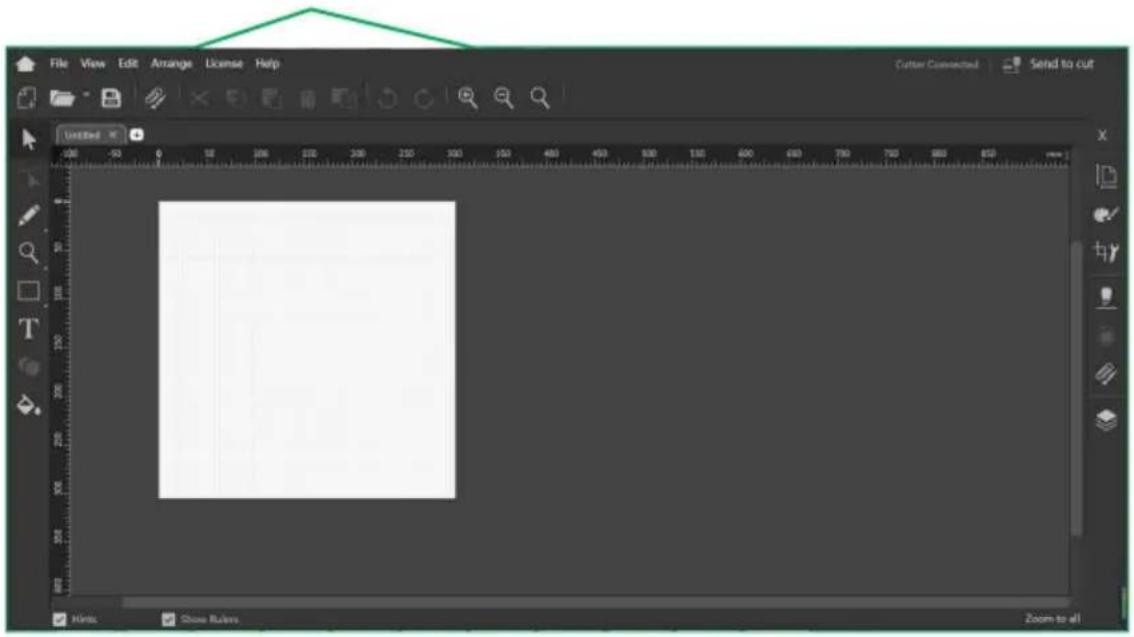
2. Descrizione del modulo
a: Barra dei menu (include funzioni quali File, Visualizza, Modifica, Disponi, Licenza e Guida.)
![graph TD A["File"] --> B["View"] B --> C["Edit"] C --> D["Arrange"] D --> E["License"] E --> F["Help"]](/content/2026/04/737024/images/fadddaebadf956e966fa72b5a865ffe965b9cd1ea5bf68d978d9727102211d78.jpg)
b: Barra degli strumenti delle opzioni comuni (inclusi Crea file, Apri e salva, Importa file, Taglia, Copia oggetto, Incolla ed elimina, Duplica, Annulla e ripristina, Zoom avanti, Zoom indietro e Modalità zoom, e altro ancora.)

c: Barra degli strumenti di sinistra con selezione, pennello, zoom avanti e indietro, forme e altro ancora.
d: La barra degli strumenti di destra contiene funzionalità come Imposta pagina, Colore, Dimensioni, Impostazioni dispositivo, Strumento contorno, Galleria e Livelli.

e: Area di modifica dell'interfaccia Canvas
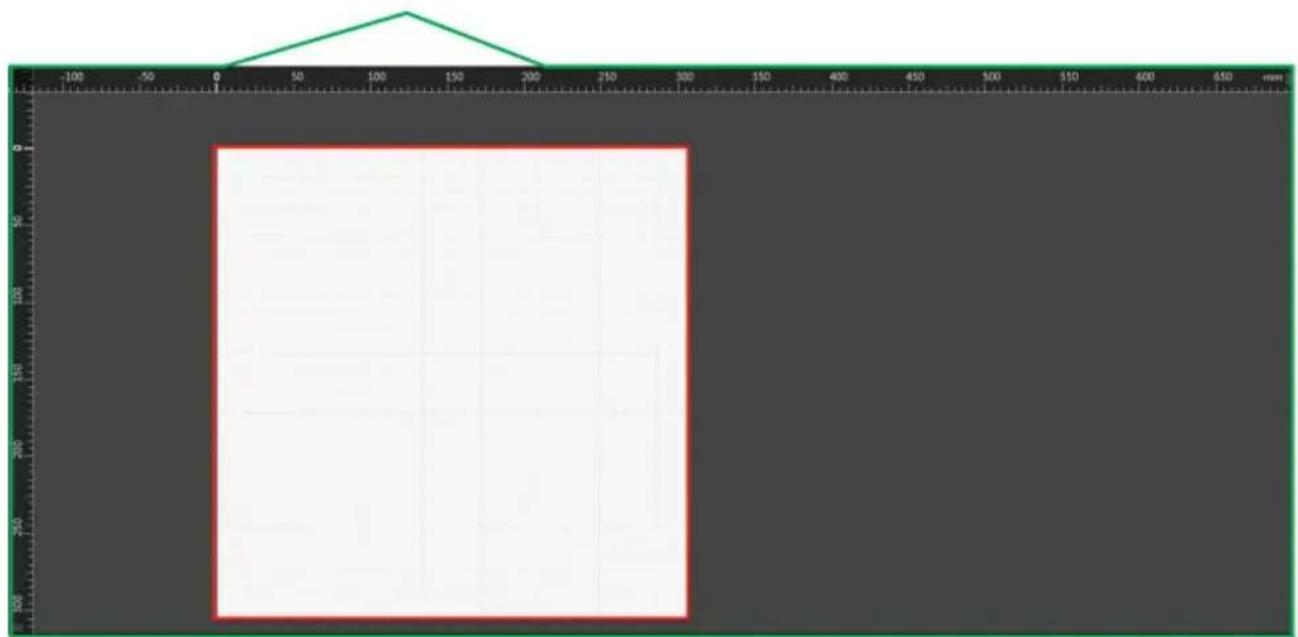
Taglio dell'output software
1. Uscita di taglio normale 1.1
Collegare il cavo che si collega alla macchina.
1.2 Controlla qui se la macchina è connessa dopo aver aperto il software.
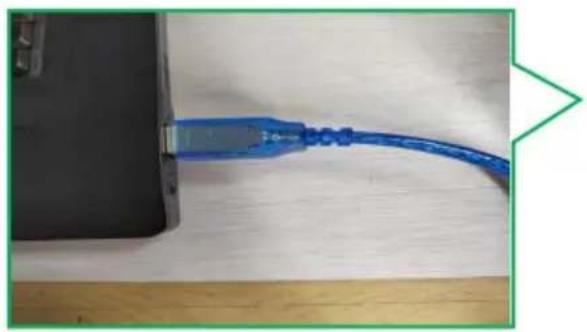
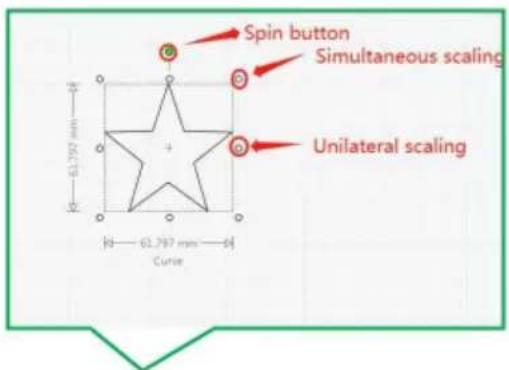
1.4 Le forme selezionate possono essere modificate.
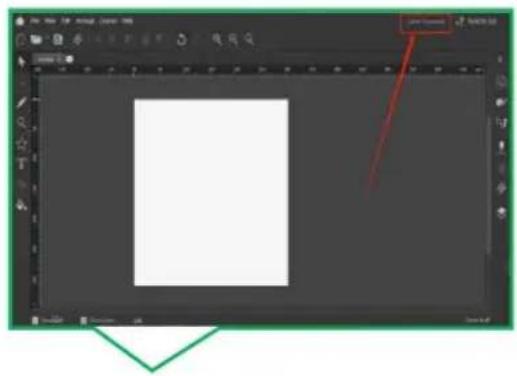
1.3 La grafica di progettazione può essere creata dalla barra degli strumenti del software o importata da un file (sono supportati i formati SVG, PNG e JPG per l'importazione).
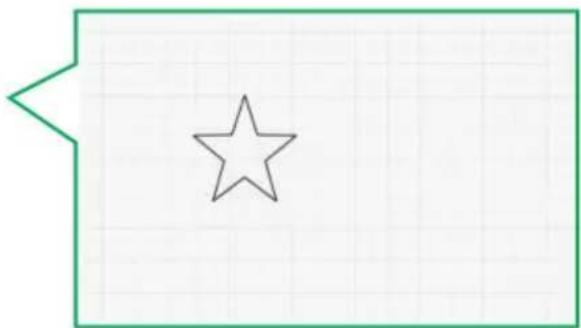
1.5 Impostazione del tappetino da taglio
Suggerimento: quando si lavora con rotoli morbidi con supporto adesivo o materiali monostrato (quando si scelgono i tappetini da taglio, selezionare le dimensioni appropriate per il materiale utilizzato), mentre materiali a doppio strato più duri possono essere utilizzati senza tappetini da taglio. Tuttavia, si consiglia di utilizzare tappetini da taglio per tutti i materiali!
1.7 Fare clic su "Invia al taglio" 1.6 Selezionare CLAMI
secondo le impostazioni nella figura
di seguito, il valore predefinito è CLAMP R, che è
il morsetto dell'utensile da taglio
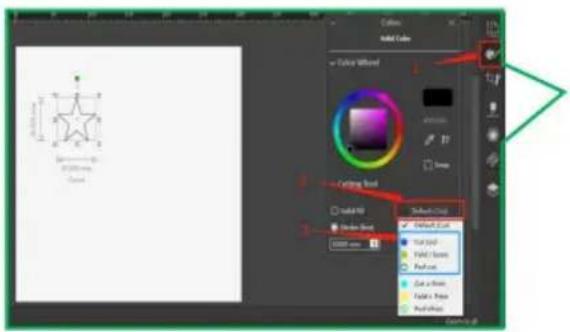
1.9 Sposta il grafico in questa schermata per regolare la posizione di taglio.
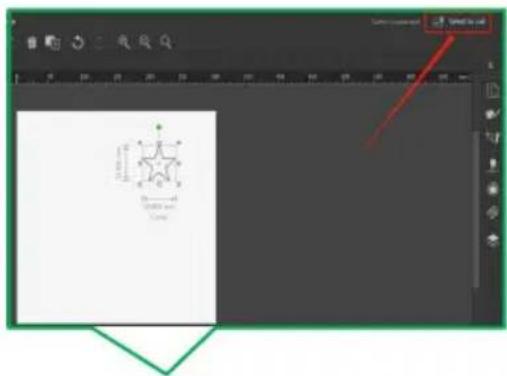
1.8 Fare clic su "Invia"
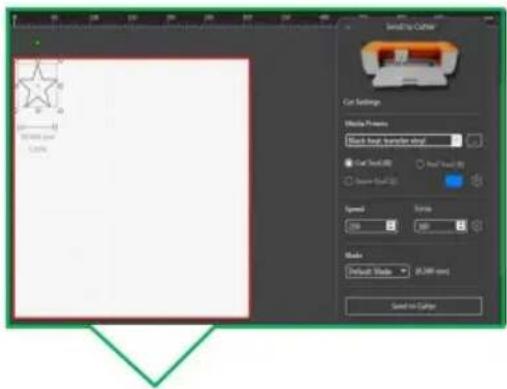
1.10 Selezionare il materiale corrispondente dal pool di materiali qui.
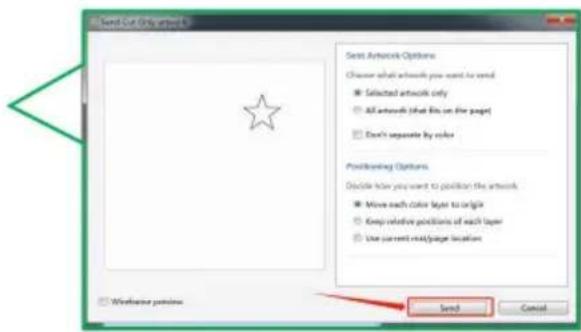
Nota: 1. Non c'è materiale nella libreria dei materiali che sto utilizzando, clicca qui per aggiungere materiale.
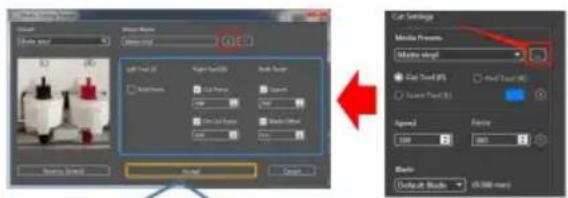
Fare clic sull'area rossa per aggiungere il nome del materiale, fare clic sull'area blu per impostare la pressione della velocità dell'utensile, fare clic sull'area gialla per accettare, l'aggiunta del materiale è completata.
1.11 Clicca qui per inviare i tagli.
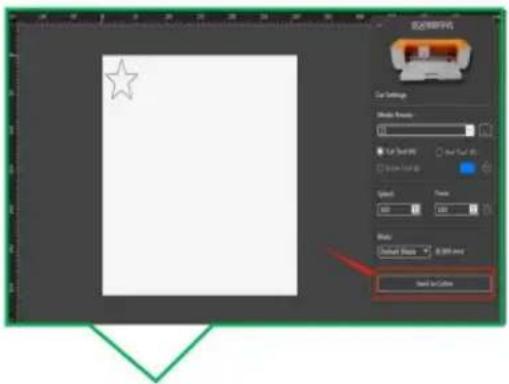
1.12 Richiesta di premere il tasto di avanzamento carta. 1.13 Posizionare il materiale sul tappetino.
All'interno della griglia, posizionare il tappetino sotto le guide del tappetino e assicurarsi che il bordo superiore del tappetino sia fissato delicatamente da entrambi i rulli contemporaneamente.
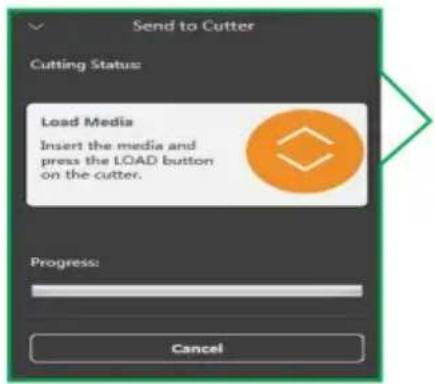
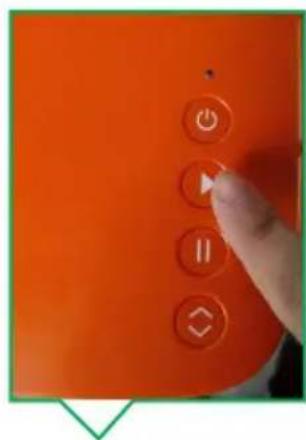
1.16 Premere il tasto start sulla macchina.
1.15 Richiesta di premere il tasto di avvio.
1.14 Premere il tasto LOAD quando il materiale è pronto.
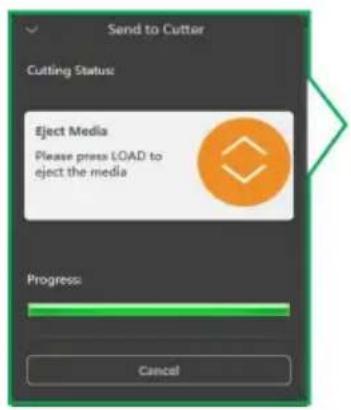
1.17 Una volta completata
l'elaborazione, il software ti chiederà di premere il pulsante CARICA.
1.18 Premere il tasto
della macchina.
1.19 Completamento del taglio.
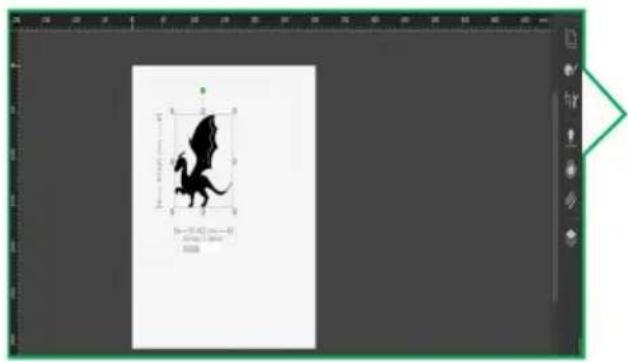
2. Taglio del contorno in uscita. 2.1 La
grafica di progettazione può essere creata dalla barra degli strumenti del software o importata da un file (sono supportati i formati SVG, PNG e JPG per l'importazione). 2.2 Selezionare il disegno e fare clic sul lato destro per creare uno schema.
supportati i formati SVG, PNG e JPG per l'importazione).
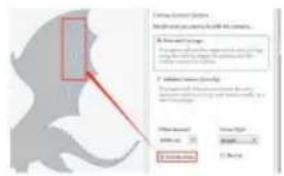
2.4 Fare clic su "Invia al dispositivo". 2.5 Fare clic su "Invia".
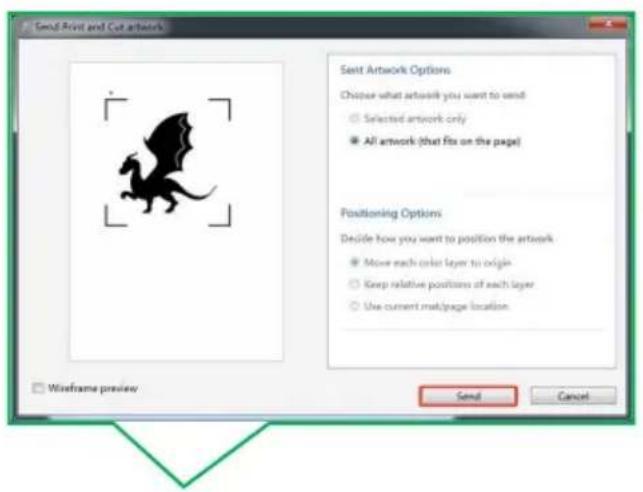
2.6 Fare clic sul grafico nel riquadro rosso.
2.7 Allegare la grafica stampata al
sulla destra e selezionare una stampante per stampare la grafica progettata sulla macchina per il posizionamento del tappetino da taglio.
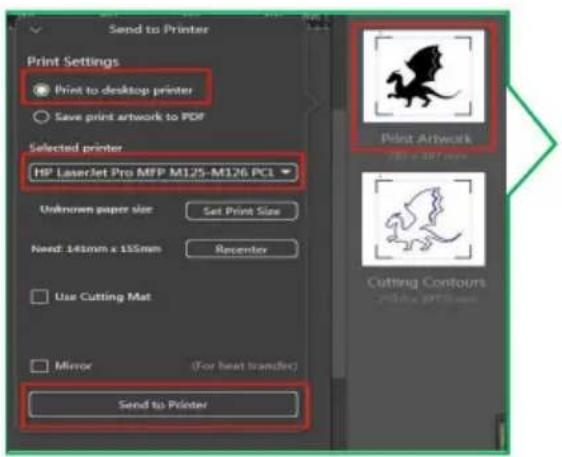
2.9 Seguire le istruzioni del software per individuare questo pulsante sulla macchina.
2.8 Fare clic sul grafico nel riquadro rosso sulla destra per selezionare il contorno di taglio.
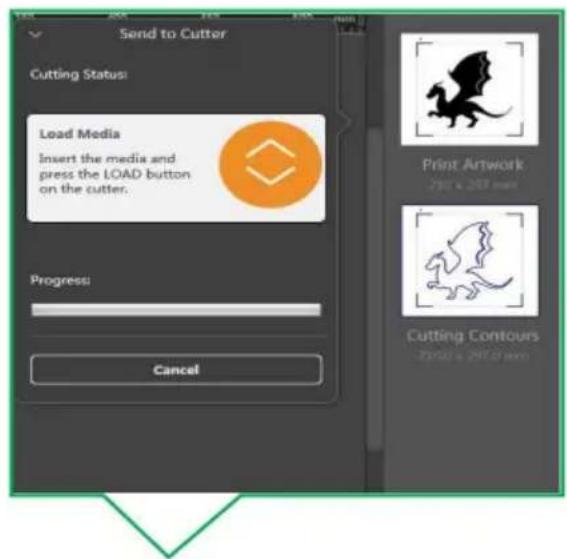
2.10 Per prima cosa, posizionare il tampone con il materiale aderito sul bordo della ruota di pressatura, come illustrato nello schema seguente.
2.11 Premere il pulsante LOAD quando il materiale è pronto.
2.12 Richiesta di premere il pulsante di avvio.
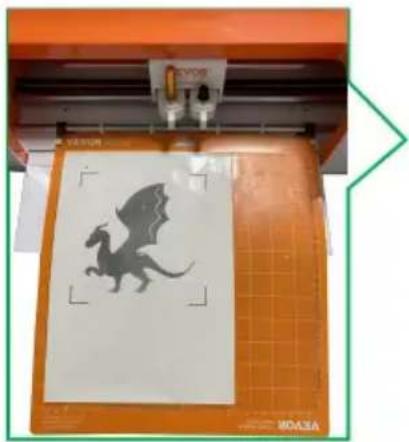
2.16 Contorno di taglio completato.
2.15 Premere il pulsante CARICARE/SCARICARE della macchina.
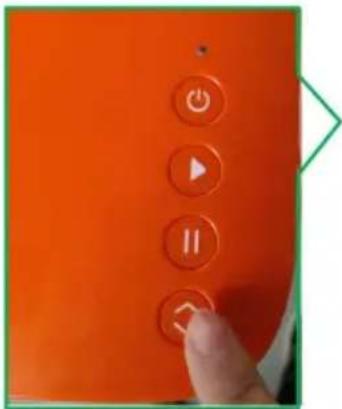
Una volta completata l'elaborazione, il
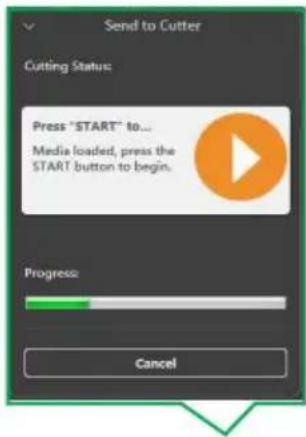
2.13 Premere il pulsante di avvio acceso sulla macchina.
software ti chiederà di premere il pulsante CARICA.
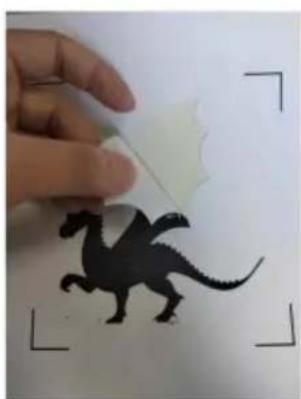
Per i dettagli, fare riferimento al video operativo.
Suggerimenti: la versione per PC del software e la versione per Mac dell'interfaccia sono le stesse, anche l'utilizzo del metodo è lo stesso.
Installazione e utilizzo dell'APP
Per associare la macchina ai dispositivi mobili dotati di tecnologia wireless Bluetooth, assicurarsi che Smart1 sia acceso e che si trovi entro una distanza di più di 15 piedi.
Suggerimento: le versioni Android e iOS dell'app hanno la stessa interfaccia e vengono utilizzate nello stesso modo.
1. Scarica il software
Puoi scaricare il software APP tramite il seguente link o scansionando il codice QR qui sotto.
http://api.cutterplotter.cn/index/d

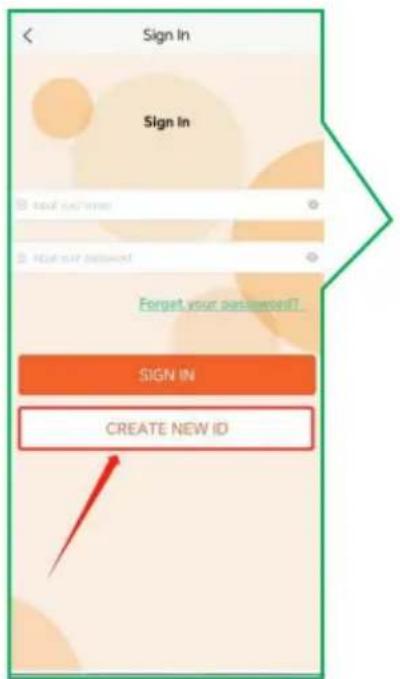
2. Apri l'app e crea un account, quindi accedi.
2.1 Crea un nuovo account. 2.2 Compila le informazioni corrispondenti in ordine.
2.3 Inserisci il tuo numero di account e clicca su "ACCEDI".
2.3 Inserisci il tuo numero di account e clicca su "FIRMA IN".
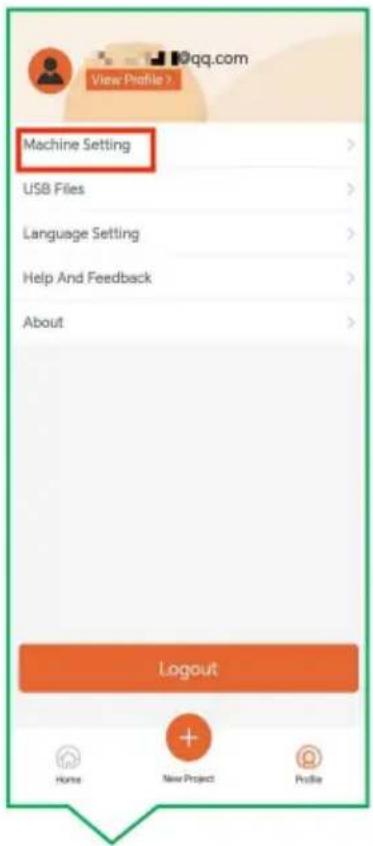
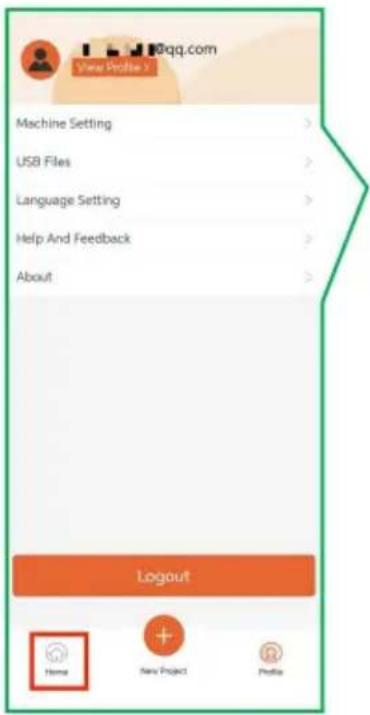
Collocamento" pagina e clicca su "Profilo"
2.5 Vai alla home
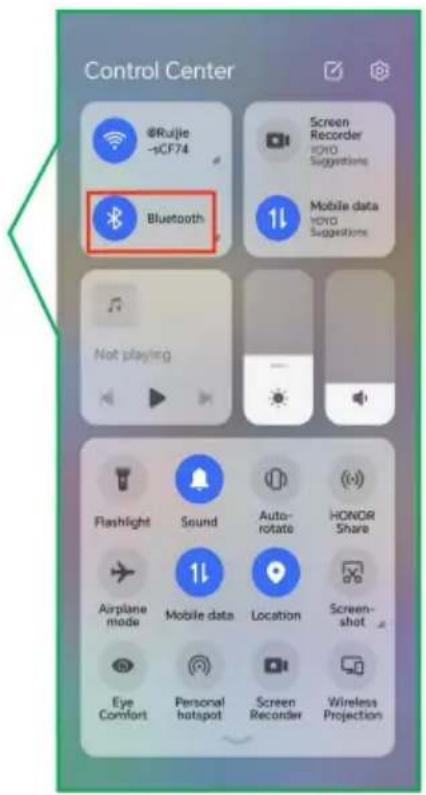
2.4 Accendere il sistema Bluetooth
2.4 Accendere il sistema Bluetooth
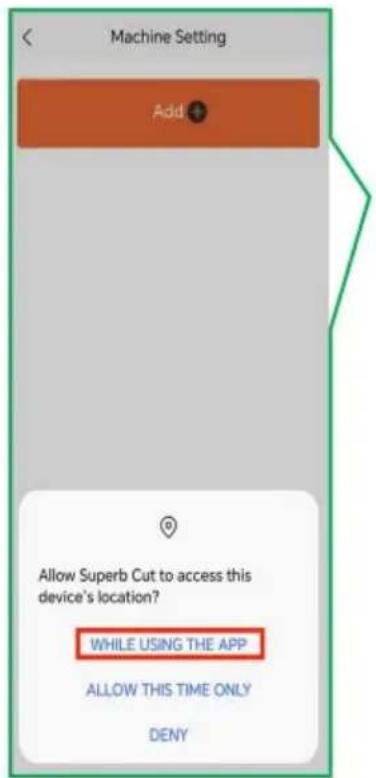
2.7 Consentire la posizione
accesso durante l'utilizzo.
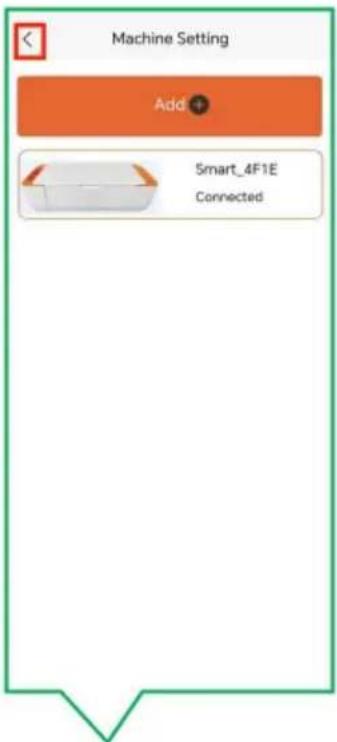
2.9 Fare clic su Smart2.8 Fare clic su "Ag icona della taglierina.
riuscito, clicca indietro.
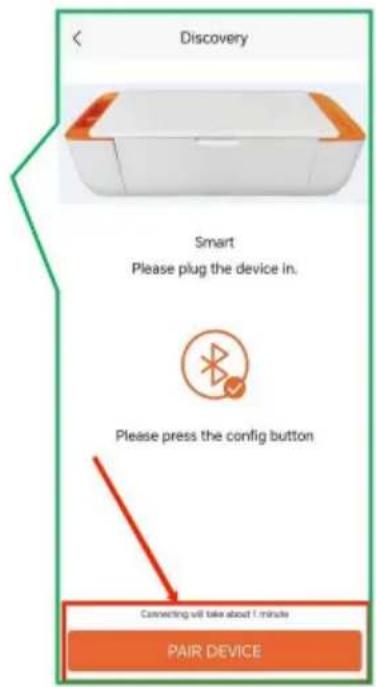
2.11 Selezionare il dispositivo con il nome per connessione.
2.10 Fare clic su "Associa dispositivi"
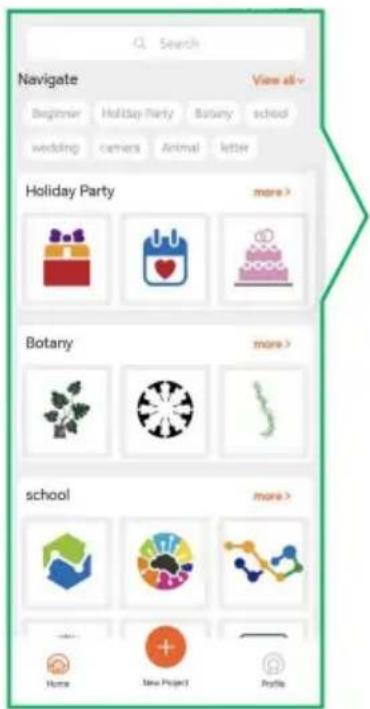
2.14 Seleziona un grafico dall'elenco della galleria.
2.15 Fare clic per creare.
2.18 Fare clic per creare.
2.17 Conferma la modifica e tocca Crea.
2.16 La grafica può essere modificato nella tela.
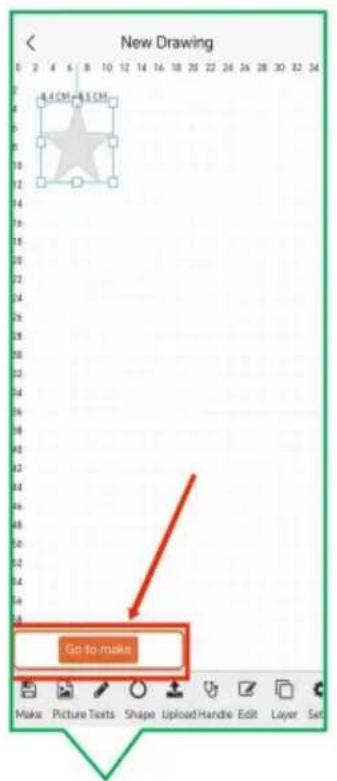
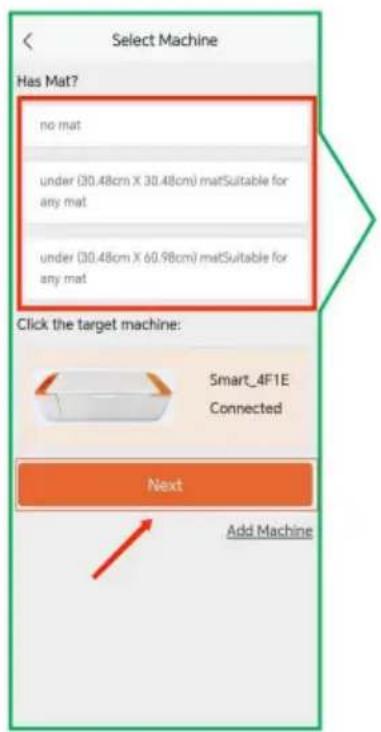
2.19 Selezionare il taglio
2.20 Selezionare i materiali e
tappetino e fare clic su "Avanti".fare clic su "Avanti".
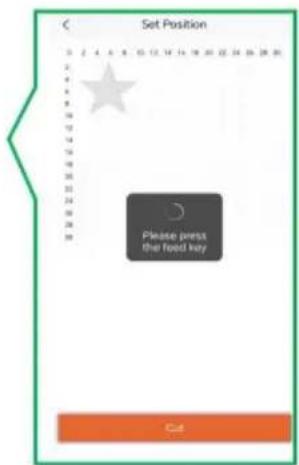
2.21 Spostare la grafica su questa schermata per regolare il posizione di taglio.
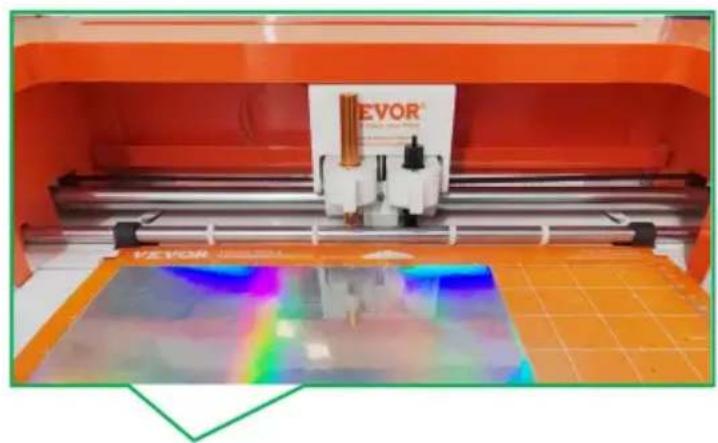
2.23 Per prima cosa, posizionare il tampone con il materiale attaccato sul bordo della ruota della pressa secondo lo schema sotto.
2.24 Premere il tasto LOAD.
pulsante quando il materiale
pulsante di avvio.
2.22 Si prega di premere il tasto
tasto di alimentazione.
2.26 Premere il tasto start. 2.25 Premere il pulsante sulla macchina.
è pronto.
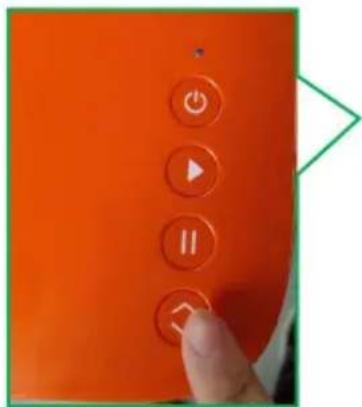
2.29 Completamento del taglio. 2.28 Premere il tasto della macchina Pulsante CARICA/SCARICA.
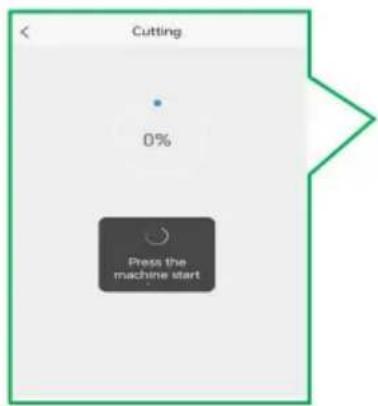
2.27 Durante l'elaborazione, quando è completo, il software ti chiede di premere il tasto pulsante di espulsione.
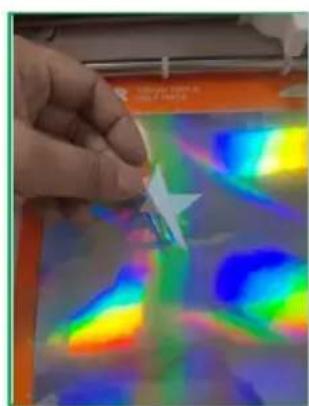
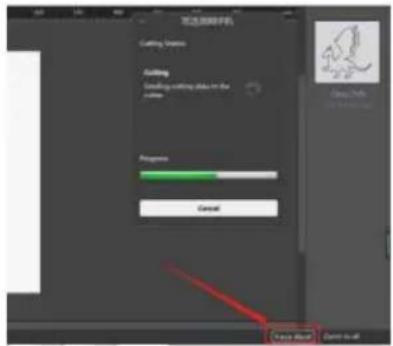
D: Cosa succede se il software si spegne durante il processo di taglio e rimane bloccato?
A: Fare clic su "Interruzione forzata" nel software.
D: La pressione predefinita del coltello nella libreria dei materiali è stata usata per il taglio per un po'. Come può non tagliare più il materiale?
A: È il momento di sostituire la lama, la punta è smussata e non abbastanza affilata.
D: Cosa devo fare se si nota una deviazione nel taglio del contorno?
A: Per eseguire la calibrazione automatica, seguire i passaggi indicati di seguito.
![graph TD A["Start"] --> B["Cut Settings"] B --> C["Media Properties"] C --> D["Cut Tool (K)"] D --> E["Port Tool (R)"] E --> F["Source Tool (S)"] F --> G["Speed"] G --> H["Place"] H --> I["200"] I --> J["End"] K["Start"] --> L["Send to Cutter"] L --> M["Cutting Status"] M --> N["Press "START&qu…](/content/2026/04/737024/images/5527f60bc5a3ad666c65ae57b3e514b042646fb99799479045b58c3a3c9adcad.jpg)
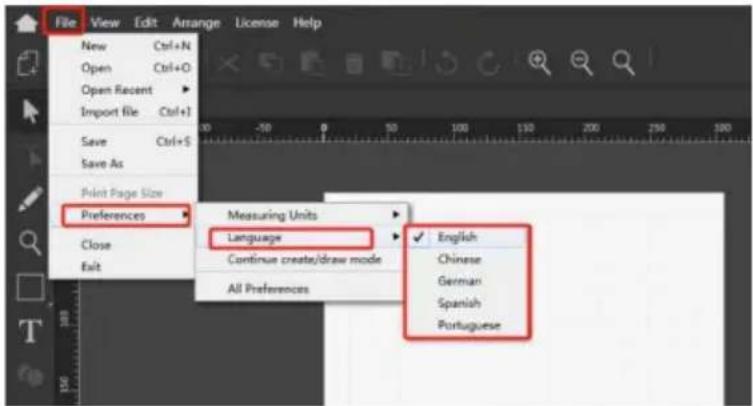
D: Come faccio a cambiare la lingua del software?
A: Per cambiare lingua, seguire le istruzioni riportate di seguito.
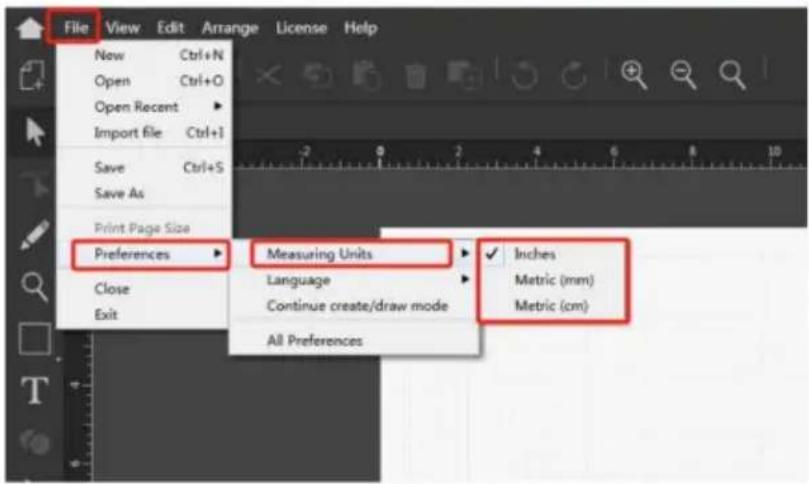
D: Come cambiare le unità di misura?
A: Per passare da un'unità all'altra, seguire i passaggi indicati di seguito.
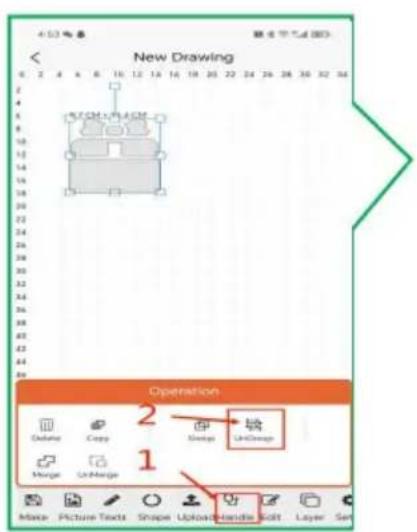
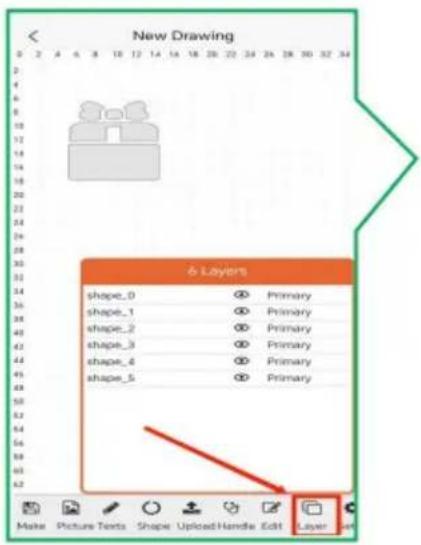
D: Come tagliare a strati nell'APP?
A: Seguire i passaggi indicati di seguito.
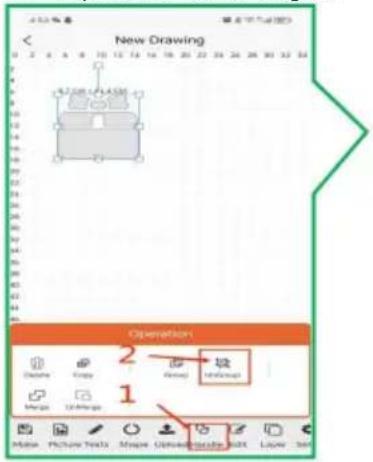
D: Come si cambia il coltello destro con quello sinistro nell'APP?
A: Impostare come segue.
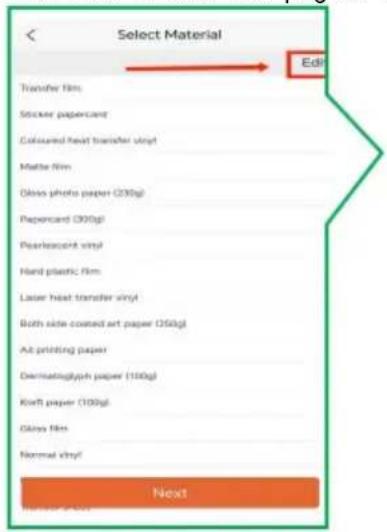
D: Cosa succede se non ho il materiale che voglio tagliare nella libreria dei materiali dell'APP?
R: Puoi andare alla pagina Libreria materiali per aggiungere materiali e impostare la pressione.
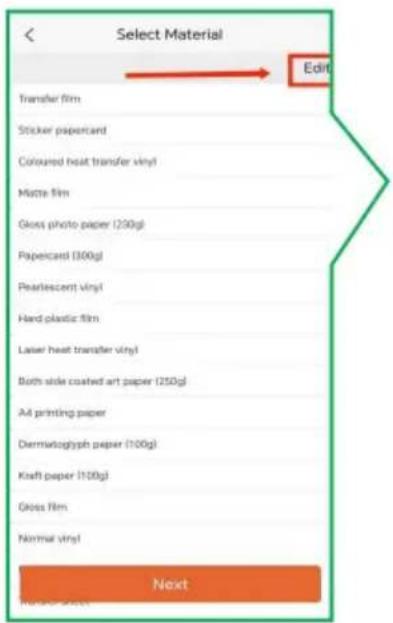
D: Come faccio ad aumentare o diminuire la pressione?
A: È possibile configurarlo nei seguenti modi.
D: Perché non riconosce la chiavetta USB?
A: Il formato del tuo disco flash USB potrebbe non essere supportato.
Formato supportato: FAT e FAT32
Formato non supportato: NTFS ed exFAT
Video dell'operazione
- https://youtu.be/K7XpFJqkuuA

ATTENZIONE: Cambiamenti o modifiche non espressamente approvati dalla parte responsabile della conformità potrebbero invalidare l'autorità dell'utente di utilizzare l'attrezzatura!
Questo dispositivo è conforme alla Parte 15 delle Norme FCC. Il funzionamento è soggetto alle seguenti due condizioni:
1) Questo prodotto può causare interferenze dannose. 2) Questo prodotto deve accettare qualsiasi interferenza ricevuta, comprese le interferenze che potrebbero causare un funzionamento indesiderato.
ATTENZIONE: Cambiamenti o modifiche a questo prodotto non espressamente approvati dalla parte responsabile della conformità potrebbero annullare l'autorità dell'utente di utilizzare il prodotto.
Nota: questo prodotto è stato testato e ritenuto conforme ai limiti per una Classe
B di dispositivo digitale ai sensi della Parte 15 delle Norme FCC. Questi limiti sono progettati per fornire una protezione ragionevole contro interferenze dannose in un'installazione residenziale.
Questo prodotto genera, utilizza e può irradiare energia a radiofrequenza e, se non viene installato e utilizzato in conformità alle istruzioni, può causare
interferenze dannose alle comunicazioni radio. Tuttavia, non vi è alcuna garanzia che
non si verifichino interferenze in una particolare installazione. Se questo prodotto causa interferenze dannose alla ricezione radiofonica o televisiva, che possono essere determinate spegnendo e riaccendendo il prodotto, si incoraggia l'utente a provare a correggere l'interferenza mediante una o più delle seguenti misure.
interferenza mediante una o più delle seguenti misure.
- Riorientare o riposizionare l'antenna ricevente.
- Aumentare la distanza tra il prodotto e il ricevitore.
- Collegare il prodotto a una presa di corrente su un circuito diverso da quello a cui è collegato il ricevitore.
- Per assistenza, consultare il rivenditore o un tecnico radio/TV esperto.
Questo prodotto è soggetto alle disposizioni della Direttiva Europea 2012/19/CE. Il simbolo raffigurante un bidone della spazzatura barrato indica che il prodotto richiede una raccolta differenziata dei rifiuti nell'Unione Europea.
Ciò si applica al prodotto e a tutti gli accessori contrassegnati con questo simbolo. I prodotti contrassegnati come tali non possono essere smaltiti con i normali rifiuti domestici, ma devono essere portati in un punto di raccolta per il riciclaggio di apparecchiature elettriche ed elettroniche.
- TAGLIERINA PER VINILE DA TAVOLO
- MODELLO: SMART
- VEVOR®
- HAI BISOGNO DI AIUTO? CONTATTACI
- CONTENUTO
- REGOLE DI SICUREZZA DI BASE
- LESIONI GRAVI
- ATTENZIONE
- QUESTIONI CHE RICHIEDONO ATTENZIONE
- INTRODUZIONE PER LE PARTI PRINCIPALI
- PARAMETRI TECNICI
- FASI DI ASSEMBLAGGIO DEL PRODOTTO
- INSTALLAZIONE DEL SOFTWARE
- DESCRIZIONE DELLA FUNZIONE SOFTWARE
- INTERFACCIA PRINCIPALE DEL SOFTWARE
- DESCRIZIONE DEL MODULO
- TAGLIO DELL'OUTPUT SOFTWARE
- USCITA DI TAGLIO NORMALE
- CLICCA QUI PER INVIARE I TAGLI
- RICHIESTA DI PREMERE IL TASTO DI AVANZAMENTO CARTA. 1.13 POSIZIONARE IL MATERIALE SUL TAPPETINO
- PREMERE IL TASTO START SULLA MACCHINA
- RICHIESTA DI PREMERE IL TASTO DI AVVIO
- PREMERE IL TASTO LOAD QUANDO IL MATERIALE È PRONTO
- UNA VOLTA COMPLETATA
- PREMERE IL TASTO
- COMPLETAMENTO DEL TAGLIO
- TAGLIO DEL CONTORNO IN USCITA. 2.1 LA
- INSTALLAZIONE E UTILIZZO DELL'APP
- SCARICA IL SOFTWARE
- APRI L'APP E CREA UN ACCOUNT, QUINDI ACCEDI
- CREA UN NUOVO ACCOUNT. 2.2 COMPILA LE INFORMAZIONI CORRISPONDENTI IN ORDINE
- COLLOCAMENTO" PAGINA E CLICCA SU "PROFILO
- ACCENDERE IL SISTEMA BLUETOOTH
- CONSENTIRE LA POSIZIONE
- VIDEO DELL'OPERAZIONE
Marca : Vevor
Modello : Smart1
Categoria : Affettatrice