
Smart1 - Aufschnittmaschine Vevor - Kostenlose Bedienungsanleitung
Finden Sie kostenlos die Bedienungsanleitung des Geräts Smart1 Vevor als PDF.
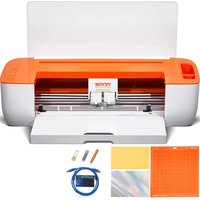


| Produkttyp | Tisch-Vinylschneider |
| Marke | Vevor |
| Modell | Smart1 |
| Maximale Einzugsbreite | 330 mm (13 Zoll) |
| Maximale Schnittbreite | 305 mm (12 Zoll) |
| Maximale Schnittstärke | ≤1 mm |
| Lineare Schnittgeschwindigkeit | 10-300 mm/s |
| Werkzeugdruck (rechts) | 10-500 gf |
| Werkzeugdruck (links) | 50-500 gf |
| Schnittgenauigkeit | ±0,1 mm |
| Schnittstellen | USB Typ-B, U-DISK-Anschluss, Bluetooth 4.2 BLE |
| Unterstützte Betriebssysteme | Mac, Windows, Android 5.1+, iOS 11.0+ |
| Stromversorgung | Netzadapter: Eingang AC 100-240 V, 50-60 Hz, Ausgang DC 24 V, 2 A |
| Ungefähre Abmessungen | 480 x 230 x 250 mm |
| Ungefähres Gewicht | 5 kg |
| Hauptfunktionen | Schneiden von Vinyl, Papier, Haftfolie, Schablonen; Online-Schneiden und Konturschneiden; Verwendung mit ExactCut-Software und mobiler App |
| Pflege und Reinigung | Mit einem trockenen, fusselfreien Tuch reinigen; keine Flüssigkeiten verwenden |
| Sicherheit | Sehr scharfes Messer: Nicht berühren; Vor der Wartung Netzstecker ziehen; Nicht im Freien verwenden |
| Ersatzteile und Reparierbarkeit | Ersatzmesser, Schneidematte; Technischer Support unter www.vevor.com/support |
| Allgemeine Informationen | Hergestellt in China; FCC Teil 15 Zertifizierung; WEEE-Konformität |
Häufig gestellte Fragen - Smart1 Vevor
Benutzerfragen zu Smart1 Vevor
0 Frage zu diesem Gerät. Beantworten Sie die, die Sie kennen, oder stellen Sie Ihre eigene.
Eine neue Frage zu diesem Gerät stellen
Laden Sie die Anleitung für Ihr Aufschnittmaschine kostenlos im PDF-Format! Finden Sie Ihr Handbuch Smart1 - Vevor und nehmen Sie Ihr elektronisches Gerät wieder in die Hand. Auf dieser Seite sind alle Dokumente veröffentlicht, die für die Verwendung Ihres Geräts notwendig sind. Smart1 von der Marke Vevor.
BEDIENUNGSANLEITUNG Smart1 Vevor
Technischer Support und E-Garantie-Zertifikat www.vevor.com/support
VINYLSCHNEIDER FÜR DEN DESKTOP
MODELL: SMART1
Wir sind weiterhin bestrebt, Ihnen Werkzeuge zu wettbewerbsfähigen Preisen anzubieten. „Sparen Sie die Hälfte“, „Halber Preis“ oder andere ähnliche Ausdrücke, die wir verwenden, stellen nur eine Schätzung der Ersparnis dar, die Sie beim Kauf bestimmter Werkzeuge bei uns im Vergleich zu den großen Topmarken erzielen können, und decken nicht unbedingt alle von uns angebotenen Werkzeugkategorien ab. Wir möchten Sie freundlich daran erinnern, bei Ihrer Bestellung bei uns sorgfältig zu prüfen, ob Sie im Vergleich zu den großen Topmarken tatsächlich die Hälfte sparen.
VEVOR®
TOUGH TOOLS, HALF PRICE
DESKTOP-VINYL
CUTTER
Modell: Smart1
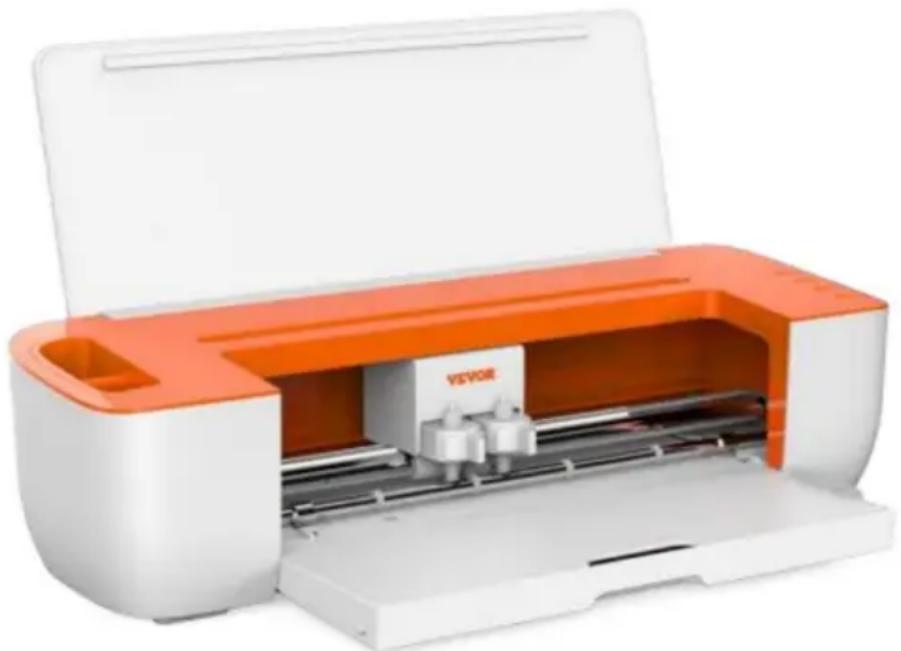
Brauchen Sie Hilfe? Kontaktieren Sie uns!
Sie haben Fragen zu unseren Produkten? Sie benötigen technischen Support? Dann kontaktieren Sie uns gerne:
Technischer Support und E-Garantie-Zertifikat www.vevor.com/support
Dies ist die Originalanleitung. Bitte lesen Sie alle Anweisungen sorgfältig durch, bevor Sie das Gerät in Betrieb nehmen. VEVOR behält sich eine klare Auslegung unserer Bedienungsanleitung vor. Das Erscheinungsbild des Produkts richtet sich nach dem Produkt, das Sie erhalten haben. Bitte verzeihen Sie uns, dass wir Sie nicht erneut informieren, wenn es Technologie- oder Software-Updates für unser Produkt gibt.
Inhalt
1. Grundlegende Sicherheitsregeln .... 3-4
Zu beachtende Punkte....4-6
Einführung für Hauptteile....7
Technische Parameter......8
Schritte zur Produktmontage....8-10
Beschreibung der Softwarefunktionen ......13-14
Software-Ausgabeschneiden....15-20
APP Installation und Verwendung......21-25
Häufig gestellte Fragen......26-29
Bedienungsvideo....29
FCC-Informationen....30
XIII. Richtige Entsorgung......31
Grundlegende Sicherheitsregeln

WARNUNG: Lesen Sie alle Sicherheitswarnungen, Anweisungen, Abbildungen und technischen Daten dieses Gerätes. Die Nichtbeachtung aller Anweisungen kann zu Stromschlag, Brand und/oder schweren Verletzungen führen.
Die unten aufgeführten Anweisungen können zu Stromschlag, Brand und/oder schweren Verletzungen führen.
schwere Verletzungen.
- Vor dem Einschalten des Schneideplotters muss das Schutzmaterial entfernt werden.
- Überprüfen Sie auf der Rückseite des Plotters, ob die Nennspannung des Plotters der Spannung der Basisstation entspricht.
- Stellen Sie zunächst sicher, dass der Netzschalter ausgeschaltet ist, und stecken Sie dann das Netzteil in eine geerdete Steckdose.
- Betreiben Sie kein Gerät mit beschädigtem Kabel oder Stecker oder nachdem das Gerät Fehlfunktionen oder Schäden jeglicher Art aufweist. Wenden Sie sich zur Überprüfung, Reparatur oder Einstellung an die nächstgelegene autorisierte Serviceeinrichtung.
- Anschluss Typ X: Wenn das Netzkabel beschädigt ist, muss es durch ein Spezialkabel oder eine Spezialbaugruppe ersetzt werden, die beim Hersteller oder seinem Kundendienst erhältlich ist.
- Berühren Sie das Netzkabel nicht mit nassen Händen, um einen Stromschlag zu vermeiden.
- Bitte verwenden Sie nur das mit diesem Produkt mitgelieferte Netzkabel, Datenkabel oder vom Hersteller zugelassene Ersatzteile.
- Nicht im Freien verwenden. NUR INNEN VERWENDEN.
- Bitte werfen Sie keine Metallgegenstände und Flüssigkeiten in die Maschine, um Fehlfunktionen zu vermeiden.
- Nach dem Herunterfahren müssen Sie weitere 5 Sekunden warten, um den Schneidevorgang einzuschalten. Andernfalls wird der Schneideplotter beschädigt.
- Bei Gewitter den Netzschalter auf OFF stellen und das Netzkabel abziehen.
- Bitte ändern Sie die Komponenten des Herstellers nicht eigenmächtig.
- Der Hersteller behält sich das Recht vor, Produktspezifikationen ohne vorherige Ankündigung zu ändern.
- Der Hersteller trägt nur die rechtlichen Verpflichtungen für das Produkt selbst, das an die Benutzer verkauft wird, und trägt keine anderen Verluste, die durch die Fehlfunktion der Produkte entstehen.
- Ohne die Genehmigung unseres Unternehmens darf kein Teil dieses Handbuchs kopiert oder reproduziert werden.
unter beliebigem Namen übermittelt.
- Ziehen Sie den Schlitten NICHT mit der Hand.
17. Wenn nach dem Einschalten der Maschine ein ungewöhnliches Geräusch auftritt, schalten Sie bitte das
Schalten Sie das Gerät sofort aus und wenden Sie sich für eine Rückmeldung an den Kundendienst.
- Dieses Gerät kann von Kindern ab 8 Jahren verwendet werden und
Personen mit eingeschränkten körperlichen, sensorischen oder geistigen Fähigkeiten oder Mangel an
Erfahrung und Wissen, wenn sie beaufsichtigt oder unterwiesen wurden
über den sicheren Gebrauch des Geräts informiert und verstehen die Gefahren
Kinder dürfen nicht mit dem Gerät spielen. Reinigung und Benutzer
Wartungsarbeiten dürfen nicht von Kindern ohne Aufsicht durchgeführt werden.
- Bei der Benutzung von Geräten durch Kinder oder in deren Nähe ist eine genaue Aufsicht erforderlich.
Kinder dürfen das Gerät nicht benutzen. Reinigung und Wartung durch den Benutzer dürfen nicht
von Kindern gemacht.
- Zum Schutz vor Feuer, Stromschlag oder Verletzungen dürfen Kabel, Stecker oder Geräte nicht in Wasser oder
andere Flüssigkeiten getaucht werden.
21. WARNUNG:
Die Klinge ist sehr scharf. Berühren Sie die Klinge nicht direkt mit der Hand, da sonst Ihr Finger verletzt
wird und die Spitze stumpf wird. Halten Sie die Welle fest,
wenn Sie die Klinge entfernen.
ÿ. Angelegenheiten, die Aufmerksamkeit erfordern
Um dem Bediener den Plotter sachgerecht einsetzen zu können und Schäden am Plotter vorzubeugen, beachten
Sie bitte die mit den folgenden Hinweisen gekennzeichneten Hinweise.
- Stellen Sie sichere Verwendungsmethoden sicher
 | Warnung | Durch unsachgemäße Bedienung kann es zu Verletzungen kommen. |
| Unsachgemäßer Betrieb kann zu Schäden am Maschine. | ||
 | Beachten | Unsachgemäßer Betrieb kann zu Verletzungen oder Schäden an anderen Objekten. |
- Symbolbeschreibung
 | Warnung | |
 | Das Symbol weist darauf hin, dass der Benutzer besonders aufmerksam sein muss. Da links bedeutet „Vorsicht vor Stromschlag.“ | |
 | Verwenden Sie kein Netzteil, das die Nennspannung nicht erfüllt.Die Verwendung eines nicht qualifizierten Netzteils kann zu Feuer oder Stromschlag für | |
 | Wenn die Maschine Rauch, ungewöhnliche Gerüche oder Geräusche abgibt oder Bei jedem anderen ungewöhnlichen Verhalten schalten Sie es bitte sofort aus und verwenden Sie es nicht weiter. Verwenden Sie das Gerät in solchen Bedingungen können zu Feuer oder Stromschlag führen. | |
 | Das Netzkabel nicht ein- oder ausstecken, während das Gerät eingeschaltet ist.Das Herausziehen des Netzkabels bei eingeschaltetem Gerät kann zu Schäden am Maschine. | |
 | Stellen Sie sicher, dass die Maschine ordnungsgemäß geerdet ist.Erdung kann es zu einem Stromschlag oder mechanischen Defekt kommen. | |
 | Zerlegen, reparieren oder modifizieren Sie die Maschine nicht.kann zu einem Brand oder Stromschlag führen und so Verletzungen zur Folge haben. | |
 | Beachten | |
 | Die Maschine darf nicht inKontakt mit Flüssigkeiten oder Fall auf Metall Objekte usw. Diese Objekte könnenkann zu Bränden führen. |  |
 | Beschädigen oder ersetzen Sie nicht das OriginalNetzkabel und vermeiden Sie übermäßigeBiegen, Ziehen, Binden oder Platzieren schwererGegenstände auf dem Netzkabel. | 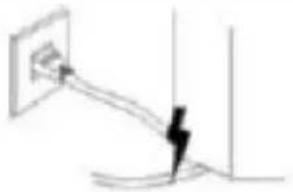 |
 | Wenn der Schneideplotter nicht für lange nicht benutzt wird, ziehen Sie bitte den Netzsteckerziehen Sie das Netzkabel aus der Steckdose. Andernfalls einen Brand verursachen. | 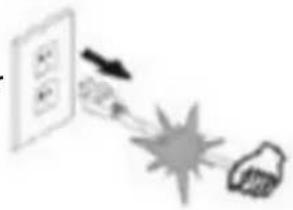 |
 | Legen Sie beim Betrieb nicht Ihre Hände auf der Rolle. Dies kann zu Verletzungen führen. | 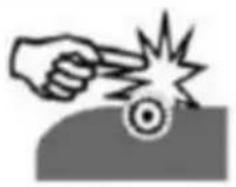 |
 | Die Maschine sollte auf einem stabilen Untergrund. Andernfalls wird die Maschine könnte umkippen und Verletzungen verursachen. | 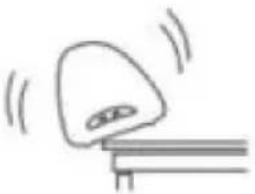 |
 | Beim Abziehen des Netzkabelsaus der Steckdose ziehen Sie bitte am Stecker, nicht am Kabel. Ziehen am Kabel kannDies kann zu Stromschlägen oder Bränden führen. | 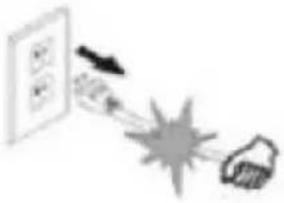 |
 | Die Benutzung der Maschine während Gewitter und Blitzwetter ist verboten, um Blitzschäden zu vermeiden zur Maschine. | 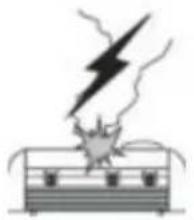 |
 | Bevor Sie den Netzstecker einstecken, prüfen Sie ob die Versorgungsspannung und Netzkabel sind normal. Stellen Sie sicher, dass gibt es keine Ausnahmen, bevor Sie den Gerät. | 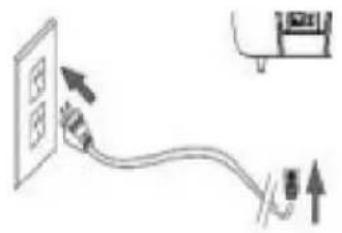 |
ÿ. Einführung für Hauptteile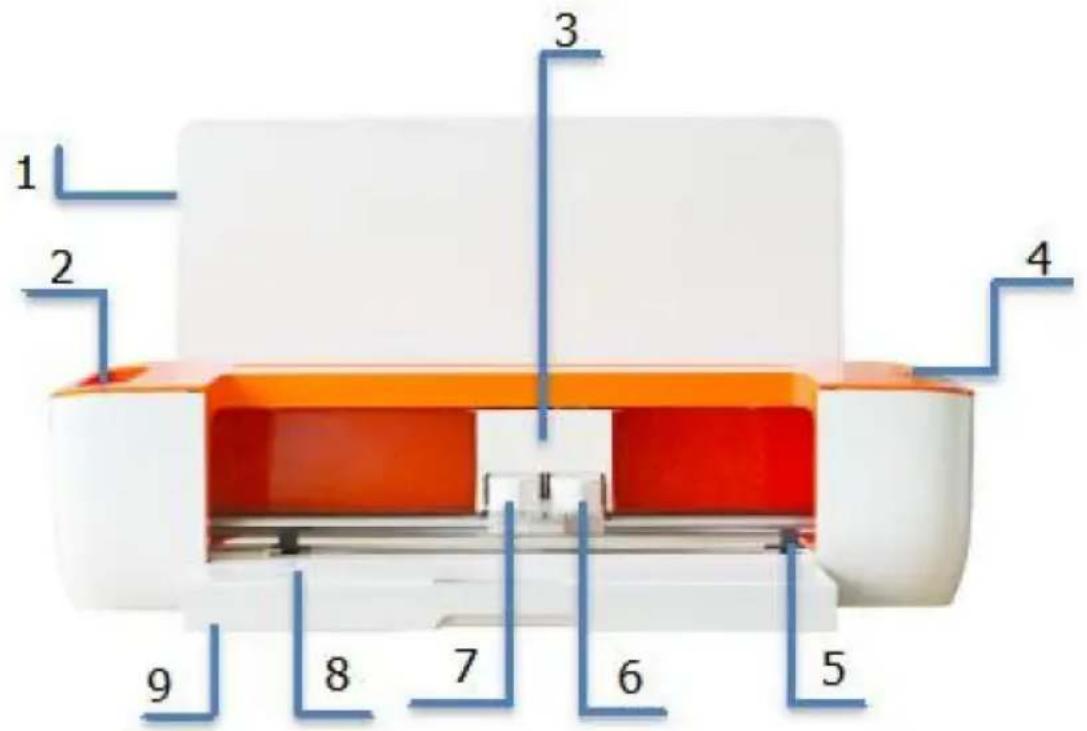
| 1.Abdeckplatte | 2. Aufbewahrungsbecher |
| 3. Schlitten | 4.Taste |
| 5.Papierrolle | 6.Klemme R |
| 7.Klemme L | 8.Schneideplattform |
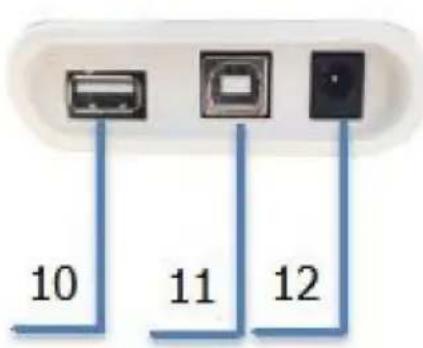
| 9.Aufbewahrungsbox | 10.U-DISK-Anschluss |
| 11.USB Typ-B | 12.DC 24V |
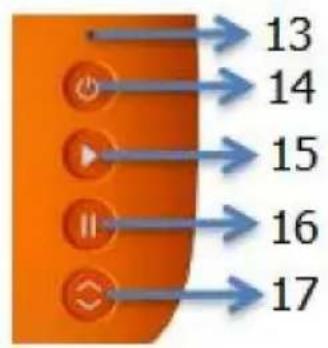
| 13.Kontrollleuchte | 14.Einschaltknopf |
| 15.Starttaste | 16.Pause-Taste |
| 17.Lade-/Entladetaste |
Beschreibung des Lichtstatus
Weiß: Normal
Blau: Bluetooth verbunden
Rot: Maschinenfehler
ÿ. Technische Parameter
| ModusIArtikel | Smart1 |
| Max. Vorschubbreite Max. | 13 Zoll (330 mm) |
| Schnittbreite Schnittstärke | 12 Zoll (305 mm) |
| Lineargeschwindigkeit | ÿ1 mm |
| Rechter | 10-300 mm/s |
| Werkzeugdruck Linker | 10-500 gf |
| Werkzeugdruck | 50-500 gf |
| Puffer | 1 Mio. |
| Schnittpräzision | ±0,1 mm |
| Schnittstelle | U-DISK/USB/Bluetooth4.2ble |
| Unterstützende Systeme | Mac, Windows, Android 5.1/iOS 11.0 und höher |
| Adapter | EINGANG: AC100–240 V, 50–60 Hz, 48 W;AUSGANG: DC24V, 2A |
Schritte zur Produktmontage
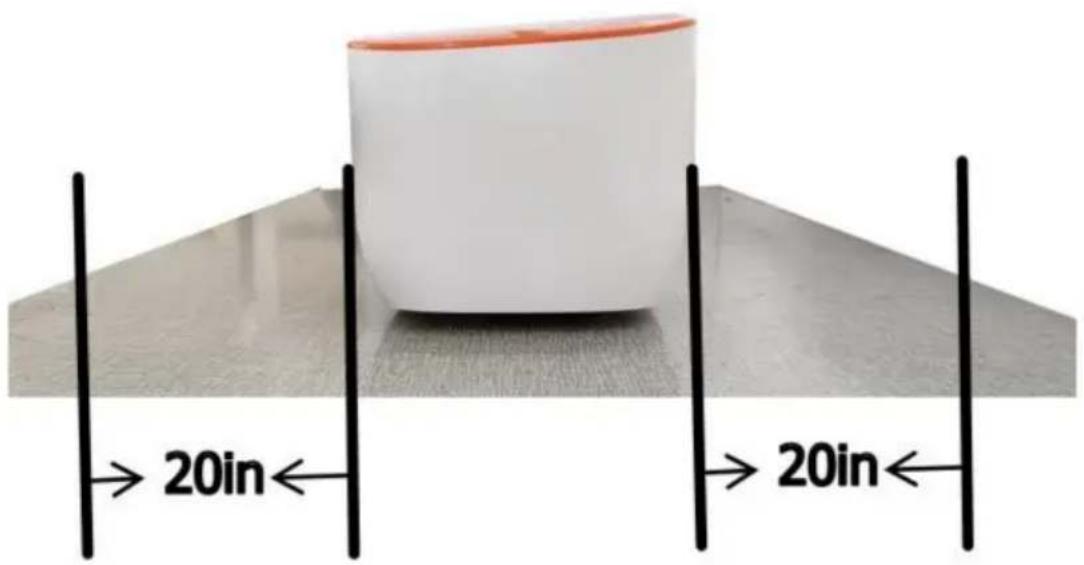
a. Halten Sie vorn und hinten 20 Zoll (ca. 50 cm) Abstand von Hindernissen.
Der Folientransfer und das Gehäuse müssen separat erworben werden.
Hinweis: Legen Sie die Klinge und das Gehäuse niemals in die Klemme L.
Warnung:
Berühren Sie die Klingenspitze nicht mit den Fingern, da dies zu Verletzungen führen kann und die Spitze abstumpfen kann.
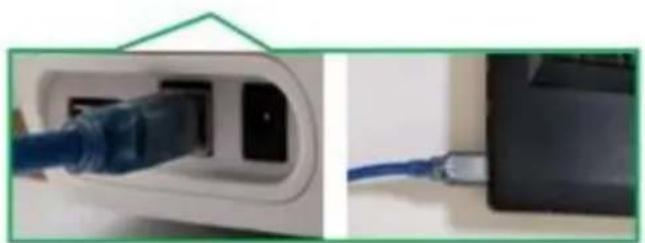
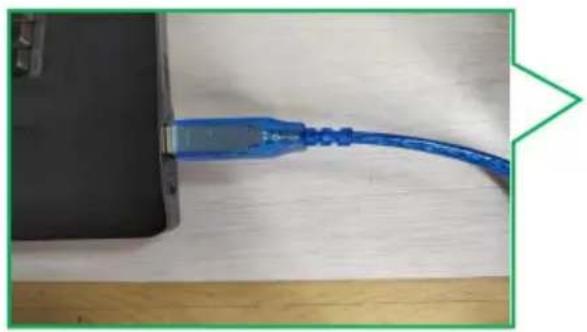
b: Das USB-Kabel dient zum Anschluss. c: Schließen Sie das Netzteil an.
Smart1 an Ihren Computer.
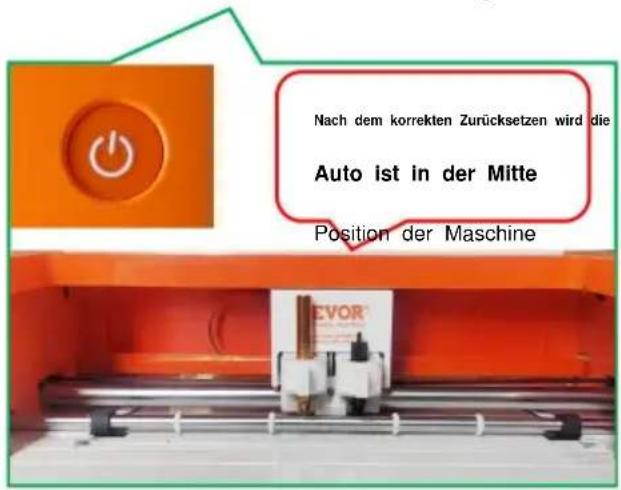
d: Drücken Sie die Einschalttaste und warten Sie, bis die Maschine automatisch zurückgesetzt wird.
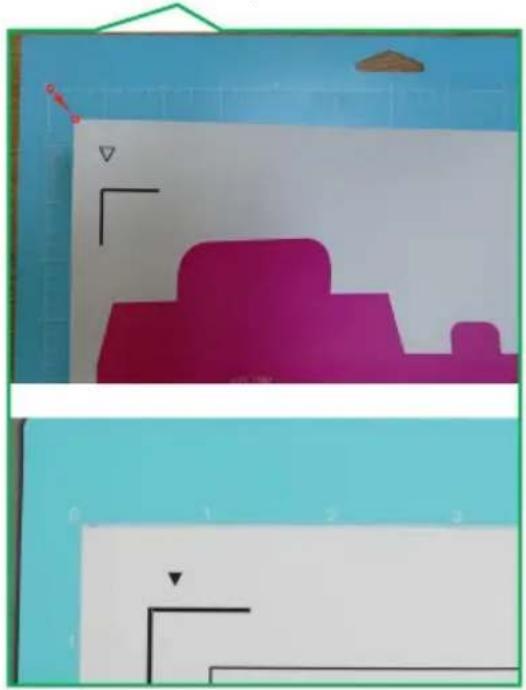
f: Richten Sie die Schneidefläche des zu schneidenden Materials nach oben an der oberen linken Ecke des Schneideunterlage-Rasters aus und kleben Sie es mit einer Trägerfläche auf die Schneideunterlage.
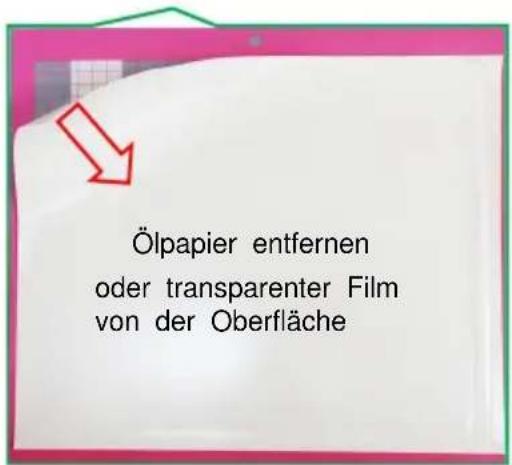
e: Entfernen Sie die Schneidunterlage und reißen Sie die Schutzfolie aus weißem Ölpapier ab.
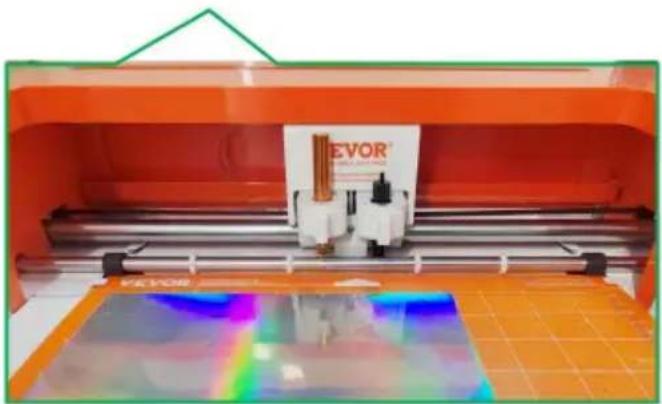
g: Legen Sie das Material auf die Matte innerhalb des Gitters, positionieren Sie es unter den Mattenführungen und stellen Sie sicher, dass beide Rollen die Oberkante der Matte gleichzeitig leicht festklemmen.
- Laden Sie die entsprechende Version der Softwareinstallation über den Link herunter. https://get.exact-cut.com/
- Bevor Sie die Software installieren, suchen Sie nach dem Kühlschrankaufkleber mit dem Software-PSN-Code in der Zubehörbox.
PSN-Code in der Zubehörbox.
- Geben Sie den angegebenen Link in Ihren Browser ein, um zum Registrierungsbildschirm zu gelangen. 3.1 Klicken Sie auf Registrieren, nachdem Sie Ihre Informationen zur Registrierung eingegeben haben. 3.2 Gehen Sie zu Ihrer E-Mail-Adresse, um Ihr Konto zu verifizieren.
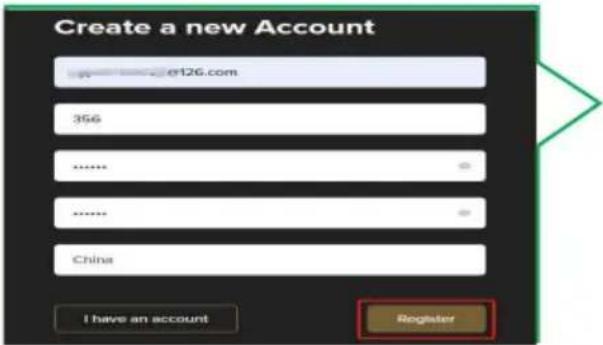
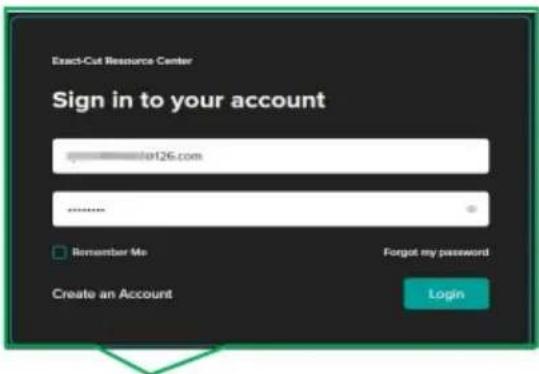
3.4 Bitte geben Sie den PSN-Code ein, der sich auf dem Kühlschrankaufkleber in der Zubehörbox befindet. Klicken Sie hier, um die E-Mail zu bestätigen.
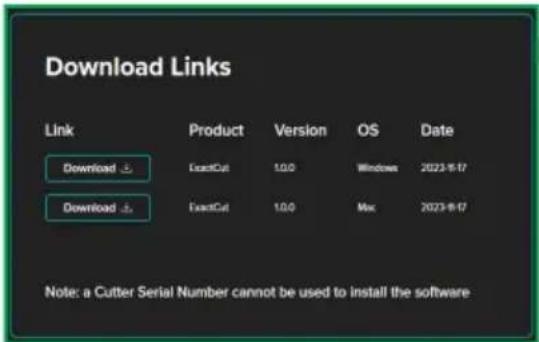
3.5 Laden Sie die entsprechende Softwareversion basierend auf Ihrem Computersystem herunter.
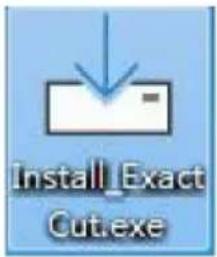
- Doppelklicken Sie auf das Desktop-Installationspaket.
- Installieren Sie das Programm der Reihe nach. 5.1 Stimmen Sie zu und klicken Sie auf „Weiter“.
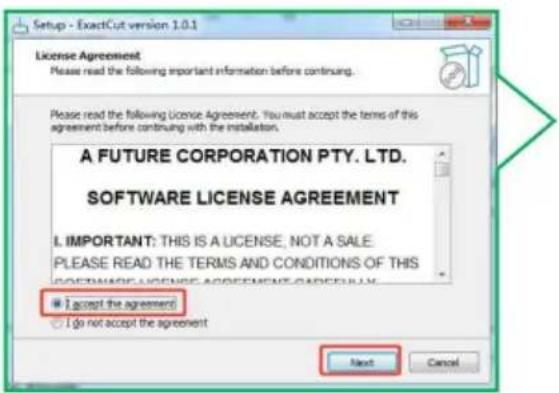
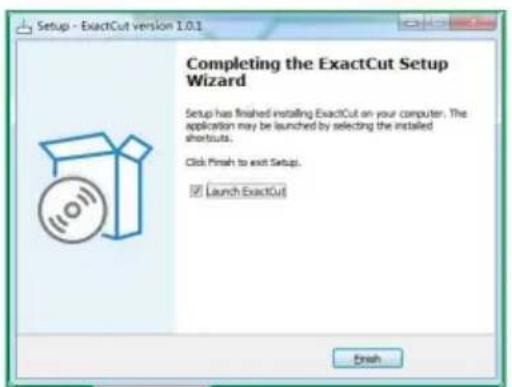
5.4 Klicken Sie auf „Fertig“.
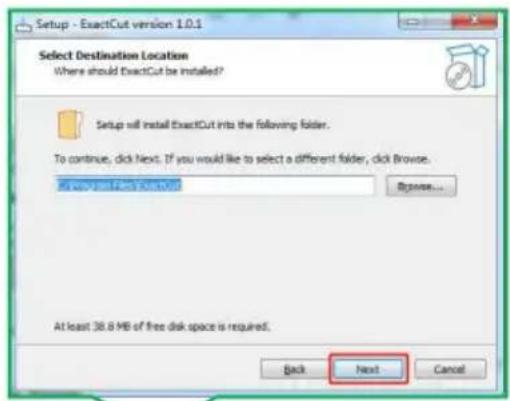
5.2 Klicken Sie auf „Weiter“.
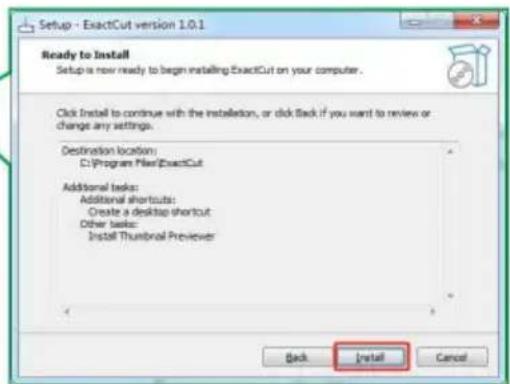
5.3 Klicken Sie auf „Installieren“.
5.5 Geben Sie Ihre E-Mail-Adresse ein, um sich anzumelden. 5.6 Nach erfolgreichem Login schließen Sie dieses Fenster.
Ihr Konto.
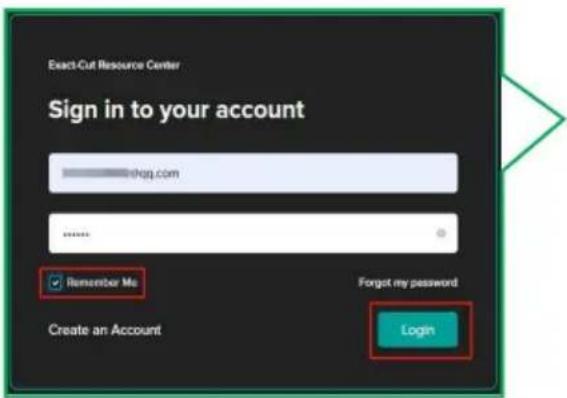
Software-Funktionsbeschreibung
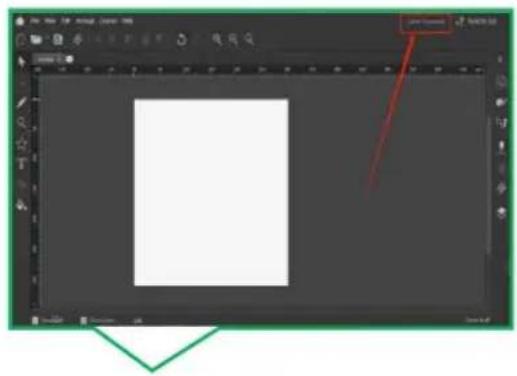
1. Hauptschnittstelle der Software
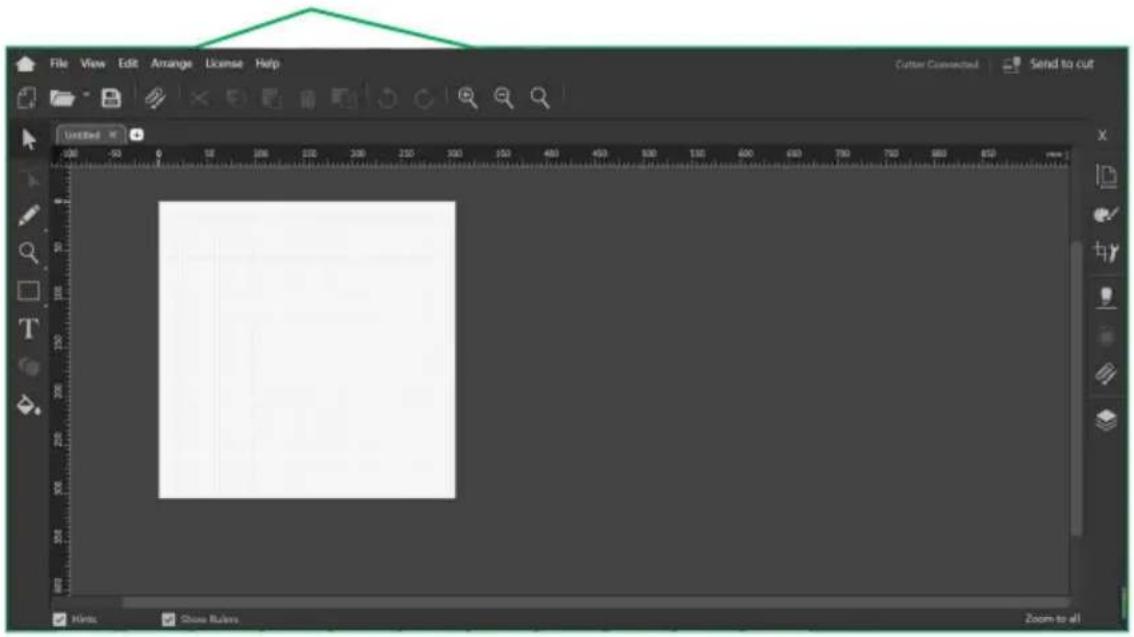
2. Modulbeschreibung a:
Menüleiste (Enthält Funktionen wie Datei, Anzeigen, Bearbeiten, Anordnen, Lizenz und Hilfe.)
![graph TD A["File"] --> B["View"] B --> C["Edit"] C --> D["Arrange"] D --> E["License"] E --> F["Help"]](/content/2026/04/737024/images/f65bdf5565750679aaf2e729d23a5bbf9751843cb3c8b6b5140a84aa4b88e1ff.jpg)
b: Symbolleiste mit allgemeinen Optionen (einschließlich Datei erstellen, öffnen und speichern, Datei importieren, ausschneiden, Objekt kopieren, einfügen und löschen, Duplizieren, Rückgängig und Wiederherstellen, Vergrößern, Verkleinern und Zoommodus und mehr.)

c: Linke Symbolleiste mit Auswahl, Pinsel, Vergrößern und Verkleinern, Formen und mehr.
d: Die rechte Symbolleiste enthält Funktionen wie Seiteneinrichtung, Farbe, Größe, Geräteeinstellungen, Gliederungswerkzeug, Galerie und Ebenen.

Bearbeitungsbereich der e: Canvas-Oberfläche
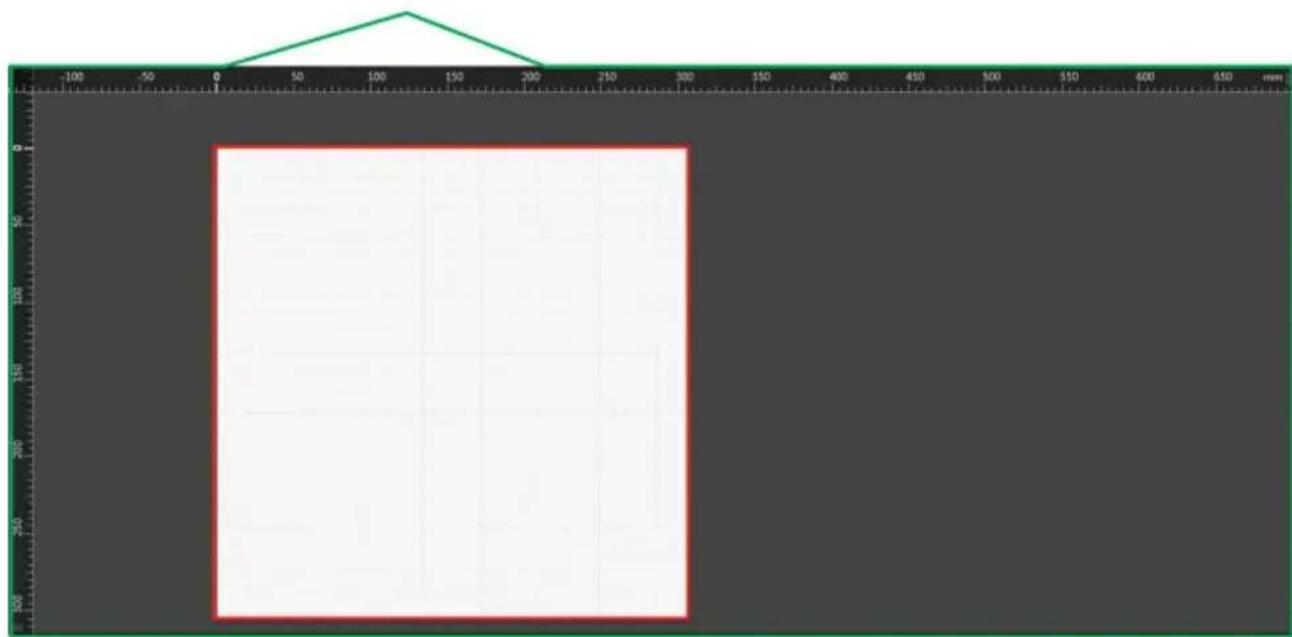
1. Normale Schneidausgabe 1.1
Stecken Sie das Kabel ein, das mit der Maschine verbunden ist. Überprüfen Sie hier, ob die Maschine nach dem Öffnen der Software verbunden ist.
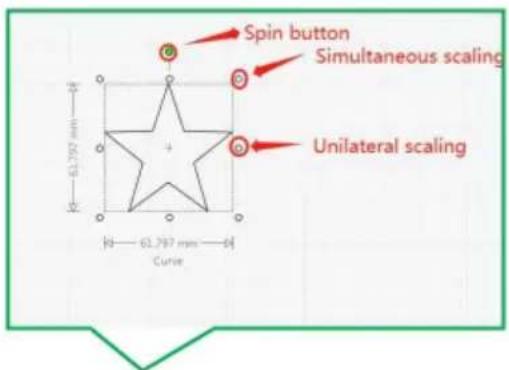
1.4 Ausgewählte Formen können bearbeitet werden.
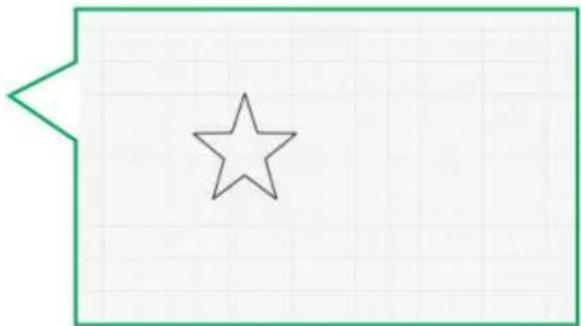
1.3 Designgrafiken können über die Software-Symbolleiste erstellt oder aus einer Datei importiert werden (für den Import werden die Formate SVG, PNG und JPG unterstützt).
1.5 Einsetzen der Schneidematte
Tipp: Schneidematten müssen verwendet werden bei der Arbeit mit weichen Rollen mit selbstklebender Rückseite oder einlagigen Materialien (wählen Sie bei der Auswahl der Schneidematten die geeignete Größe für das verwendete Material), während härtere Doppelschichtmaterialien ohne Schneidematten verwendet werden können. Es wird jedoch empfohlen, Schneidematten für alle Materialien zu verwenden!
1.7 Klicken Sie auf „Zum Schneiden senden“ 1.6 Auswahl von CLAMP L
entsprechend den Einstellungen in der Abbildung unten ist die Vorgabe CLAMP R, was
die Schneidwerkzeugklemme
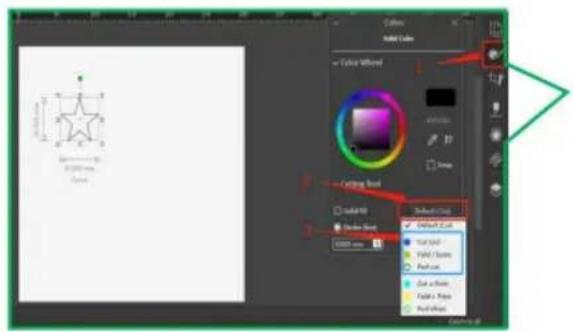
1.9 Verschieben Sie die Grafik in diesem Bildschirm, um die Schnittposition anzupassen.
1.8 Klicken Sie auf „Senden“
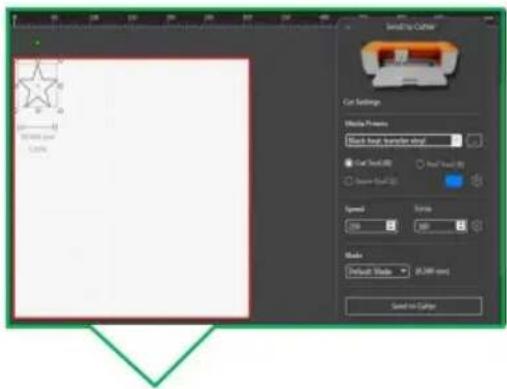
1.10 Wählen Sie das entsprechende Material aus dem Materialpool hier.
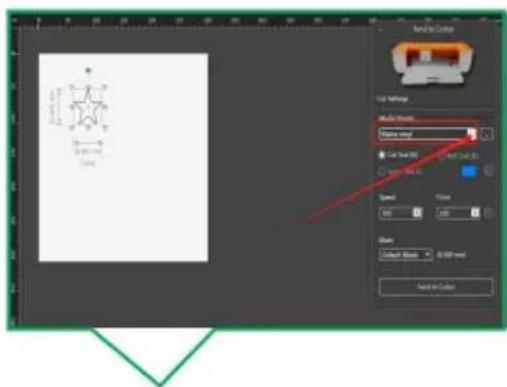
Hinweis: 1. Es gibt kein Material in der Materialbibliothek, das ich verwende. Klicken Sie hier, um Material hinzuzufügen.
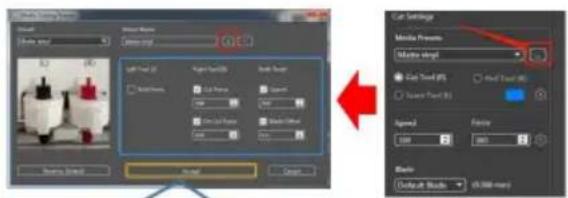
Klicken Sie auf den roten Bereich, um den Namen des Materials hinzuzufügen, klicken Sie auf den blauen Bereich, um den Geschwindigkeitsdruck des Werkzeugs einzustellen, klicken Sie auf den gelben Bereich, um zu akzeptieren. Das Hinzufügen des Materials ist abgeschlossen.
1.11 Klicken Sie hier, um Schnitte zu senden.
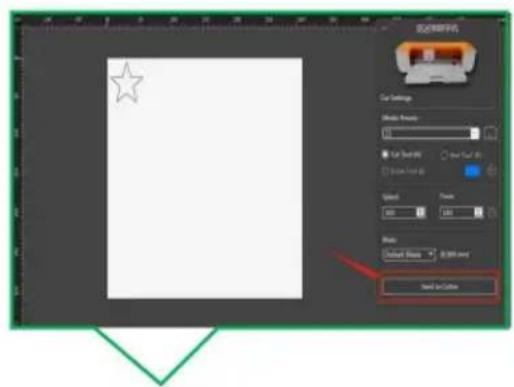
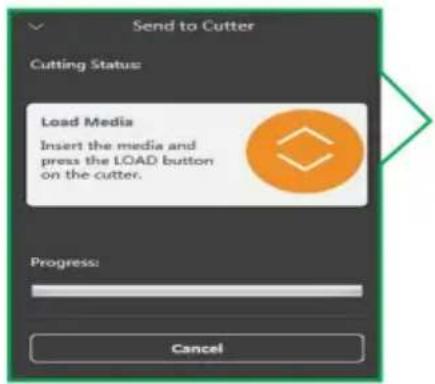
1.12 Aufforderung zum Drücken der Papiervorschubtaste. 1.13 Legen Sie das Material auf die Unterlage.
Positionieren Sie die Matte innerhalb des
Gitters unter den Mattenführungen und stellen Sie sicher, dass die Oberkante der Matte gleichzeitig sanft von beiden Rollen gesichert wird.
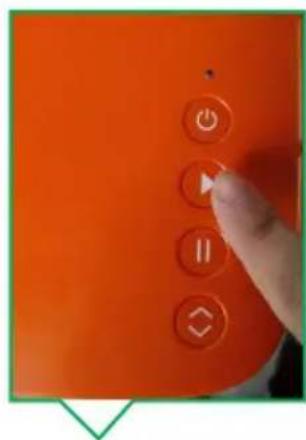
1.16 Drücken Sie die Starttaste an der Maschine.
1.15 Aufforderung zum Drücken der Starttaste.
1.14 Drücken Sie die Taste LOAD, wenn das Material fertig ist.
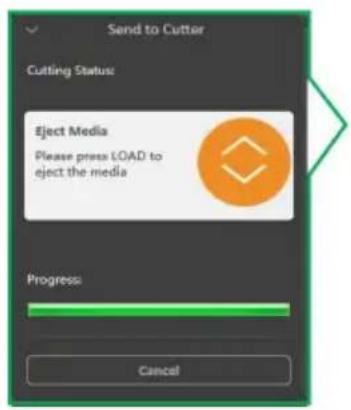
1.17 Wenn die Verarbeitung abgeschlossen ist, werden Sie von der Software aufgefordert, die Schaltfläche „LOAD“ zu drücken.
1.18 Drücken Sie die Schaltfläche LADEN/ENTLADEN an der Maschine.
1.19 Schneideabschluss.
2. Konturausgabeschneiden 2.1
Designgrafiken können über die Software-Symbolleiste erstellt oder aus einer Datei importiert werden (für den Import werden die Formate SVG, PNG und JPG unterstützt).
2.2 Wählen Sie die Zeichnung aus und klicken Sie auf der rechten Seite, um einen Umriss zu erstellen.
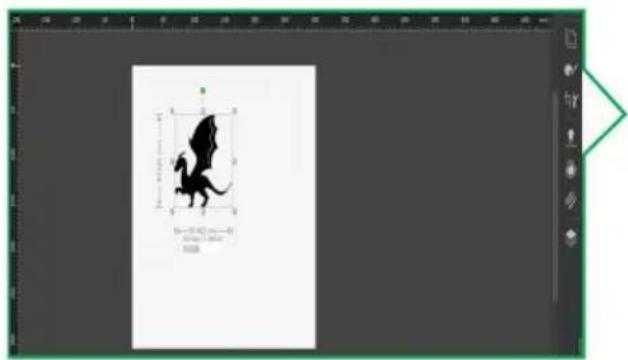
2.3 Klicken Sie auf „Übernehmen“.
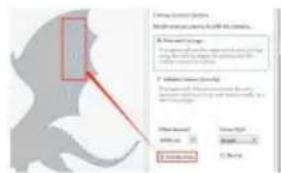
Hinweis: Wenn Sie einige Teile des Inneren des Diagramms ausschneiden müssen, müssen Sie hier das Kontrollkästchen Skelett aktivieren.
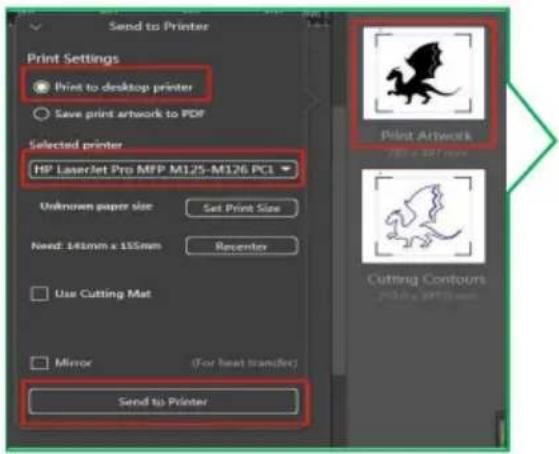
2.6 Klicken Sie auf die Grafik im roten Feld und wählen Sie einen Drucker zum Drucken der gestalteten Grafik.
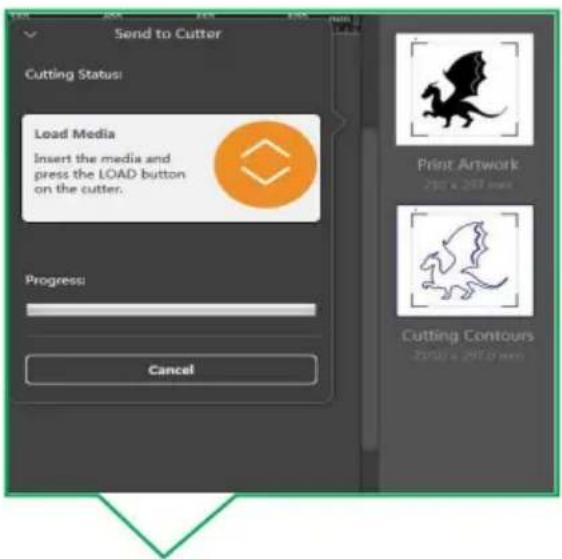
2.9 Folgen Sie den Anweisungen der Software, um diese Taste auf der Maschine zu suchen.
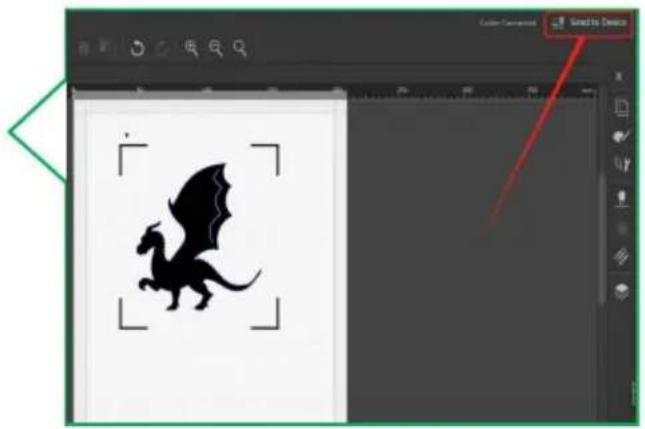
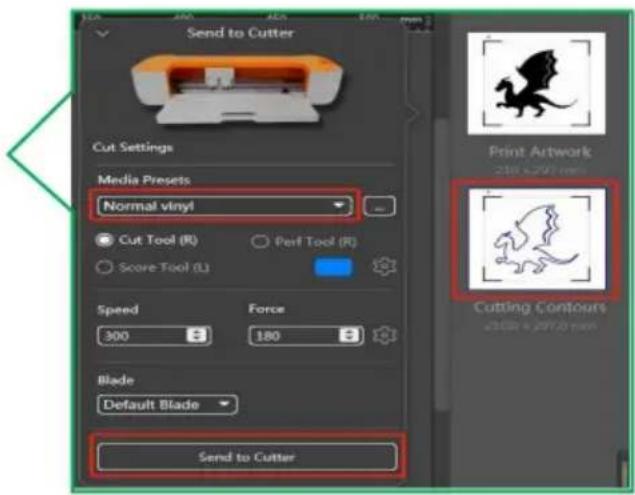
2.4 Klicken Sie auf „An Gerät senden“. 2.5 Klicken Sie auf „Senden“.
2.7 Befestigen Sie die ausgedruckte Grafik auf der Maschine zum Platzieren von Schneidematten.
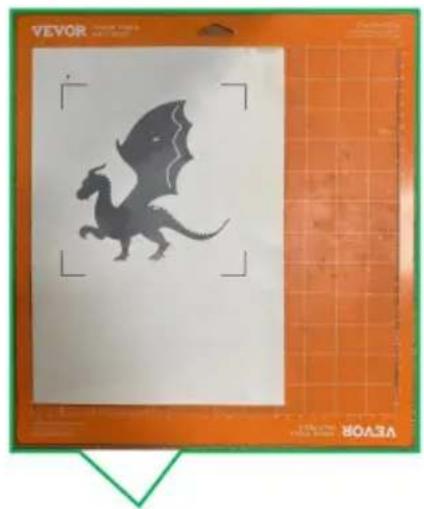
2.8 Klicken Sie auf die Grafik im roten Feld, um die Schnittkontur auszuwählen.
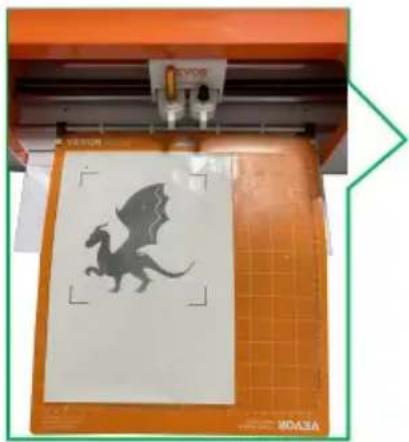
2.10 Platzieren Sie zunächst das Pad mit dem aufgeklebten Material gemäß der folgenden Abbildung auf der Kante des Andrückrads.
2.11 Drücken Sie die LOAD-Taste, wenn das Material fertig ist.
2.12 Aufforderung zum Drücken der Starttaste.
Schneiden abgeschlossen.
Maschine LADEN/ENTLADEN-Taste.
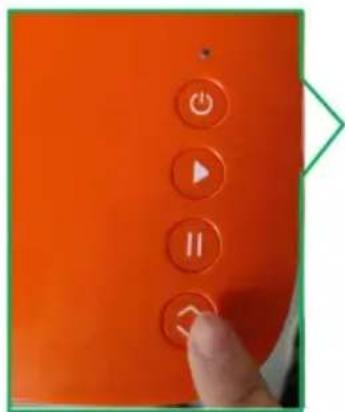
2.14 Wenn 2.15 Drücken Sie 3163 Drücken Sie die
Wenn die
Verarbeitung
Startknopf an der Maschine.
abgeschlossen ist, werden Sie
von der Software
aufgefordert, die Schaltfläche LOAD zu drücken.

Einzelheiten entnehmen Sie bitte dem Bedienungsvideo.
Warme Tipps: Die PC-Version der Software und die Mac-Version der Schnittstelle sind gleich, auch die Verwendung der Methode ist gleich.
ÿ.APP Installation und Verwendung
So koppeln Sie Ihr Gerät mit Mobilgeräten mit drahtloser Bluetooth-Funktion: Stellen Sie sicher, dass Smart1 eingeschaltet ist und sich in der Nähe von mehr als 15 Fuß befindet.
Guter Tipp: Die Android- und iOS-Versionen der App haben die gleiche Benutzeroberfläche und werden auf die gleiche Weise verwendet.
1. Software-Download
Sie können die APP-Software über den folgenden Link herunterladen oder den QR-Code unten scannen.
http://api.cutterplotter.cn/index/d

- Öffnen Sie die App, registrieren Sie sich für ein Konto und melden Sie sich dann an.
2.1 Neues Konto erstellen. 2.2 Füllen Sie die
entsprechend
Informationen der Reihe nach.
2.3 Melden Sie sich bei Ihrem Konto an
Nummer und klicken Sie auf „SIGN IN“.
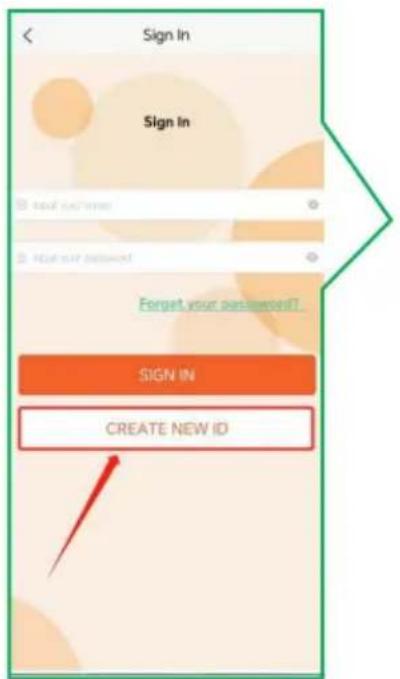
2.6 Klicken Sie auf „Maschine
2.5 Zur Startseite navigieren
2.4 Einschalten des Systems
Seite und klicken Sie auf „Profil“Einstellung Bluetooth
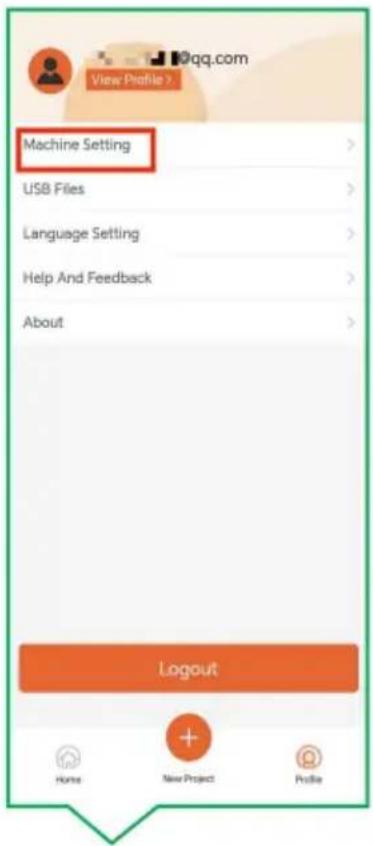
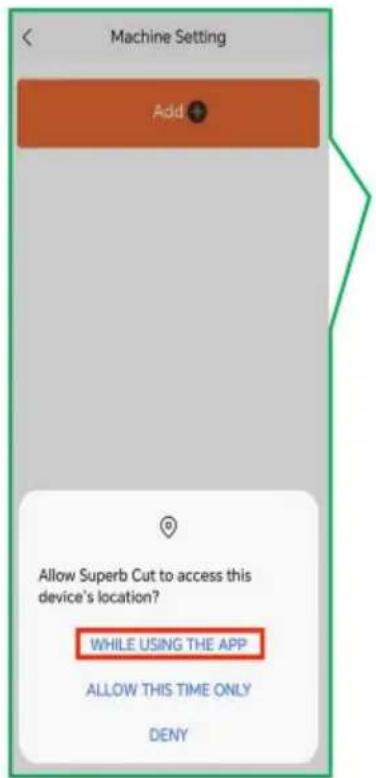
2.7 Standortbestimmung zulassen
2.8 Klicken Sie auf „Hinzufügen“
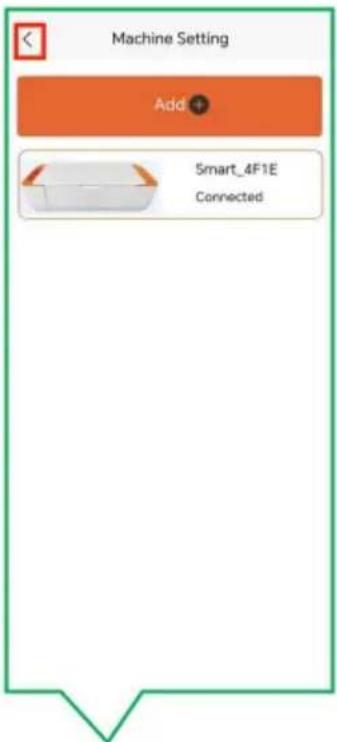
2.9 Klicken Sie auf das Smart
Zugriff bei der Verwendung.
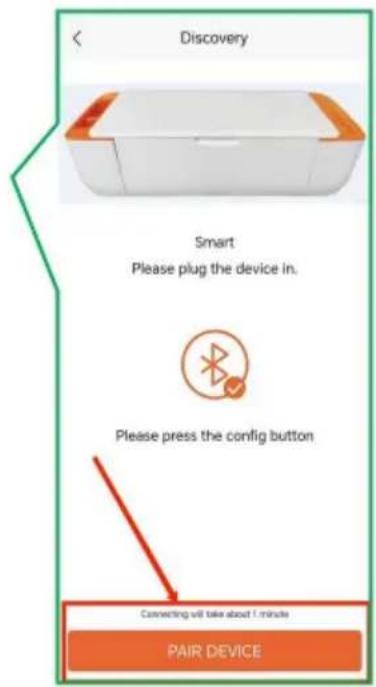
erfolgreich, klicken Sie auf Zurück.
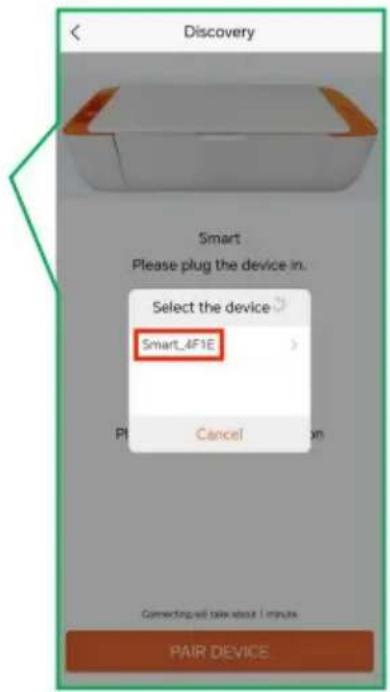
2.11 Gerät auswählen mit dem Namen für Verbindung.
2.10 Klicken Sie auf „Geräte koppeln“
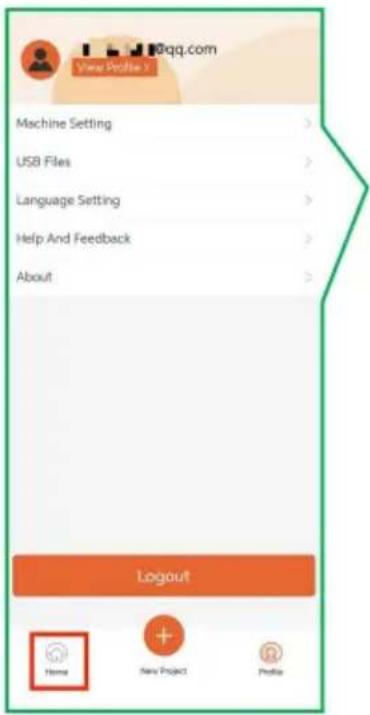
2.13 Klicken Sie auf „Home“
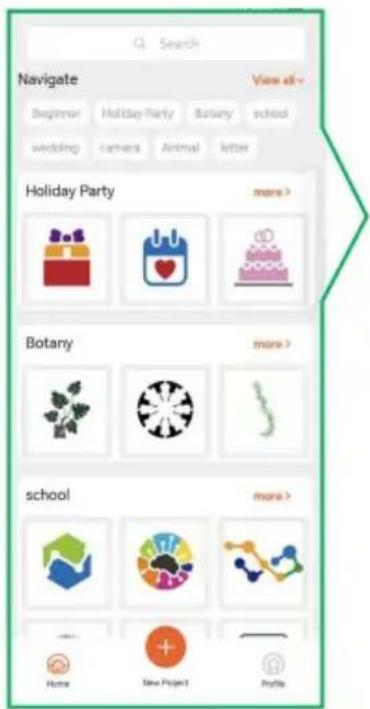
2.14 Wählen Sie eine Grafik aus der Galerieliste aus.
2.15 Klicken Sie zum Erstellen.
2.18 Klicken Sie zum Erstellen.
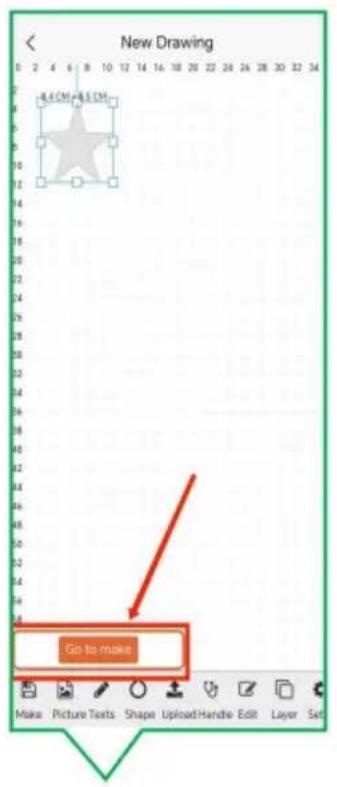
2.17 Bestätigen Sie die Bearbeitung und
Tippen Sie auf „Erstellen“.
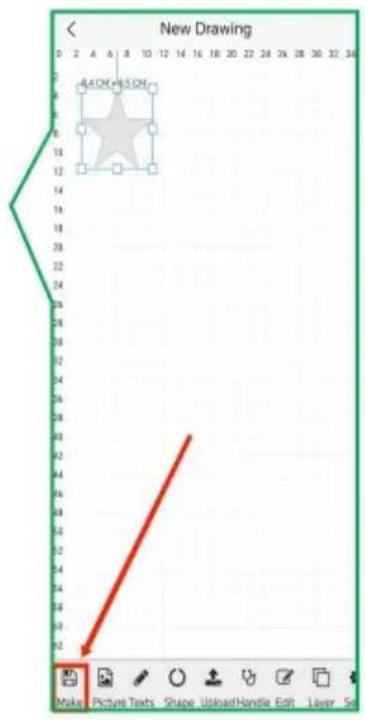
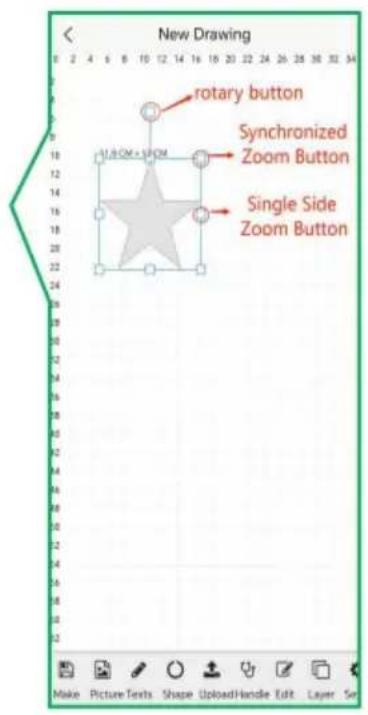
2.16 Grafiken können
auf der Leinwand bearbeitet werden.
2.19 Wählen Sie den Schnitt aus
und klicken Sie auf „Weiter“.
2.20 Wählen Sie Materialien aus und
klicken Sie auf „Weiter“.
2.21 Verschieben Sie die Grafik auf diesem Bildschirm, um die Schneidposition anzupassen.

2.23 Legen Sie zunächst das Pad mit dem aufgeklebten Material auf und drücken Sie die Feed-Taste, um die Kante des Druckrades gemäß dem Diagramm unten auszurichten.
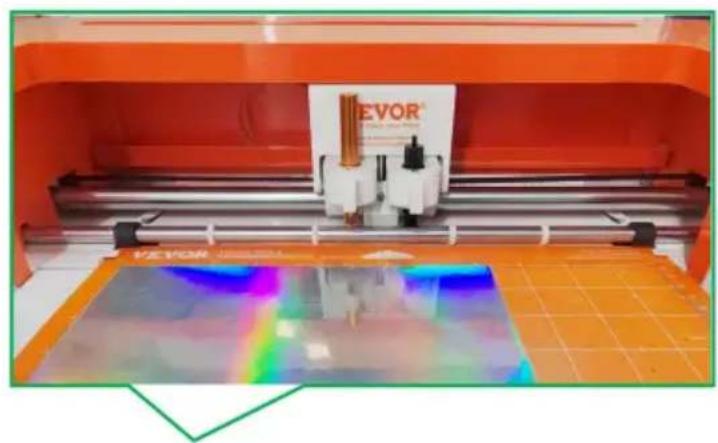
2.24 Drücken Sie die Taste LOAD
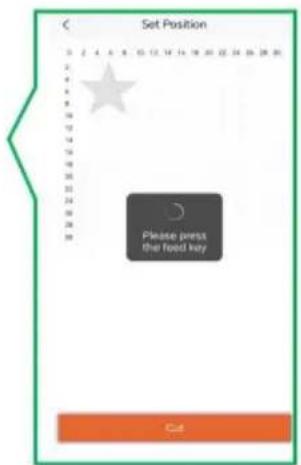
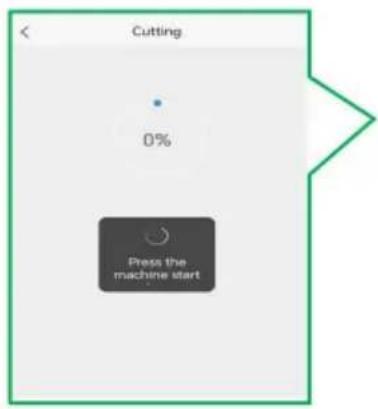
2.26 Drücken Sie die Starttaste.
2.25 Drücken Sie die Starttaste, wenn das Material an der Maschine anliegt.
2.27 Wenn die Verarbeitung fertig ist, fordert die Software Sie auf, die Auswurftaste zu drücken.
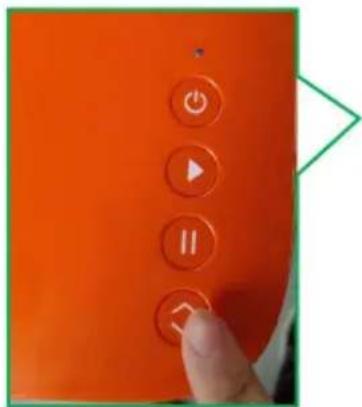
2.28 Drücken Sie die Schaltfläche LADEN/ENTLADEN.
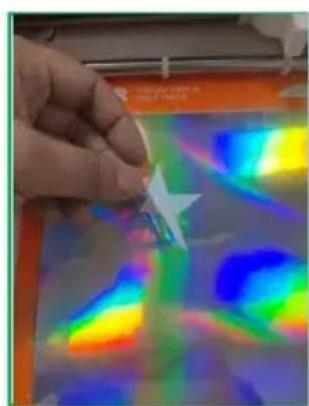
2.29 Schneidevorgang abgeschlossen.
Häufig gestellte Fragen
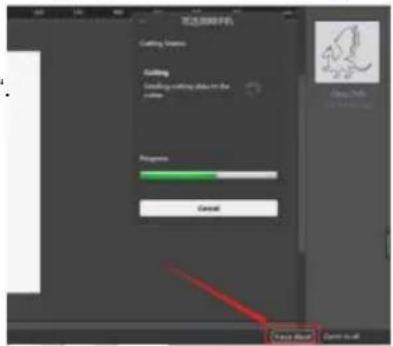
F: Was passiert, wenn die Software während des Schneidevorgangs abstürzt und hängen bleibt?
A: Klicken Sie in der Software auf „Abbrechen erzwingen“.
F: Der Standardmesserdruck in der Materialbibliothek wurde eine Zeit lang zum Schneiden verwendet. Wie kann es sein, dass er das Material nicht mehr durchschneidet?
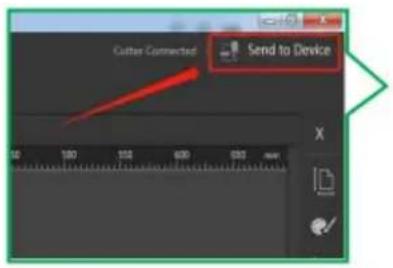
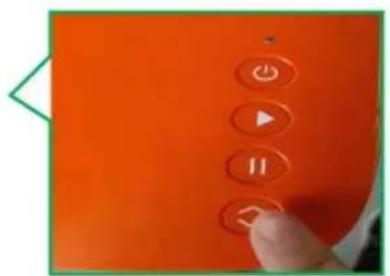
A: Es ist Zeit, die Klinge auszutauschen, die Spitze ist stumpf und nicht scharf genug. F: Was soll ich tun, wenn beim Konturschneiden Abweichungen auftreten? A: Befolgen Sie die nachstehenden Schritte, um eine automatische Kalibrierung durchzuführen.
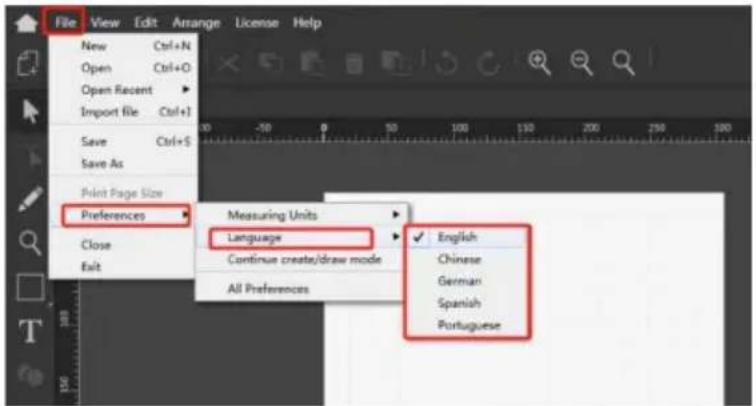
F: Wie ändere ich die Sprache der Software?
A: Befolgen Sie die nachstehenden Anweisungen, um die Sprache zu wechseln.
F: Wie ändere ich die Maßeinheiten?
A: Befolgen Sie zum Wechseln zwischen den Einheiten bitte die nachstehenden Schritte.
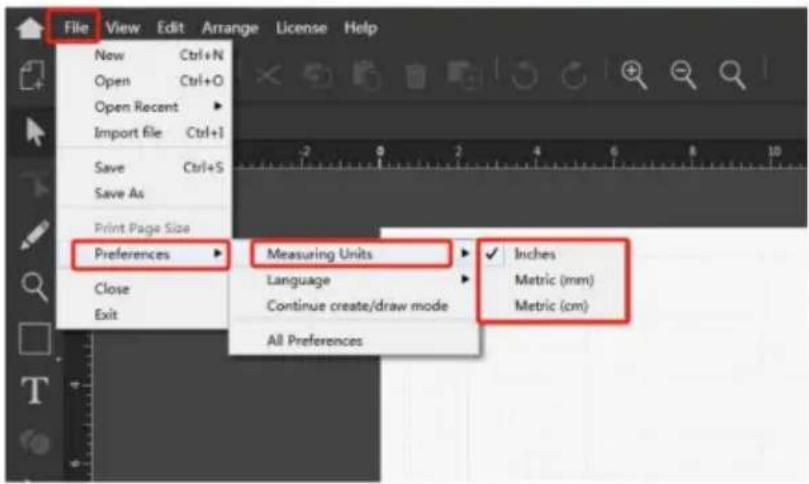
F: Wie schneidet man in der APP in Schichten?
A: Bitte folgen Sie den folgenden Schritten.
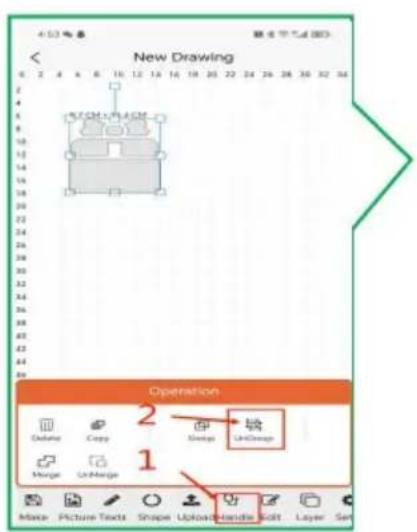
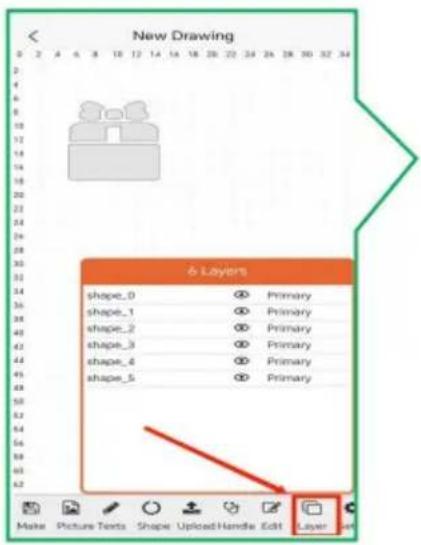
F: Wie tausche ich in der App das linke und das rechte Messer aus?
A: Gehen Sie wie folgt vor.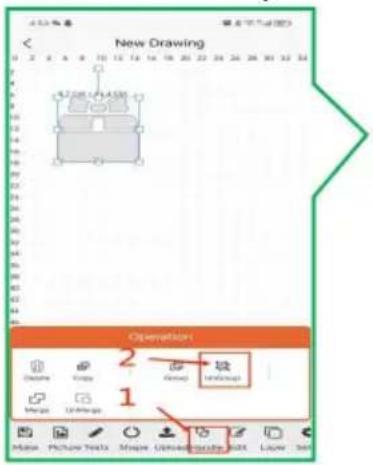
F: Was ist, wenn ich das Material, das ich schneiden möchte, nicht in der Materialbibliothek der App habe?
A: Sie können zur Seite „Materialbibliothek“ gehen, um Materialien hinzuzufügen und den Druck einzustellen.
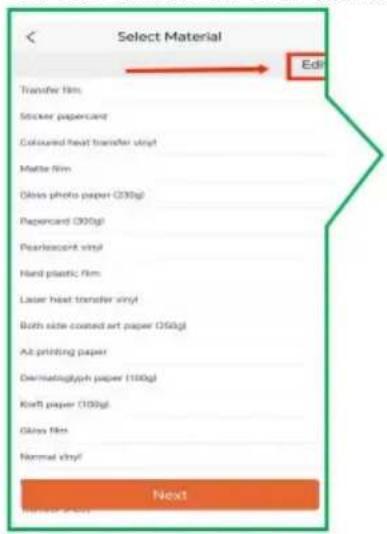
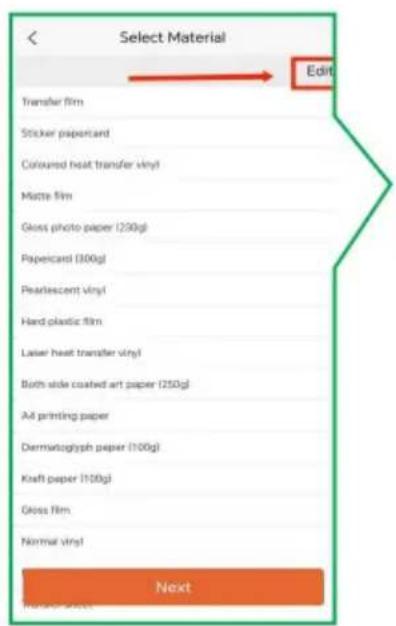
F: Wie kann ich den Druck erhöhen oder verringern?
A: Sie können es auf folgende Arten einrichten.
F: Warum wird der USB-Stick nicht erkannt?
A: Das Format Ihres USB-Flash-Laufwerks wird möglicherweise nicht unterstützt.
Unterstützte Formate: FAT und FAT32
Nicht unterstütztes Format: NTFS und exFAT
Betriebsvideo
- https://youtu.be/K7XpFJqkuuA

ACHTUNG: Änderungen oder Modifikationen, die nicht ausdrücklich von der für die Konformität verantwortlichen Partei genehmigt wurden, können zum Erlöschen der Berechtigung des Benutzers zum Betrieb des Geräts führen!
Dieses Gerät entspricht Teil 15 der FCC-Bestimmungen. Der Betrieb unterliegt den folgenden zwei Bedingungen:
1) Dieses Produkt kann schädliche Störungen verursachen. 2) Dieses Produkt muss alle empfangenen Störungen akzeptieren, einschließlich Störungen, die zu unerwünschtem Betrieb führen können.
ACHTUNG: Änderungen oder Modifikationen an diesem Produkt, die nicht ausdrücklich von der für die Einhaltung der Vorschriften verantwortlichen Partei genehmigt wurden, können die Berechtigung des Benutzers zum Betrieb des Produkts aufheben.
Hinweis: Dieses Produkt wurde getestet und entspricht den Grenzwerten für ein Klasse-B-Digitalgerät gemäß Teil 15 der FCC-Regeln. Diese Grenzwerte sind so ausgelegt, einen angemessenen Schutz gegen schädliche Störungen in einer Wohninstallation zu bieten.
Dieses digitale Gerät entspricht Teil 15 der FCC-Regeln. Diese Grenzwerte sind so ausgelegt, dass sie einen angemessenen Schutz gegen schädliche Störungen in einer Wohninstallation bieten.
Wenn es nicht gemäß den Anweisungen installiert und verwendet wird, kann dies zu Störungen des Funkverkehrs führen. Es gibt jedoch keine Garantie dafür, dass Störungen bei einer bestimmten Installation nicht auftreten.
Wenn dieses Produkt dennoch schädliche Störungen des Radio- oder Fernsehempfangs verursacht, die durch Aus- und Einschalten des Produkts festgestellt werden können, wird dem Benutzer empfohlen, das Problem durch eine oder mehrere der folgenden Maßnahmen zu beheben.
Störungen des Funkverkehrs. Es gibt jedoch keine Garantie dafür, dass
Störungen treten bei einer bestimmten Installation nicht auf. Wenn dieses Produkt dennoch Störuungen verursacht, die schädliche Störungen des Radio- oder Fernsehempfangs hervorrufen, was durch
Nach dem Aus- und Einschalten des Produkts wird dem Benutzer empfohlen, das Problem zu beheben. Störungen können durch eine oder mehrere der folgenden Maßnahmen behoben werden.
- Empfangsantenne neu ausrichten oder verlegen.
- Vergrößern Sie den Abstand zwischen Produkt und Empfänger.
- Schließen Sie das Produkt an eine Steckdose eines anderen Stromkreises an als den, an den das Empfängergerät angeschlossen ist.
- Wenden Sie sich an den Händler oder einen erfahrenen Radio-/Fernsehtechniker.
XIII. RICHTIGE ENTSORGUNG
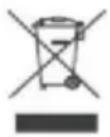
Dieses Produkt unterliegt den Bestimmungen der europäischen Richtlinie
2012/19/EG. Das Symbol einer durchgestrichenen Mülltonne weist darauf hin,
dass für das Produkt in der Europäischen Union eine getrennte Müllentsorgung erforderlich ist.
Dies gilt für das Produkt und alle Zubehörteile, die mit diesem Symbol gekennzeichnet sind. Produkte, die mit diesem Symbol gekennzeichnet sind, dürfen nicht mit dem normalen Hausmüll entsorgt werden, sondern müssen an einer Sammelstelle für das Recycling von elektrischen und elektronischen Geräten abgegeben werden.
In China hergestellt
VEVOR®
TOUGH TOOLS, HALF PRICE
Technischer Support und E-Garantie-Zertifikat
- VINYLSCHNEIDER FÜR DEN DESKTOP
- MODELL: SMART
- VEVOR®
- DESKTOP-VINYL
- CUTTER
- BRAUCHEN SIE HILFE? KONTAKTIEREN SIE UNS
- TECHNISCHER SUPPORT UND E-GARANTIE-ZERTIFIKAT WWW.VEVOR.COM/SUPPORT
- INHALT
- GRUNDLEGENDE SICHERHEITSREGELN
- SCHWERE VERLETZUNGEN
- WARNUNG
- Ÿ. ANGELEGENHEITEN, DIE AUFMERKSAMKEIT ERFORDERN
- SCHRITTE ZUR PRODUKTMONTAGE
- SOFTWARE-FUNKTIONSBESCHREIBUNG
- HAUPTSCHNITTSTELLE DER SOFTWARE
- MODULBESCHREIBUNG A
- NORMALE SCHNEIDAUSGABE
- KONTURAUSGABESCHNEIDEN
- WENN 2.15 DRÜCKEN SIE 3163 DRÜCKEN SIE DIE
- EINZELHEITEN ENTNEHMEN SIE BITTE DEM BEDIENUNGSVIDEO
- Ÿ.APP INSTALLATION UND VERWENDUNG
- SOFTWARE-DOWNLOAD
- KLICKEN SIE AUF „MASCHINE
- ZUR STARTSEITE NAVIGIEREN
- EINSCHALTEN DES SYSTEMS
- STANDORTBESTIMMUNG ZULASSEN
- KLICKEN SIE AUF „HINZUFÜGEN
- KLICKEN SIE AUF DAS SMART
- KLICKEN SIE ZUM ERSTELLEN
- BESTÄTIGEN SIE DIE BEARBEITUNG UND
- GRAFIKEN KÖNNEN
- WÄHLEN SIE DEN SCHNITT AUS
- WÄHLEN SIE MATERIALIEN AUS UND
- VERSCHIEBEN SIE DIE GRAFIK AUF DIESEM BILDSCHIRM, UM DIE SCHNEIDPOSITION ANZUPASSEN
- HÄUFIG GESTELLTE FRAGEN
- BETRIEBSVIDEO
- RICHTIGE ENTSORGUNG
- IN CHINA HERGESTELLT
Marke : Vevor
Modell : Smart1
Kategorie : Aufschnittmaschine