
Smart1 - Skivmaskin Vevor - Gratis bruksanvisning och manual
Hitta enhetens manual gratis Smart1 Vevor i PDF-format.
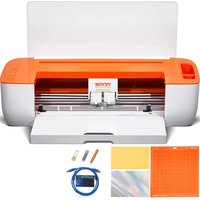


| Typ av produkt | Kontorsvinylskärare |
| Märke | Vevor |
| Modell | Smart1 |
| Max matningsbredd | 330 mm (13 tum) |
| Max skärbredd | 305 mm (12 tum) |
| Max skärtjocklek | ≤1 mm |
| Linjär skärhastighet | 10-300 mm/s |
| Verktygstryck (höger) | 10-500 gf |
| Verktygstryck (vänster) | 50-500 gf |
| Skärprecision | ±0,1 mm |
| Gränssnitt | USB Type-B, U-DISK-port, Bluetooth 4.2 BLE |
| Operativsystem som stöds | Mac, Windows, Android 5.1+, iOS 11.0+ |
| Strömförsörjning | Nätadapter: ingång AC 100-240 V, 50-60 Hz, utgång DC 24 V, 2 A |
| Ungefärliga mått | 480 x 230 x 250 mm |
| Ungefärlig vikt | 5 kg |
| Huvudfunktioner | Skärning av vinyl, papper, självhäftande film, schabloner; linjeskärning och konturskärning; användning med ExactCut-programvara och mobilapp |
| Underhåll och rengöring | Rengör med en torr, luddfri trasa; använd inte vätskor |
| Säkerhet | Bladet är mycket vasst: rör inte; koppla ur före underhåll; använd inte utomhus |
| Reservdelar och reparerbarhet | Reservblad, skärmatta; teknisk support på www.vevor.com/support |
| Allmän information | Tillverkad i Kina; FCC Part 15-certifiering; WEEE-överensstämmelse |
Vanliga frågor - Smart1 Vevor
Användarfrågor om Smart1 Vevor
0 fråga om denna apparat. Svara på dem du kan eller ställ din egen.
Ställ en ny fråga om denna apparat
Ladda ner instruktionerna för din Skivmaskin i PDF-format gratis! Hitta din manual Smart1 - Vevor och ta tillbaka ditt elektroniska enhet i hand. På denna sida publiceras alla dokument som behövs för att använda din enhet. Smart1 av märket Vevor.
BRUKSANVISNING Smart1 Vevor
Teknisk support och e-garanticertifikat www.vevor.com/support
SKRIVBORDS VINYLSKÄRARE
MODELL:SMART1
Vi fortsätter att vara engagerade i att ge dig verktyg till konkurrenskraftiga priser. "Spara hälften", "halva priset" eller andra liknande uttryck som används av oss representerar bara en uppskattning av besparingar du kan dra nytta av att köpa vissa verktyg hos oss jämfört med de stora toppmärkena och betyder inte nödvändigtvis att täcka alla kategorier av verktyg som erbjuds av oss. Du påminns vänligen om att noggrant kontrollera när du gör en beställning hos oss om du faktiskt sparar hälften i jämförelse med de främsta stora varumärkena.
VEVOR®
TOUGH TOOLS, HALF PRICE
DISKTOP VINYL
FRÄS
Modell: Smart1
Har du produktfrågor? Behöver du teknisk support? Kontakta oss gärna:
Teknisk support och e-garanticertifikat www.vevor.com/support
Detta är den ursprungliga instruktionen, läs alla instruktioner noggrant innan du använder den. VEVOR reserverar sig för en tydlig tolkning av vår användarmanual. Utseendet på produkten är beroende av den produkt du fått. Ursäkta oss att vi inte kommer att informera dig igen om det finns någon teknik eller mjukvaruuppdateringar på vår produkt.
Innehåll
ÿ.Grundläggande säkerhetsregler....3-4
ÿ. Saker som behöver uppmärksammas....4-6
Introduktion för huvuddelar....7
Tekniska parametrar....8
Produktmonteringssteg....8-10
Programvaruinstallation....11-12
Programvarufunktionsbeskrivning....13-14
APP Installation och användning....21-25
Vanliga frågor....26-29
Operationsvideo....29
FCC-information....30
XIII. Korrekt avfallshantering....31
Grundläggande säkerhetsregler

VARNING: Läs alla säkerhetsvarningar, instruktioner, illustrationer och specifikationer som medföljer denna apparat. Underlåtenhet att följa alla instruktionerna nedan kan resultera i elektriska stötar, brand och/eller
allvarlig skada.
- Skyddsmaterial måste avlägsnas innan du slår på skärplottern.
- Kontrollera etiketten på baksidan av plottern för att bekräfta att märkspänningen som krävs av plottern matchar kraftbasens spänning.
- Se först till att strömbrytaren är avstängd och anslut sedan strömkällan till jordat eluttag.
- Använd inte någon apparat med en skadad sladd eller kontakt eller efter apparaten fungerar felaktigt eller har skadats på något sätt. Lämna tillbaka apparaten till närmaste auktoriserade serviceverkstad för undersökning, reparation eller justering.
- Typ X-tillbehör: Om nätsladden är skadad måste den bytas ut mot en specialsladd eller montering tillgänglig från tillverkaren eller dess servicerepresentant.
- Rör inte nätsladden med våta händer för att undvika elektriska stötar.
- Använd endast nätsladden, datakabeln som medföljer denna produkt eller tillverkargodkända ersättare.
- Använd inte utomhus. ENDAST ANVÄNDNING INOMHUS
- Tappa inte metallföremål och vätskor i maskinen för att undvika felfunktion.
- Efter avstängning måste du vänta ytterligare 5 sekunder för att slå på skärningsplottern igen, annars kommer det att skada skärplottern.
- Vid åskväder, vrid strömbrytaren till OFF och dra ur nätsladden.
- Ändra inte tillverkarens komponenter privat.
- Tillverkaren förbehåller sig rätten att ändra produktspecifikationer utan föregående varsel.
- Tillverkaren bär endast de lagliga skyldigheterna för själva produkten som säljs till användarna, och bär inte andra förluster som orsakats av felfunktion i produkter.
- Utan vårt företags tillstånd kan ingen del av denna manual kopieras eller
överföras i vilket namn som helst.
- Dra INTE vagnen för hand.
- Om det finns ett onormalt ljud efter att du har slagit på maskinen, vänligen stäng av strömmen omedelbart och kontakta eftermarknadsavdelningen för feedback.
- Denna apparat kan användas av barn från 8 år och uppåt och personer med nedsatt fysisk, sensorisk eller mental förmåga eller brist på erfarenhet och kunskap om de har fått handledning eller instruktion angående användning av apparaten på ett säkert sätt och förstår farorna som är inblandade. Barn får inte leka med apparaten. Rengöring och underhåll som utförs av användaren får inte göras av barn utan tillsyn.
- Noggrann övervakning är nödvändig när någon apparat används av eller i närheten av barn. Barn får inte använda apparaten. Rengöring och användarunderhåll ska inte göras av barn.
- För att skydda mot brand, elektriska stötar eller personskador, doppa inte ned sladdar, elkontakter eller apparater i vatten eller andra vätskor.
21. VARNING:

Bladet är mycket vasst. Rör inte vid bladet direkt med handen, annars kommer ditt finger att skadas och spetsen blir trubbig. Håll i bladets skydd när du tar bort det.
Frågor som behöver uppmärksammas
För att säkerställa att operatören kan använda plottern korrekt och förhindra skador på den, följ instruktionerna som är markerade med följande indikatorer.
- Säkerställ säkra användningsmetoder
 varning varning | Felaktig användning kan leda till skador. |
| Felaktig användning kan orsaka skada på maskin. | |
 Uppmärksamma Uppmärksamma | Felaktig användning kan leda till personskada eller skada på andra föremål. |
- Symbolbeskrivning
 | varning | |
 | Symbolen indikerar att användarna måste vara uppmärksamma. Bildentill vänster betyder "Se upp för elektriska stötar." | |
 | Använd inte en strömkälla som inte uppfyller märkspänningen.Användning av en okvalificerad strömkälla kan orsaka brand eller elektriska stö | |
 | Om maskinen avger rök, ovanliga lukter, buller eller utställningarannat onormalt beteende, stäng av den omedelbartoch fortsätt inte använda den. Använder maskinen i sådanaförhållanden kan leda till brand eller elektriska stötar. | |
 | Anslut eller dra inte ur nätsladden medan strömmen är på.Att dra ur nätsladden medan strömmen är på kan skadamaskin. | |
 | Se till att maskinen är ordentligt jordad. Underlåtenhet attjord det kan resultera i elektriska stötar eller mekaniska fel. | |
 | Ta inte isär, reparera eller modifiera maskinen. Gör såkan resultera i brand eller elektriska stötar, vilket leder till personskada. | |
 | Uppmärksamma | |
 | Maskinen får inte komma inkontakt med vätskor eller faller på metallföremål och så vidare. Dessa föremål kanorsaka bränder. |  |
 | Skada eller byt inte ut originaletnätsladd och undvik överdrivenböja, dra, knyta eller lägga tungtföremål på nätsladden. |  |
 | Om skärplottern inte kommer att användas förlänge, vänligen koppla ur strömmensladd från uttaget. Annars kommer det att göra detorsaka en brand. | 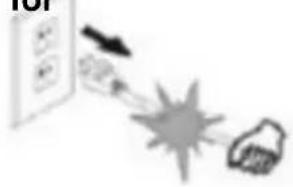 |
 | Lägg inte händerna när du arbetarpå rullen. Detta kan orsaka skada. | 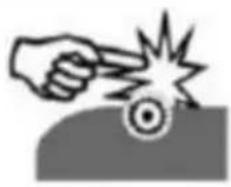 |
 | Maskinen ska placeras på enstabil yta. Annars maskinenkan falla och orsaka skada. |  |
 | När du kopplar ur nätsladdenur uttaget, dra ut kontakten, inte kabeln.Dra i kabelburkenorsaka elektriska stötar eller brand. | 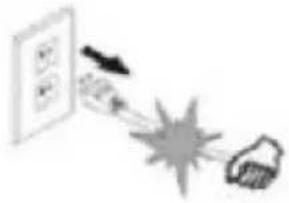 |
 | Användning av maskinen underåskväder och blixtväder ärförbjudet för att förhindra blixtskadortill maskinen. | 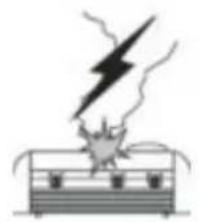 |
 | Kontrollera innan du sätter i nätkontaktenom nätspänningen ochströmkabeln är normala. Se till därär inga undantag innan du ansluteranordning. | 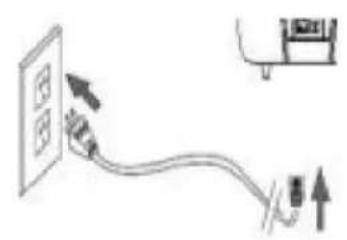 |
Introduktion för huvuddelar

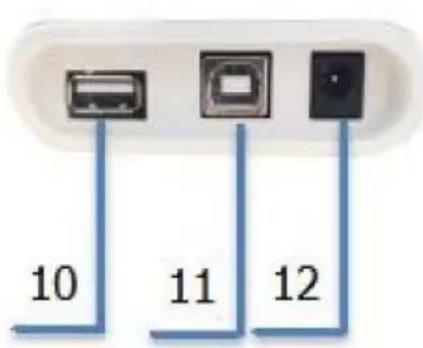
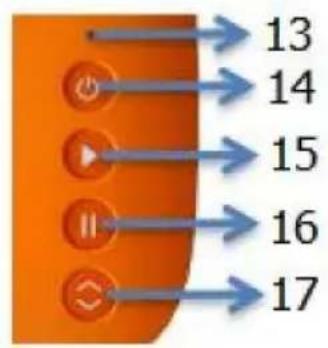
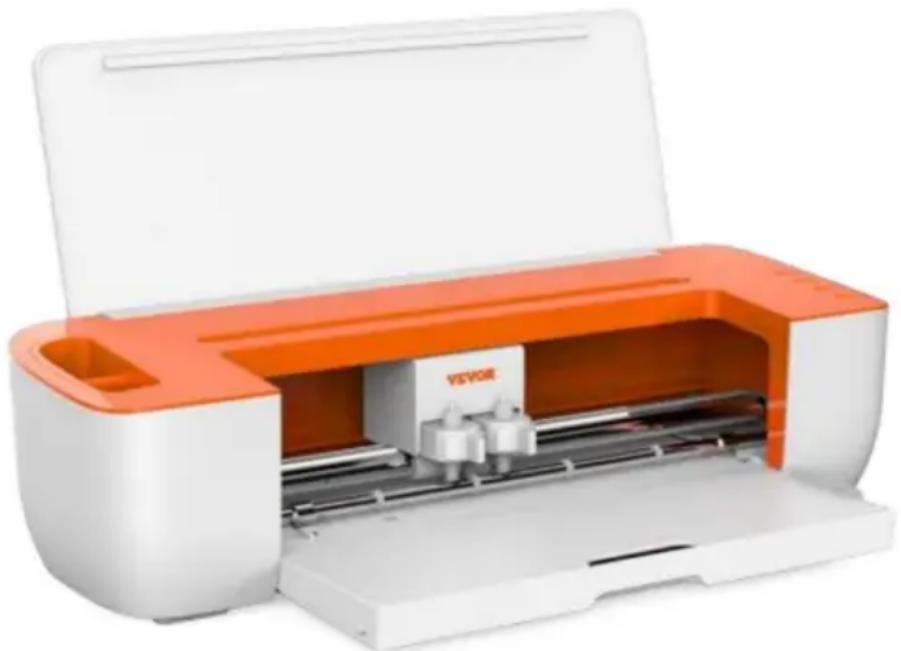
| 1.Täckplåt 3. | 2. Förvaringsmugg |
| Vagn | 4.Knapp |
| 5.Pappersrulle | 6. Klämma R |
| 7.Klämma L | 8.Skärplattform |
| 9.Förvaringslåda | 10.U-DISK-port |
| 11.USB Typ-B | 12.DC 24V |
| 13.Indikatorlampa | 14. Strömknapp |
| 15.Startknapp 16. Pausknapp | |
| 17. Ladda/avlastningsknapp |
Beskrivning av ljusstatus
Vit: Normal
Blå: Bluetooth ansluten
Röd: Maskinfel
Tekniska parametrar
| LägeIArtikel | Smart 1 |
| Max. matningsbredd | 13 tum (330 mm) |
| Max. skärbredd | 12 tum (305 mm) |
| Skärtjocklek linjär | ÿ1 mm |
| hastighet Höger | 10-300 mm/s |
| verktygstryck Vänster | 10-500 gf |
| verktygstryck | 50-500 gf |
| Buffert | 1M |
| Skärprecision | ±0,1 mm |
| Gränssnitt | U-DISK/USB/Bluetooth4.2ble |
| Stödsystem | MacÿWindowsÿAndroid 5.1/iOS 11.0 ovan |
| Adapter | INPUT: AC100-240V, 50-60Hz, 48W;UTGÅNG: DC24Vÿ2A |
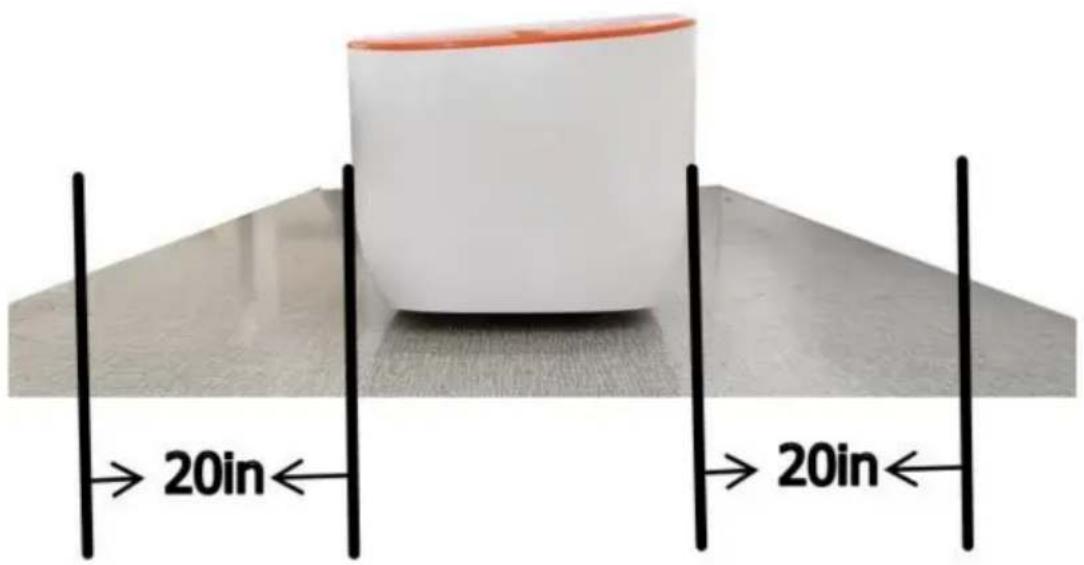
a. Håll fram och bak 20 tum fritt från hinder.
Folieöverföringen och höljet måste köpas separat.
Obs: Placera aldrig bladet och huset i klämman L.
Varning:
Rör inte vid knivspetsen med fingrarna, eftersom det kan leda till skador och avtrubbning av spetsen.
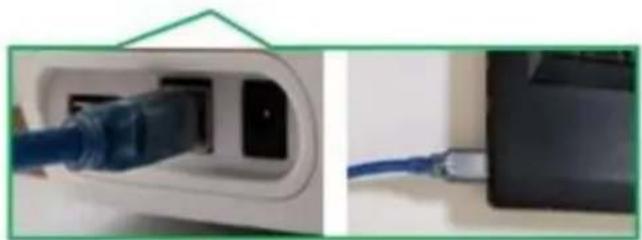
b: USB-kabeln används för att ansluta Smart1 till din dator.
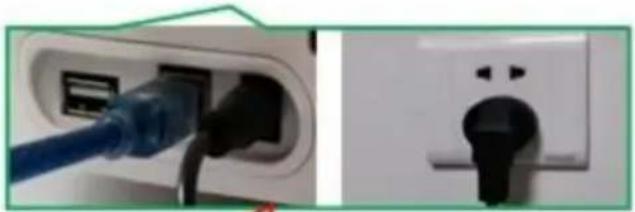
c: Anslut strömförsörjningen.
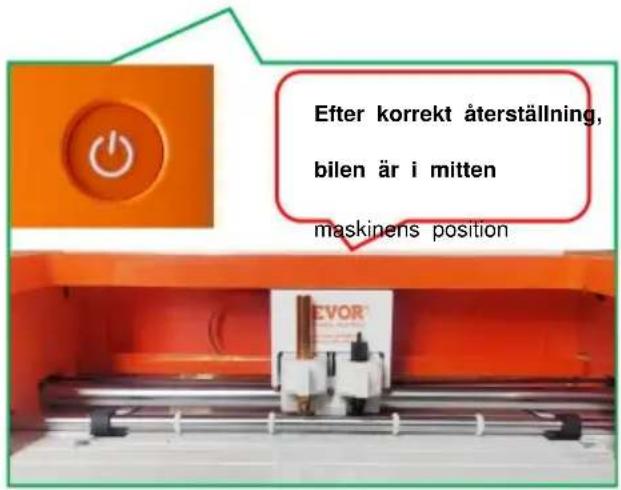
d: Tryck på strömbrytaren och vänta tills maskinen f: Rikta in skärytan på materialet som ska
återställs automatiskt.
skäras uppåt med det övre vänstra hörnet av skärplattans galler och klistra in den på skärplattan med en stödyta.
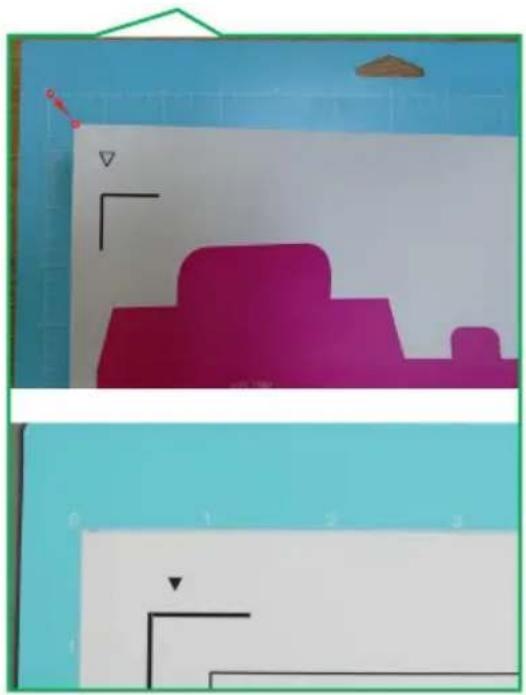
e: Ta bort skärdynan och riv av den vita oljepapperskyddsfilmen.
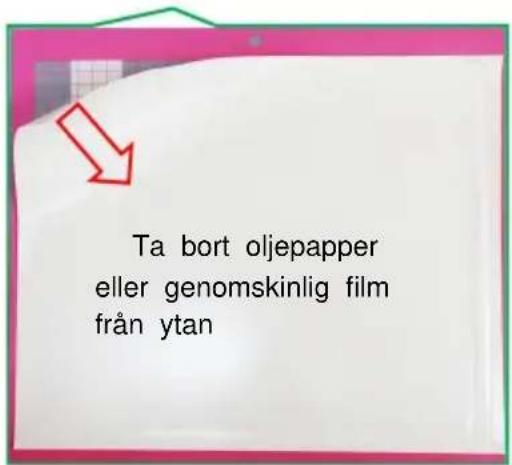
g: Placera material på mattan inuti gallret, placera det under mattstyrningarna och se till att båda rullarna klämmer fast mattans övre kant något samtidigt.
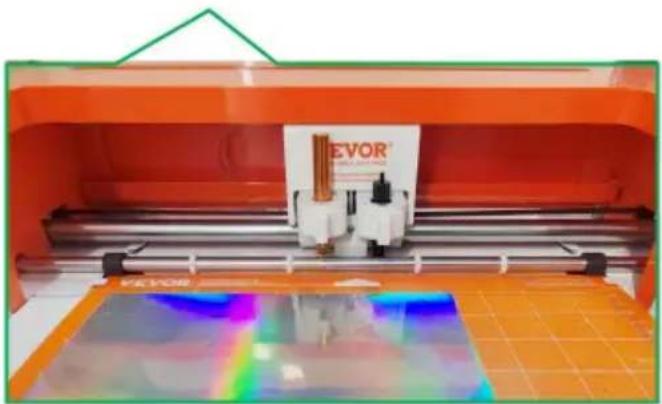
- Ladda ner motsvarande version av mjukvaruinstallationen via länken. https://get.exact-cut.com/
- Innan du installerar programvaran, hitta kylskåpsetikett med programvaran
PSN-kod i tillbehörslådan.
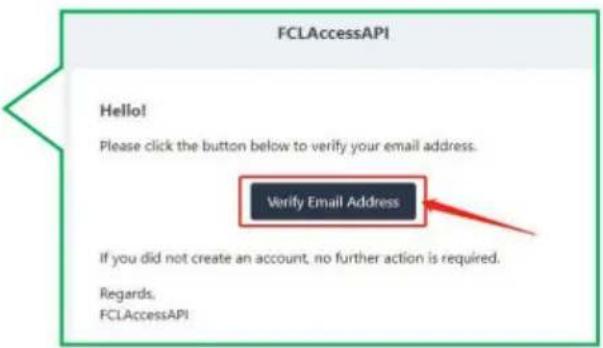
- Ange den angivna länken i din webbläsare för att komma åt registreringsskärmen. 3.1 Klicka på Registrera efter att ha angett din registreringsinformation 3.2 Fortsätt till din e-postadress för att verifiera ditt konto.
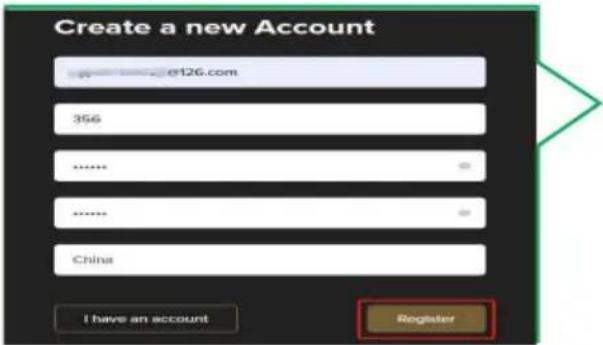
3.4 Ange PSN-koden som finns på kylskåpsetikett i tillbehörslådan.
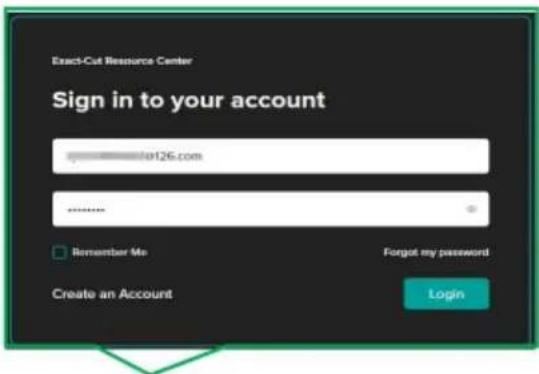
3.5 Ladda ner lämplig programvara version baserad på ditt datorsystem.
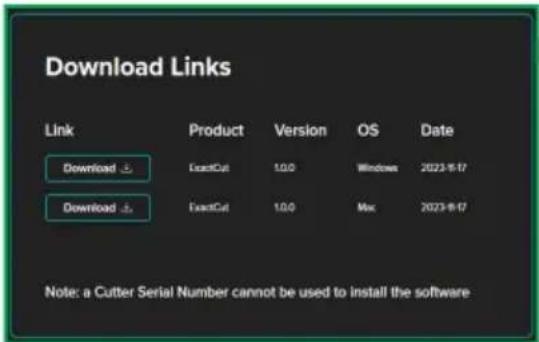
3.3 Klicka här för att verifiera e-post
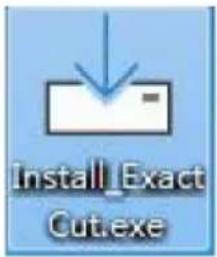
- Dubbelklicka på skrivbordsinstallationspaketet.
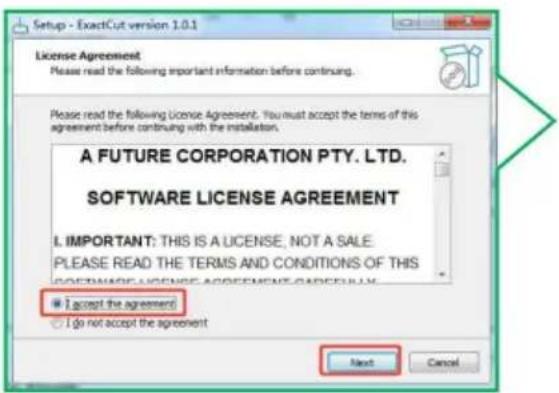
5.Installera programmet i ordning. 5.1 Godkänn och klicka på "Nästa"
5.4 Klicka på "Slutför"
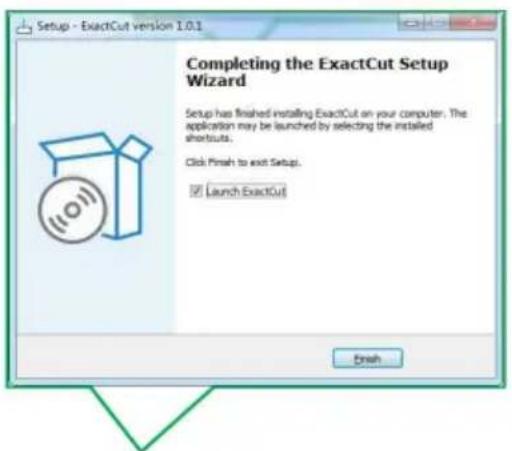
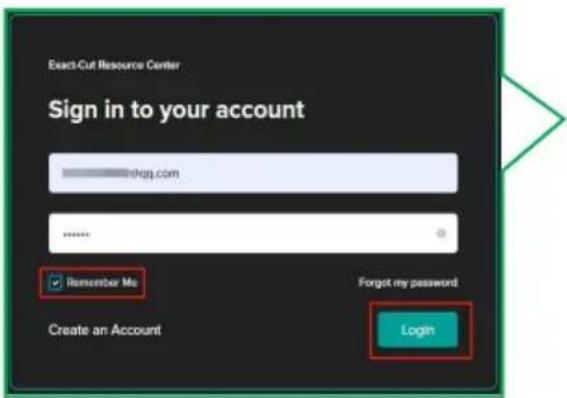
5.5 Ange din e-postadress för att logga in på ditt konto.
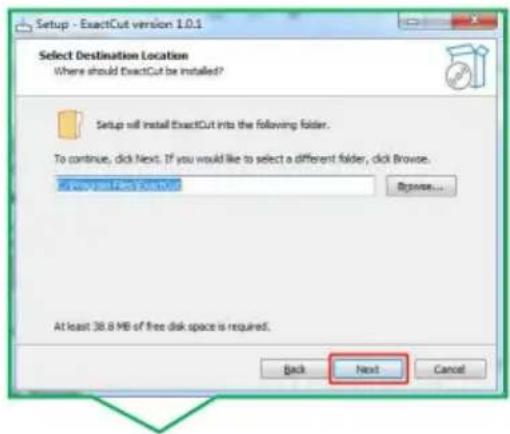
5.2 Klicka på "Nästa"
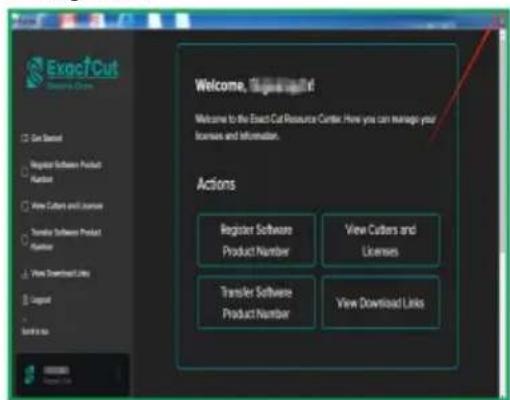
5.6 Efter lyckad inloggning, stäng denna dialogrutan.
ÿ. Beskrivning av programvarans funktion
1. Huvudgränssnittet för programvaran
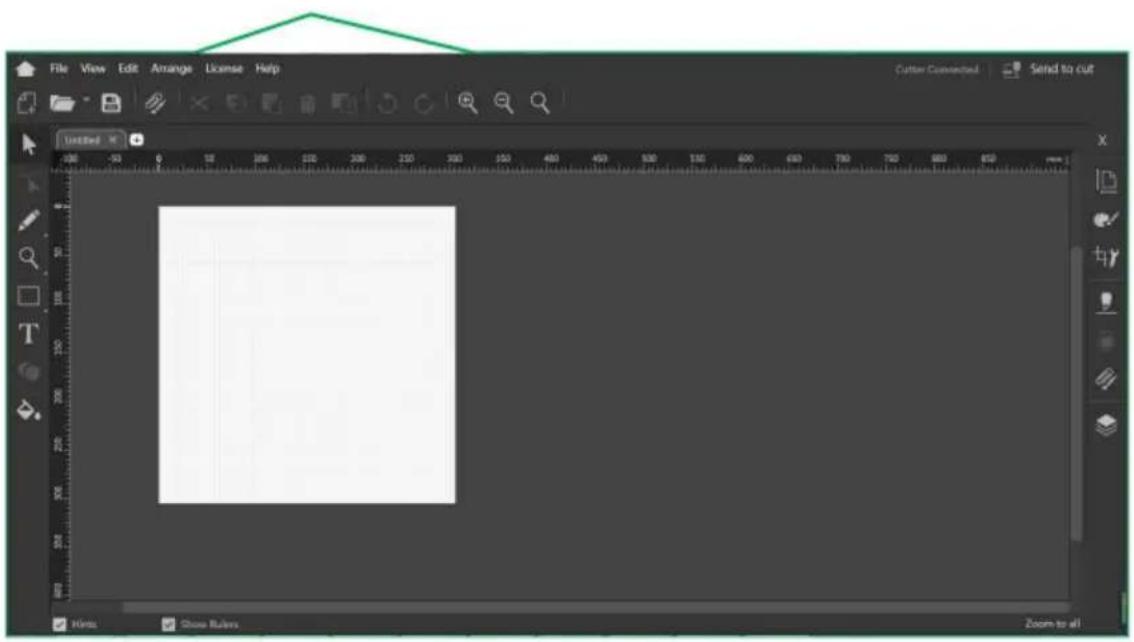
2. Modulbeskrivning a:
Menyfält (Innehåller funktioner som Arkiv, Visa, Redigera, Ordna, Licens och Hjälp.)
![graph TD A["File"] --> B["View"] B --> C["Edit"] C --> D["Arrange"] D --> E["License"] E --> F["Help"]](/content/2026/04/737024/images/587ff73b7415b45985ac3a613e4678c0b3546c362d468a034245d9b09560e6aa.jpg)
b: Verktygsfältet Gemensamma alternativ (inklusive Arkiv Skapa, Öppna och Spara, Filimportera, Klipp ut, Objekt Kopiera, Klistra in och ta bort, Duplicera, Ångra och Gör om, Zooma in, Zooma ut och Zooma läge och mer.)

c: Vänster verktygsfält med markering, pensel, zooma in och ut, former och mer.
d: Det högra verktygsfältet innehåller funktioner såsom Utskriftsformat, Färg, Storlek, Enhetsinställningar, Konturverktyg, Galleri och lager.

e: Canvas gränssnittsredigeringsområde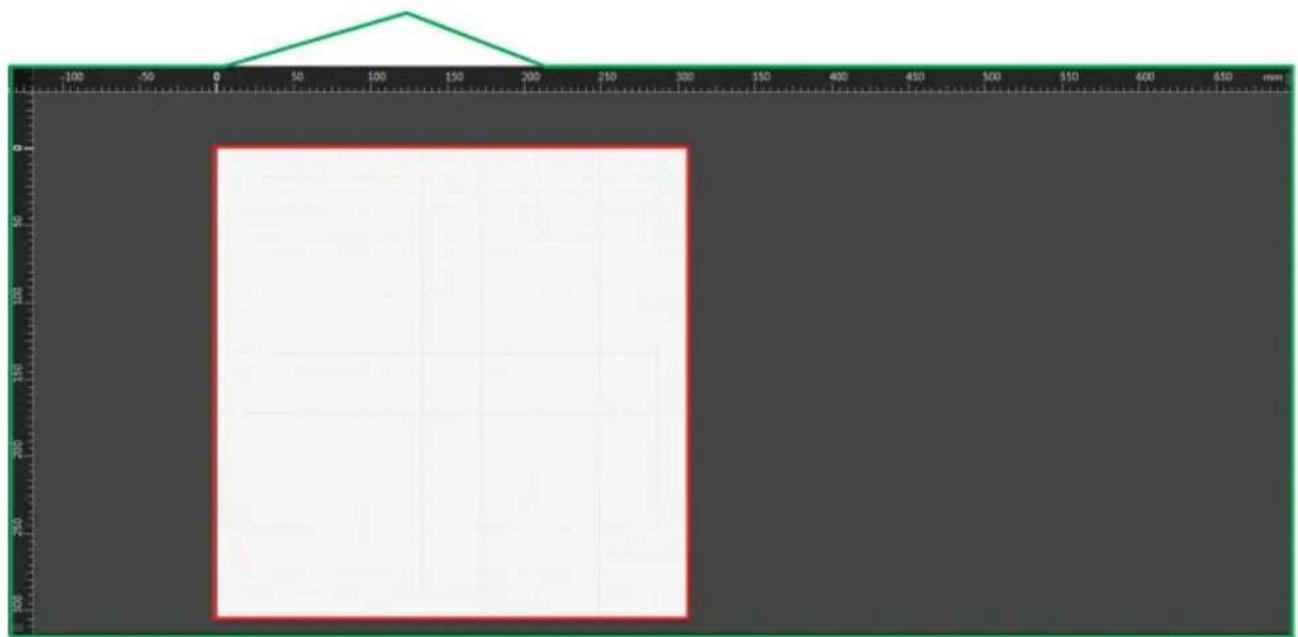
1. Normal skäreffekt 1.1
Anslut kabeln som ansluter till maskinen.
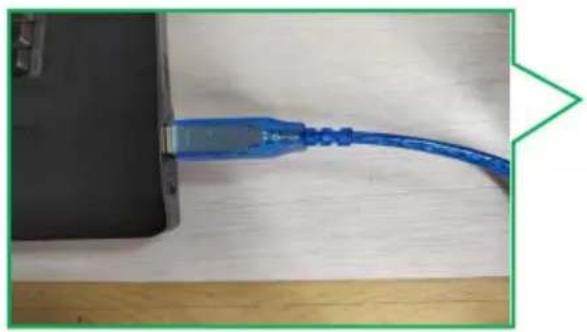
1.2 Kontrollera här om maskinen är ansluten efter att programvaran har öppnats.
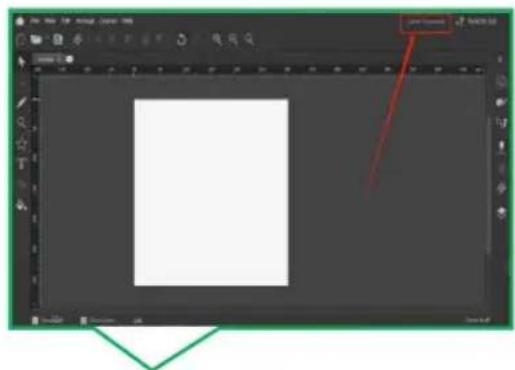
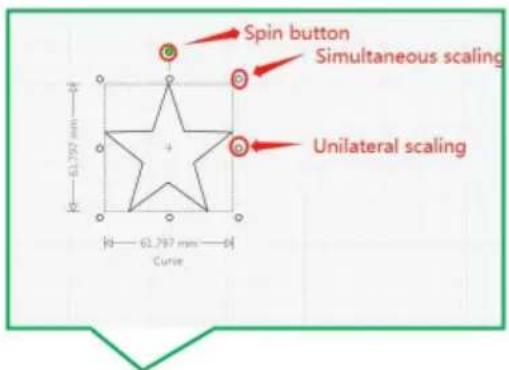
1.3 Designgrafik kan skapas från programvarans verktygsfält eller importeras från en fil (SVG-, PNG- och JPG-format stöds för import).
1.5 Inställning av skärmattan
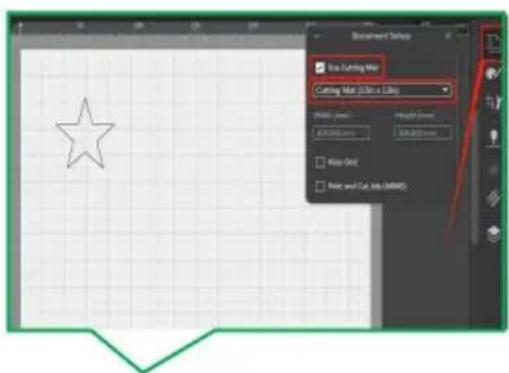
Tips: Skärmattor måste användas när man arbetar med mjuka rullar med självhäftande baksida eller enkellager material (när du väljer skärmattor, välj lämplig storlek för det material som används), medan hårdare dubbelskiktsmaterial kan användas utan skärmattor. Det rekommenderas dock att använda skärmattor för alla material!
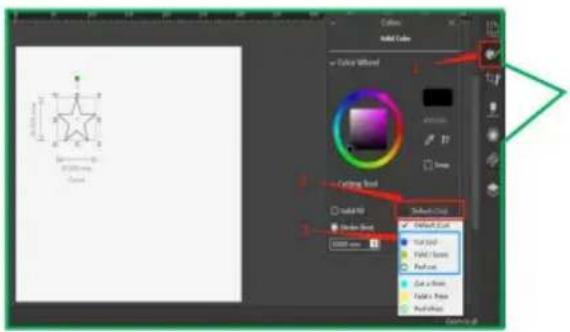
1.7 Klicka på "Skicka för att klippa" 1.6 Välj CLAMP L eller
enligt inställningarna i figuren
nedan är standardinställningen CLAMP R, vilket är
skärverktygsklämman
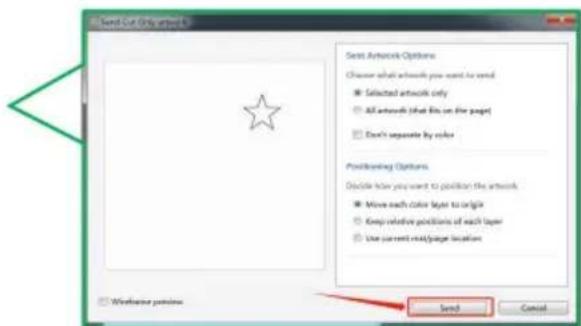
1.9 Flytta grafen på denna skärm för att justera skärläget.

1.10 Välj motsvarande material från materialpoolen här.
Obs: 1. Det finns inget material i materialbiblioteket som jag använder, klicka här för att lägga till material.
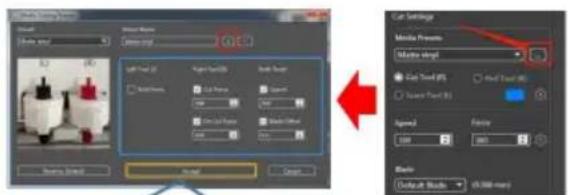
Klicka på det röda området för att lägga till namnet på materialet, klicka på det blå området för att ställa in verktygets hastighetstryck, klicka på det gula området för att acceptera, lägg till materialet är klart.
1.11 Klicka här för att skicka klipp
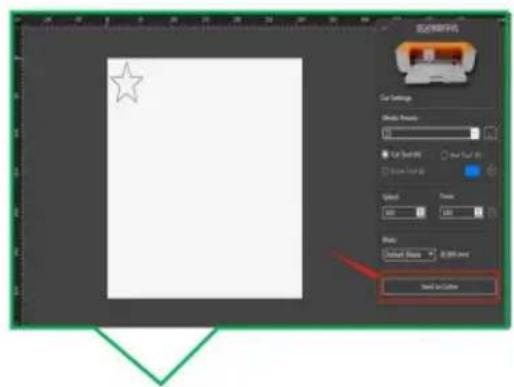
1.12 Uppmaning att trycka på pappersmatningsknappen 1.13 Lägg materialet på mattan
inuti gallret, placera mattan under
mattstyrningarna och se till att mattans överkant försiktigt säkras av båda rullarna samtidigt
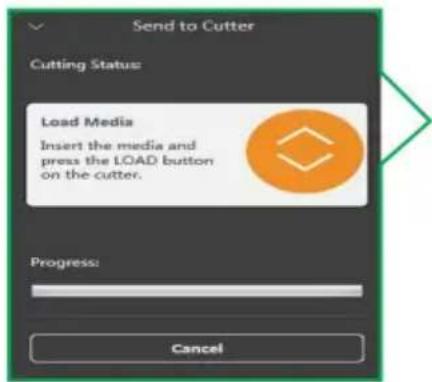
knappen på maskinen.
1.15 Uppmaning att trycka på startknappen.
1.14 Tryck på LOAD
knappen när materialet är redo.

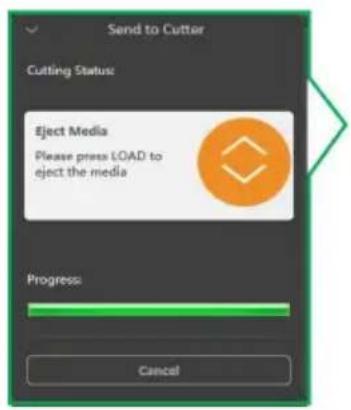
1.17 När bearbetningen är klar kommer programvaran att uppmana dig att trycka på LOAD-knappen.
1.18 Tryck på
maskinens
LOAD/UNLOAD-knappen.
1.19 Slutförande av kapning.
kan skapas från programvarans verktygsfält
2.2 Välj ritningen och klicka på höger sida för att
eller importeras från en fil (SVG-, PNG- och JPG-format stöds för import).
skapa en kontur.
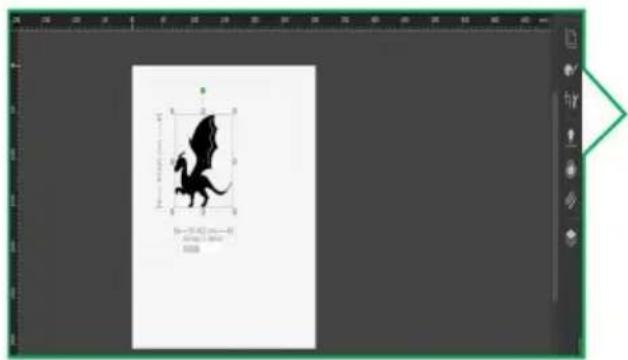
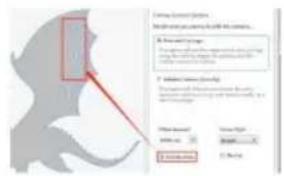
Obs: Om du behöver klippa några delar av grafens insida måste du markera skelettkryssrutan här.
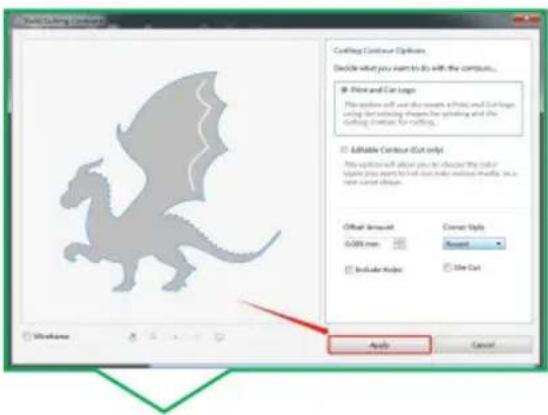
2.6 Klicka på grafiken i den röda rutan till höger och välj en skrivare för att skriva ut den designade grafiken.
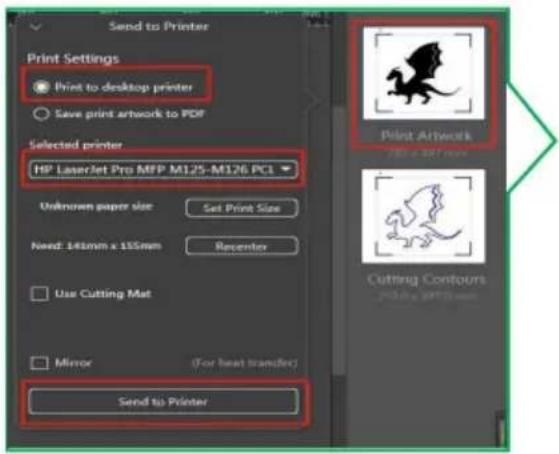
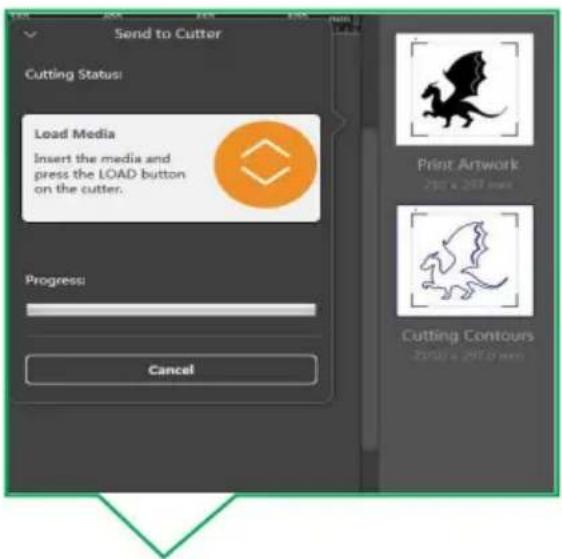
2.9 Följ programvarans instruktioner för att hitta den här knappen på maskinen.
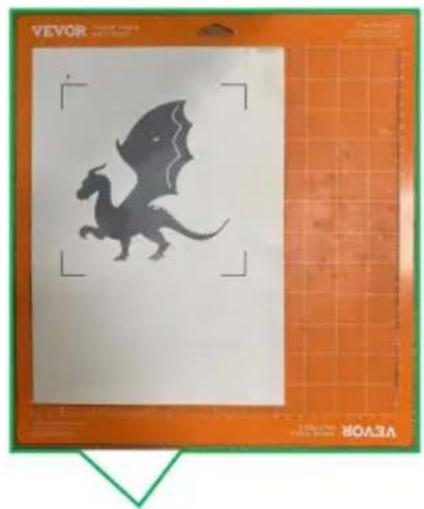
2.7 Fäst den tryckta grafiken på maskinen för placering av skärmattan.
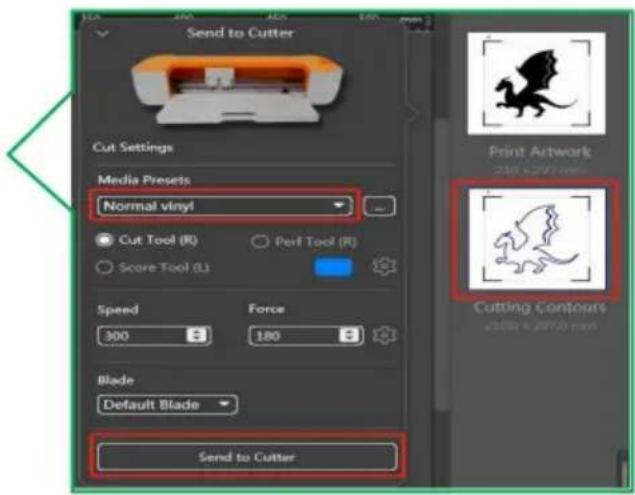
2.8 Klicka på grafiken i den röda rutan till höger för att välja skärkonturen.
2.10 Placera först dynan med det
vidhäftade materialet på kanten av presshjulet enligt diagrammet nedan.
2.11 Tryck på LOAD-knappen när
materialet är klart.
2.12 Uppmaning att trycka på startknappen.
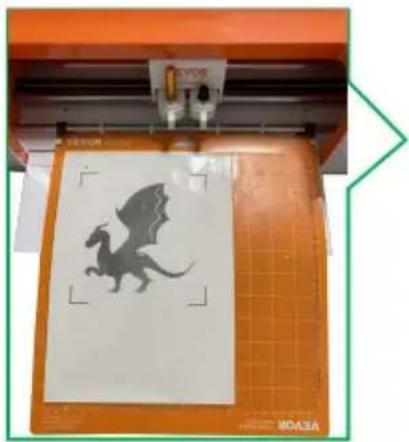
Skärningen är avslutad.
2.15 Tryck på
maskinens LADDA/LOADDA-knapp.
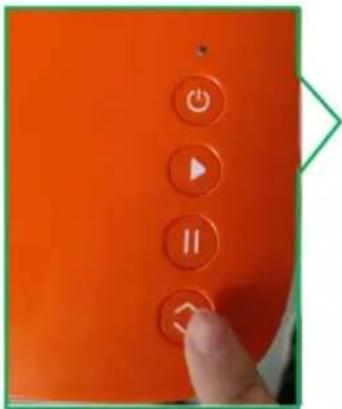
När bearbetningen är klar kommer
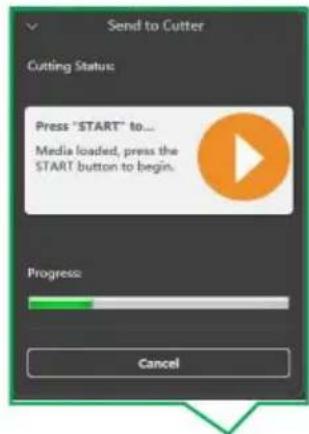
2.13 Tryck på startknappen på maskinen.
programvaran att uppmana dig att trycka på LOAD-knappen.
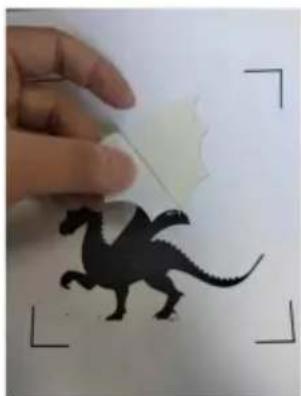
För detaljer, se operationsvideon.
Varmt tips: PC-versionen av programvaran och Mac-versionen av gränssnittet är densamma, användningen av metoden är också densamma.
APP Installation och användning
För att para ihop din maskin med mobila enheter med trådlös Bluetooth-teknik, se till att Smart1 är påslagen och inom ett avstånd av inte mer än 15 fot.
Varmt tips: Android- och iOS-versionerna av appen har samma gränssnitt och används på samma sätt.
1. Ladda ner programvara
Du kan ladda ner APP-mjukvaran via följande länk eller skanna QR-koden nedan.
http://api.cutterplotter.cn/index/d

2. Öppna appen och registrera dig för ett konto och logga sedan in.
2.1 Skapa ett nytt konto. 2.2 Fyll i
motsvarande
information i ordning.
2.3 Ange ditt konto
nummer och klicka på "SIGN I".
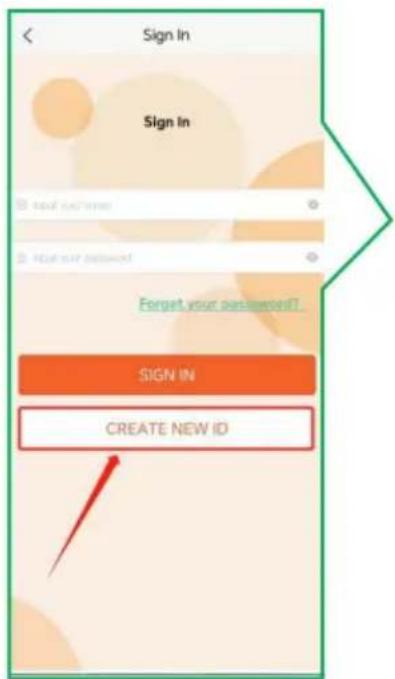
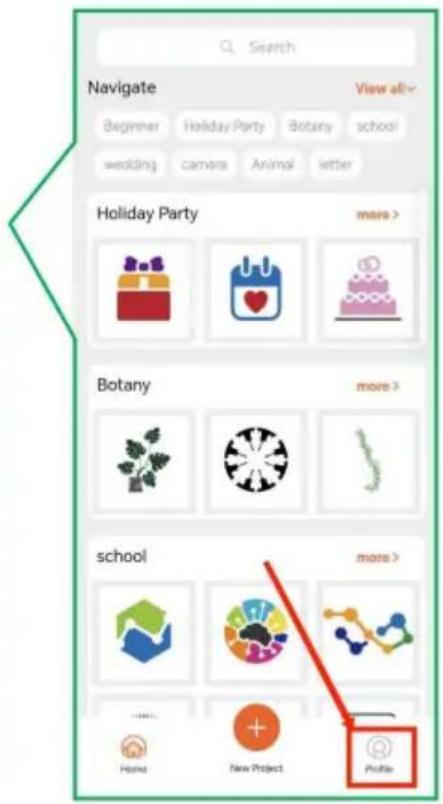
2.5 Navigera till hemmet sida och klicka på "Profil"Miljö"
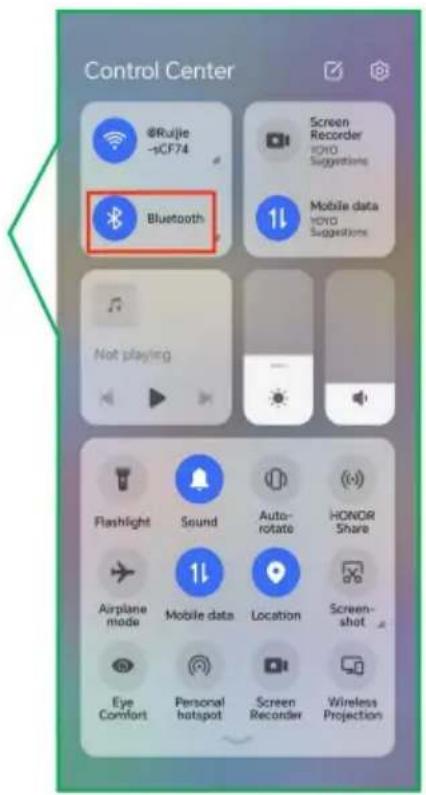
2.4 Slå på systemet Bluetooth
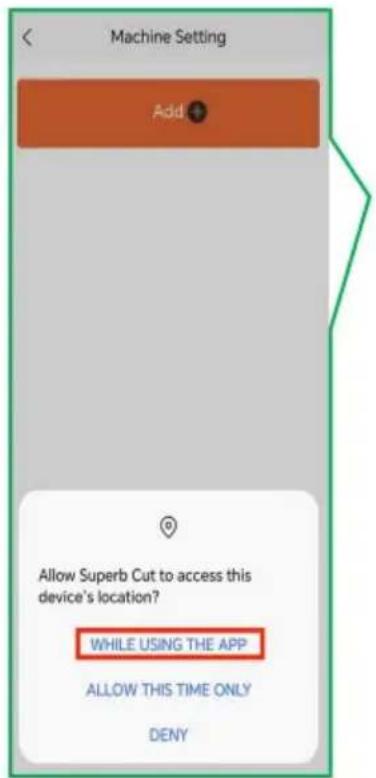
åtkomst vid användning.
2.8 Klicka på "Lägg till"
2.9 Klicka på Smart fräs ikon.
lyckats, klicka tillbaka.
2.11 Välj enheten med namnet för förbindelse.
2.14 Välj en grafik från gallerilistan.
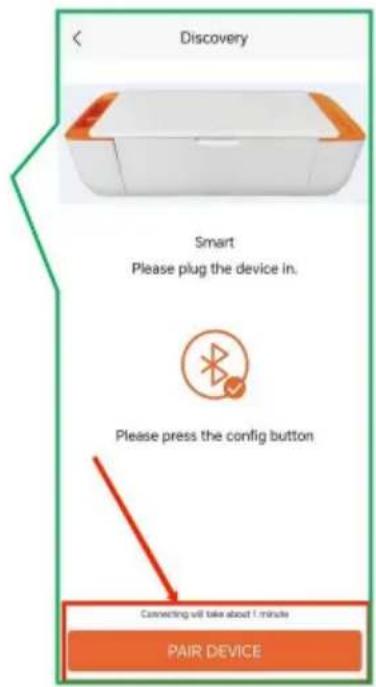
2.15 Klicka för att skapa.
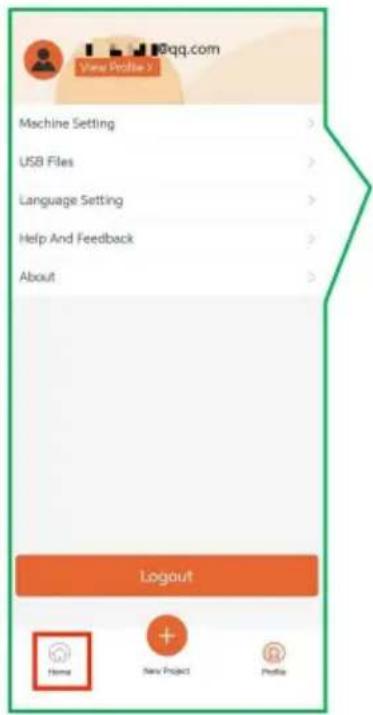
2.18 Klicka för att skapa.
2.17 Bekräfta redigering och tryck på Gör.
2.16 Grafiken kan redigeras i duken.
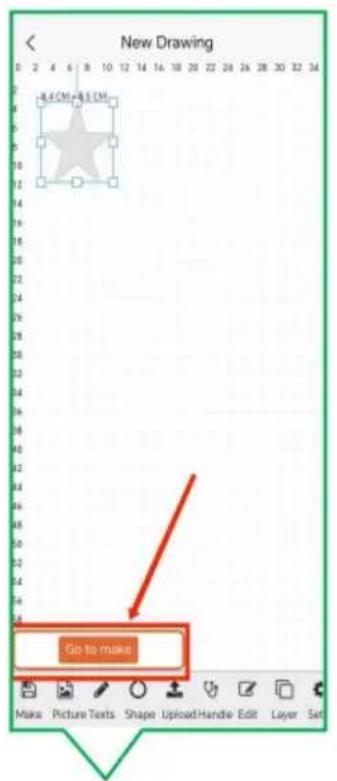
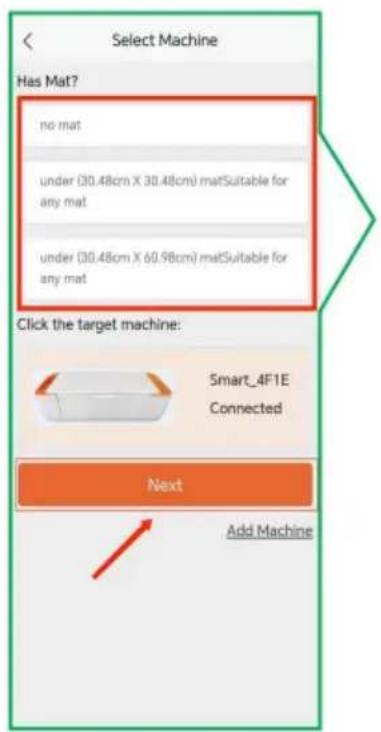
2.20 Välj material och matta och klicka på "Nästa".
2.21 Flytta grafiken på denna skärm för att justera skärläget.
2.21 Flytta grafiken på denna skärm för att justera skärläge.
2.23 Placera först dynan med det vidhäftade materialet på kanten av presshjulet enligt diagrammet nedan.
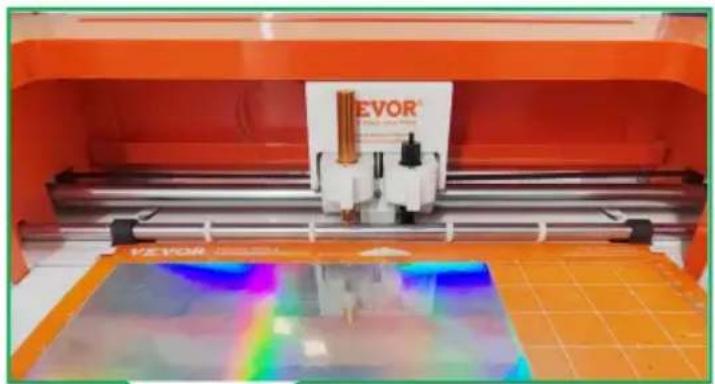
2.24 Tryck på LOAD-knappen när materialet är redo.
2.22 Vänligen tryck på matningsnyckeln.
2.26 Tryck på startknappen på maskinen.
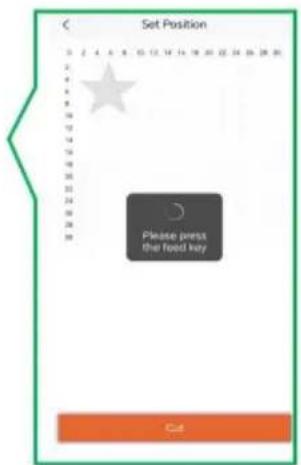
2.29 Slutförande av kapning. 2.28 Tryck på maskinens LOAD/UNLOAD-knapp.
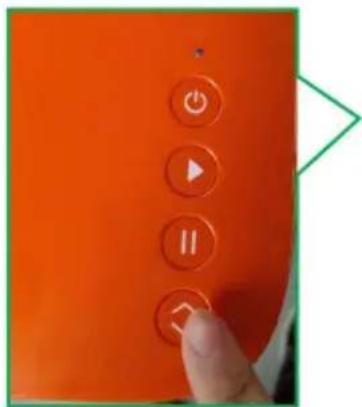
2.29 Slutförande av kapning. 2.28 Tryck på maskinens LOAD/UNLOAD-knapp.
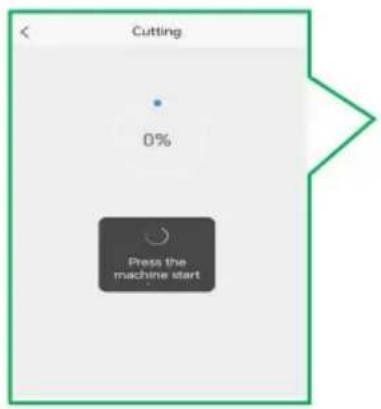
2.27 När bearbetningen är färdig, uppmanar programvaran dig att trycka på utmatningsknappen.
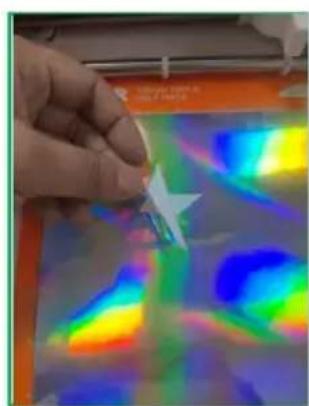
F: Vad händer om programvaran stängs av under skärningsprocessen och programvaran fastnar?
F: Standardknivtrycket i materialbiblioteket har använts för skärning ett tag. Hur kan den inte längre skära igenom materialet?
S: Det är dags att byta ut bladet, spetsen är matt och inte tillräckligt vass.
F: Vad ska jag göra om det finns avvikelser i konturskärningen?
S: Följ stegen nedan för att utföra automatisk kalibrering.
![graph TD A["Cutter Connected"] --> B["Send to Device"] B --> C["Cut Settings"] C --> D["Media Properties"] D --> E["Cut Tool (R)"] E --> F["Part Tool (R)"] F --> G["Secure Tool (S)"] G --> H["Speed 900"] H --> I["Force 200"] J["Send to Cutter"] --> K["Cutting Status"] K --> L["Press "START"…](/content/2026/04/737024/images/71916b391f568407416616795d37c3db053db976ef7dbc2fd03bac0f3e9cf790.jpg)
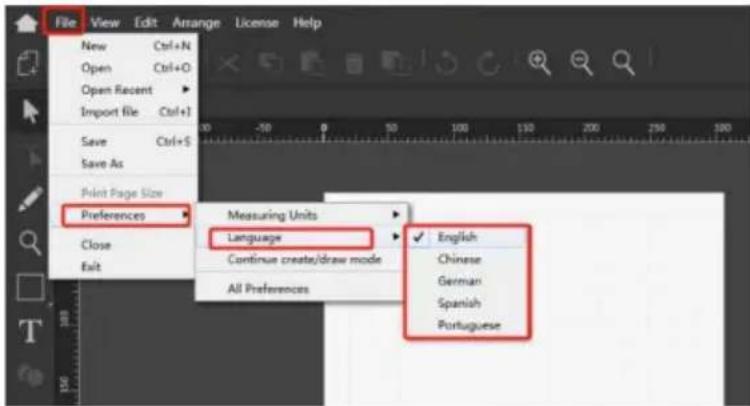
F: Hur byter jag språk för programvaran? S: Följ instruktionerna nedan för att byta språk.
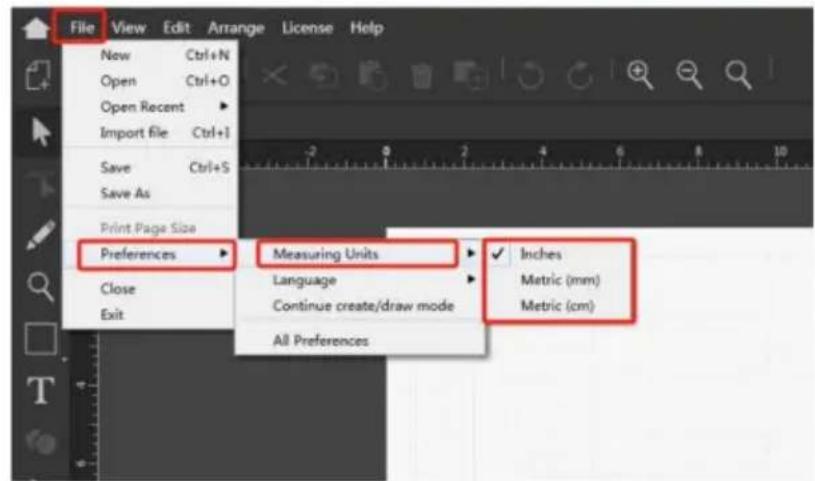
F: Hur ändrar man mätenheterna?
S: Följ stegen nedan för att växla mellan enheter.
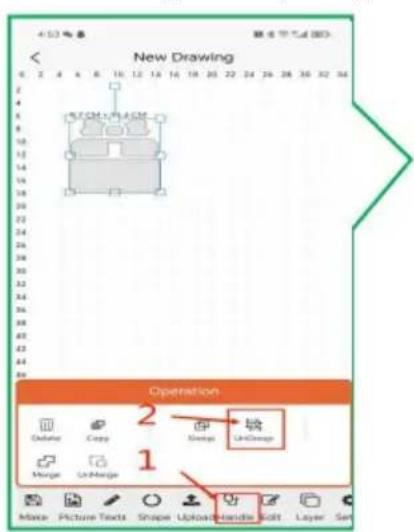
F: Hur skär man i lager i APP?
S: Vänligen följ stegen nedan.

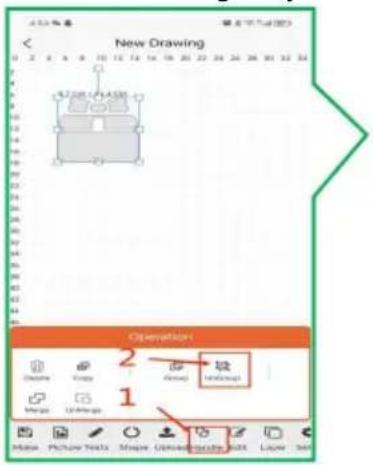
F: Hur byter man vänster och höger kniv i APP?
S: Ställ in enligt följande.
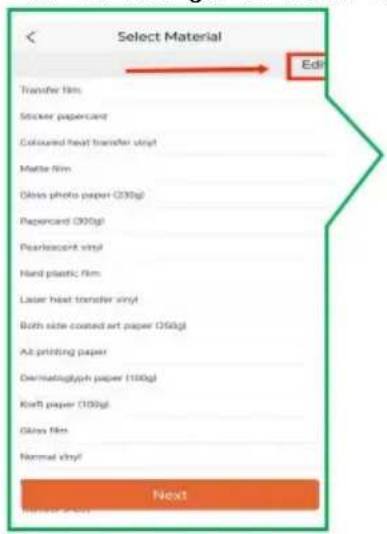
F: Vad händer om jag inte har materialet jag vill klippa i APP:s materialbibliotek?
S: Du kan gå till sidan Materialbibliotek för att lägga till material och ställa in tryck.
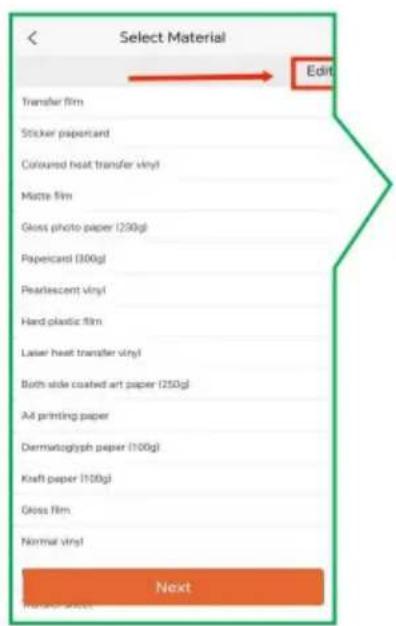
F: Hur justerar jag trycket för att öka eller minska?
S: Du kan ställa in det på följande sätt.
F: Varför känner den inte igen USB-flashdisken? S: Formatet på din USB-flashdisk kanske inte stöds.
Stödformat: FAT och FAT32
Format som inte stöds: NTFS och exFAT
Operationsvideo
- https://youtu.be/K7XpFJqkuuA

VARNING: Ändringar eller modifieringar som inte uttryckligen godkänts av den part som ansvarar för efterlevnad kan ogiltigförklara användarens behörighet att använda utrustningen!
Denna enhet uppfyller del 15 av FCC-reglerna. Driften är föremål för följande två villkor:
1) Denna produkt kan orsaka skadliga störningar. 2) Denna produkt måste acceptera alla mottagna störningar, inklusive störningar som kan orsaka oönskad funktion.
VARNING: Ändringar eller modifieringar av denna produkt som inte uttryckligen godkänts av den part som är ansvarig för efterlevnaden kan ogiltigförklara användarens behörighet att använda produkten.
Obs: Denna produkt har testats och befunnits överensstämma med gränserna för en klass B digital enhet i enlighet med del 15 av FCC-reglerna. Dessa gränser är utformade för att tillhandahålla rimligt skydd mot skadliga störningar i en bostadsinstallation.
Denna produkt genererar, använder och kan utstråla radiofrekvensenergi, och om den inte installeras och används i enlighet med instruktionerna, kan den orsaka skadliga störningar på radiokommunikation. Det finns dock ingen garanti för att störningar inte kommer att inträffa i en viss installation. Om denna produkt orsakar skadliga störningar på radio- eller tv-mottagning, vilket kan fastställas genom att stänga av och sätta på produkten, uppmanas användaren att försöka korrigera störningen genom en eller flera av följande åtgärder.
- Rikta om eller flytta mottagningsantennen.
- Öka avståndet mellan produkten och mottagaren.
- Anslut produkten till ett uttag på en annan krets än den till vilken mottagaren är ansluten.
- Kontakta återförsäljaren eller en erfaren radio/TV-tekniker för hjälp.
XIII. KORREKT AVFALLSHANTERING
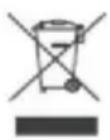
Denna produkt omfattas av bestämmelserna i det europeiska direktivet 2012/19/EG. Symbolen som visar en soptunna korsad anger att produkten kräver separat sophämtning inom EU.
Detta gäller för produkten och alla tillbehör märkta med denna symbol. Produkter märkta som sådan får inte slängas tillsammans med vanligt hushållsavfall, utan måste tas till en insamlingsplats för återvinning av elektriska och elektroniska apparater.
Tillverkad i Kina
VEVOR®
TOUGH TOOLS, HALF PRICE
Teknisk support och e-garanticertifikat
- SKRIVBORDS VINYLSKÄRARE
- MODELL:SMART
- VEVOR®
- DISKTOP VINYL
- FRÄS
- MODELL: SMART
- TEKNISK SUPPORT OCH E-GARANTICERTIFIKAT WWW.VEVOR.COM/SUPPORT
- INNEHÅLL
- GRUNDLÄGGANDE SÄKERHETSREGLER
- ALLVARLIG SKADA
- VARNING
- FRÅGOR SOM BEHÖVER UPPMÄRKSAMMAS
- INTRODUKTION FÖR HUVUDDELAR
- TEKNISKA PARAMETRAR
- PSN-KOD I TILLBEHÖRSLÅDAN
- Ÿ. BESKRIVNING AV PROGRAMVARANS FUNKTION
- HUVUDGRÄNSSNITTET FÖR PROGRAMVARAN
- MODULBESKRIVNING A
- NORMAL SKÄREFFEKT
- KLICKA HÄR FÖR ATT SKICKA KLIPP
- UPPMANING ATT TRYCKA PÅ PAPPERSMATNINGSKNAPPEN 1.13 LÄGG MATERIALET PÅ MATTAN
- TRYCK PÅ LOAD
- APP INSTALLATION OCH ANVÄNDNING
- LADDA NER PROGRAMVARA
- ÖPPNA APPEN OCH REGISTRERA DIG FÖR ETT KONTO OCH LOGGA SEDAN IN
- NAVIGERA TILL HEMMET SIDA OCH KLICKA PÅ "PROFIL"MILJÖ
- SLÅ PÅ SYSTEMET BLUETOOTH
- KLICKA PÅ "LÄGG TILL
- KLICKA PÅ SMART FRÄS IKON
- KLICKA FÖR ATT SKAPA
- BEKRÄFTA REDIGERING OCH TRYCK PÅ GÖR
- GRAFIKEN KAN REDIGERAS I DUKEN
- VÄLJ MATERIAL OCH MATTA OCH KLICKA PÅ "NÄSTA
- FLYTTA GRAFIKEN PÅ DENNA SKÄRM FÖR ATT JUSTERA SKÄRLÄGE
- OPERATIONSVIDEO
- KORREKT AVFALLSHANTERING
- TILLVERKAD I KINA
Märke : Vevor
Modell : Smart1
Kategori : Skivmaskin