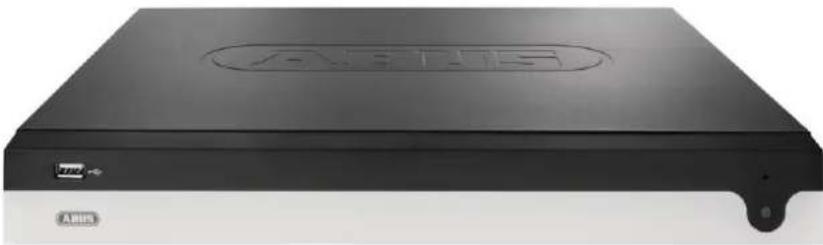
NVR10051 - Caméra de surveillance ABUS - Notice d'utilisation et mode d'emploi gratuit
Retrouvez gratuitement la notice de l'appareil NVR10051 ABUS au format PDF.


| Caractéristiques techniques | Caméra de surveillance ABUS NVR10051, résolution 1080p, vision nocturne, angle de vue 90°. |
|---|---|
| Utilisation | Idéale pour la surveillance intérieure et extérieure, compatible avec les systèmes de sécurité ABUS. |
| Maintenance et réparation | Vérifier régulièrement les mises à jour du firmware, nettoyer l'objectif pour une meilleure qualité d'image. |
| Sécurité | Chiffrement des données, accès sécurisé via application mobile, notifications en temps réel. |
| Informations générales | Facile à installer, garantie de 2 ans, support technique disponible. |
FOIRE AUX QUESTIONS - NVR10051 ABUS
Questions des utilisateurs sur NVR10051 ABUS
0 question sur cet appareil. Repondez a celles que vous connaissez ou posez la votre.
Poser une nouvelle question sur cet appareil
Téléchargez la notice de votre Caméra de surveillance au format PDF gratuitement ! Retrouvez votre notice NVR10051 - ABUS et reprennez votre appareil électronique en main. Sur cette page sont publiés tous les documents nécessaires à l'utilisation de votre appareil NVR10051 de la marque ABUS.
MODE D'EMPLOI NVR10051 ABUS
FR Instructions pour l'interface utilisateur locale
Mode d'emploi original en allemand. A conserver pour une utilisation ultérieure.
1) Déclaration de conformité.... 152
2) Premiers pas / Assistant d'installation 153
3) Vue en direct 156
Menu principal.... 157
Menu de l'appareil photo.... 159
Commande de caméra.... 159
Menu d'affichage.... 159
4) Lecture 160
Sélection de l'appareil photo 160
Calendrier 161
Commande de caméra.... 161
Contrôle de la lecture.... 162
Images de prévisualisation.... 162
Représentation temporelle Ligne du temps 162
Filtre chronologique.... 163
Contrôle de la chronologie.... 163
5) Gestion des fichiers.... 164
Recherche sauvegardée 165
Recherche d'événements : 165
Recherche de vidéos et d'images.... 165
Exporter les résultats de la recherche 166
6) Analyse intelligente.... 166
Recherche intelligente : 167
Bibliothèque d'images faciales / base de données de visages : 167
Paramètres d'événements intelligents : 168
Réglage de la détection : 170
Rapport intelligent : 171
7) Réglages de l'appareil photo 172
Appareil photo.... 172
Vue d'ensemble du réseau.... 173
Connector la caméra via PoE.... 175
Affichage 178
Masque de protection de la vie privée 179
Paramètres vidéo....179
Événement.... 180
Événement normal 182
8) Paramètres de stockage.... 184
Calendrier 184
Enregistrement vidéo (programme d'enregistrement) 184
Prolongé 185
Enregistrement d'une image (capture) 185
Support de stockage 187
Ajouter un lecteur réseau 188
Gestion du SSD 189
Mode de stockage.... 190
Mode : Contingent 190
Mode : Groupe 191
Sauvegarde automatique (vers USB/eSATA) 192
9) Paramètres du système.... 195
Général 195
Utilisateurs 197
Ajouter un utilisateur.... 198
Changer / modifier l'utilisateur .... 198
Supprimer un utilisateur.... 199
Paramètres Live View.... 199
Rapports par utilisateur 199
Réseau....201
TCP/IP 201
DDNS 202
PPPoE....203
NTP 203
NAT 203
Paramètres avancés - Paramètres supplémentaires.... 207
Vue en direct....208
Général.... 208
Mise en page / Annonces 209
Performances de décodage et largeur de bande du réseau.... 210
Flux tout-en-un 210
Vacances 211
10) Maintenance 211
Informations sur le système 211
Journal de bord 212
Fonction disque dur 214
Maintenance du système 215
1) Déclaration de conformité
ABUS Security Center déclare par la présente que le produit ci-joint est conforme aux directives suivantes qui s'appliquent au produit :
Directive CEM 2014/30/EU
Directive basse tension 2014/35/EU
La déclaration de conformité UE complète peut être obtenue à l'adresse suivante :
ABUS Security Centre GmbH & Co KG
Linker Kreuthweg 5
86444 Affing
ALLEMAGNE
www.abus.com/product/Artikelnummer
("Numéro d'article" dans le lien est identique au numéro d'article du produit joint)
2) Premiers pas / Assistant d'installation
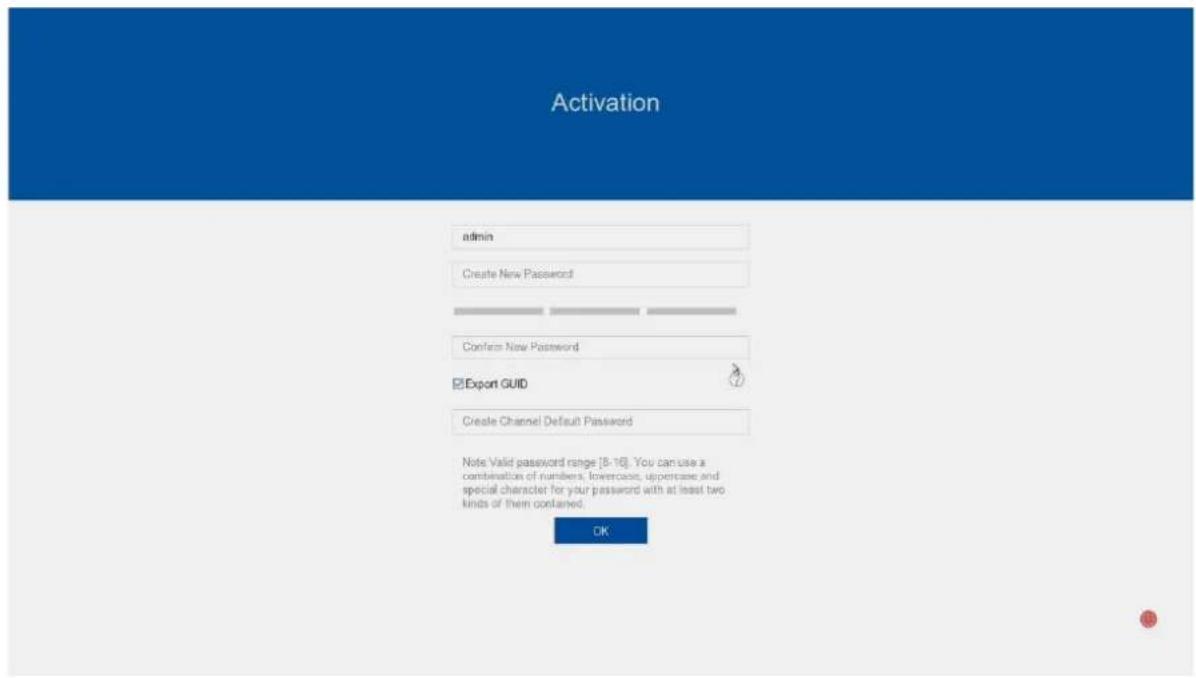
Après le premier démarrage du NVR, un mot de passe sécurisé doit être attribué pour l'utilisation. L'activation peut être effectuée localement sur l'appareil via HDMI/VGA ou via l'interface web ou le logiciel ABUS CMS. Une fois l'activation réussie, le mot de passe attribué est valable pour l'accès administrateur "admin".
La fonction "Export GUID" permet de spécifier si le fichier GUID doit également être exporté et créé. Ce fichier peut être utilisé pour réinitialiser le mot de passe (par exemple, mot de passe oublié) ultérieurement. Il existe cependant d'autres moyens de réinitialiser le mot de passe => voir l'étape suivante
Dans le champ "Créer un mot de passe par défaut pour le canal", vous pouvez saisir un mot de passe que le NVR utilisera automatiquement pour ajouter/activer les caméras du réseau.
Réinitialiser le mot de passe
Au moins une méthode de réinitialisation du mot de passe doit être sélectionnée.
1) E-mail réservé : Veuillez saisir une adresse électronique qui sera contactée pour la récupération du mot de passe en cas d'oubli.
2) ABUS Link Station App : Installez d'abord l'application ABUS Link Station Lite sur votre smartphone. Suivez ensuite les instructions sur l'écran du NVR et attribuez un code de vérification. Ce code vous sera demandé lors de l'ajout de l'application. Vous pouvez visualiser les images en direct et les enregistrements du NVR via l'application. La fonction "Réinitialiser le mot de passe" est également disponible.
Vous pouvez activer/désactiver la connexion avec l'application à tout moment, même rétrospectivement. L'application n'est pas absolument nécessaire pour l'utilisation et la configuration.
3) Questions de sécurité : Définissez 3 questions de sécurité personnelles avec lesquelles il pourra être réinitialisé ultérieurement.
Si vous ne parvenez pas à réinitialiser le mot de passe malgré ces méthodes, veuillez contacter notre support technique.

L'assistant de configuration vous guidera ensuite dans les réglages de base du système. L'enregistreur est alors fondamentalement configuré pour l'enregistrement et la surveillance.
3) Vue en direct
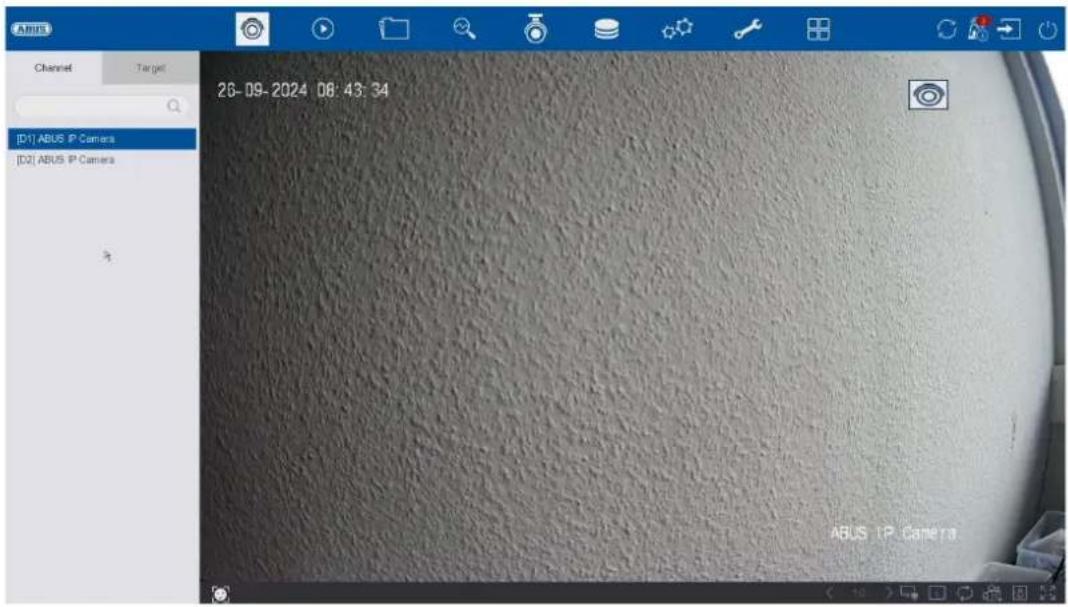
L'affichage en direct démarre automatiquement lorsque l'appareil est mis en marche. Cette vue offre la possibilité d'afficher ou d'exécuter des images en direct et des commandes de caméra à partir de toutes les caméras connectées à l'enregistreur.
- En double-cliquant sur le bouton gauche de la souris, vous pouvez afficher l'image de la caméra concernée en plein écran ou revenir à la vue d'origine.
- En cliquant sur le bouton droit de la souris, vous pouvez masquer et afficher la structure du menu afin de n'afficher en plein écran que la présentation de la caméra concernée.
L'affichage en direct est divisé en plusieurs zones fonctionnelles :
| Menu principal | Sélection des menus de configuration et d'exploitation | |
| Menu de l'appareil photo | Sélection et recherche de caméras ou affichage de diverses fonctions d'analyse | |
| Commande de caméra | Sélection de commandes et d'actions pour la caméra sélectionnée | |
| Menu d'affichage | Contrôle de l'affichage sur le moniteur local | |
| État de l'enregistrement | L'état actuel de l'enregistrement est toujours affiché dans l'image en direct (en haut à droite) sous la forme d'un R coloré ("Record"). Chaque canal vidéo peut avoir l'un des trois états suivants : | |
| Aucun symbole | Pas d'enregistrement programmé, pas de disque dur disponible, pas d'événement | |
 | Alarme d'événement (sur mouvement, entrée d'alarme ou VCA) | ||
 | Début de l'enregistrement |
Menu principal
 | Passe à la vue en direct |
 | Passe à l'affichage de la lecture |
 | Passe à la recherche de fichiers |
 | Passage à l'analyse intelligente |
 | Passe au menu des réglages de l'appareil photo |
 | Passe au menu des réglages de la mémoire |
 | Passe au menu des réglages du système |
 | Passe au menu des réglages d'entretien |
 | Passe au menu des modes d'application spéciaux (en fonction du système de caméra/interphone de porte utilisé) |
 | Ouvre le journal de bordToutes les interactions et tous les événements sont enregistrés dans le journal de bord. Les entrées peuvent être filtrées et affichées ici selon des critères spécifiques. |
 | Sauvegarde. Tous les téléchargements d'exportation actifs sont affichés ici. |

Vous pouvez ici vous déconnecter du NVR, redémarrer ou arrêter le système.
Menu de l'appareil photo
Commande de caméra
 | Créer une image instantanée | |
 | Lance la lecture des 5 dernières minutes | |
 | Ouvre le contrôle PTZ | |
 | Ouvre le zoom numérique | |
 | Activation/désactivation de l'audio | |
 | Ouvre la priorité d'affichage | |
 | Affiche des informations sur le flux vidéo | |
 | Lance / arrête l'enregistrement, ATTENTION : Cette fonction écrase les programmes d'enregistrement existants. | |
 | Ouvre un menu permettant de changer de vue lors de l'utilisation de caméras fisheye | |
 | Affiche ou masque les cadres/lignes de détection de l'ACV dans l'image en direct. | |
 | Commutation entre le flux 1 (M = Main) et le flux 2 (S = Sub) | |
 | Activation/désactivation du positionnement 3D |
Menu d'affichage
<  | Passage d'une page d'affichage à l'autre |
 | Passage au deuxième moniteur |
 | Ouvre la sélection des dispositions de la caméra |
 | Démarre / termine l'affichage de la séquence |
 | Démarre / arrête l'enregistrement de toutes les caméras |
 | Affiche ou masque les cadres/lignes de détection de l'ACV dans l'image en direct. |
 | Ouvre et ferme la vue en plein écran |
4) Lecture
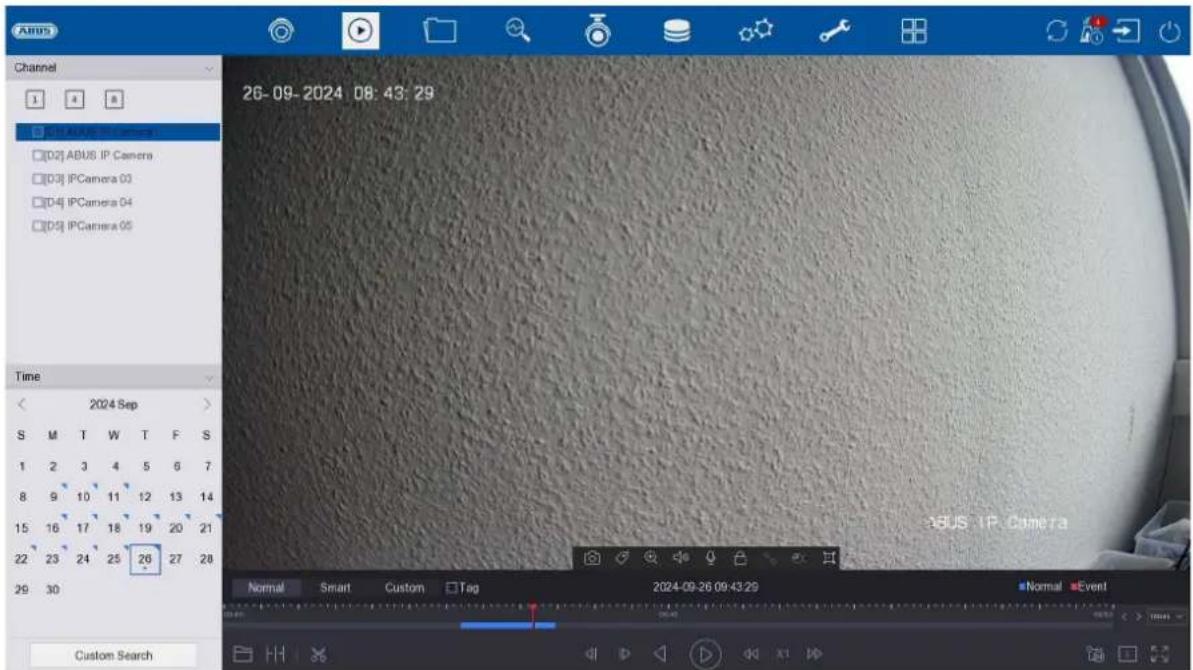
text_image
Channel 26-09-2024 08:43:29 Time 2024 Sep S M T W T F S 1 2 3 4 5 6 7 8 9 10 11 12 13 14 15 16 17 18 19 20 21 22 23 24 25 26 27 28 29 30 Custom Search Normal Smart Custom Tag 2024-09-26 09:43:29 Normal EventLa lecture permet de lire les données vidéo enregistrées par les caméras sur l'enregistreur.
La vue de la lecture est divisée en plusieurs zones fonctionnelles :
| Sélection de l'appareil photo | Sélection des caméras à lire. |
| Calendrier Sélection de la date des données enregistrées. | |
| Commande de caméra | Sélection de commandes et d'actions pour la caméra sélectionnée. |
| Contrôle de la lecture | Contrôle et interaction pendant la lecture. |
Sélection de l'appareil photo
La liste des caméras permet de sélectionner les archives des caméras enregistrées sur l'enregistreur. Plusieurs caméras peuvent être lues simultanément en cliquant sur les champs de sélection dans la liste.
Dans le champ de recherche situé au-dessus de la liste des caméras, vous pouvez rechercher un nom de caméra spécifique (sensible à la casse). Vous avez également la possibilité de cliquer sur "Sélectionner toutes les caméras" ou "Sélectionner une caméra".
Calendrier
Dans le calendrier, vous pouvez sélectionner directement le jour de l'enregistrement à rechercher.
Cliquez sur "Recherche personnalisée" pour ouvrir une nouvelle fenêtre avec des critères et des filtres qui vous aideront à affiner votre recherche.
| L'heure Sélection d'une période prédéfinie ou auto-définie | |
| Type de fichier | Choisir de rechercher des vidéos ou des images |
| Marquage | Si des marqueurs ont été créés, vous pouvez rechercher le nom du marqueur ici |
| Statut du dossier | Choix du caractère "verrouillé" ou "déverrouillé" du fichier |
| Type d'événement | Sélectionnez si vous souhaitez rechercher un type d'événement spécifique. Ex : Détection de mouvement |
| Numéro d'identification et région/pays | Si une caméra de contrôle des plaques d'immatriculation compatible est utilisée, vous pouvez rechercher une plaque d'immatriculation spécifique ici. |
Les paramètres de recherche peuvent être enregistrés en saisissant un nom et en cliquant sur le bouton "Enregistrer". Ils peuvent être appelés et exécutés dans le menu de gauche.
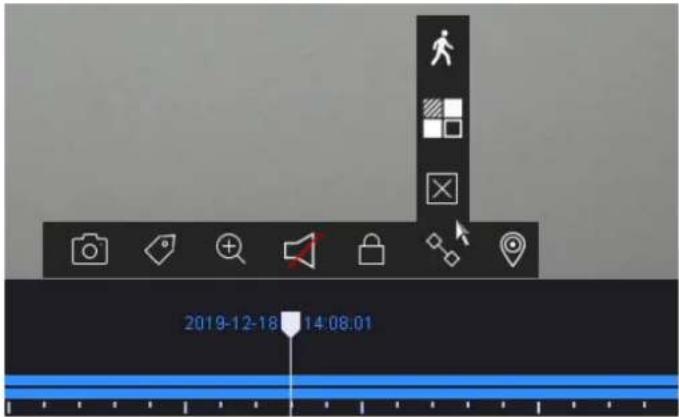
Commande de caméra
 | Créer une image instantanée |
 | Crée un marqueur pour la position de lecture actuelle. Les marqueurs peuvent être appelés et lus directement via le type de lecture "Marqueur". |
 | Ouvre le zoom numérique |
 | Activation/désactivation de l'audio |
 | Le fichier d'enregistrement de la position de lecture actuelle est verrouillé. Un fichier verrouillé n'est pas écrasé par le tampon circulaire. |
 | Ouvre la recherche intelligente. Le type d'événement correspondant doit être activé pour pouvoir utiliser la recherche intelligente.(détection de mouvement, fil-piège, détection d'intrusion) |
 | Ouvre un menu permettant de changer de vue lors de l'utilisation de caméras fisheye. |
 | Affiche ou masque les cadres/lignes de détection de l'ACV dans l'image en direct. |
Contrôle de la lecture
Cliquez ensuite sur la ligne de temps pour lancer/reprendre la lecture à l'heure souhaitée. Les enregistrements sont indiqués par des barres de couleur dans la chronologie. Le code couleur est le suivant :
| Enregistrement continu | |
| Enregistrement d'événements (mouvement, entrée d'alarme, VCA) | |
| Recherche intelligente (en fonction du filtre) |
Images de prévisualisation
Cette fonction vous permet d'obtenir une vue d'ensemble rapide. Positionnez le pointeur de la souris sur la ligne de temps pour afficher neuf images de prévisualisation pour la période sélectionnée.
Représentation temporelle Ligne du temps
Le réglage par défaut de la plage d'affichage de la ligne de temps est de 20 minutes. Cela signifie que les 10 dernières minutes avant et les 10 minutes après l'heure de lecture actuelle sont affichées sur la ligne de temps. L'échelle de la ligne de temps peut être réglée selon les étapes suivantes : 5 minutes, 10 minutes, 20 minutes, 1 heure, 2 heures, 4 heures, 8 heures, 12 heures, 16 heures, 20 heures, 1 jour.
Filtre chronologique
Quatre filtres différents sont disponibles pour simplifier la recherche d'enregistrements spécifiques. L'affichage de la chronologie est également toujours adapté.
| La durée Affiche tous les enregistrements permanents | |
| Intelligent | Affiche tous les enregistrements qui ont été déclenchés par une fonction VCA, par exemple Tripwire.Les enregistrements existants peuvent être recherchés à l'aide d'une fonction de l'EVC. Pour ce faire, cliquez sur l'icône dans la barre de commande de la caméra.Les trois fonctions d'EVC suivantes sont disponibles :TripwireDétection d'intrusionDétection de mouvement |
| Sur mesure | Utiliser la "Recherche personnalisée" au préalable |
| Marquage Affiche les marqueurs ajoutés dans la ligne de temps | |
Contrôle de la chronologie
Les fonctions suivantes sont disponibles sous la ligne de temps :
 | Ouvre le menu permettant de lire des enregistrements provenant de supports de données externes. |
 | Les enregistrements de la caméra sélectionnée sont affichés dans la vue Quad à différents moments. Cela devrait permettre de localiser les événements plus rapidement. |
 | Permet d'exporter rapidement et facilement des clips vidéo. L'option de recherche dans le calendrier est disponible. L'heure du clip vidéo peut également être déterminée en déplaçant les crochets rouges de la barre de temps. |
 | Sauts en arrière pendant 30 secondes |
 | Sauts vers l'avant pendant 30 secondes |
 | Lecture et pause de l'enregistrement à l'envers |
 | Lecture et pause de l'enregistrement vers l'avant |
 | Réduit la vitesse de lecture |
| X1 Vitesse de lecture | |
 | Augmente la vitesse de lecture |
 | Commutation entre le flux 1 et le flux 2 |
 | Ouvre la sélection des dispositions de la caméra |
 | Ouvre et ferme la vue en plein écran |
5) Gestion des fichiers
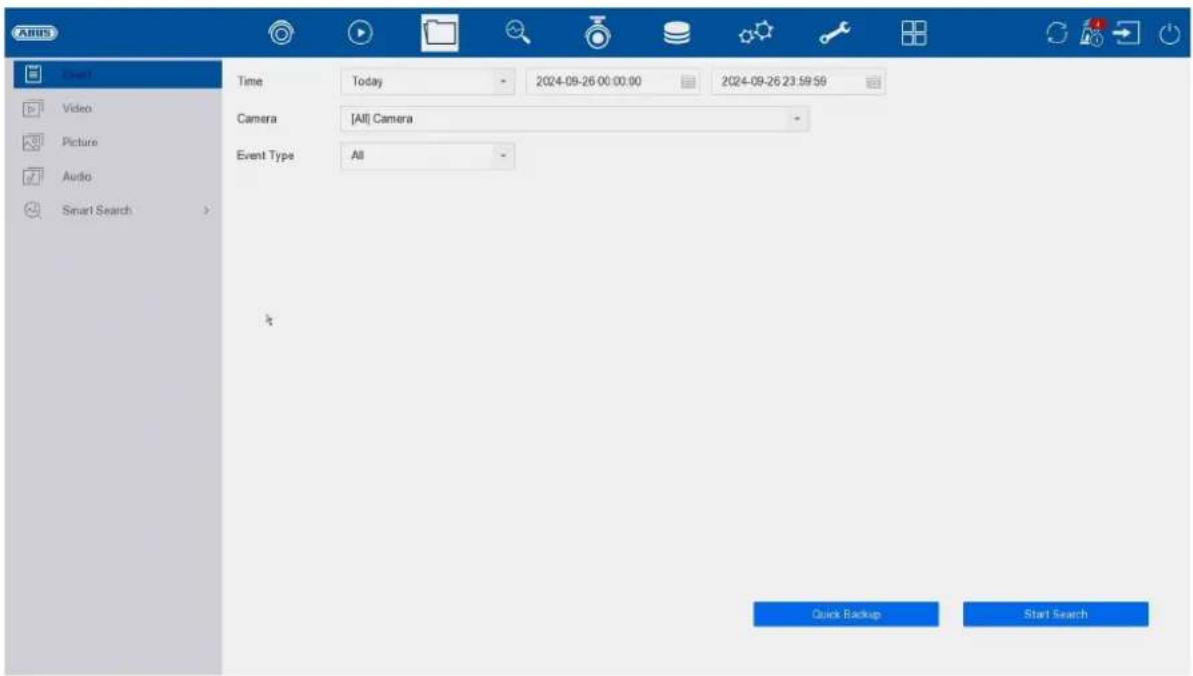
text_image
Adobe Smart Search Video Picture Audio Smart Search Time Today 2024-09-26 00:00:00 2024-09-26 23:59:59 Camera [All] Camera Event Type All Quick Backup Start SearchVous avez la possibilité de rechercher des enregistrements :
- Recherche d'événements
• Vidéo (enregistrement continu)
• Image (stockage d'instantanés) - Audio
- Recherche intelligente (recherche humaine/véhicule)
Recherche sauvegardée
Les requêtes de recherche sauvegardées sont affichées ici et peuvent être appelées rapidement ultérieurement.
Recherche d'événements :
| L'heure | Sélection d'une période prédéfinie ou définie par l'utilisateur. |
| Appareil photo | Sélectionner les archives de caméras à rechercher |
| Type de fichier | Choisir de rechercher des vidéos ou des images |
| Type d'événement | Sélectionnez si vous souhaitez rechercher un type d'événement spécifique, par exemple une détection de mouvement. |
Recherche de vidéos et d'images
| L'heure | Sélection d'une période prédéfinie ou définie par l'utilisateur. |
| Appareil photo | Sélectionner les archives de caméras à rechercher |
| Type de fichier/état | Choisissez de rechercher des fichiers verrouillés ou libres. |
Tous les résultats de la recherche peuvent être exportés rapidement et facilement via le port USB.
Exporter les résultats de la recherche
Les résultats de la recherche peuvent être exportés rapidement et facilement. Pour ce faire, sélectionnez la vidéo ou l'image à exporter (plusieurs sélections sont possibles) et cliquez sur le bouton "Exporter".
Lors de l'exportation, vous avez la possibilité d'exporter le fichier journal et un lecteur vidéo en plus des enregistrements.
Audio : A ce jour (2024/09), ABUS ne propose pas de matériel permettant d'utiliser cette fonction. Les enregistrements audio peuvent être recherchés en utilisant du matériel compatible.
Recherche intelligente :
Homme/véhicule :
Ici, vous pouvez explicitement filtrer par personne / véhicule (sans vérifier quelle personne ou quel numéro de plaque d'immatriculation) si une caméra dotée de cette fonctionnalité a été intégrée dans le NVR et qu'une détection "personne" ou "véhicule" a été configurée pour l'enregistrement.
Visage :
Cette fonction n'est actuellement pas disponible.
6) Analyse intelligente
text_image
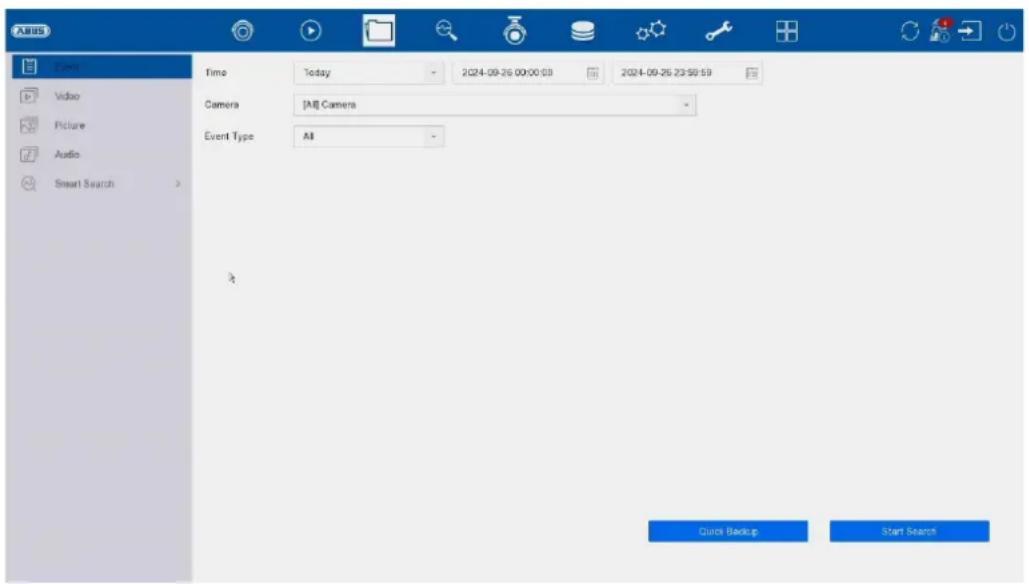
入站 File Video Picture Audio Smart Search Time Today 2024-09-26 00:00:03 2024-09-26 23:50:59 Camera [AI] Camera Event Type All Quick Backup Start SearchRecherche intelligente :
(Note : Le menu identique peut également être trouvé sous "Recherche de fichiers")
Ici, vous pouvez explicitement filtrer les personnes (pas de visage explicite) / les véhicules (pas de plaque d'immatriculation explicite) si une caméra dotée de cette fonctionnalité a été intégrée dans le NVR et qu'une détection "humaine" ou "véhicule" a été configurée pour l'enregistrement.
La fonction « Rechercher par image » n'est actuellement pas disponible.
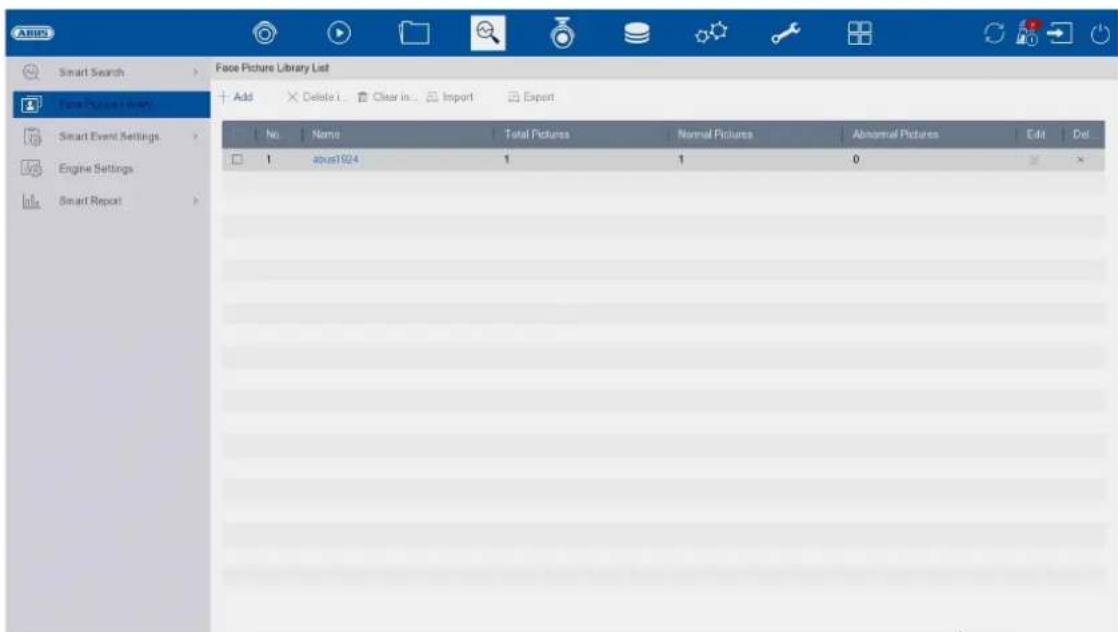
Bibliothèque d'images faciales / base de données de visages :
Cette fonction n'est actuellement pas disponible.
Paramètres d'événements intelligents :
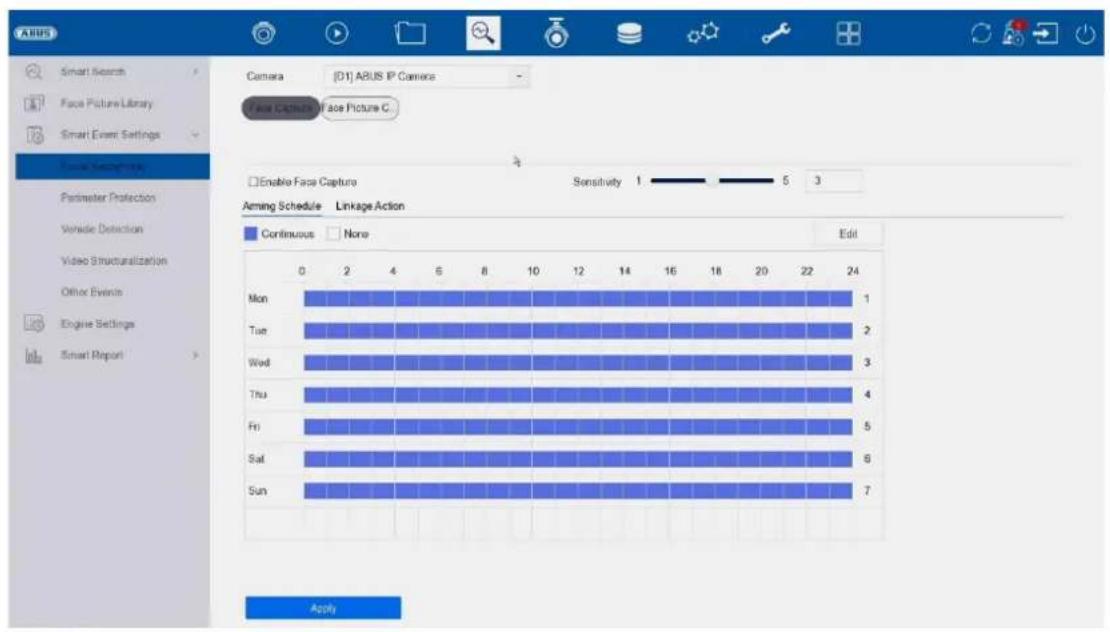
Reconnaissance des visages :
Les fonctions « Reconnaissance faciale », « Capture de visage » et « Comparaison de visages » ne sont actuellement pas disponibles.
Fonctions de l'EVC (protection du périmètre)
Les détections périmétriques de l'EVC sont également configurées et définies pour toutes les caméras dans le menu "Paramètres d'événements intelligents". Selon le modèle de caméra utilisé, les fonctions VCA "Trip-wire", "Détection d'intrusion" et d'autres fonctions spéciales (reconnaissance de plaque d'immatriculation via une caméra ANPR, fonctions de caméra thermique) sont disponibles ici.
Note : Différentes fonctions VCA sont disponibles en fonction de l'appareil photo utilisé. Pour des instructions détaillées sur l'utilisation de la fonction, veuillez lire le manuel de l'appareil photo. Les fonctions énumérées ici sont les fonctions de l'EVC les plus couramment disponibles :
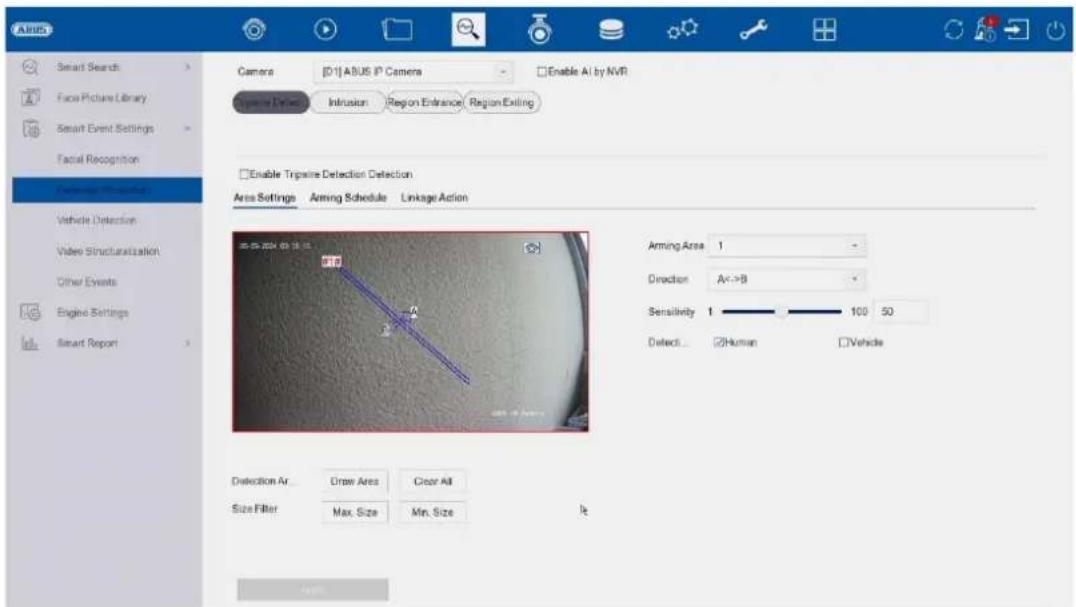
| Détection Tripwire La fonction Tripwire déclenche un événement lorsqu'un objet se déplace au-dessus d'une ligne virtuelle dans un sens ou dans les deux sens. | |
| Détection des intrusions | La fonction de détection d'intrusion déclenche un événement si un objet reste dans la zone à surveiller pendant plus longtemps que la durée programmée. |
| Détection des changements de scène | Cette fonction déclenche un événement si le contenu de l'image change de manière significative. La rotation de la caméra peut ainsi être reconnue. |
Réglage de la détection :
Mode de détection :
Ce menu permet de sélectionner le type de détection que le NVR doit utiliser.
- Reconnaissance des visages (Cette fonction n'est actuellement pas disponible.)
- Protection du périmètre (Cette fonction n'est actuellement pas disponible.)
- Détection de mouvement 2.0 (détection de mouvement avec détection humaine/véhicule)
Remarque : cette fonction n'est normalement pas utilisée avec les caméras réseau ABUS, car les caméras réseau ABUS actuelles prennent déjà en charge les différents types de détection et n'ont donc pas besoin d'être analysées par le NVR lui-même.
Le tableau suivant donne un aperçu du nombre maximum de canaux pour lesquels le NVR peut effectuer lui-même la détection, en fonction du modèle d'enregistreur et du type de détection souhaité :
| Modèle ABUS | Détection de mouvement |
| NVR10011 | 8 |
| NVR10021 | 8 |
| NVR10021P | 8 |
| NVR10031 | 16 |
| NVR10031P | 16 |
| NVR10041 | 32 |
| NVR10051 | 32 |
Catégorisation des visages :
Cette fonction n'est actuellement pas disponible.
Rapport intelligent :
Attention : Uniquement en association avec des caméras (par exemple ABUS Fisheye) qui prennent en charge le comptage de personnes / la carte thermique (heat map). La fonction correspondante doit être activée dans la caméra elle-même et sauvegardée sur la carte microSD de la caméra.
Le comptage des personnes
Sélectionnez la caméra dotée de la fonction de comptage de personnes. Utilisez le calendrier pour sélectionner la période souhaitée et sélectionnez le type de rapport souhaité. (Rapport quotidien, hebdomadaire, mensuel, annuel). Les personnes entrantes et sortantes sont maintenant affichées dans les statistiques. Celles-ci peuvent être exportées vers un support de stockage externe à l'aide de la fonction d'exportation.
Carte thermique
Sélectionnez la caméra avec la fonction de carte thermique. Utilisez le calendrier pour sélectionner la date souhaitée et le type de rapport souhaité. (Rapport quotidien, hebdomadaire, mensuel, annuel). Cliquez sur "Comptage" pour afficher l'image de la carte thermique. Celle-ci peut être exportée vers un support de stockage externe à l'aide de la fonction d'exportation.
7) Réglages de l'appareil photo
text_image
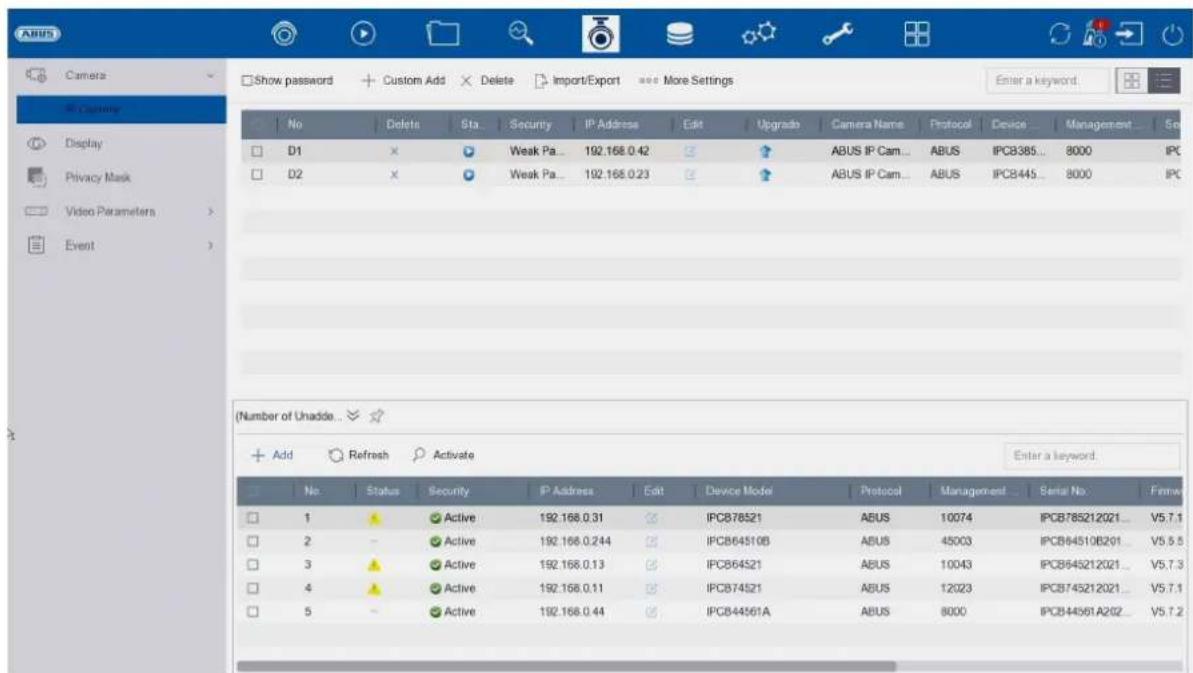
ABUS Camera Show password + Custom Add × Delete Import/Export see More Settings Enter a keyword. No Delete Std. Security IP Address Edit Upgrade Camera Name Protocol Device... Management... So D1 X Weak Pa... 192.168.0.42 ↑ ABUS IP Cam... ABUS IPC3385... 8000 IPC D2 X Weak Pa... 192.168.0.23 ↑ ABUS IP Cam... ABUS IPC8445... 8000 IPC (Number of Unade... Add Refresh Activate Enter a keyword. No Status Security P Address Edit Device Model Protocol Management... Serial No... Firmware 1 Active 192.168.0.31 IPC876521 ABUS 10074 IPC8765212021... V5.7.1 2 Active 192.168.0.244 IPC864510B ABUS 45003 IPC864510B201... V5.5.5 3 Active 192.168.0.13 IPC864521 ABUS 10043 IPC8645212021... V5.7.3 4 Active 192.168.0.11 IPC874521 ABUS 12023 IPC8745212021... V5.7.1 5 Active 192.168.0.44 IPC844561A ABUS 8000 IPC844561A202... V5.7.2Ce menu permet de gérer l'appareil photo. En outre, il est possible d'effectuer les réglages de base de l'appareil photo.
Appareil photo
| Afficher le mot de passe : Affiche les mots de passe des caméras en texte clair | |
 | Ajouter une caméra manuellement |
| Supprimer l'appareil photo | |
| Importation/exportation de la liste des caméras | |
| ○○○ | Autres paramètres :ProtocoleVous pouvez créer ici un profil RTSP spécifique à l'utilisateur. Ce profil peut ensuite être sélectionné lors de l'ajout d'une caméra.Protocole: Sélectionnez le profil à définirName (Nom): Nom librement sélectionnableFlux :○ Toutes les valeurs inférieures à "Flux 1" sont utilisées pour le flux 1 (direct+enregistrement). |
- Toutes les valeurs inférieures à "Flux 2" sont utilisées pour le flux 2 (affichage multiple en direct).
Flux 2 : active le flux 2
Type : RTSP
Protocole de transfert : Utilisez le paramètre Auto s'il n'y a pas d'exigences particulières.
Port : Entrez le port RTSP
Chemin : Spécification du chemin de diffusion RTSP sur la caméra réseau
Structure type d'un chemin de diffusion RTSP :
rtsp://192.168.0.1:554/video.h264
- Gestion du mot de passe par défaut de la caméra
Vous pouvez ici modifier le mot de passe par défaut (attribué lors de la configuration initiale dans l'assistant de configuration). Il est utilisé pour la fonction QUICK-ADD dans le menu de la caméra. En outre, les caméras "inactives" peuvent être activées avec ce mot de passe.
Vue d'ensemble du réseau
Cliquez sur le bouton " " en bas du menu pour afficher une vue d'ensemble de toutes les caméras du réseau. Cet affichage est figé en cliquant sur l'icône "Verrouiller".
Sélectionnez les caméras souhaitées pour les "activer" ou les "ajouter" au NVR.
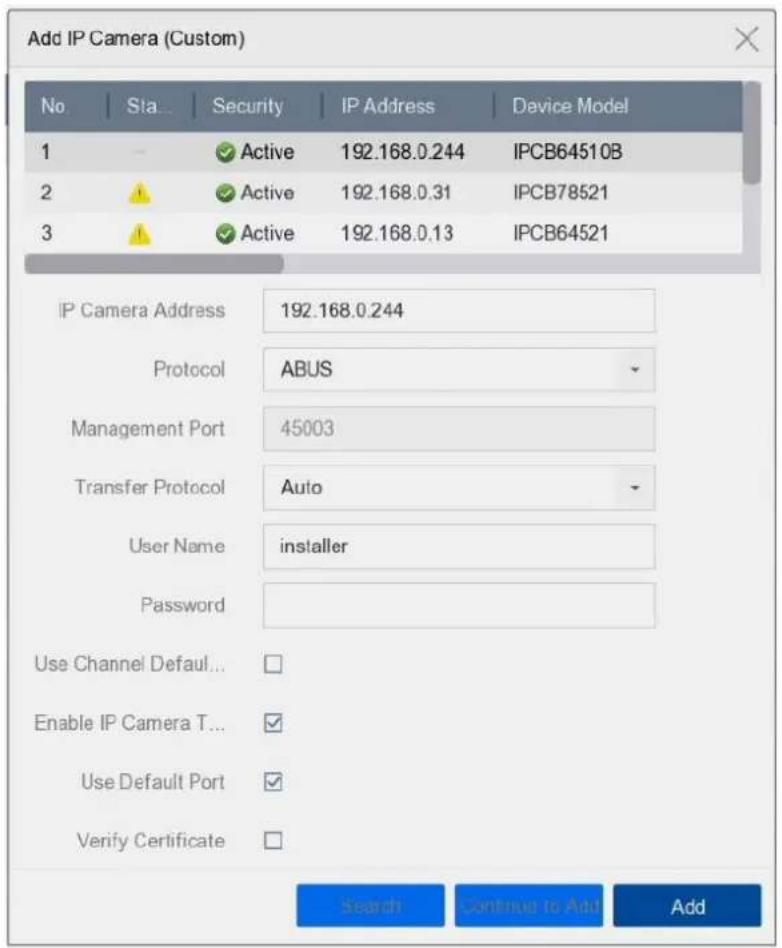
Vous pouvez ajouter manuellement des caméras réseau en saisissant l'adresse IP, le protocole, le port et l'ID utilisateur, ou modifier les paramètres des caméras déjà ajoutées. Ce menu permet également d'ajouter des caméras réseau d'autres fabricants, des caméras compatibles ONVIF et des profils RTSP.
Sélectionnez une caméra dans la liste et ajoutez/modifiez les paramètres correspondants si nécessaire.
Vous pouvez également ajouter des caméras en cliquant sur les boutons en haut du menu.
| Adresse IP | Adresse IP de la caméra |
| Protocole Protocole de communication du fabricant. Pour les caméras ABUS, veuillez sélectionner ABUS comme protocole. | |
| Port Port de communication de la caméra (généralement 8000 pour les caméras réseau ABUS) | |
| Protocole de transmission | Auto (recommandé), UDP, TCP |
| Nom de l'utilisateur | Nom d'utilisateur du compte administrateur de la caméra |
| mot de passe | Mot de passe du compte administrateur de la caméra |
| Utiliser le mot de passe par défaut de l'appareil photo | Utiliser le mot de passe par défaut (attribué lors de la configuration initiale dans l'assistant de configuration) |
| Utiliser le port standard | Utiliser le port standard (8000) (a été attribué lors de la configuration initiale dans l'assistant de configuration) |
| Vérifier le certificat | Le certificat est une forme d'identification de la caméra qui permet une authentication plus sûre de la caméra. Lorsque vous utilisez cette fonction, le certificat de la caméra IP doit d'abord être importé dans le NVR (voir Paramètres réseau). |
Connector la caméra via PoE
Les NVR10021P et NVR10031P PoE disposent de ports PoE intégrés permettant de connecter directement les caméras réseau ABUS. (Voir la liste de compatibilité).
Veuillez connecter les différentes caméras aux ports PoE, étape par étape, et attendez que la caméra concernée ait le statut "ONLINE" et qu'une image soit visible.
Attention :
L'ajout automatique via le port PoE ne fonctionne correctement que si les paramètres d'usine de la caméra sont inactifs. Le NVR active automatiquement la caméra avec le mot de passe standard de la caméra IP. Si la caméra a déjà été activée, le mot de passe correct doit ensuite être saisi dans le NVR.
Le NVR attribue automatiquement une adresse IP fixe aux caméras.
Les interfaces web des caméras connectées au port PoE peuvent également être ouvertes via l'interface web du NVR. (Configuration / Système / Gestion des caméras).
Les options de configuration des ports PoE intégrés peuvent être trouvées localement sur l'appareil sous "Caméra" / "Paramètres PoE".
A) Configurer l'alimentation PoE
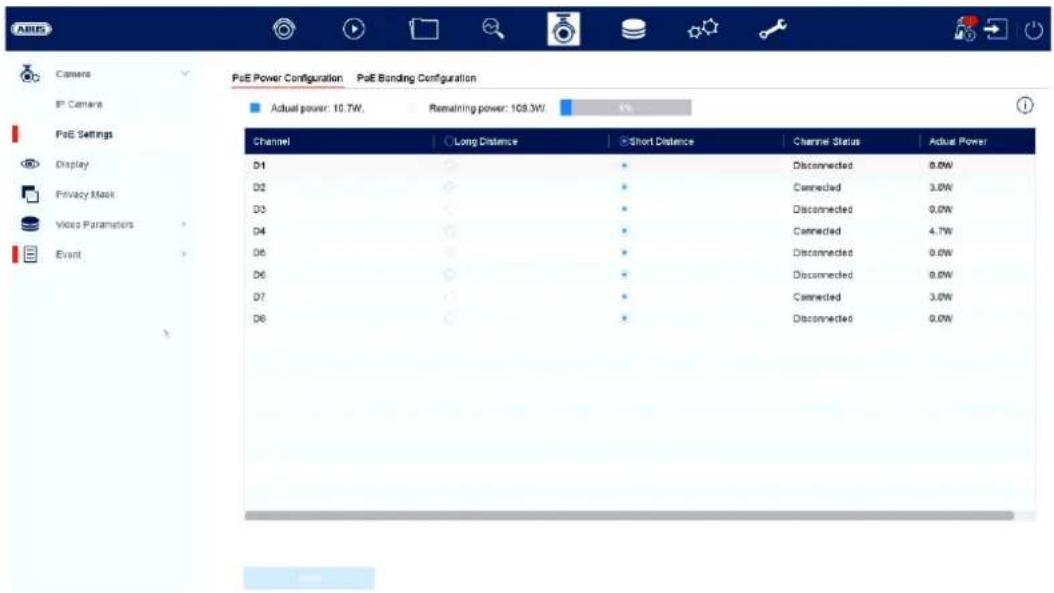
Canal : Le nombre d'emplacements disponibles est affiché ici
Transmission à distance : Vous pouvez activer la transmission à longue distance ici
Transmission à courte distance : Vous pouvez activer la transmission à courte distance ici
État du canal Indique les caméras connectées.
Affichage des informations :
Puissance actuelle La consommation électrique de toutes les caméras connectées est additionnée ici
Puissance encore disponible La puissance non utilisée est affichée ici
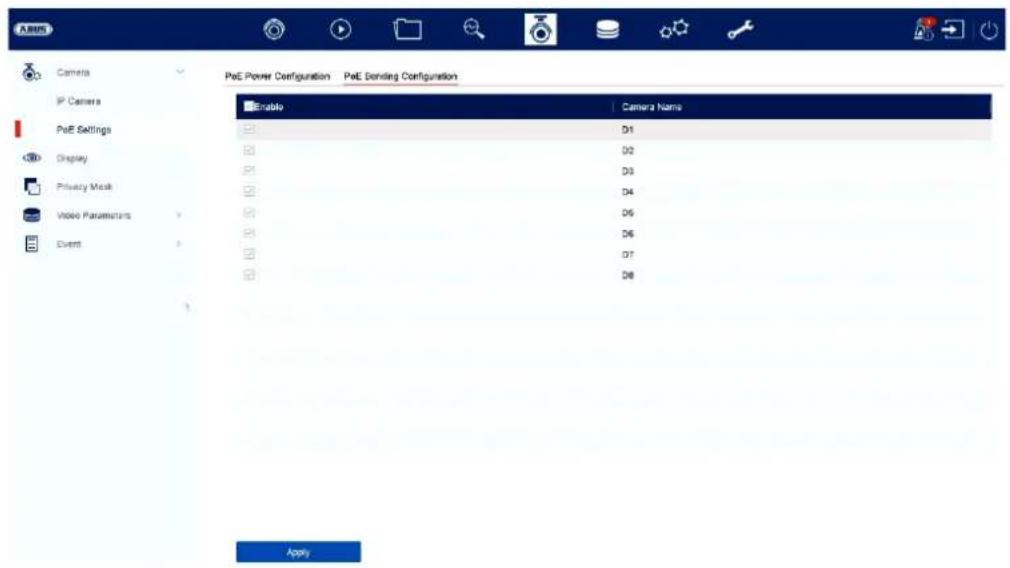
B) Configuration de la connexion PoE
text_image
P&E Power Configuration P&E Sending Configuration Enable Camera Name D1 D2 D3 D4 D5 D6 D7 D8 ApplyVous trouverez ici une liste dans laquelle vous pouvez activer/désactiver les canaux PoE.
Si vous désactivez les "ports PoE", vous pouvez ajouter des caméras réseau dans le menu "Caméra IP" de manière normale.
Affichage
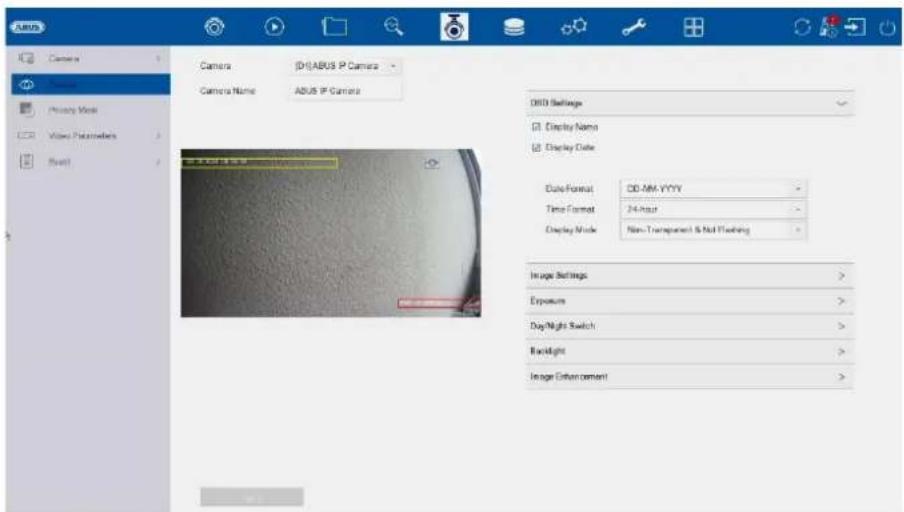
Vous avez ici la possibilité d'effectuer des réglages individuels pour l'affichage de chaque caméra. Le nom de la caméra ainsi que la date et l'heure peuvent être affichés directement sur l'image en direct.
Remarque : la sélection des options de réglage peut varier en fonction du modèle d'appareil photo utilisé.
Pour plus d'informations sur les réglages, veuillez vous référer au mode d'emploi de l'appareil photo.
| Appareil photo | Sélectionner l'appareil photo à ré gler |
| Nom de la caméra | Vous pouvez modifier le nom de l'appareil photo ici |
| Réglages OSD | Vous pouvez ici sélectionner ce qui doit être affiché dans l'image de la caméra et dans quel format :Nom, date, jour de la semaine |
| Paramètres de l'image | Vous pouvez ici régler la luminosité, le contraste et la saturation de l'image.En fonction de l'installation de la caméra, il peut être nécessaire de procéder aux réglages suivants :Mode corridor : Rotation de l'image de 90°.Mode miroir : Incline ou reflète l'image. |
| Exposition Vous pouvez ré gler le temps d'exposition de l'appareil photo ici | |
| Commutation jour/nuit | Vous pouvez ici régler le comportement de la commutation jour/nuit et activer/désactiver SMART-IR. |
| Rétro-éclairage | Vous pouvez régler le comportement WDR de l'appareil photo ici |
| Amélioration de l'image | Vous pouvez régler la réduction numérique du bruit (DNR) de l'appareil photo ici |
Masque de protection de la vie privée
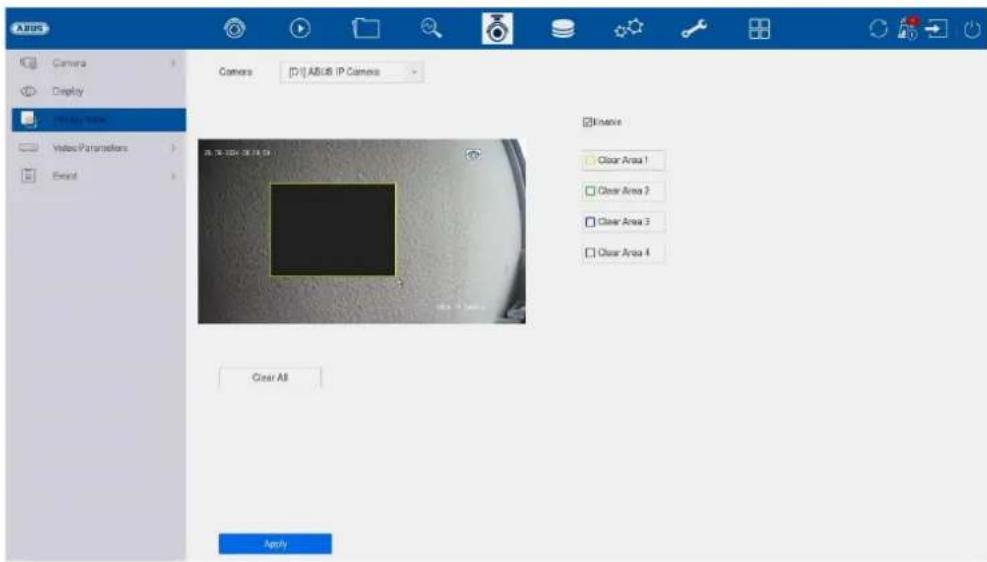
Vous pouvez créer jusqu'à 4 zones de confidentialité par caméra. En cliquant sur la case "Activer", vous pouvez créer et supprimer la zone de confidentialité directement dans l'image en direct affichée.
Paramètres vidéo
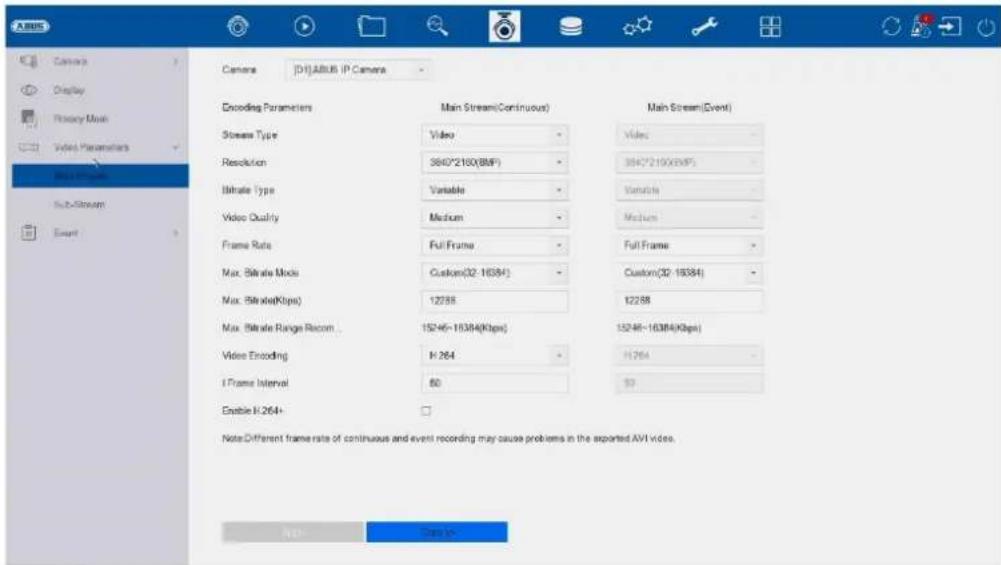
Vous pouvez ici régler les paramètres vidéo pour le flux 1 (flux principal) et le flux 2 (flux secondaire).
Note : Pour plus d'informations sur les réglages, veuillez vous référer au mode d'emploi de l'appareil photo.
Remarque importante : dès que la caméra a été apprise au NVR et connectée, le NVR prend en charge la configuration (intégration profonde). Les modifications des réglages des flux vidéo/audio et tous les paramètres de détection (détection de mouvement, VCA, etc.) ne doivent être programmés que par l'intermédiaire du NVR.
Événement
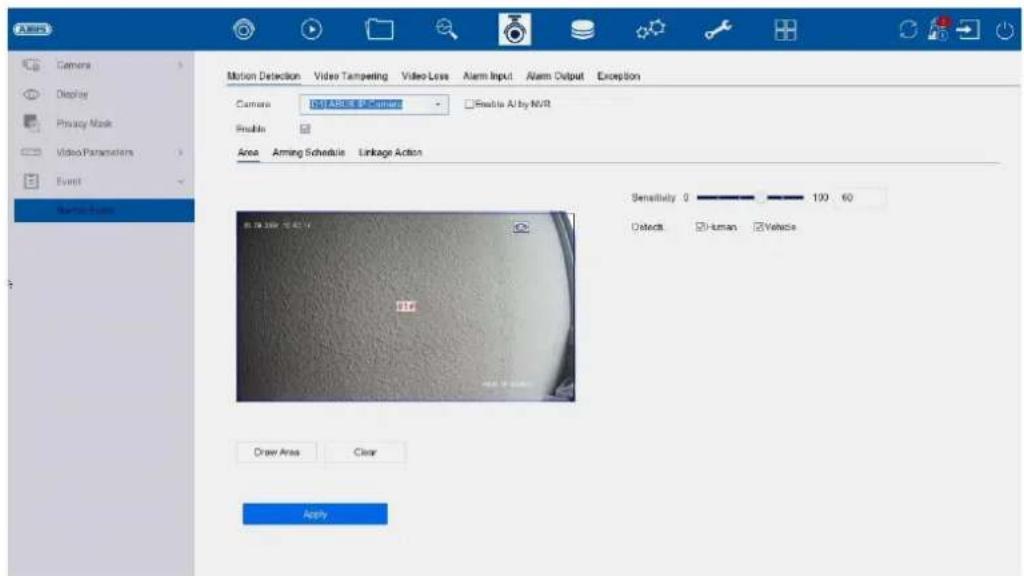
Dans le menu "Événement", vous indiquez les réactions à déclencher en cas d'incident (par exemple, détection de mouvement).
Pour certains événements, il est nécessaire de définir une zone, une sensibilité et un horaire (quand cet événement doit être surveillé). Vous pouvez également sélectionner l'action de liaison" suivante en réaction à l'événement.
| Surveillance en plein écran | Affiche la caméra déclenchée en plein écran sur le moniteur local. (Configuration de la sortie plein écran sous "Système" / "Affichage en direct") |
| Avertissement audio | Déclenche une tonalité d'avertissement sur l'enre gistreur |
| CMS / Link Station Push | Envoi d'un message push à l'application ABUS CMS ou ABUS Link Station |
| Envoyer un courriel | Envoi d'un e-mail (les destinataires + SMTP doivent être configurés au préalable) |
| Local->1 | Déclenche la sortie d'alarme locale.Remarque : le nombre de sorties d'alarme varie en fonction du modèle de NVR et des caméras connectées. Si une caméra réseau ABUS dispose de sa propre sortie d'alarme, celle-ci peut également être déclenchée et intégrée via le NVR. |
Le "canal de déclenchement" définit les caméras qui sont déclenchées et enregistrées lors de l'événement.
Événement normal
Les événements suivants peuvent être configurés dans le menu "Événement normal" :
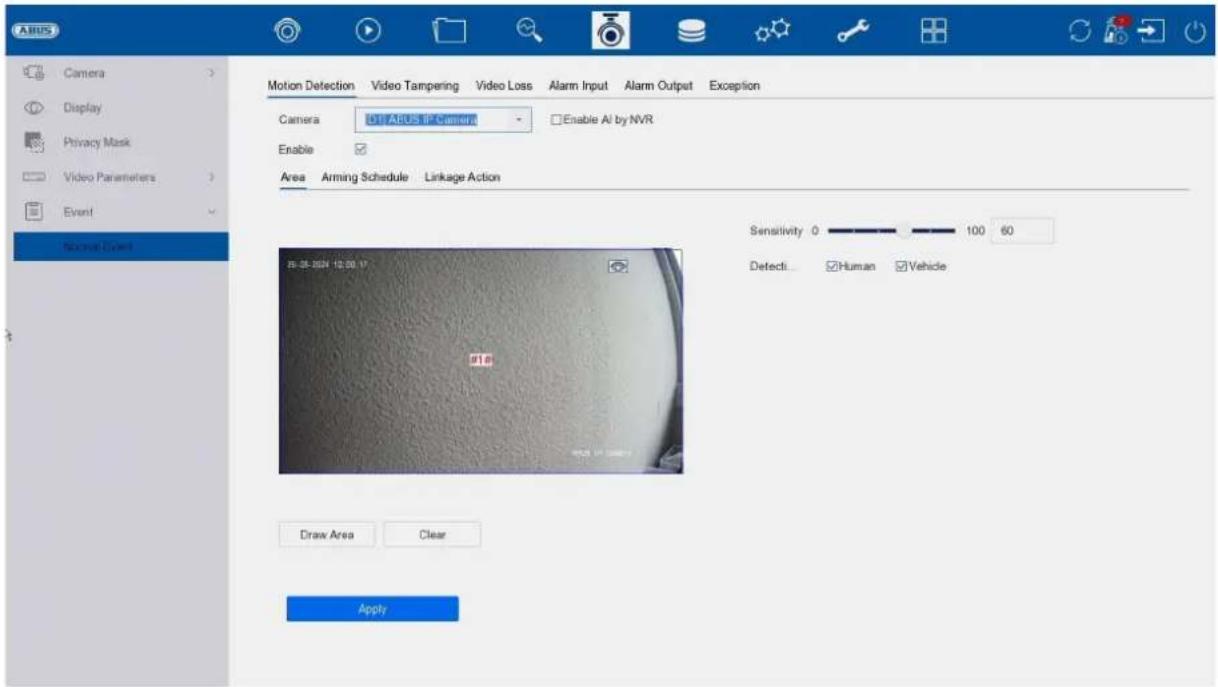
| Détection de mouvement | L'enregistreur ne traite que la détection de mouvement à l'intérieur de la caméra.Si une image en direct de la caméra est affichée dans cette boîte de dialogue, vous pouvez configurer directement les masques de mouvement de la caméra.Si les fonctions "Humain" et "Véhicule" ne sont pas activées, la fonction de détection de mouvement détecte tous les événements, y compris les arbres en mouvement, les ombres, etc.Remarque: les paramètres affichés pour la détection de mouvement sont des paramètres de base. Des réglages détaillés peuvent être proposés dans l'interface web de la caméra. |
| Surveillance du sabotage | La fonction de surveillance du sabotage contrôle la valeur de luminosité de la caméra sélectionnée. Si l'objectif est couvert, le déclencheur est activé. |
| Perte de vidéo La fonction de perte vidéo surveille la caméra sélectionnée pour détecter toute perte d'image. Si la caméra n'est plus accessible via le réseau, le déclencheur est activé. | |
| Entrée d'alarme | La fonction d'entrée d'alarme surveille le comportement des entrées d'alarme physiques et virtuelles. Les entrées d'alarme des caméras réseau ABUS connectées peuvent également être analysées ici. |
| Sortie d'alarme La fonction de sortie d'alarme définit le comportement des sorties d'alarme physiques et virtuelles. Les sorties d'alarme des caméras réseau ABUS connectées peuvent également être analysées ici. | |
| Exception La fonction Exception définit le comportement de l'enregistreur pour les messages d'avertissement et les événements système, par exemple les erreurs de canal, les erreurs de disque dur. | |
8) Paramètres de stockage
Calendrier
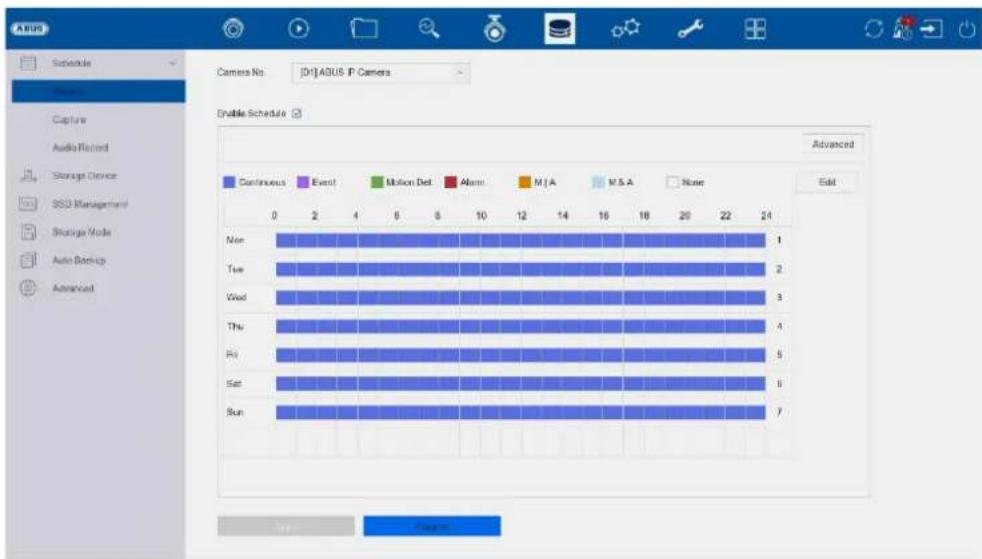
Dans ce menu, vous définissez la programmation et les déclencheurs pour l'enregistrement de vidéos ou d'images.
| Enregistrement | Programmez l'enregistrement des vidéos ici |
| Capture | Programme d'enregistrement d'images ici |
Enregistrement vidéo (programme d'enregistrement)
Activez d'abord le calendrier, cliquez sur un déclencheur, puis maintenez le bouton gauche de la souris enfoncé et faites glisser le calendrier hebdomadaire pour définir les heures souhaitées.
| La durée | Enregistrement continu |
| Événement | Les éléments suivants sont enregistrés pour chaque type d'événement (événements VCA) |
| Mouvement | Il n'est enregistré que lorsqu'un mouvement est détecté |
| Alarme | L'enregistrement n'a lieu que pour l'entrée d'alarme (locale/à distance). |
| B | A | Il est enregistré lorsqu'un mouvement est détecté ou lorsqu'une alarme est reçue (locale/à distance). |
| B & A | Il n'est enregistré que lorsqu'un mouvement est détecté et qu'une alarme est déclenchée en même temps. |
| Aucun | Aucun enregistrement n'a lieu |
| Editer Vous pouvez ici modifier les paramètres sous forme de liste | |
Les réglages suivants peuvent être effectués en cliquant sur le bouton "Avancé".
Prolongé
| Enregistrer l'audio | Active l'enregistrement audio (si la caméra fournit un signal audio et que le flux est réglé sur "Vidéo et audio") |
| Pré-alarme | Activer l'enregistrement de la pré-alarme iciRemarque : selon la configuration du système et le nombre de caméras, le temps de stockage peut atteindre 10 secondes. |
| Post-alarme | Sélectionnez la durée de stockage après l'alarme pour les enregistrements d'événements. |
| Type de cours d'eau | Sélectionnez la source de flux pour l'enregistrement. Avec "Stream1&2", les deux flux sont enregistrés. |
| Délai d'expiration (jours) | Indiquer le nombre de jours pendant lesquels les enregistrements doivent être conservés avant d'être écrasés. |
| Redondance (vidéo/image) | Active le stockage pour le groupe de disques durs "redondants" (disponible uniquement si le mode groupe de disques durs est activé). |
Enregistrement d'une image (capture)
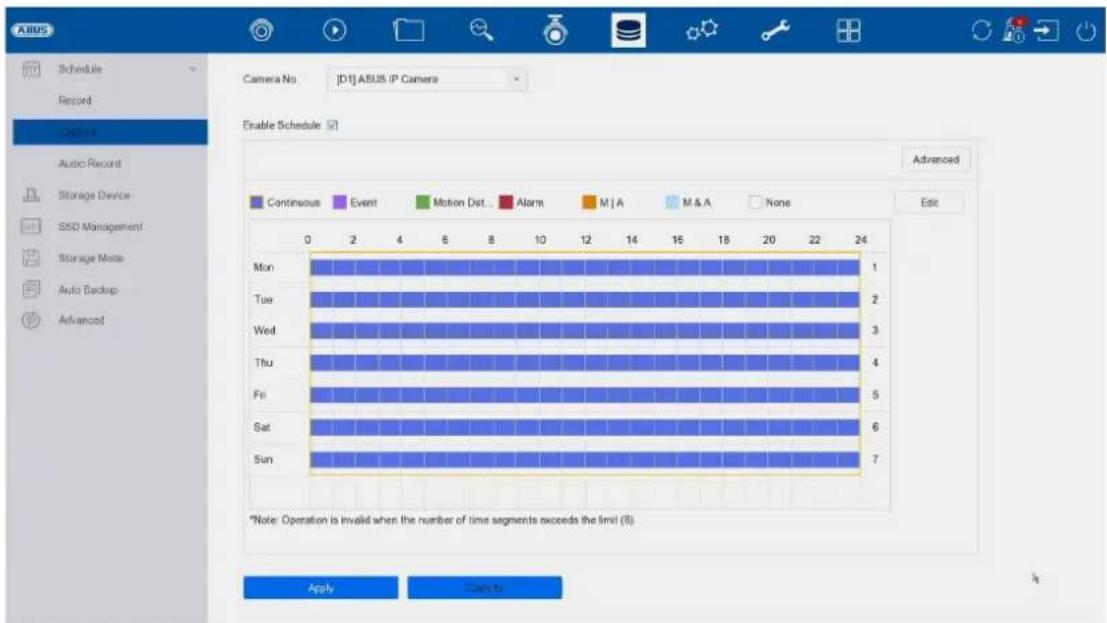
Activez d'abord le calendrier, cliquez sur un déclencheur, puis maintenez le bouton gauche de la souris enfoncé et faites glisser le calendrier hebdomadaire pour définir les heures souhaitées.
| Durée de l'accord | Stockage permanent des instantanés |
| Événement | Un instantané est enregistré pour chaque type d'événement (événements VCA). |
| Mouvement | Une image n'est enregistrée que lorsqu'un mouvement est détecté |
| Alarme | Une image n'est sauvegardée que pour l'entrée d'alarme (locale/à distance). |
| B | A | Une image est enregistrée lorsqu'un mouvement est détecté ou lorsqu'une alarme est reçue (locale/à distance). |
| B & A | Une image n'est enregistrée que si un mouvement est détecté et qu'une alarme est déclenchée en même temps. |
| Aucun | Aucun enregistrement n'a lieu |
| Editer Vous pouvez ici modifier les paramètres sous forme de liste | |
Les réglages suivants peuvent être effectués en cliquant sur le bouton "Avancé".
Vous trouverez les options de réglage suivantes sous "Avancé" :
| Type de paramètre | Affiche les paramètres pour les instantanés permanents et les instantanés d'événements. |
| Résolution | Sélectionnez la résolution de l'image. Si "AUTO" est sélectionné, la résolution d'origine de l'appareil photo est utilisée, c'est-à-dire également les résolutions plus élevées telles que 4MPx ou 8Mpx. |
| Qualité de l'image | Sélectionner la qualité de l'image |
| Intervalle | Sélectionner l'intervalle à déclencher |
| Délai de détection | Réglable de 0 à 5 minutes |
Support de stockage
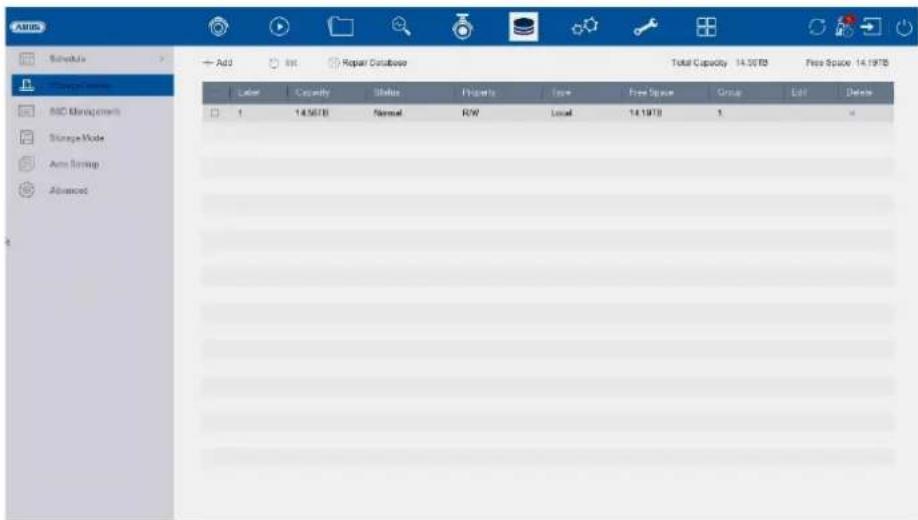
Vous pouvez y configurer des supports de stockage locaux ou en réseau et consulter leur état.
| Ajouter | Ajouter un lecteur réseau |
| Initialiser | Initialiser (formater) la mémoire |
| Réparation de la base de données | Reconstruit toutes les bases de données, les fichiers ne sont pas supprimés. |
| Capacité totale | Affiche l'espace mémoire total |
| Mémoire disponible | Affiche l'espace mémoire libre total |
Attention : Avant de pouvoir effectuer des enregistrements avec l'appareil, le disque dur intégré doit être "initialisé". Toutes les données du disque dur sont effacées lors de l'initialisation !
| Non. Nombre de disques durs inté grés / disques NAS ajoutés | |
| Capacité | Affiche l'espace de stockage en Go |
| Statut Affiche l'état actuel des disques durs :Non initialiséNormalDéfautEn veille (=standby) | |
| Propriétés | Affiche le statut d'accès du disque dur :Lecture seule : Protection contre l'écritureLecture/écriture : Lecture et écriture |
| Type Affiche le type de connexion du disque dur :Local : Disque dur de l'appareilNAS : disque dur réseau (NFS)IP SAN : Volume iSCSI | |
| Mémoire | Affiche l'espace mémoire libre |
| Groupe | Indique le groupe auquel le disque dur est affecté |
| Traitement | Vous pouvez modifier l'affectation du groupe et le statut d'accès iciN° HDD : Numérotation interne des disques dursR/W : dans ce mode, les données vidéo sont écrites sur les disques durs et peuvent également être lues (réglage par défaut).Lecture seule : dans ce mode, aucune donnée vidéo n'est écrite sur le support de données. Ce réglage est utile si vous souhaitez éviter que les données ne soient écrasées après un événement.Redondant : Dans ce mode, les données vidéo sont enregistrées de manière redondante sur tous les supports de données avec le réglage "Redondant". Pour ce faire, le bouton "Redondant" doit être réglé dans le menu "Enregistrement→ Paramètres→ Autres réglages".Groupe : Affectation du disque dur à un groupe de disques durs |
| Supprimer | Désactiver / activer le disque dur |
Attention : Si un seul disque dur est installé et qu'il a le statut "Lecture seule", l'appareil ne peut pas effectuer d'enregistrements !
Ajouter un lecteur réseau
Cliquez sur "Ajouter" pour ajouter un lecteur réseau.
Attention : Un volume/une partition distinct(e) doit être utilisé(e) sur le NAS pour chaque NVR, car l'utilisation multiple d'une partition/d'un dossier/d'un volume peut entraîner des problèmes.
Remarque : Lors de l'initialisation/du formatage du stockage NAS, le NVR réserve la totalité de l'espace de stockage disponible avec des "fichiers de remplacement".
| Lecteur réseau | Choisissez parmi 8 lecteurs réseau. |
| Type | • NAS : Votre système de stockage en réseau doit prendre en charge le système de fichiers NFS pour ce paramètre.• IP SAN : votre stockage réseau doit prendre en charge le protocole iSCSI pour ce paramètre. |
| Adresse IP Saisissez ici l'adresse IP du périphérique de stocka ge en réseau. | |
| Annuaire Cliquez sur "Rechercher" pour sélectionner le chemin ou le saisir directement. | |
Gestion du SSD
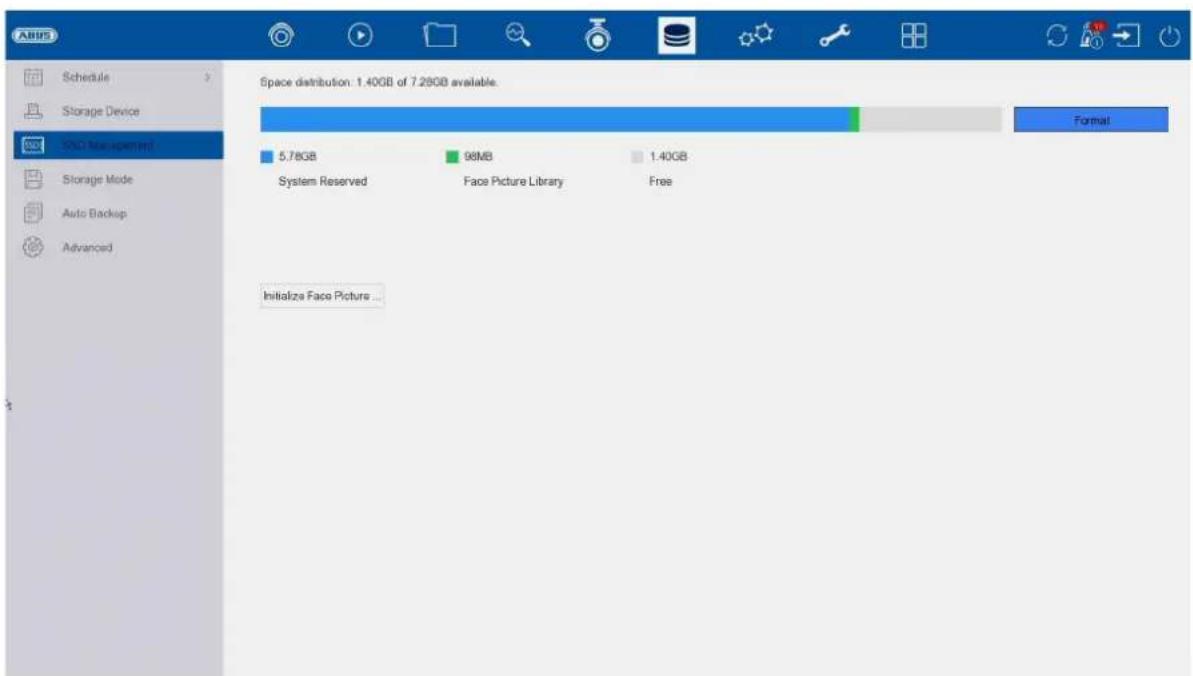
L'enregistreur dispose d'une petite mémoire intégrée.
Les visages créés sous "Bibliothèque de données de visages/base de données de visages" sont sauvegardés ici. La base de données des visages peut être complètement formatée et redémarrée ici.
Cette fonction n'est actuellement pas disponible.
ATTENTION : Toutes les images enregistrées des visages créés seront supprimées.
Aucune donnée vidéo/audio n'est enregistrée sur cette mémoire intégrée !
Ce menu permet de définir le mode de stockage de l'enregistreur. Deux modes de stockage différents sont disponibles pour distribuer les données vidéo sur tous les disques durs ou pour permettre des opérations d'écriture spécifiques sur des supports de données individuels.
Mode : Contingent
Dans ce mode, les données vidéo sont écrites et réparties sur l'ensemble des supports de données connectés.
| Appareil photo Sélectionner l'appareil photo | |
| Mémoire vidéo utilisée | Mémoire vidéo actuellement utilisée sur le réseau de transmission de données |
| Mémoire d'images utilisée | Mémoire d'images actuellement utilisée sur le réseau de transmission de données |
| Capacité du disque dur (GB) | Affiche l'espace de stockage total en Go |
| Mémoire réservée "Vidéo" | Définir la taille maximale d'enregistrement pour la vidéo sur le réseau de transport de données par caméra |
| Mémoire réservée "Images" | Définir la taille maximale d'enregistrement des images sur le réseau de transport de données par caméra |
Mode : Groupe
Dans ce mode, les données vidéo peuvent être écrites de manière spécifique (et redondante) sur des supports de données sélectionnés. Les supports de données sont organisés en "groupes" à cette fin. Un groupe doit contenir au moins un disque dur.
| Enregistrement sur le groupe de disques durs | Sélectionner le groupe de disques durs |
| Appareil photo | Sélectionner les caméras qui doivent enregistrer sur le groupe actuellement sélectionné |
Remarque : pour effectuer des réglages pour le groupe de disques durs, cliquez sur "Modifier" dans le menu "Stockage" pour le disque dur concerné.
Sauvegarde automatique (vers USB/eSATA)
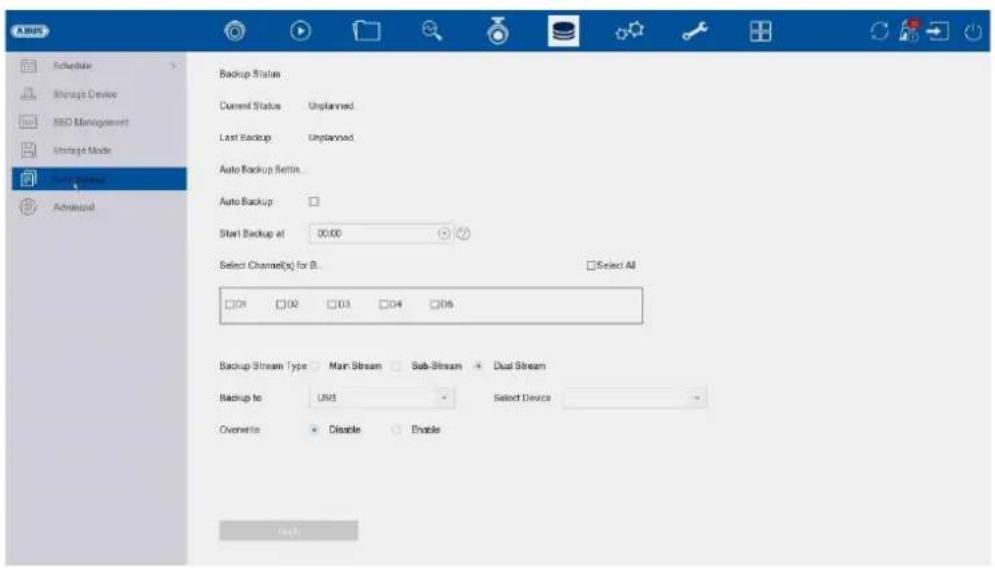
Vous pouvez configurer la sauvegarde automatique ici. Les dernières 24 heures sont automatiquement exportées vers un périphérique USB / eSATA.
| État de la sauvegarde La progression de la sauvegarde est affichée ici | |
| Statut actuel | Affiche l'état actuel. |
| Dernière sauvegarde Elle indique si la dernière sauvegarde s'est déroulée avec succès | |
| Sauvegarde automatique Cette option permet de programmer la sauvegarde pour qu'elle soit effectuée automatiquement tous les jours | |
| Heure de début Vous indiquez ici quand la sauvegarde doit commencer | |
| Canaux pour le fusible Vous pouvez ici sélectionner le canal de la caméra pour lequel la sauvegarde doit être effectuée | |
| Type de flux de sauvegarde Vous pouvez ici sélectionner le flux pour lequel la sauvegarde doit être effectuée | |
| Objectif Le type d'appareil à utiliser pour la sauvegarde est sélectionné ici | |
| Sélectionner un appareil Sélectionnez ici le périphérique connecté. USB ou eSATA(si disponible) | |
| Écraser Cette option permet de déterminer si les données existantes de l'appareil connecté peuvent être écrasées. | |
Paramètres avancés
Vous pouvez ici effectuer des réglages généraux pour tous les disques durs installés.
| Écraser | Indiquez si les enregistrements plus anciens doivent être écrasés lorsque le disque dur est plein. |
| eSATA | Seule une sortie eSATA est disponible. |
| Utilisation | Spécifie l'utilisation du port sSATA. Soit comme disque dur de stockage normal, soit pour l'exportation de données. |
| Fonction de mise en veille du disque dur | Lorsque cette fonction est activée, les disques durs inactifs passent en mode veille. |
| RAID | Activez ici le contrôleur RAID intégré (NVR10041/NVR10051 uniquement). Après l'activation, le système est redémarré. Ce n'est qu'à ce moment-là que le menu RAID est disponible pour configurer la matrice RAID. |
| Sauvegarde des données VCA | Lorsque cette fonction est activée, les données VCA sont également enregistrées. Attention : La consommation de données par caméra est plus élevée. Cette fonction est désactivée par défaut. |
RAID :
Dans ce menu, vous pouvez créer une matrice RAID pour enregistrer les données vidéo sur l'enregistreur.
Attention :
Le RAID est une fonction RAID logicielle. Cela signifie que les données RAID sont gérées par le CPU intégré de l'enregistreur. Si la fonction est activée, le débit binaire d'ENTRÉE du NVR est réduit d'environ 40 %.
Support physique de données :
Cette vue affiche une liste de tous les supports de données connectés au NVR. Les options suivantes sont disponibles pour une configuration plus poussée :
| Rapide configuration | Crée automatiquement une matrice RAID de tous les supports de données libres. |
| Créer | Création manuelle d'une matrice RAID. Les types de RAID suivants peuvent être utilisés : RAID0, RAID1, RAID5, RAID10. |
| Hotspare | Les supports de données libres qui ne sont pas affectés à une matrice RAID peuvent être définis comme "Hotspare". Ces supports de données ne sont pas utilisés initialement par le système. Si une erreur de support de données se produit dans une matrice RAID, le support de données hot spare est immédiatement activé pour être utilisé. |
Indice
Si vous souhaitez obtenir de plus amples informations sur l'utilisation du RAID, veuillez vous référer à la littérature spécialisée correspondante.
Array :
Cette vue montre l'état actuel de la matrice RAID. Les actions suivantes peuvent être effectuées :
| Reconstruire Effectuez une reconstruction manuelle de la matrice. Cette opération permet de reconstruire la structure des données de la matrice RAID. |
| Supprimer Supprimez la matrice RAID. Les supports de données redeviennent ainsi "libres" et peuvent être réutilisés pour des configurations RAID. |
9) Paramètres du système
Tous les réglages de base de l'appareil sont gérés dans le menu "Système".
Attention : Assurez-vous que la date et l'heure ont été réglées correctement. Des modifications ultérieures peuvent entraîner la perte de données ! Veillez à sauvegarder vos données en temps utile.
Général
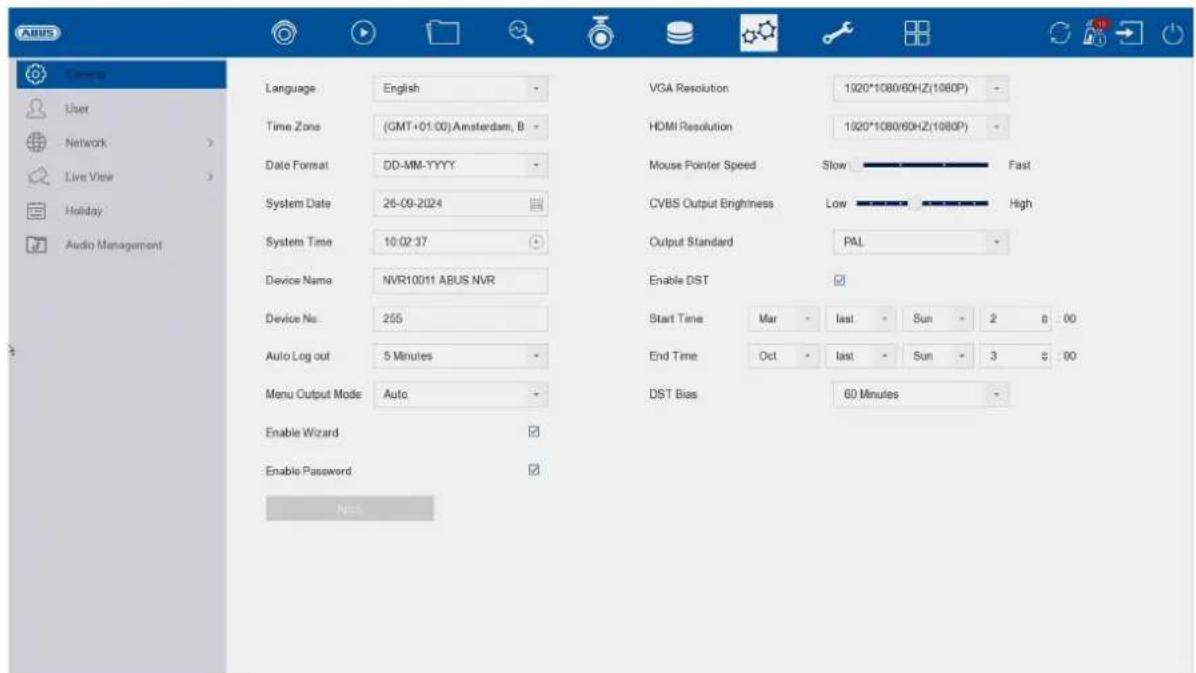
| Langue Sélectionner la langue d'affichage du menu | |
| Fuseau horaire Sélectionnez le fuseau horaire dans lequel vous vous trouvez | |
| Format de la date Sélectionnez le mode d'affichage de la date :MM-JJ-AAAA, JJ-MM-AAAA, AAAA-MM-JJ | |
| date Fixer la date du jour | |
| L'heure Régler l'heure actuelle | |
| Nom de l'appareil Vous pouvez attribuer un nom/une description à l'enregistreur ici | |
| Non. Utilisé pour identifier l'enregistreur de manière unique lors de l'utilisation d'un panneau de contrôle | |
| Vitesse du pointeur de la souris | Barre coulissante, petite vitesse à gauche, grande vitesse à droite |
| Voiture. Radiation Sélectionnez la durée après laquelle le menu est automatiquement fermé : Jamais / 1 ... 30 minutes | |
| Affichage du menu Sélectionnez la sortie du moniteur pour l'affichage du menu.Si Auto est sélectionné, la sortie est déterminée par l'enregistreur. | |
| Activer l'assistant Choisir si l'assistant doit apparaître au démarrage du système | |
| Activer le mot de passe | Indiquer si une demande de mot de passe doit s'afficher pendant l'opération locale.Attention : Le mot de passe doit cependant être saisi lors de l'accès via le réseau. |
| Résolution VGA Sélectionner la résolution du moniteur de la sortie VGA | |
| Résolution HDMI Sélectionner la résolution du moniteur de la sortie HDMI | |
| Vitesse du pointeur de la souris | Sélectionner la vitesse souhaitée du pointeur de la souris |
| Activer l'heure d'été | Sélectionnez si l'enregistreur doit passer de l'heure d'été à l'heure d'hiver.Auto : l'enregistreur change automatiquementManuel : L'enregistreur change en fonction de la date de début/fin définie. |
Utilisateurs
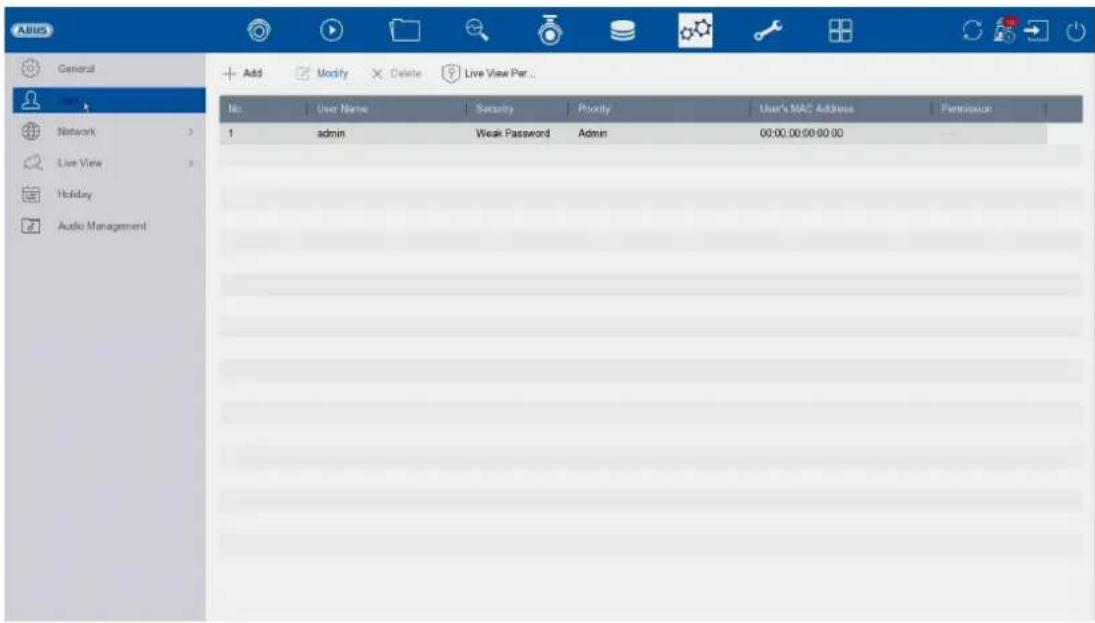
La gestion des utilisateurs s'effectue dans le menu "Utilisateur".
 | Ajouter un utilisateur | |
 | Changer d'utilisateur | |
 | Supprimer un utilisateur | |
 | Définit les caméras qui peuvent être vues localement sur l'écran de verrouillage sans être connecté au NVR. |
Ajouter un utilisateur
Pour ajouter un utilisateur, cliquez sur le symbole "+" et entrez le mot de passe de l'administrateur.
| Nom de l'utilisateur Choisir un nom unique | |
| mot de passe Choisir un mot de passeRemarque: changez régulièrement de mot de passe, utilisez des combinaisons de lettres, de chiffres, etc. | |
| Confirmer Confirmer le mot de passe | |
| Autorisation de l'utilisateur | Sélectionnez le niveau d'autorisation de l'utilisateur.IMPORTANT:Il est possible de définir davantage de droits pour le niveauOpérateur que pour le niveauInvité. |
| MAC de l'utilisateur | Vous pouvez saisir ici l'adresse MAC de l'adaptateur réseau du PC utilisé par l'utilisateur concerné. L'accès de l'utilisateur n'est alors possible qu'avec cette adresse MAC. |
Changer / modifier l'utilisateur
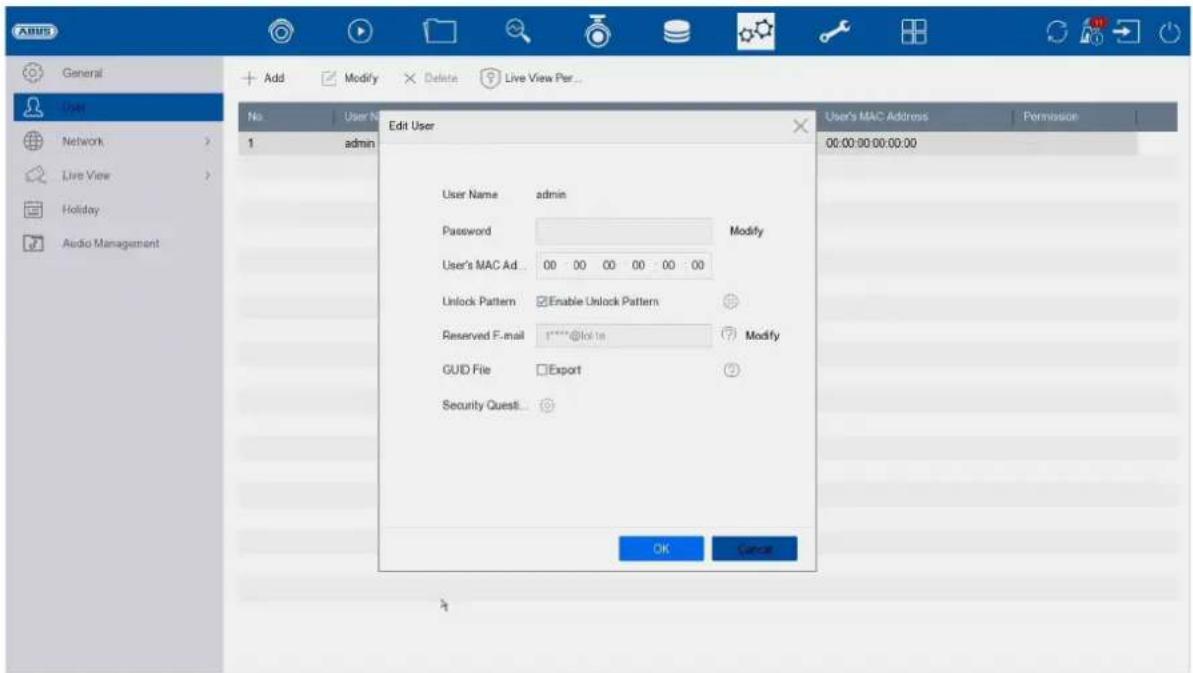
Pour modifier les paramètres d'un utilisateur, sélectionnez-le et cliquez sur l'icône "Modifier".
Les modifications suivantes peuvent être apportées :
- Nom d'utilisateur (pas pour l'administrateur "admin")
- mot de passe
- Activer / modifier le schéma de déclenchement
- Adresse MAC de l'utilisateur
• Courriel réservé pour la réinitialisation du mot de passe - Fichier GUID pour la réinitialisation du mot de passe
- Questions de sécurité pour la réinitialisation du mot de passe
Réinitialiser le fichier GUID pour le mot de passe :
Le fichier GUID peut être utilisé pour réinitialiser le mot de passe indépendamment (en plus des autres méthodes).
Attention :
Un nouveau fichier GUID doit être créé après chaque modification des comptes d'utilisateurs, faute de quoi la réinitialisation du mot de passe ne pourra pas être effectuée par cette méthode.
Supprimer un utilisateur
Pour supprimer un utilisateur, sélectionnez-le et cliquez sur l'icône "Supprimer".
Paramètres Live View
Vous pouvez spécifier ici quelles caméras peuvent ou non être affichées sur l'écran HDMI/VGA lorsqu'aucun utilisateur n'est connecté.
Pour ce faire, entrez le mot de passe administrateur, puis sélectionnez les caméras qui doivent être affichées dans l'état non connecté.
Rapports par utilisateur
Pour chaque utilisateur, vous pouvez définir les droits dont il dispose pour l'accès local et l'accès à distance via le réseau.
Pour ce faire, sélectionnez l'utilisateur, cliquez sur √ dans la colonne "Autorisations" et entrez le mot de passe administrateur.
| Configuration locale | Les autorisations de l'onglet "Configuration locale" concernent exclusivement les paramètres de configuration accessibles via l'interface utilisateur locale (accès via le moniteur local). |
| Configuration à distance | Les autorisations de l'onglet "Configuration à distance" concernent exclusivement les paramètres de configuration accessibles via des applications distantes (navigateur, app, logiciel CMS). |
| Configuration de la caméra | Les autorisations de l'onglet "Configuration de la caméra" concernent exclusivement les caméras. L'accès et le fonctionnement des caméras (en direct/lecture/exportation) à distance et en local sont contrôlés ici. |
Réseau
text_image
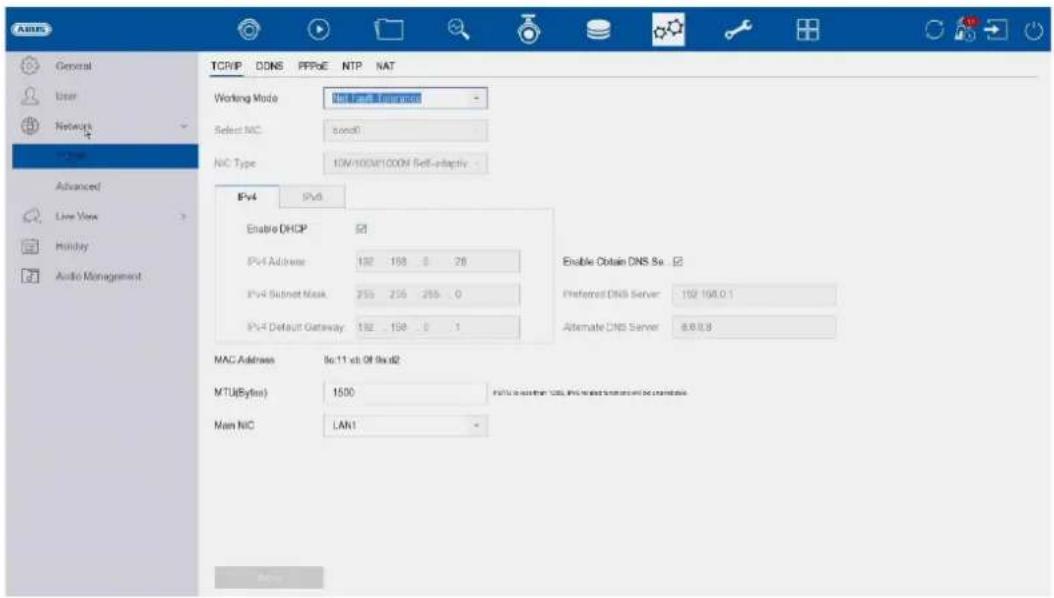
AIDS General User Networks Active Advanced Live View History Audio Management TCR/IP DONS PPPoE NTP NAT Working Mode: 10V/100V/100M Select NIC: 8.0x60 NIC Type: 10V/100V/100M Soft-adaptive IPv4 IPv6 Enable DHCP IPv4 Address 132 158 8 28 IPv4 Subnet Mask 255 256 255 0 IPv4 Default Gateway 132 . 158 . 0 . 1 Enable Obtain DNS Se. Preferred DNS Server: 192 198.0.1 Alternate DNS Server: 8.8.8.8 MAC Address 8x11 x8 Of 8x42 MTU(Bytes) 1500 Main NIC LAN1La configuration complète du réseau de l'enregistreur s'effectue dans le menu "Réseau". L'enregistreur doit au moins être physiquement connecté au réseau à l'aide d'un câble réseau. Pour garantir le bon fonctionnement du réseau, nous recommandons un câblage Gbit continu entre l'enregistreur, la caméra et le commutateur.
Note
Les paramètres réseau corrects sont essentiels pour intégrer les caméras réseau et accéder à l'enregistreur à l'aide d'un logiciel distant (navigateur, CMS, application).
TCP/IP
Les paramètres du réseau local et la sélection du mode réseau sont définis ici.
| Type de NIC Réglez | ici la vitesse de transmission de la carte réseau intégrée. Sélectionnez "Auto-adaptatif" pour que l'enregistreur détermine automatiquement la meilleure vitesse possible. |
| Activer DHCP Activez | la case à cocher si vous attribuez les adresses IP du réseau de manière dynamique via DHCP.DHCP actif : Les champs de saisie suivants sont désactivés car les paramètres sont obtenus par DHCP.Remarque :Si vous attribuez les adresses IP manuellement, assurez-vous que le DHCP n'est pas actif (la case à cocher n'est pas cochée). |
| Adresse IPv4 Saisissez ici l'adresse IP de l'appareil du réseau pour l'attribution manuelle. | |
| masque de sous-réseau masque de sous-réseau | Saisissez ici le masque de sous-réseau de l'équipement du réseau pour l'affectation manuelle. |
| Passerelle standard IPv4 | Entrez ici l'adresse IP de la passerelle dans le réseau pour l'attribution manuelle, normalement l'adresse IP du routeur. |
| Adresse MAC Adresse matérielle de la carte réseau intégrée | |
| MTU (octets) Décrit la taille maximale des paquets d'un protocole. | |
| Serveur DNS préféré | Adresse IP du serveur de noms de domaine, normalement l'adresse IP du routeur |
| Serveur DNS alternatif | Adresse IP alternative du serveur DNS |
| Obtenir automatiquement l'adresse du serveur DNS | Obtient automatiquement l'adresse correcte du serveur DNS à partir du serveur DHCP |
DDNS
La fonction DDNS est utilisée pour mettre à jour les noms d'hôtes ou les entrées DNS.
| Activer | Activer la synchronisation DDNS ici |
| Type de DDNS Sélectionnez ici le fournisseur de services DDNS | |
| Adresse du serveur Saisissez ici l'adresse IP ou le nom d'hôte du fournisseur DDNS. | |
| Nom de domaine de l'appareil | Si nécessaire, indiquez ici le sous-domaine de l'appareil. |
| Statut | Affichage de l'état du DDNS |
| Nom de l'utilisateur Saisissez ici le nom d'utilisateur de votre compte DDNS | |
| mot de passe Saisissez ici le mot de passe de votre compte DDNS | |
Si vous souhaitez utiliser ABUS-Server pour l'accès à distance, procédez comme suit :
1) Pour pouvoir utiliser la fonction DDNS d'ABUS, vous devez d'abord créer un compte gratuit sur http://www.abus-server.com. Veuillez consulter les FAQ sur le site web.
2) Avant d'activer la fonction DDNS du serveur ABUS, veuillez configurer correctement vos appareils ABUS dans le serveur ABUS avec l'adresse MAC correspondante.
3) Activer la fonction DDNS
4) Saisissez le nom d'utilisateur et le mot de passe de votre compte serveur ABUS.
5) Cliquez sur "Enregistrer".
Le NVR se connecte alors au compte du serveur ABUS. Ce processus peut durer jusqu'à 2 minutes. Les ports sont maintenant transmis automatiquement et mis à jour dans le serveur ABUS à intervalles réguliers.
Pour que l'accès externe soit possible et que le balayage des ports du serveur ABUS détermine l'état "vert", les ports respectifs doivent être activés/transférés dans le routeur/pare-feu.
PPPoE
Ici, vous pouvez activer / désactiver PPPoE.
NTP
Le protocole NTP (Network Time Protocol) est utilisé pour la synchronisation automatique de l'heure via le réseau ou l'internet.
| Activer Activer la fonction NTP de l'enregistreur ici |
| Intervalle (min.) Sélectionnez ici l'intervalle de synchronisation |
| Serveur NTP Entrez ici l'adresse IP du serveur NTP |
| Orifice NPT Saisissez ici le port du serveur NTP |
NAT
La traduction d'adresses de réseau (NAT) est utilisée pour séparer les réseaux internes et externes.
ATTENTION : Il est recommandé de laisser la fonction AutoUPnP réglée sur "Manual". (type d'affectation).
| Activer UPnP Activez | la case à cocher pour activer la visibilité dans un réseau IP. Si cette fonction est activée, la redirection de port est automatiquement introduite dans le routeur pour tous les ports du réseau (si l'UPnP est actif dans le routeur).Si UPnP est activé, les ports réseau configurés par UPnP (si ABUS DDNS est actif) sont transmis au serveur ABUS. |
| Type d'affectation | Avec le réglage "Manuel", les ports réseau peuvent être définis manuellement à l'aide du bouton "Modifier".Avec le réglage "Auto", l'enregistreur vérifie si des ports réseau sont libres sur le routeur et définit les numéros de port selon un modèle aléatoire. |
Le protocole SNMP (Simple Network Management Protocol) est utilisé pour surveiller et contrôler les éléments du réseau à partir d'une station centrale. Le protocole régit la communication entre les appareils surveillés et la station de surveillance.
| Activer Activez la case à cocher pour établir une connexion avec un logiciel SNMP | |
| Version SNMP Version du s ystème SNMP | |
| Port SNMP Indiquez ici le port SNMP, normalement 161 | |
| Communauté d'écriture | Saisissez ici la "clé" en fonction des paramètres de votre logiciel SNMP. |
| Communauté de lecture | Saisissez ici la "clé" en fonction des paramètres de votre logiciel SNMP. |
| Adresse du piège Saisissez ici l'adresse IP du gestionnaire SNMP | |
| Port du piège Indiquez ici le port du piè ge, normalement 162 | |
En cas d'alarme, l'appareil peut envoyer un message par e-mail. Saisissez ici la configuration de l'e-mail.
| Authentification du serveur | Activez la case à cocher si l'authentication sur le serveur est requise/nécessaire |
| Nom de l'utilisateur Saisissez ici le nom d'utilisateur de votre compte de messagerie | |
| mot de passe Saisissez ici le mot de passe de votre compte e-mail | |
| Expéditeur Inscrivez ici le nom de l'expéditeu r | |
| Adresse de l'expéditeur | Saisissez ici l'adresse électronique associée au compte de messagerie. |
| Sélectionner le destinataire | Vous pouvez sélectionner jusqu'à trois destinataires différents et saisir leur adresse électronique. |
| Récepteur Indiquez ici le nom du destinataire | |
| Adresse du destinataire | Saisissez ici l'adresse électronique du destinataire |
| Joindre une photo Activez la case à cocher si les images de l'appareil photo doivent être envoyées sous forme de fichiers photo en plus de l'e-mail. | |
| Intervalle Sélectionnez ici un temps de déclenchement compris entre 2 et 5 secondes. Les images ne sont envoyées que lorsqu'un mouvement a été détecté pendant la période définie. | |
| Serveur SMTP Indiquez ici l'adresse du serveur SMTP du fournisseur d'accès au courrier électronique. | |
| Port SMTP Indiquez ici le port SMTP du fournisseur d'accès au courrier électronique. | |
| Activer SSL/TLS Activez la "case à cocher" pour activer le cryptage des courriels. | |
Paramètres avancés - ABUS Link Station
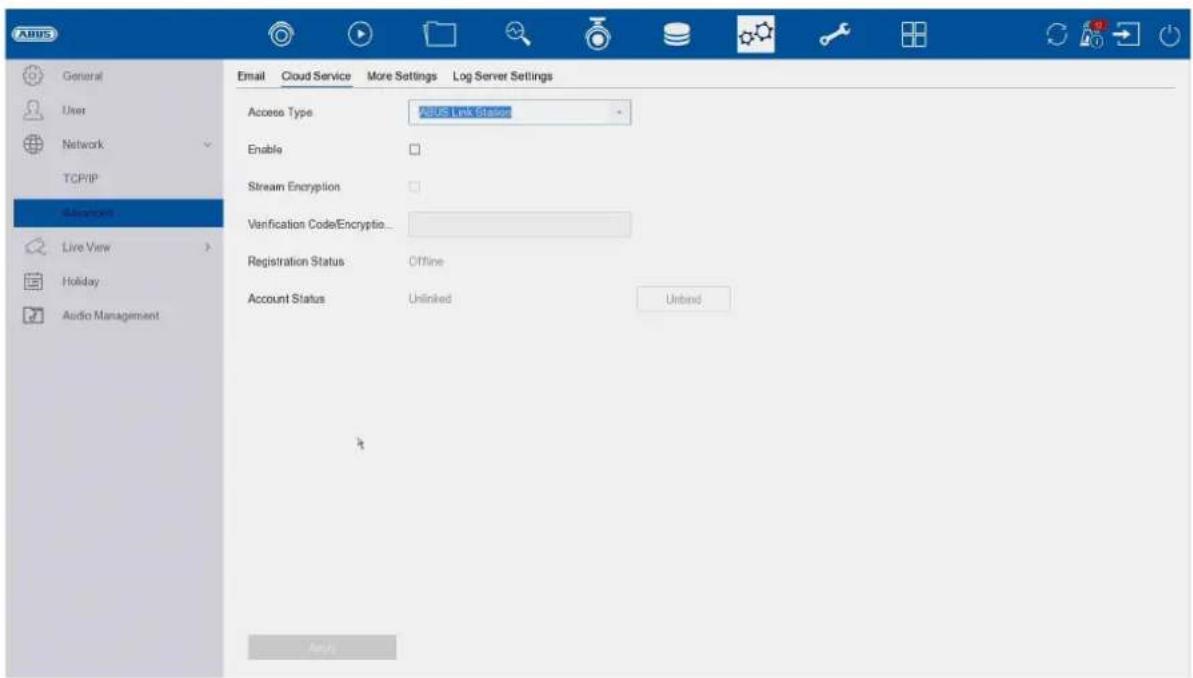
Le service ABUS Link Station permet un accès à distance simple et sans complication, par exemple via un appareil mobile (sans transfert de port).
Note : Une connexion internet est obligatoire pour utiliser ce service.
| Activer Activez la case à cocher pour pouvoir utiliser le service. | |
| Après l'activation, un menu apparaît pour saisir le "code de vérification" pour la première fois et accepter les conditions d'utilisation du service. | |
| Cryptage des flux Vous pouvez activer le cryptage de la transmission des données ici. | |
| Code de vérification Vous pouvez définir le code de vérification ici. Ce code est demandé par Remote lors de l'établissement de la connexion afin d'empêcher l'accès par des tiers non autorisés. (Si le cryptage du flux est activé) | |
| Statut Indique si l'enregistreur est connecté au service ABUS Link Station | |
| Statut du compte de la station ABUS Link | Indique si l'enregistreur est connecté à un compte utilisateur ABUS Link Station |
Dans l'application "ABUS Link Station", vous pouvez facilement ajouter des appareils en scannant le code QR de l'appareil. Vous trouverez ce code QR dans l'étendue de la livraison ou vous pouvez utiliser le code QR affiché ici dans le menu.
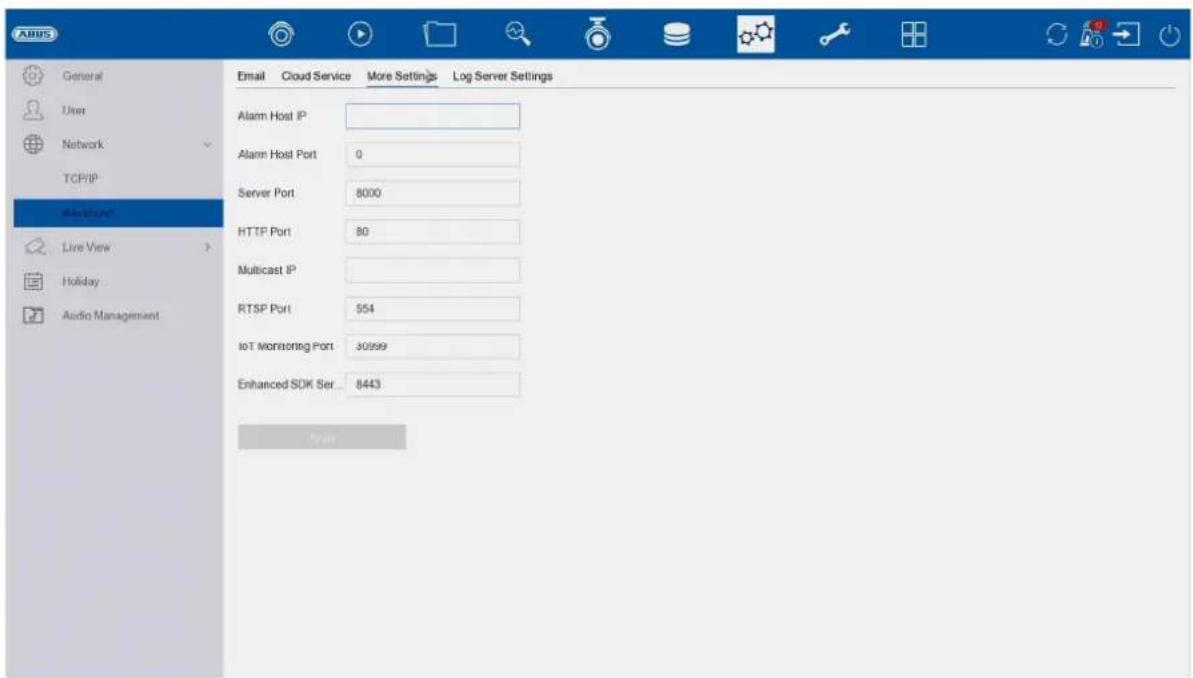
Paramètres avancés - Paramètres supplémentaires
text_image
IBM General User Network TCP/IP Architecture Live View Holiday Audio Management Email Cloud Service More Settings Log Server Settings Alarm Host IP Alarm Host Port 0 Server Port 8000 HTTP Port 80 Multicast IP RTSP Port 554 IoT Monitoring Port 30999 Enhanced SDK Ser... 8443| IP de l'hôte de l'alarme | Adresse réseau de la station CMS |
| Port hôte de l'alarme | Port de votre station CMS (par défaut : 7200) |
| Port du serveur Port pour la communication de données à ABUS CMS et iDVR App / ABUS LINK STATION APP (connexion normale via IP) (par défaut : 8000) | |
| Port HTTP Port du serveur web (par défaut : 80) | |
| Multicast IP Vous pouvez également entrer l'IP multicast ici pour minimiser le trafic. L'adresse IP doit correspondre à celle du logiciel de vidéosurveillance. | |
| Port RTSP Spécifier le port RTSP (par défaut : 554) | |
| Connexion au service SDK étendu | (Standard:8443) |
Vue en direct
Dans le menu Live view, vous définissez le comportement de la sortie de l'image locale sur l'enregistreur.
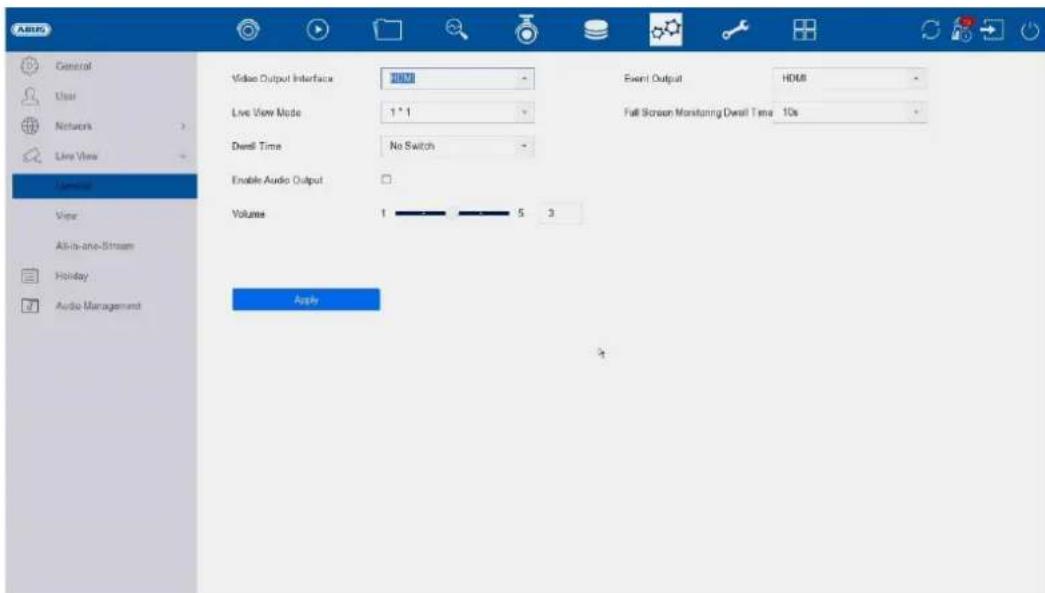
| Sortie vidéo Vous pouvez ici sélectionner la connexion sur laquelle les paramètres doivent être modifiés | |
| Mise en page du mode de visualisation en direct | Vous pouvez sélectionner ici la disposition de la caméra : 1x1, 2x2, 1+5, 1+7, 3x3, etc. |
| Temps d'attente Vous pouvez ici sélectionner le temps de commutation entre les différentes caméras pour l'affichage de séquences | |
| Désactiver l'audio Active la sortie audio pour l'affichage en direct. VGA: si cette option est sélectionnée, l'audio est émis via les prises Cinch à l'arrière de l'enregistreur. HDMI: si cette option est sélectionnée, l'audio est émis via l'interface HDMI. | |
| Volume Vous pouvez ré gler le volume ici | |
| Manifestation Vous pouvez définir ici le moniteur pour la sortie des événements | |
| Surveillance en plein écran Temps d'attente | Vous pouvez définir ici le nombre de secondes pendant lesquelles l'événement doit être affiché sur le moniteur assigné. |
Remarque importante : n'assignez pas de canaux de caméra à des sorties de moniteur inutilisées, car cela utiliserait les ressources de l'appareil sans les afficher.
Mise en page / Annonces
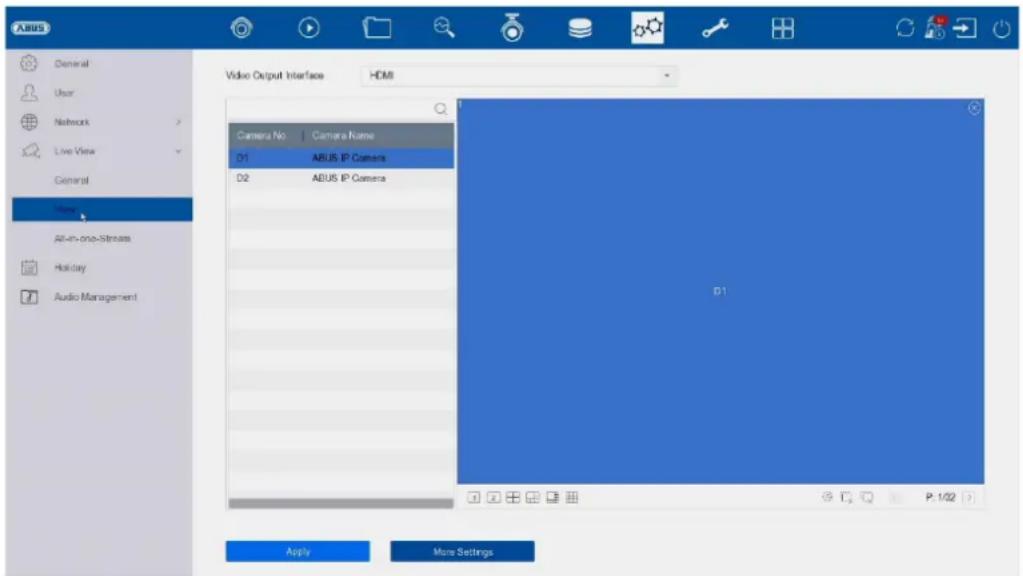
Vous pouvez ici définir la disposition de la caméra pour le moniteur sélectionné.
Note : Soyez conscient des limitations possibles de l'affichage en direct en ce qui concerne les performances du décodeur local de l'enregistreur.
Remarque importante : n'assignez pas de canaux de caméra à des sorties de moniteur inutilisées, car cela consomme des ressources inutilement.
Performances de décodage et largeur de bande du réseau
Le tableau suivant indique les performances maximales de décodage local en mégapixels pour les connexions HDMI/VGA et la bande passante d'entrée/sortie en Mbit/s de la série de NVR.
| Performances de décodage (MPx) Port HDMI/VGA sur l'appareil dont l'IA est activée | Performances de décodage (MPx) Port HDMI/VGA sur l'appareil avec Al désactivé | Largeur de bande entrante maximale en Mbit/s | Largeur de bande sortante maximale en Mbit/s | Nombre de connexions à distance via l'accès IP au réseau local | |
| NVR10011 | 40 MPx 64 MPx | 80 Mbps 256 | Mbps 128 | ||
| NVR10021 | 40 MPx 64 MPx | 80 Mbps 256 | Mbps 128 | ||
| NVR10021P | 40 MPx 64 MPx | 80 Mbps 256 | Mbps 128 | ||
| NVR10031 | 40 MPx 64 MPx | 160 Mbps 256 | Mbps 128 | ||
| NVR10031P | 40 MPx 64 MPx | 160 Mbps 256 | Mbps 128 | ||
| NVR10041 | 40 MPx 64 MPx | 320 Mbps 256 | Mbps 128 | ||
| NVR10051 | 40 MPx 64 MPx | 384 Mbps 256 | Mbps 128 |
Flux tout-en-un

Vous pouvez activer le flux "All-in-One" ici. L'enregistreur fournit alors un flux supplémentaire. L'image actuelle du moniteur VGA est transmise en tant que "image/flux" combiné (la sélection de la caméra dans le flux n'est plus possible). Cette option est utile si une vue d'ensemble de toutes les caméras est nécessaire, mais que seule une petite bande passante est disponible pour la transmission.
Attention :
Dès que le menu est ouvert sur l'écran VGA, seule une image noire est transmise.
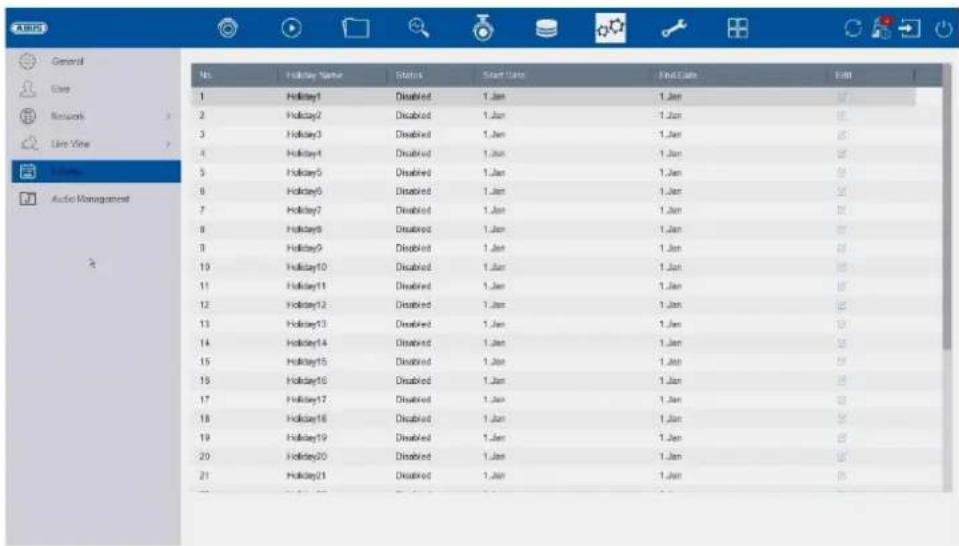
Vacances
text_image
A/BUS General Close Network Live View Home Audio Management No.Holiday Name Status Start Date End Date Finish Date 1 Holiday1 Disabled 1.Jan 1.Jan 07 2 Holiday2 Disabled 1.Jan 1.Jan 08 3 Holiday3 Disabled 1.Jan 1.Jan 09 4 Holiday4 Disabled 1.Jan 1.Jan 09 5 Holiday5 Disabled 1.Jan 1.Jan 09 6 Holiday6 Disabled 1.Jan 1.Jan 09 7 Holiday7 Disabled 1.Jan 1.Jan 09 8 Holiday8 Disabled 1.Jan 1.Jan 09 9 Holiday9 Disabled 1.Jan 1.Jan 09 10 Holiday10 Disabled 1.Jan 1.Jan 09 11 Holiday11 Disabled 1.Jan 1.Jan 09 12 Holiday12 Disabled 1.Jan 1.Jan 09 13 Holiday13 Disabled 1.Jan 1.Jan 09 14 Holiday14 Disabled 1.Jan 1.Jan 09 15 Holiday15 Disabled 1.Jan 1.Jan 09 16 Holiday16 Disabled 1.Jan 1.Jan 09 17 Holiday17 Disabled 1.Jan 1.Jan 09 18 Holiday18 Disabled 1.Jan 1.Jan 09 19 Holiday19 Disabled 1.Jan 1.Jan 09 20 Holiday20 Disabled 1.Jan 1.Jan 09 21 Holiday21 Disabled 1.Jan 1.Jan 09Le programme de vacances a une priorité plus élevée que le programme d'enregistrement normal et le remplace lorsqu'il est activé.
10) Maintenance
Ce menu permet notamment d'exporter et d'importer des informations d'état et des données de configuration importantes et de réinitialiser l'enregistreur aux réglages d'usine.
Informations sur le système
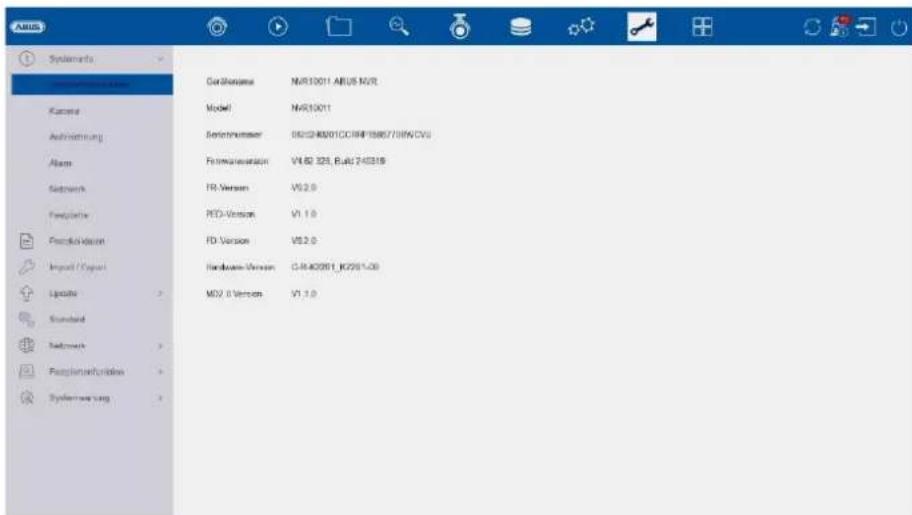
text_image
Systemets Kategorie Aufstrukturung Abame Schnetwork Forderliche Forderkunden Import / Export Updates Standard Network Forschungsfrücks Systemesung Cardiotherms NVR10011, ABUS NVR Model NVR10011 Seferbnehmer 062340001CC0H815867709NCVU Finanzanversion V1.02 328, Raul 740319 FR Version V5.2.0 PFD Version V1.1.0 FD Version V5.2.0 Hardware Version C3440081_KG291-00 MS2.0 Version V1.1.0Ce menu affiche diverses informations sur le système, les caméras, l'enregistrement, l'alarme, le réseau et les supports de stockage.
Journal de bord
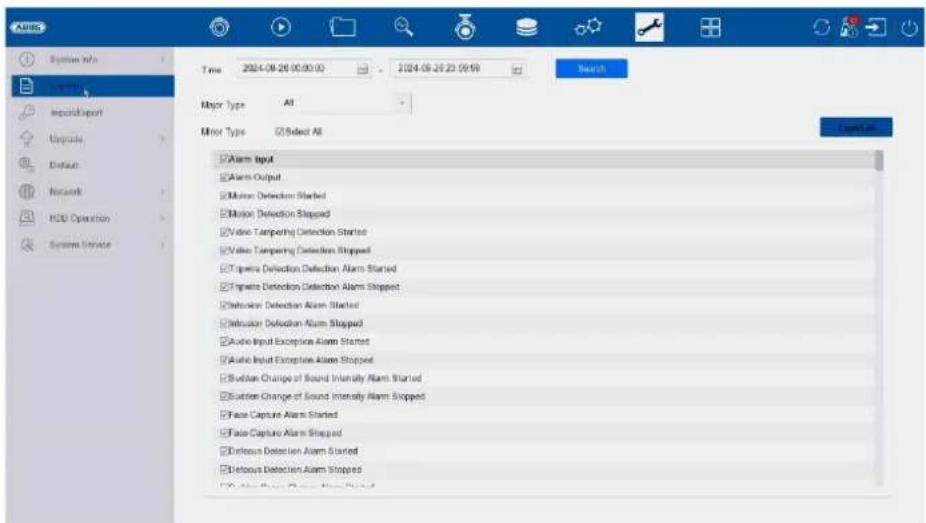
Toutes les interactions et tous les événements sont enregistrés dans le journal de bord. Les entrées peuvent être filtrées et affichées ici selon des critères spécifiques.
Vous pouvez ici importer et exporter les données de configuration de l'enregistreur.
Mise à jour
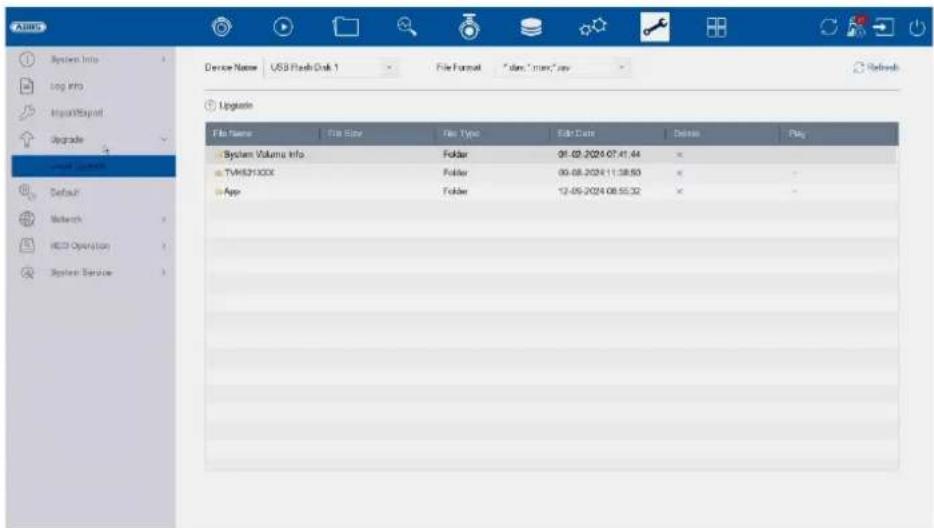
text_image
System Info Log Info Import/Export Upgrade Default Current Default Network HDD Operation System Service Device Name: USB Flash Dock 1 File Format: *.txt*.txt*.txt* Upgrade File Name: File Size File Type Edit Date Delete Play System Volume Info Folder 06.02.2024.07.41.44 * TV8521XXXX Folder 09.08.2024.11.38.50 * App Folder 12.05.2024.08.55.32 * -Vous pouvez ici mettre à jour l'enregistreur avec le dernier micrologiciel.
Remise à zéro
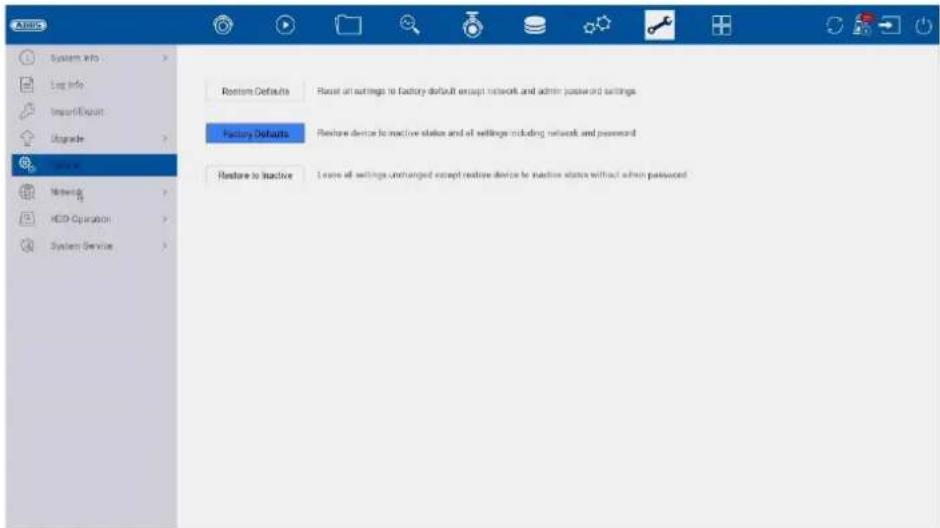
Vous pouvez ici réinitialiser les réglages de l'enregistreur, réinitialiser complètement l'enregistreur aux réglages d'usine ou remettre l'enregistreur en mode "inactif".
Réseau
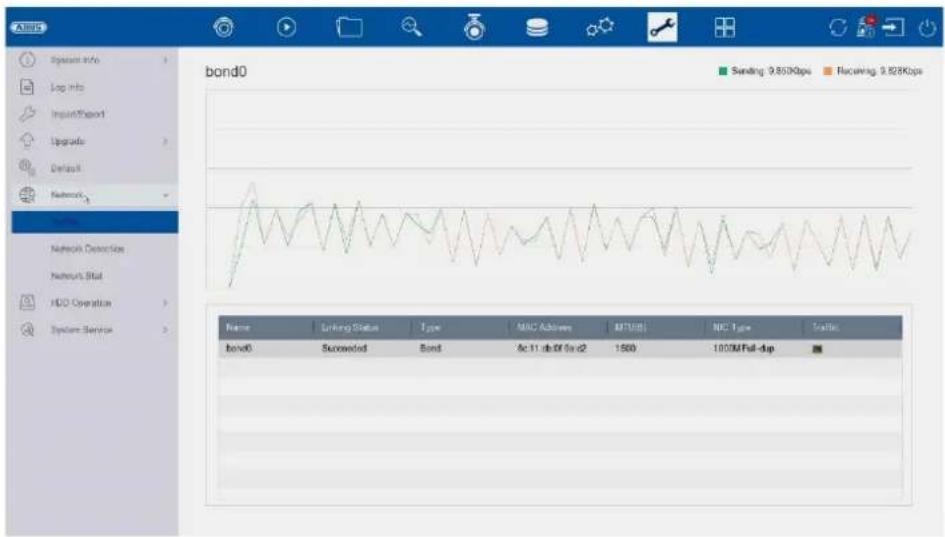
Ce menu contient diverses informations sur l'interface réseau, le trafic réseau et l'état du réseau.
Fonction disque dur
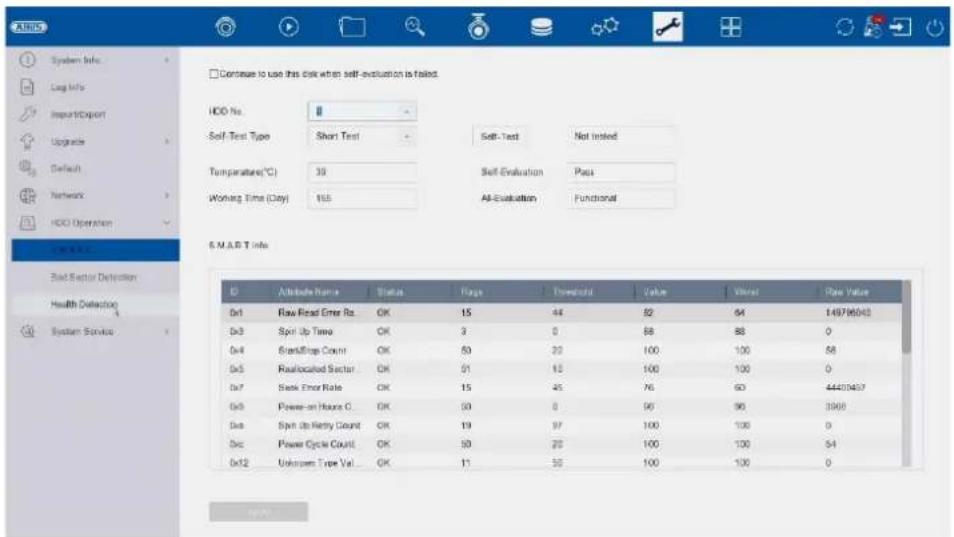
Dans ce menu, vous trouverez diverses informations sur le disque dur installé. Vous pouvez également faire vérifier si le disque dur ne présente pas de "mauvais secteurs".
Maintenance du système
Paramètres avancés
Dans ce menu, vous pouvez activer/désactiver différents types de protocoles et changer de type d'authentication (digest/basic).
Ces paramètres sont déjà optimisés pour le fonctionnement dans les réglages d'usine. Si les réglages sont incorrects, le fonctionnement et l'accès au NVR peuvent être perturbés.
La fonction "Activer la redirection USB" n'est utilisée qu'à des fins d'assistance.
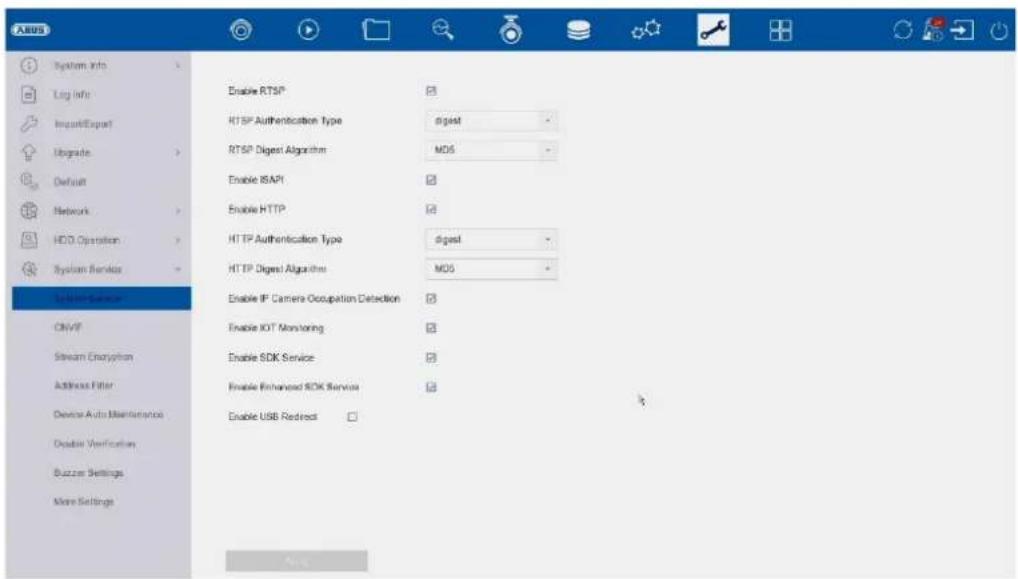
Ici, vous pouvez activer la fonction ONVIF et créer des utilisateurs autorisés à accéder au NVR via le protocole ONVIF.
Cryptage des flux :
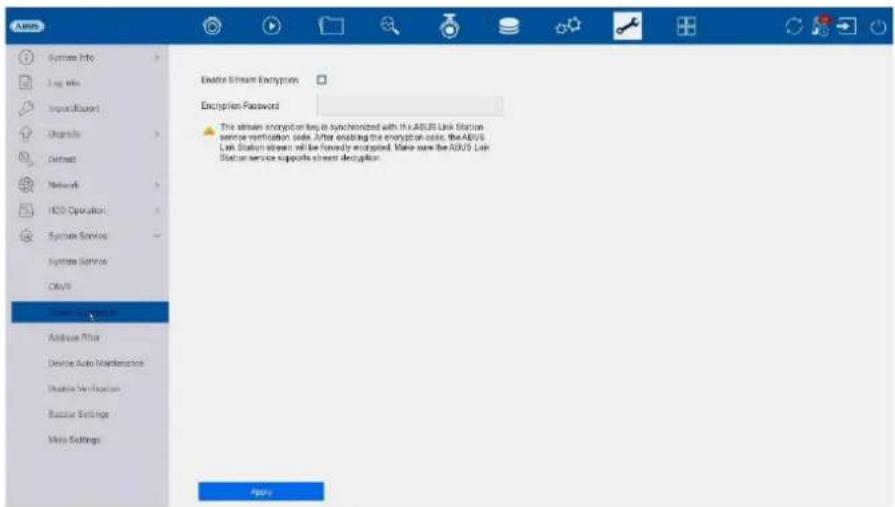
Ici, vous pouvez activer/désactiver le cryptage des flux pour l'accès via l'appli ABUS LINK STATION et modifier votre code de vérification. Celui-ci est nécessaire pour accéder aux images en direct dans l'appli et à distance via l'interface web et le logiciel ABUS CMS.
Filtre d'adresse :
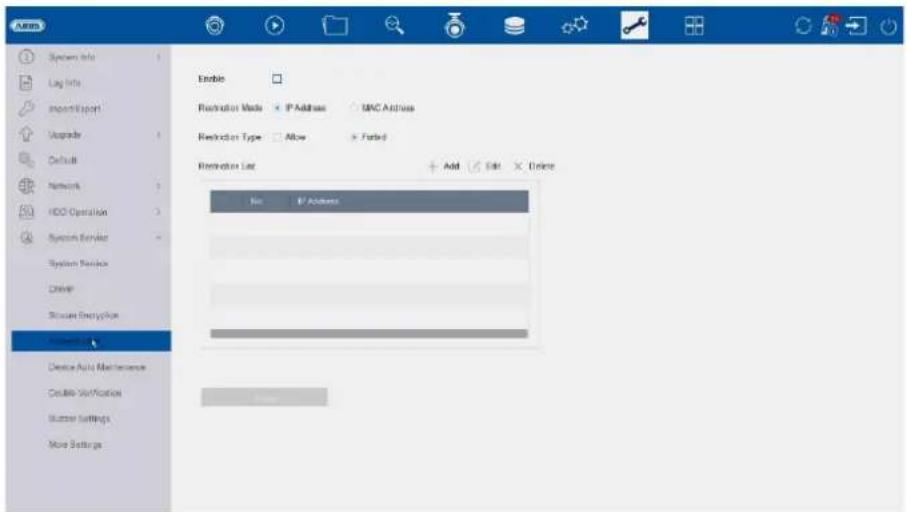
Ce menu permet de créer un filtre d'autorisation. Il peut "autoriser" ou "interdire" des adresses IP ou MAC. Sélectionnez le type souhaité (IP ou MAC) et le type d'autorisation (Allow / Deny), puis cliquez sur "Add".
Attention : Le filtre devient actif dès que vous cliquez sur "Appliquer". Assurez-vous absolument que la règle de filtrage correcte est créée et que vous ne vous bloquez pas vous-même.
Redémarrage automatique de l'enregistreur
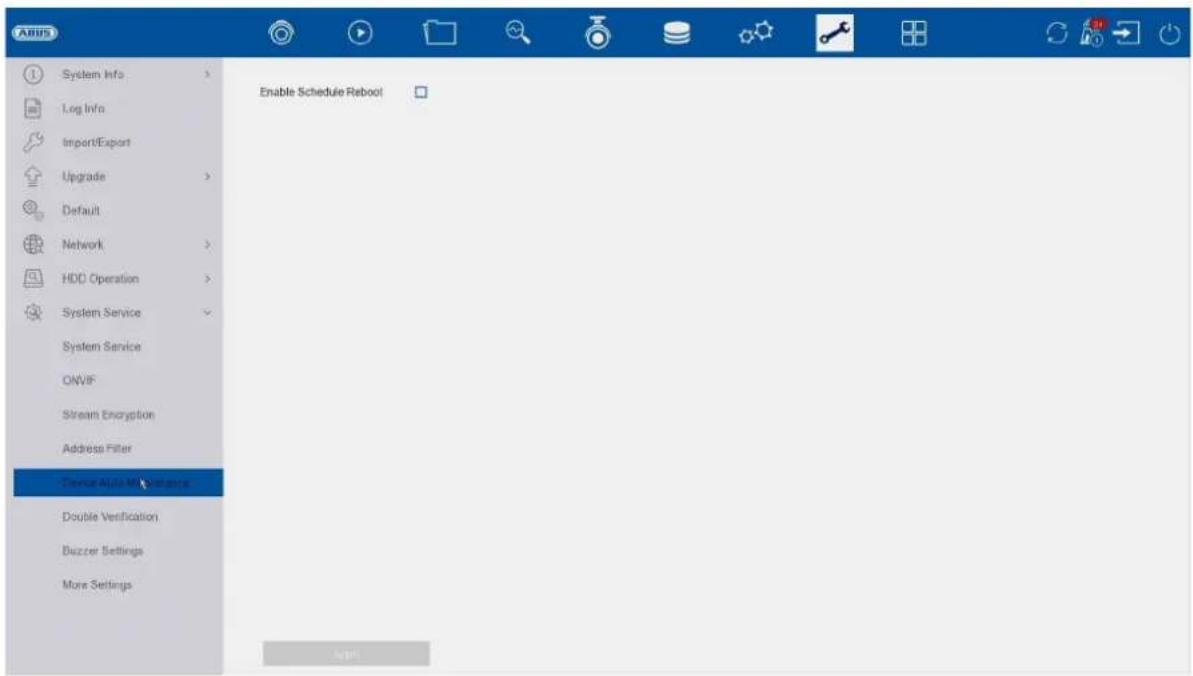
Il est possible de configurer ici un redémarrage automatique de l'enregistreur en fonction de l'heure.
Principe des quatre yeux :
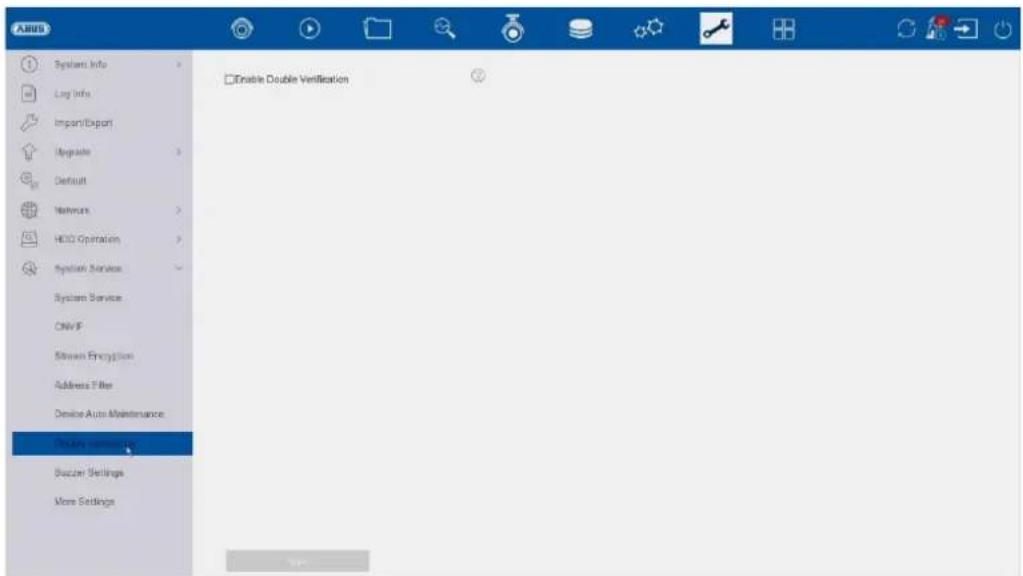
Le principe des 4 yeux (double contrôle/vérification) permet une double vérification d'un utilisateur "invité" ou "opérateur" pour les actions suivantes :
- Lecture locale
- Lecture à distance
- Exportation de vidéos locales
L'une de ces actions ne peut alors être exécutée que si l'utilisateur "4 yeux" introduit son mot de passe, ce qui représente une double vérification.
Vous pouvez créer jusqu'à 8 utilisateurs "4 yeux" différents.
Mise en place du principe de double contrôle à l'aide de l'exemple d'un utilisateur nouvellement créé avec le niveau d'autorisation "Opérateur" :
1) Créer un nouvel "Opérateur" sous "Système" / "Utilisateur" et saisir les autorisations nécessaires (indépendamment de l'accès en double contrôle)
2) Activez la fonction sous "Maintenance" / "Maintenance du système" / "Principe de double contrôle" et créez un nouvel utilisateur destiné à la double vérification.
3) Dans le menu "Principe des 4 yeux", indiquez les caméras souhaitées, qui ne sont accessibles que par double vérification.
Info : Les autorisations "4-eyes" peuvent également être modifiées sous "Système / Utilisateur" pour l'utilisateur concerné sous "Autorisation".
4) L"opérateur" demande alors à l'utilisateur "4-eye" de lui indiquer les caméras souhaitées pendant l'action.
Cette procédure est identique pour un utilisateur "invité".
Réglages du buzzer :
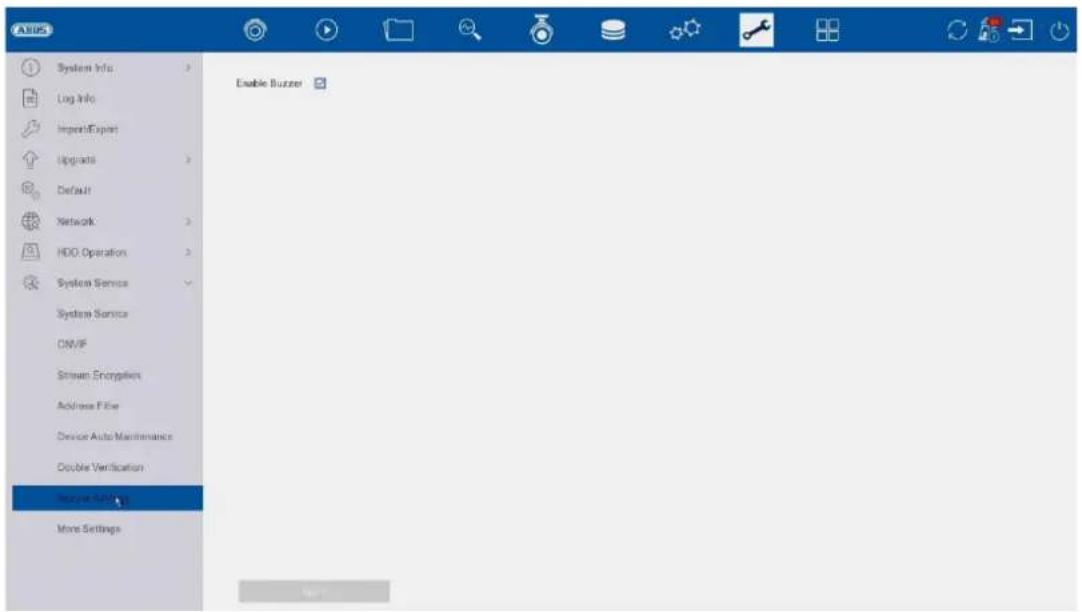
Le bip piézo intégré du NVR peut être complètement activé/désactivé ici.
Autres paramètres :
Activer/désactiver la synchronisation de l'heure :
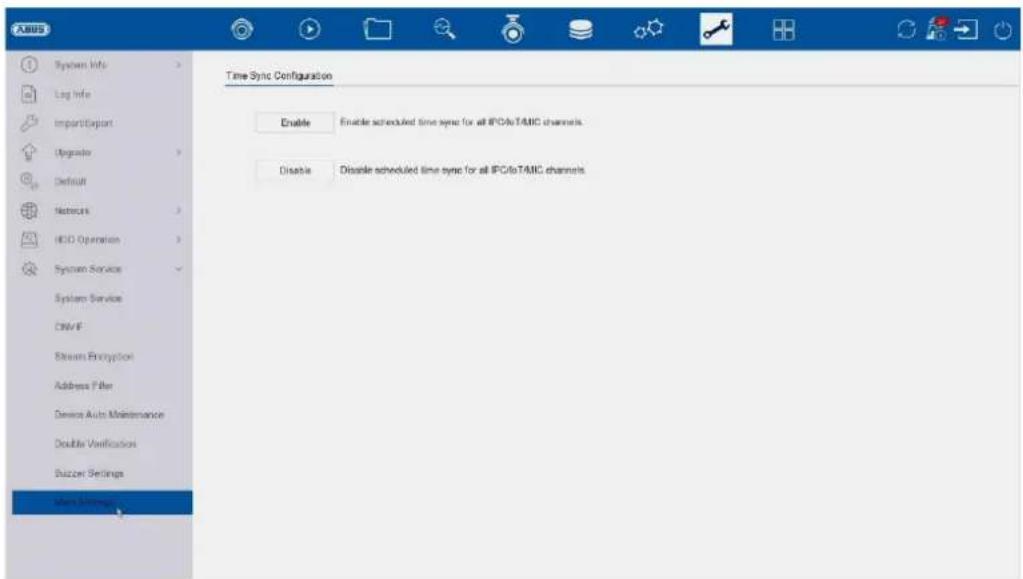
Détermine si le NVR peut également transmettre l'heure à des appareils tels que des caméras, des interphones, etc.
ABUS NVR100x1(P)