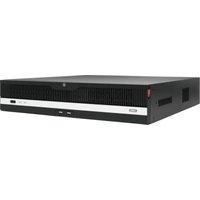
NVR10051 - Überwachungskamera ABUS - Kostenlose Bedienungsanleitung
Finden Sie kostenlos die Bedienungsanleitung des Geräts NVR10051 ABUS als PDF.


Benutzerfragen zu NVR10051 ABUS
0 Frage zu diesem Gerät. Beantworten Sie die, die Sie kennen, oder stellen Sie Ihre eigene.
Eine neue Frage zu diesem Gerät stellen
Laden Sie die Anleitung für Ihr Überwachungskamera kostenlos im PDF-Format! Finden Sie Ihr Handbuch NVR10051 - ABUS und nehmen Sie Ihr elektronisches Gerät wieder in die Hand. Auf dieser Seite sind alle Dokumente veröffentlicht, die für die Verwendung Ihres Geräts notwendig sind. NVR10051 von der Marke ABUS.
BEDIENUNGSANLEITUNG NVR10051 ABUS
Anleitung lokale Bedienoberfläche
Originalbedienungsanleitung in deutscher Sprache. Für künftige Verwendung aufbewahren.
D INHALT
1) Konformitätserklärung 5
2) Erste Schritte / Einrichtungsassistent 6
3) Live-Ansicht....9
Hauptmenü 10
Kameramenü 11
Kamerabefehl.... 11
Anzeigemenü 11
4) Wiedergabe-Ansicht 12
Kameraauswahl 12
Kalender.... 13
Kamerabefehl.... 13
Wiedergabesteuerung.... 14
Vorschaubilder 14
Zeitdarstellung Zeitleiste.... 14
Filter Zeitleiste 15
Steuerung Zeitleiste.... 15
5) Dateisuche 16
Gespeicherte Suche....17
Ereignissuche: 17
Video / Bildsuche.... 17
Suchergebnisse exportieren.... 18
6) Intelligente Analyse 18
Intelligente Suche: 19
Gesichtsbilder-Bibliothek / Gesichtsdatenbank: 19
Smart-Event-Einstellungen: 20
Detektions-Einstellung: 22
Intelligenter Bericht: 23
7) Kamera-Einstellungen 24
Kamera 24
Netzwerkübersicht 25
Kamera via PoE verbinden.... 27
Anzeige 30
Privatzone 31
Videoparameter 31
Ereignis 32
Normales Ereignis 34
8) Speicher-Einstellungen.... 36
Zeitplan 36
Aufzeichnung Video (Aufnahmeplan) 36
Erweitert 37
Aufzeichnung Bild (Erfassen) 37
Speichermedium 39
Netzlaufwerk hinzufügen 40
Speichermodus 42
Modus: Kontingent 42
Modus: Gruppe.... 43
Automatische Sicherung (auf USB/eSATA) 44
Erweiterte Einstellungen 45
9) System-Einstellungen.... 47
Allgemein 47
Benutzer....49
Benutzer hinzufügen.... 50
Benutzer ändern / bearbeiten 50
Benutzer löschen....51
Live View Parameter 51
Berichtung pro Benutzer....51
Netzwerk 53
TCP/IP 53
DDNS 54
PPPoE 55
NTP 55
NAT 55
Erweiterte Einstellungen - SNMP 56
Erweiterte Einstellungen - E-Mail 57
Erweiterte Einstellungen - ABUS Link Station 58
Erweiterte Einstellungen- Weitere Einstellungen.... 59
Liveansicht....60
Allgemein....60
Layout / Anzeigen....61
10) Wartung-Einstellungen 64
Systeminfo 64
Logbuch 64
Import / Export 65
Update 65
Zurücksetzen 66
Netzwerk 66
Festplattenfunktion....67
Systemwartung 68
Erweiterte Einstellungen 68
1) Konformitätserklärung
Hiermit erklärt ABUS Security Center, dass das beiliegende Produkt die folgenden Richtlinien, die das Produkt betreffen, erfüllt:
EMV-Richtlinie 2014/30/EU
Nieder-Spannungsrichtlinie 2014/35/EU
RoHS-Richtlinie 2011/65/EU
Die vollständige EU-Konformitätserklärung kann unter folgender Adresse bezogen werden:
ABUS Security Center GmbH & Co. KG
Linker Kreuthweg 5
86444 Affing
GERMANY
www.abus.com/product/Artikelnummer
(„Artikelnummer“ im Link ist mit der Artikelnummer
des beiliegenden Produktes zu ersetzen)
2) Erste Schritte / Einrichtungsassistent
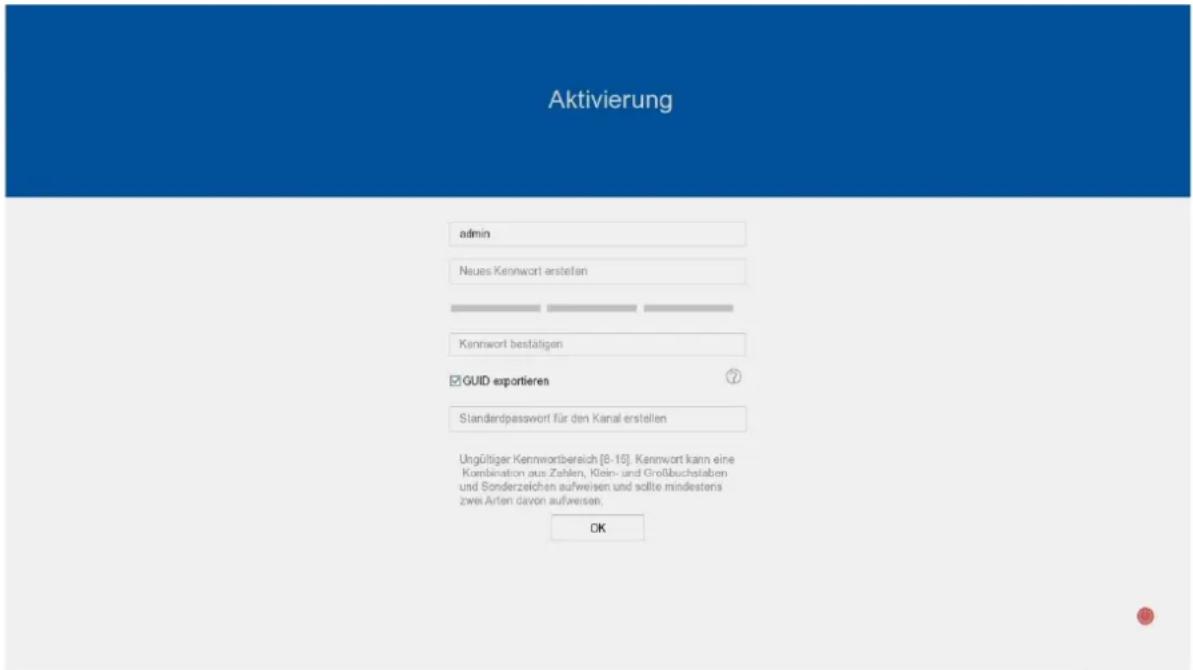
Nach dem ersten Start des NVRs muss zur Verwendung ein sicheres Passwort vergeben werden. Die Aktivierung kann sowohl via HDMI/VGA lokal am Gerät als auch via Webinterface oder ABUS CMS Software erfolgen. Nach erfolgreicher Aktivierung ist das vergebene Passwort für den Administratorzugang „admin“ gültig.
Mit der Funktion „GUID exportieren“ wird festgelegt, ob die GUID-Datei mit exportiert und angelegt werden soll. Mithilfe dieser Datei lässt sich zu einem späteren Zeitpunkt das Passwort (z.B.: Passwort vergessen) zurücksetzen. Es gibt aber weitere Möglichkeiten das Passwort zurückzusetzen. => Siehe im nächsten Schritt
Im Feld „Standardpasswort für den Kanal erstellen“ können Sie ein Passwort eingeben, welches der NVR automatisch für das Hinzufügen / Aktivieren der Netzwerkkameras übernimmt.
text_image
Aktivierung admin Naues Kennewort erstellen Kennewort bestätigen GUID exportieren Standardpassword für den Kanal erstellen Ungültiger Kennewortbereich [8-16]. Kennewort kann eine Kombination aus Zahlen, Klein- und Großbuchstaben und Sonderzeichen aufweisen und sollte mindestens zwei Arten davon aufweisen. OKPasswort zurücksetzen
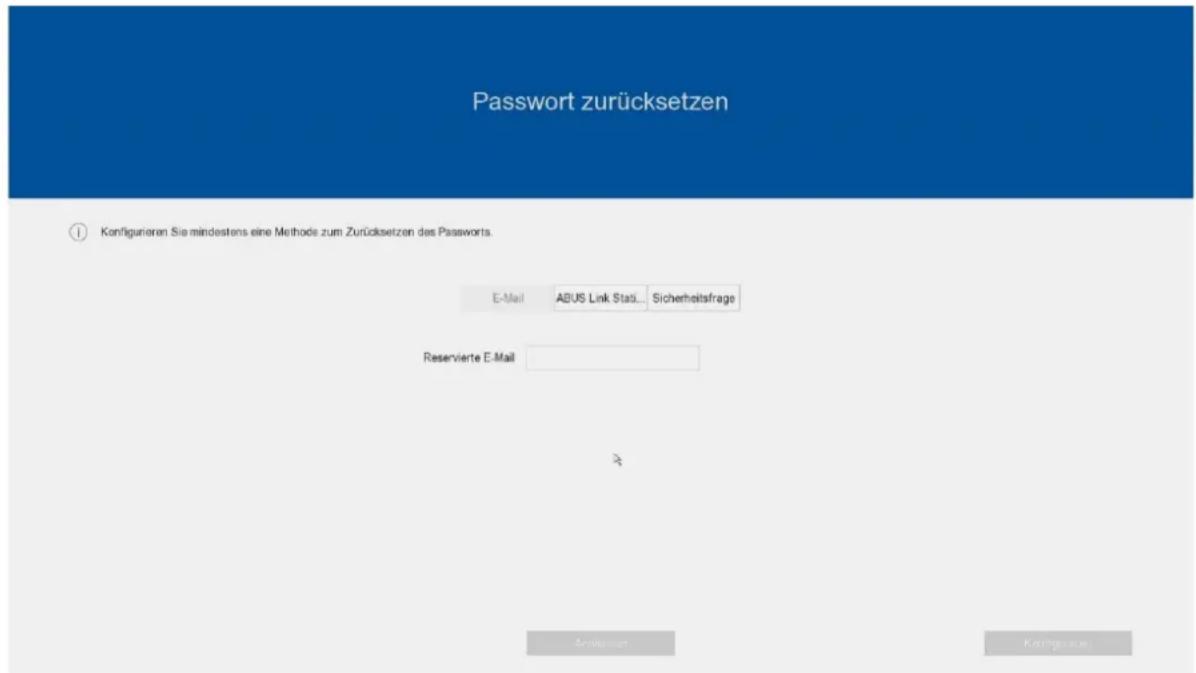
Es muss mindestens eine Methode zum Zurücksetzen des Passworts ausgewählt werden.
1) Reservierte E-Mail: Bitte hinterlegen Sie eine E-Mail-Adresse, welche im Fall eines vergessenen Passworts zur Wiederherstellung kontaktiert wird.
2) ABUS Link Station App: Hierzu bitte zuerst die ABUS Link Station Lite App auf ihrem Smartphone installieren. Danach bitte den Anweisungen am Bildschirm des NVRs folgen und ein Verifikation-Code vergeben. Dieser wird beim Hinzufügen der App abgefragt. Über die App können Sie die Livebilder und Aufnahmen des NVRs betrachten. Zusätzlich steht die Funktion „Passwort zurücksetzen“ zur Verfügung.
Die Verbindung mit der App können Sie jederzeit auch nachträglich aktivieren/deaktivieren. Für die Verwendung und Einrichtung ist die App nicht zwingend nötig.
3) Sicherheitsfragen: Legen Sie 3 persönliche Sicherheitsfragen fest, mit welchen es zu einem späteren Zeitpunkt wieder zurückgesetzt werden kann
Sollten Sie das Passwort trotz dieser Methoden nicht zurücksetzen können, wenden Sie sich bitte an unseren technischen Support.
text_image
Passwort zurücksetzen ① Konfigurieren Sie mindestens eine Methodes zum Zurücksetzen des Passworts. E-Mail ABUS Link Stati... Sicherheitsfrage Reservierte E-Mail Anhangsatz Konzinschafter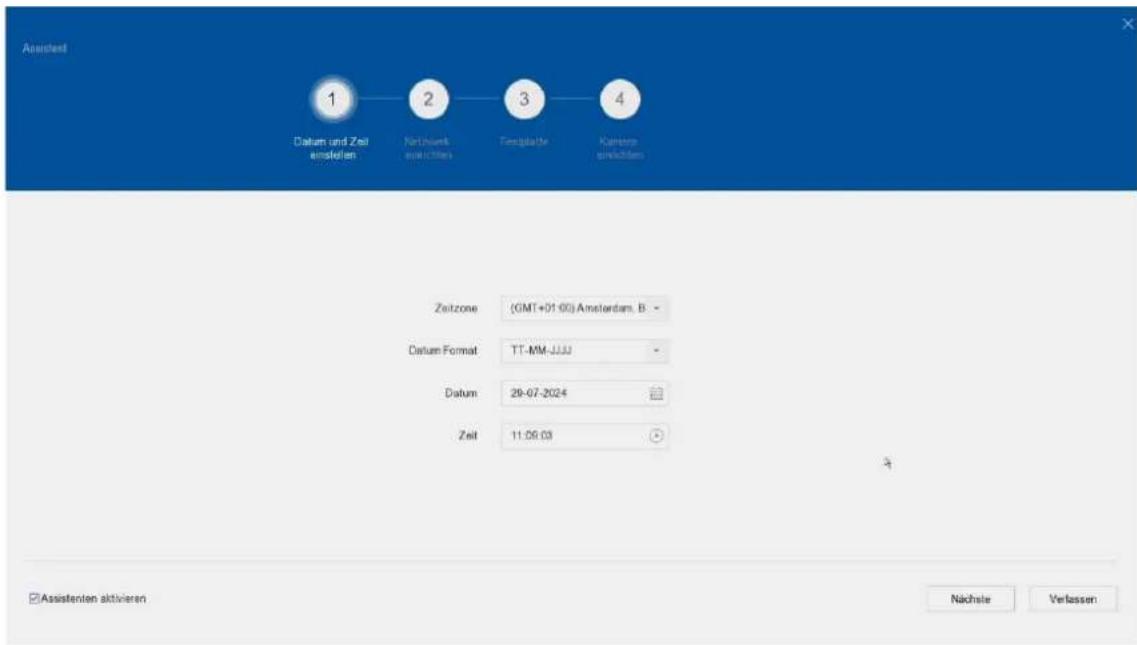
text_image
Assistent 1 Datum und Zeit einsstellen 2 Netzwerk durch 100% 3 Testpläte 4 Kanlage durch 100% Zeitzone (GMT+01-00) Amsterdam, B - Datum Format TT-MM-JUU - Datum 29-07-2024 Zeil 11:06:03 Nächse Verlassen Assistenten aktivierenDer Einrichtungsassistent führt Sie danach durch die notwendigen Grundeinstellungen des Systems. Danach ist der Rekorder grundsätzlich zur Aufnahme und Überwachung eingerichtet.
3) Live-Ansicht
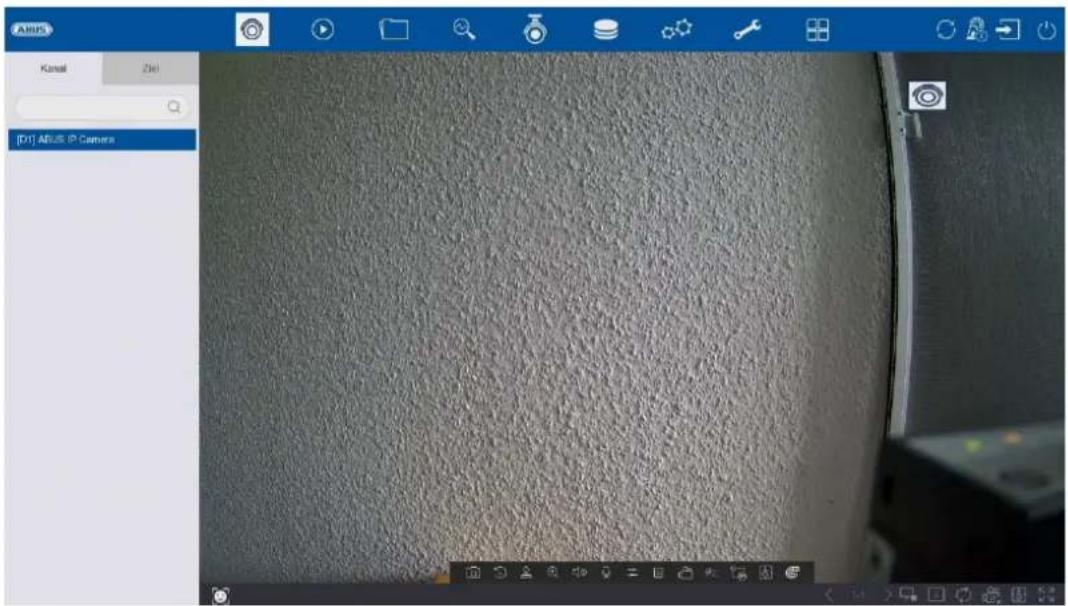
Die Live-Ansicht startet automatisch nach dem Einschalten des Gerätes. Diese Ansicht bietet die Möglichkeit Livebilder und Kamerabefehle von allen angeschlossenen Kameras am Rekorder anzuzeigen bzw. auszuführen.
- Mit Doppelklick der linken Maustaste können Sie das jeweilige Kamerabild als Vollbild darstellen oder wieder zu ursprünglicher Ansicht zurückschalten.
- Mit einem Klick der rechten Maustaste können Sie die Menüstruktur aus- und einblenden, um nur die jeweilige Kameralayout als Vollbild darzustellen.
Die Live-Ansicht ist in folgende Funktionsbereiche unterteilt:
| Hauptmenü Auswahl der Konfigurations- und Bedienmenüs | ||
| Kameramenü Auswahl und Suche nach Kameras bzw. Anzeige von diversen Analysenfunktionen | ||
| Kamerabefehl | Auswahl der Kamerabefehle und Aktionen der ausgewählten Kamera | |
| Anzeigemenü Steuerung der Ansicht am lokalen Monitor | ||
| Aufnahmestatus | Im Livebild wird immer (rechts oben) der aktuelle Aufnahme Status in Form eines farbigen R („Record“) angezeigt. Jeder Video-Kanal kann einer der drei folgenden Stati besitzen: | |
| Kein Symbol | Keine Aufnahme programmiert, keine Festplatte verfügbar, kein Ereignis | |
 | Ereignis-Alarm (bei Bewegung, Alarm-Eingang oder VCA) | |
 | Aufzeichnung gestartet | |
Hauptmenü
 | Wechselt in die Live-Ansicht |
 | Wechselt in die Wiedergabe-Ansicht |
 | Wechselt in die Dateisuche |
 | Wechselt in die Intelligente-Analyse |
 | Wechselt in das Menü für Kamera-Einstellungen |
 | Wechselt in das Menü für Speicher-Einstellungen |
 | Wechselt in das Menü für System-Einstellungen |
 | Wechselt in das Menü für Wartungs-Einstellungen |
 | Wechselt in das Menü für spezielle Anwendungsmodi (je nach verwendeter Kamera/Türsprechanlage) |
 | Öffnet das LogbuchAlle Interaktionen und Ereignisse werden im Logbuch protokolliert. Hier können Einträge nach bestimmten Kriterien gefiltert und angezeigt werden. |
 | Sicherung. Hier werden alle aktiven Export-Downloads angezeigt. |
 | Hier können Sie sich vom NVR abmelden oder das System neustarten bzw. herunterfahren. |
Kameramenü
Kamerabefehl
 | Erzeugt ein Sofortbild | ||
 | Startet die Wiedergabe der letzten 5 Minuten | ||
 | Öffnet die PTZ-Steuerung | ||
 | Öffnet den digitalen Zoom | ||
 | Schaltet Audio an / aus | ||
 | Öffnet die Anzeigepriorität | ||
 | Zeigt Informationen zum Videostream an | ||
 | Startet / beendet die Aufzeichnung, ACHTUNG: Diese Funktion überschreibt die vorhandenen Aufnahme-Zeitpläne. | ||
 | Öffnet ein Menü zum Wechsel der Ansichten beim Einsatz von Fisheye-Kameras | ||
 | Blendet die Erkennungsrahmen/Linien der VCA-Detektionen im Livebild ein oder aus. | ||
 | Wechselt zwischen Stream 1 (M = Main) und Stream 2 (S = Sub) | ||
 | Schaltet die 3D-Positionierung an / aus |
Anzeigemenü
 | Wechselt zwischen Ansicht-Seiten | |
 | Wechselt zum Zweitmonitor | |
 | Öffnet die Auswahl der Kameralayouts | |
 | Startet / beendet die Sequenzanzeige | |
 | Startet / beendet die Aufzeichnung aller Kameras | |
 | Blendet die Erkennungsrahmen/Linien der VCA-Detektionen im Livebild ein oder aus. | |
 | Öffnet und schließt die Vollbild-Ansicht | |
4) Wiedergabe-Ansicht
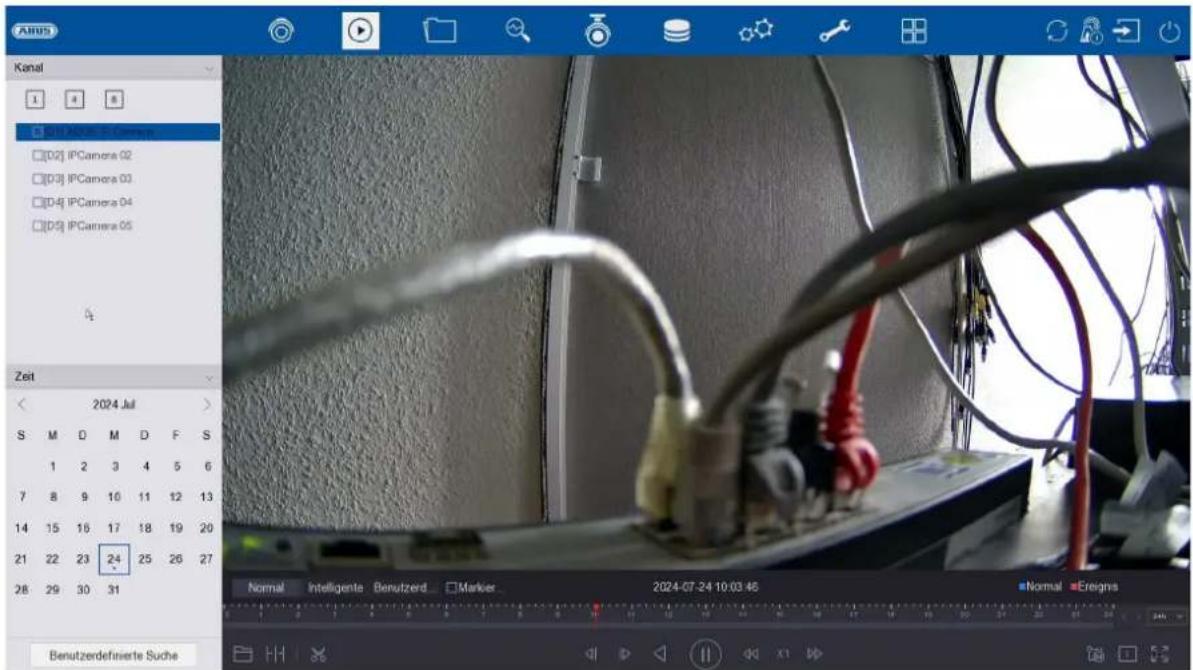
text_image
Kanal D1 D2 D3 D4 D5 IPCamera 02 IPCamera 03 IPCamera 04 IPCamera 05 Zeit 2024 Jul S M D M D F S 1 2 3 4 5 6 7 8 9 10 11 12 13 14 15 16 17 18 19 20 21 22 23 24 25 26 27 28 29 30 31 Normal Intelligente Benutzerd Marker 2024-07-24 10:03:46 Normal Ereigns Benutzerdefinierte SucheDie Wiedergabe ermöglicht das Abspielen der aufgezeichneten Videodaten von Kameras am Rekorder.
Die Wiedergabe-Ansicht ist in folgende Funktionsbereiche unterteilt:
| Kameraauswahl Auswahl der wiederzugebenden Kameras. | |
| Kalender Auswahl des Datums der aufgezeichneten Daten. | |
| Kamerabefehl Auswahl der Kamerabefehle und Aktionen der ausgewählten Kamera. | |
| Wiedergabesteuerung | Steuerung und Interaktion während der Wiedergabe. |
Kameraauswahl
Die Kameraliste dient zur Auswahl der aufgezeichneten Kamera-Archive am Rekorder. Durch Anklicken der Auswahlfelder in der Liste können mehrere Kameras gleichzeitig wiedergegeben werden.
Im Suchfeld oberhalb der Kameraliste kann nach eine spezifischen Kameranamen gesucht werden (Groß- und Kleinschreibung beachten). Weiterhin haben Sie die Möglichkeit mit einem Klick „Alle Kameras auswählen“ oder „Einzelauswahl der Kameras“ auszuwählen.
Kalender
Im Kalender können Sie den Tag für die mit der zu durchsuchenden Aufzeichnung direkt auswählen.
Mit einem Klick auf „Benutzerdefinierte Suche“ öffnen Sie ein neues Fenster mit Kriterien und Filter für eine bessere Eingrenzung Ihrer Suche.
| Zeit | Auswahl eines vordefinierten oder selbst definierten Zeitraums |
| Datei Typ | Auswahl ob nach Videos oder Bildern gesucht werden soll |
| Markierung Wurden Markierungen erstellt, kann hier nach der Bezeichnung der Markierung gesucht werden | |
| Dateistatus | Auswahl, ob die Datei „gesperrt“ oder „Entsperrt“ sind |
| Ereignistyp Auswahl ob nach einem bestimmten Ereignistyp gesucht werden soll. Z.B.: Bewegungserkennung | |
| Kennzeichnr. & Region/Land | Wird eine kompatible Nummernschildkamera verwendet, kann hier nach einem bestimmten Kennzeichen gesucht werden |
Durch Eingabe eines Namens und klicken auf den Button „Speichern“ können die Einstellungen der Suche gespeichert werden. Diese können im Menü auf der linken Seite aufgerufen und ausgeführt werden.
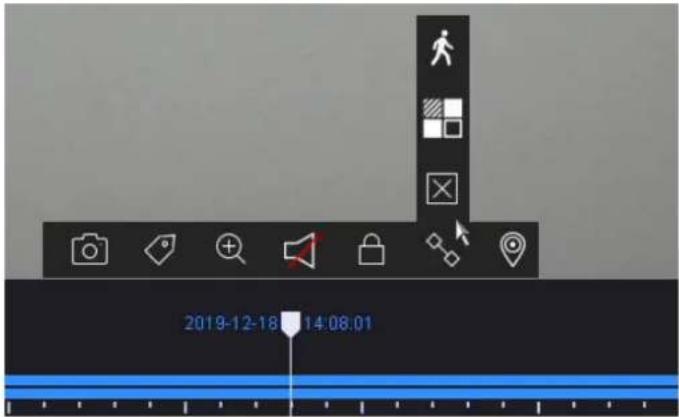
Kamerabefehl
 | Erzeugt ein Sofortbild |
 | Erstellt eine Markierung der aktuellen Wiedergabeposition.Markierungen können über den Wiedergabe-Typ „Markierung“ direkt aufgerufen und wiedergegeben werden. |
 | Öffnet den digitalen Zoom |
 | Schaltet Audio an / aus |
 | Die Aufzeichnungsdatei der aktuellen Wiedergabeposition wird gesperrt. Eine gesperrte Datei wird nicht vom Ring-Speicher überschrieben. |
 | Öffnet die Smart-Suche. Um die Smart-Suche verwenden zu können, muss der jeweilige Eventtyp aktiviert sein.(Bewegungserkennung, Tripwire, Intrusion-Detektion) |
 | Öffnet ein Menü zum Wechsel der Ansichten beim Einsatz von Fisheye-Kameras. |
 | Blendet die Erkennungsrahmen/Linien der VCA-Detektionen im Livebild ein oder aus. |
Wiedergabesteuerung
Klicken Sie anschließend auf die Zeitleiste, um die Wiedergabe an der gewünschten Zeit zu starten / fortzusetzen. Aufzeichnungen werden durch farbige Balken in der Zeitleiste angezeigt. Die Farbkodierung ist wie folgt:
| Daueraufzeichnung | |
| Ereignisaufzeichnung (Bewegung, Alarm-Eingang, VCA) | |
| Smart-Suche (Abhängig vom Filter) |
Vorschaubilder
Diese Funktion erlaubt Ihnen sich schnell einen Überblick zu verschaffen.
Positionieren Sie den Mauszeiger auf die Zeitleiste, um neun Vorschaubilder zur ausgewählten Uhrzeit anzuzeigen.
Zeitdarstellung Zeitleiste
Die Standard-Einstellung des Anzeigebereiches der Zeitleiste ist 20 Minuten. Dies bedeutet, es werden die letzten 10 Minuten vor und die nächsten 10 Minuten ab der aktuellen Wiedergabezeit auf der Zeitleiste dargestellt. Die Skalierung vom Zeitstrahl kann in folgenden Schritten eingestellt werden:
5 Minuten, 10 Minuten, 20 Minuten, 1 Stunde, 2 Stunden, 4 Stunden, 8 Stunden, 12 Stunden, 16 Stunden, 20 Stunden, 1 Tag.
Filter Zeitleiste
Es stehen vier verschiedene Filter zur Verfügung, um die Suche nach bestimmten Aufzeichnungen zu vereinfachen. Dabei wird auch immer die Darstellung der Zeitleiste angepasst.
| Dauer Zeigt alle Daueraufzeichnungen an | |
| Smart | Zeigt alle Aufzeichnungen an, die von einer VCA-Funktion ausgelöst wurden, Bsp. TripwireIn vorhanden Aufzeichnungen kann mittels einer VCA-Funktion nachträglich gezielt gesucht werden. Klicken Sie hierzu auf das Icon in der Kamerabefehlsleiste.Folgende drei VCA-Funktionen stehen zur Verfügung: TripwireIntrusion DetectionBewegungserkennung TripwireIntrusion DetectionBewegungserkennung |
| Benutzerdefiniert Verwenden Sie zuvor die „Benutzerdefinierte Suche“ | |
| Markierung Zeigt hinzugefügte Markierungen in der Zeitleiste an | |
Steuerung Zeitleiste
Unterhalb der Zeitleiste stehen folgende Funktionen zur Auswahl:
 | Öffnet das Menü zur Wiedergabe von Aufzeichnungen von externen Datenträgern |
 | Die Aufzeichnungen der ausgewählten Kamera werden in der Quad-Ansicht zu verschiedenen Zeitpunkten wiedergegeben. Dies soll eine schnellere Eingrenzung der Ereignisse ermöglichen. |
 | Ermöglicht das schnelle und einfache Exportieren von Videoclips. Es steht die Möglichkeit der Kalender-Suche zur Verfügung. Ebenfalls kann die Zeit des Videoclips durch Verschieben der roten Klammern auf dem Zeitbalken bestimmt werden. |
 | Springt 30 Sekunden rückwärts |
 | Springt 30 Sekunden vorwärts |
 | Wiedergabe und Pause der Aufzeichnung rückwärts |
 | Wiedergabe und Pause der Aufzeichnung vorwärts |
 | Reduziert die Wiedergabegeschwindigkeit |
| X1 Wiedergabegeschwindigkeit | |
 | Erhöht die Wiedergabegeschwindigkeit |
 | Wechselt zwischen Stream 1 und Stream 2 |
 | Öffnet die Auswahl der Kameralayouts |
 | Öffnet und schließt die Vollbild-Ansicht |
5) Dateisuche
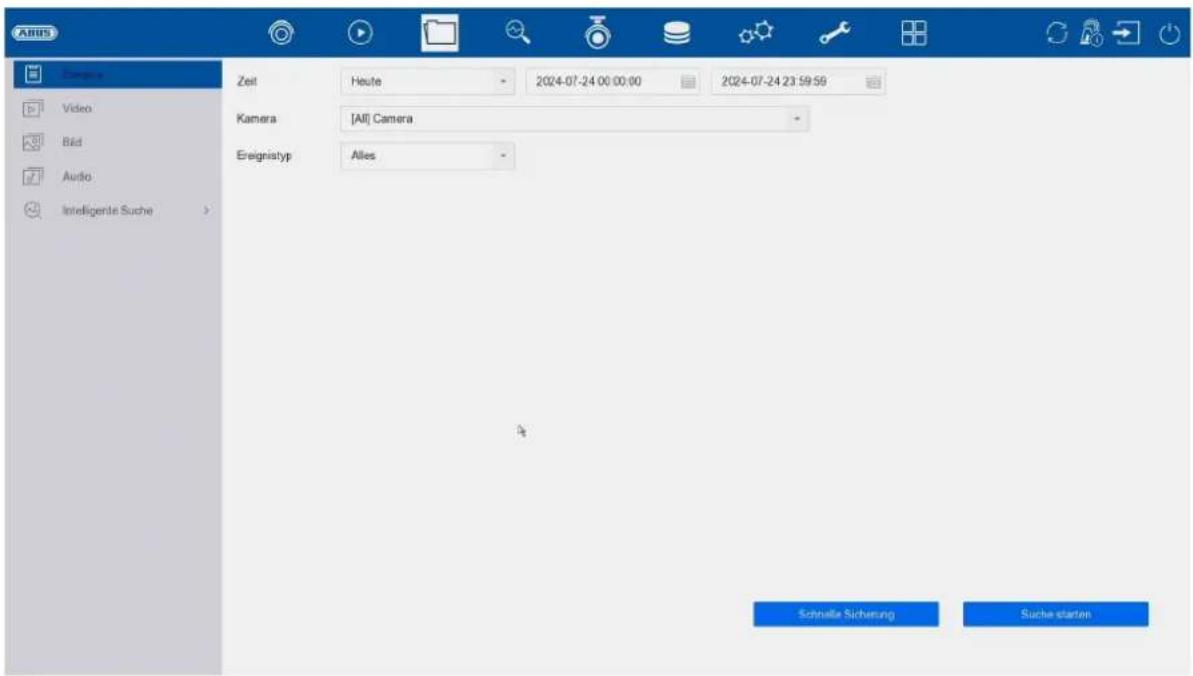
text_image
Albus Camera Video Bild Audio Intelligente Suche Zeit Heute 2024-07-24 00:00:00 2024-07-24 23:59:59 Kamera [All] Camera Ereignistyp Alles Schnelle Sicherung Suche startenHier haben Sie folgende Möglichkeit nach Aufzeichnungen zu suchen:
- Ereignissuche
• Video (Daueraufzeichnung)
• Bild (Snapshot-Speicherung) - Audio
- Intelligente Suche (Mensch/Fahrzeug Suche)
Gespeicherte Suche
Gespeicherte Suchanfragen werden hier angezeigt und können zu einem späteren Zeitpunkt schnell aufgerufen werden.
Ereignissuche:
| Zeit Auswahl eines vordefinierten oder selbst definierten Zeitraums. | |
| Kamera Auswahl welche Kameraarchive durchsucht werden sollen | |
| Datei Typ | Auswahl ob nach Videos oder Bildern gesucht werden soll |
| Ereignistyp Auswahl ob nach einem bestimmten Ereignistyp gesucht werden soll Bsp. Bewegungserkennung. | |
Video / Bildsuche
| Zeit Auswahl eines vordefinierten oder selbst definierten Zeitraums. | |
| Kamera Auswahl welche Kameraarchive durchsucht werden sollen | |
| Dateityp/Status | Auswahl ob nach gesperrten oder freien Dateien gesucht werden soll. |
Alle Suchergebnisse können einfach und schnell via USB-Port exportiert werden.
Suchergebnisse exportieren
Suchergebnisse können schnell und einfach exportiert werden. Wählen Sie hierzu das zu exportierende Video oder Bild aus (eine mehrfache Auswahl ist möglich) und klicken Sie auf den Button „Exportieren“.
Beim Export haben Sie die Möglichkeit zusätzlich zu den Aufnahmen das Logfile und einen Video-Player zu exportieren.
Audio: ABUS bietet zum Stand heute (2025/07) keine Hardware an, um diese Funktion zu verwenden. Bei Verwendung kompatibler Hardware kann nach Audio-Aufnahmen gesucht werden.
Intelligente Suche:
Mensch/Fahrzeug:
Hier kann explizit nach Mensch / Fahrzeug (ohne Verifizierung welche Person oder welches Kennzeichen) gefiltert werden insofern eine Kamera mit dieser Funktionalität in den NVR eingebunden wurde und eine „Mensch“ oder „Fahrzeug“ Detektion für die Aufzeichnung konfiguriert wurde.
Gesicht:
Diese Funktion steht aktuell nicht zur Verfügung.
6) Intelligente Analyse
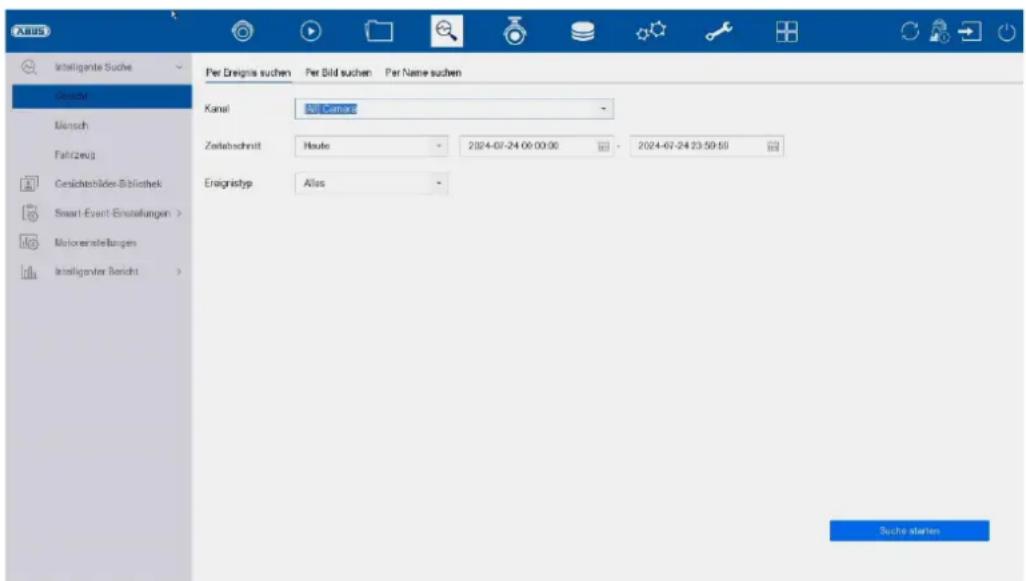
text_image
A#US Intelligente Suche Gesamt Mensch Fahrzeug Gesichtsbläcker-Bibliothek Smart Event-Einstellungen > Motorenstellungen Intelligenter Bericht Per Brednis suchen Per Bild suchen Per Name suchen Kanal Bil Cemase Zeitaufschnitt Haute 2024-07-24 06:00:06 2024-07-24 23:59:58 Ereignistyp Alas Suche startenIntelligente Suche:
(Hinweis: Das identische Menü befindet sich auch unter „Dateisuche“)
Hier kann explizit nach Menschen (kein explizites Gesicht) / Fahrzeug (kein explizites Kennzeichen) gefiltert werden insofern eine Kamera mit dieser Funktionalität in den NVR eingebunden wurde und eine „Mensch“ oder „Fahrzeug“ Detektion für die Aufzeichnung konfiguriert wurde.
Die Funktion „Per Bild suchen“ steht aktuell nicht zur Verfügung.
Gesichtsbilder-Bibliothek / Gesichtsdatenbank:
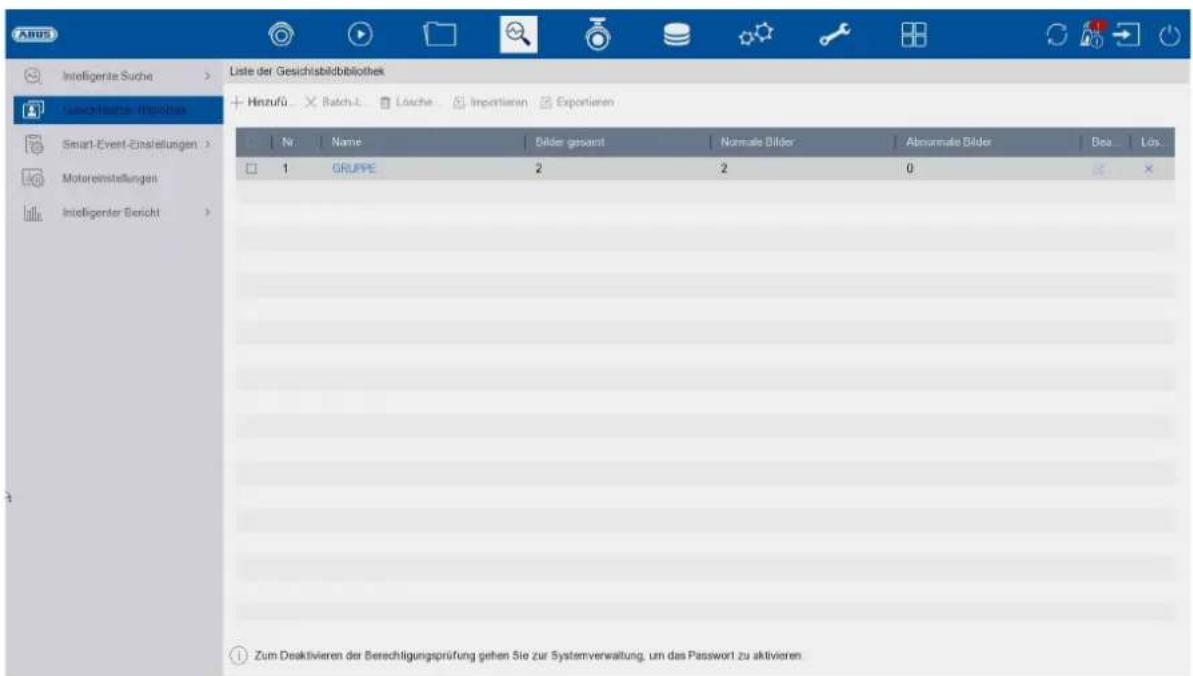
Diese Funktion steht aktuell nicht zur Verfügung
text_image
Liste der Gesichtsbildbibliothek + Hinzufü × Batch-L × Lösche × Importieren × Exportieren Nr Name Bilder gesamt Normale Bilder Abnormale Bilder Bea Lös. 1 GRUPE 2 2 0 Zum Desaktivieren der Berechligungsprüfung gehen Sie zur Systemverwaltung, um das Passwort zu aktivierenSmart-Event-Einstellungen:
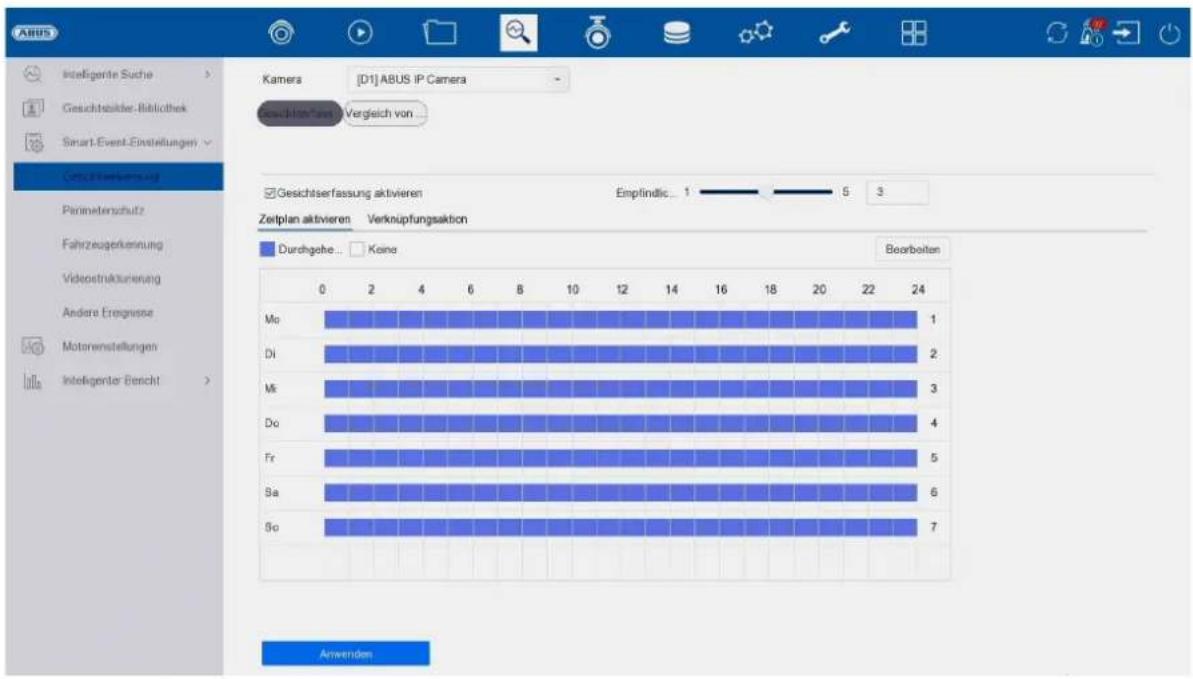
Die Funktionen „Gesichtserkennung“ und „Gesichtserfassung“ stehen aktuell nicht zur Verfügung.
bar
| State | Durchgehe | Keine | |---|---|---| | Mo | 1 | 0 | | Di | 2 | 0 | | Mk | 3 | 0 | | Do | 4 | 0 | | Fr | 5 | 0 | | Sa | 6 | 0 | | So | 7 | 0 | AnwendenGesichtsbildvergleich:
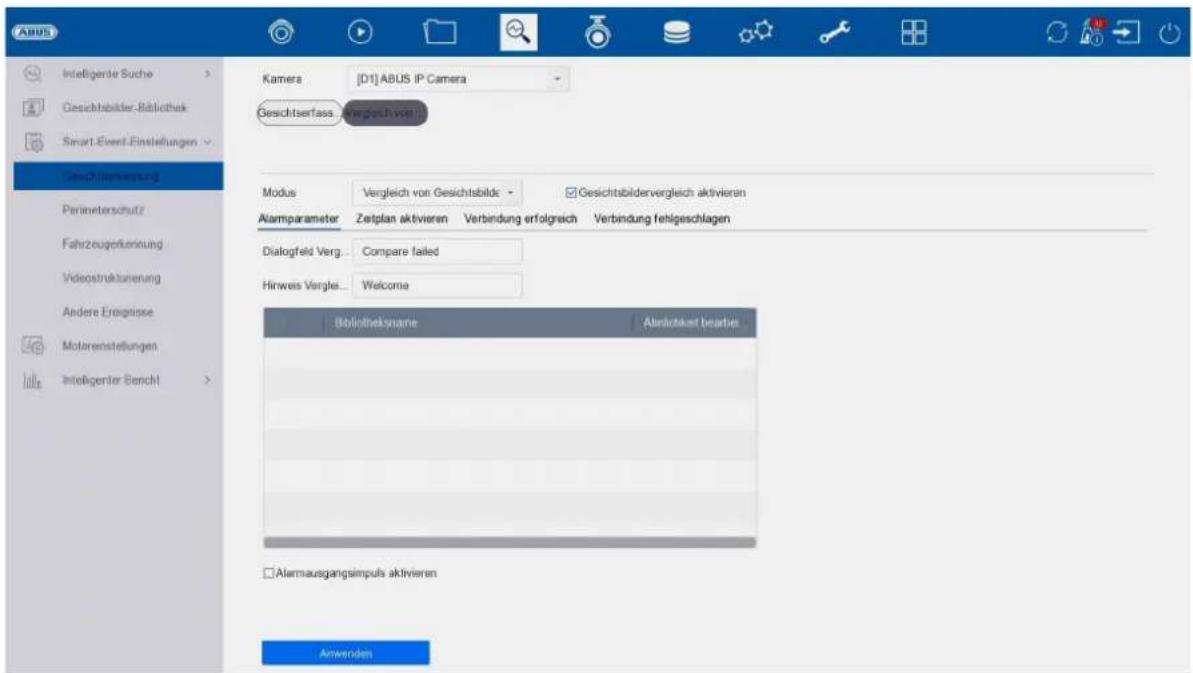
Diese Funktion steht aktuell nicht zur Verfügung.
text_image
Abus Intelligente Suche > Gesichtsbilder-Bibliothek Smart-Event-Einstellungen > Geschäftskrechnung Perimeterschutz Fahrzeugenkierung Videostrukturierung Andere Ergebnisse Motorenstellungen Intelligenter Bencht > Kamera [D1] ABUS IP Camera Gesichtserfass Vergleich von Modus Vergleich von Gesichtsbilde ▼ Gesichtsbildervergleich aktivieren Alarmparameter Zeitplan aktivieren Verbindung erfolgreich Verbindung fehlgeschlagen Dialogfeld Verg... Compare failed Hinweis Verglei... Welcome Bibliotheksname Absolutaker bestries Alarmausgangsimpuls aktivieren AnwendenVCA-Funktionen (Perimeterschutz)
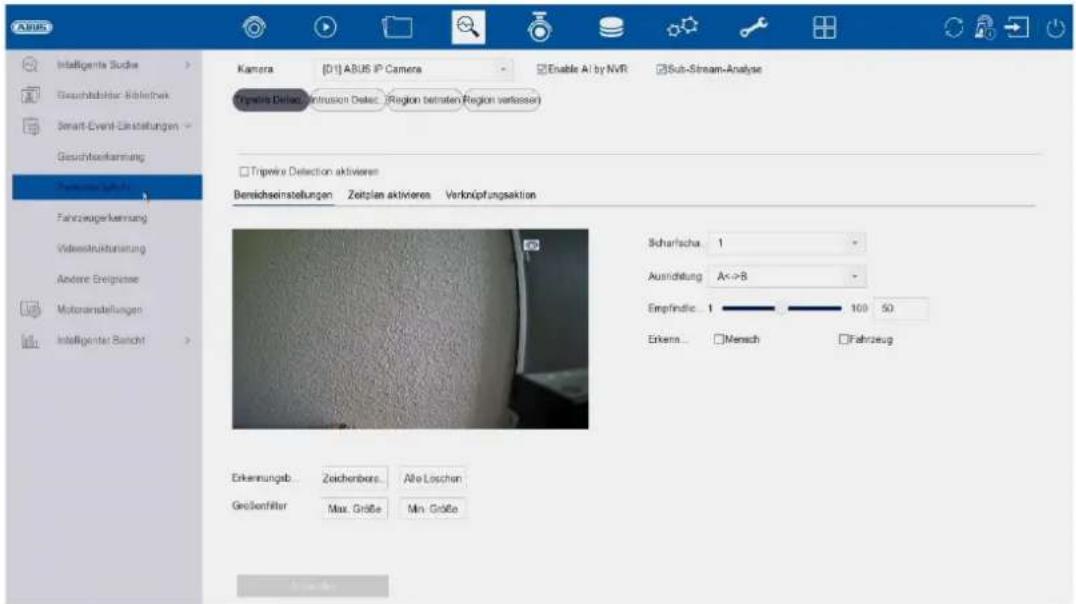
Ebenfalls im Menü „Smart-Event-Einstellungen“ werden für sämtliche Kameras die VCA -Perimeter Detektionen konfiguriert und festgelegt. Je nach verwendetem Kameramodell stehen hier die VCA-Funktionen „Trip-Wire“, „Intrusion-Detektion“ sowie weitere Sonderfunktionen (Kennzeichenerkennung mittel ANPR-Kamera, Thermalkamera-Funktionen) zur Verfügung.
Hinweis: Je nach verwendeter Kamera stehen verschieden VCA-Funktionen zur Verfügung. Für eine detaillierte Anleitung zur Verwendung der Funktion, lesen Sie bitte die Anleitung der Kamera. Die hier genannten Funktionen sind die meistverfügbaren VCA-Funktionen:
text_image
Albus Intelligente Suche > Gesundhabler: Käferwerk Smart-Event-Einstellungen > Gesuchtserkennung Fahrzeugerkennung Videnerstrukturierung Andere Einjährige Motoranstellungen Intelligenter Bericht > Kamera [D:\I\ABUS IP Camera] Enable AI by NVR Sub-Stream-Analyse Tripewir Detection (Intrusion Detector) (Region betreten Region varlesser) Tripewir Detection aktivieren Bereichsreinstellungen Zeitplan aktivieren Verknüpfungsaktion Scharfacha 1 Ausstellung A<>8 Empfindie 1 100 50 Erkern... Mensch Fahrzeug Erkennungsab Zeichenbere Alle Löschen Großenfilter Max. Größe Min. Größe| Tripwire Detection Die Funktion Tripwire löst ein Ereignis aus, wenn sich ein Objekt über eine virtuelle Linie in eine bestimmte oder beide Richtungen bewegt. | |
| Intrusion Detection Die Funktion Intrusion Detection löst ein Ereignis aus, wenn ein Objekt, länger als die eingestellte Zeit, in dem zu überwachenden Bereich verweilt. | |
| Scene Change Detection | Diese Funktion löst ein Ereignis aus, wenn sich der Bildinhalt gravierend ändert. Ein Verdrehen der Kamera kann somit erkannt werden. |
Detektions-Einstellung:
Detektions-Modus:
In diesem Menü wird ausgewählt, welche Detektionsart der NVR verwenden soll.
- Gesichtserkennung (Steht aktuell nicht zur Verfügung)
- Perimeterschutz (Steht aktuell nicht zur Verfügung)
- Bewegungserkennung 2.0 (Bewegungserkennung mit Mensch/Fahrzeugdetektion)
•
Achtung: Für die KI-Bewegungserkennung muss die (ABUS) Kamera mindestens über eine normale Bewegungserkennung ohne Mensch/Fahrzeug Objekterkennung und über den Kameraport „8000“ mit dem NVR verbunden sein. Bei Verbindung von Kameras zu Rekorder via http, customRTSP oder ONVIF steht diese Funktion nicht zur Verfügung
Hinweis: In Verbindung mit ABUS-Netzwerkkameras kommt diese Funktion normalerweise nicht zum Einsatz, da die aktuellen ABUS-Netzwerkkameras die verschiedenen Detektionsarten bereits selbst unterstützen und somit die Auswertung nicht vom NVR selbst übernommen werden muss.
Die folgende Tabelle gibt eine Übersicht, bei wieviel Kanälen der NVR maximal selbst die Detektion durchführen kann, abhängig von Rekorder Modell und gewünschter Detektionsart:
| ABUS Modell | Bewegungserkennung |
| NVR10011 | 8 |
| NVR10021 | 8 |
| NVR10021P | 8 |
| NVR10031 | 16 |
| NVR10031P | 16 |
| NVR10041 | 32 |
| NVR10051 | 32 |
Gesichtseinstufung:
Diese Funktion steht aktuell nicht zur Verfügung.
Intelligenter Bericht:
Achtung: Nur in Verbindung mit Kameras (z.B.: ABUS Fisheye) die Personenzählung / Heatmap (Wärmekarte) unterstützen. Die jeweilige Funktion muss in der Kamera selbst aktiviert werden und auf die microSD Karte der Kamera gespeichert werden.
Personenzählung
Wählen Sie die Kamera mit Personenzählungs-Funktion aus. Wählen Sie mit dem Kalender den gewünschten Zeitraum aus und wählen Sie die gewünschte Berichtsart aus. (Täglicher, wöchentlicher, monatlicher, jährlicher Bericht). In der Statistik werden nun die Ein- und ausgehenden Personen dargestellt. Diese kann über die Export-Funktion auf ein externes Speichermedium exportiert werden.
Wärmekarte
Wählen Sie die Kamera mit Wärmekarten (Heatmap)- Funktion aus. Wählen Sie mit dem Kalender das gewünschte Datum aus und wählen Sie die gewünschte Berichtsart aus. (Täglicher, wöchentlicher, monatlicher, jährlicher Bericht). Mit dem Klick auf „Zählung“ wird das Wärmekarten-Bild dargestellt. Dieses kann über die Export-Funktion auf ein externes Speichermedium exportiert werden.
7) Kamera-Einstellungen
text_image
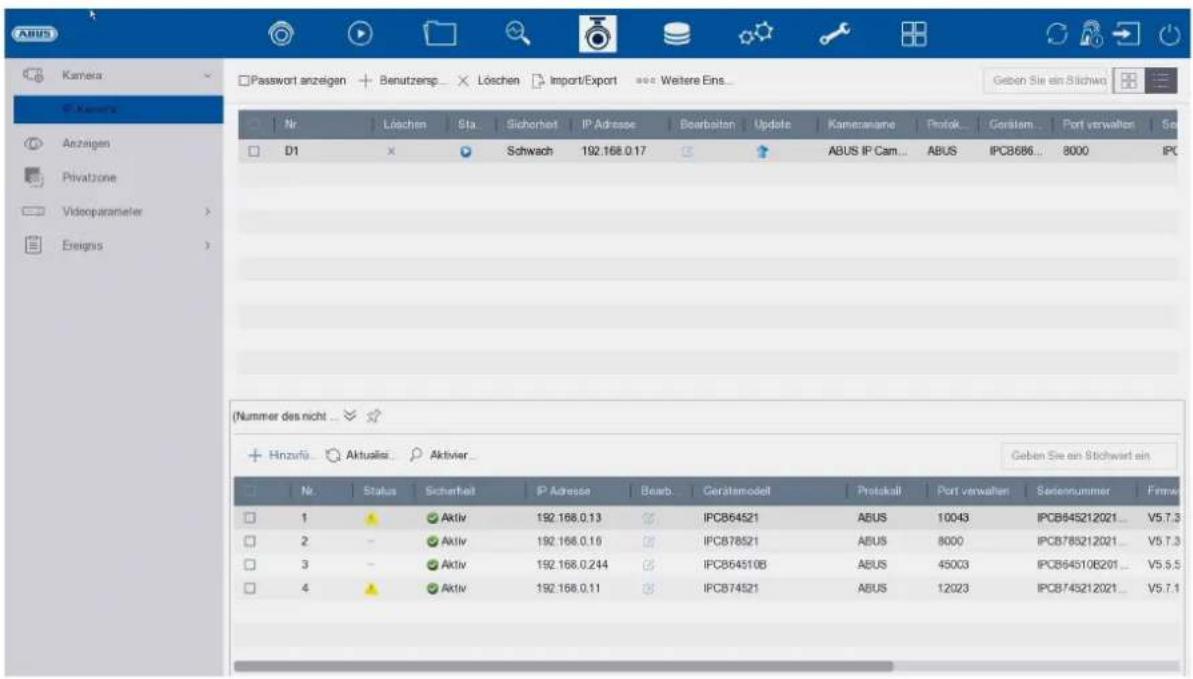
Abus Kamiera Passwort anzeigen + Benutzensp... × Löschen Import/Export Weitere Eins... Geben Sie ein Sichwert Anzeigen Privatzone Videoparameter Ensigns Nr Löschen Sta. Sicherheit IP Adresse Bearbeiten Update Kamerangere Protok Geristem Port verwalter Se D1 Schwach 192.168.0.17 ABUS IP Cam... ABUS IPCB686... 8000 IPC (Nummer des nicht ... + Hinzufü Aktualisi Aktivier ... Geben Sie ein Sichwert ein Nr Status Sicherheit IP Adresse Bearb. Geristemodel Protakali Port verwalter Sadienummer Firmer 1 Aktiv 192.168.0.13 IPCB64521 ABUS 10043 IPCB545212021... V5.7.3 2 Aktiv 192.168.0.19 IPCB78521 ABUS 8000 IPCB785212021... V5.7.3 3 Aktiv 192.168.0.244 IPCB64510B ABUS 45003 IPCB64510B201... V5.5.5 4 Aktiv 192.168.0.11 IPCB74521 ABUS 12023 IPCB745212021... V5.7.1In diesem Menü findet die Kameraverwaltung statt. Weiterhin können grundlegende Einstellung bzgl. der Kamera vorgenommen werden.
Kamera
 | Passwort anzeigen: Zeigt die Passwörter der Kameras im Klartext an | |
| Kamera manuell hinzufügen | ||
| Kamera löschen | ||
| Kameraliste importieren / exportieren | ||
| ○○○ | Weitere Einstellungen:ProtokollHier können Sie ein benutzerspezifisches RTSP-Profil erstellen. Dieses Profil kann dann beim Hinzufügen einer Kamera ausgewählt werden.Protokoll: zu definierendes Profil auswählenBezeichnung: Frei wählbare BezeichnungStream:○ Alle Werte unterhalb von „Stream 1“ werden für den Stream 1 (Live+Aufzeichnung) verwendet. | |
○ Alle Werte unterhalb von „Stream 2“ werden für den Stream 2 (Mehrfachanzeige Live) verwendet.
Stream 2: Aktiviert den Stream 2
Typ: RTSP
Übertragungsprotokoll: Verwenden Sie die Einstellung Auto, sofern keine speziellen Anforderungen vorliegen.
Port: Eingabe des RTSP-Ports
Pfad: Angabe des RTSP-Streaming Pfades auf der Netzwerkkamera
Typischer Aufbau eines RTSP-Streaming-Pfades:
rtsp://192.168.0.1:554/video.h264
- Kamera Standard-Passwortverwaltung
Hier können Sie das Standard-Passwort (wurde bei der Initialeinrichtung im Einrichtungsassistenten vergeben) ändern. Dieses wird für die QUICK-ADD Funktion im Kamera Menü verwenden. Zusätzlich können „Inaktive“ Kameras mit diesem Passwort aktiviert werden.
Netzwerkübersicht
Klicken Sie unten im Menü auf den Button „“ um eine Übersicht aller Kameras im Netzwerk anzuzeigen. Durch Klicken auf das Icon „Schloss“ wird diese Anzeige fixiert.
Markieren Sie gewünschte Kameras um diese zu „Aktivieren“ oder dem NVR „Hinzufügen“.
Manuelles hinzufügen / Benutzerdefiniertes Hinzufügen
IP-Kamera hinzufügen (benutzerdef.)

| Nr. | Stat... | Sicherheit | IP Adresse | Gerätemodell | Pro |
| 1 | - | √Aktiv | 192.168.0.32 | IPCA72520 | AB |
| 2 | - | √Aktiv | 192.168.0.15 | IPCS82520 | AB |
| 3 | ⚠️ | √Aktiv | 192.168.0.73 | IPCA62520 | AB |
text_image
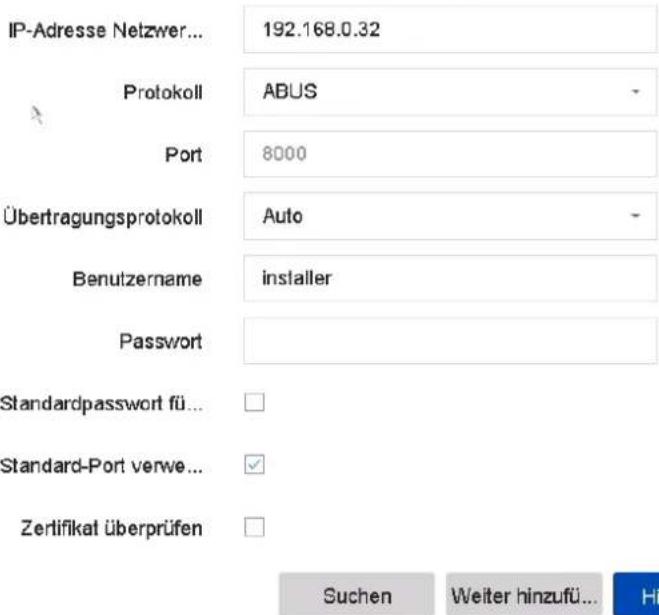
IP-Adresse Netzwer... 192.168.0.32 Protokoll ABUS Port 8000 Übertragungsprotokoll Auto Benutzername installer Password Standardpasswort fü... Standard-Port verwe... Zertifikat überprüfen Suchen Weiter hinzufü... HiHier können Sie manuell Netzwerkkameras durch Eingabe von IP-Adresse, Protokoll, sowie Angabe des Ports und der Benutzerkennung hinzufügen oder Einstellungen bereits hinzugefügter Kameras bearbeiten. Über dieses Menü können auch Netzwerkkameras anderer Hersteller, sowie ONVIF-kompatible Kameras und RTSP-Profile hinzugefügt werden.
Wählen Sie eine Kamera aus der Liste aus und ergänzen/ändern Sie, wenn nötig die entsprechenden Parameter ab
Alternativ können Sie Kameras durch klicken auf die Buttons oben im Menü hinzufügen.
| IP-Adresse | IP-Adresse der Kamera |
| Protokoll Hersteller Kommunikationsprotokoll. Für Kameras von ABUS wählen Sie bitte ABUS als Protokoll aus. | |
| Port Kommunikationsport der Kamera (bei ABUS Netzwerkkameras in der Regel 8000) | |
| Übertragungsprotokoll | Auto (empfohlen), UDP, TCP |
| Benutzername Benutzername des Admin-Kontos der Kamera | |
| Passwort Passwort des Admin-Kontos der Kamera | |
| Standardpasswort für die Kamera verwenden | Standard-Passwort verwenden(wurde bei der Initialeinrichtung im Einrichtungsassistenten vergeben) |
| Standard-Port verwenden | Standard-Port verwenden (8000)(wurde bei der Initialeinrichtung im Einrichtungsassistenten vergeben) |
| Zertifikat überprüfen | Das Zertifikat ist eine Identifizierungsform für die Kamera, die eine sicherere Kameraauthentifizierung erlaubt. Bei der Verwendung dieser Funktion muss zuerst das IP-Kamera-Zertifikat in den NVR importiert werden (siehe Netzwerkeinstellungen). |
Kamera via PoE verbinden
Der PoE NVR10021P und NVR10031P verfügen über integrierte PoE Ports, über welche direkt ABUS-Netzwerkkameras angeschlossen werden können. (Siehe Kompatibilitätsliste).
Bitte verbinden Sie Schritt für Schritt die einzelnen Kameras an den PoE-Ports und warten Sie bis die jeweilige Kamera den Status „ONLINE“ hat und ein Bild zu sehen ist.
Achtung:
Das automatische Hinzufügen via PoE-Port funktioniert nur dann ordnungsgemäß, wenn die Kamera auf Werkseinstellungen inaktiv steht. Der NVR aktiviert die Kamera automatisch mit dem Standard-IP-Kamera-Passwort. Sollte die Kamera zuvor bereits aktiviert worden sein, muss im Nachgang das korrekte Passwort im NVR eingetragen werden.
Die Kameras bekommen automatisch eine fixe IP-Adresse vom NVR zugewiesen.
Via Webinterface des NVRs können ebenfalls die Webinterfaces der am PoE-Port angeschlossenen Kameras geöffnet werden. (Konfiguration / System / Kamera Verwaltung).
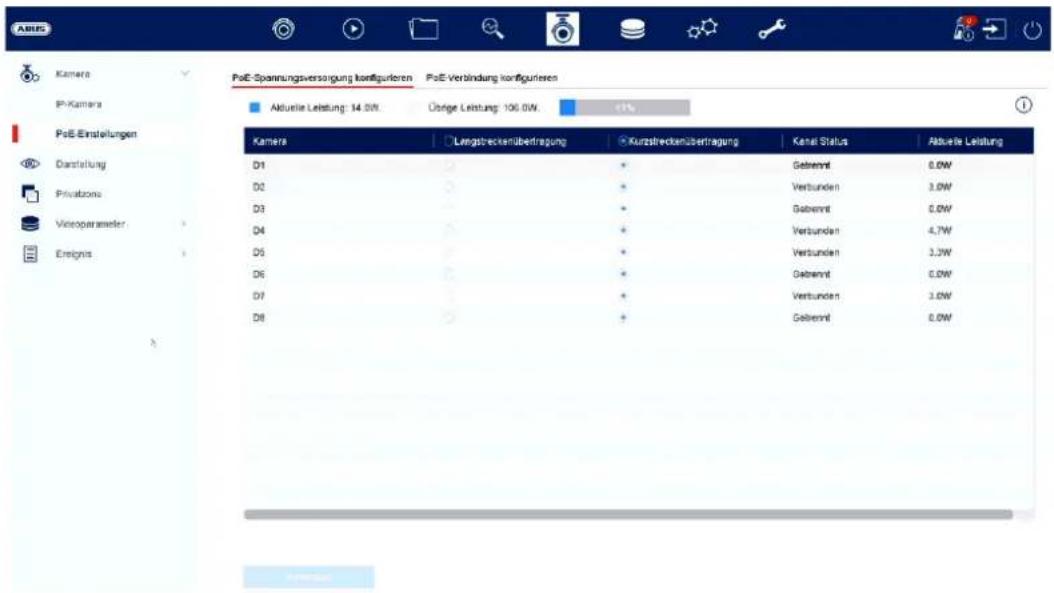
Lokal am Gerät unter „Kamera“ / „PoE-Einstellungen findet man die Konfigurationsmöglichkeiten für die integrierten PoE Ports.
A) PoE-Spannungsversorgung konfigurieren
text_image
ABE Kamera P-Kamera PoE-Einstellungen Darstellung Privations Viceoparameter Ensigns PoE-Spannungsversorgung korfügurieren PoE-Verbindung korfügurieren Aktuelle Leistung: 14.0W. Übrige Leistung: 106.0W. Kamera Langstreckenübertragung Kurzstreckenübertragung Kanal Status Aktuelle Leistung D1 Gebrennt 0.0W D2 Verbunden 3.0W D3 Gebrennt 0.0W D4 Verbunden 4.7W D5 Verbunden 3.3W D6 Gebrennt 0.0W D7 Verbunden 3.0W D8 Gebrennt 0.0WKanal: Hier wird die Anzahl der verfügbaren Slots angezeigt
Langstreckenübertragung: Hier kann man die Langstreckenübertragung aktivieren
Kurzstreckenübertragung: Hier kann man die Kurzstreckenübertragung aktivieren
Kanal Status Hier wird angezeigt welche Kameras verbunden sind.
Info-Anzeige:
Aktuelle Leistung Hier wird der Stromverbrauch aller angeschlossener Kameras zusammenaddiert
Noch verfügbare Leistung Hier wird die nicht verwendete Leistung angezeigt
B) PoE-Verbindung konfigurieren

text_image
PoE-Stammungsversorgung konfiguierer PoE-verbindung konfiguieren Potulien Kamaranio D1 D2 D3 D4 D5 D6 D7 D8 AnvendenHier befindet sich eine Liste in der man die PoE Kanäle Aktivieren/Deaktivieren kann.
Wenn man die „PoE-Ports“ deaktiviert, kann man Netzwerkkameras im Menü „IP-Kamera“ auf normalem Weg hinzufügen.
Anzeige
text_image
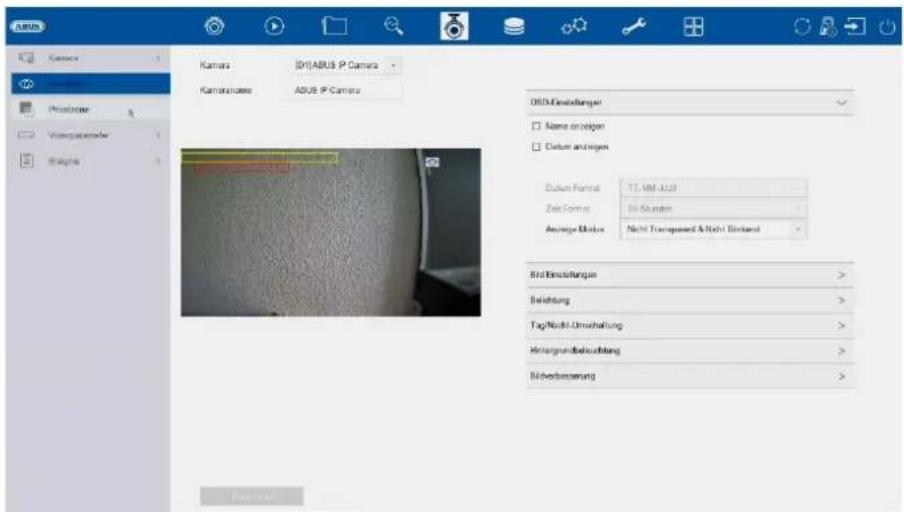
ABUS Camera Kamara [01]ABUS P Camera Kamarachate ABUS P Camera IDD Data Name or zeigen Datum or zeigen Datum Format T3-AM-J129 Zeit Control N4-Stunden Anlage Blocker Nicht Transpersion & Nicht Einstand Brd Erschaffungen Belastung Tag-Nicht-Umschaltung Höhegrundbelauschtung BilverbausungHier haben Sie Möglichkeit. pro Kamera individuelle Einstellung zur Darstellung der Kamera vorzunehmen. Die Positionierung von Kameraname und Datum&Uhrzeit können im angezeigten Livebild direkt vorgenommen werden.
Achtung: Je nach eingesetzten Kameramodell kann die Auswahl von Einstellungsmöglichkeiten variieren.
Nähere Information zu den Einstellungen entnehmen Sie bitte der Bedienungsanleitung der Kamera.
| Kamera Wählen Sie die einzustellende Kamera aus | |
| Kameraname Hier können Sie die Bezeichnung für die Kamera ändern | |
| OSD-Einstellungen Hier können Sie wählen, was und in welchem Format im Kamerabild angezeigt werden soll:Name, Datum, Wochentag | |
| Bild Einstellungen Hier können Sie die Helligkeit, Kontrast und Sättigung vom Bild einstellen.Je nach Installation der Kamera, kann es notwendig sein, folgende Einstellungen vorzunehmen:Korridor-Modus: Dreht das Bild um 90°Spiegel-Modus: Kippt oder spiegelt das Bild. | |
| Belichtung Hier können Sie die Belichtungszeit der Kamera anpassen | |
| Tag/Nacht-Umschaltung | Hier können Sie das Verhalten der Tag/Nacht-Umschaltung anpassen sowie SMART-IR aktivieren/deaktivieren. |
| Hintergrundbeleuchtung | Hier können Sie das WDR-Verhalten der Kamera anpassen |
| Bildverbesserung | Hier können Sie die Digitale Rauschunterdrückung (DNR) der Kamera anpassen |
Privatzone
text_image
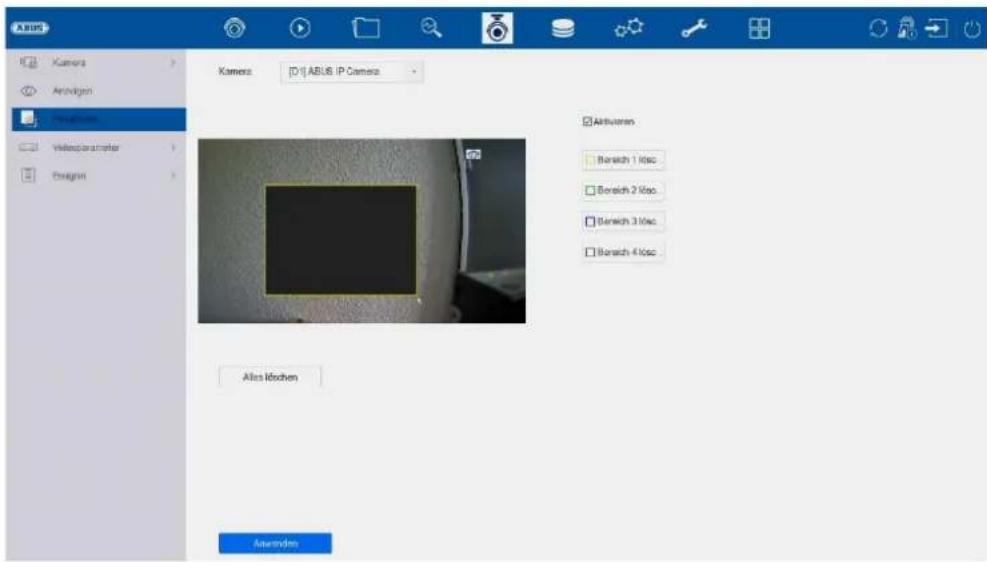
K-USB Camera Anzahligen Photofinder Viklasparameter Foreign Camera D:\ABUS IP Camera Aktivenen Bereich 1 kpc Bereich 2 kpc Bereich 3 kpc Bereich 4 kpc Alters Höchen AnzahligenHier können Sie pro Kamera bis zu 4 Privatzonen erstellen. Durch Klicken auf die Checkbox „Aktivieren“, können Sie im angezeigten Livebild direkt die Privatzone erstellen und löschen.
Videoparameter
text_image
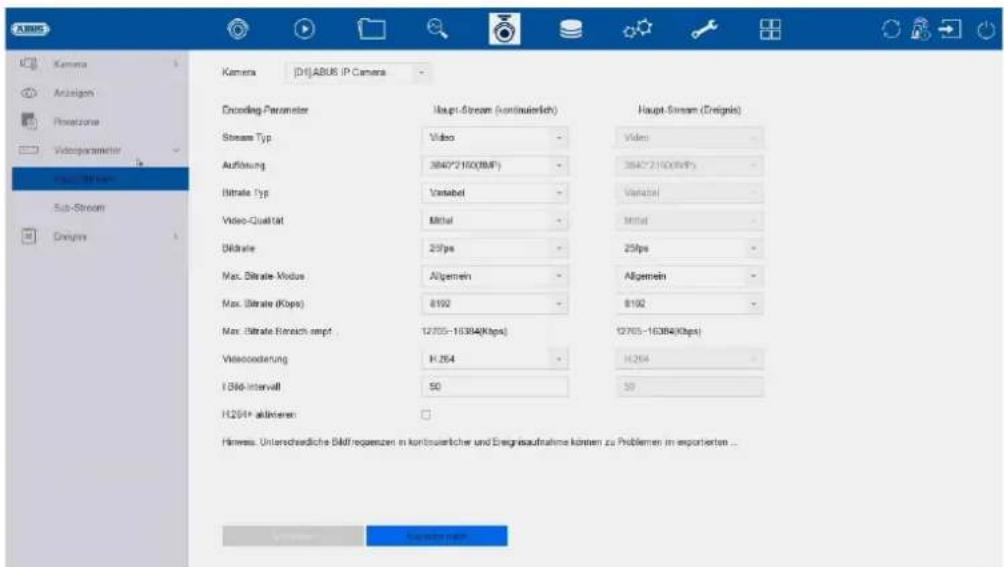
KAMOS Kamera Anzeigen Privatzone Videoparameter Sub-Stream Designs Kamera [D:\ABUS IP Camera Encoding Parameter Stream Typ Auflösung Bitrale Typ Video-Qualität Ditrals Max. Ditralse Modus Max. Ditralse (Kbps) Max. Ditralse Bereich empf. Videosedierung 1396-Intervall H250/+ aktiveren Hinweis: Unterschiedliche BMF regessen in kontroenterlicher und Eingrislaufnahme können zu Problemen im exportierten ... Haupt Stream (Eingris) Video 3640*2100(MBP) Vabel Mittal 25fps Allgemein 8192 12705-16384(Kbps) H2504 50 Haupt Stream (Eingris) Video 3640*2100(MFP) Vabel Mittal 25fps Allgemein 8192 12705-16384(Kbps) H2504 50Hier können Sie die Video-Parameter für den Stream 1 (Hauptstream) und 2 (Substream) anpassen.
Achtung: Nähere Information zu den Einstellungen entnehmen Sie bitte der Bedienungsanleitung der Kamera.
Wichtiger Hinweis: Sobald die Kamera in den NVR eingelernt und verbunden wurde, übernimmt der NVR die Konfiguration (Tiefenintegration). Änderungen von Video/Audio-Stream Anpassungen sowie sämtliche Erkennungseinstellungen (Bewegungserkennung, VCA etc.) sollten ausschließlich über den NVR programmiert werden.
Ereignis
text_image
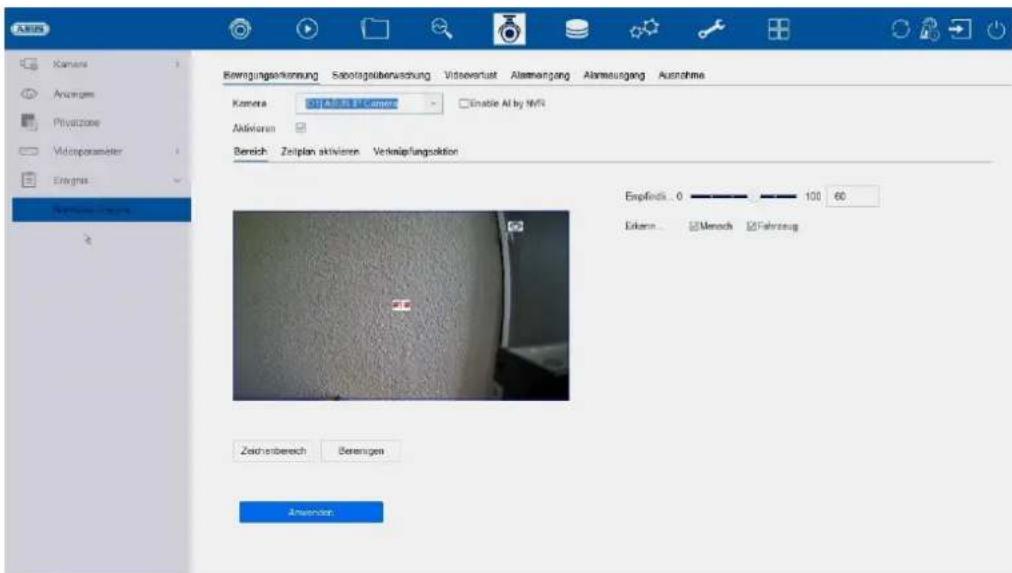
ANSYS Kamera Anzürgen Privatzone Vidroparameter Erzeug Narmass Erzeug Bewegungsverknung Sabotagsüberwachung Vissevertat Altamengang Almeisung Ausnahme Kamera 01.45.2017 Camero Enable AI by WiFi Aktivoren Bereich Zeitplan aktivoren Verkäpflungsaktion Empfinds 0 100 60 Eckern: Merch Fahrzeug Zeichsbereich Bereinigen AnwendenIm Menü „Ereignis“ legen Sie fest, welche Reaktionen im Falle eines Ereignisses (z.B. Bewegungserkennung) ausgelöst werden sollen.
Bei einigen Ereignissen ist es notwendig einen Bereich, Empfindlichkeit und Zeitplan (wann soll dieses Ereignis überwacht werden) zu definieren. Weiterhin können Sie als Reaktion auf das Ereignis folgende „Verknüpfungsaktion“ auswählen.
| Vollbild Überwachung | Zeigt die ausgelöste Kamera als Vollbild am lokalen Monitor an. (Konfiguration der Vollbildausgabe unter „System“ / „Liveansicht“) |
| Audio Warnung Startet einen Warnton am Rekorde r | |
| CMS / Link Station Push | Sendet eine Push Nachricht an die ABUS CMS oder ABUS Link Station App |
| E-Mail senden Versendet eine E-Mail (zuvor müssen die Empfänger + SMTP eingerichtet sein) | |
| Lokal->1 Löst den lokalen Alarmausgang aus.Hinweis: Anzahl der Alarmausgänge variiert je nach NVR-Modell und angeschlossener Kameras. Falls eine ABUS-Netzwerkkamera über einen eigenen Alarmausgang verfügt, kann dieser über den NVR ebenfalls mit getriggert und eingebunden werden. | |
Unter „Auslösekanal“ wird festgelegt, welche Kameras im Eventfall getriggert und aufgezeichnet werden.
Normales Ereignis
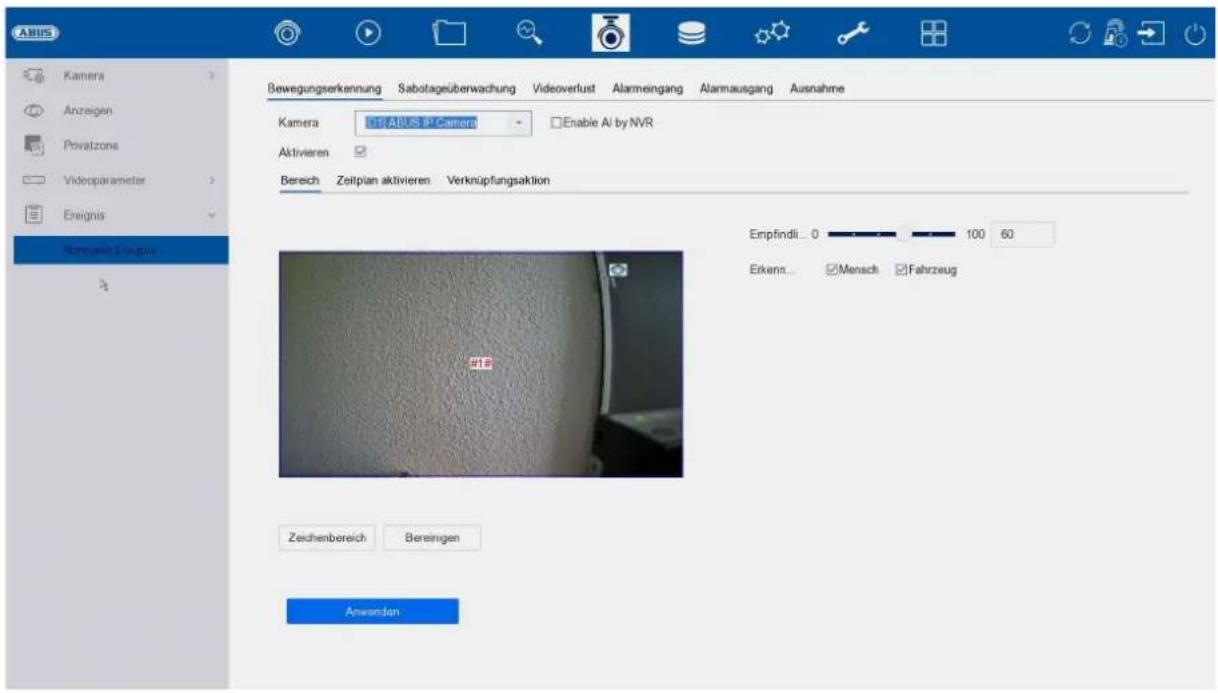
Im Menü „Normales Ereignis“ können folgende Ereignisse eingerichtet werden:
text_image
ABUS Kamera Anzeigen Privatzone Videoparameter Ereignis Nomene Grappus Bewegungserkennung Sabotageüberwachung Videoverlust Alarmengang Alarmausgang Ausnahme Kamera UDF ABUS IP Camero Enable AI by NVR Aktivieren Bereich Zeitplan aktivieren Verknüpfangsaktion Empfindli: 0 100 60 Erkenn... Mensch Fahrzeug Zeichenbereich Bereingen Anwenden| Bewegungserkennung | Der Rekorder verarbeitet ausschließlich die Bewegungserkennung innerhalb der Kamera.Wird in diesem Dialog ein Live-Bild der Kamera angezeigt, können Sie direkt die Bewegungsmasken der Kamera konfigurieren.Wird weder „Mensch“ noch „Fahrzeug“ aktiviert, detektiert die Bewegungserkennung jedes Ereignis, also zum Beispiel auch bewegende Bäume, Schatten etc.Hinweis: Die angezeigten Einstellungen für die Bewegungserkennung sind Grundeinstellungen. Im Web-Interface der Kamera werden möglicherweise detaillierte Einstellungen angeboten. |
| Sabotageüberwachung | Die Funktion Sabotageüberwachung überwacht den Helligkeitswert der ausgewählten Kamera. Wird das Objektiv abgedeckt, schlägt der Trigger an. |
| Videoverlust Die Funktion | Videoverlust überwacht die ausgewählte Kamera auf Bildverlust. Ist die Kamera per Netzwerk nicht mehr erreichbar, schlägt der Trigger an. |
| Alarmeingang Die Funktion | Alarmeingang überwacht das Verhalten der physikalischen und virtuellen Alarmeingänge. Hier können auch Alarmeingänge von angeschlossenen ABUS-Netzwerkkameras mit ausgewertet werden. |
| Alarmausgang Die Funktion | Alarmausgang definiert das Verhalten der physikalischen und virtuellen Alarmausgänge. Hier können auch Alarmausgänge von angeschlossenen ABUS-Netzwerkkameras mit ausgewertet werden. |
| Ausnahme Die Funktion | Ausnahme definiert das Verhalten des Rekorders für Warnmeldungen und Systemereignisse bei z.B: Kanalfehler, Festplattenfehler. |
8) Speicher-Einstellungen
Zeitplan
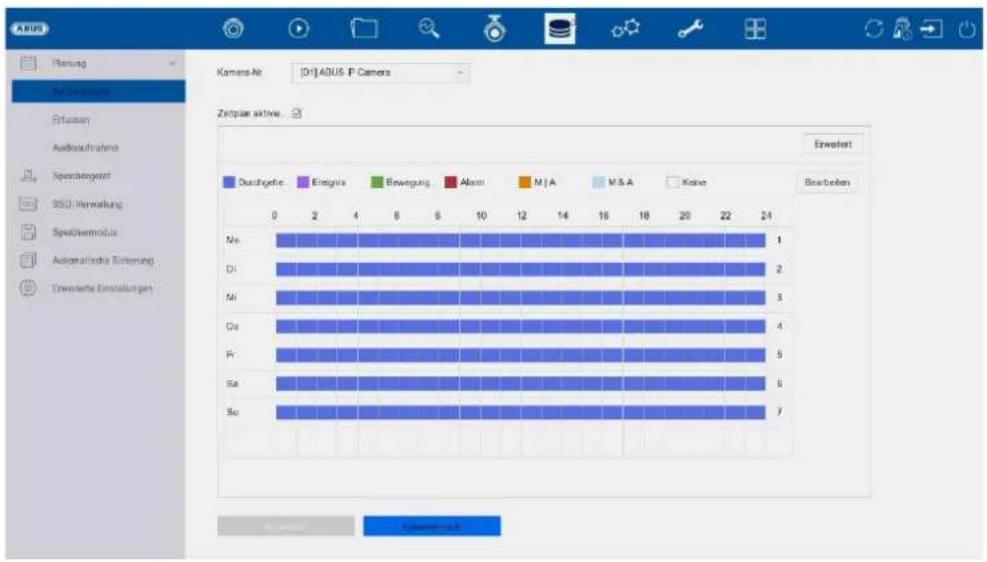
bar
| Camera Type | Count | | :--- | :--- | | No | 1 | | Di | 2 | | Mi | 3 | | Co | 4 | | Fr | 5 | | Sa | 6 | | So | 7 |In diesem Menü definieren Sie den Zeitplan und die Auslöser für die Aufzeichnung von Videos oder Bilder.
| Aufzeichnung | Hier | grammieren Sie die Aufzeichnung von Videos |
| Erfassen | Hier | grammierern Sie die Aufzeichnung von Bildern |
Aufzeichnung Video (Aufnahmeplan)
Aktivieren Sie zuerst den Zeitplan, klicken auf einen Auslöser und ziehen dann mit gedrückter linken Maustaste im Wochenkalender, um die gewünschten Zeiten zu definieren.
| Dauer | Durchgehende Daueraufnahme |
| Ereignis | Bei jeder Art von Ereignis (VCA-Events) wird aufgezeichnet |
| Bewegung | Es wird nur bei Bewegungserkennung aufgezeichnet |
| Alarm | Es wird nur bei Alarmeingang (lokal/remote) aufgezeichnet |
| B | A | Es wird bei Bewegungserkennung oder bei Alarmeingang (lokal/remote) aufgezeichnet |
| B & A | Es wird nur bei gleichzeitiger Bewegungserkennung und Alarmeingang aufgezeichnet |
| Keine | Es findet keine Aufnahme statt |
| Bearbeiten Hier können Sie die Einstellungen in Listenform bearbeiten | |
Durch Klicken auf den Button „Erweitert“ können noch folgende Einstellungen vorgenommen werden.
Erweitert
| Audio aufnehmen | Aktiviert die Audioaufzeichnung (sofern die Kamera ein Audiosignal liefert und der Stream auf „Video & Audio“ umgestellt ist) |
| Voralarm | Hier aktivieren Sie die Voralarm-AufzeichnungHinweis: Je nach Systemkonfiguration und Anzahl der Kameras, kann eine Speicherung von bis zu 10 Sekunden erreicht werden. |
| Nachalarm | Wählen Sie die Dauer für die Nachalarm-Speicherung für Ereignisaufnahmen |
| Streamtyp | Wählen Sie die Stream-Quelle für die Aufzeichnung. Bei „Stream1&2“ werden beide Streams aufgezeichnet |
| Verfallszeit (Tage) | Geben Sie an, wie viele Tage die Aufzeichnungen vorgehalten werden sollen, bevor diese überschrieben werden |
| Redundant (Video/Bild) | Aktiviert die Speicherung für die HDD-Gruppe „Redundant“ (Ist nur verfügbar, wenn der HDD-Gruppen-Modus aktiviert ist) |
Aufzeichnung Bild (Erfassen)
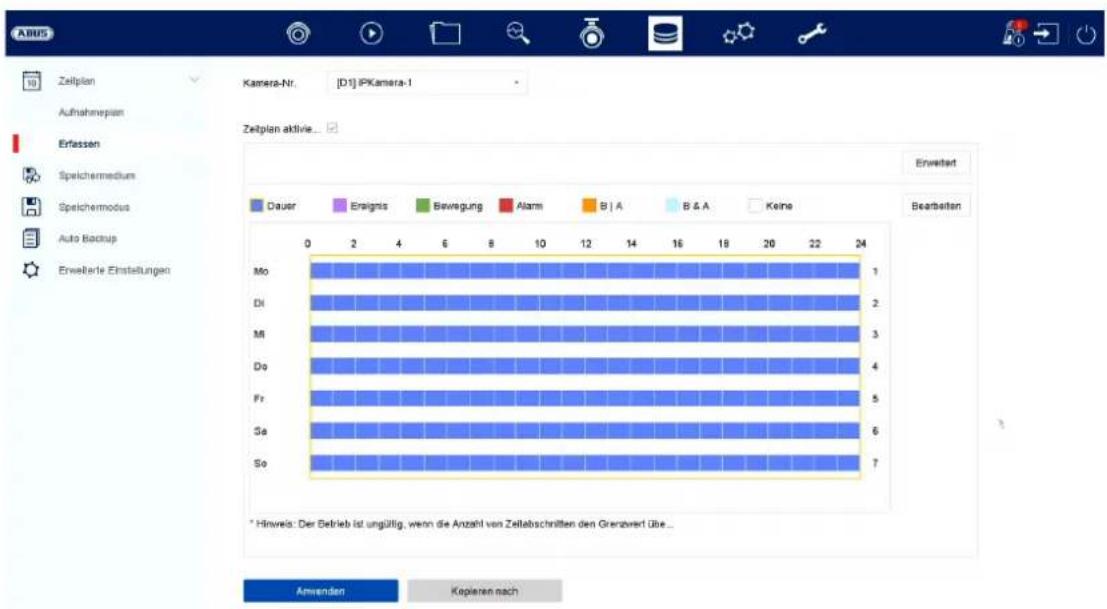
bar
| Category | Value | |---|---| | Mo | 1 | | Di | 2 | | Mi | 3 | | Do | 4 | | Fr | 5 | | Se | 6 | | So | 7 |Aktivieren Sie zuerst den Zeitplan, klicken auf einen Auslöser und ziehen dann mit gedrückter linken Maustaste im Wochenkalender, um die gewünschten Zeiten zu definieren.
| Dauer | Dauerhafte Speicherung von Snapshots |
| Ereignis | Bei jeder Art von Ereignis (VCA-Events) wird ein Snapshot abgespeichert. |
| Bewegung | Es wird nur bei Bewegungserkennung ein Bild gespeichert |
| Alarm | Es wird nur bei Alarmeingang (lokal/remote) ein Bild gespeichert |
| B | A | Es wird bei Bewegungserkennung oder bei Alarmeingang (lokal/remote) ein Bild gespeichert |
| B & A | Es wird nur bei gleichzeitiger Bewegungserkennung und Alarmeingang ein Bild gespeichert |
| Keine | Es findet keine Aufnahme statt |
| Bearbeiten Hier können Sie die Einstellung gen in Listenform bearbeiten | |
Durch Klicken auf den Button „Erweitert“ können noch folgende Einstellungen vorgenommen werden.
Unter „Erweitert“ finden Sie folgende Einstellungsmöglichkeiten:
| Parameter Typ | Zeigt die Einstellung für Dauer- und Ereignis-Snapshots an |
| Auflösung | Wählen Sie die Bildauflösung. Wenn „AUTO“ gewählt wird, wird die originale Auflösung der Kamera verwendet, also auch höhere Auflösungen wie zum Beispiel 4MPx oder 8Mpx. |
| Bildqualität | Wählen Sie die Bildqualität |
| Intervall | Wählen Sie das auszulösende Intervall aus |
| Erfassungsverzögerung | Einstellbar von 0 bis 5 Minuten |
Speichermedium
text_image
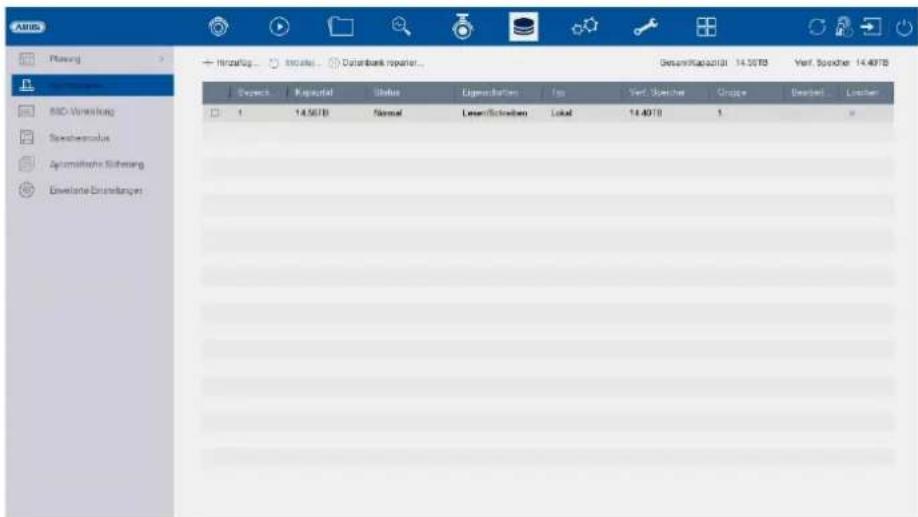
AABB Plasung Hirzaflug... Inksatz... Datenbank repeller... Gesamtkapazität 14.50TB Verf. Spischer 14.49TB Desert Kapazität Status Eigenforderer Top Verf. Spischer Gruppe Erwerb... Losten 1 14.50TB Nomal Leaser/Schreben Lokal 14.49TB 1 xHier können Sie lokale oder netzwerkbasierte Speichermedien konfigurieren und deren Status einsehen.
| Hinzufügen | Netzlaufwerk genzufü |
| Initialisieren | Speicher initialisieneratieren) |
| Datenbank reparieren | Baut alle Datenbanken neu auf, die Dateien werden nicht gelöscht. |
| Gesamtkapazität | Zeigt den gesamten Speicherplatz an |
| Verfügbarer Speicher | Zeigt den gesamten freien Speicherplatz an |
Achtung: Bevor Sie mit dem Gerät Aufzeichnungen durchführen können, muss die eingebaute Festplatte „initialisiert“ werden. Sämtliche Daten einer Festplatte werden beim Initialisieren gelöscht!
| Nr. Anzahl der eingebauten Festplatten / hinzugefügten NAS Laufwerken | |
| Kapazität | Zeigt den Speicherplatz in GB an |
| Status Zeigt den aktuellen Status der Festplatten: | |
| Nicht initialisiertNormalFehlerhaftSchlafend (=Standby) | |
| Eigenschaften | Zeigt den Zugriffsstatus der Festplatte an:Nur lesen: SchreibschutzLesen/Schreiben: Lesen und schreiben |
| Typ Zeigt den Anschlusstyp der Festplatte an:Lokal: GerätefestplatteNAS: Netzwerkfestplatte (NFS)IP SAN: iSCSI Volume | |
| Verf. Speicher | Zeigt den freien Speicherplatz an |
| Gruppe | Zeigt an welcher Gruppe die Festplatte zugeordnet ist |
| Bearbeitung | Hier können Sie die Gruppenzuordnung und den Zugriffsstatus ändernHDD Nr.: Interne Nummerierung der FestplattenR/W: In diesem Modus werden Videodaten auf die Festplatten geschrieben und können auch gelesen werden (Standardeinstellung)Nur Leserechte: In diesem Modus werden keine Videodaten auf den Datenträger geschrieben. Diese Einstellung ist hilfreich, wenn nach einem Ereignis ein Überschreiben der Daten verhindert werden soll.Redundant: In diesem Modus werden Videodaten redundant auf alle Datenträger mit der Einstellung „Redundant“ gespeichert. Hierzu muss im Menü „Aufzeichnung → Parameter → Weitere Einstellungen“ die Schaltfläche „Redundant“ gesetzt werden.Gruppe: Zuweisung der Festplatte zu einer HDD-Gruppe |
| Löschen | Festplatte deaktivieren / aktivieren |
Achtung: Wenn nur eine Festplatte installiert ist und diese den Status „Nur lesen“ erhält, kann das Gerät keine Aufzeichnungen durchführen!
Netzlaufwerk hinzufügen
Klicken Sie auf „Hinzufügen“, um ein Netzlaufwerk hinzu-zufügen.
Achtung: Pro NVR muss ein eigenes Volume / Partition auf dem NAS verwendet werden, da es bei Mehrfachnutzung einer Partition / Ordner / Volume zu Problemen kommen könnte.
Hinweis: Bei der Initialisierung / Formatierung des NAS Speichers wird vom NVR der komplette zur Verfügung stehende Speicherplatz mit „Platzhalter-Dateien“ reserviert.
| Netzlaufwerk Wählen Sie zwischen 8 Netzlaufwerken aus. | |
| Typ | • NAS: Für diese Einstellung muss Ihr Netzwerkspeicher das NFS-Dateisystem unterstützen.• IP SAN: Für diese Einstellung muss Ihr Netzwerkspeicher das iSCSI-Protokoll unterstützen. |
| IP-Adresse Geben Sie hier die IP- Adresse des Netzwerkspeichers ein. | |
| Verzeichnis | Klicken Sie auf „Suchen“ um den Pfad auszuwählen oder geben Sie diesen direkt ein. |
SSD-Verwaltung
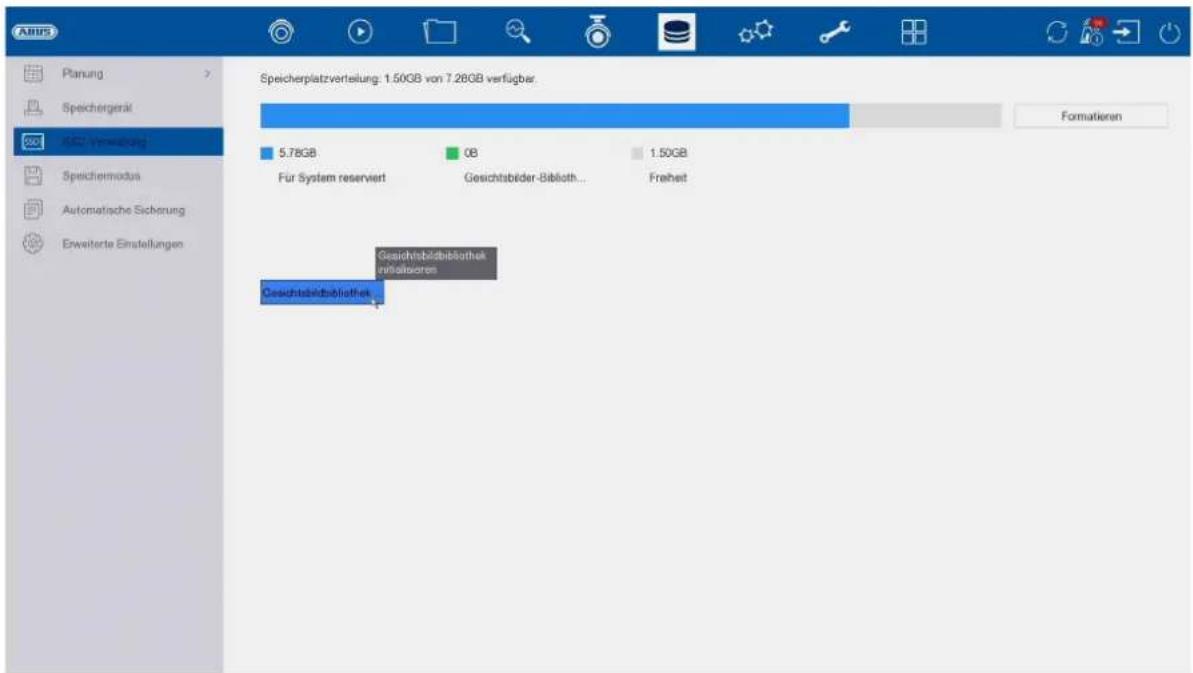
Der Rekorder verfügt über einen integrierten kleinen Speicher.
Hier werden die unter „Gesichtsdaten-Bibliothek/ Gesichtsdatenbank“ angelegten Gesichter gespeichert. Die Gesichtsdatenbank kann hier komplett formatiert und neugestartet werden.
Diese Funktion wird aktuell nicht verwendet.
ACHTUNG: Alle gespeicherten Bilder von angelegten Gesichtern werden gelöscht.
Auf diesem integrierten Speicher werden keine Videos/Audio-Daten aufgezeichnet!
text_image
AEC (Emisierung) Speicherplatzverteilung: 1.50GB von 7.26GB verfügbar 5.78GB GB 1.50GB Für System reserviert Gesichtabilder-Biblioth... Freihet Gesichtabildbibliothek inklatisoren Gesichtabildbibliothek FormatierenSpeichermodus
text_image
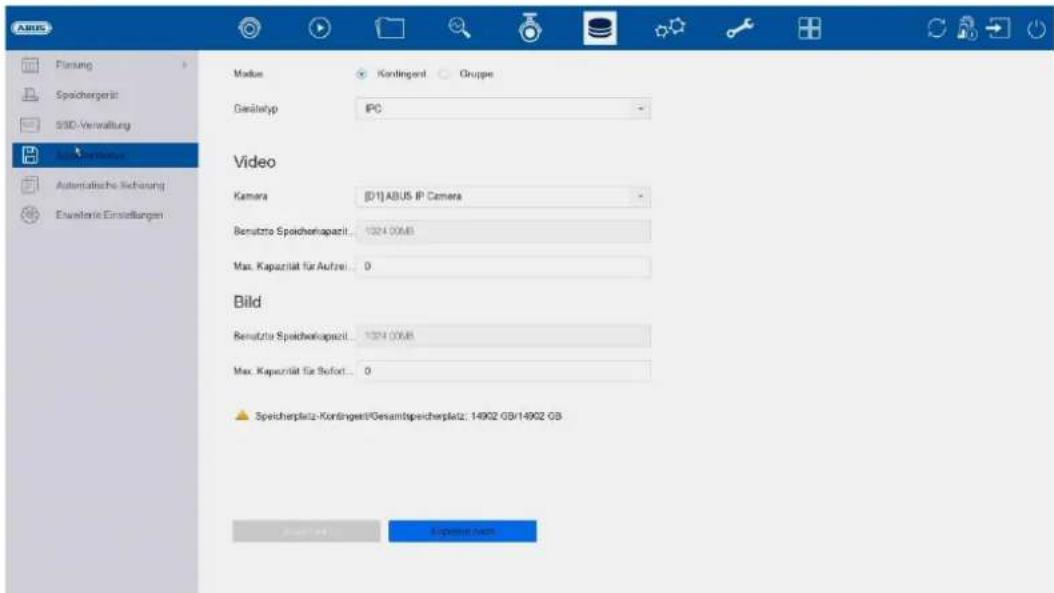
ABUS Flösung Speichergerät S3D-Verwaltung Automatische Automatische Sicherung Exelerie Einstellungen Modus Kondingent Gruppe Gesätetyp IPC Video Kamera (D1)ABUS IP Camera Benutzte Speicherkapazit... 1224.00MB Max. Kapazität für Aufzeit... 0 Bild Benutzte Speicherkapazit... 1224.00MB Max. Kapazität für Sofort... 0 Speicherplatz-Kondingent/Gesamtpesicherplatz: 14902 GB/14902 GB Expense notIn diesem Menü stellen Sie den Speichermodus des Rekorders ein. Es stehen zwei unterschiedliche Speicher-Modi zur Verfügung, um Videodaten entweder auf alle Festplatten zu verteilen oder gezielt Schreibvorgänge auf einzelne Datenträger zu ermöglichen.
Modus: Kontingent
In diesem Modus werden die Videodaten auf die Gesamtzahl aller angeschlossenen Datenträger verteilt geschrieben.
| Kamera Wählen Sie die Kamera aus | |
| Belegter Video-Speicher | Aktuell benutzter Video-Speicher auf dem Datenträgerverbund |
| Belegter Bild-Speicher | Aktuell benutzter Bild-Speicher auf dem Datenträgerverbund |
| HDD Kapazität (GB) | Zeigt den gesamten Speicherplatz in GB |
| Reservierter Speicher „Video“ | Legen Sie die maximale Aufzeichnungsgröße für Video auf dem Datenträgerverbund pro Kamera fest |
| Reservierter Speicher „Bilder“ | Legen Sie die maximale Aufzeichnungsgröße für Bilder auf dem Datenträgerverbund pro Kamera fest |
Modus: Gruppe
In diesem Modus können die Videodaten gezielt (auch redundant) auf ausgewählte Datenträger geschrieben werden. Hierzu werden die Datenträger in „Gruppen“ organisiert. Eine Gruppe muss mindestens eine HDD beinhalten.
| Auf HDD-Gruppe aufzeichnen | Wählen Sie die HDD-Gruppe aus |
| Kamera | Wählen Sie welche Kameras auf der aktuell gewählten Gruppe aufzeichnen sollen |
Hinweis: Um Einstellungen an der HDD-Gruppe vorzunehmen, klicken Sie bei der jeweiligen Festplatte auf „Bearbeiten“ im Menü „Speicher\Speichergerät“.
Automatische Sicherung (auf USB/eSATA)
text_image
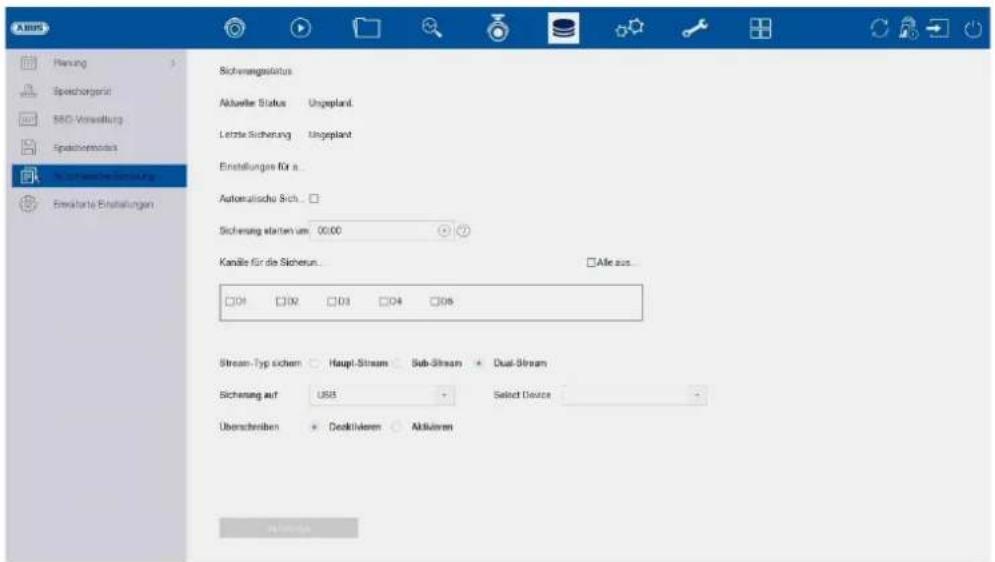
A.M.S Planung Speichsjogersl SBC-Verwaltung Speichsjogersl Sicherungstatus Einstellungen Einstartete Einstellungen Sicherungsstatus Aktualter Status Ungepland. Letzte Sicherung Ungepland Einstellungen für a... Automatische Sich... Sicherung starten um 00:00 Kannte für die Sicherun... Alle aus... 04 02 03 04 06 Stream: Typ sichem Haupt-Stream Sub-Stream Dual-Stream Sicherung auf USB Select Device Überschreiben Decklivieren Aktivieren SeverändigeHier können sie das automatische Backup einrichten. Hierbei werden die letzten 24h automatisch auf ein USB / eSATA Gerät exportiert.
| Backup Status Hier wird der Fortschritt des Backups angezeigt | |
| Aktueller Status Zei gt den aktuellen Status an. | |
| Last Backup Hier wird angezeigt ob der letzte Backup erfolgreich war | |
| Auto Backup Hiermit kann man einstellen, dass das Backup automatisch jeden Tag durchgeführt wird | |
| Startzeit Hier gibt man ein wann das Backup starten soll | |
| Kanäle für die Sicherung Hier kann man den Kamera Kanal auswählen, für den das Backup gemacht werden soll | |
| Backup Stream Type Hier kann man auswählen für welchen Stream der Backup gemacht werden soll | |
| Ziel Hier wird der Gerätetyp ausgewählt, der für den Backup verwendet werden soll | |
| Gerät auswählen Hier wählt man das angeschlossene Gerät aus. USB oder eSATA (falls verfügbar) | |
| Überschreiben Diese Option stellt ein ob die bereits vorhandenen Daten des angeschlossenen Geräts überschrieben werden dürfen |
Erweiterte Einstellungen
Hier können Sie allgemeine Einstellungen für alle installierten Festplatten vornehmen.
| Überschreiben | Legen Sie fest, ob bei voller Festplatte ältere Aufzeichnungen überschrieben werden sollen. |
| eSATA | Es steht nur 1x eSATA Ausgang zur Verfügung. |
| Verwendung | Legt die Verwendung des sSATA Ports fest. Entweder als normale Speicherfestplatte oder zum Exportieren von Daten. |
| HDD-Sleep-Funktion | Bei aktivierter Funktion gehen Festplatten, welche sich im Leerlauf befinden, in den Stand-by-Modus. |
| RAID | Aktivieren Sie hier den integrierten RAID-Controller (Nur NVR10041/NVR10051). Nach Aktivierung erfolgt ein Neustart des Systems. Erst danach steht das RAID-Menü zur Konfiguration des RAID-Verbunds zur Auswahl. |
| VCA-Daten speichern | Bei aktivierter Funktion werden die VCA-Daten mit aufgezeichnet. Achtung: Dies hat ein höheren Datenverbrauch pro Kamera zur Folge. Von Werk aus ist diese Funktion deaktiviert. |
RAID:
In diesem Menü können Sie einen RAID-Verbund zur Aufzeichnung der Videodaten am Rekorder erstellen.
Achtung:
Es handelt sich bei RAID um eine Software-RAID-Funktion. Dies bedeutet, die Verwaltung der RAID-Daten erfolgt über die integrierte CPU des Rekorders. Wird die Funktion aktiviert, verringert sich die INPUT-Bitrate des NVR um ca. 40%.
Physischer Datenträger:
Diese Ansicht zeigt eine Auflistung aller angeschlossenen Datenträger am NVR. Zur weiteren Konfiguration stehen folgende Möglichkeiten zur Verfügung:
| Schnell-Konfiguration | Erstellt automatisch ein RAID-Verbund aller freien Datenträger. |
| Erstellen | Manuelle Erstellung eines RAID-Verbundes. Es können folgende RAID-Typen verwendet werden: RAID0, RAID1, RAID5, RAID10. |
| Hotspare | Freie Datenträger, welche nicht einem RAID-Verbund zugeordnet sind, können als „Hotspare“ definiert werden. Diese Datenträger werden zunächst nicht vom System verwendet. Kommt es zu einem Datenträger-Fehler in einem RAID-Verbund, wird sofort der Hotspare Datenträger zur Verwendung aktiviert. |
Hinweis
Möchten Sie mehr Informationen zur Verwendung von RAID bekommen, bitten wir Sie hierzu einschlägige Fachliteratur heranzuziehen.
Array:
Diese Ansicht zeigt den aktuellen Zustand des RAID-Arrays an. Es können folgende Aktionen ausgeführt werden:
| Re-Build Führen Sie | manuell einen Re-Build des Arrays durch. Hierdurch wird die Datenstruktur des RAID-Verbundes neu aufgebaut. |
| Löschen Löschen Sie | den RAID-Verbund. Hierdurch werden die Datenträger wieder „frei“ und können für RAID-Konfigurationen erneut genutzt werden. |
9) System-Einstellungen
Im Menü „System“ werden sämtliche grundlegende Geräteeinstellungen verwaltet.
Achtung: Vergewissern Sie sich, dass Datum und Uhrzeit korrekt eingestellt wurden. Nachträgliche Änderungen können zum Datenverlusten führen! Sorgen Sie rechtzeitig für eine Datensicherung.
Allgemein
text_image
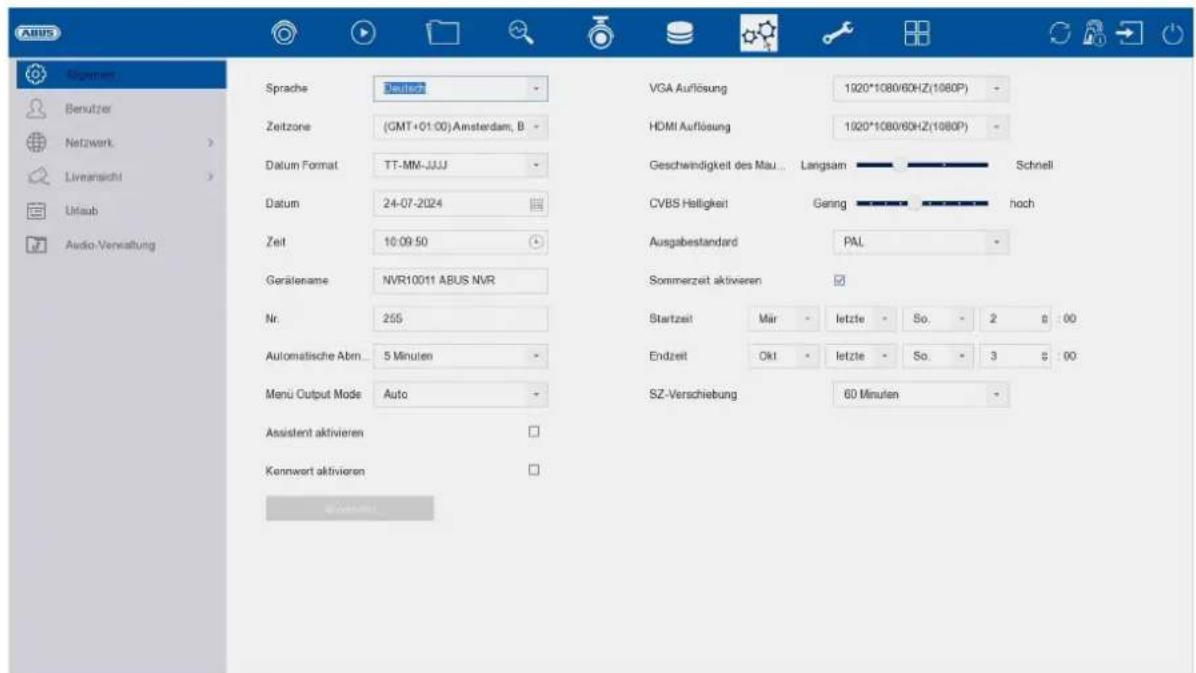
Abus Mügmaier Benutzer Netzwerk Liveansicht Urlaub Audio-Verwaltung Sprache Zeitzone Datum Format Datum Zeit Gerätename Nr. Automatische Abm... Menu Output Mode: Assistent aktivieren Kennwert aktivieren VGA Auflösung 1920*1080/60HZ(1080P) HDMI Auflösung 1920*1080/60HZ(1080P) Geschwindigkeit des Mau... Langsam Schnell CVBS Helligkeit Gering hoch Ausgabestandard PAL Sommerzeit aktivieren Startzeit Mär letzte So. 2 8:00 Endzeit Okt letzte So. 3 8:00 SZ-Verschiebung 60 Minuten| Sprache Wählen Sie die anzuzeigende Menü-Sprache aus | |
| Zeitzone Wählen Sie die Zeitzone aus in der Sie sich befinden | |
| Datum Format Wählen Sie wie das Datum dargestellt werden soll:MM-TT-JJJJ, TT-MM-JJJJ, JJJJ-MM-TT | |
| Datum Stellen Sie das aktuelle Datum ein | |
| Zeit | Stellen Sie die |
| Gerätename Hier können einen Namen/Bezeichnung für den Rekordervergeben | |
| Nr. Dient zur eindeutigen Identifizierung des Rekorders beiBenutzung eines Bedienpultes | |
| Geschwindigkeit des Mauszeigers | Schiebebalken, links niedrige, rechts hohe Geschwindigkeit |
| Auto. Abmeldung Wählen Sie nach welcher Dauer das Menü automatischgeschlossen wird: Nie / 1 ... 30 Minuten | |
| Menü-Anzeige Wählen Sie den Monitorausgang für die Anzeige des Menüs.Bei Einstellung Auto wird der Ausgang vom Rekorderermittelt. | |
aktue
| Assistent aktivieren | Wählen Sie ob beim Systemstart der Assistent erscheinen soll |
| Kennwort aktivieren | Wählen Sie ob bei der lokalen Bedienung eine Passwortabfrage erscheinen soll.Achtung: Beim Zugriff per Netzwerk muss das Passwort allerdings eingegeben werden. |
| VGA-Auflösung Wählen Sie die Monitor-Auflösung des VGA-Ausganges | |
| HDMI-Auflösung Wählen Sie die Monitor-Auflösung des HDMI-Ausganges | |
| Geschwindigkeit des Mauszeigers | Wählen Sie die gewünschte Geschwindigkeit des Mauszeigers |
| Sommerzeit aktivieren | Wählen Sie, ob der Rekorder zwischen Sommer- & Winterzeit wechseln soll.Auto: Rekorder wechselt automatischManuell: Rekorder wechselt anhand vom eingestellten Start- Enddatum |
Benutzer
text_image
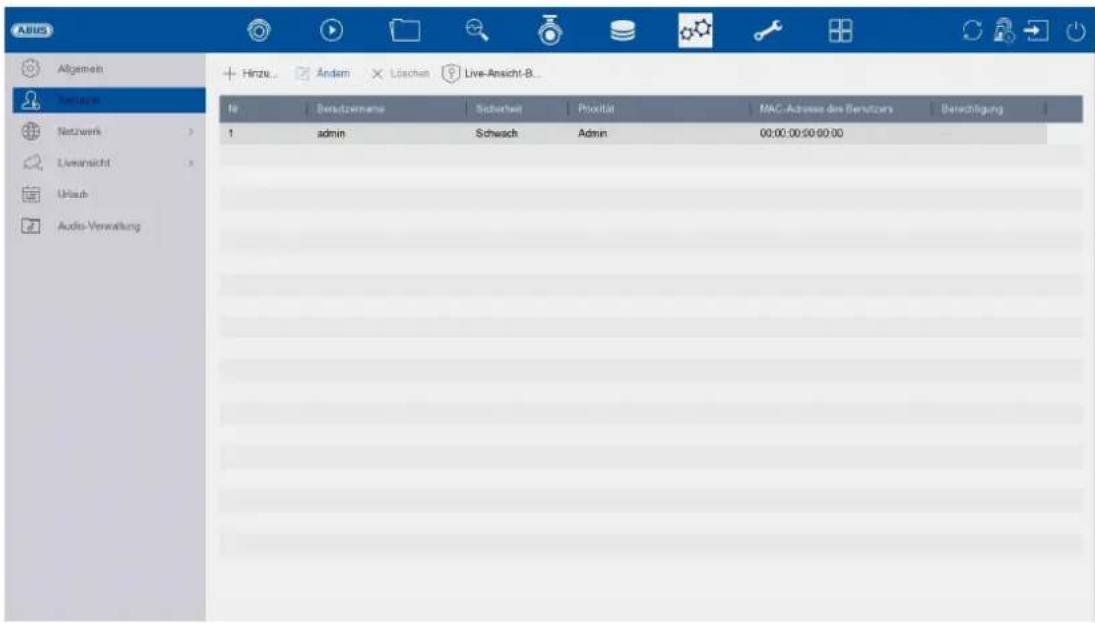
Allgemein Restige Netzwerk Livensicht Umsch Audio-Verwaltung Hirze... Änderm Löchen Live-Ansicht-B... Nr Berutzvername Sicherheit Priorität MAC-Adverse des Bereutzers Berechtigung 1 admin Schwisch Admin 00:00:00:00:00:00Im Menü „Benutzer“ findet die Benutzerverwaltung statt.
 | Benutzer hinzufügen | |
 | Benutzer ändern | |
 | Benutzer löschen | |
 | Legt fest welche Kameras auf dem „Sperrbildschirm“ lokal zu sehen sind, ohne im NVR eingeloggt zu sein. |
Benutzer hinzufügen
Um einen Benutzer hinzuzufügen, klicken Sie auf das „+“ Symbol und geben daraufhin das Administrator-Kennwort ein.
| Benutzername | Wählen Sie einen eindeutigen Namen |
| Passwort Wählen Sie ein Passwort | Hinweis: wechseln Sie Passwörter regelmäßig, verwenden Sie Kombinationen aus Buchstaben, Zahlen etc., notieren Sie Passwörter an einem geschützten Ort. |
| Bestätigen | Bestätigen Sie das Passwort |
| Benutzerberechtigung | Wählen Sie die Berechtigungsstufe des Benutzers.WICHTIG:Beim Level Betreiber können mehr Rechte als beim Level Gast eingestellt werden. |
| Benutzer MAC Hier können Sie die MAC-Adresse des Netzwerkadapters vom verwendeten PC des jeweiligen Benutzers eingeben. Der Zugriff für den Benutzer ist dann nur noch mit dieser MAC-Adresse möglich. | |
Benutzer ändern / bearbeiten
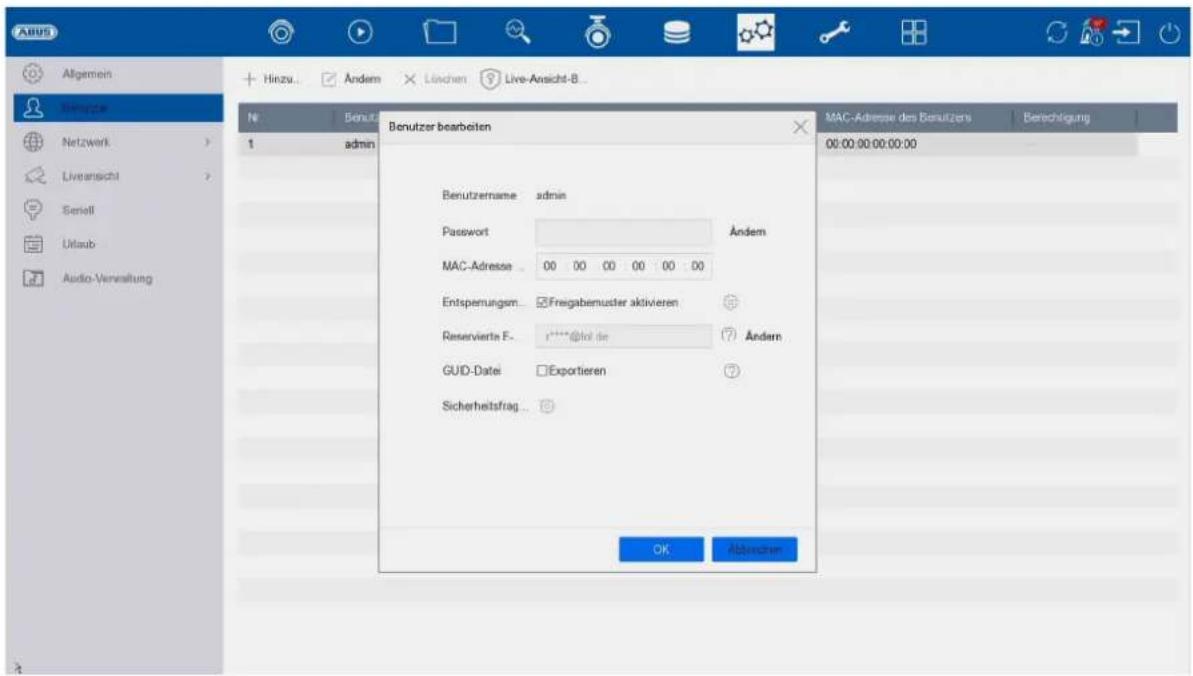
text_image
Benutzer bearbeiten MAC-Adresse des Besuitzerns Berechnigung 00:00:00:00:00:00 Benutzername admin Password Ändern MAC-Adresse 00 00 00 00 00 00 Entsperrungen Fregabemuster aktivieren Reservierte E....1****@lot.de Ändern GUD-Datei Exportieren Sicherheitsfrag... OK AbgabenenUm die Einstellungen für einen Benutzer zu ändern, wählen Sie zuerst einen Benutzer aus und klicken dann auf das Symbol „Ändern“.
Folgende Änderungen können vorgenommen werden:
- Benutzername (nicht beim „admin“-Administrator)
- Password
• Freigabemuster aktivieren / ändern
• MAC-Adresse des Benutzers - Reservierte E-Mail zum Passwort zurücksetzen
• GUID-Datei zum Passwort zurücksetzen - Sicherheitsfragen zum Passwort zurücksetzen
GUID-Datei zum Passwort zurücksetzen:
Mithilfe der GUID-Datei kann das Passwort eigenständig (neben anderen Methoden) zurückgesetzt werden.
Achtung:
Nach sämtlichen Änderungen an Benutzerkonten muss obligatorisch eine neue GUID-Datei erstellt werden, da ansonsten der Passwort-Reset mit dieser Methode nicht durchgeführt werden kann.
Benutzer löschen
Um einen Benutzer zu löschen, wählen Sie zuerst einen Benutzer aus und klicken dann auf das Symbol „Löschen“.
Live View Parameter
Hier können Sie festlegen, welche Kameras auf dem HDMI/VGA Bildschirm angezeigt oder nicht angezeigt werden dürfen, wenn sich kein Benutzer angemeldet hat.
Geben Sie hierzu das Admin Passwort ein und wählen danach welche Kameras im nicht eingeloggten Status angezeigt werden sollen.
Berichtung pro Benutzer
Pro Benutzer können Sie festlegen, welche Rechte der Benutzer beim Lokalen und Fernzugriff via Netzwerk hat.
Wählen Sie hierzu den Benutzer aus, klicken auf in der Spalte „Berechtigungen“ und geben das Admin Passwort ein.
| Lokale Konfiguration | Die Berechtigungen im TAB „Lokale Konfiguration“ beziehen sich ausschließlich auf Konfigurationseinstellungen, die über das lokale Benutzerinterface (Zugriff über lokalen Monitor) zugänglich sind |
| Remote Konfiguration | Die Berechtigungen im TAB „Remote Konfiguration“ beziehen sich ausschließlich auf Konfigurationseinstellungen, die über Remote Anwendungen (Browser, App, CMS-Software) zugänglich sind |
| Kamera Konfiguration | Die Berechtigungen im TAB „Kamera Konfiguration“ beziehen sich ausschließlich auf Kameras. Hier werden der Zugriff und die Bedienung von Kameras (Live/Wiedergabe/Export) via Remote und Lokal gesteuert |
Netzwerk
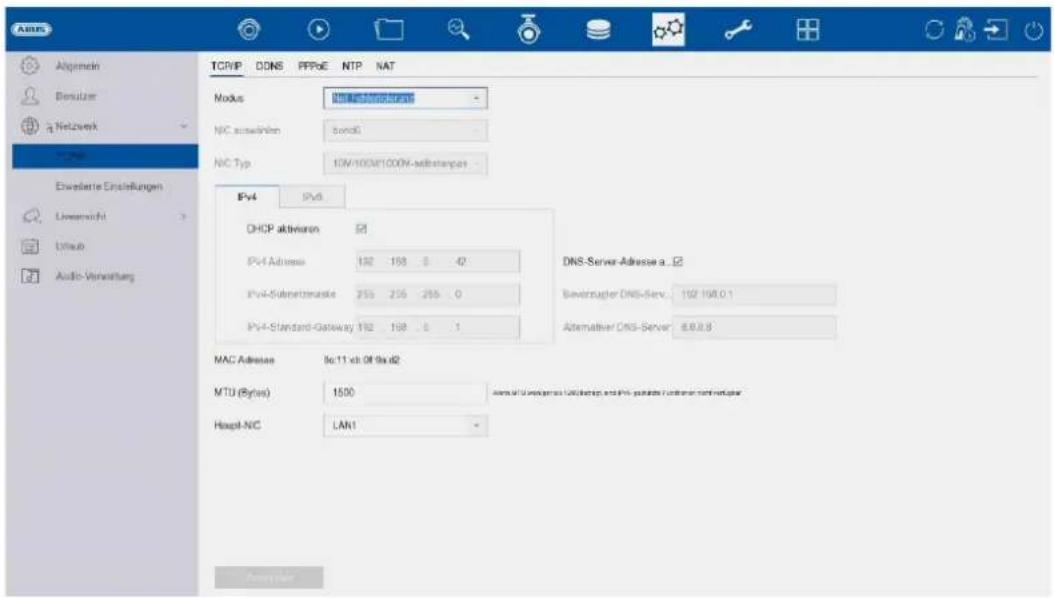
text_image
AIDS Algemeln Besitzer Netzwerk Eswizierte Einstellungen Umservicht Uthsub Audio-Vereinigung TCRVP DDNS PPPoE NTP NAT Modus NIC anzuinden NIC Typ 10V/100V/100V-sabitanzas Fv4 Fv6 DHCP aktivoren Fv4-Adress 192 198 0 -47 Fv4-Sabitanzaske 255 256 255 0 Fv4-Standard-Gateway 192 198 0 1 DNS-Server-Adresse a. Beverzugter DNS-Serv. 192 198.0.1 Alternative DNS-Server 8.8.8.8 MAC-Adresse Bo 11 ch Of Bx d2 MTU (Bytes) 1500 Hagit-NIC LAN1 Alerts of U inorganize Linux architecture and WiFi portable function or network providerIm Menü „Netzwerk“ wird die komplette Netzwerkkonfiguration des Rekorders vorgenommen. Der Rekorder muss mindestens mittels Netzwerkkabel physisch mit dem Netzwerk verbunden werden. Um einen reibungslosen Netzwerkbetrieb zu ermöglichen, empfehlen wir eine durchgängige GBit-Verkabelung zwischen Rekorder, Kamera und Switch.
Hinweis
Die korrekten Netzwerkeinstellungen sind unabdingbar, um Netzwerkkameras einzubinden und mittels Remote-Software (Browser, CMS, App) auf den Rekorder zuzugreifen.
TCP/IP
Hier werden Einstellungen zum lokalen Netz sowie Wahl des Netzwerkmodus festgelegt.
| NIC-Typ Stellen Sie hier die Übertragungsgeschwindigkeit der eingebauten Netzwerkkarte ein. Wählen Sie “Self-adaptive”, damit der Rekorder selbstständig die bestmögliche Geschwindigkeit ermittelt. | |
| DHCP aktivieren Aktivieren Sie die Checkbox, falls Sie im Netzwerk die IP-Adressen dynamisch per DHCP vergeben.DHCP aktiv: nachfolgende Eingabefelder sind inaktiv geschaltet, da die Parameter von DHCP bezogen werden.Hinweis:Wenn Sie die IP-Adressen manuell vergeben, achten Sie darauf, dass DHCP nicht aktiv ist (kein Haken in der Checkbox’)IPv4 Adresse Hier tragen Sie die IP-Adresse des Netzwerkgerätes im Netzwerk bei manueller Vergabe ein | |
| IPv4-Subnetzmaske | Hier tragen Sie die Subnetzmaske des Netzwerkgerätes im Netzwerk bei manueller Vergabe ein |
| IPv4 Standard-Gateway | Hier tragen Sie die IP-Adresse des Gateways im Netzwerk bei manueller Vergabe ein, im Normalfall die IP-Adresse vom Router |
| MAC-Adresse Hardware-Adresse der eingebauten Netzwerkkarte | |
| MTU (Bytes) Beschreibt die maximale Paket | größe eines Protokolls. |
| Bevorzugter DNS-Server | IP-Adresse des Domain Name Servers, im Normalfall die IP-Adresse vom Router |
| Alternativer DNS-Server | Alternative IP-Adresse des DNS-Servers |
| DNS Server Adresse auto. beziehen | Bezieht automatisch vom DHCP-Server die korrekte DNS Server Adresse |
DDNS
Die DDNS-Funktion dient zur Aktualisierung von Hostnamen bzw. DNS-Einträgen
| Aktivieren | Hier ren Siekdivie DDNS-Synchronisierung |
| DDNS-Typ Wählen Sie hier den DDNS-Dienste Provider aus | |
| Server Adresse Hier tragen Sie die IP-Adresse oder Host Name des DDNS-Providers an | |
| Geräte-Domain Name | Hier tragen Sie, sofern notwendig, die Sub-Domain des Gerätes an |
| Status | Anzeige des DDNS-Status |
| Benutzername Hier tragen Sie den Benutzernamen Ihres DDNS Accounts ein | |
| Passwort | Hier tragen Sie das Passwort für Ihren DDNS-Account ein |
Wenn Sie ABUS-Server für den Remote-Zugriff verwenden möchten, gehen Sie wie folgt vor:
1) Um die ABUS DDNS Funktion nutzen zu können, müssen Sie zuvor ein kostenloses Konto bei http://www.abus-server.com einrichten. Bitte beachten Sie hierzu die FAQs auf der Webseite.
2) Legen Sie bitte vor dem Aktivieren der ABUS-Server-DDNS Funktion ihre ABUS Geräte im ABUS Server mit der jeweiligen MAC Adresse korrekt an.
3) Aktivieren Sie die DDNS Funktion
4) Geben Sie den Benutzernamen und Passwort ihres ABUS -Server-Accounts ein
5) Klicken Sie auf „Speichern.
Der NVR wird sich nun mit dem ABUS Server-Account verbinden. Dieser Vorgang kann bis zu 2 Minuten in Anspruch nehmen. Im ABUS Server werden nun die Ports automatisch in regelmäßigen Abständen übermittelt und aktualisiert.
Damit ein Zugriff von extern möglich ist und der Port-Scan des ABUS Servers den Status „grün“ ermittelt, müssen die jeweiligen Ports im Router/Firewall freigeschalten / forgewarded sein.
PPPoE
Hier können Sie PPPoE aktivieren / deaktivieren.
NTP
Das Network Time Protocol (NTP) dient zur automatischen Uhrzeit-Synchronisation über das Netzwerk oder Internet.
| Aktivieren Hier aktivieren Sie die NTP-Funktion am Rekorder | |
| Intervall (Min.) Hier wählen Sie das Intervall für die Synchronisierung | |
| NTP Server Hier tragen Sie die IP-Adresse vom NTP Server ein | |
| NPT Port Hier tragen Sie den Port vom NTP-Server ein |
NAT
Network Address Translation (NAT) dient der Trennung von internen und externen Netzen.
ACHTUNG: Es wird empfohlen die AutoUPnP Funktion auf „Manuell“ zu lassen. (Zuordnungstyp).
| UPnP aktivieren | Checkbox aktivieren, um die Sichtbarkeit in einem IP-Netzwerk zu aktivieren. Bei aktivierter Funktion wird im Router automatisch eine Portweiterleitung für alle Netzwerk Ports eingetragen (sofern UPnP im Router aktiv). |
| Bei aktiviertem UPnP, werden die durch UPnP konfigurierten Netzwerk Ports (sofern ABUS DDNS aktiv ist) an den ABUS-Server übertragen. | |
| Zuordnungstyp | Bei Einstellung „manuell“ können die Netzwerk Ports über die Schaltfläche „Bearbeiten“ manuell festgelegt werden. |
| Bei Einstellung „Auto“ prüft der Rekorder auf freie Netzwerk Ports am Router und legt die Portnummern nach einem zufälligen Muster fest. |
Erweiterte Einstellungen - SNMP
Das Simple Network Management Protocol (SNMP) dient um Netzwerkelemente von einer zentralen Station aus überwachen und steuern zu können. Das Protokoll regelt dabei die Kommunikation zwischen den überwachten Geräten und der Überwachungsstation.
| Aktivieren | Checkbox aktivieren, um eine Verbindung mit einer Software herzustellen |
| SNMP-Version Version des SNMP-S ystems | |
| SNMP Port Tra | gen Sie hier den SNMP-Port ein, im Normalfall 161 |
| Schreibe-Community | Tragen Sie hier den „Key“ entsprechend den Einstellungen Ihrer SNMP Software ein |
| Lese-Community Tragen Sie hier den „Key“ entsprechend den Einstellungen Ihrer SNMP Software ein | |
| Trap Adresse Tra | gen Sie hier die IP-Adresse des SNMP-Managers ein |
| Trap Port Tra | gen Sie hier den Trap-Port ein, im Normalfall 162 |
Erweiterte Einstellungen - E-Mail
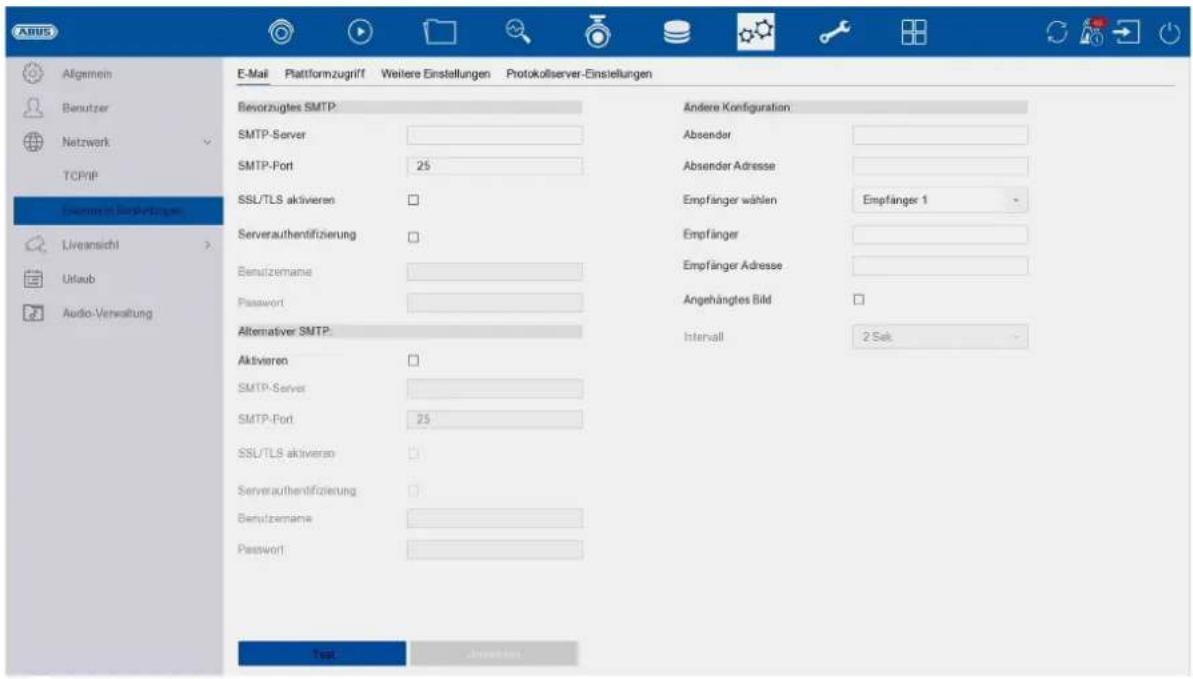
text_image
AABBUS E-Mail Plattformzugrift Weitere Einstellungen Protokollserver-Einsielleungen Bevorzugtes SMTP SMTP-Server SMTP-Port 25 SSL/TLS aktivieren □ Serverauthentifizierung □ Benutzemame Password Alternativer SMTP. Aktivieren □ SMTP-Server SMTP-Port 25 SSL/TLS aktivieren □ Serverauthentifizierung □ Benutzemame Password Andere Konfiguration Absender Absender Adresse Empfänger wählen Empfänger 1 Empfänger Empfänger Adresse Angehängtes Bild □ Intervall 2 Sek Test - AbsenderIn einem Alarmfall kann das Gerät eine Nachricht per E-Mail versenden. Geben Sie hier die E-Mail-Konfiguration ein.
| ServerAuthentifizierung | Checkbox aktivieren, wenn eine Authentifizierung am Server erfolgen soll/notwendig ist |
| Benutzername Tragen | Sie hier den Benutzername von Ihrem E-Mail-Konto ein |
| Passwort | Tragen Sie hier das Passwort von Ihrem E-Mail-Konto ein |
| Absender | Tragen Sie hier den Absendername ein |
| Absender Adresse Tragen | Sie hier die zum E-Mail-Konto gehörende E-Mail-Adresse |
| Empfänger wählen Hier können Sie bis zu 3 verschiedene Empfänger auswählen und nachgehend deren E-Mail-Adressen eingeben | |
| Empfänger | Tragen Sie hier den Namen des Empfängers ein |
| Empfänger Adresse Tra gen Sie hier die E-Mail-Adresse des Empfängers ein | |
| Bild anhängen Checkbox aktivieren, wenn zusätzlich zur E-Mail Aufnahmen der Kamera als Foto-Dateien gesendet werden sollen | |
| Intervall Wählen Sie hier eine Auslösezeit zwischen 2 bis 5 Sekunden.Die Bilder werden erst versandt, wenn über den definierten Zeitraum Bewegung detektiert wurde. | |
| SMTP-Server Tragen | Sie hier die SMTP-Server-Adresse des E-Mail Providers ein |
| SMTP Port Tra | gen Sie hier die den SMTP-Port des E-Mail Providers ein |
| SSL/TLS aktivieren ,Checkbox’ aktivieren, um die E-Mail-Verschlüsselung zu aktivieren | |
Erweiterte Einstellungen - ABUS Link Station
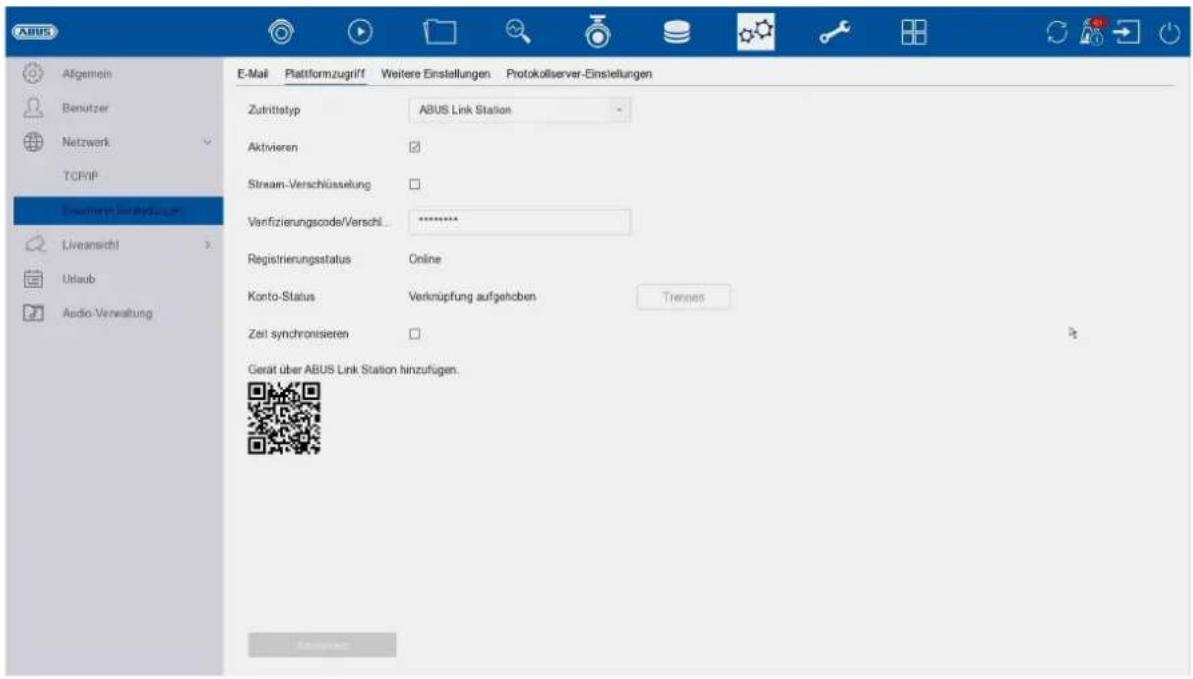
text_image
ABUS Afgemein Benutzer Netzwerk TCRIP Instituten für Betriebungen Liveansicht Urlaub Audio-Verswaltung E-Mail Plattformzugriff Weitere Einstellungen Protokollserver-Einsellungen Zutrittatyp ABUS Link Station Aktivieren Stream-Verschlüsselung Verfizierungscode/Verschl... ******** Registrierungsstatus Online Konto-Status Verknüpfung aufgehoben Trennes Zeit synchronisieren Gerät über ABUS Link Station hinzufügen.Der Dienst ABUS Link Station erlaubt einen einfachen und unkomplizierten Zugriff via Remote, z.B. via mobiles Endgerät (ohne Port-Forwarding).
Hinweis: Zur Nutzung dieses Dienstes ist eine Internetverbindung zwingend erforderlich.
| Aktivieren | Checkbox aktivieren, um den Dienst nutzen zu können. |
| Nach dem Aktivieren erscheint ein Menü um den „Verification Code“ erstmalig einzugeben und den Nutzungsbedingungen des Dienstes zuzustimmen. | |
| Stream-Verschlüsselung | Hier können Sie die Verschlüsselung der Datenübertragung aktivieren. |
| Verifikationscode Hier können Sie den Verifikation Code festlegen. Dieser wird beim Verbindungsaufbau von Remote abgefragt, um einen Zugriff durch unbefugten Dritten zu verhindern. (Wenn Stream-Verschlüsselung aktiviert) | |
| Status Zeigt, ob der Rekorder mit dem Dienst ABUS Link Station verbunden ist | |
| ABUS Link Station Account Status | Zeigt, ob der Rekorder mit einem Benutzer-Account von ABUS Link Station verbunden ist |
In der App „ABUS Link Station“ können Sie ganz einfach Geräte hinzufügen, indem Sie den QR-Code des Gerätes scannen. Diesen QR-Code finden Sie im Lieferumfang oder Sie können den hier im Menü angezeigten QR Code nutzen.
Erweiterte Einstellungen- Weitere Einstellungen
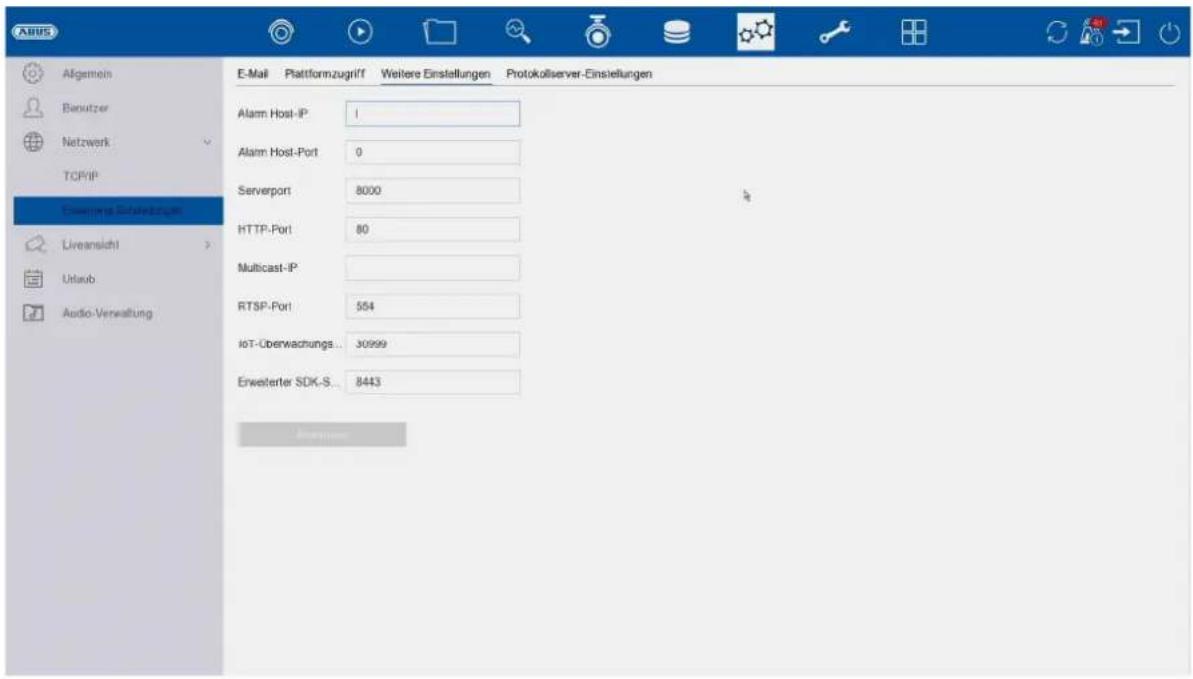
text_image
ABUS Allgemein Berutzer Netzwerk TCR/IP Energete-Erwerktungen Liveansicht Urlaub Audio-Verwaltung E-Mail Plattformzugriff Weitere Einstellungen Protokollserver-Einsellungen Alarm Host-IP 1 Alarm Host-Port 0 Serverport 8000 HTTP-Port 80 Multicast-IP RTSP-Port 554 IoT-Uberwachungs... 30999 Erweiterter SDK-S... 8443| Alarm Host IP Netzwerk- Adresse der CMS-Station | |
| Alarm Host Port Port Ihrer CMS Station(Standard: 7200) | |
| Server Port Port für Datenkommunikation zu ABUS CMS und iDVR App /ABUS LINK STATION APP (normale Verbindung via IP)(Standard: 8000) | |
| HTTP-Port Port des Webservers(Standard: 80) | |
| Multicast IP Sie können zur Traffic-Minimierung hier auch die Multicast IPeingeben. Die IP-Adresse muss, mit der in derVideoüberwachungssoftware übereinstimmen. | |
| RTSP-Port Geben Sie den RTSP-Port an(Standard: 554) | |
| Erweiterter SDK-Serviceanschluss | (Standard:8443) |
Liveansicht
Im Menü Liveansicht legen Sie das Verhalten der lokalen Bildausgabe am Rekorder fest.
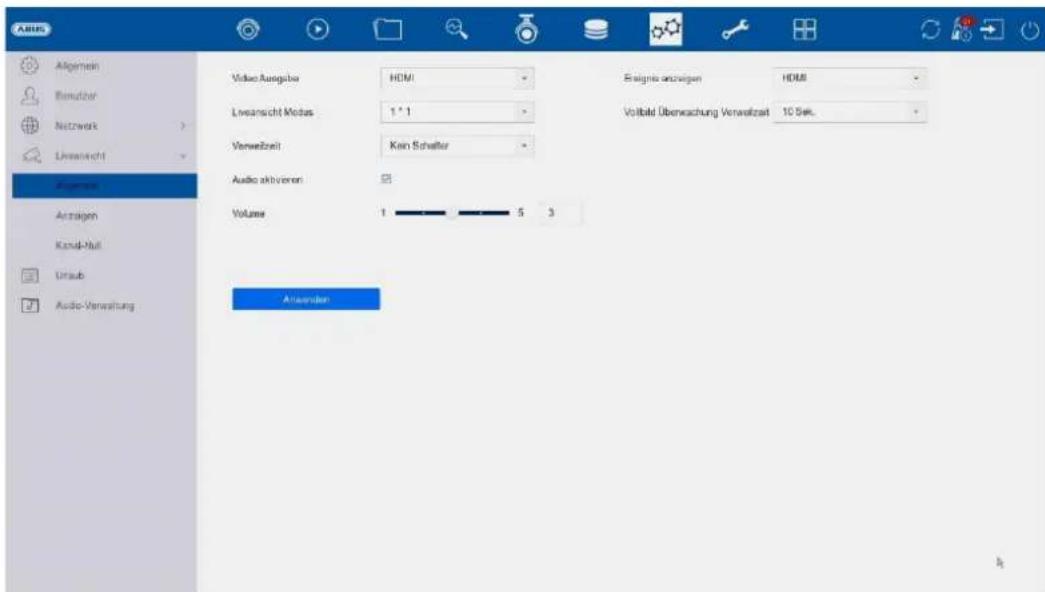
text_image
ARMIS Allgemein Remutzer Netzwerk Livesmarkt Volume Anzeigen Kanul-Null Uraub Audio-Verwaltung Video Ausgabe HDMI Livesmarkt Modus 1" 1" Verweltzeit Kein Schweiter Audio aktivoren Volume 1 5 3 Anzeigen Eignis anzeigen HDMI Volbild Überwachung Verweltzeit 10 Sek.Allgemein
| Videoausgabe Hier können Sie auswählen, an welchem Anschluss die Einstellungen geändert werden sollen | |
| Layout Liveansicht Modus | Hier können Sie das Kameralayout auswählen: 1x1, 2x2, 1+5, 1+7, 3x3, usw. |
| Verweilzeit Hier können Sie die Umschaltzeit zwischen den einzelnen Kameras bei Sequenzanzeige auswählen | |
| Audio deaktivieren Aktiviert den Audioausgang für die Liveansicht. | |
| VGA: ist diese Option gewählt, erfolgt die Audioausgabe über die Chinch-Buchsen auf der Rückseite des Rekorders | |
| HDMI: ist diese Option gewählt, erfolgt die Audioausgabe über die HDMI-Schnittstelle | |
| Lautstärke Hier können Sie die Lautstärke anpassen | |
| Ereignis anzeigen | Hier können Sie den Monitor für die Ausgabe von Ereignissen definieren |
| Vollbild Überwachung Verweilzeit | Hier können Sie definieren, wie viele Sekunden das Ereignis auf dem zugewiesenen Monitor angezeigt werden soll |
Wichtiger Hinweis: Bitte keine Kamerakanäle auf nicht verwendete
Monitorausgänge zuweisen, da dadurch Ressourcen vom Gerät genützt werden, ohne dass eine Anzeige erfolgt.
Layout / Anzeigen
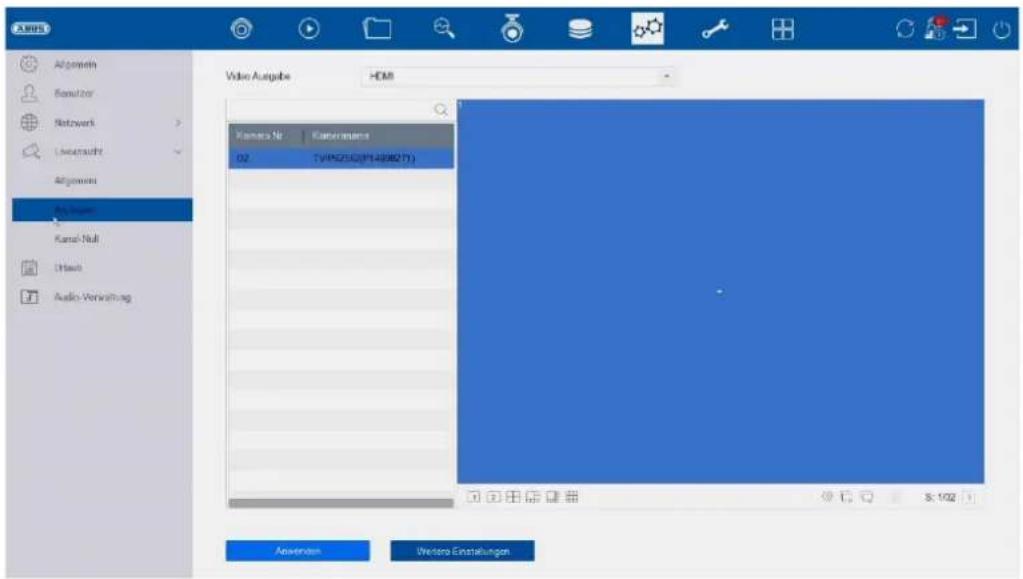
text_image
AXRS Algemein Beratzer Network Levermarkt Algemein Bilanzeln Kanal-Null UHaut Audio-Vorwaltung Video Ausgabe HEM Kamera Nr Carvername 02 TYPK250GPH488071 Anvention Vectora EinstellungenHier können Sie das Kameralayout für den ausgewählten Monitor definieren.
Hinweis: Achten Sie auf mögliche Einschränkungen in der Live-Ansicht hinsichtlich der lokalen Dekoderleistung des Rekorders.
Wichtiger Hinweis: Bitte keine Kamerakanäle auf nicht verwendete Monitorausgänge zuweisen, da dadurch Ressourcen unnötig verwendet werden.
Dekodierleistung & Netzwerkbandbreite
In der folgenden Tabelle können Sie die maximale lokale Dekodier-Leistung in Megapixel für die HDMI/VGA Anschlüsse sowie die Input/Output-Bandbreite in Mbit/s der NVR Serie ablesen.
| Dekodierleistung gesamt (MPx) HDMI/VGA Port am Gerät mit aktivierter AI | Dekodierleistung gesamt (MPx) HDMI/VGA Port am Gerät ohne aktivierter AI | Max. eingehende Bandbreite in Mbit/s | Max. ausgehende Bandbreite in Mbit/s | Anzahl Remote-Verbindungen via LAN IP Zugriff | |
| NVR10011 | 40 MPx 64 MPx 80 | Mbps 256 Mbps | 128 | ||
| NVR10021 | 40 MPx 64 MPx 80 | Mbps 256 Mbps | 128 | ||
| NVR10021P | 40 MPx 64 MPx 80 | Mbps 256 Mbps | 128 | ||
| NVR10031 | 40 MPx 64 MPx 160 | Mbps 256 Mbps | 128 | ||
| NVR10031P | 40 MPx 64 MPx 160 | Mbps 256 Mbps | 128 | ||
| NVR10041 | 40 MPx 64 MPx 320 | Mbps 256 Mbps | 128 | ||
| NVR10051 | 40 MPx 64 MPx 384 | Mbps 256 Mbps | 128 |
All-in-One Stream
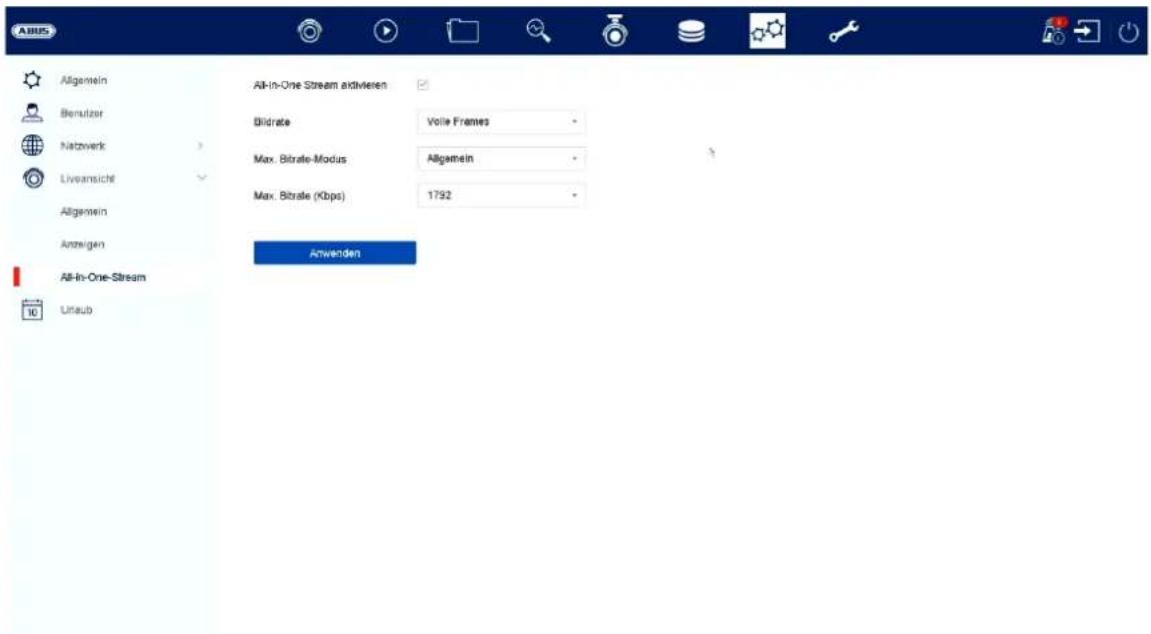
text_image
Allgemein Benutzer Netzwerk Liveansicht Allgemein Anzeigen All-In-One-Stream Unaub All-In-One Stream aktivieren Bildrate Volle Frames Max. Bitrate-Modus Allgemein Max. Bitrate (Kbps) 1792 AnwendenHier können Sie den „All-in-One“ Stream aktivieren. Der Rekorder stellt dann einen zusätzlichen Stream zur Verfügung. Dabei wir das aktuelle Bild des VGA-Monitors als ein kombiniertes „Bild/Stream“ übertragen (eine Kameraauswahl in dem Stream ist nicht mehr möglich).
Diese Option ist hilfreich, wenn eine Übersicht aller Kameras benötigt wird, aber nur eine geringe Bandbreite für die Übertragung zur Verfügung steht.
Achtung:
Sobald das Menü auf dem VGA-Monitor geöffnet ist, wird nur ein schwarzes Bild übertragen.
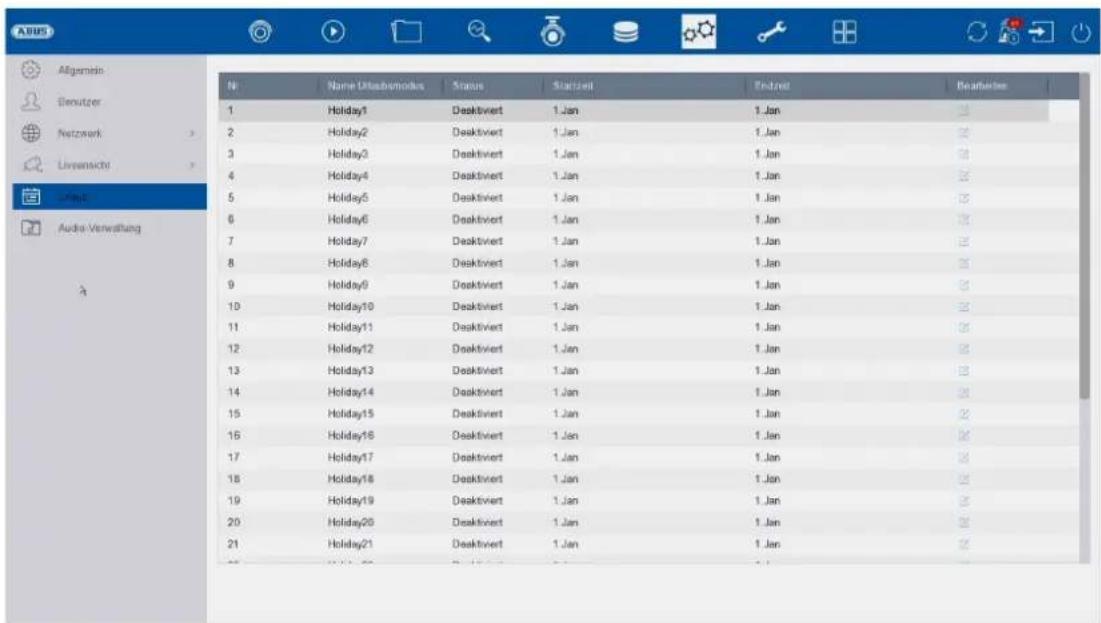
Urlaub
text_image
ADBU Allgemein Benutzer Netzwerk Linyansche Schafter Audio-Verwaltung 1 2 3 4 5 6 7 8 9 10 11 12 13 14 15 16 17 18 19 20 21 Name Ulabsworks Status Started End/End Breakdown Holiday1 Desktiviert 1.Jan 1.Jan Holiday2 Desktiviert 1.Jan 1.Jan Holiday3 Desktiviert 1.Jan 1.Jan Holiday4 Desktiviert 1.Jan 1.Jan Holiday5 Desktiviert 1.Jan 1.Jan Holiday6 Desktiviert 1.Jan 1.Jan Holiday7 Desktiviert 1.Jan 1.Jan Holiday8 Desktiviert 1.Jan 1.Jan Holiday9 Desktiviert 1.Jan 1.Jan Holiday10 Desktiviert 1.Jan 1.Jan Holiday11 Desktiviert 1.Jan 1.Jan Holiday12 Desktiviert 1.Jan 1.Jan Holiday13 Desktiviert 1.Jan 1.Jan Holiday14 Desktiviert 1.Jan 1.Jan Holiday15 Desktiviert 1.Jan 1.Jan Holiday16 Desktiviert 1.Jan 1.Jan Holiday17 Desktiviert 1.Jan 1.Jan Holiday18 Desktiviert 1.Jan 1.Jan Holiday19 Desktiviert 1.Jan 1.Jan Holiday20 Desktiviert 1.Jan 1.Jan Holiday21 Desktiviert 1.Jan 1.JanDer Urlaubszeitplan hat höhere Priorität als der normale Aufzeichnungszeitplan und setzt diesen bei Aktivierung außer Kraft.
10) Wartung-Einstellungen
In diesem Menü können Sie u.a. wichtige Statusinformationen, sowie Konfigurationsdaten exportieren und importieren und den Rekorder auf Werkseinstellungen zurücksetzen.
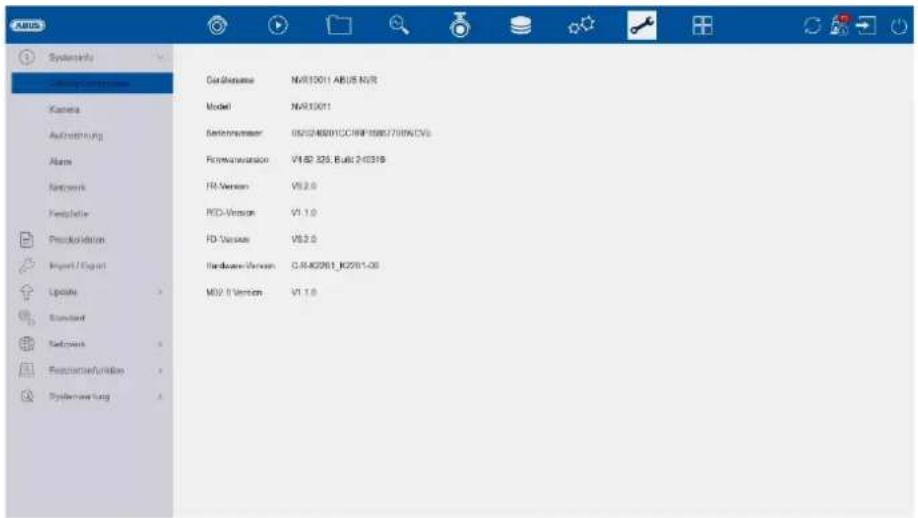
Systeminfo
text_image
ABUS Systematics Kanala Aufbauierung Alum Network Forschalter Produktionen Import / Export Update Standard Network Functionalities Systematicung Cardioptusses NVR13001, ABUS NVR Model NVR13001 Sachanminder EN202408091CCRMP15882708NCV3 Prometwicklung V1.62 325, Build 2-10319 FD Version V5.2.0 PCD Version V1.1.0 FD Version V5.2.0 Hardware Version C.R402611_K2061-00 MDV 8 Version V1.1.0In diesem Menü werden diverse Informationen zum System, Kameras, Aufzeichnung, Alarm, Netzwerk und Speichermedien dargestellt.
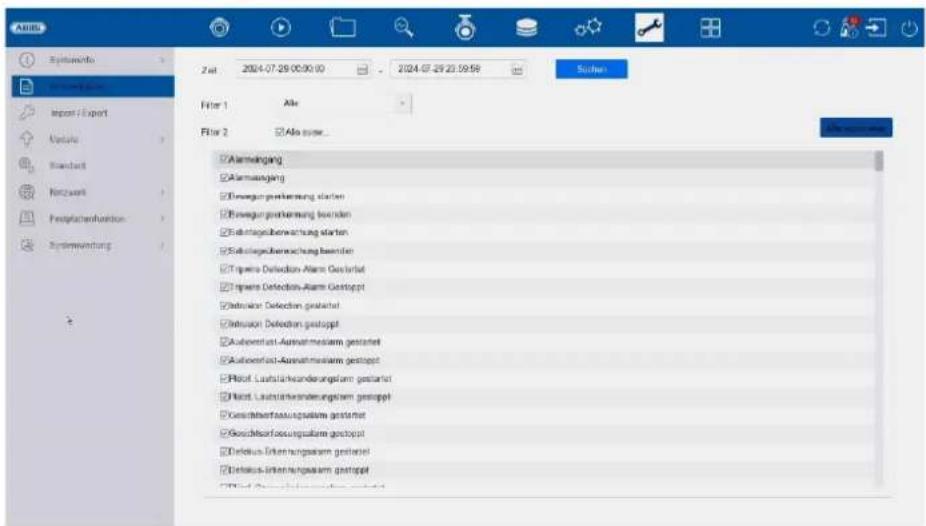
Logbuch
text_image
Systematic Report / Export Update Stanford Norzwerk Forder/Start Function Systematic Ziel: 2024-07-29 00:00:00 - 2024-07-29 23:59:58 Süchen Filter 1 Akr Filter 2 Akr oder... ✓ Alarmisngang ✓ Alarmisngang ✓ Einwagenpreisierung starten ✓ Einwagenpreisierung beenden ✓ Subtagesüberweichung starten ✓ Subtagesüberweichung beenden ✓ Topere Deflection Alarm Gestartet ✓ Topere Deflection Alarm Gestopt ✓ Detusion Deflection gestapst ✓ Detusion Deflection gestoppt ✓ Autoverlust-Assatzmedium gestartet ✓ Autoverlust-Assatzmedium gestoppt ✓ Hold. Lastürkunderungszam gestartet ✓ Hold. Lastürkunderungszam gestoppt ✓ Geschäftsfassungszam gestortet ✓ Geschäftsfassungszam gestoppt ✓ Detikus-Dieternungszam gestartet ✓ Detikus-Literungszam gestopptAlle Interaktionen und Ereignisse werden im Logbuch protokolliert. Hier können Einträge nach bestimmten Kriterien gefiltert und angezeigt werden.
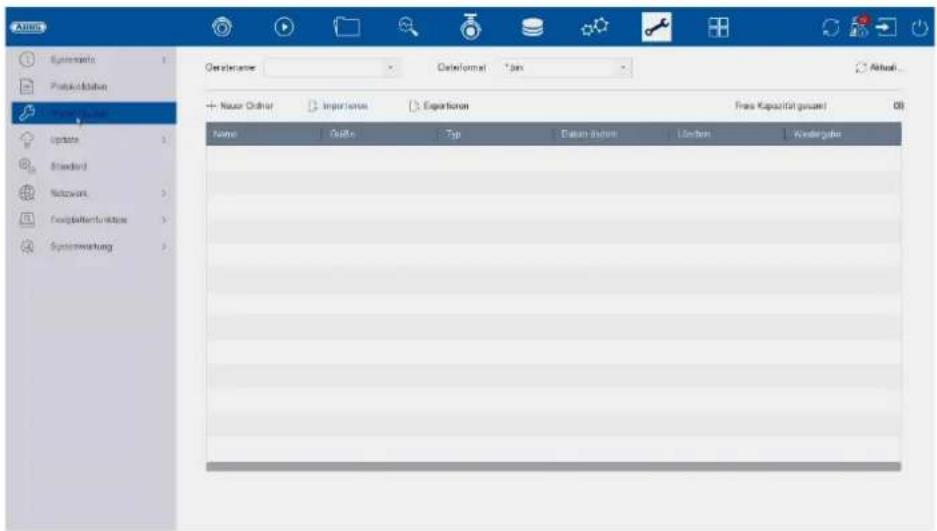
Import / Export
text_image
Systematic Produktivierung Operatorname Dataformat Jan Aktual... Nauer Ordinier Importitions Experiences Free Kapazität (gesamt) Name Editio Tip Datum tabern Lender KindergartenHier können Sie die Konfigurationsdaten vom Rekorder im- und exportieren.
Update
text_image
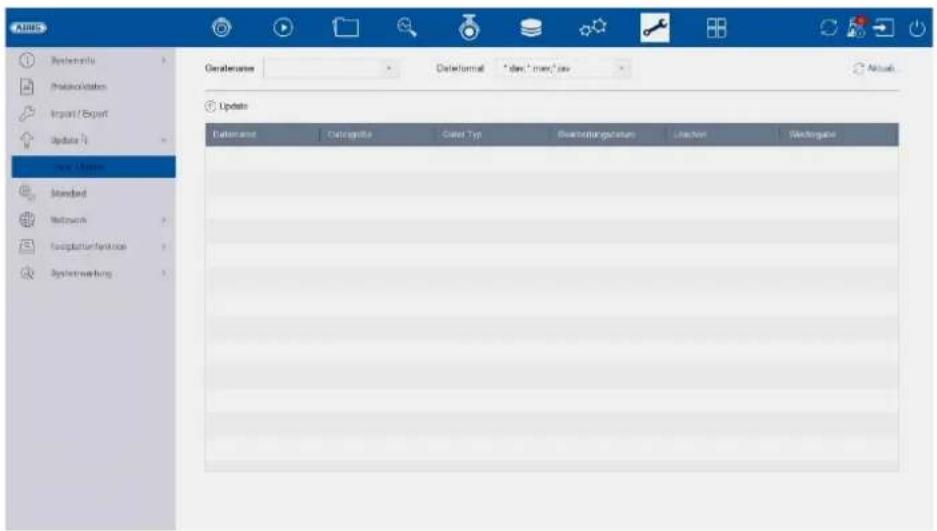
AIES Systemmetry Preparation Import / Export Update 1 New Update Standard Network Fusikstationfunktione Systemwicklung Gerätenlage Datergeltte Geset Typ Steuerstellungszum Lachter Wertengabe Gerätenlage datergeltte daterformalt dater langt./max./max./max./max./max./max./max./max./max./max./max./max./max./max./max./max./max./max./max./max./max./max./max./max./max./max./max./max./max./max./max./max./max./max./max./max./max./max./max./max./max./max./max./max./max./max./max./max./max./max./min./min./min./min./min./min./min./min./min./min./min./min./min./min./min./min./min./min./min./min./min./min./min./min./min./min./min./min./min./min./min./min./min./min./min./min./min./min./min./min./min./min./min./min./min./min./min./min./min./min./max./min./min./min./min./min./min./min./min./min./min./min./min./min./min./min./min./min./min./min./min./min./min./min./min./min./min./min./min./min./min./min./min./min./min./min./min./min./min./min./min./min./min./min./min./min./min./min./min./max. Update Eatenamt Datergeschäte Geset Typ Steuerstellungszum Lachter WertengabeHier können Sie den Rekorder mit der aktuellen Firmware updaten.
Zurücksetzen
text_image
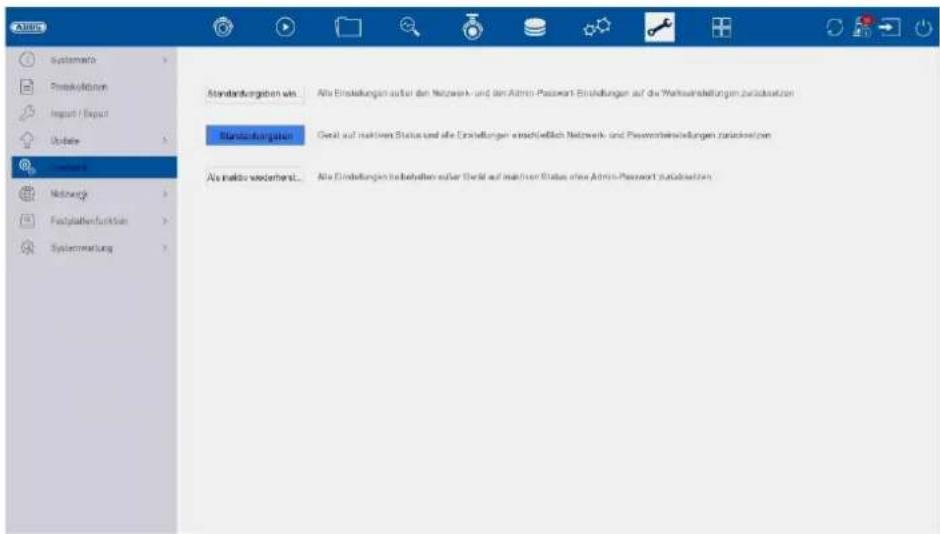
Systematic Prekquisition Import / Export Udaje Standarding Netzwerk Festpäßenfunktion Systemerung Standardingen aus... Standierungsten... Gesamt auf aktivien Status und alle Einstellungen einschließlich Netzwerk- und Passworberechnungen zurückdaten... Aus malbe weiterherst... Standierungsten aus... Gesamt auf aktivien Status und alle Einstellungen einschließlich Netzwerk- und Passworberechnungen zurückdaten... Standierungsten aus... Gesamt auf aktivien Status und alle Einstellungen einschließlich Netzwerk- und Passworberechnungen zurückdaten...Hier können Sie die Einstellungen vom Rekorder zurücksetzen, den Rekorder komplett auf Werkseinstellungen zurücksetzen oder den Rekorder wieder auf „inaktiv“ setzen.
Netzwerk
text_image
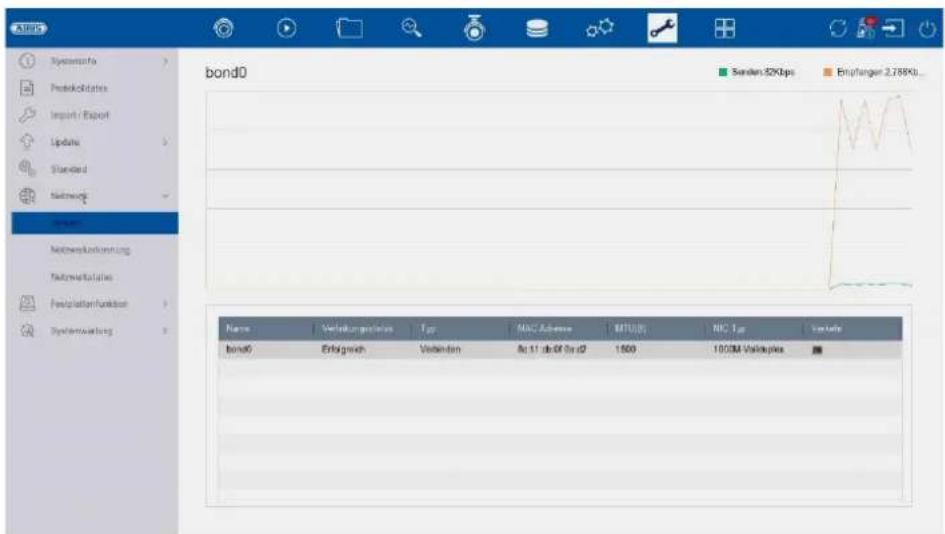
SAMS Systemarcha Produktstättes Import / Export Update Standard Nettochg Bond0 Senden: 52Kbps Erlöpfangen: 2.789Gb... Nettoverkursrisung Nettoverkursäfte Forschstationfunktion Systemverkursing Name Verlungsstruktur Typ MIC Address MTU(D) NIC Top Versatz bond0 Erforgisch Verbinden An 11 ab 01 for d2 1600 1000M VollekapitalIn diesem Menü finden diverse Informationen zur Netzwerkschnittstelle, Netzwerkverkehr und Netzwerkstatus.
Festplattenfunktion
text_image
ASRIS SystemInfo Praktifikation Import / Export Update Standard Networks Restauritenkunden SMART Statusierung Statusierung Systemwicklung Funktionel Schleist Absternau... Einkommungsprot... nicht gelesamt HDD Konsztat 14.90TB Blackgröße 3725.61MB Feitenstand 0 FeitenaktionsIn diesem Menü finden Sie diverse Information zur eingebauten Festplatte. Weiterhin können Sie die Festplatte auf „Bad Sectors“ überprüfen lassen.
Systemwartung
Erweiterte Einstellungen
In diesem Menü kann man verschiedene Protokoll-Arten aktivieren/deaktivieren sowie Authentifizierungsarten (Digest/Basic) umstellen.
In den Werkseinstellungen sind diese Einstellungen bereits für den Betrieb optimiert. Bei fehlerhaften Einstellungen kann der Betrieb und der Zugriff auf den NVR gestört werden.
Die Funktion „Enable USB Redirect“ wird nur für Support-Zwecke verwendet.
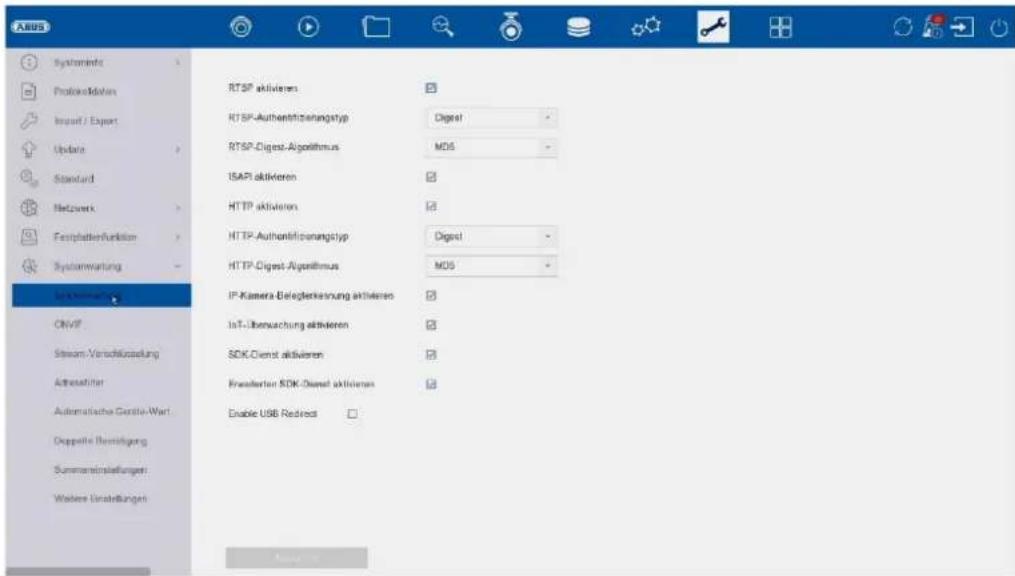
text_image
ARMOS SystemInfo Protokodaten Import / Export Update Standard Netzwerk Festipfahlenfunktion Systemwaltung Systemwaltung ONVIF Stream-Venschlüsselung Abttesatifier Automatische Gaste-Wart Doppelle Bemittigung Summeneinstellungen Wolere Erstellungen RTSP aktivieren RTSP-Authenifizierungstyp Digest RTSP-Digest-Algorithmus MOS ISAPI aktivieren HTTP aktivieren HTTP-Authenifizierungstyp Digest HTTP-Digest-Algorithmus MOS IP-Kamera Beleglerkesnung aktivieren IoT-Übersuchung aktivieren SDK-Demet aktivieren Reinsterten SDK-Demet aktivieren Enable USB RedirectONVIF:
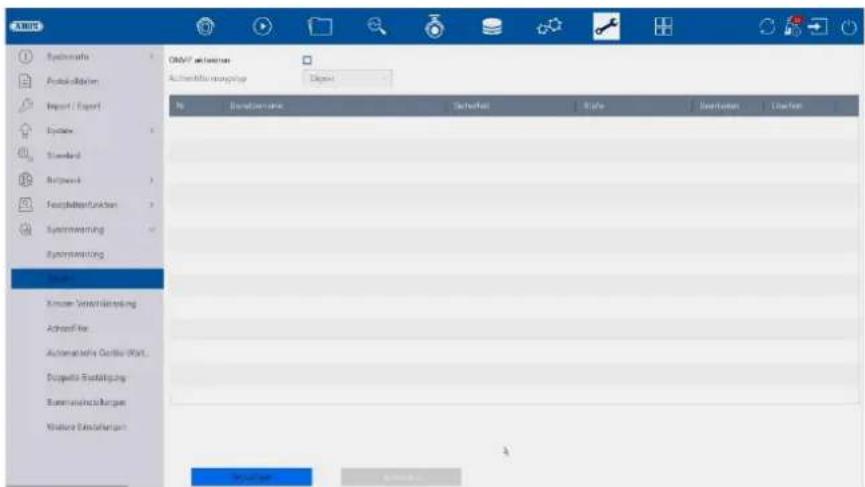
text_image
SYSTEMS Protocolisation Import / Export System Standard Retwork Forschwerkplanungen Systemverwaltung Systemverwaltung Name Knowen Veränderung Achnetfrei Automatische Gleich-Wert. Dugeläte Zusätzliches Bereinanderungen Wirtschaften Credite Credite Credite Credite CrediteHier können sie die ONVIF Funktion aktivieren und Benutzer anlegen, welche für den Zugriff auf den NVR via ONVIF Protokoll berechtigt sind.
Stream-Verschlüsselung:
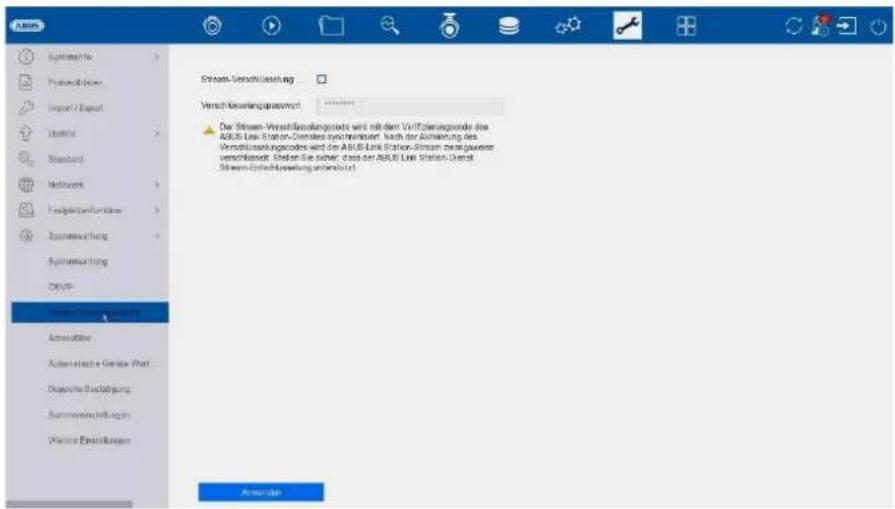
text_image
Systematic Prozessifizien Import / Export Update Standard Metrics Fixed/Continuous Systemausierung Systemausierung OKUP Verkaufverk Automatische Garlic Verat... Dispersive Beteiligung Automereinstellungen Volumen Erwartungen Ermaats-Venschlussung Versch-Verwaltungssatzwert Der Steuern-Venschlussungscode wird mit dem Veräußerungscode des ABUS Link Station-Dentres synchronisiert. Nach der Abweiterung des Verschlußungscode wird der ABUS Link Station-Dentres zum gewisse verschaltet. Steuer Sie nicht, dass der ABUS Link Station-Dental Steuern-Ersteiligung undesamt AnschulterHier können Sie die Stream-Verschlüsselung für den Zugriff via ABUS LINK STATION App aktivieren/deaktivieren sowie Ihren Verification Code ändern. Dieser wird für den Zugriff auf die Livebilder in der App sowie Remote via Webinterface und ABUS CMS Software benötigt.
Adressfilter:
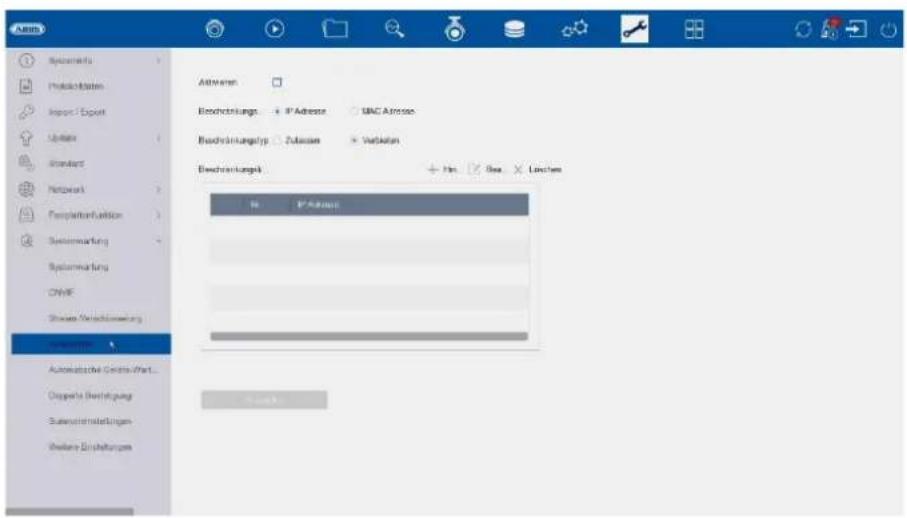
text_image
AABB Systematic Produktstation Import / Export Update Standard Network Framplifier/Aviation Systemmarking Systemmarking CNMF Showe Veränderung Automotive Automatische Grunde/Verat... Oppen Sie Beteiligung Subsystemverlungen Werte Erbeitungen Abwaren Beschreibungen: IP Adress MAC Adress Beschreibungsp: Zufassam Verkaufen Beschreibungskap: + Fm Box Lüchen IP AdressIn diesem Menü kann ein Berechtigungssfilter angelegt werden. Dieser kann IP oder MAC-Adressen basiert „berechtigen“ oder „verbieten“. Wählen Sie den gewünschten Typ (IP oder MAC) und die Berechtigungsart (Zulassen / Verbieten) aus und klicken dann auf „Hinzufügen“.
Achtung: Der Filter wird sofort bei „Anwenden“ aktiv. Unbedingt darauf achten, dass die korrekte Filterregel angelegt wird und man sich nicht selbst blockiert.
Automatischer Neustart des Rekorders
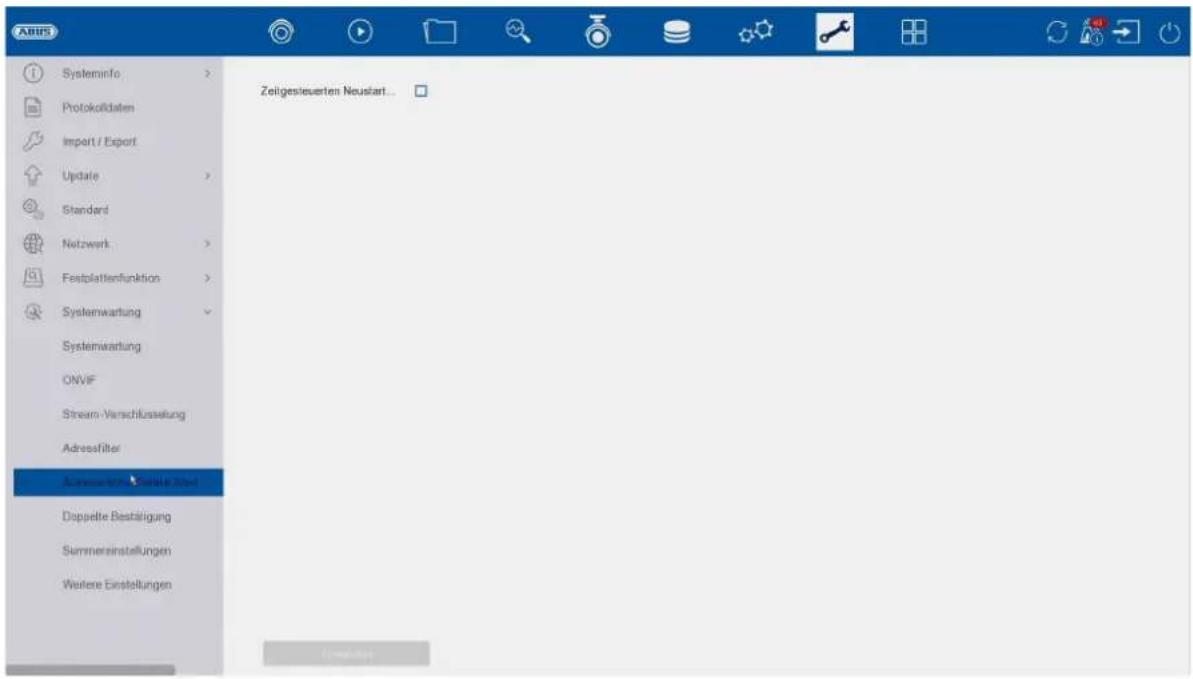
text_image
ABUS Systeminfo Protokolidaten Import / Export Update Standard Netzwerk Festplattenfunktion Systemwartung Systemwartung ONVIF Stream-Verschlussellung Adressfilter Dopsette Bestätigung Summereinstellungen Weitere Einstellungen Zeitigesleuerten Neustart...Hier kann ein automatischer zeitgesteuerter Neustart des Rekorders konfiguriert werden.
4-Augen-Prinzip:
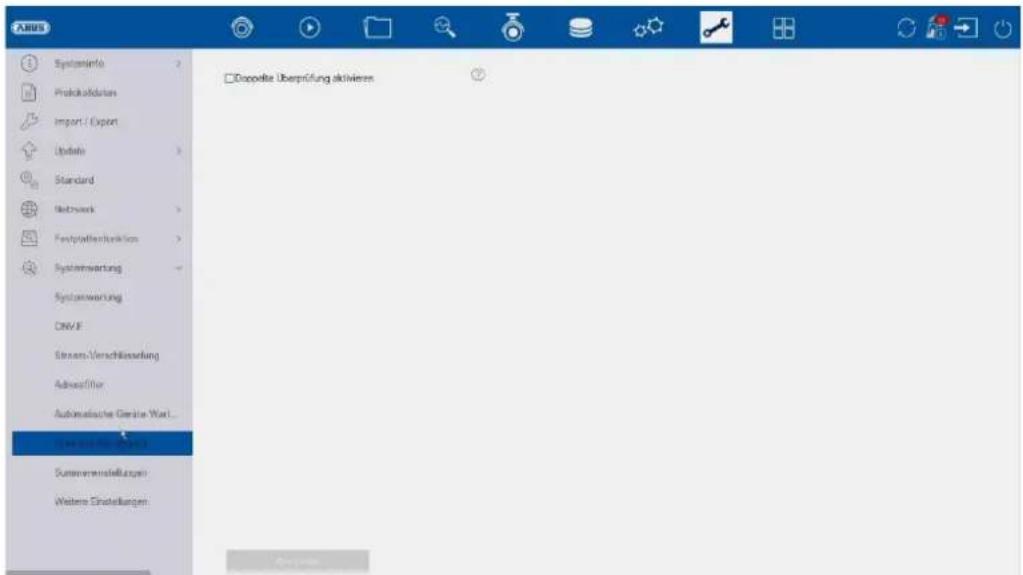
text_image
ANSYS SystemInfo Produktivations Import / Export Update Standard Network Fenplächenkosten Systemwartung Systemwartung ONVIF Stream-Verschüssierung Adversorder Automatische Gewinne Wert... Kontroll-Praktions Sunterverwerteilungen Werte Erstellungen Doppelte Überprüfung aktivierenDas 4-Augen Prinzip (Doppelte Überprüfung/Verifikation) ermöglicht eine doppelte Verifizierung eines „Gast“ oder „Betreiber“ Nutzers für die folgenden Aktionen:
■ Lokale Wiedergabe
■ Remote Wiedergabe
- Lokaler Videoexport
Eine dieser Aktionen kann dann nur ausgeführt werden, wenn der „4-Augen“- User sein Passwort eingibt und somit eine doppelte Verifizierung darstellt. Man kann bis zu 8 verschiedenen „4-Augen“ – User anlegen.
Einrichtung 4-Augen-Prinzip am Beispiel eines neu angelegten Benutzers mit der Berechtigungsstufe „Betreiber“:
1) Legen Sie unter „System“ / „Benutzer“ einen neuen „Betreiber“ an und geben Sie die gewünschten Berechtigungen (unabhängig vom 4-Augen-Zugriff)
2) Aktivieren Sie unter „Wartung“ / „Systemwartung“ / „4-Augen-Prinzip“ die Funktion und legen einen neuen Benutzer an, welcher für die doppelte Verifizierung vorgesehen ist.
3) Vergeben Sie im Menü „4-Augen-Prinzip“ die gewünschten Kameras an, welche nur via doppelte Verifizierung abgerufen werden können.
Info: Die „4-Augen“- Berechtigungen können auch unter „System / Benutzer“ beim jeweiligen Benutzer unter „Berechtigung“ bearbeitet werden.
4) Nun wird bei der Aktion vom „Betreiber“ bei den gewünschten Kameras der „4-Augen“ User abgefragt.
Dieses Vorgehen ist für einen „Gast“ -Benutzer identisch.
Summer-Einstellungen:
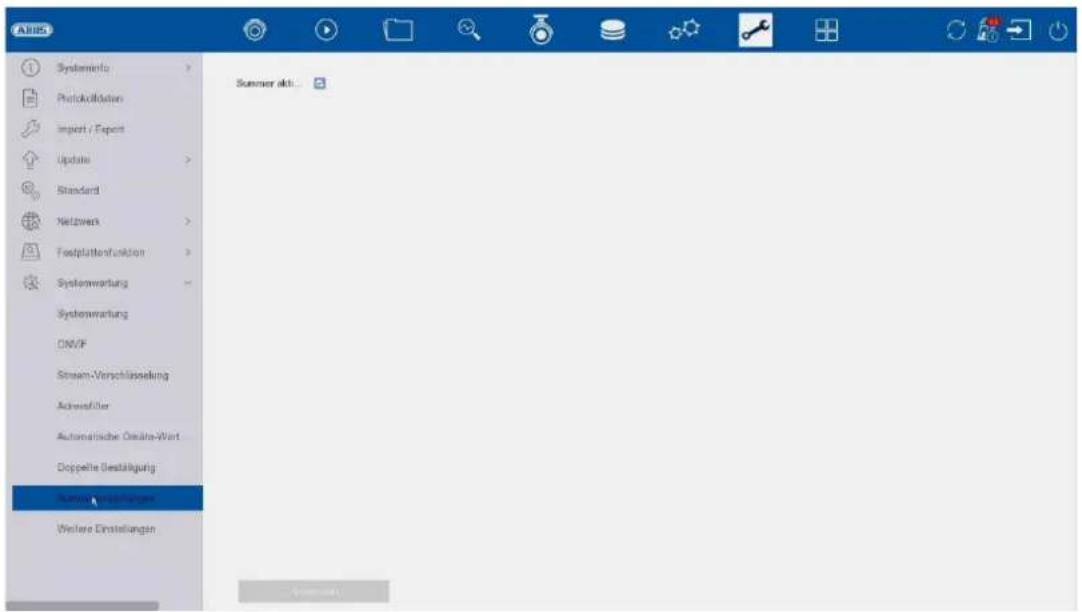
text_image
Albis SystemInfo Protokolidation Import / Export Update Standard Netzwerk Footplattenfunktion Systemwartung Systemwartung DNVP Stream-Vorschlüsselung Adressfüller Automatische Östeile-Wort Doppelle Gestätigung Werte Dinstellungen Summer akt...Hier kann der integrierte Piezo-Piepton des NVRs komplett aktiviert/deaktiviert werden.
Weitere Einstellungen:
Zeit-Sync aktivieren/deaktivieren:
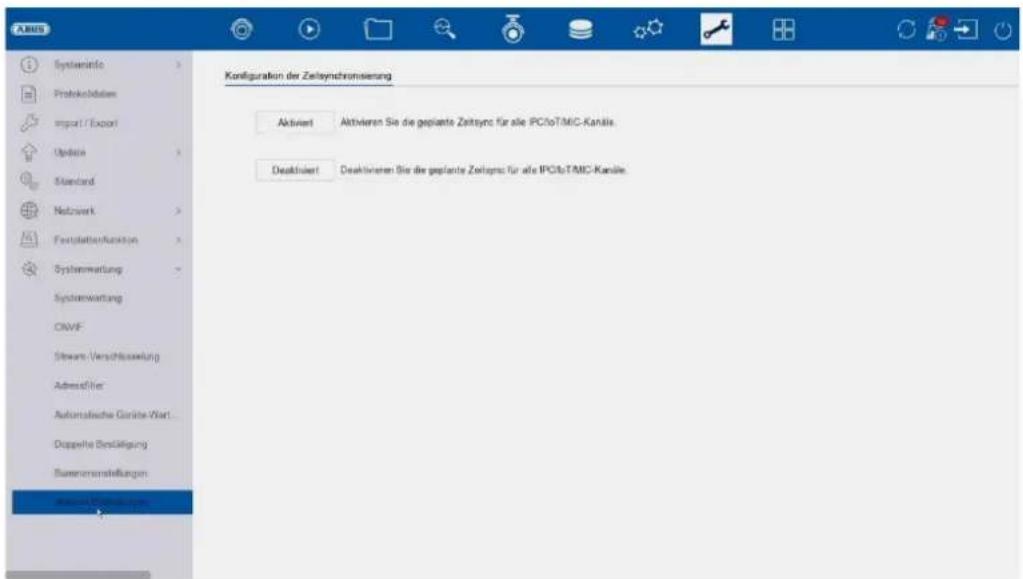
text_image
ANUS SystemInfo Protokobilizen Import / Export Update Standard Netzwerk Forderstationfunktion Systemwertung Systemwartung ONVF Stewart: Verschlüsselung Adressfilter Automatische Geräte-Wert... Dopplerbe Börsichtigung Bumensversstellungen Anlage: Anzahlung Konfiguration der Zeitsynchronisierung Aktiviert Aktivieren Sie die geplierte Zeitsync für alle PCIoTMC-Kanäls. Deaktiviert Deaktivieren Sie die geplierte Zeitsync für alle PCIoTMC-Kanäls.Legt fest, ob der NVR die Zeit auch an Geräte wie Kameras, Türsprechanlagen etc. weitergeben darf.
ABUS NVR100x1(P)
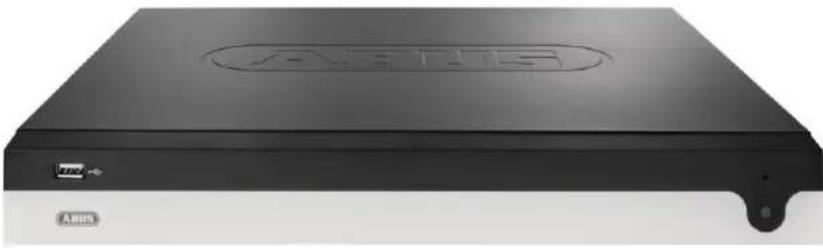
Tilstand: Gruppe 337
Automatisk sikkerhedskopiering (til USB/eSATA) 338
Avancerede indstillinger 339
9) Systemmindstillinger 341
Generelt 341
Brugere 343
Tilføj bruger 344
Skift/rediger bruger 344
Slet bruger 345
Live View-parametre.... 345
Rapportering pr. bruger 345
Netværk 347
TCP/IP 347
DDNS 348
PPPoE 348
NTP 349
NAT 349
Avancerede indstillinger - SNMP 349
Avancerede indstillinger - E-mail 351
Avancerede indstillinger - ABUS Link Station 352
Avancerede indstillinger - Yderligere indstillinger 353
Direkte visning 354
Generelt.... 354
Layout/annoncer 355
Skift/rediger bruger
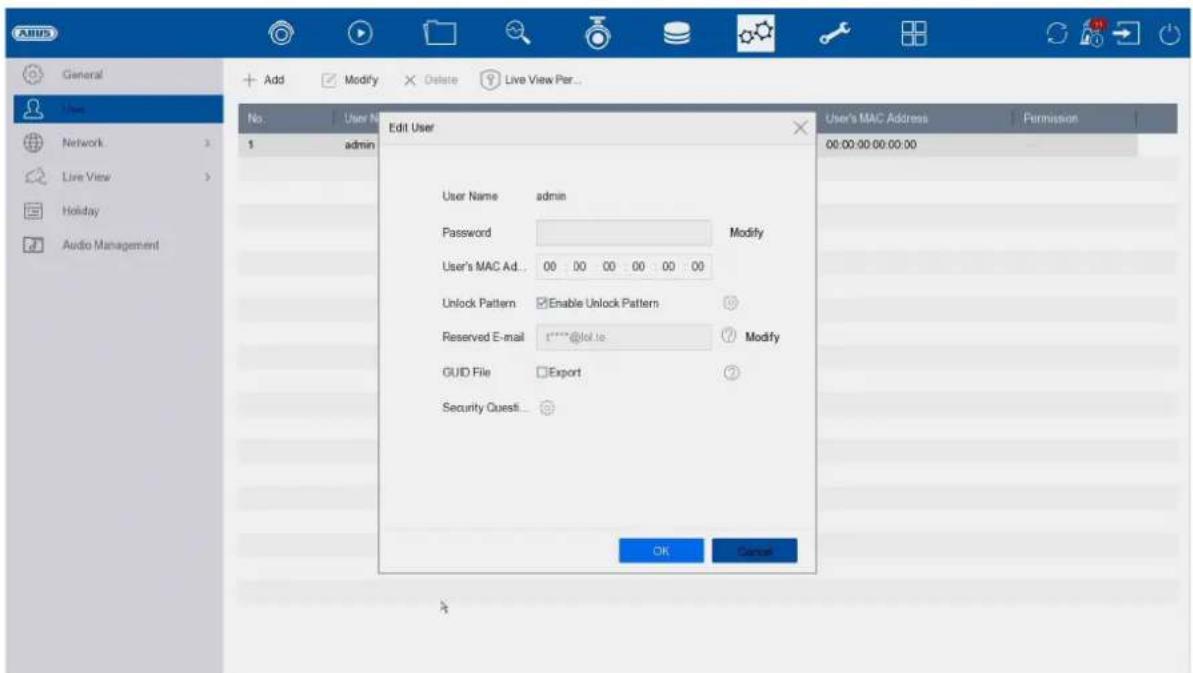
text_image
Aktivierung admin Neues Kennwort erstefen Kennwort bestätigen GUID exportieren Standardpassword für den Kanal erstellen Ungültiger Kennwortbereich [8-10]. Kennwort kann eine Kombination aus Zahlen, Klein- und Großbuchstaben und Sonderzeichen aufweisen und sollte mindestens zwei Arten davon aufweisen. OKtext_image
Passwort zurücksetzen ① Konfigunären Sie mindestens eine Methode zum Zurücksetzen des Passworts. E-Mail ABUS Link Stali... Sicherheitsfrage Reservierte E-Mail Anpassafe Kontigenerlei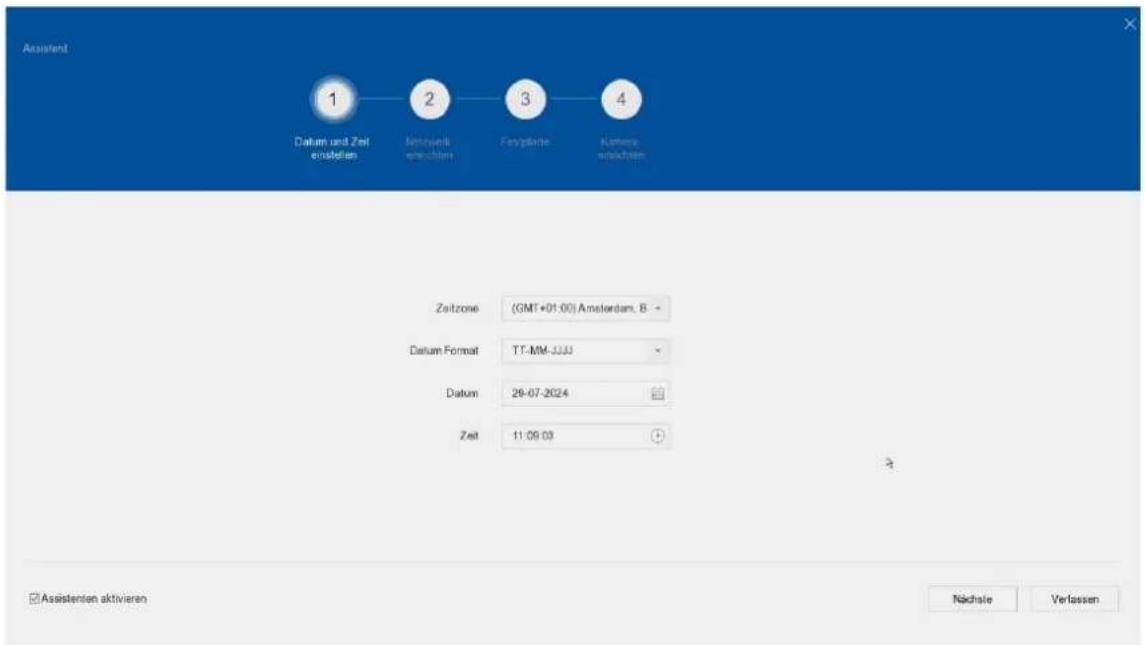
text_image
Assistent 1 Datum und Zeit einschaften 2 Nettzeit einschaften 3 Forgpapiere 4 Konzern winkösten Zeitzone (GMT+01.00) Amsterdam, B - Datum Format TT-MM-JUUU Datum 29-07-2024 Zeit 11:09:03 Assistenten aktivieren Nachsle Verlassentext_image
ABOU Creation Video Bild Audio Intelligente Suche Zeit Heute 2024-07-24 00:00:00 2024-07-24 23:59:59 Kamera [All] Camera Ereignistyp: Alles Schnelle Sicherung Suche startentext_image
Intelligente Suche Per Designis suchen Per Bild suchen Per Name suchen Kanal: 301-2019 Zeitaßschnitt: Heute 2024-07-24 06:00:06 2024-07-24 23:59:59 Ereignistyp: Altes Suche startentext_image
Liste der Gesichtsbildbibliothek Hinzufü... Batch-L... Lösche... Importieren Exportieren Intelligente Suche Gesamtsser Abschlag Smart Event-Einstellungen Motoreinstellungen Intelligenter Bescht Nr Name Bilder gesamt Nomale Bilder Abnomule Bilder Besa Lös 1 GRUPPE 2 2 0 Zum Desaktivieren der Berechtigungsprüfung gehen Sie zur Systemverwaltung, um das Passwort zu aktivierentext_image
Abus Intelligente Suche > Gesichtsbilder-Bibliothek Smart Event-Einstellungen Geschäftsmendung Parameterschutz Fahrzeugenkennung Videostrukturierung Andere Erägrivisse Motorenstellungen Intelligenter Bericht Kamera [D1] ABUS iP Camera Gesichtserfass Vergleich von Modus Vergleich von Gesichtsbilde - Gesichtsbildervergleich aktivieren Alarmparameter Zeitplan aktivieren Verbindung erfolgreich Verbindung fehlgeschlagen Dialogfeld Verg... Compare failed Hinweis Verglei: Welcome Bolotheksonarie Abschäft besüsse Alarmausgangsimpuls aktivieren Anwendentext_image
AISU Intelligente Suche Geschäftsbilder-Bildinthe Smart Event-Einstellungen Geschtenkennung Fahrzeugerkennung Vidrostrukturierung Andere Erzignisse Meitemanstellungen Intelligenter Betrich Kamera [D:\ABUS IP Camera] - Enable AI by NVR Sub-Stream-Analyse Tripwire Detection Intrusion Delec Region betreichen Region verlassen Tripwire Detection aktivieren Bereichsinstellungen Zeitplan aktivieren Verknüpfungsaktion Sicherische 1 Ausrichtung A<>B - Empfindie 1 100 53 Erkenn... Mensch Fahrzeug Erkennungs... Zeichenbere Alle Löschen Großenfilter Max. Größe Min. Größetext_image
ABHD Kamera Passwort anzeigen + Benutzersp... Löschen Import/Export 986 Weitere Eins... Goßen Sie ein Stichwert Nr Löschen Sta. Sicherheit IP Adresse Bearbaten Update Kamoraname Protok Goristem Port verwalten Se D1 Schwach 192.168.0.17 ABUS IP Cam... ABUS IPCB686... 8000 IPC (Nummer des nicht ... + Hinzufi... Aktualisi... Aktivier... Geben Sie ein Stichwort ein Nr Status Sicherheit IP Adresse Bearb... Geristemodel Protokell Port verwalten Sennnummer Firw 1 Aktiv 192.168.0.13 IPCB64521 ABUS 10043 IPCB645212Q21... V5.7.3 2 Aktiv 192.168.0.16 IPCB78521 ABUS 8000 IPCB785212Q21... V5.7.3 3 Aktiv 192.168.0.244 IPCB64510B ABUS 450G3 IPCB64510B201... V5.5.5 4 Aktiv 192.168.0.11 IPCB74521 ABUS 12023 IPCB745212Q21... V5.7.1IP-Kamera hinzufügen (benutzerdef.)

| Nr. | Stat... | Sicherheit | IP Adresse | Gerätemodell | Pro |
| 1 | - | ☑ Aktiv | 192.168.0.32 | IPCA72520 | AB |
| 2 | - | ☑ Aktiv | 192.168.0.15 | IPCS82520 | AB |
| 3 | ⚠️ | ☑ Aktiv | 192.168.0.73 | IPCA62520 | AB |
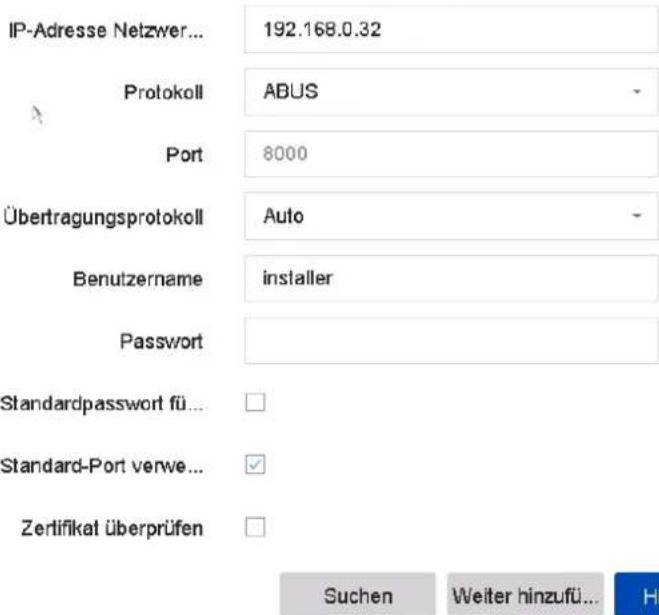
text_image
IP-Adresse Netzwer... 192.168.0.32 Protokoll ABUS Port 8000 Übertragungsprotokoll Auto Benutzername installer Password Standardpasswort fü... Standard-Port verwe... Zerlifikat überprüfen Suchen Weiter hinzufü... HItext_image
Kamera P-Kamera PoE-Einstellungen Darstellung Privations Videoparameter Ensignis PoE-Spannungsversorgung korfüngleren Aktuelle Leistung: 14.0W. Übrige Leistung: 106.0W. PoE Verbindung korfüngleren Kamera Lengstreckenübertragung Kurzstreckenübertragung Kanal Status Aktuelle Leistung D1 * Gebrennt 0.0W D2 * Verbunden 3.0W D3 * Gebrennt 0.0W D4 * Verbunden 4.7W D5 * Verbunden 3.3W D6 * Gebrennt 0.0W D7 * Verbunden 3.0W D8 * Gebrennt 0.0Wtext_image
PoE-Spanmungsverkorgung korfügieren PoE-Verbindung korfügieren PoE-Vertivieren Kamaranamis 01 02 03 04 05 06 07 08 Amendentext_image
Kamera IDIABUS IP Camera Kamorahme ABUS IP Camera OBSC Endallungen Name anzeigen Datum anzeigen Datum Format 17.0M-1300 Zahl Format 24.0Million Anzeige Minder Nieder Transparent & Nieder Reinhard Bil Einstellungen > Dekichtung > Top/Rach-Emschaltung > Hinsergebnisleitung > Risverbesserung >text_image
AABBUS Camera Anzeigen Privatzer Videparameter H2201894 Sub-Blumen Designs Kamera [D:\ABUS IP Camera Encoding Parameter Haupt-Stream (continuierlich) Haupt-Stream (Drignis) Stream Typ Video - Video Auflösung 3640°160(8MP) - 3640°160(8MP) Bitrate Typ Vanabel - Vanabel Video-Quaftalt Mittel - Mittel Disktrate 25fps - 25fps - Max. Bitrate Modus Allgemein - Allgemein - Max. Bitrate (Kbps) 8192 - 8192 - Max. Bitrate Bereich angept 12/05-16384(Kbps) 12/05-16384(Kbps) Videcodezierung H.264 - H.264 - F364-intervall 50 - 50 H264+ abdriaten Hirres: Unterschiedliche Bildfrequenzen in kontinuierlicher und Ergebnisaufnahme können zu Problemen in exportieren ... Programm Reporte zumtext_image
AEBUS Camera Anzogene Prostzone Viasoparamite Despass Nanwasserungs 3 Bewegungskennung Sanotagnehmererichtung Videvertrost Alarmengang Alarmausgang Ausnahme Kamera SITCSEIS M-Camera Enable AI by NRF Aktivierung Bereich Zeilplan aktivenen Verkaufungsvaktion Empfindt... 0 100 60 Einkert... Mensuch Fahrzeug Zuschenbereich Bereinigen Anwendungtext_image
AEBUS Kamera Anzeigen Privatzone Videoparameter Ereignis Kamera (Energen) Bewegungserkennung Sabotageüberwachung Videoverlust Alarmengang Alarmausgang Ausnahme Kamera D:\TARUS IP Camera Enable AI by NVR Aktivieren Bereich Zeitplan aktivieren Verknüpfungsaktion Empfindi... 0 100 60 Erkenn... Mensch Fahrzeug Zeichenbereich Bereinigen Anwendentext_image
Platzung Risikurierung SBC-Voranzung Spezialverzulose Apromallein-Regierung Erwartete Erstehungen Gezahl-Kapazität 14.50TB Verf. Speicher 14.40TB Status: Kapazität Status Logansatzer Test Ver. Speicher Struppe Bedarf Löcher 1 14.50TB Normel Lower-Schreben Total 14.40TB 1 xtext_image
Planung Speichergerät: SBC Verkaufung Speichermodus Automatische Sicherung Erweiterte Einstellungen Speicherplatzverteilung: 1.50GB von 7.28GB verfügbar. 5.78GB 0B 1.50GB Für System reserviert Gesichtsbilder-Biblioth... Freiheit Gesichtsbildbibliothek nivalisierten Gesichtsbildbibliothek Formatierentext_image
ANSU Planung Speichbergerlit SSD-Verwaltung Automatische Sicherung Erweitere Einschüttungen Modus Kontingent Gruppe Dewahelyp IPC Video Kamera [01]ABUS IP Camera Benutzte Speichkerkapazit 1024.00MB Max. Kapazität für Aufzeit... 0 Bild Benutzte Speichkerkapazit 1024.00MB Max. Kapazität für Skofort... 0 Speicherplatz -Kontingest/Gesamtspeicharplatz: 14902 GB/14902 GB Schulze Kontingerakttext_image
A BBS Planung Speichengesamt MSD-Virnsetzung Systemmodus Sicherungsstatus: Sicherung Einstellungen Sicherungsstatus Aktueller Status Ungeplant Latente Sicherung Ungeplant Einstellungen für s. Außerliche Sich... Sicherung stellen um 00:00 Kandle für die Sicherung... Alle aus... 01 02 03 04 05 Stream-Typ sichem Hangel-Stream Sub-Stream Dual-Stream Sicherung auf USD Select Device Überschreiben Deckivieren Altilizentext_image
Audius Majserer Benutzer Netzwerk Liveansicht Ustaub Audio-Verwaltung Sprache Zeitzone Datum Format Datum Zeit Gerätename Nr. Automatische Abm... Menu Output Mode Assistent aktivieren Kennwort aktivieren VGA Auflösung HDMI Auflösung Geschwindigkeit des Mau... CVBS Helligkeit Ausgabestandard Sommerzeit aktivieren Startzeit Endzeit SZ-Verschiebung 1920*1080/60HZ(1080P) 1920*1080/60HZ(1080P) Langsam Goring PAL Latze So. So. 3 : 00 : 00 : 00 : 00 : 00 : 00 : 00 : 00 : 00 : 00 : 00 : 00 : 00 : 00 : 00 : 00 : 00 : 00 : 00 : 00 : 01text_image
Allgemein Name: Netzwerk Liveansicht Urlaub Audio-Verwaltung Hinzu... Andem Löchen Live-Ansicht-B... Nr. Besetzrename Sicherheit Priorität MAC-Admissed des Besutzers Berechnigung 1 admin Schwach Admin 00:00:00:00 00:00text_image
Benutzer bearbeiten MAC-Adresse des Benutzers Berechnigung 00:00:00:00:00:00 Benutzername admin Password Andem MAC-Adresse ... 00 00 00 00 00 00 Entsperrungam... Freigabemuster aktivieren Reservierte E-... t****@lol.de Andem GUID-Datei Exportieren Sicherheitsfrag OK Abbrevierttext_image
AABB Allgemein Benutzer Netzwerk TCP/IP Energrige Einstellungen Liveansicht Urlaub Audio-Verwaltung E-Mail Plattformzugriff Weitere Einstellungen Protokollserver-Einstellungen Bevorzugtes SMTP. SMTP-Server SMTP-Port 25 SSL/TLS aktivieren Serverauthentifizierung Berutzemame Password Alternativer SMTP. Aktivieren SMTP-Server SMTP-Port 25 SSL/TLS aktivieren Serverauthentifizierung Benutzemame Password Andere Konfiguration Absender Absender Adresse Empfänger wählen Empfänger 1 Empfänger Empfänger Adresse Angehängtes Bild Intervali 2 Sek Text weerpfingtext_image
Abus Algemein Benutzer Netzwerk TCPIP Überstatt Erwartungen Liveansicht Urlaub Audio-Verwaltung E-Mail Plattformzugriff Weitere Einstellungen Protokolserver-Einstellungen Zutrittstyp ABUS Link Station Aktivieren Stream-Verschüsselung Verifizierungscode/Verschl... ******** Regisitierungstatus Online Konto-Status Verknüpfung aufgehoben Trennen Zeit synchronisieren Gerät über ABUS Link Station hinzufügen.text_image
Allgemeins Bemützer Netzwerk TCF/IP Dewicht-Einstellungen Liveansicht Urlaub Audio-Verwaltung E-Mail Plattformzugriff Weitere Einstellungen Protokollserver-Einstellungen Alarm Host-IP 1 Alarm Host-Port 0 Serverport 8000 HTTP-Port 80 Multicast-IP RTSP-Port 554 IoT-Uberwachungs... 30999 Erweiterter SDK-S ... 8443text_image
Allgemein Eleuther Netzwerk Lungsicht Anlagen Anzeigen Kanal-Nut Uraub Audio-Verwaltung Video Ausgabe HDMI Eingnis anzeigen HDMI Liveanscht Modus: 1 * 1 Volbild Überwachung Verwaltzeit 10 Sek. Verweltzeit Kein Schaffer Audio aktivoren Volume 1 5 3 AnwertenGenerale
text_image
Allgemein Benutzer Netzwerk Livansicht Allgemein Anzeigen All-In-One-Stream Unlaub All-in-One Stream aktivieren Bidrate Volle Frames Max. Bitrate-Modus Allgemein Max. Bitrate (Kbps) 1792 Anwendentext_image
AUGUS Algemein Sensitzer Netzwerk Livansicht Audio-Verwaltung Nr. Name Urlaubiniodes Status Startzeit Endzeit Bearbeiter 1 Holiday1 Deaktiviert 1.Jan 1.Jan 2 Holiday2 Deaktiviert 1.Jan 1.Jan 3 Holiday3 Deaktiviert 1.Jan 1.Jan 4 Holiday4 Deaktiviert 1.Jan 1.Jan 5 Holiday5 Deaktiviert 1.Jan 1.Jan 6 Holiday6 Deaktiviert 1.Jan 1.Jan 7 Holiday7 Deaktiviert 1.Jan 1.Jan 8 Holiday8 Deaktiviert 1.Jan 1.Jan 9 Holiday9 Deaktiviert 1.Jan 1.Jan 10 Holiday10 Deaktiviert 1.Jan 1.Jan 11 Holiday11 Deaktiviert 1.Jan 1.Jan 12 Holiday12 Deaktiviert 1.Jan 1.Jan 13 Holiday13 Deaktiviert 1.Jan 1.Jan 14 Holiday14 Deaktiviert 1.Jan 1.Jan 15 Holiday15 Deaktiviert 1.Jan 1.Jan 16 Holiday16 Deaktiviert 1.Jan 1.Jan 17 Holiday17 Deaktiviert 1.Jan 1.Jan 18 Holiday18 Deaktiviert 1.Jan 1.Jan 19 Holiday19 Deaktiviert 1.Jan 1.Jan 20 Holiday20 Deaktiviert 1.Jan 1.Jan 21 Holiday21 Deaktiviert 1.Jan 1.Jantext_image
Systematic Import/Export Update Blankstart Netzwerk Forschflussfunktion Systematic Ziel 2024-07-29 00:00:00 2024-07-29 23:39:59 Süchen Filter 1 Akr Filter Z ■ Aarmelungang ■ Alarmungang ■ Erzeugungverwaltung starten ■ Erzeugungverwaltung beenden ■ Saktageüberwachung starten ■ Sichtlageüberwaltung beenden ■ Tigris Detection Alarm Gestartet ■ Tigris Detection-Alarm Gestagt ■ Detusion Detection gestartet ■ Detusion Detection gestagt ■ Audioverlust-Assahrscheinung gestartet ■ Audioverlust-Assahrscheinung gestagt ■ Pilot Lusbärkänderungszam gestartet ■ Hold Lusbärkänderungszam gestagt ■ Geschäftverfassungszam gestartet ■ Geschäftverfassungszam gestagt ■ Detekus-Direchnungszam gestartet ■ Detekus-Infernungszam gestagt ■ Pilot Disperschungszam gestartettext_image
Systemmetry Produktivaten Import / Export Update % Systematic Standard Network Forschungsanfang Systemverwaltung Osschweizern Dateformal * dax * men * raw Update Einsten amn Tatergiete Davon Typ Beichstätungsposten Lochen Wiedengeretext_image
Systemans Preliminierung Import / Export Übrider Standarding Netzweig Fusplächenfunktion Systemwertung Standardingaben aus: Standierungsdaten Gesamt auf aktivoren Staat und alle Einstellungen einschließlich Netzweig und Passworbereindungen zurückzeitzen Aus inklusiveverhältn. Alle Einstellungen unterhalten oder Gesamt auf aktivoren Staat ohne Admin-Passwert zufrikaufentext_image
bonds Sundien 520bps Empfänger:2.788K... bond0 Name Verbindungsstatus Typ MAC Address MTU(0) NBC Typ Verte bond0 Erforgsicht Verbinden Scl 11 ab OF for d0 1600 100MJ Vollokplextext_image
ASRIS Systemersch Prepublikation Import / Export Update Standard Network Festzulatzenhunden SMART Softbank - Schuldern Statusveränderung Systemwertung Postglierte Nr. 1 Aktienkenn Schließberanche... Selbstiert Pfaser Abbruchten Funktioner Schlecht Akademu... Erlömmungsproz... nicht gelsaat HDD Kapazität 14,5618 Blockgröße 3725,91MB Fenkerstaid 0 Forschleiternahmetext_image
RTSP aktivieren RTSP-Authensifizierungstyp Digest RTSP-Digest Algorithmus MD6 ISAPI aktivieren HTTP aktivieren HTTP-Authensifizierungstyp Digest HTTP-Digest Algorithmus MD6 IP-Kamera-Bisierleiterung aktivieren IoT-Ubersuchung aktivieren SDK-Denst aktivieren Emokellerer SDK-Denst aktivieren Enable USB ReductONVIF: