NVR10051 - Bewakingscamera ABUS - Gratis gebruiksaanwijzing en handleiding
Vind de handleiding van het apparaat gratis NVR10051 ABUS in PDF-formaat.


Gebruikersvragen over NVR10051 ABUS
0 vraag over dit apparaat. Beantwoord die u kent of stel uw eigen vraag.
Stel een nieuwe vraag over dit apparaat
Download de handleiding voor uw Bewakingscamera in PDF-formaat gratis! Vind uw handleiding NVR10051 - ABUS en neem uw elektronisch apparaat weer in handen. Op deze pagina staan alle documenten die nodig zijn voor het gebruik van uw apparaat. NVR10051 van het merk ABUS.
GEBRUIKSAANWIJZING NVR10051 ABUS
NL Instructies voor lokale gebruikersinterface
Originele gebruiksaanwijzing in het Duits. Bewaren voor toekomstig gebruik.
1) Conformiteitsverklaring.... 226
2) Eerste stappen / Setup-wizard 227
3) Live weergave 230
Hoofdmenu 231
Cameramenu 233
Camera-opdracht 233
Menu weergeven 233
4) Afspelen 234
Camera selecteren.... 234
Kalender....235
Camera-opdracht 235
Afspeelbesturing 236
Voorbeeldafbeeldingen.... 236
Tijdsweergave Tijdslijn 236
Tijdlijn filteren 237
Tijdlijncontrole 237
5) Beheer van bestanden 238
Opgeslagen zoekopdracht.... 239
Evenement zoeken: 239
Video / Afbeelding zoeken.... 239
Zoekresultaten exporteren.... 240
6) Slimme analyse 240
Slim zoeken: 241
Bibliotheek met gezichtsafbeeldingen / database met gezichten: 241
Slimme gebeurtenisinstellingen: 242
Detectie-instelling: 244
Intelligent rapport: 245
7) Camera-instellingen.... 246
Camera 246
Netwerkoverzicht 247
Camera aansluiten via PoE 249
Weergave....252
Privacy Masker 253
Videoparameters.... 253
Evenement.... 254
Normale gebeurtenis 255
8) Opslaginstellingen 257
Schema....257
Video opnemen (opnameschema) 257
Uitgebreide 258
Beeld opnemen (capture) 258
Opslagmedium 260
Netwerkstation toevoegen 261
SSD-beheer 262
Opslagmodus 263
Wijze: Voorwaardelijk 263
Modus: Groep.... 264
Automatische back-up (naar USB/eSATA) 265
Geavanceerde instellingen.... 266
9) Systeeminstellingen.... 268
Algemeen 268
Gebruikers 270
Gebruiker toevoegen 271
Gebruiker wijzigen / bewerken 271
Gebruiker verwijderen 272
Liveweergaveparameters 272
Rapportage per gebruiker.... 272
Netwerk 274
TCP/IP 274
DDNS 275
PPPoE 276
NTP 276
NAT 276
Geavanceerde instellingen - SNMP 277
Geavanceerde instellingen - E-mail 278
Geavanceerde instellingen - ABUS Link Station 279
Geavanceerde instellingen- Extra instellingen.... 280
Live weergave....281
Algemeen 281
Lay-out / Advertenties.... 282
Decodeerprestaties & netwerkbandbreedte 283
Alles-in-één stroom.... 283
Vakantie 284
10) Onderhoud....284
Systeeminformatie 284
Logboek 285
Importeren/exporteren.... 285
Update 286
Reset.... 286
Netwerk 287
Harde schijf-functie 287
Systeemonderhoud 288
Geavanceerde instellingen.... 288
1) Conformiteitsverklaring
ABUS Security Center verklaart hierbij dat het bijgevoegde product voldoet aan de volgende richtlijnen die van toepassing zijn op het product:
EMC-richtlijn 2014/30/EU
Laagspanningsrichtlijn 2014/35/EU
RoHS-richtlijn 2011/65/EU
De volledige EU-conformiteitsverklaring is verkrijgbaar op het volgende adres:
ABUS Beveiligingscentrum GmbH & Co KG
Linker Kreuthweg 5
86444 Affing
DUITSLAND
www.abus.com/product/Artikelnummer
("Artikelnummer" in de link is identiek aan het artikelnummer
van het bijgevoegde product)
2) Eerste stappen / Setup-wizard
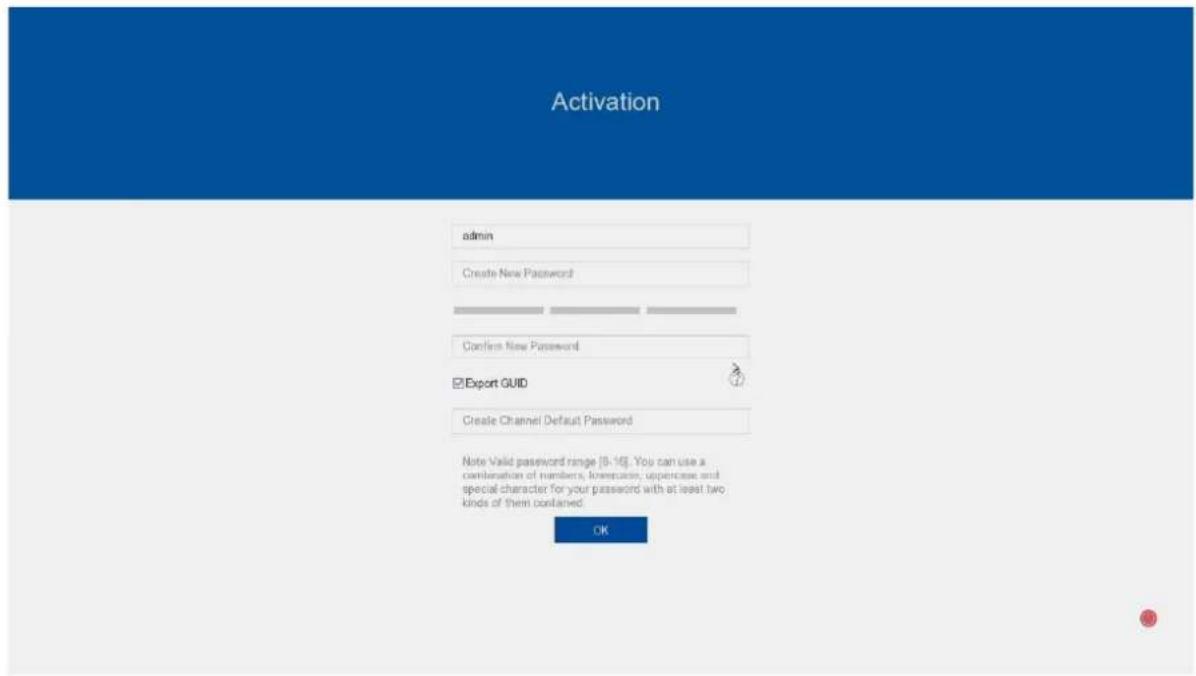
Nadat de NVR voor de eerste keer is opgestart, moet een veilig wachtwoord worden toegewezen voor gebruik. De activering kan lokaal op het apparaat worden uitgevoerd via HDMI/VGA of via de webinterface of ABUS CMS software. Na succesvolle activering is het toegewezen wachtwoord geldig voor de beheerderstoegang "admin".
De functie "Export GUID" wordt gebruikt om aan te geven of het GUID-bestand ook geëxporteerd en aangemaakt moet worden. Dit bestand kan worden gebruikt om het wachtwoord later opnieuw in te stellen (bijv. vergeten wachtwoord). Er zijn echter andere manieren om het wachtwoord te resetten => Zie de volgende stap
In het veld "Standaardwachtwoord voor het kanaal aanmaken" kunt u een wachtwoord invoeren dat de NVR automatisch zal gebruiken voor het toevoegen/activeren van de netwerkcamera's.
Wachtwoord opnieuw instellen
Er moet minstens één methode voor het resetten van het wachtwoord worden geselecteerd.
1) Gereserveerde e-mail: Voer een e-mailadres in waarmee contact wordt opgenomen voor herstel in het geval van een vergeten wachtwoord.
2) ABUS Link Station App: Installeer eerst de ABUS Link Station Lite App op uw smartphone. Volg vervolgens de instructies op het NVR-scherm en wijs een verificatiecode toe. Deze wordt gevraagd wanneer de app wordt toegevoegd. U kunt de live beelden en opnames van de NVR bekijken via de app. De functie "Wachtwoord resetten" is ook beschikbaar.
Je kunt de verbinding met de app op elk moment activeren/deactiveren, zelfs achteraf. De app is niet absoluut noodzakelijk voor gebruik en installatie.
3) Beveiligingsvragen: Stel 3 persoonlijke beveiligingsvragen in die later opnieuw kunnen worden ingesteld.
Als het ondanks deze methoden niet lukt om het wachtwoord opnieuw in te stellen, neem dan contact op met onze technische ondersteuning.
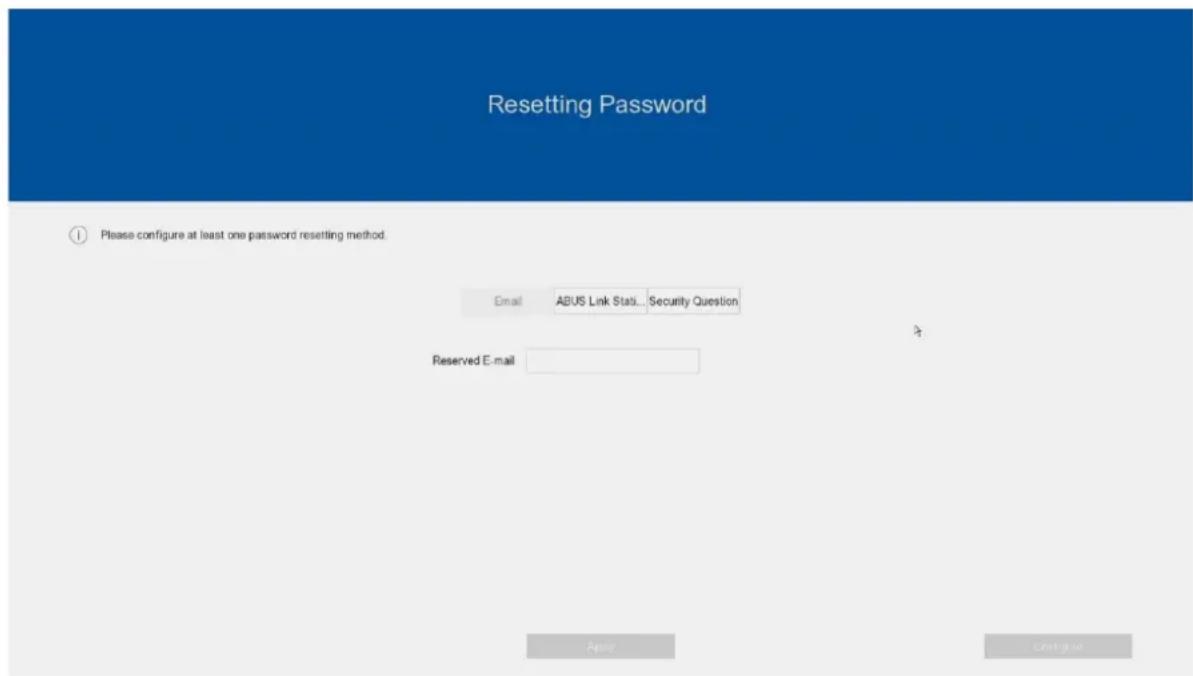
De installatiewizard leidt je vervolgens door de noodzakelijke basisinstellingen van het systeem. De recorder is dan in principe ingesteld voor opnemen en monitoren.
3) Live weergave
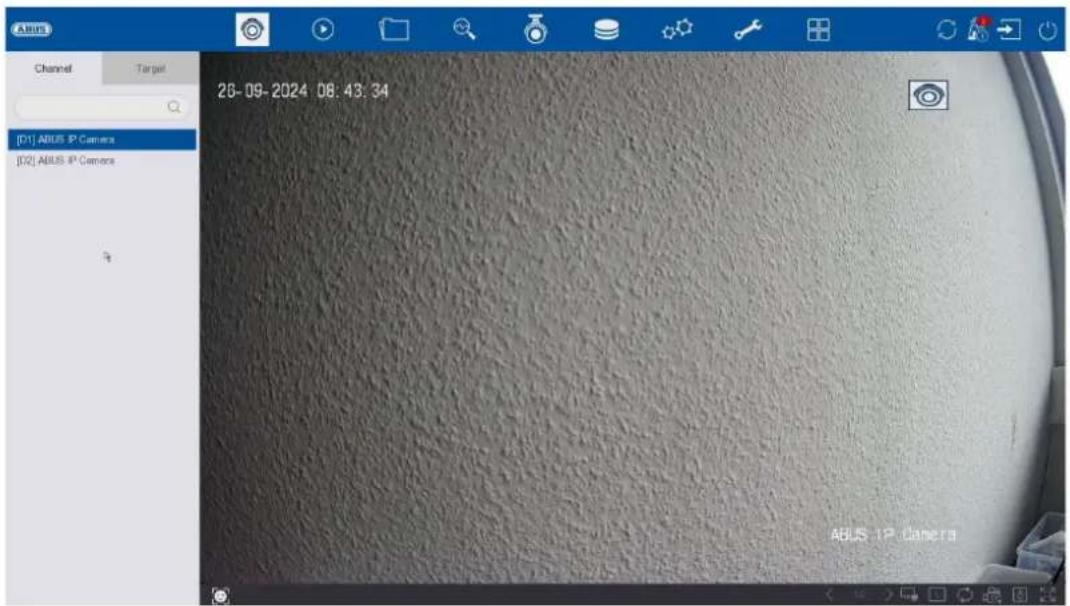
De live-weergave start automatisch wanneer het apparaat wordt ingeschakeld. Deze weergave biedt de mogelijkheid om livebeelden en cameraopdrachten van alle aangesloten camera's op de recorder weer te geven of uit te voeren.
- Door te dubbelklikken op de linkermuisknop kun je het betreffende camerabeeld als volledig scherm weergeven of terugschakelen naar de oorspronkelijke weergave.
- Door op de rechtermuisknop te klikken kun je de menustructuur verbergen en weergeven om alleen de betreffende cameralay-out als volledig scherm weer te geven.
De live-weergave is onderverdeeld in de volgende functionele gebieden:
| Hoofdmenu Selectie van de configuratie- en bedieningsmenu's | ||
| Cameramenu Camera's selecteren en zoeken of verschillende analysefuncties weergeven | ||
| Camera-opdracht | Selectie van cameraopdrachten en acties voor de geselecteerde camera | |
| Menu weergeven | De weergave op de lokale monitor regelen | |
| Opnamestatus | De huidige opnamestatus wordt altijd weergegeven in het livebeeld (rechtsboven) in de vorm van een gekleurde R ("Record"). Elk videokanaal kan een van de volgende drie statusen hebben: | |
| Geensymbool | Geen opname geprogrammeerd, geen harde schijf beschikbaar, geen gebeurtenis | |
 | Gebeurtenisalarm (op beweging, alarmingang of VCA) | ||
 | Opname gestart |
Hoofdmenu
 | Schakelt over naar de live-weergave |
 | Schakelt over naar de afspeelweergave |
 | Schakelt over naar het zoeken naar bestanden |
 | Schakelt over naar intelligente analyse |
 | Schakelt over naar het menu voor camera-instellingen |
 | Schakelt over naar het menu voor geheugeninstellingen |
 | Schakelt over naar het menu voor systeeminstellingen |
 | Schakelt over naar het menu voor onderhoudsinstellingen |
 | Schakelt over naar het menu voor speciale toepassingsmodi (afhankelijk van het gebruikte camera/deurintercomsysteem) |
 | Opent het logboekAlle interacties en gebeurtenissen worden vastgelegd in het logboek. Inzendingen kunnen hier worden gefilterd en weergegeven volgens specifieke criteria. |
 | Back-up. Alle actieve exportdownloads worden hier weergegeven. |

Hier kunt u zich afmelden bij de NVR of het systeem opnieuw opstarten of afsluiten.
Cameramenu
Camera-opdracht
 | Creëert een direct beeld | ||
 | Start het afspelen van de laatste 5 minuten | ||
 | Opent de PTZ-besturing | ||
 | Opent de digitale zoom | ||
 | Schakelt audio in/uit | ||
 | Opent de weergaveprioriteit | ||
 | Informatie over de videostream weergeven | ||
 | Opname starten/stoppen, LET OP: deze functie overschrijft de bestaande opnameschema's. | ||
 | Opent een menu voor het wijzigen van weergaven bij gebruik van fisheye-camera's | ||
 | Toont of verbergt de detectiekaders/lijnen van de VCA-detecties in het livebeeld. | ||
 | Schakelt tussen stream 1 (M = Main) en stream 2 (S = Sub) | ||
 | Schakelt 3D-positionering in of uit |
Menu weergeven
<  | Schakelt tussen weergavepagina's |
 | Schakelt over naar de tweede monitor |
 | Opent de selectie van cameralay-outs |
 | Start/beëindigt de sequentieweergave |
 | Start/stopt de opname van alle camera's |
 | Toont of verbergt de detectiekaders/lijnen van de VCA-detecties in het livebeeld. |
 | Opent en sluit de schermvullende weergave |
4) Afspelen
text_image
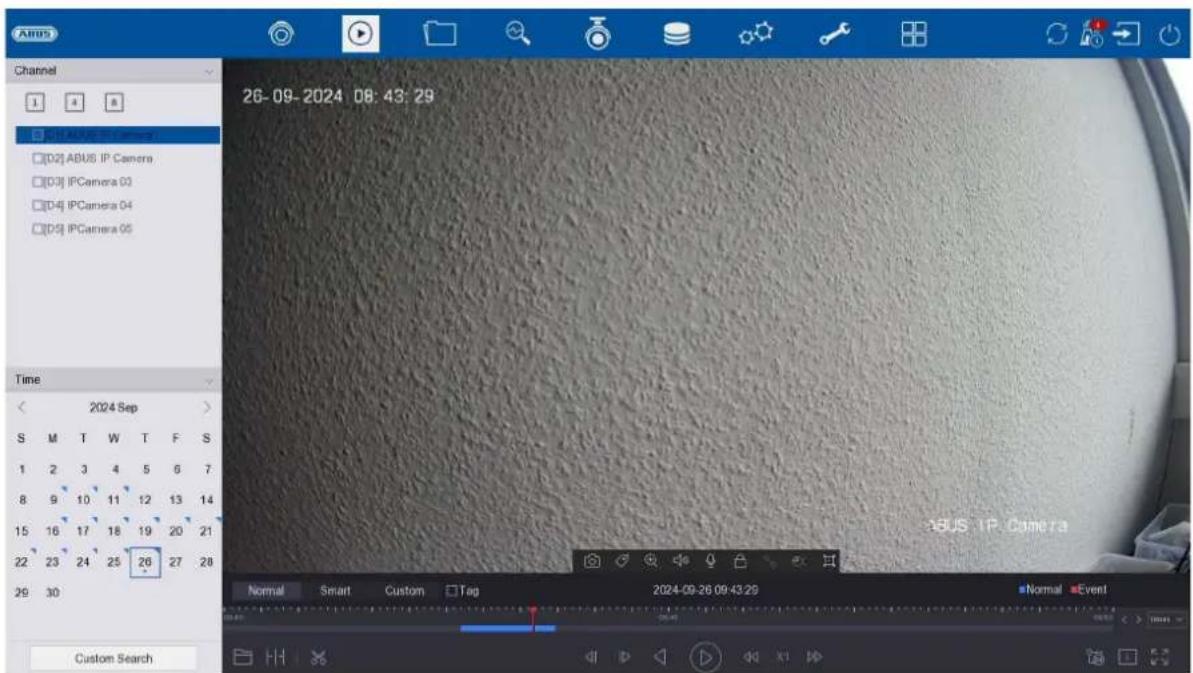
Channel 1 4 8 □(D1) ABUS IP Camera □(D2) ABUS IP Camera □(D3) IPCamera 03 □(D4) IPCamera 04 □(D5) IPCamera 05 Time < 2024 Sep > S M T W T F S 1 2 3 4 5 6 7 8 9 10 11 12 13 14 15 16 17 18 19 20 21 22 23 24 25 26 27 28 29 30 Custom Search 26-09-2024 08:43:29 Normal Smart Custom Tag 2024-09-26 09:43:29 Normal EventMet Afspelen kunnen de opgenomen videogegevens van camera's worden afgespeeld op de recorder.
De weergave is onderverdeeld in de volgende functionele gebieden:
| Camera selecteren | Selectie van de af te spelen camera's. |
| Kalender | Selectie van de datum van de opgenomen gegevens. |
| Camera-opdracht | Selectie van cameraopdrachten en acties voor de geselecteerde camera. |
| Afspeelbesturing | Controle en interactie tijdens het afspelen. |
Camera selecteren
De cameralijst wordt gebruikt om de opgenomen camera-archieven op de recorder te selecteren. Meerdere camera's kunnen tegelijkertijd worden afgespeeld door op de selectievelden in de lijst te klikken.
In het zoekveld boven de cameralijst kun je zoeken naar een specifieke cameranaam (hoofdlettergevoelig). Je hebt ook de optie om te klikken op "Alle camera's selecteren" of "Individuele camera's selecteren".
Kalender
In de kalender kun je direct de dag selecteren waarop de opname moet worden gezocht.
Klik op "Aangepast zoeken" om een nieuw venster te openen met criteria en filters om je zoekopdracht te verfijnen.
| Tijd | Selectie van een vooraf gedefinieerde of zelf gedefinieerde tijdsperiode |
| Soort bestand Selecteer of u wilt zoeken naar video's of afbeeldingen | |
| Markering Als er markers zijn aangemaakt, kun je hier zoeken naar de naam van de marker | |
| Bestandsstatus | Selectie of het bestand "vergrendeld" of "ontgrendeld" is |
| Type evenement | Selecteer of er naar een specifiek gebeurtenistype moet worden gezocht. Bijv.: Bewegingsdetectie |
| Identificatienummer & regio/land | Als een compatibele kentekencamera wordt gebruikt, kun je hier naar een specifiek kenteken zoeken |
De zoekinstellingen kunnen worden opgeslagen door een naam in te voeren en op de knop "Opslaan" te klikken. Deze kunnen worden opgeroepen en uitgevoerd in het menu aan de linkerkant.
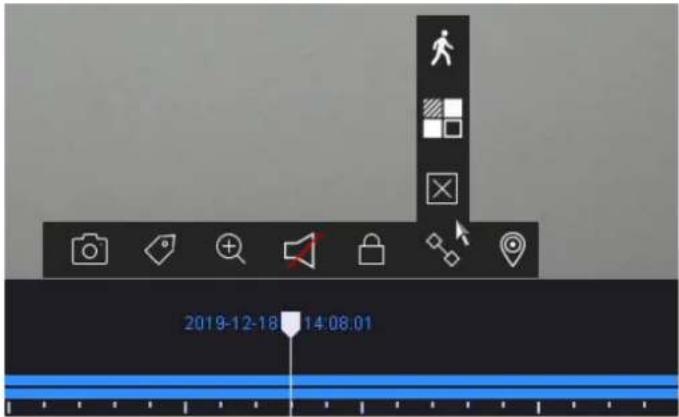
Camera-opdracht
 | Creëert een direct beeld |
 | Creëert een marker voor de huidige afspeelpositie. Markers kunnen rechtstreeks worden opgeroepen en afgespeeld via het weergavetype "Marker". |
 | Opent de digitale zoom |
 | Schakelt audio in/uit |
 | Het opnamebestand van de huidige afspeelpositie is vergrendeld. Een vergrendeld bestand wordt niet overschreven door de ringbuffer. |
 | Opent de slimme zoekfunctie. Het respectieve gebeurtenistype moet geactiveerd zijn om de slimme zoekfunctie te gebruiken. (bewegingsdetectie, tripwire, inbraakdetectie) |
 | Opent een menu voor het wijzigen van weergaven bij gebruik van fisheye-camera's. |
 | Toont of verbergt de detectiekaders/lijnen van de VCA-detecties in het livebeeld. |
Afspeelbesturing
Klik vervolgens op de tijdlijn om het afspelen op het gewenste tijdstip te starten of te hervatten. Opnames worden aangegeven met gekleurde balken op de tijdlijn. De kleurcodering is als volgt:
| Continu opnemen | |
| Gebeurtenisregistratie (beweging, alarmingang, VCA) | |
| Slim zoeken (afhankelijk van het filter) |
Voorbeeldafbeeldingen
Met deze functie kun je snel een overzicht krijgen. Plaats de muisaanwijzer op de tijdlijn om negen voorbeeldafbeeldingen voor de geselecteerde tijd weer te geven.
Tijdsweergave Tijdslijn
De standaardinstelling voor het weergavebereik van de tijdlijn is 20 minuten. Dit betekent dat de laatste 10 minuten voor en de volgende 10 minuten na de huidige afspeeltijd worden weergegeven op de tijdlijn. De schaling van de tijdlijn kan in de volgende stappen worden ingesteld:
5 minuten, 10 minuten, 20 minuten, 1 uur, 2 uur, 4 uur, 8 uur, 12 uur, 16 uur, 20 uur, 1 dag.
Tijdlijn filteren
Er zijn vier verschillende filters beschikbaar om het zoeken naar specifieke opnames te vereenvoudigen. De weergave van de tijdlijn wordt ook altijd aangepast.
| Duur Alle permanente opnamen weergeven | |
| Slim | Toont alle opnames die zijn getriggerd door een VCA-functie, bijv. TripwireBestaande opnames kunnen worden opgezocht met een VCA-functie. Klik hiervoor op het pictogram in de opdrachtbalk van de camera.De volgende drie VCA-functies zijn beschikbaar:Tripwire[27T2] InbraakdetectieBewegingsdetectie |
| Aangepast Gebruik vooraf "Aangepast zoeken | |
| Markering Toegevoegde markers in de tijdlijn weergeven | |
Tijdlijncontrole
De volgende functies zijn beschikbaar onder de tijdbalk:
 | Opent het menu voor het afspelen van opnamen van externe gegevensdragers |
 | De opnames van de geselecteerde camera worden op verschillende tijden getoond in de Quad-weergave. Hierdoor kunnen gebeurtenissen sneller worden gelokaliseerd. |
 | Hiermee kun je snel en gemakkelijk videoclips exporteren. De kalenderzoekoptie is beschikbaar. De tijd van de videoclip kan ook worden bepaald door de rode haakjes op de tijdbalk te verplaatsen. |
 | Springt 30 seconden achteruit |
 | Springt 30 seconden vooruit |
 | De opname achteruit afspelen en pauzeren |
 | De opname vooruit afspelen en pauzeren |
 | Vermindert de afspeelsnelheid |
| X1 Afspeelsnelheid | |
 | Verhoogt de afspeelsnelheid |
 | Schakelt tussen stream 1 en stream 2 |
 | Opent de selectie van cameralay-outs |
 | Opent en sluit de schermvullende weergave |
5) Beheer van bestanden
text_image
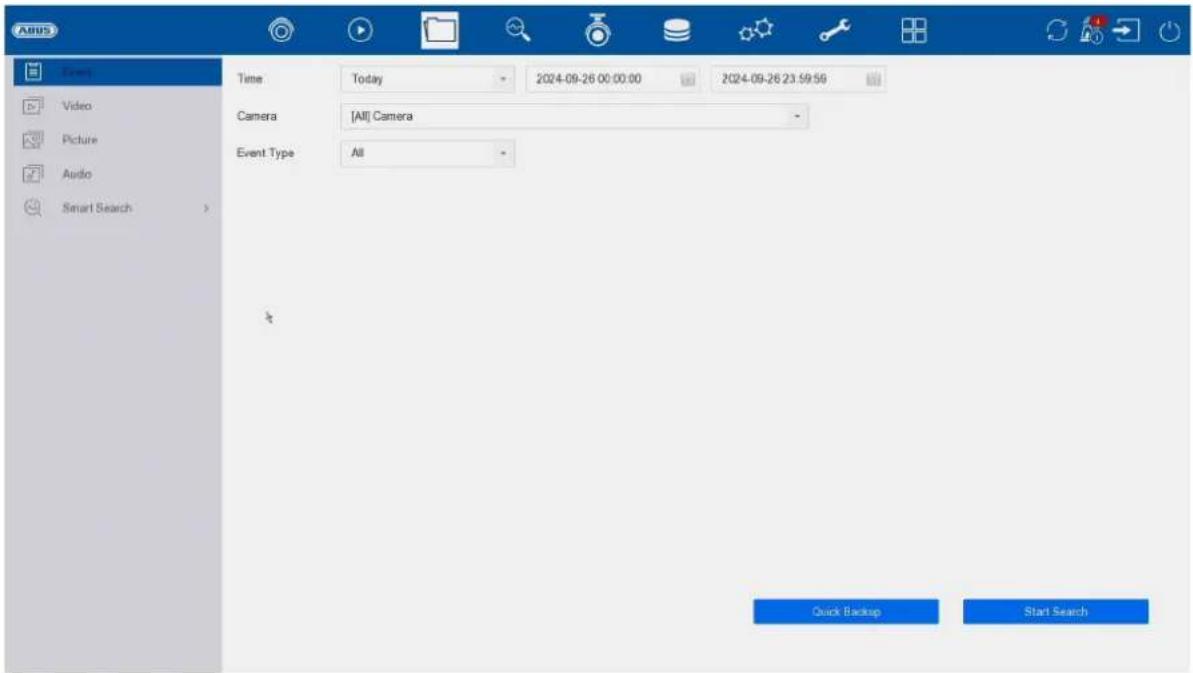
Agus Event Video Picture Audio Smart Search Time Today 2024-09-26 00:00:00 2024-09-26 23:59:56 Camera [All] Camera Event Type All Quick Backup Start SearchHier heb je de volgende optie om opnames te zoeken:
• Evenement zoeken
• Video (continu opnemen)
- Beeld (snapshotopslag)
- Audio
- Intelligent zoeken (mens/voertuig zoeken)
Opgeslagen zoekopdracht
Opgeslagen zoekopdrachten worden hier weergegeven en kunnen later snel worden opgeroepen.
Evenement zoeken:
| Tijd | Selectie van een vooraf gedefinieerde of door de gebruiker gedefinieerde tijdsperiode. |
| Camera Selecteer welke camera-archieven moeten worden doorzocht | |
| Soort bestand Selecteer of u wilt zoeken naar video's of afbeeldingen | |
| Type evenement | Selecteer of u wilt zoeken naar een specifiek gebeurtenistype, bijv. bewegingsdetectie. |
Video / Afbeelding zoeken
| Tijd | Selectie van een vooraf gedefinieerde of door de gebruiker gedefinieerde tijdsperiode. |
| Camera Selecteer welke camera-archieven moeten worden doorzocht | |
| Bestandstype/status | Selecteer of u wilt zoeken naar vergrendelde of vrije bestanden. |
Alle zoekresultaten kunnen snel en eenvoudig worden geëxporteerd via de USB-poort.
Zoekresultaten exporteren
Zoekresultaten kunnen snel en eenvoudig worden geëxporteerd. Om dit te doen, selecteer je de video of afbeelding die je wilt exporteren (meerdere selecties zijn mogelijk) en klik je op de knop "Exporteren".
Bij het exporteren heb je de optie om naast de opnames ook het logbestand en een videospeler te exporteren.
Audio: Vanaf vandaag (2024/09) biedt ABUS geen hardware om deze functie te gebruiken. Audio-opnamen kunnen worden opgezocht als compatibele hardware wordt gebruikt.
Intelligent zoeken:
Man/voertuig:
Hier kunt u expliciet filteren op persoon/voertuig (zonder te controleren welke persoon of welk kenteken) als een camera met deze functionaliteit is geïntegreerd in de NVR en een "persoon" of "voertuig" detectie is geconfigureerd voor de opname.
Gezicht:
Deze functie is momenteel niet beschikbaar.
6) Slimme analyse
text_image
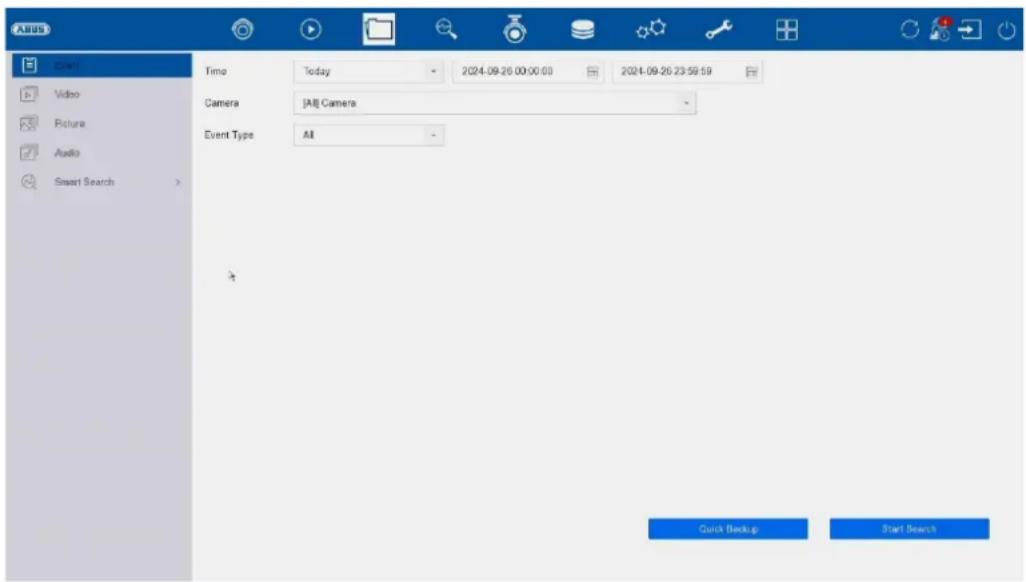
AXUS Time Today 2024-09-26 00:00:00 2024-09-26 23:58:59 Camera [All] Camera Event Type All Quick Backup Start SearchSlim zoeken:
(Opmerking: Het identieke menu is ook te vinden onder "Bestanden zoeken")
Hier kunt u expliciet filteren op mensen (geen expliciet gezicht) / voertuigen (geen expliciet kenteken) als een camera met deze functionaliteit is geïntegreerd in de NVR en een "mens"- of "voertuig"-detectie is geconfigureerd voor de opname.
De functie "Afbeelding zoeken" is momenteel niet beschikbaar.
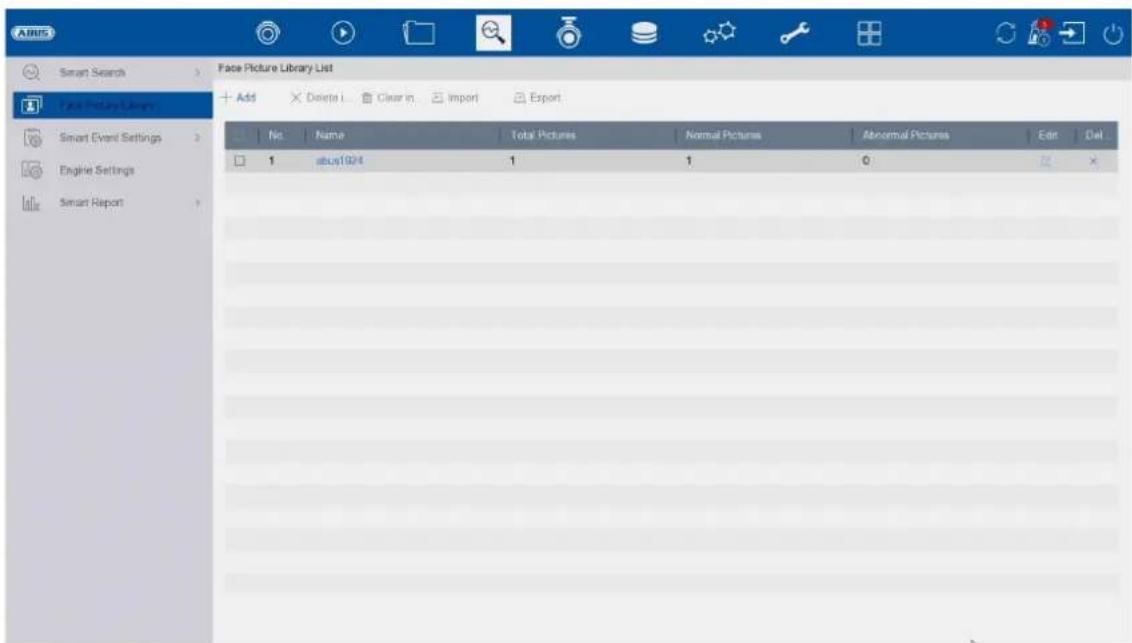
Bibliotheek met gezichtsafbeeldingen / database met gezichten:
Deze functie is momenteel niet beschikbaar.
text_image
Face Picture Library List + Add Delete Clear in Import Export No Name Total Pictures Normal Pictures Abnormal Pictures Edit Dat 1 abup1924 1 1 0 22 × Smart Search Smart Event Settings Engine Settings Smart Reportlimme gebeurtenisinstellingen:
Gezichtsherkenning:
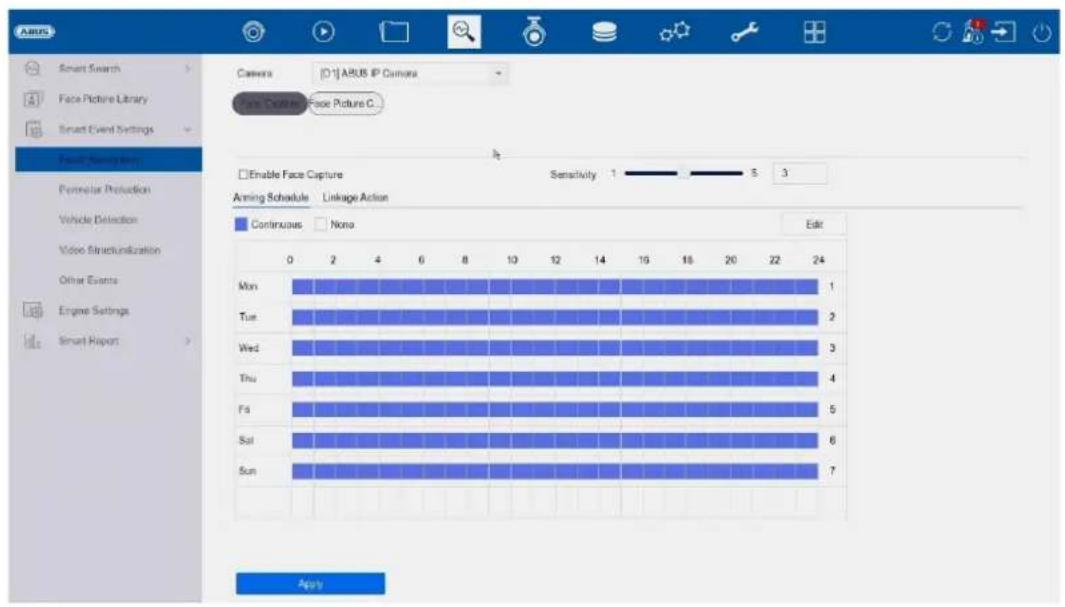
De functies "Gezichtsdetectie", "Gezichtsopname" en "Gezichtsvergelijking" zijn momenteel niet beschikbaar.
VCA-functies (perimeterbeveiliging)
De VCA perimeterdetecties worden ook geconfigureerd en gedefinieerd voor alle camera's in het menu "Slimme gebeurtenisinstellingen". Afhankelijk van het gebruikte cameramodel zijn hier de VCA-functies "Reisdraad", "Inbraakdetectie" en andere speciale functies (kentekenherkenning via ANPR-camera, thermische camerafuncties) beschikbaar.
Opmerking: Afhankelijk van de gebruikte camera zijn er verschillende VCA-functies beschikbaar. Lees de camerahandleiding voor gedetailleerde instructies over het gebruik van de functie. De hier genoemde functies zijn de meest gebruikte VCA-functies:
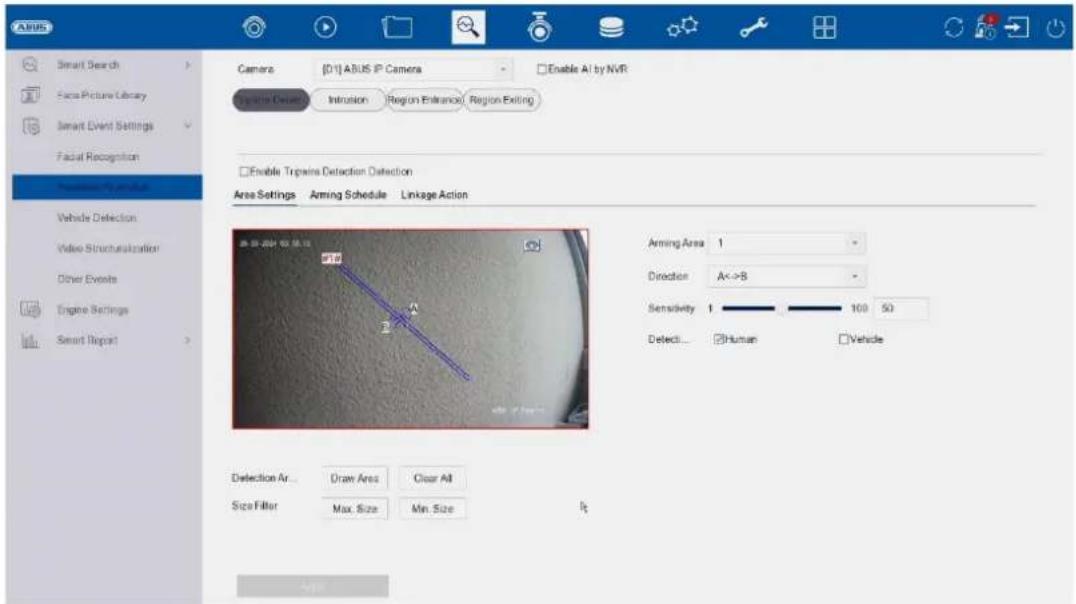
| Tripwire-detectie | De Tripwire-functie triggert een gebeurtenis wanneer een object in één of beide richtingen over een virtuele lijn beweegt. |
| Inbraakdetectie De functie Inbraakdetectie activeert een gebeurtenis als een object langer dan de ingestelde tijd in het te bewaken gebied blijft. | |
| Detectie van scènewisselingen | Deze functie activeert een gebeurtenis als de beeldinhoud aanzienlijk verandert. Zo kan rotatie van de camera worden herkend. |
Detectie-instelling:
Detectiemodus:
Dit menu wordt gebruikt om te selecteren welk detectietype de NVR moet gebruiken.
- Gezichtsherkenning (Deze functie is momenteel niet beschikbaar.)
- Perimeterbeveiliging (Deze functie is momenteel niet beschikbaar.)
- Bewegingsdetectie 2.0 (bewegingsdetectie met detectie van mens/voertuig)
Opmerking: Deze functie wordt normaal gesproken niet gebruikt in combinatie met ABUS-netwerkcamera's, omdat de huidige ABUS-netwerkcamera's de verschillende detectietypen zelf al ondersteunen en dus niet door de NVR zelf hoeven te worden geanalyseerd.
De volgende tabel geeft een overzicht van het maximale aantal kanalen waarvoor de NVR zelf detectie kan uitvoeren, afhankelijk van het recordermodel en het gewenste detectietype:
| ABUS-model | Bewegingsdetectie |
| NVR10011 | 8 |
| NVR10021 | 8 |
| NVR10021P | 8 |
| NVR10031 | 16 |
| NVR10031P | 16 |
| NVR10041 | 32 |
| NVR10051 | 32 |
Gezichtscategorisatie:
Deze functie is momenteel niet beschikbaar.
Intelligent rapport:
Let op: Alleen in combinatie met camera's (bijv. ABUS Fisheye) die people counting / heat map (warmtekaart) ondersteunen. De betreffende functie moet in de camera zelf worden geactiveerd en worden opgeslagen op de microSD-kaart van de camera.
Mensen tellen
Selecteer de camera met de functie voor het tellen van personen. Gebruik de kalender om de gewenste periode te selecteren en selecteer het gewenste rapporttype. (Dagelijks, wekelijks, maandelijks, jaarlijks rapport). De inkomende en uitgaande personen worden nu weergegeven in de statistieken. Deze kunnen worden geëxporteerd naar een extern opslagmedium met de exportfunctie.
Warmte kaart
Selecteer de camera met warmtekaartfunctie. Gebruik de kalender om de gewenste datum te selecteren en selecteer het gewenste rapporttype. (Dagelijks, wekelijks, maandelijks, jaarlijks rapport). Klik op "Tellen" om het heatmapbeeld weer te geven. Dit kan worden geëxporteerd naar een extern opslagmedium met behulp van de exportfunctie.
7) Camera-instellingen
text_image
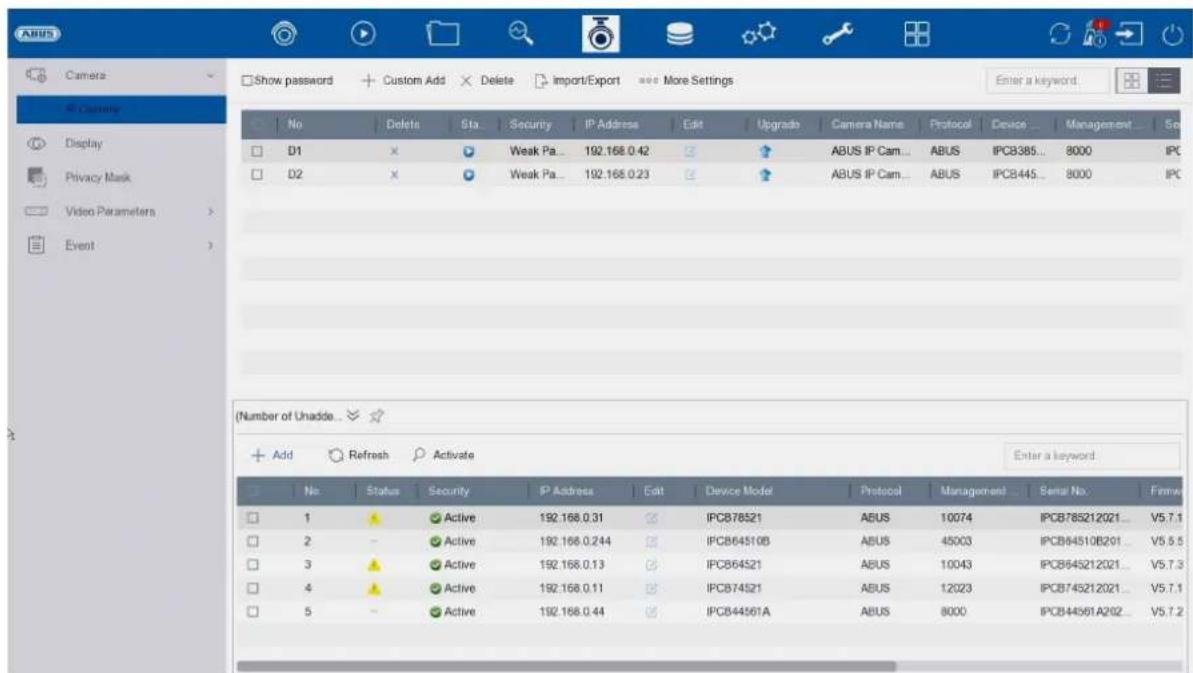
ABUS Camera Show password + Custom Add × Delete Import/Export see More Settings Enter a keyword. No Delete Sta. Security IP Address Edit Upgrade Camera Name Protocol Device... Management... So D1 X Weak Pa... 192.168.0.42 ↑ ABUS IP Cam... ABUS IPC3385... 8000 IPC D2 X Weak Pa... 192.168.0.23 ↑ ABUS IP Cam... ABUS IPC8445... 8000 IPC (Number of Unade... Add Refresh Activate Enter a keyword. No Status Security IP Address Edit Device Model Protocol Management Serial No.Firmw 1 Active 192.168.0.31 IPC878521 ABUS 10074 IPC8785212021... V5.7.1 2 Active 192.168.0.244 IPC864510B ABUS 45003 IPC864510B201... V5.5.5 3 Active 192.168.0.13 IPC864521 ABUS 10043 IPC8645212021... V5.7.3 4 Active 192.168.0.11 IPC874521 ABUS 12023 IPC8745212021... V5.7.1 5 Active 192.168.0.44 IPC844561A ABUS 8000 IPC844561A202... V5.7.2In dit menu wordt de camera beheerd. Verder kunnen er basisinstellingen voor de camera worden uitgevoerd.
Camera
| Wachtwoord weergeven: Geeft de wachtwoorden van de camera's in platte tekst weer | |
 | Camera handmatig toevoegen |
| Camera verwijderen | |
| Cameralijst importeren / exporteren | |
| ○○○ | Verdere instellingen:ProtocolHier kun je een gebruikersspecifiek RTSP-profiel aanmaken. Dit profiel kan vervolgens worden geselecteerd bij het toevoegen van een camera.Protocol: Selecteer het profiel dat moet worden gedefinieerdNaam: Vrij te kiezen naamStream: |
○ Alle waarden onder "Stream 1" worden gebruikt voor stream 1 (live+opname).
○ Alle waarden onder "Stream 2" worden gebruikt voor stream 2 (meervoudige live-weergave).
Stream 2: Activeert stream 2
Type: RTSP
Overdrachtsprotocol: Gebruik de instelling Auto als er geen speciale vereisten zijn.
Poort: voer de RTSP-poort in
Pad: Specificatie van het RTSP streamingpad op de netwerkcamera
Typische structuur van een RTSP streamingpad:
rtsp://192.168.0.1:554/video.h264
- Beheer standaardwachtwoord camera
Hier kun je het standaardwachtwoord wijzigen (toegewezen tijdens de eerste installatie in de installatiewizard). Dit wordt gebruikt voor de QUICK-ADD-functie in het cameramenu.
Daarnaast kunnen "Inactieve" camera's worden geactiveerd met dit wachtwoord.
Netwerkoverzicht
Klik op de knop " " onderaan het menu om een overzicht van alle camera's in het netwerk weer te geven. Deze weergave wordt vastgezet door op het pictogram "Vergrendelen" te klikken.
Selecteer de gewenste camera's om ze te "Activeren" of "Toevoegen" aan de NVR.
Handmatig toevoegen / Door gebruiker gedefinieerd toevoegen
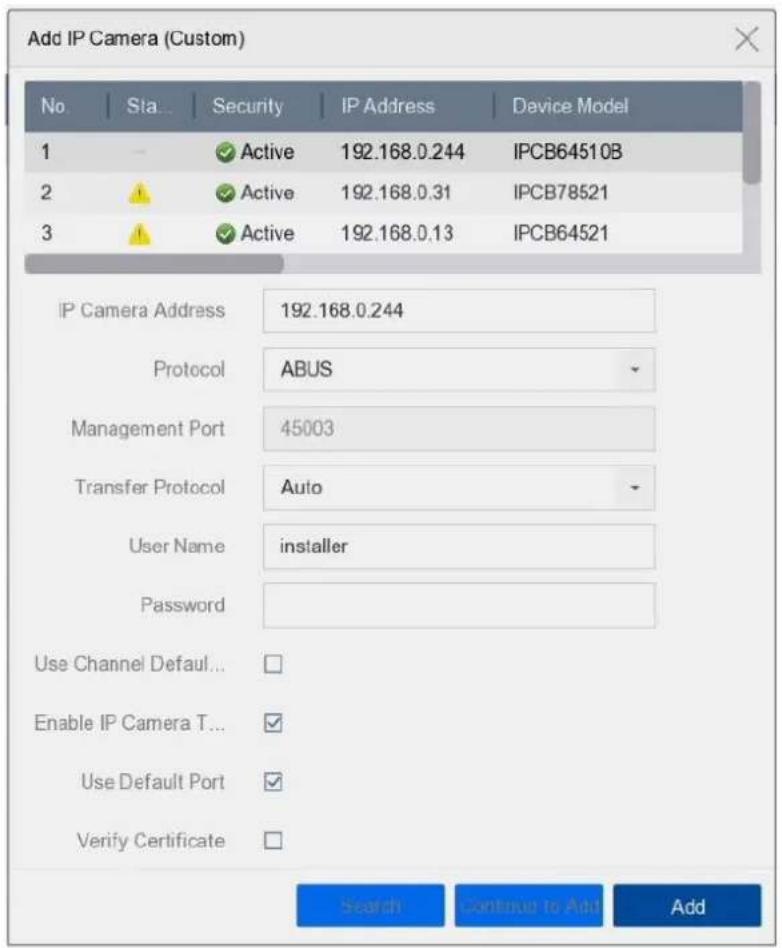
Hier kun je handmatig netwerkcamera's toevoegen door het IP-adres, protocol, poort en gebruikers-ID in te voeren of de instellingen van reeds toegevoegde camera's bewerken. Netwerkcamera's van andere fabrikanten, ONVIF-compatibele camera's en RTSP-profielen kunnen ook via dit menu worden toegevoegd.
Selecteer een camera uit de lijst en voeg indien nodig de bijbehorende parameters toe of wijzig deze.
Je kunt ook camera's toevoegen door op de knoppen boven in het menu te klikken.
| IP-adres IP-adres van de camera | |
| Protocol | Communicatieprotocol fabrikant. Selecteer ABUS als protocol voor camera's van ABUS. |
| Haven Communicatiepoort van de camera (meestal 8000 voor ABUS netwerkcamera's) | |
| Overdrachtsprotocol | Auto (aanbevolen), UDP, TCP |
| Gebruikersnaam | Gebruikersnaam van het beheerdersaccount van de camera wachtwoord Wachtwoord van de camera admin account |
| Gebruik het standaard wachtwoord voor de camera | Standaard wachtwoord gebruiken(toegewezen tijdens de eerste installatie in de installatiewizard) |
| Standaardpoort gebruiken | Gebruik standaardpoort (8000)(werd toegewezen tijdens de eerste installatie in de installatiewizard) |
| Certificaat controleren | Het certificaat is een vorm van identificatie voor de camera die een veiligere verificatie van de camera mogelijk maakt.Wanneer u deze functie gebruikt, moet het IP-cameracertificaat eerst worden geïmporteerd in de NVR (zie Netwerkinstellingen). |
Camera aansluiten via PoE
De PoE NVR10021P en NVR10031P hebben geïntegreerde PoE-poorten waarop ABUS-netwerkcamera's rechtstreeks kunnen worden aangesloten. (Zie compatibiliteitslijst).
Sluit de individuele camera's stap voor stap aan op de PoE-poorten en wacht tot de betreffende camera de status "ONLINE" heeft en er beeld te zien is.
Attentie:
De automatische toevoeging via PoE-poort werkt alleen goed als de camera is ingesteld op de fabrieksinstellingen inactief. De NVR activeert de camera automatisch met het standaard IP-camerawachtwoord. Als de camera al is geactiveerd, moet daarna het juiste wachtwoord in de NVR worden ingevoerd.
De camera's krijgen automatisch een vast IP-adres toegewezen door de NVR.
De webinterfaces van de camera's die zijn aangesloten op de PoE-poort kunnen ook worden geopend via de webinterface van de NVR. (Configuratie / Systeem / Camerabeheer).
De configuratieopties voor de geïntegreerde PoE-poorten zijn lokaal op het apparaat te vinden onder "Camera" / "PoE settings".
A) PoE-voeding configureren
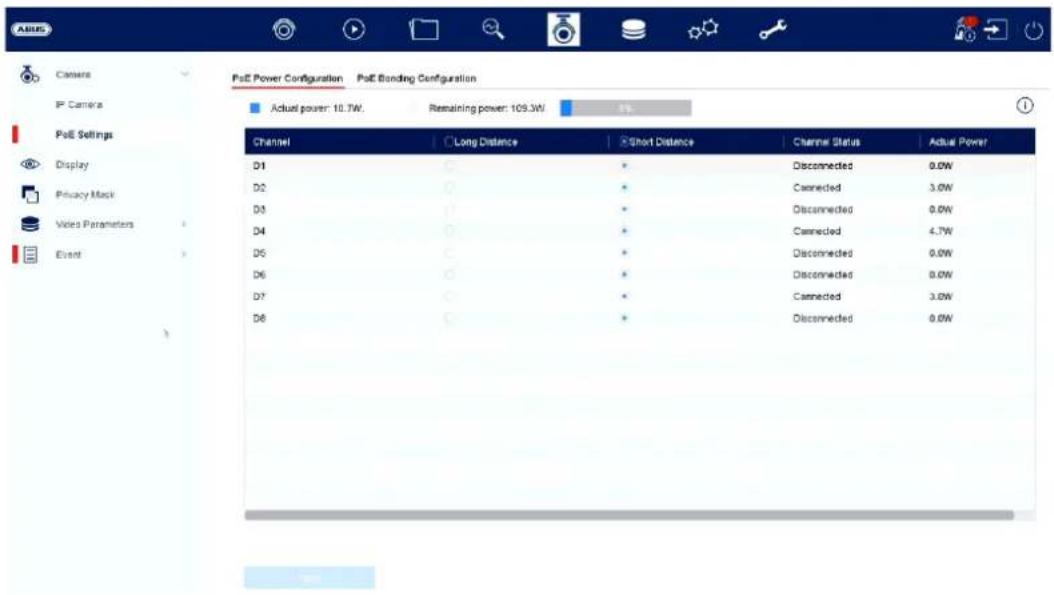
Kanaal: Hier wordt het aantal beschikbare slots weergegeven
Langeafstandstransmissie: Hier kunt u langeafstandstransmissie activeren
Korteafstandstransmissie: Hier kunt u korteafstandstransmissie activeren
Kanaalstatus Geeft aan welke camera's zijn aangesloten.
Infoweergave:
Stroomverbruik Het stroomverbruik van alle aangesloten camera's wordt hier bij elkaar opgeteld
Stroom nog beschikbaar De ongebruikte stroom wordt hier weergegeven
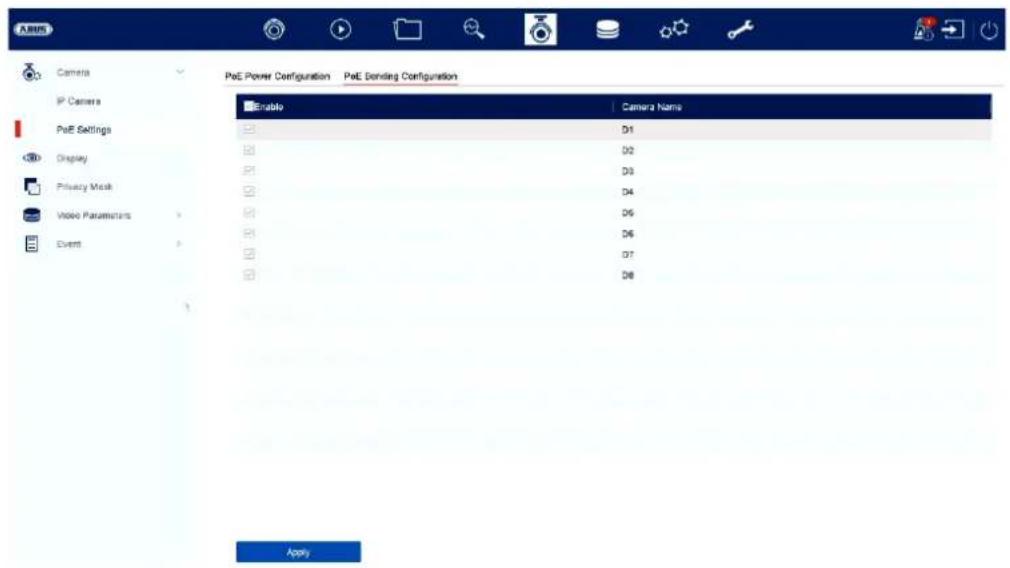
B) De PoE-verbinding configureren
text_image
P&E Power Configuration P&E Sending Configuration Enable Camera Name D1 D2 D3 D4 D5 D6 D7 D8 ApplyHier vind je een lijst waarin je de PoE-kanalen kunt activeren/deactiveren.
Als je de "PoE poorten" deactiveert, kun je op de normale manier netwerkcamera's toevoegen in het "IP camera" menu.
Weergave
text_image
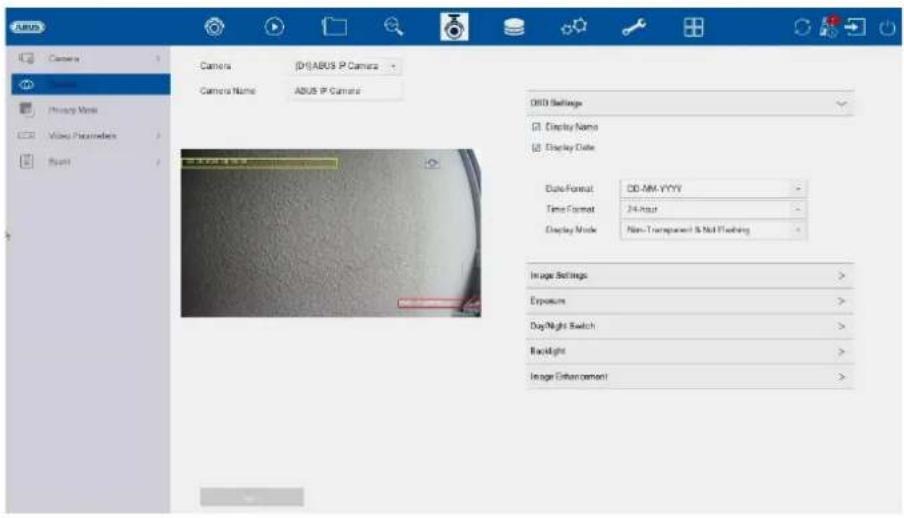
ABUS Camera (D)ABUS IP Camera Camera Name: ABUS IP Camera IDD Settings Display Name Display Date Date Format: DD-MM-YYYY Time Format: 24 Hour Display Mode: Non-Transparent & Not Flashing Image Settings > Exposure > DogNight Switch > Backlight > Image Enhancement >Hier heb je de mogelijkheid om individuele instellingen te maken voor de cameraweergave voor elke camera. De cameranaam en datum & tijd kunnen direct in het weergegeven livebeeld worden geplaatst.
Opmerking: De selectie van instellingsopties kan verschillen afhankelijk van het gebruikte cameramodel.
Raadpleeg de gebruiksaanwijzing van de camera voor meer informatie over de instellingen.
| Camera Selecteer de in te stellen camera | |
| Naam camera U kunt de naam van de camera hier wi jzigen | |
| OSD-instellingen Hier kun je selecteren wat er in het camerabeeld moet worden weergegeven en in welk formaat: Naam, datum, dag van de week | |
| Beeldinstellingen Hier kun je de helderheid, het contrast en de verzadiging van de afbeelding aanpassen. | |
| Blootstelling Hier kunt u de belichtin gstijd van de camera aanpassen | |
| Schakelen tussen dag en nacht | Hier kun je het gedrag van de dag/nachtomschakeling aanpassen en SMART-IR activeren/deactiveren. |
| Achtergrondverlichting | Hier kurje het WDR-gedrag van de camera aanpassen |
| Beeldverbetering | Hier kunt u de digitale ruisonderdrukking (DNR) van de camera aanpassen |
Privacy Masker
text_image
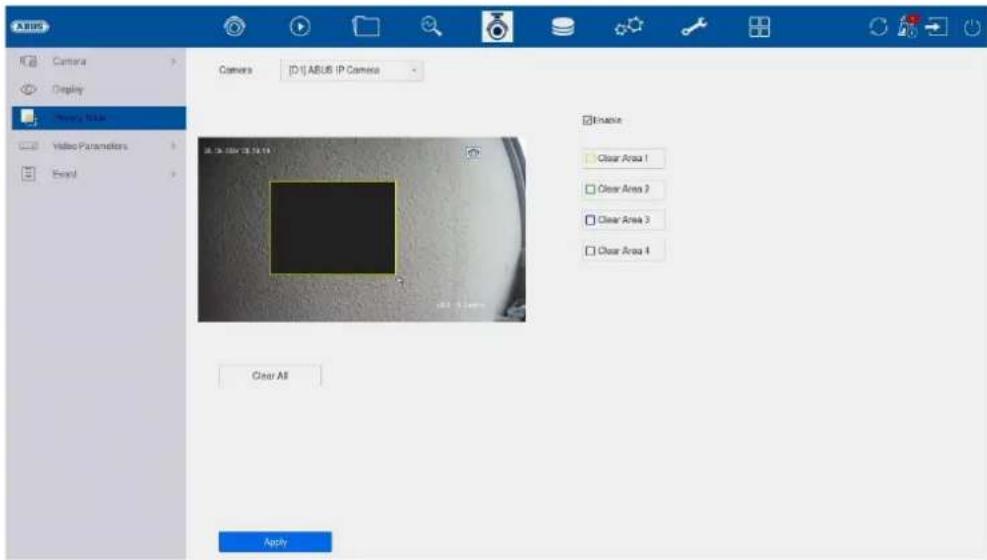
AEBUS Camera Display Inventory Table Video Parameters Event Camera ID:1 AEBUS IP Camera Active Clear Area 1 Clear Area 2 Clear Area 3 Clear Area 4 Clear A8 ApplyHier kun je tot 4 privacyzones per camera creëren. Door op het selectievakje "Activeren" te klikken, kun je de privacyzone direct in het weergegeven livebeeld aanmaken en verwijderen.
Videoparameters
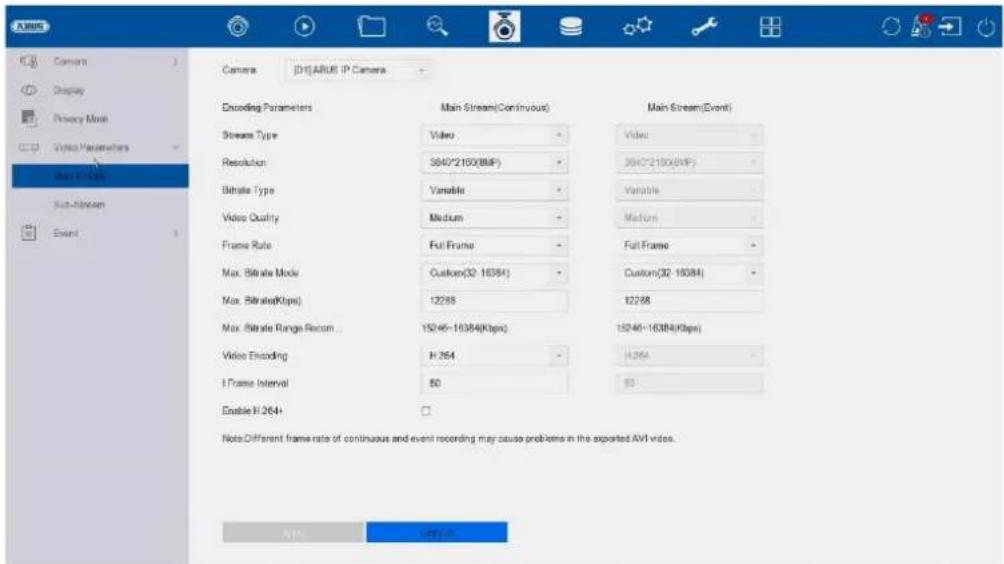
Hier kun je de videoparameters voor stream 1 (hoofdstream) en 2 (substream) aanpassen.
Opmerking: Raadpleeg de gebruiksaanwijzing van de camera voor meer informatie over de instellingen.
Belangrijke opmerking: Zodra de camera in de NVR is ingeleerd en aangesloten, neemt de NVR de configuratie over (diepe integratie). Wijzigingen aan video/audio stream aanpassingen en alle detectie-instellingen (bewegingsdetectie, VCA etc.) mogen alleen via de NVR worden geprogrammeerd.
Evenement
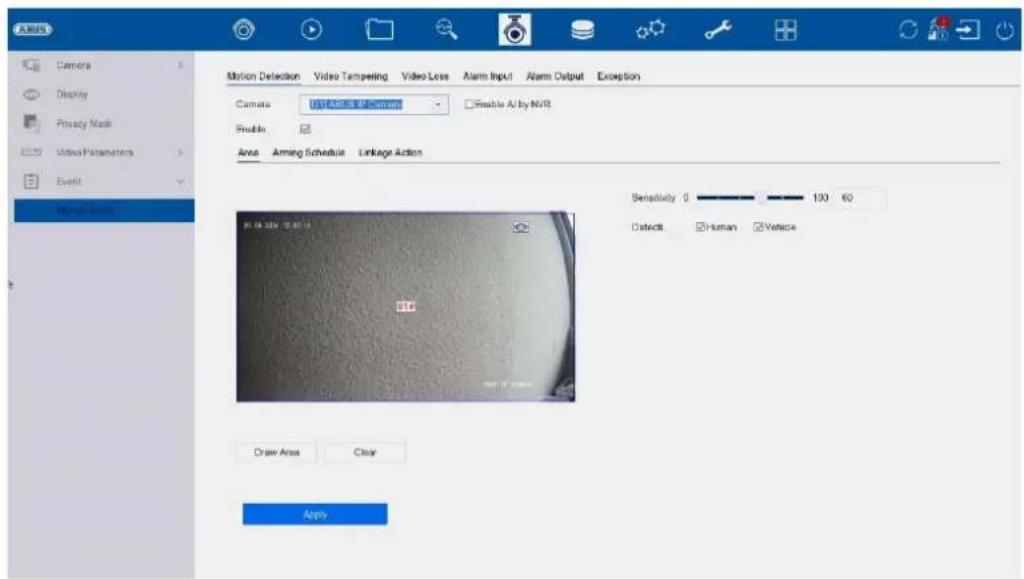
In het menu "Gebeurtenis" geef je aan welke reacties moeten worden geactiveerd bij een incident (bijv. bewegingsdetectie).
Voor sommige gebeurtenissen is het nodig om een gebied, gevoeligheid en schema (wanneer deze gebeurtenis moet worden bewaakt) te definiëren. Je kunt ook de volgende "Link actie" selecteren als reactie op de gebeurtenis.
| Controle op volledig scherm | Geeft de getriggerde camera weer als volledig scherm op de lokale monitor. (Configuratie van de schermvullende uitvoer onder "Systeem" / "Liveweergave") |
| Audiowaarschuwing CMS / Link Station Push | Laat een waarschuwin gstoon horen op de recorderStuurt een pushbericht naar de ABUS CMS of ABUS Link Station app |
| Stuur e-mail Een e-mail verzenden (de ontvangers + SMTP moeten eerst worden ingesteld) | |
| Lokaal->1 Activeert de lokale alarmuitgang.Opmerking: Het aantal alarmuitgangen varieert afhankelijk van het NVR-model en de aangesloten camera's. Als een ABUS-netwerkcamera een eigen alarmuitgang heeft, kan deze ook worden geactiveerd en geïntegreerd via de NVR. | |
Het "Triggerkanaal" definieert welke camera's worden getriggerd en opgenomen in de gebeurtenis.
Normale gebeurtenis
De volgende gebeurtenissen kunnen worden ingesteld in het menu "Normale gebeurtenis":
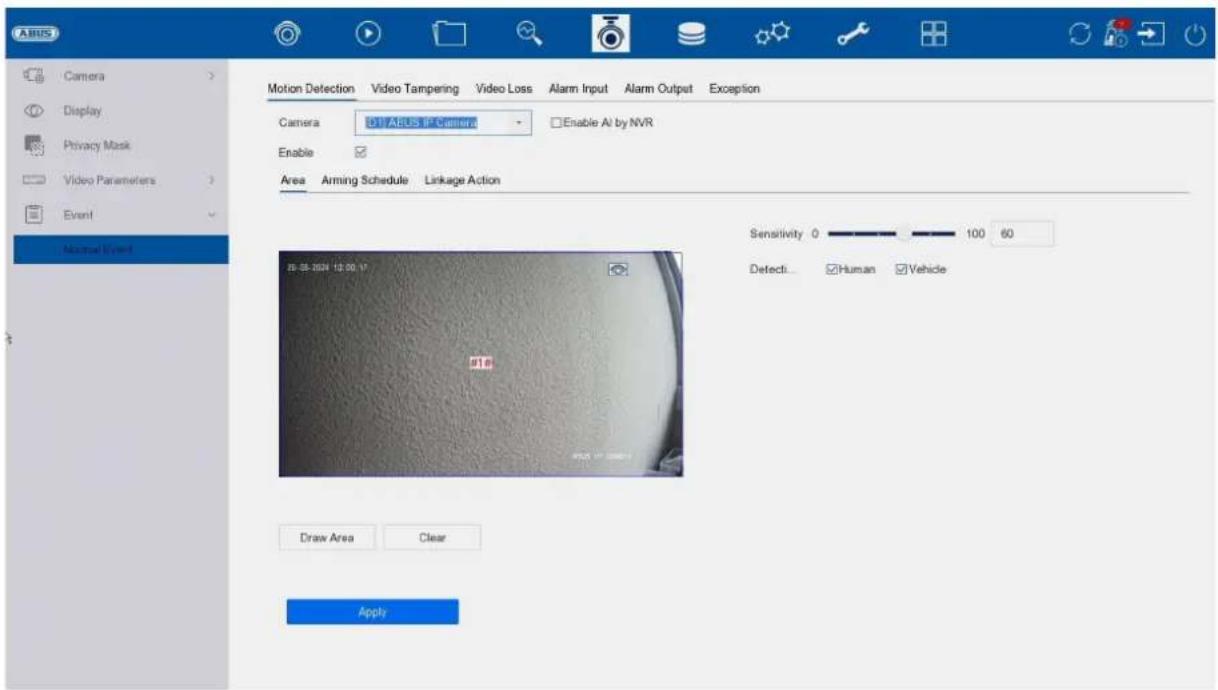
| Bewegingsdetectie | De recorder verwerkt alleen bewegingsdetectie binnen de camera. |
| Als er een live beeld van de camera wordt weergegeven in dit dialoogvenster, kun je de bewegingsmaskers van de camera direct configureren. | |
| Als noch "Mens" noch "Voertuig" is geactiveerd, detecteert de bewegingsdetectiefunctie elke gebeurtenis, inclusief bewegende bomen, schaduwen, enz. | |
| Opmerking: De weergegeven instellingen voor bewegingsdetectie zijn basisinstellingen. Gedetailleerde instellingen kunnen worden aangeboden in de webinterface van de camera. | |
| Sabotagebewaking | De sabotagebewakingsfunctie controleert de helderheidswaarde van de geselecteerde camera. Als de lens wordt afgedekt, wordt de trigger geactiveerd. |
| Video verlies | De videoverliesfunctie controleert de geselecteerde camera op beeldverlies. Als de camera niet meer bereikbaar is via het netwerk, wordt de trigger geactiveerd. |
| Alarmingang | De alarmingangfunctie bewaakt het gedrag van de fysieke en virtuele alarmingangen. Alarmingangen van aangesloten ABUS-netwerkcamera's kunnen hier ook worden geanalyseerd. |
| Alarm uitgang De alarmuitgangfunctie definieert het gedrag van de fysieke en virtuele alarmuitgangen. Alarmuitgangen van aangesloten ABUS-netwerkcamera's kunnen hier ook worden geanalyseerd. | |
| Uitzondering | De Uitzonderingsfunctie definieert het gedrag van de recorder voor waarschuwingsberichten en systeemgebeurtenissen, bijv. kanaalfouten, harddiskfouten. |
8) Opslaginstellingen
Schema
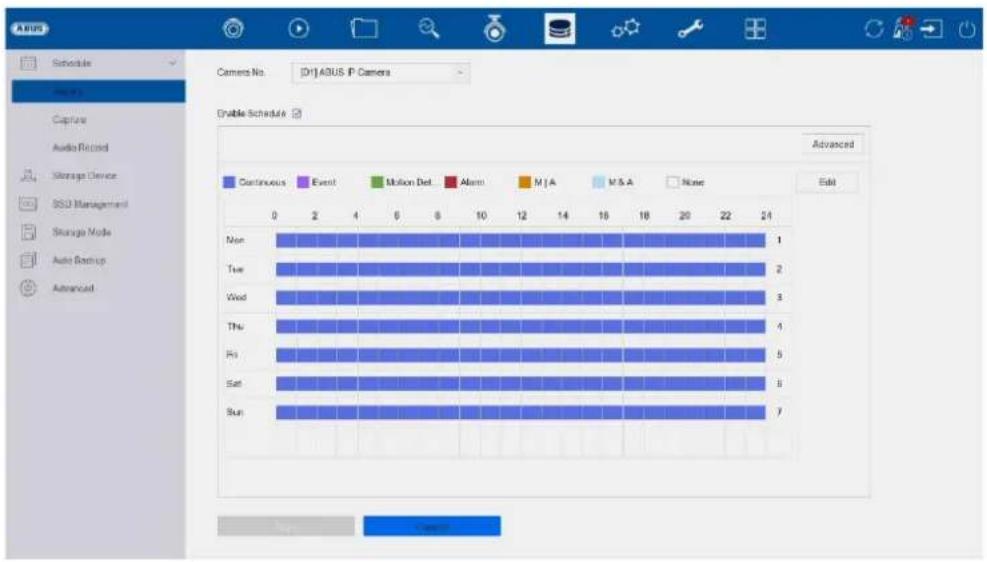
In dit menu definieert u het schema en de triggers voor het opnemen van video's of afbeeldingen.
| Opname | Programma de opname van video's hier |
| Vang | Programmeer hier de opname van beelden |
Video opnemen (opnameschema)
Activeer eerst het schema, klik op een trigger en houd dan de linkermuisknop ingedrukt en sleep in de weekkalender om de gewenste tijden te definiëren.
| Duur | Continu opnemen |
| Evenement | Het volgende wordt geregistreerd voor elk type gebeurtenis (VCA-gebeurtenissen) |
| Beweging | Er wordt alleen opgenomen wanneer beweging wordt gedetecteerd |
| Alarm | Opname vindt alleen plaats voor alarmingang (lokaal/afstand) |
| B | A | Het wordt opgenomen wanneer beweging wordt gedetecteerd of wanneer een alarm wordt ontvangen (lokaal/op afstand) |
| B & A | Er wordt alleen opgenomen als er tegelijkertijd beweging wordt gedetecteerd en een alarm wordt geactiveerd |
| Geen | Er vindt geen opname plaats |
| Bewerk Hier kunt u de instellin gen in lijstvorm bewerken | |
De volgende instellingen kunnen worden gemaakt door op de knop "Geavanceerd" te klikken.
Uitgebreide
| Audio opnemen | Activeert audio-opname (als de camera een audiosignaal levert en de stream is ingesteld op "Video & Audio") |
| Vooralarm | Activeer hier de pre-alarmopnameOpmerking: Afhankelijk van de systeemconfiguratie en het aantal camera's kan een opslagtijd van maximaal 10 seconden worden bereikt. |
| Na het alarm | Selecteer de duur voor de na-alarmopslag voor gebeurtenisopnamen |
| Type stroom | Selecteer de streambron voor de opname. Met "Stream1&2" worden beide streams opgenomen. |
| Vervaldatum (dagen) | Geef aan hoeveel dagen de opnamen moeten worden bewaard voordat ze worden overschreven |
| Overbodig (video/beeld) | Activeert opslag voor de HDD-groep "Redundant" (alleen beschikbaar als de modus HDD-groep is geactiveerd) |
Beeld opnemen (capture)
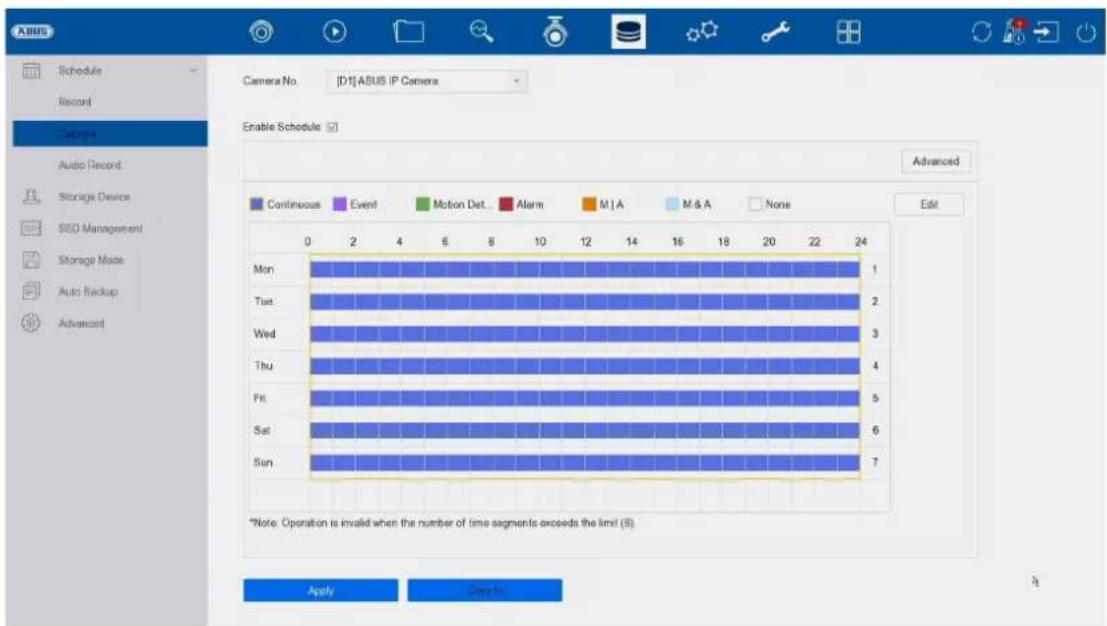
Activeer eerst het schema, klik op een trigger en houd dan de linkermuisknop ingedrukt en sleep in de weekkalender om de gewenste tijden te definiëren.
| Duur | Permanente opslag van snapshots |
| Evenement | Voor elk type gebeurtenis (VCA-gebeurtenissen) wordt een momentopname opgeslagen. |
| Beweging | Een afbeelding wordt alleen opgeslagen wanneer beweging wordt gedetecteerd |
| Alarm | Een afbeelding wordt alleen opgeslagen voor de alarmingang (lokaal/afstandsbediening) |
| B | A | Er wordt een beeld opgeslagen wanneer er beweging wordt gedetecteerd of wanneer er een alarm wordt ontvangen (lokaal/op afstand) |
| B & A | Een afbeelding wordt alleen opgeslagen als er tegelijkertijd beweging wordt gedetecteerd en een alarm wordt geactiveerd. |
| Geen | Er vindt geen opname plaats |
| Bewerk Hier kunt u de instellin gen in lijstvorm bewerken | |
De volgende instellingen kunnen worden gemaakt door op de knop "Geavanceerd" te klikken.
Je vindt de volgende instellingsopties onder "Geavanceerd":
| Type parameter | Toont de instelling voor permanente en gebeurtenis-snapshots |
| Resolutie | Selecteer de beeldresolutie. Als "AUTO" is geselecteerd, wordt de oorspronkelijke resolutie van de camera gebruikt, dus ook hogere resoluties zoals 4MPx of 8Mpx. |
| Beeldkwaliteit | Selecteer de beeldkwaliteit |
| Interval | Selecteer het interval dat moet worden geactiveerd |
| Detectievertraging | Instelbaar van 0 tot 5 minuten |
Opslagmedium

Hier kunt u lokale of netwerkgebaseerde opslagmedia configureren en hun status bekijken.
| Voeg toe Netwerkstation toevoe gen | |
| initialiseren | Geheugen initialiseren (formatteren) |
| Database repareren | Herbouwt alle databases, de bestanden worden niet verwijderd. |
| Totale capaciteit | Geeft de totale geheugenruimte weer |
| Beschikbaar geheugen | Geeft de totale vrije geheugenruimte weer |
Let op: Voordat je opnames kunt maken met het apparaat, moet de ingebouwde harde schijf "geïntitialiseerd" worden. Alle gegevens op de harde schijf worden tijdens het initialiseren gewist!
| Nee. | Aantal ingebouwde harde schijven / toegevoegde NAS-schijven |
| Capaciteit Geeft de opsla gruimte in GB weer | |
| Status Toont de huidige status van de harde schijven:• Niet geïntialiseerd• Normaal• Defect• Slapen (= stand-by) | |
| Eigenschappen | Geeft de toegangsstatus van de harde schijf weer:• Alleen lezen: Schrijfbeveiliging• Lezen/schrijven: Lezen en schrijven |
| Type Geeft het verbindingstype van de harde schijf weer:• Lokaal: Harde schijf apparaat• NAS: Netwerk harde schijf (NFS)• IP SAN: iSCSI-volume | |
| Geheugen | Geeft de vrije geheugenruimte weer |
| Groep | Toont aan welke groep de harde schijf is toegewezen |
| Verwerking | U kunt de groepstoewijzing en toegangsstatus hier wijzigenHDD-nr.: interne nummering van de harde schijvenR/W: In deze modus worden videogegevens naar de harddisks geschreven en kunnen ze ook worden gelezen (standaardinstelling).Alleen lezen: In deze modus worden er geen videogegevens naar de gegevensdrager geschreven. Deze instelling is handig als je wilt voorkomen dat de gegevens worden overschreven na een gebeurtenis.Redundant: In deze modus worden videogegevens redundant opgeslagen op alle gegevensdragers met de instelling "Redundant". Hiervoor moet de knop "Redundant" worden ingesteld in het menu "Opname→ Parameters→ Overige instellingen".Groep: Toewijzing van de harde schijf aan een HDD-groep |
| Verwijder | Harde schijf deactiveren / activeren |
Let op: Als er maar één harddisk is geïnstalleerd en deze heeft de status "Read only", dan kan het apparaat geen opnames maken!
Netwerkstation toevoegen
Klik op "Toevoegen" om een netwerkstation toe te voegen.
Let op: Er moet een apart volume/partitie worden gebruikt op de NAS voor elke NVR, omdat meervoudig gebruik van een partitie/map/volume tot problemen kan leiden.
Opmerking: Tijdens het initialiseren / formatteren van de NAS-opslag, reserveert de NVR de volledige beschikbare opslagruimte met "plaatshouderbestanden".
| Netwerkschijf Kies tussen 8 netwerkstations. | |
| Type | • NAS:Uw netwerkopslag moet het NFS-bestandssysteem ondersteunen voor deze instelling.• IP SAN:Je netwerkopslag moet het iSCSI-protocol ondersteunen voor deze instelling. |
| IP-adres Voer hier het IP-adres van het netwerkopslag gapparaat in. | |
| Directory Klik op "Zoeken" om het pad te selecteren of voer het direct in. | |
SSD-beheer
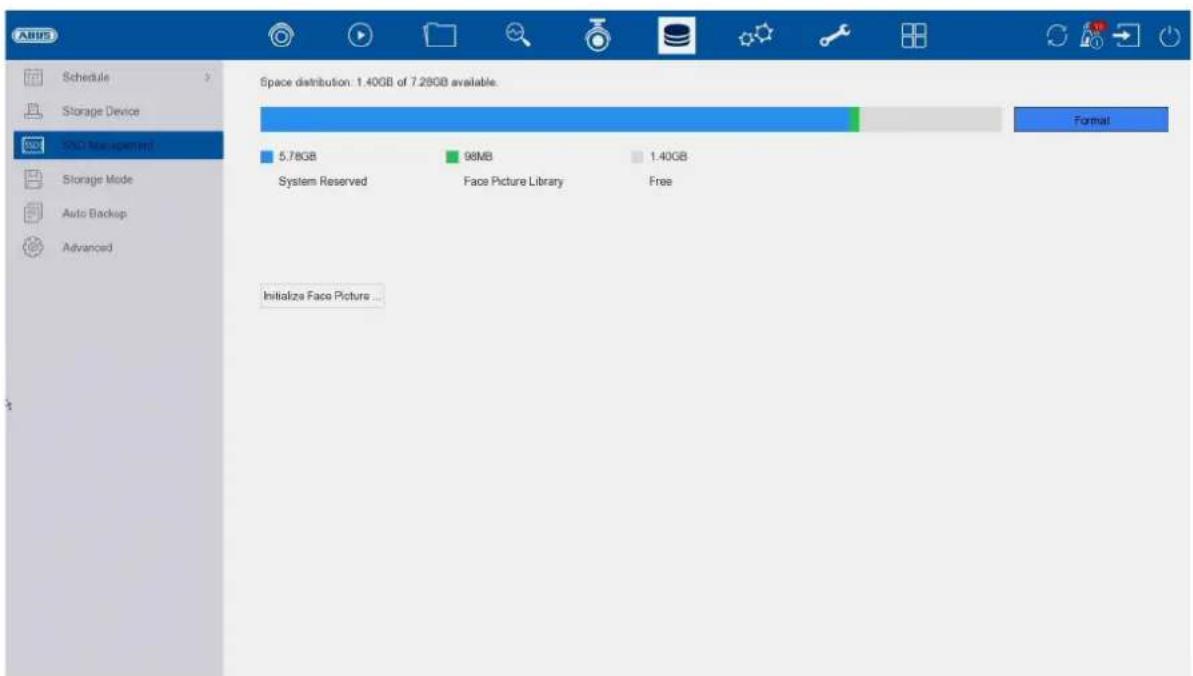
De recorder heeft een ingebouwd klein geheugen.
De gezichten die zijn aangemaakt onder
"Gezichts databibliotheek/gezichtendatabase" worden hier opgeslagen. De gezichtkendatabase kan hier volledig worden geformatteerd en opnieuw worden opgestart.
Deze functie is momenteel niet beschikbaar.
LET OP: Alle opgeslagen afbeeldingen van gemaakte gezichten worden verwijderd.
Er worden geen video/audiogegevens opgenomen op dit geïntegreerde geheugen!
In dit menu stel je de opslagmodus van de recorder in. Er zijn twee verschillende opslagmodi beschikbaar om videodata over alle harde schijven te verdelen of om specifieke schrijfbewerkingen naar individuele gegevensdragers mogelijk te maken.
Wijze: Voorwaardelijk
In deze modus worden de videogegevens verdeeld over het totale aantal aangesloten gegevensdragers.
| Camera Selecteer de camera | |
| Gebruiktvideogeheugen | Momenteel gebruikt videogeheugen op het datadragernetwerk |
| Gebruiktbeeldgeheugen | Momenteel gebruikt beeldgeheugen op het datadragernetwerk |
| HDD-capaciteit (GB) | Toont de totale opslagruimte in GB |
| Gereserveerd geheugen "Video | De maximale opnamegrootte voor video op het datadragernetwerk per camera instellen |
| Gereserveerd geheugen"Afbeeldingen | De maximale opnamegrootte voor beelden op het datadragernetwerk per camera instellen |
Modus: Groep
In deze modus kunnen de videogegevens specifiek (ook redundant) naar geselecteerde gegevensdragers worden geschreven. De gegevensdragers worden hiervoor in "groepen" georganiseerd. Een groep moet minstens één HDD bevatten.
| Opnemen naar HDD-groep | Selecteer de HDD-groep |
| Camera | Selecteer welke camera's moeten opnemen op de huidige geselecteerde groep |
Opmerking: Om instellingen te maken voor de HDD-groep, klik je op "Bewerken" in het menu "Opslagapparaat" voor de betreffende harde schijf.
Automatische back-up (naar USB/eSATA)
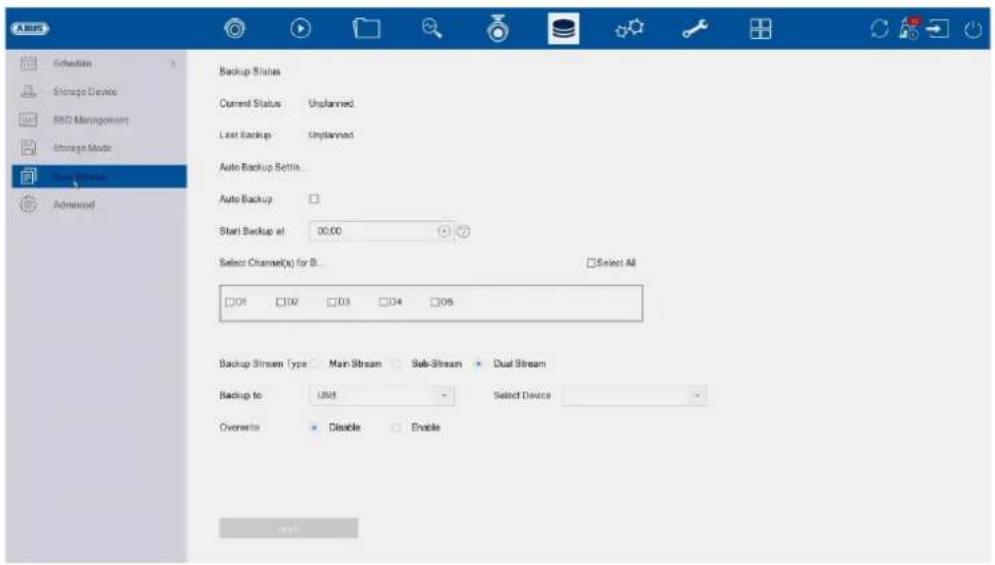
Je kunt de automatische back-up hier instellen. De laatste 24 uur worden automatisch geëxporteerd naar een USB / eSATA-apparaat.
| Back-up status De voortgang van de back-up wordt hier weergegeven | |
| Huidige status Geeft de huidi ge status weer. | |
| Laatste back-up Dit geeft aan of de laatste back-up succesvol was | |
| Automatische back-up Hiermee kan worden ingesteld dat de back-up elke dag automatisch wordt uitgevoerd. | |
| Starttijd Hier voer je in wanneer de back-up moet beginnen | |
| Kanalen voor de zekering Hier kun je het camerakanaal selecteren waarvoor de back-up moet worden gemaakt | |
| Type back-upstroom Hier kun je de stream selecteren waarvoor de back-up moet worden gemaakt | |
| Doel Hier wordt het apparaattype geselecteerd dat moet worden gebruikt voor de back-up | |
| Selecteer apparaat Selecteer hier het aangesloten apparaat. USB of eSATA(indien beschikbaar) |
Overschrijven Deze optie stelt in of de bestaande
gegevens van het aangesloten apparaat mogen worden overschreven
Geavanceerde instellingen
Hier kun je algemene instellingen maken voor alle geïnstalleerde harde schijven.
| Overschrijven | Geef aan of oudere opnames overschreven moeten worden als de harde schijf vol is. |
| eSATA | Er is slechts 1x eSATA-uitgang beschikbaar. |
| Gebruik | Specificeert het gebruik van de sSATA-poort. Als normale harde schijf of voor het exporteren van gegevens. |
| HDD-slaapfunctie | Wanneer deze functie geactiveerd is, gaan inactieve harde schijven in stand-by. |
| RAID | Activeer hier de geïntegreerde RAID-controller (alleen NVR10041/NVR10051). Na activering wordt het systeem opnieuw opgestart. Alleen dan is het RAID-menu beschikbaar voor het configureren van de RAID-array. |
| VCA-gegevens opslaan | Wanneer deze functie geactiveerd is, worden de VCA-gegevens ook opgenomen. Let op: Dit resulteert in een hoger dataverbruik per camera. Deze functie is standaard uitgeschakeld. |
RAID:
In dit menu kunt u een RAID-array maken om de videodata op de recorder op te nemen.
Attentie:
RAID is een software RAID-functie. Dit betekent dat de RAID-gegevens worden beheerd door de geïntegreerde CPU van de recorder. Als de functie is geactiveerd, wordt de INPUT-bitsnelheid van de NVR met ongeveer 40% verlaagd.
Fysieke gegevensdrager:
Deze weergave toont een lijst van alle gegevensdragers die zijn aangesloten op de NVR. De volgende opties zijn beschikbaar voor verdere configuratie:
| Snel configuratie | Maakt automatisch een RAID-array van alle vrije gegevensdragers. |
| Maak | Handmatig een RAID-array aanmaken. De volgende RAID-types kunnen worden gebruikt: RAID0, RAID1, RAID5, RAID10. |
| Hotspare | Vrije gegevensdragers die niet aan een RAID-array zijn toegewezen, kunnen worden gedefinieerd als "Hotspare". Deze gegevensdragers worden in eerste instantie niet gebruikt door het systeem. Als er een fout optreedt in een gegevensdrager in een RAID-array, wordt de hot spare-gegevensdrager onmiddellijk geactiveerd voor gebruik. |
Tip
Als je meer informatie wilt over het gebruik van RAID, raadpleeg dan de relevante vakliteratuur.
Array:
Deze weergave toont de huidige status van de RAID-array. De volgende acties kunnen worden uitgevoerd:
| Herbouw Voer een handmatige herbouw van de array uit. Hierdoor wordt de gegevensstructuur van de RAID-array opnieuw opgebouwd. |
| Verwijder Verwijder de RAID-array. Hierdoor zijn de gegevensdragers weer "vrij" en kunnen ze opnieuw worden gebruikt voor RAID-configuraties. |
9) Systeeminstellingen
Alle basisinstellingen van het apparaat worden beheerd in het menu "Systeem".
Let op: Zorg ervoor dat de datum en tijd correct zijn ingesteld.
Latere wijzigingen kunnen leiden tot gegevensverlies! Zorg ervoor dat je op tijd een back-up maakt van je gegevens.
Algemeen
text_image
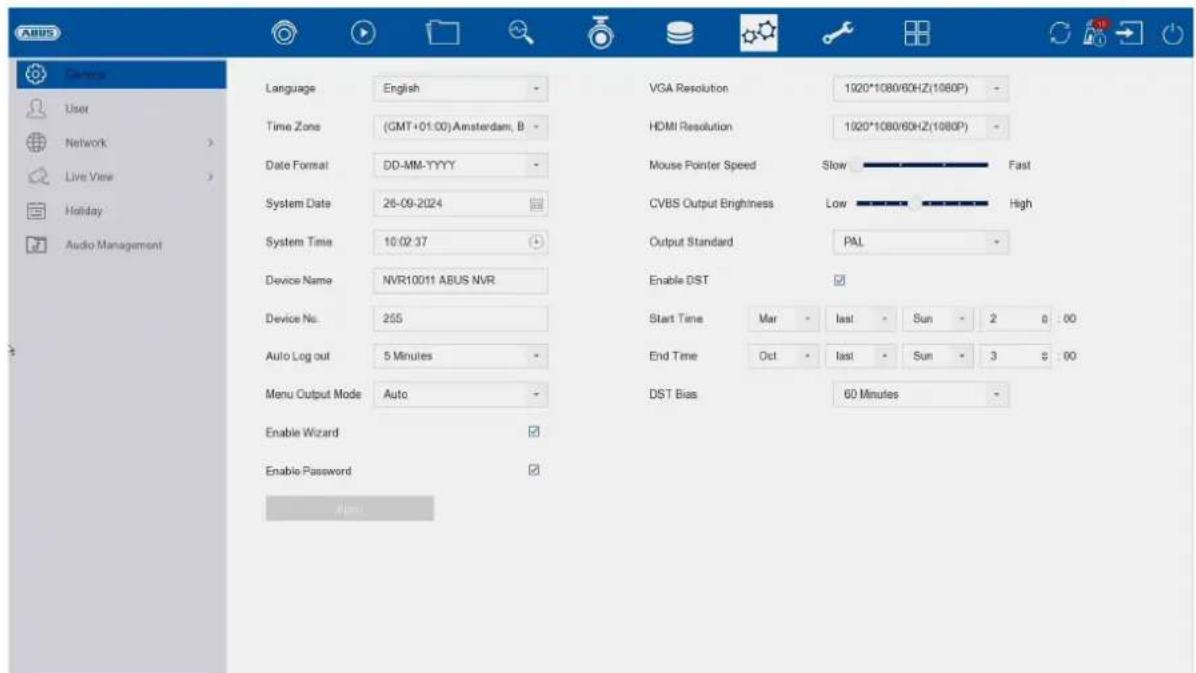
AUS Language English Time Zone (GMT+01.00) Amsterdam, B Date Format DD-MM-TYYY System Date 26-09-2024 System Time 10:02:37 Device Name NVR10011 ABUS NVR Device No. 255 Auto Log out 5 Minutes Menu Output Mode Auto Enable Wizard Enable Password VGA Resolution 1920*1080/60HZ(1080P) HDMI Resolution 1920*1080/60HZ(1080P) Mouse Pointer Speed Slow Fast CVBS Output Brightness.Low High Output Standard PAL Enable DST Start Time Mar Last Sun 2 8 00 End Time Oct Last Sun 3 8 00 DST Bias 60 Minutes User Network Live View Holiday Audio Management| Taal Selecteer de menutaal die moet worden weergegeven | |
| Tijdzone Selecteer de tijdzone waarin u zich bevindt | |
| Datum Formaat Selecteer hoe de datum moet worden weergegeven:MM-DD-JJJJ, DD-MM-JJJJ, JJJJ-MM-DD | |
| datum De huidige datum instellen | |
| Tijd De huidige tijd instellen | |
| Naam apparaat U kunt hier een naam/beschrijving aan de recorder toewijzen | |
| Nee. Wordt gebruikt om de recorder eenduidig te identificeren bij gebruik van een bedieningspaneel | |
| Snelheid van de muisaanwijzer | Schuifbalk, lage snelheid links, hoge snelheid rechts |
| Auto. Uitschrijving Selecteer de duur waarna het menu automatisch wordt gesloten: Nooit / 1 ... 30 minuten | |
| Menuweergave Selecteer de monitoruitgang voor weergave van het menu.Als Auto is geselecteerd, wordt de uitvoer bepaald door de recorder. | |
| Assistent activeren | Selecteer of de wizard moet verschijnen bij het opstarten van het systeem |
| Wachtwoord activeren | Selecteer of er een wachtwoordprompt moet verschijnen tijdens lokale bediening.Let op: Het wachtwoord moet wel worden ingevoerd bij toegang via het netwerk. |
| VGA-resolutie Selecteer de monitorresolutie van de VGA-uitvoer | |
| HDMI-resolutie Selecteer de beeldschermresolutie van de HDMI-uitgang | |
| Snelheid van de muisaanwijzer | Selecteer de gewenste snelheid van de muisaanwijzer |
| Activeer zomertijd Selecteer of de recorder moet schakelen tussen zomer- en wintertijd.Auto: Recorder verandert automatischHandmatig: Recorder verandert op basis van de ingestelde start/einddatum | |
Gebruikers
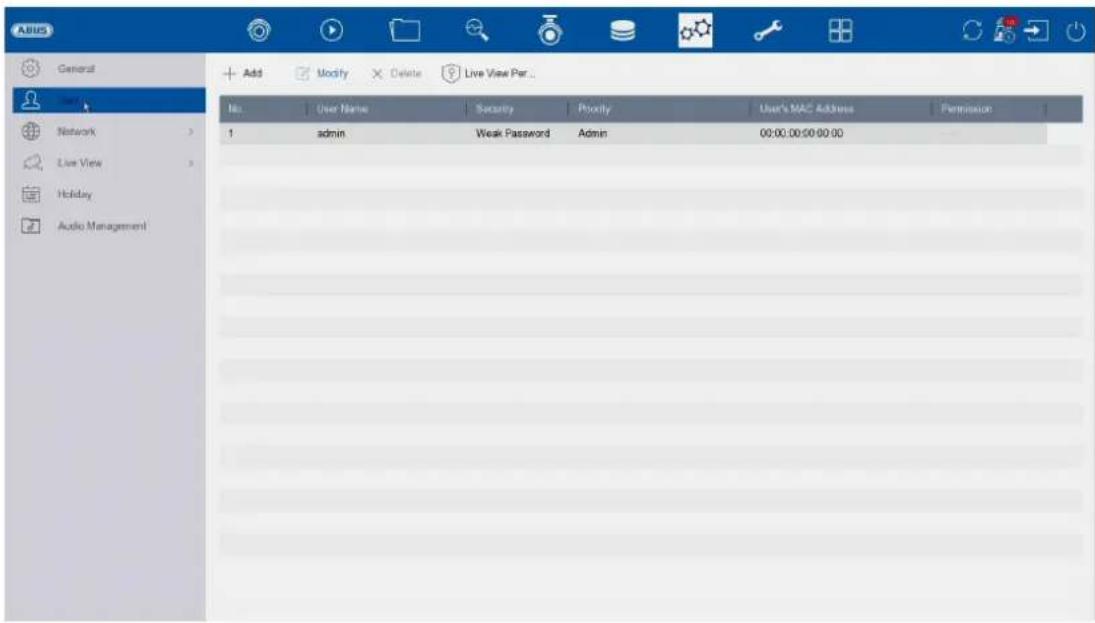
Gebruikersbeheer vindt plaats in het menu "Gebruiker".
 | Gebruiker toevoegen | |
 | Gebruiker wijzigen | |
 | Gebruiker verwijderen | |
 | Bepaalt welke camera's lokaal op het "Vergrendelscherm" te zien zijn zonder dat u bent aangemeld bij de NVR. |
Gebruiker toevoegen
Om een gebruiker toe te voegen, klik je op het "+"-symbool en voer je het beheerderswachtwoord in.
| Gebruikersnaam Kies een unieke naam | |
| wachtwoord Kies een wachtwoordLet op: verander wachtwoorden regelmatig, gebruik combinaties van letters, cijfers etc., schrijf wachtwoorden op een veilige plek op. | |
| Bevestig Bevestig het wachtwoord | |
| Machtiging gebruiker | Selecteer het machtigingsniveau van de gebruiker.BELANGRIJK:Voor het Operator-niveau kunnen meer rechten worden ingesteld dan voor het Guest-niveau. |
| Gebruiker MAC Hier | kun je het MAC-adres invoeren van de netwerkadapter van de pc die door de betreffende gebruiker wordt gebruikt. Toegang voor de gebruiker is dan alleen mogelijk met dit MAC-adres. |
Gebruiker wijzigen / bewerken
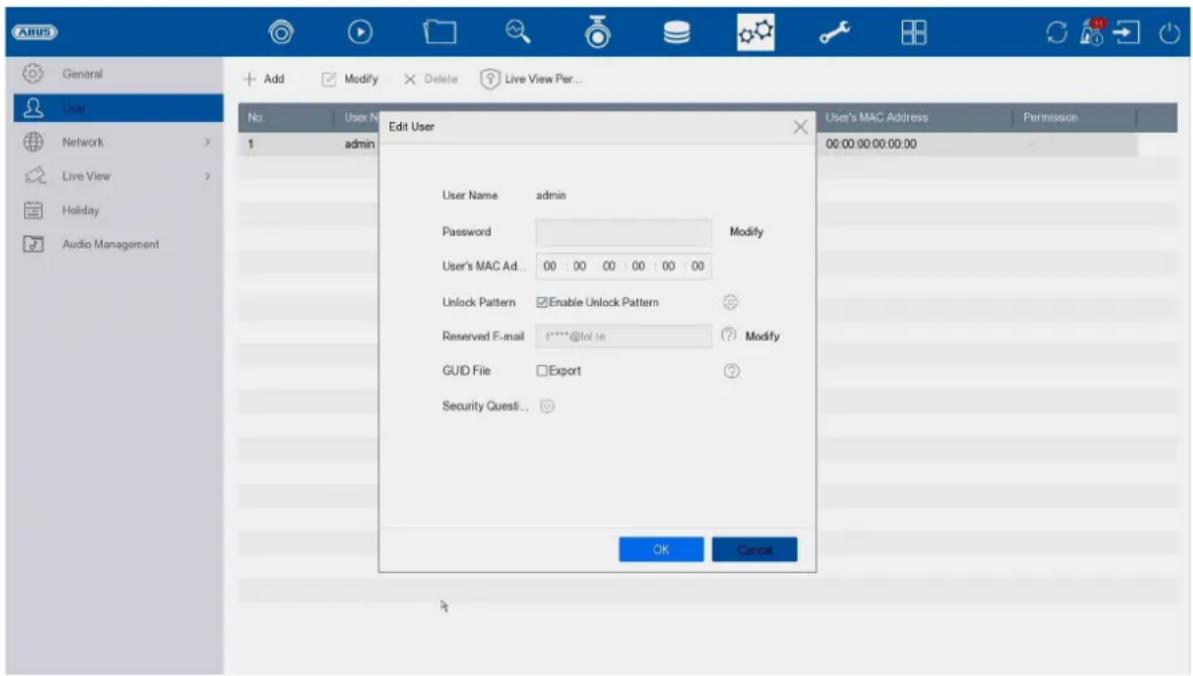
Om de instellingen voor een gebruiker te wijzigen, selecteer je eerst een gebruiker en klik je vervolgens op het pictogram "Wijzigen".
De volgende wijzigingen kunnen worden aangebracht:
- Gebruikersnaam (niet voor de "admin" beheerder)
- wachtwoord
• Vrijgavepatroon activeren / wijzigen
• MAC-adres van de gebruiker - Gereserveerde e-mail voor wachtwoord reset
- GUID-bestand voor wachtwoordreset
- Beveiligingsvragen voor het resetten van het wachtwoord
GUID-bestand voor wachtwoord opnieuw instellen:
Het GUID-bestand kan worden gebruikt om het wachtwoord onafhankelijk te resetten (naast andere methoden).
Attentie:
Er moet een nieuw GUID-bestand worden aangemaakt na alle wijzigingen aan gebruikersaccounts, anders kan het wachtwoord niet worden gereset met deze methode.
Gebruiker verwijderen
Om een gebruiker te verwijderen, selecteer je eerst een gebruiker en klik je vervolgens op het pictogram "Verwijderen".
Liveweergaveparameters
Hier kun je opgeven welke camera's wel of niet mogen worden weergegeven op het HDMI/VGA-scherm wanneer er geen gebruiker is aangemeld.
Voer hiervoor het beheerderswachtwoord in en selecteer vervolgens welke camera's moeten worden weergegeven in de status Niet ingelogd.
Rapportage per gebruiker
Voor elke gebruiker kun je definiëren welke rechten de gebruiker heeft voor lokale en externe toegang via het netwerk.
Selecteer hiervoor de gebruiker, klik op in de kolom "Machtigingen" en voer het beheerderswachtwoord in.
| Lokale configuratie | De autorisaties in het tabblad "Lokale configuratie" hebben uitsluitend betrekking op configuratie-instellingen die toegankelijk zijn via de lokale gebruikersinterface (toegang via lokale monitor) |
| Externe configuratie | De autorisaties in het tabblad "Externe configuratie" hebben uitsluitend betrekking op configuratie-instellingen die toegankelijk zijn via externe toepassingen (browser, app, CMS-software). |
| Camera-configuratie | De machtigingen in het tabblad "Cameracoguratie" hebben uitsluitend betrekking op camera's. Toegang en bediening van camera's (live/playback/export) op afstand en lokaal worden hier geregeld. |
Netwerk
text_image
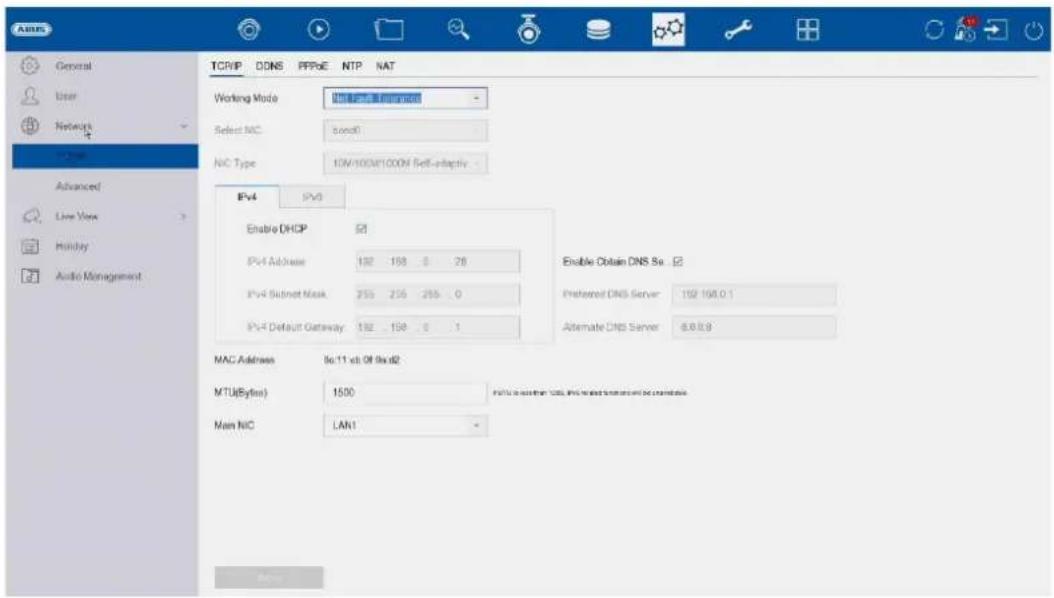
AIDS General User Networks Active Advanced Live View Holiday Audio Management TCRVP DONS PPPoE NTP NAT Working Mode Select NIC 80000 NIC Type 10V/100V/100N Self-assembly IPv4 IPv5 Enable DHCP IPv4 Address 132 158 8 28 IPv4 Subnet Mask 255 256 255 0 IPv4 Default Gateway 132 158 8 1 Enable Obtain DNS Se. Preferred DNS Server: 197 198.0.1 Alternate DNS Server: 6.6.8.9 MAC Address 8x11 x8 Of 8x42 MTU(Bytes) 1500 Main NIC LAN1De volledige netwerkconfiguratie van de recorder wordt uitgevoerd in het menu "Netwerk". De recorder moet ten minste fysiek op het netwerk worden aangesloten met een netwerkkabel. Voor een soepele werking van het netwerk raden we een continue Gbit-bekabeling aan tussen de recorder, camera en switch.
Opmerking
De juiste netwerkinstellingen zijn essentieel voor de integratie van netwerkcamera's en toegang tot de recorder via software op afstand (browser, CMS, app).
TCP/IP
Instellingen voor het lokale netwerk en selectie van de netwerkmodus worden hier gedefinieerd.
| NIC-type Stel hier de | transmissiesnelheid van de ingebouwde netwerkkaart in. Selecteer "Self-adaptive" zodat de recorder automatisch de best mogelijke snelheid bepaalt. |
| DHCP activeren Schakel het selectievakje in als je de IP-adressen in het netwerk dynamisch toewijst via DHCP.DHCP actief: De volgende invoervelden zijn uitgeschakeld omdat de parameters worden verkregen via DHCP.Opmerking:Als je de IP-adressen handmatig toewijst, zorg er dan voor dat DHCP niet actief is (geen vinkje in het selectievakje). | |
| IPv4-adres Voer hier | het IP-adres in van het netwerkapparaat in het netwerk voor handmatige toewijzing |
| IPv4 subnetmasker | Voer hier het subnetmasker in van het netwerkapparaat in het netwerk voor handmatige toewijzing |
| IPv4 standaard gateway | Voer hier het IP-adres in van de gateway in het netwerk voor handmatige toewijzing, normaal gesproken het IP-adres van de router |
| MAC-adres Hardwareadres van de ingebouwde netwerkkaart | |
| MTU (bytes) | Beschrijft de maximale pakketgrootte van een protocol. |
| Voorkeurs DNS-server | IP-adres van de domeinnaamserver, normaal gesproken het IP-adres van de router |
| Alternatieve DNS-server | Alternatief IP-adres van de DNS-server |
| Automatisch DNS-serveradres verkrijgen | Verkrijgt automatisch het juiste DNS-serveradres van de DHCP-server |
DDNS
De DDNS-functie wordt gebruikt om hostnamen of DNS-vermeldingen bij te werken.
| Activeer | Activeer hier DDNS-synchronisatie |
| DDNS-type Selecteer | hier de DDNS-serviceprovide r |
| Adres server Voer hier het IP-adres of de hostnaam van de DDNS-provider in | |
| Domeinnaam apparaat | Voer hier indien nodig het subdomein van het apparaat in |
| Status | Weergave van de DDNS-status |
| Gebruikersnaam Voer hier de gebruikersnaam van je DDNS-account in | |
| wachtwoord Voer hier het wachtwoord voor je DDNS-account in | |
Als u ABUS-Server wilt gebruiken voor toegang op afstand, gaat u als volgt te werk:
1) Om de ABUS DDNS-functie te kunnen gebruiken, moet je eerst een gratis account aanmaken op http://www.abus-server.com. Raadpleeg de FAQ's op de website.
2) Voordat u de DDNS-functie van de ABUS-server activeert, moet u uw ABUS-apparaten correct instellen in de ABUS-server met het respectieve MAC-adres.
3) De DDNS-functie activeren
4) Voer de gebruikersnaam en het wachtwoord van uw ABUS serveraccount in
5) Klik op "Opslaan".
De NVR maakt nu verbinding met het ABUS serveraccount. Dit proces kan tot 2 minuten duren. De poorten worden nu automatisch verzonden en regelmatig bijgewerkt in de ABUS-server.
Om externe toegang mogelijk te maken en de poortscan van de ABUS-server de "groene" status te laten bepalen, moeten de betreffende poorten zijn ingeschakeld/doorgestuurd in de router/firewall.
PPPoE
Hier kunt u PPPoE activeren / deactiveren.
NTP
Het Network Time Protocol (NTP) wordt gebruikt voor automatische tijdsynchronisatie via het netwerk of internet.
| Activeer Activeer hier de NTP-functie op de recorder |
| Interval (min.) Selecteer hier het interval voor synchronisatie |
| NTP-server Voer hier het IP-adres van de NTP-server in |
| NPT-poort Voer hier de poort van de NTP-server in |
NAT
Network Address Translation (NAT) wordt gebruikt om interne en externe netwerken van elkaar te scheiden.
ATTENTIE: Het is aanbevolen om de AutoUPnP-functie ingesteld te laten op "Manual". (toewijzingstype).
| UPnP activeren Schakel het selectievakje in om zichtbaarheid in een IP-netwerk in te schakelen. Als deze functie geactiveerd is, wordt port forwarding automatisch ingevoerd in de router voor alle netwerkpoorten (als UPnP actief is in de router).Als UPnP is geactiveerd, worden de netwerkpoorten die zijn geconfigureerd door UPnP (als ABUS DDNS actief is) verzonden naar de ABUS-server. |
| Type opdracht Met de instelling "Manual" (Handmatig) kunnen de netwerkpoorten handmatig worden ingesteld met de knop "Edit" (Bewerken).Met de instelling "Auto" controleert de recorder of er vrije netwerkpoorten zijn op de router en stelt hij de poortnummers in volgens een willekeurig patroon. |
Geavanceerde instellingen - SNMP
Het Simple Network Management Protocol (SNMP) wordt gebruikt om netwerkelementen te bewaken en te besturen vanuit een centraal station. Het protocol regelt de communicatie tussen de bewaakte apparaten en het bewakingsstation.
| Activeer Schakel het | selectievakje in om een verbinding tot stand te brengen met een SNMP-software |
| SNMP-versie Versie | van het SNMP-s ysteem |
| SNMP-poort Voer hier de SNMP-poort in, normaal 161 | |
| Schrijfgemeenschap | Voer hier de "Key" in volgens de instellingen van uw SNMP-software |
| Leesgemeenschap | Voer hier de "Key" in volgens de instellingen van uw SNMP-software |
| Adres | Voer hier het IP-adres van de SNMP-manager in |
| Valpoort Voer hier de valpoort in, normaal 162 | |
Geavanceerde instellingen - E-mail
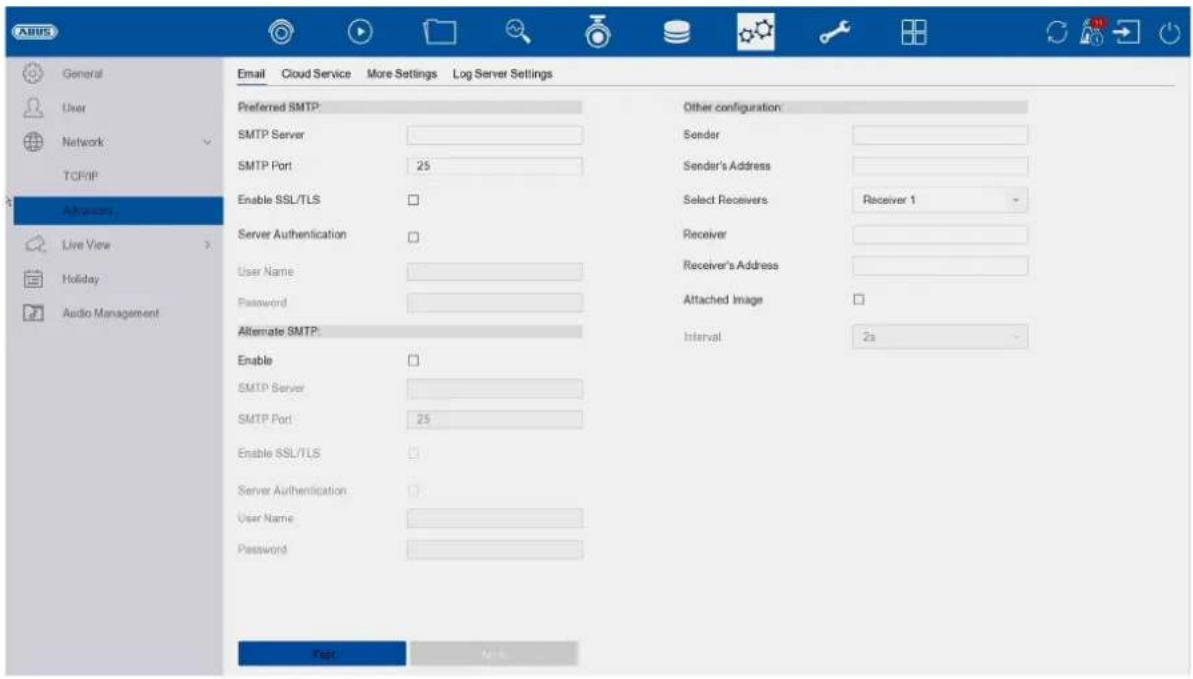
Bij een alarm kan het apparaat een bericht per e-mail versturen. Voer hier de e-mailconfiguratie in.
| Serververificatie Schakel het selectievakje in als verificatie op de server vereist/noodzakelijk is | |
| Gebruikersnaam Voer hier de gebruikersnaam van uw e-mailaccount in | |
| wachtwoord Voer hier het wachtwoord van uw e-mailaccount in | |
| Afzender | Voer hier de naam van de afzender in |
| Adres afzender Voer hier het e-mailadres in dat is gekoppeld aan de e-mailaccount | |
| Selecteer ontvanger Hier kun je maximaal 3 verschillende ontvangers selecteren en vervolgens hun e-mailadressen invoeren | |
| Ontvanger Voer hier de naam van de ontvang er in | |
| Adres ontvanger Voer hier het e-mailadres van de ontvang er in | |
| Foto bijvoegen Schakel het selectievakje in als camerabeelden als fotobestanden moeten worden verzonden naast de e-mail | |
| Interval Selecteer hier een triggertijd tussen 2 en 5 seconden. De beelden worden alleen verzonden wanneer er beweging is gedetecteerd tijdens de gedefinieerde periode. | |
| SMTP-server Voer hier het SMTP-serveradres van de e-mailprovider in | |
| SMTP-poort Voer hier de SMTP-poort van de e-mailprovider in | |
| SSL/TLS activeren Schakel het selectievakje in om e-mailcodering in te schakelen | |
Geavanceerde instellingen - ABUS Link Station
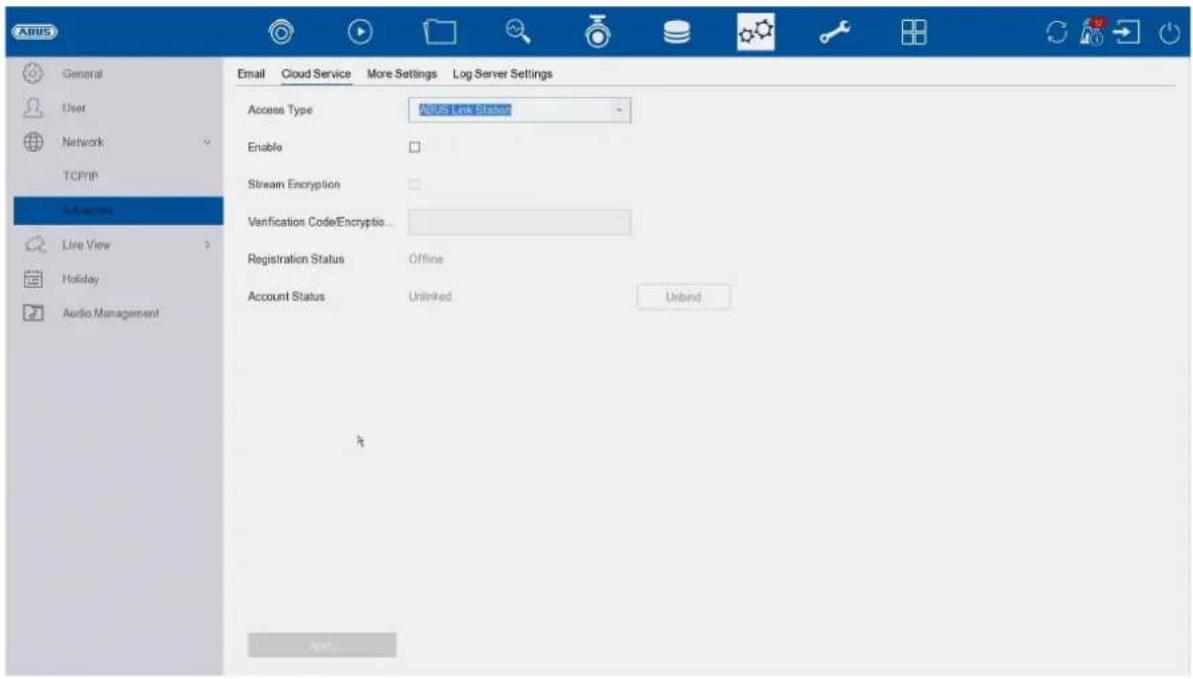
De ABUS Link Station service maakt eenvoudige en ongecompliceerde toegang op afstand mogelijk, bijvoorbeeld via een mobiel apparaat (zonder port forwarding).
Opmerking: een internetverbinding is verplicht om deze service te kunnen gebruiken.
| Activeer Schakel het | selectievakje in om de service te kunnen gebruiken. |
| Na activering verschijnt er een menu om voor de eerste keer de "Verificatiecode" in te voeren en akkoord te gaan met de gebruiksvoorwaarden van de service. | |
| Stream encryptie Hier kunt u de versleuteling van gegevensoverdracht activeren. | |
| Verificatiecode Hier kun je de verificatiecode definiëren. Deze wordt opgevraagd door Remote wanneer de verbinding tot stand wordt gebracht om toegang door onbevoegde derden te voorkomen. (Als streamcodering is geactiveerd) | |
| Status Geeft aan of de recorder is aangesloten op de ABUS Link Station service. | |
| ABUS Link Station accountstatus | Geeft aan of de recorder is verbonden met een ABUS Link Station gebruikersaccount |
In de "ABUS Link Station" app kunt u eenvoudig apparaten toevoegen door de QR-code van het apparaat te scannen. U vindt deze QR-code in de leveringsomvang of u kunt de QR-code gebruiken die hier in het menu wordt weergegeven.
Geavanceerde instellingen- Extra instellingen
text_image
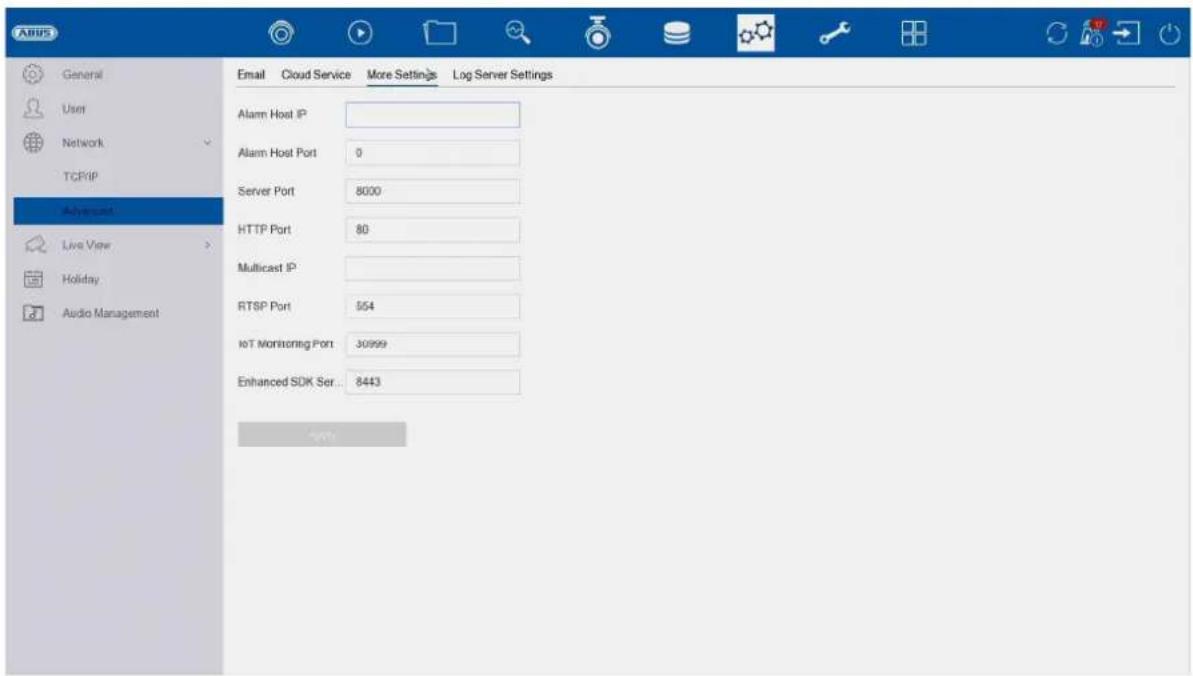
ABUS General User Network TCRIP Advanced Live View Holiday Audio Management Email Cloud Service More Settings Log Server Settings Alarm Host IP Alarm Host Port 0 Server Port 8000 HTTP Port 80 Multicast IP RTSP Port 554 IoT Monitoring Port 30999 Enhanced SDK Ser... 8443| Alarm Host IP | Netwerkadres van het CMS station |
| Alarm Host-poort Poort van uw CMS station (standaard: 7200) | |
| Serverpoort | Poort voor datacommunicatie naar ABUS CMS en iDVABUS LINK STATION APP (normale verbinding via IP) (standaard: 8000) |
| HTTP-poort Poort van de webserver (standaard: 80) | |
| Multicast IP Je kunt hier ook het multicast IP-adres invoeren om hetverkeer te minimaliseren. Het IP-adres moet overeenkomen met het adres in de videobewakingssoftware. | |
| RTSP-poort Geef de RTSP-poort op (standaard: 554) | |
| Uitgebreide SDK-serviceverbinding | (Norm:8443) |
Live weergave
In het menu Liveweergave bepaalt u het gedrag van de lokale beelduitvoer op de recorder.
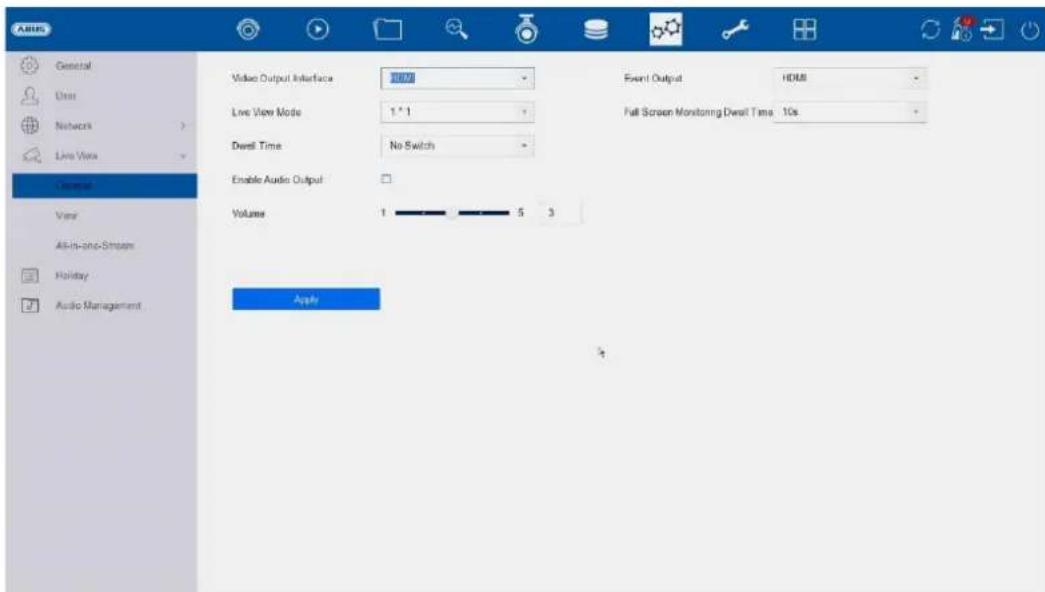
| Video-uitgang Hier kunt u de verbinding selecteren waarop de instellingen moeten worden gewijzigd | |
| Lay-out liveweergavemodus | Je kunt hier de indeling van de camera selecteren: 1x1, 2x2, 1+5, 1+7, 3x3, enz. |
| Stilstandtijd Hier kunt u de schakeltijd tussen de afzonderlijke camera's voor sequentieweergave selecteren | |
| Audio uitschakelen Activeert de audio-uitgang voor de live-weergave. | |
| VGA: als deze optie is geselecteerd, wordt het geluid uitgevoerd via de cinchaansluitingen op de achterkant van de recorder. | |
| HDMI: als deze optie is geselecteerd, wordt het geluid uitgevoerd via de HDMI-interface. | |
| Volume U kunt het volume hier aanpassen | |
| Evenement tonen Hier kun je de monitor voor de uitvoer van gebeurtenissen definiëren | |
| Bewaking op volledig scherm Stilstandtijd | Hier kun je instellen hoeveel seconden de gebeurtenis moet worden weergegeven op de toegewezen monitor |
Belangrijke opmerking: wijs geen camerakanalen toe aan ongebruikte monitoruitgangen, want dan worden bronnen van het apparaat gebruikt zonder dat ze worden weergegeven.
Hier kunt u de cameralay-out definiëren voor de geselecteerde monitor.
Opmerking: Houd rekening met mogelijke beperkingen in de live-weergave met betrekking tot de lokale decoderprestaties van de recorder.
Belangrijke opmerking: Wijs geen camerakanalen toe aan ongebruikte monitoruitgangen, want dit gebruikt bronnen onnodig.
Decodeerprestaties & netwerkbandbreedte
In de volgende tabel ziet u de maximale lokale decoderingsprestaties in megapixels voor de HDMI/VGA-aansluitingen en de invoer-/uitvoerbandbreedte in Mbit/s van de NVR-serie.
| Decoderingsprestaties (MPx) HDMI/VGA-poort op het apparaat met geactiveerde AI | Decoderingsprestaties (MPx) HDMI/VGA-poort op het apparaat met uitgeschakelde AI | Max.inkomende bandbreedte in Mbit/s | Max.uitgaande bandbreedte in Mbit/s | Aantal externe verbindingen via LAN IP-toegang | |
| NVR10011 | 40 MPx 64 MPx 80 Mbps | 256 Mbps 128 | |||
| NVR10021 | 40 MPx 64 MPx 80 Mbps | 256 Mbps 128 | |||
| NVR10021P | 40 MPx 64 MPx 80 Mbps | 256 Mbps 128 | |||
| NVR10031 | 40 MPx 64 MPx 160 Mbps | 256 Mbps 128 | |||
| NVR10031P | 40 MPx 64 MPx 160 Mbps | 256 Mbps 128 | |||
| NVR10041 | 40 MPx 64 MPx 320 Mbps | 256 Mbps 128 | |||
| NVR10051 | 40 MPx 64 MPx 384 Mbps | 256 Mbps 128 |
Alles-in-één stroom
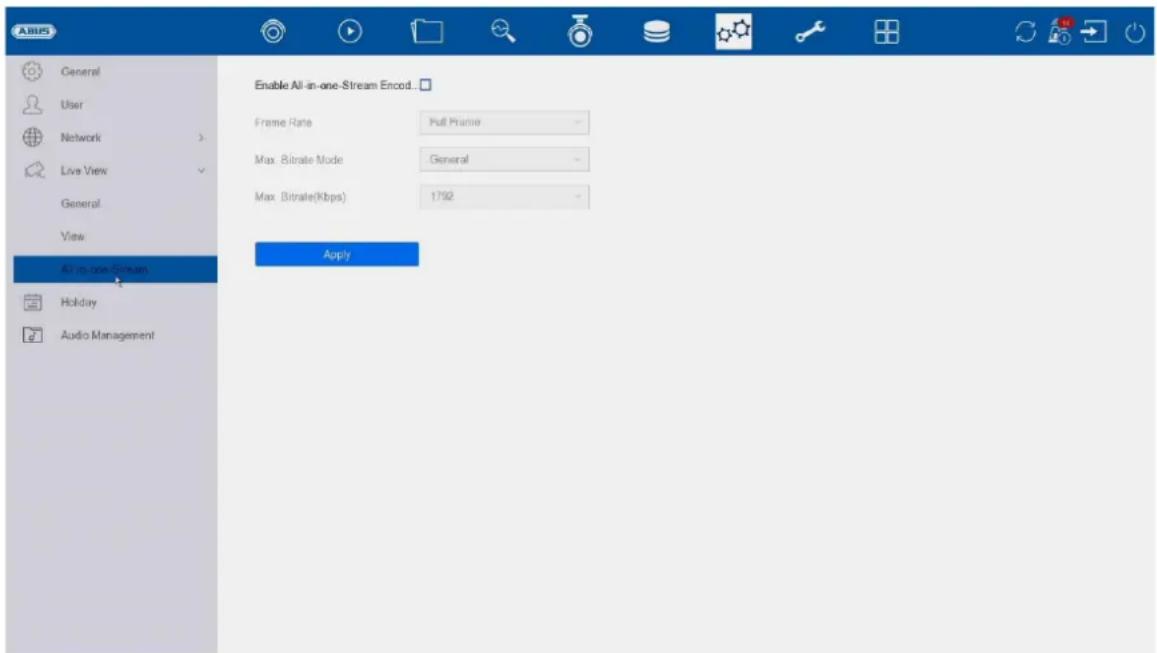
Hier kun je de "Alles-in-één" stream activeren. De recorder levert dan een extra stream. Het huidige beeld van de VGA-monitor wordt als een gecombineerde
"beeld/stream" verzonden (cameraselectie in de stream is niet meer mogelijk).
Deze optie is handig als er een overzicht van alle camera's nodig is, maar er slechts een kleine bandbreedte beschikbaar is voor overdracht.
Attentie:
Zodra het menu op de VGA-monitor wordt geopend, wordt alleen een zwart beeld verzonden.
Vakantie
text_image
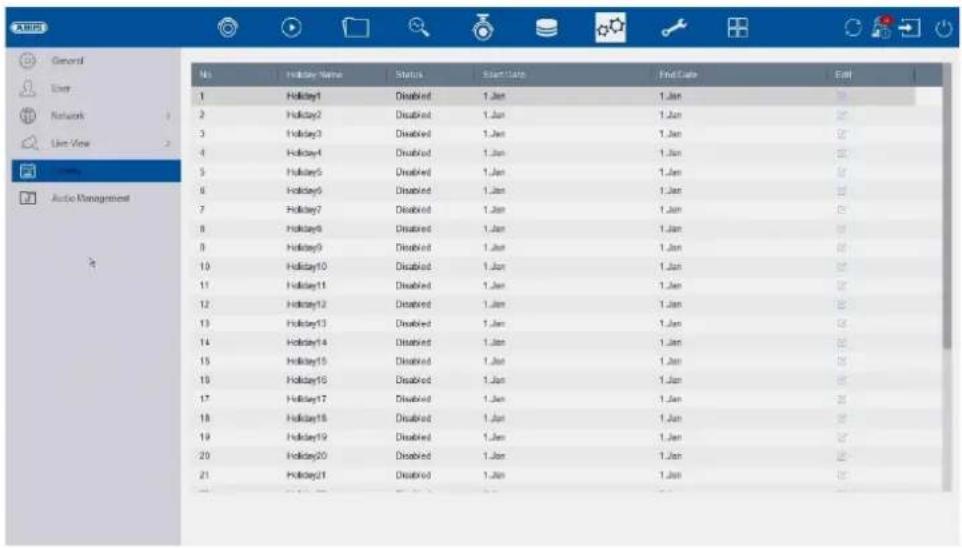
No Holiday Name Status Start Date End Date End 1 Holiday1 Disabled 1.Jan 1.Jan 2 Holiday2 Disabled 1.Jan 1.Jan 3 Holiday3 Disabled 1.Jan 1.Jan 4 Holiday4 Disabled 1.Jan 1.Jan 5 Holiday5 Disabled 1.Jan 1.Jan 6 Holiday6 Disabled 1.Jan 1.Jan 7 Holiday7 Disabled 1.Jan 1.Jan 8 Holiday8 Disabled 1.Jan 1.Jan 9 Holiday9 Disabled 1.Jan 1.Jan 10 Holiday10 Disabled 1.Jan 1.Jan 11 Holiday11 Disabled 1.Jan 1.Jan 12 Holiday12 Disabled 1.Jan 1.Jan 13 Holiday13 Disabled 1.Jan 1.Jan 14 Holiday14 Disabled 1.Jan 1.Jan 15 Holiday15 Disabled 1.Jan 1.Jan 16 Holiday16 Disabled 1.Jan 1.Jan 17 Holiday17 Disabled 1.Jan 1.Jan 18 Holiday18 Disabled 1.Jan 1.Jan 19 Holiday19 Disabled 1.Jan 1.Jan 20 Holiday20 Disabled 1.Jan 1.Jan 21 Holiday21 Disabled 1.JanHet vakantieschema heeft een hogere prioriteit dan het normale opnameschema en overschrijft dit schema wanneer het geactiveerd is.
10) Onderhoud
In dit menu kun je onder andere belangrijke statusinformatie en configuratiegegevens exporteren en importeren en de recorder resetten naar de fabrieksinstellingen.
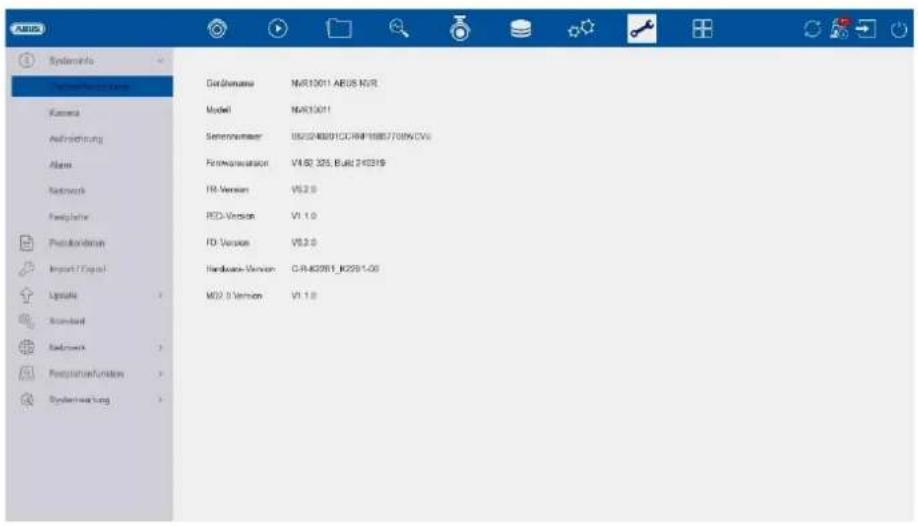
Systeeminformatie
text_image
ASUS SystemInfo Kamera Aufsichtigung Abgen Network Festpfläte Postkonzern Import / [Input] Update Standard Network Postplanerfunktion Systemwaltung Cardinalente MAR12011.ABUS NO.R Model MAR12011 Serenanmethor ISO/ISO/ISO/ICCRNP16887709N/CVI. Performanceation V4.62 325, Build 2402319 FR Version V5.2.0 PED Version V1.1.0 FD Version V5.2.0 Hardback Version CA-RA20R1_B259-1-00 M02.3 Version V1.1.0Dit menu geeft verschillende informatie weer over het systeem, camera's, opname, alarm, netwerk en opslagmedia.
Logboek
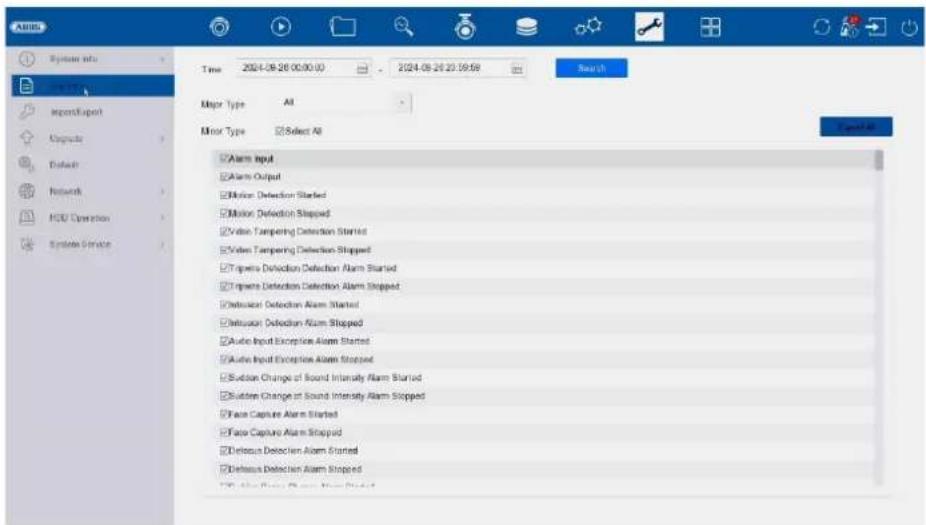
Alle interacties en gebeurtenissen worden vastgelegd in het logboek. Inzendingen kunnen hier worden gefilterd en weergegeven volgens specifieke criteria.
Hier kun je de configuratiegegevens van de recorder importeren en exporteren.
Update
text_image
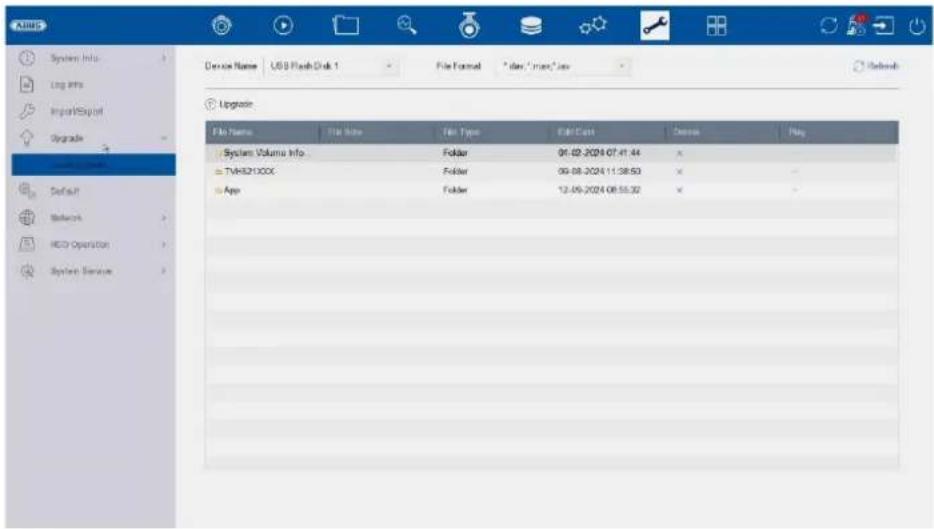
System Info Log Info Import/Export Upgrade Default Network HCO Operation System Service Device Name: USB Flash Disk 1 File Format: *.las; *.main*.las Upgrade File Name File Type Folder Cancel Play System Volume Info Folder 06.02-2024.07.41.44 TVHS21000X Folder 09.08-2024.11.38.53 App Folder 12.05-2024.08.55.32Hier kun je de recorder bijwerken met de nieuwste firmware.
Reset
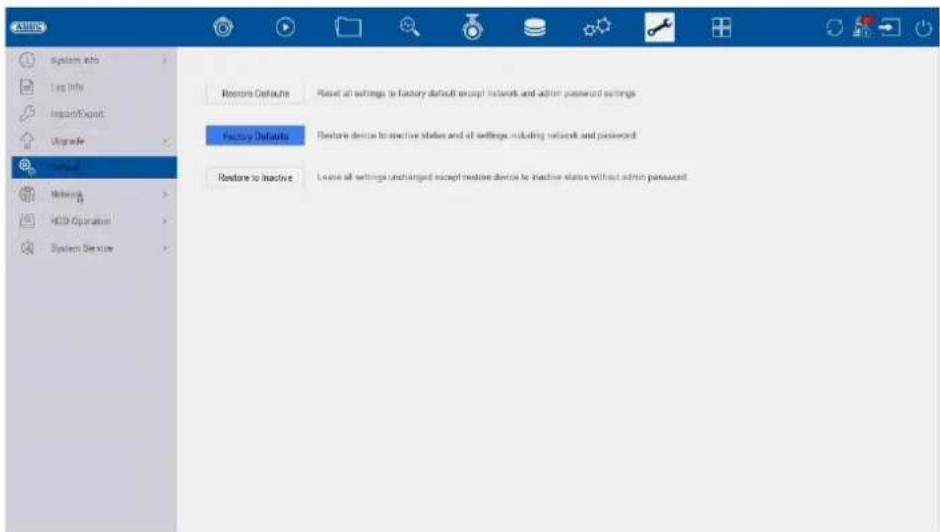
Hier kun je de instellingen van de recorder resetten, de recorder volledig resetten naar de fabrieksinstellingen of de recorder terugzetten naar "inactief".
Netwerk
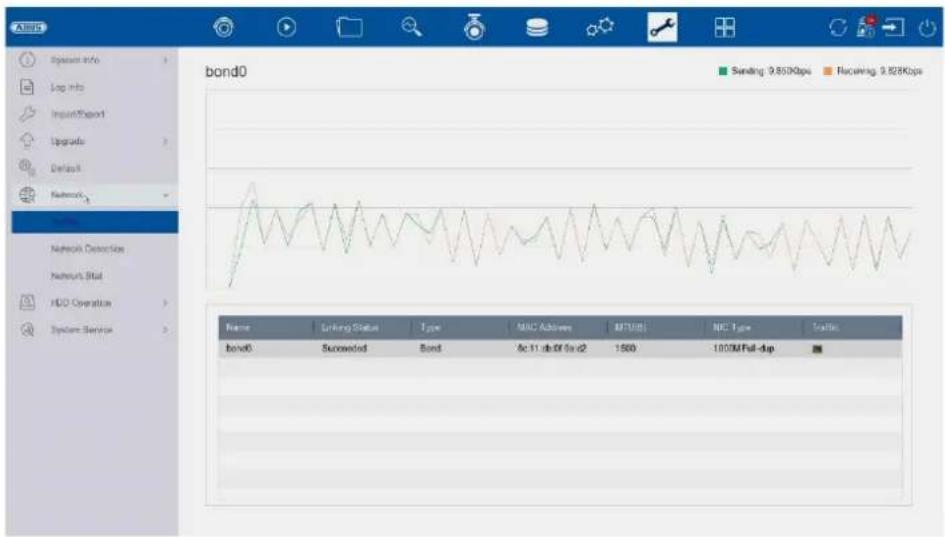
Dit menu bevat verschillende informatie over de netwerkinterface, het netwerkverkeer en de netwerkstatus.
Harde schijf-functie
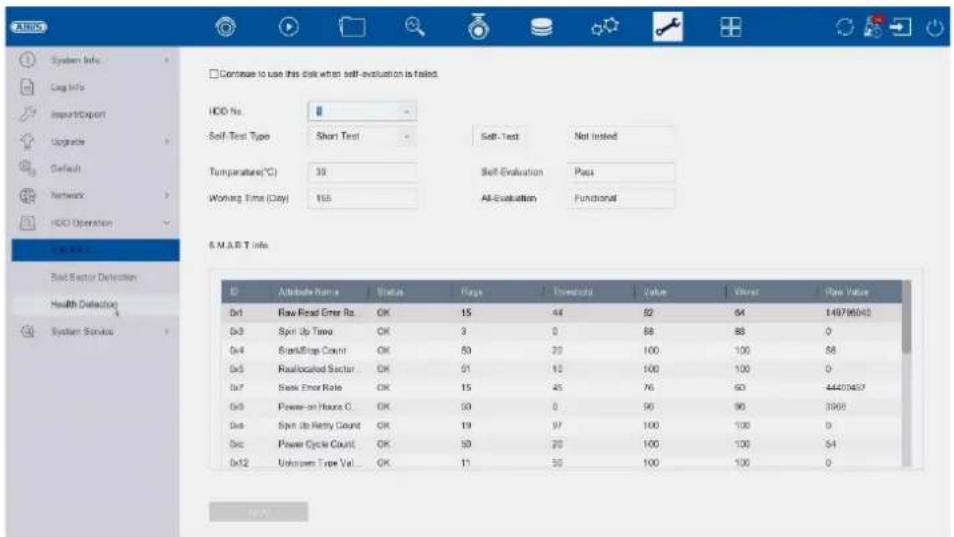
In dit menu vind je verschillende informatie over de geïnstalleerde harde schijf. Je kunt de harde schijf ook laten controleren op "Bad Sectors".
Systeemonderhoud
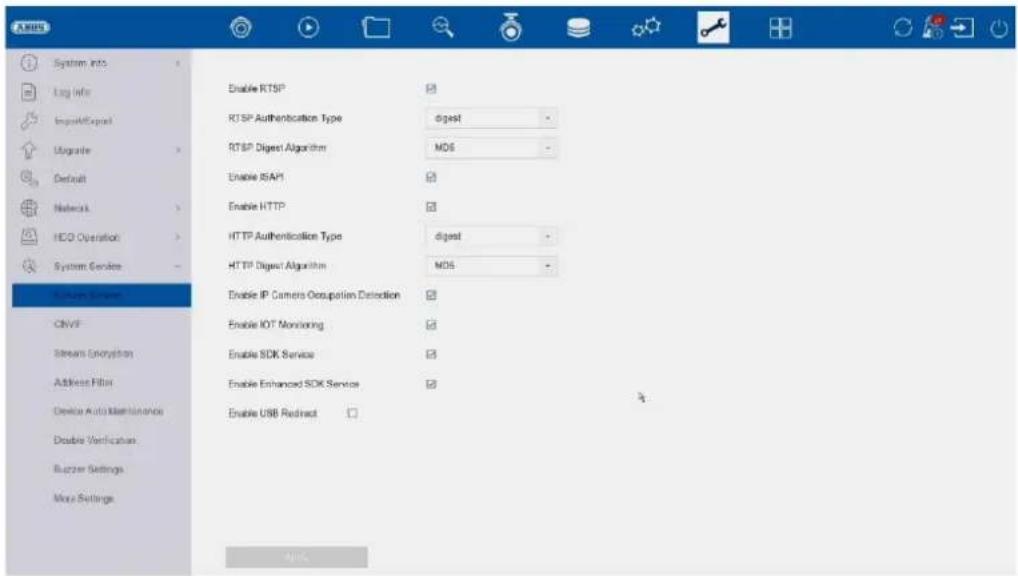
Geavanceerde instellingen
In dit menu kun je verschillende protocoltypes activeren/deactiveren en authenticatietypes (digest/basic) schakelen.
Deze instellingen zijn al geoptimaliseerd voor gebruik in de fabrieksinstellingen. Als de instellingen niet correct zijn, kunnen de werking en de toegang tot de NVR worden verstoord.
De functie "USB-omleiding inschakelen" wordt alleen gebruikt voor ondersteuningsdoeleinden.
Hier kunt u de ONVIF-functie activeren en gebruikers aanmaken die toegang hebben tot de NVR via het ONVIF-protocol.
Stream encryptie:
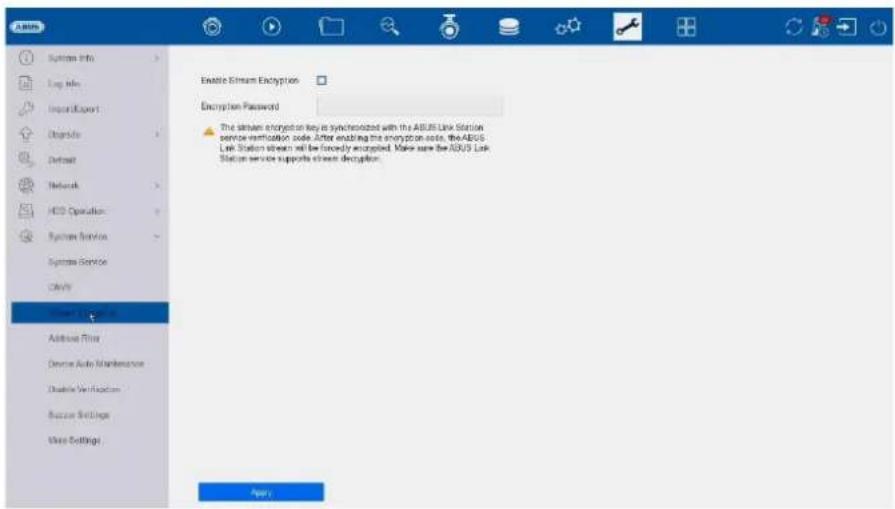
Hier kunt u de streamversleuteling voor toegang via de ABUS LINK STATION app activeren/deactiveren en uw verificatiecode wijzigen. Deze is nodig om toegang te krijgen tot de live beelden in de app en op afstand via de webinterface en ABUS CMS software.
Adresfilter:
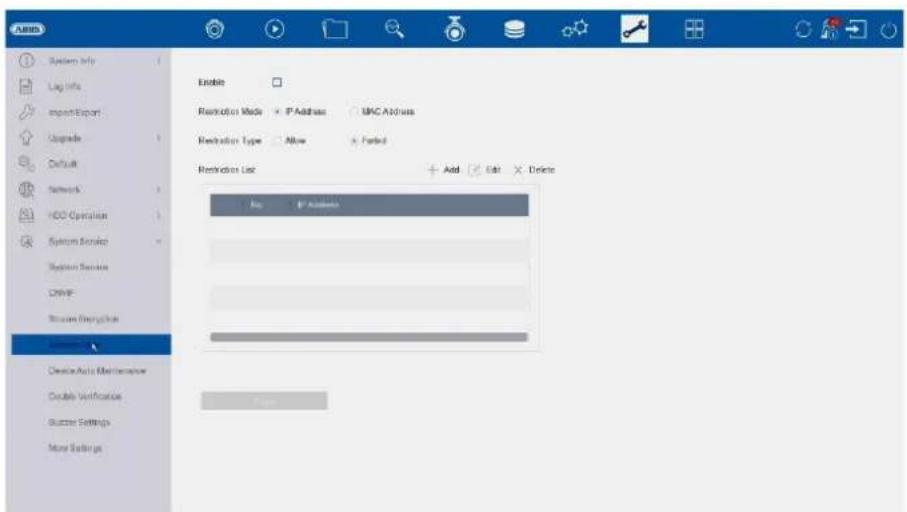
In dit menu kan een autorisatiefilter worden aangemaakt. Dit kan IP- of MAC-adressen "toestaan" of "verbieden". Selecteer het gewenste type (IP of MAC) en het machtigingstype (Toestaan / Weigeren) en klik vervolgens op "Toevoegen".
Let op: De filter wordt onmiddellijk actief als je op "Toepassen" klikt. Zorg er absoluut voor dat de juiste filterregel is aangemaakt en dat je jezelf niet blokkeert.
Automatisch herstarten van de recorder
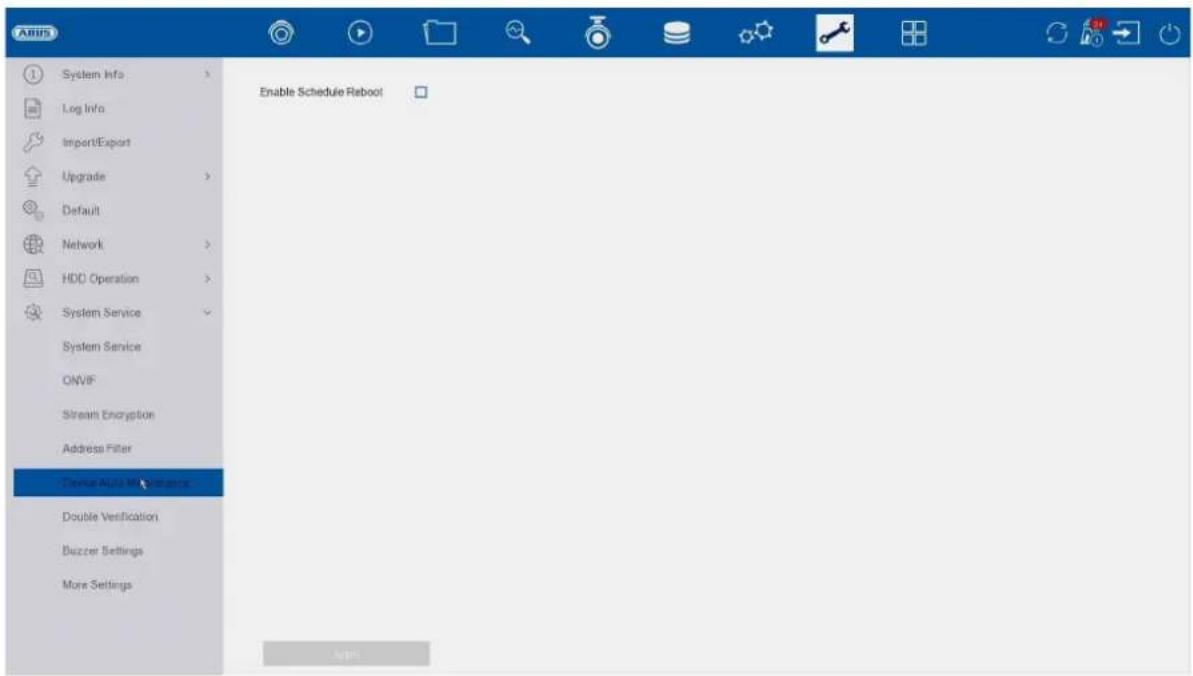
Een automatische tijdgestuurde herstart van de recorder kan hier worden geconfigureerd.
4-ogen principe:
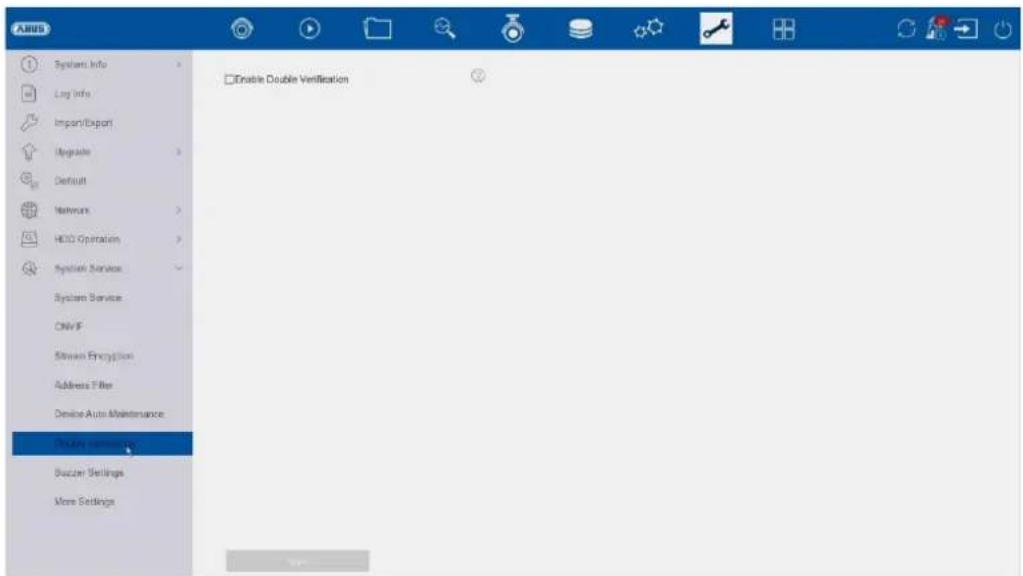
Het 4-ogen principe (dubbele controle/verificatie) maakt dubbele verificatie van een "gast" of "operator" gebruiker mogelijk voor de volgende acties:
- Lokaal afspelen
- Afspelen op afstand
■ Lokale video exporteren
Een van deze acties kan dan alleen worden uitgevoerd als de "4-ogen" gebruiker zijn wachtwoord invoert en vertegenwoordigt dus een dubbele verificatie.
Je kunt tot 8 verschillende "4-ogen" gebruikers aanmaken.
Het instellen van het dubbele controleprincipe aan de hand van het voorbeeld van een nieuw aangemaakte gebruiker met het machtigingsniveau "Operator":
1) Maak een nieuwe "Operator" aan onder "Systeem" / "Gebruiker" en voer de vereiste autorisaties in (ongeacht dubbele controletoegang).
2) Activeer de functie onder "Onderhoud" / "Systeemonderhoud" / "Dubbel besturingsprincipe" en maak een nieuwe gebruiker aan die bedoeld is voor dubbele verificatie.
3) Geef in het menu "4-ogen principe" de gewenste camera's op, die alleen toegankelijk zijn via dubbele verificatie.
Info: De "4-eyes" autorisaties kunnen ook worden bewerkt onder "Systeem / Gebruiker" voor de betreffende gebruiker onder "Autorisatie".
4) Nu vraagt de "operator" de "4-oog" gebruiker naar de gewenste camera's tijdens de actie.
Deze procedure is identiek voor een "gast"-gebruiker.
Zoemer instellingen:
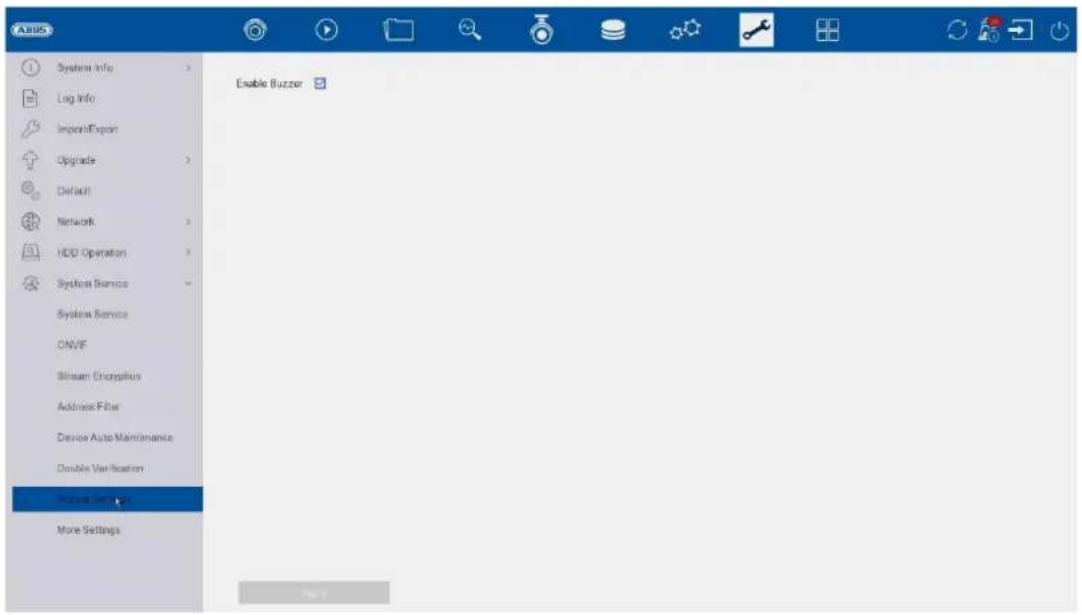
De geïntegreerde piëzopiep van de NVR kan hier volledig worden in- of uitgeschakeld.
Verdere instellingen:
Activeer/deactiveer tijdsynchronisatie:
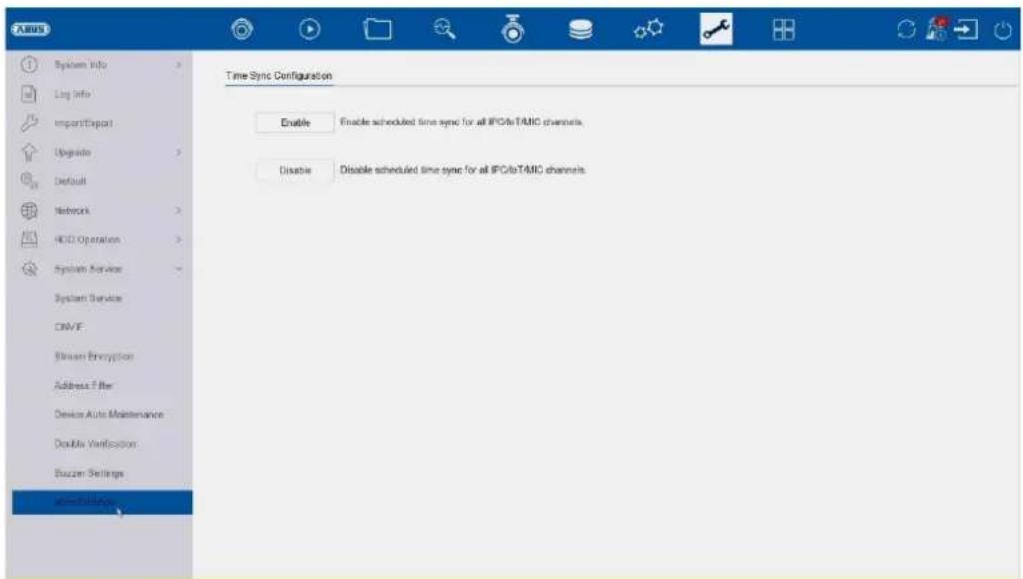
Bepaalt of de NVR de tijd ook mag doorgeven aan apparaten zoals camera's, deurintercomsystemen, enz.
ABUS NVR100x1(P)