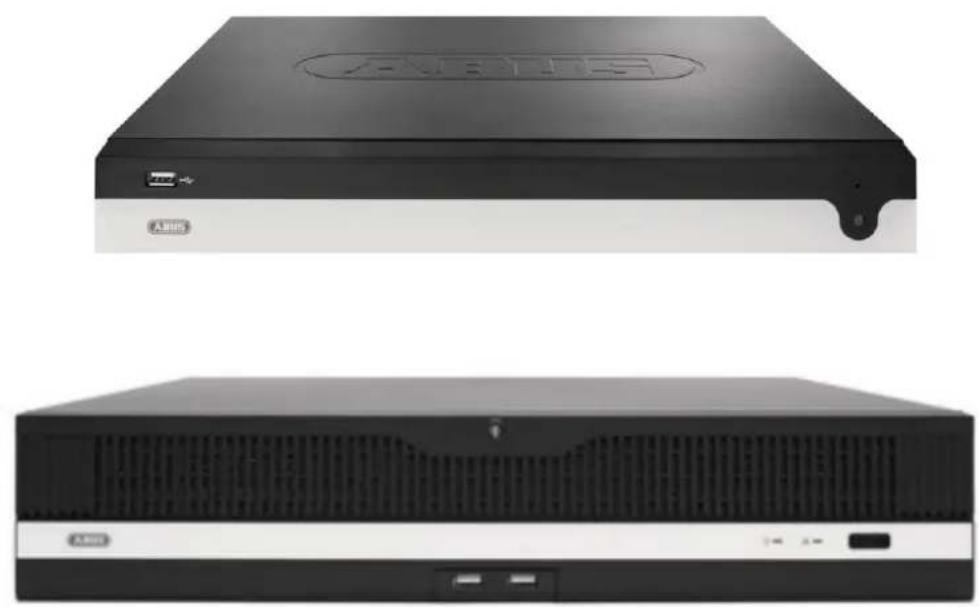
NVR10051 - Overvågningskamera ABUS - Gratis brugsanvisning og manual
Find enhedens vejledning gratis NVR10051 ABUS i PDF-format.


Brugerspørgsmål om NVR10051 ABUS
0 spørgsmål om dette apparat. Besvar dem du kender, eller stil dit eget.
Stil et nyt spørgsmål om dette apparat
Download vejledningen til din Overvågningskamera i PDF-format gratis! Find din vejledning NVR10051 - ABUS og tag din elektroniske enhed tilbage i hånden. På denne side er alle dokumenter nødvendige for brugen af din enhed offentliggjort. NVR10051 af mærket ABUS.
BRUGSANVISNING NVR10051 ABUS
DK Instruktioner til lokal brugergrænseflade
Original brugsanvisning på tysk. Opbevares til fremtidig brug.
1) Overensstemmelseserklæring.... 300
2) Første skridt / Opsætningsguide 301
3) Direkte visning.... 304
Hovedmenu.... 305
Kameraets menu.... 306
Kamera-kommando 306
Vis menu 306
4) Afspilning.... 307
Valg af kamera.... 307
Kalender.... 308
Kamera-kommando 308
Kontrol af afspilning 309
Se eksempler på billeder 309
Tidsrepræsentation Tidslinje 309
Filtrer tidslinje 310
Kontrol af tidslinje 310
5) Fil Styring 311
Gemt søgning.... 312
Søg efter begivenheder: 312
Video- og billedsøgning 312
Eksporter sögeresultater 313
6) Smart analyse 313
Smart søgning: 314
Ansigtsbillede-bibliotek/ansigtsdatabase: 314
Smarte begivenhedsindstillinger: 315
Indstilling af detektion: 317
Intelligent rapport: 318
7) Kameraindstillinger 319
Kamera 319
Oversigt over netværk 320
Tilslut kameraet via PoE 322
Skærm 325
Privativ Maske 326
Video-parametre 326
Begivenhed 327
Normal begivenhed 328
8) Indstillinger for opbevaring 330
Tidsplan 330
Optagelse af video (optagelsesplan) 330
Udvidet 331
Optagelse af billede (capture) 331
Lagermedie 333
Tilføj netværksdrev 334
SSD-styring.... 335
Opbevaringstilstand 336
Tilstand: Kontingent.... 336
Afkodningsydelse og netværksbåndbredde 355
Alt-i-en-strøm.... 356
Ferie 356
10) Vedligeholdelse 357
Systeminfo 357
Logbog 357
Import/eksport 358
Opdatering 358
Nulstil 359
Netværk 359
Vedligeholdelse af systemet 361
Avancerede indstillinger 361
1) Overensstemmelseserklæring
ABUS Security Center erklærer hermed, at det vedlagte produkt opfylder følgende retningslinjer, der gælder for produktet:
EMC-direktiv 2014/30/EU
Lavspændingsdirektivet 2014/35/EU
RoHS-direktiv 2011/65/EU
Den komplette EU-overensstemmelseserklæring kan fås på følgende adresse:
ABUS SecurityCenter GmbH & Co KG
Linker Kreuthweg 5
86444 Affing
TYSKLAND
www.abus.com/product/Artikelnummer
("Artikelnummer" i linket er identisk med artikelnummeret
af det vedlagte produkt)
2) Første skridt / Opsætningsguide
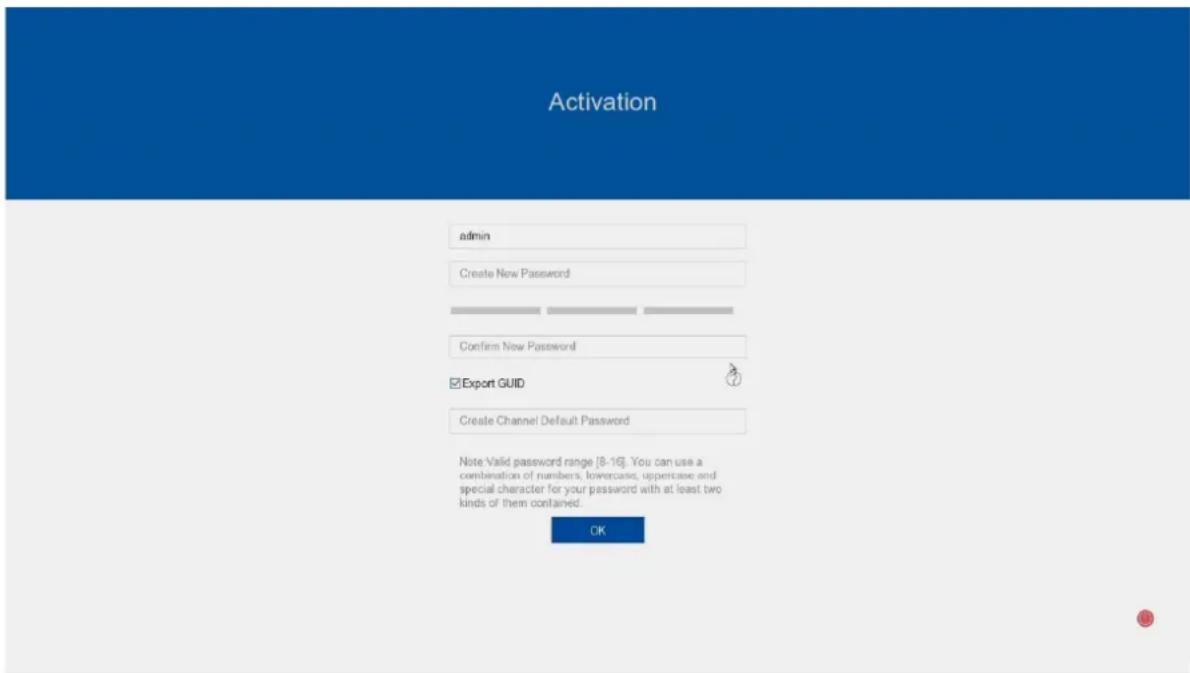
Når NVR'en er startet for første gang, skal der tildeles en sikker adgangskode til brug. Aktiveringen kan udføres lokalt på enheden via HDMI/VGA eller via webinterfacet eller ABUS CMS-softwaren. Efter vellykket aktivering er den tildelte adgangskode gyldig for administratoradgangen "admin".
Funktionen "Eksporter GUID" bruges til at angive, om GUID-filen også skal eksporteres og oprettes. Denne fil kan bruges til at nulstille adgangskoden (f.eks.glemt adgangskode) senere. Der er dog andre måder at nulstille adgangskoden på => Se næste trin
I feltet "Opret standardadgangskode til kanalen" kan du indtaste en adgangskode, som NVR'en automatisk vil bruge til at tilføje/aktivere netværkskameraerne.
Der skal vælges mindst én metode til at nulstille adgangskoden.
1) Reserveret e-mail: Indtast en e-mailadresse, som vil blive kontaktet i tilfælde af en glemt adgangskode.
2) ABUS Link Station App: Installer først ABUS Link Station Lite-appen på din smartphone. Følg derefter instruktionerne på NVR-skærmen, og tildel en bekræftelseskode. Den vil blive bedt om, når appen tilføjes. Du kan se live-billeder og optagelser af NVR'en via appen. Funktionen "Nulstil adgangskode" er også tilgængelig.
Du kan til enhver tid aktivere/deaktivere forbindelsen med appen, også med tilbagevirkende kraft. Appen er ikke absolut nødvendig for brug og opsætning.
3) Sikkerhedsspørgsmål: Indstil 3 personlige sikkerhedsspørgsmål, som den kan nulstilles med på et senere tidspunkt.
Hvis du ikke kan nulstille adgangskoden på trods af disse metoder, bedes du kontakte vores tekniske support.
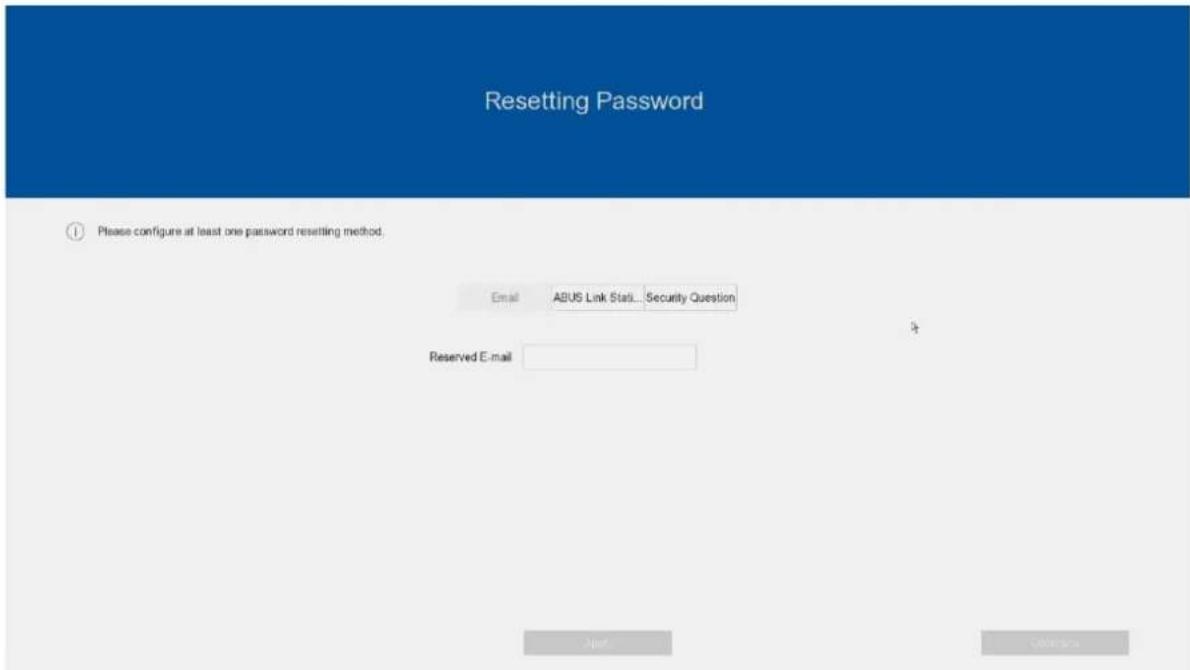
Opsætningsguiden vil derefter guide dig gennem de nødvendige grundlæggende systemindstillinger. Optageren er derefter grundlæggende sat op til optagelse og overvågning.
3) Direkte visning
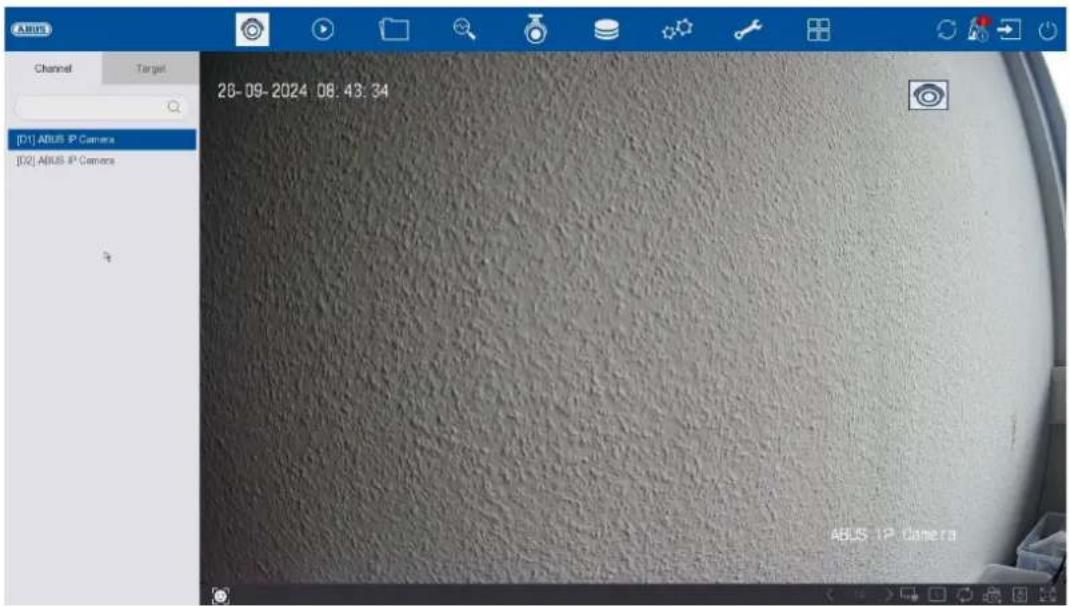
Live-visningen starter automatisk, när enheden tændes.
Denne visning giver mulighed for at vise eller udføre live-billeder og kamerakommandoer fra alle tilsluttede kameraer på optageren.
- Ved at dobbeltklikke på venstre museknap kan du vise det pågældende kamerabillede i fuld skærm eller skifte tilbage til den oprindelige visning.
- Ved at klikke på højre museknap kan du skjule og vise menustrukturen for kun at vise det respektive kameralayout i fuld skærm.
Live-visningen er inddelt i følgende funktionsområder:
| Hovedmenu Valg af konfigurations- og betjeningsmenuer | ||
| Kameraets menu | Valg og søgning efter kameraer eller visning af forskellige analysefunktioner | |
| Kamera-kommando | Valg af kamerakommandoer og handlinger for det valgte kamera | |
| Vis menu Styring af visningen på den lokale skærm | ||
| Optagelsesstatus | Den aktuelle optagelsesstatus vises altid i live-billedet (øverst til højre) i form af et farvet R ("Record"). Hver videokanal kan have en af følgende tre statusser: | |
| Intet symbol | Ingen optagelse programmeret, ingen harddisk tilgængelig, ingen begivenhed | |
 | Hændelsesalarm(ved bevægelse, alarmindgang eller VCA) | |
 | Optagelse startet | |
Hovedmenu
 | Skifter til live-visning |
 | Skifter til afspilningsvisning |
 | Skifter til filsøgning |
 | Skifter til intelligent analyse |
 | Skifter til menuen for kameraindstillinger |
 | Skifter til menuen for hukommelsesindstillinger |
 | Skifter til menuen for systemindstillinger |
 | Skifter til menuen for vedligeholdelsesindstillinger |
 | Skifter til menuen for særlige anvendelsestilstande (afhængigt af det anvendte kamera/dørtelefon-system) |
 | Åbner logbogenAlle interaktioner og begivenheder registreres i logbogen. Indlæg kan filtreres og vises her i henhold til specifikke kriterier. |
 | Sikkerhedskopiering. Alle aktive eksportdownloads vises her. |
 | Her kan du logge ud af NVR'en eller genstarte eller lukke systemet ned. |
Kameraets menu
Kamera-kommando
 | Skaber et øjeblikkeligt billede | ||
 | Starter afspilning af de sidste 5 minutter | ||
| [BTYX] | Åbner PTZ-kontrollen | ||
 | Åbner den digitale zoom | ||
 | Slår lyd til/fra | ||
 | Åbner displayets prioritet | ||
 | Viser oplysninger om videostrømmen | ||
 | Starter / stopper optagelse, OBS: Denne funktion overskriver de eksisterende optagelsesplaner. | ||
 | Åbner en menu til at ændre visninger, når du bruger fiskeøje-kameraer | ||
 | Viser eller skjuler detektionsrammerne/linjerne for VCA-detektionerne i live-billedet. | ||
 | Skifter mellem stream 1 (M = Main) og stream 2 (S = Sub) | ||
 | Slår 3D-positionering til/fra |
Vis menu
 | Skifter mellem visningssider |
 | Skifter til den anden skærm |
 | Åbner for valg af kameralayout |
 | Starter/afslutter sekvensvisningen |
 | Starter/stopper optagelsen af alle kameraer |
 | Viser eller skjuler detektionsrammerne/linjerne for VCA-detektionerne i live-billedet. |
 | Åbner og lukker fuldskærmsvisning |
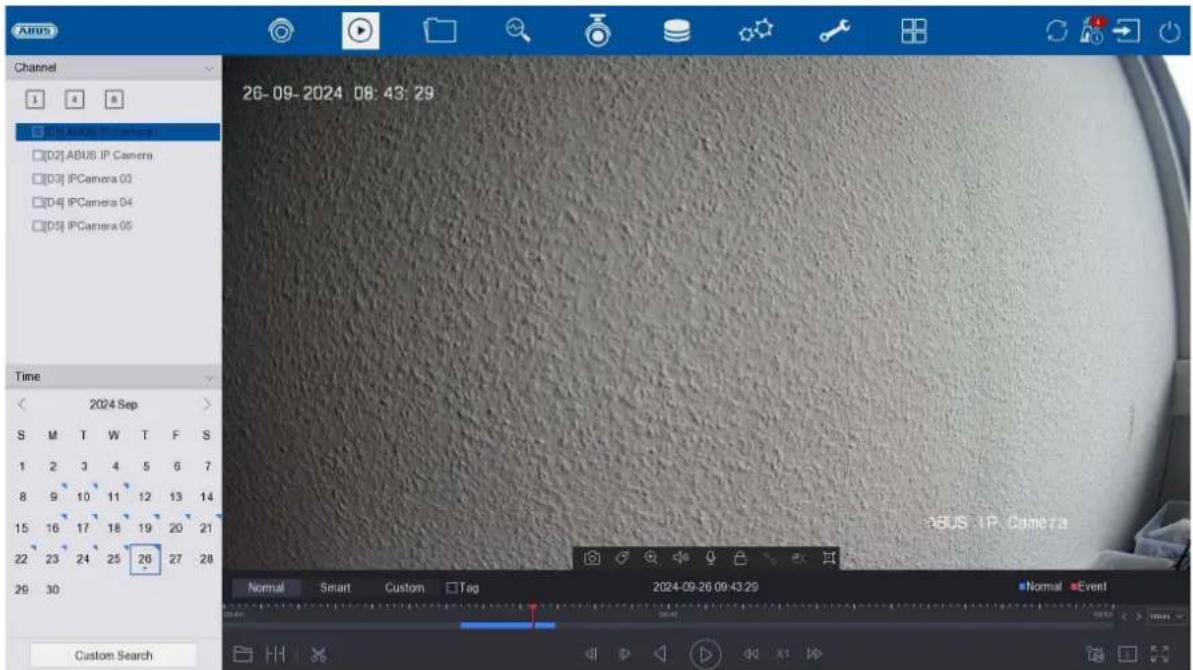
4) Afspilning
text_image
Channel 26-09-2024 08:43:29 Time 2024 Sep S M T W T F S 1 2 3 4 5 6 7 8 9 10 11 12 13 14 15 16 17 18 19 20 21 22 23 24 25 26 27 28 29 30 Custom Search Normal Smart Custom Tag 2024-09-26 09:43:29 Normal EventAfspilning gør det muligt at afspille optagede videodata fra kameraer på optageren.
Playback-visningen er opdelt i følgende funktionsområder:
| Valg af kamera Valg af de kameraer, der skal afspilles. | |
| Kalender Valg af dato for de registrerede data. | |
| Kamera-kommando | Valg af kamerakommandoer og handlinger for det valgte kamera. |
| Kontrol af afspilning | Kontrol og interaktion under afspilning. |
Valg af kamera
Kameralisten bruges til at vælge de optagede kameraarkiver på optageren. Flere kameraer kan afspilles samtidigt ved at klikke på markeringsfelterne☐ listen.
I søgefeltet over kameralisten kan du søge efter et bestemt kameranavn (der skelnes mellem store og små bogstaver). Du har også mulighed for at klikke på "Vælg alle kameraer" eller "Vælg individuelle kameraer".
Kalender
I kalenderen kan du direkte vælge den dag, hvor der skal søges efter optagelsen.
Klik på "Tilpasset søgning" for at åbne et nyt vindue med kriterier og filtre, der kan hjælpe dig med at indsnævre din søgning.
| Tid | Valg af en foruddefineret eller selvdefineret tidsperiode |
| Filtype Vælg, om du vil søge efter videoer eller billeder | |
| Mærkning | Hvis der er oprettet markører, kan du søge efter navnet på markøren her |
| Filens status Valg af, om filen er "låst" eller "ulåst" | |
| Type begivenhed Vælg, om der skal søges efter en bestemt hændelsestype. F.eks. bevægelsesregistrering | |
| Identifikationsnummer & region/land | Hvis der bruges et kompatibelt nummerpladekamera, kan du søge efter en specifik nummerplade her |
Søgeindstillingerne kan gemmes ved at indtaste et navn og klikke på knappen "Gem". De kan kaldes frem og udføres i menuen i venstre side.
Kamera-kommando
 | Skaber et øjeblikkeligt billede | |
 | Opretter en markør for den aktuelle afspilningsposition. Markører kan kaldes frem og afspilles direkte via afspilningstypen "Marker". | |
 | Åbner den digitale zoom | |
 | Slår lyd til/fra | |
 | Optagefilen for den aktuelle afspilningsposition er låst. En låst fil overskrives ikke af ringbufferen. | |
 | Åbner den intelligente søgning. Den respektive hændelsestype skal være aktiveret for at kunne bruge den smarte søgning.(bevægelsesdetektering, snubletråd, indbrudsdetektering) | |
 | Åbner en menu til ændring af visninger ved brug af fiskeøjekameraer. | |
 | Viser eller skjuler detektionsrammerne/linjerne for VCA-detektionerne i live-billedet. | |
Kontrol af afspilning
Klik derefter på tidslinjen for at starte/genoptage afspilningen på det ønskede tidspunkt. Optagelser vises med farvede bjælker på tidslinjen. Farvekodningen er som følger:
| Kontinuerlig optagelse | |
| Hændelsesoptagelse (bevægelse, alarmindgang, VCA) | |
| Smart søgning (afhængigt af filteret) |
Se eksempler på billeder
Med denne funktion kan du få et hurtigt overblik. Placer musemarkøren på tidslinjen for at få vist ni preview-billeder for det valgte tidspunkt.
Tidsrepræsentation Tidslinje
Standardindstillingen for tidslinjens visningsområde er 20 minutter. Det betyder, at de sidste 10 minutter før og de næste 10 minutter efter den aktuelle afspilningstid vises på tidslinjen. Tidslinjens skalering kan indstilles i følgende trin:
Fire forskellige filtre er tilgængelige for at forenkle søgningen efter specifikke optagelser. Visningen af tidslinjen er også altid tilpasset.
| Varighed Viser alle permanente optagelser | |
| Smart | Viser alle optagelser, der blev udløst af en VCA-funktion,f.eks.Man kan søge efter eksisterende optagelser ved hjælp afen VCA-funktion. For at gøre dette skal du klikke påikonet i kameraets kommandolinje.Følgende tre VCA-funktioner er tilgængelige:[SWD4] Tripwire Registrering af indtrængen[6401] Registrering af bevægelse Registrering af indtrængen[6401] Registrering af bevægelse |
| Skræddersyet Brug "Tilpasset søgning" på forhånd | |
| Mærkning Viser tilføjede markører på tidslinjen | |
Kontrol af tidslinje
Følgende funktioner er tilgængelige under tidslinjen:
 | Åbner menuen for afspilning af optagelser fra eksterne databærere |
 | Optagelserne fra det valgte kamera vises i Quad-visningen på forskellige tidspunkter. Det skulle gøre det muligt at lokalisere hændelser hurtigere. |
 | Giver dig mulighed for at eksportere videoklip hurtigt og nemt. Muligheden for kalendersøgning er tilgængelig. Tidspunktet for videoklippet kan også bestemmes ved at flytte de røde parenteser på tidslinjen. |
 | Hop baglæns i 30 sekunder |
 | Hop fremad i 30 sekunder |
 | Afspil og sæt optagelsen på pause baglæns |
 | Afspil og sæt optagelsen på pause forlæns |
 | Reducerer afspilningshastigheden |
| X1 Afspilningshastighed | |
 | ∅ger afspilningshastigheden |
 | Skifter mellem stream 1 og stream 2 |
 | Åbner for valg af kameralayout |
 | Åbner og lukker fuldskærmsvisning |
5) Fil Styring

text_image
Agus Event Video Picture Audio Smart Search Time Today 2024-09-26 00:00:00 2024-09-26 23:59:56 Camera [All] Camera Event Type All Quick Backup Start SearchHer har du følgende mulighed for at søge efter optagelser:
- Søgning efter begivenheder
• Video (kontinuerlig optagelse)
• Billede (snapshot-lagring) - Lyd
- Intelligent søgning (menneske/køretøjssøgning)
Gemt søgning
Gemte søgeforespørgsler vises her og kan hurtigt hentes frem på et senere tidspunkt.
Søg efter begivenheder:
| Tid | Valg af en foruddefineret eller brugerdefineret tidsperiode. |
| Kamera Vælg, hvilke kameraarkiver der skal søges i | |
| Filtype Vælg, om du vil søge efter videoer eller billeder | |
| Type begivenhed | Vælg, om der skal søges efter en bestemt hændelsestype, f.eks. bevægelsesregistrering. |
Video- og billedsøgning
| Tid | Valg af en foruddefineret eller brugerdefineret tidsperiode. |
| Kamera Vælg, hvilke kameraarkiver der skal søges i | |
| Filtype/status | Vælg, om der skal søges efter låste eller frie filer. |
Alle søgeresultater kan eksporteres hurtigt og nemt via USB-porten.
Eksporter sögeresultater
Søgeresultater kan eksporteres hurtigt og nemt. Det gør du ved at vælge den video eller det billede, der skal eksporteres (det er muligt at vælge flere), og klikke på knappen "Eksporter".
Når du eksporterer, har du mulighed for at eksportere logfilen og en videoafspiller ud over optagelserne.
Lyd: I dag (2025/07) tilbyder ABUS ikke nogen hardware til at bruge denne funktion. Der kan søges efter lydoptagelser, hvis man bruger kompatibel hardware.
Intelligent søgning:
Mand/køretøj:
Her kan du eksplicit filtrere efter person/køretøj (uden at verificere hvilken person eller hvilken nummerplade), hvis et kamera med denne funktionalitet er integreret i NVR'en, og der er konfigureret en "person"- eller "køretøjs"-detektion for optagelsen.
Ansigt:
Denne funktion er i øjeblikket ikke tilgængelig.
6) Smart analyse
text_image
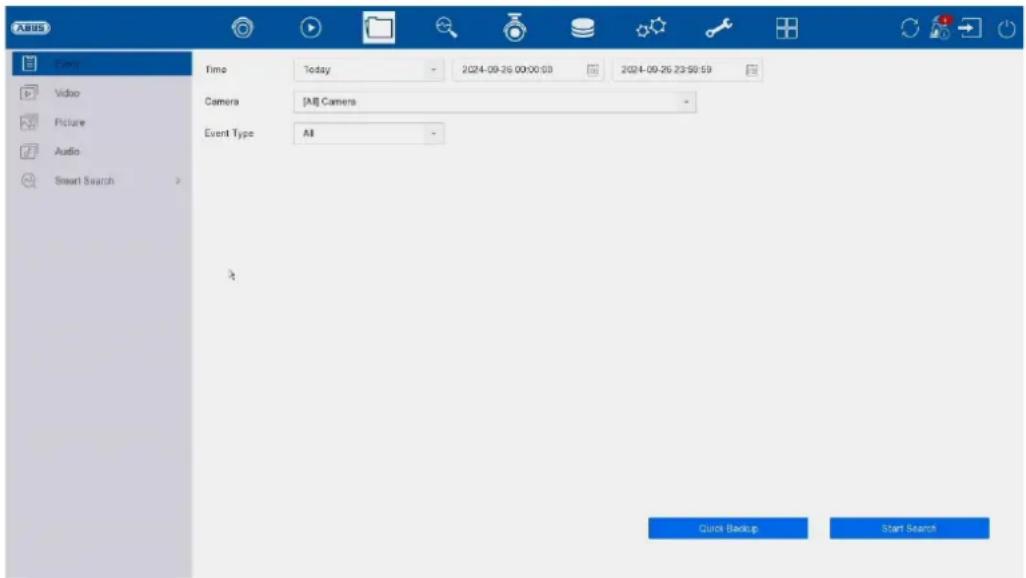
ARIS Video Picture Audio Smart Search Time Today 2024-09-26 00:00:00 2024-09-26 23:59:59 Camera [A] Camera Event Type All Quick Backup Start SearchSmart søgning:
(Bemærk: Den samme menu kan også findes under "Filsøgning")
Her kan du eksplicit filtrere efter mennesker (intet eksplicit ansigt) / køretøjer (ingen eksplicit nummerplade), hvis et kamera med denne funktionalitet er integreret i NVR'en, og der er konfigureret en "menneske"- eller "køretøjs"-detektering for optagelsen.
Funktionen "Søg efter billede" er i øjeblikket ikke tilgængelig.
Ansigtsbillede-bibliotek/ansigtsdatabase:
Denne funktion er ikke tilgængelig i øjeblikket.

Funktionerne "Ansigtsgenkendelse" og "Ansigtssammenligning" er i øjeblikket ikke tilgængelige.
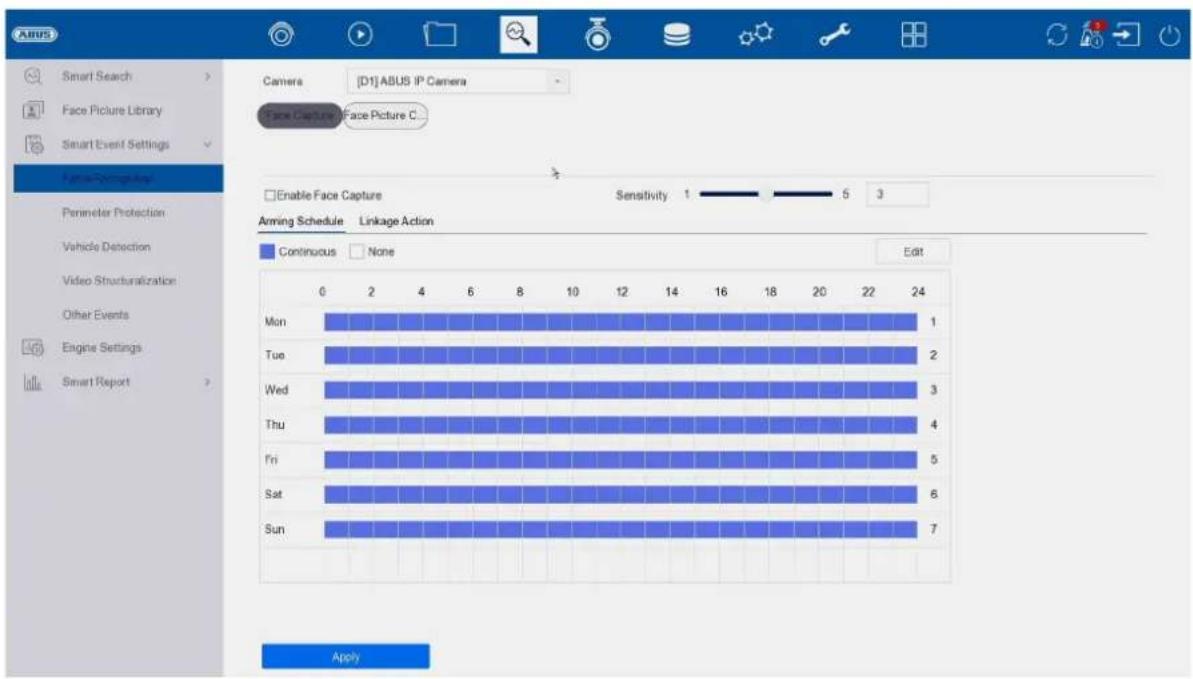
VCA-funktioner (perimeterbeskyttelse)
VCA-perimeterdetektionerne konfigureres og defineres også for alle kameraer i menuen "Smart event settings". Afhængigt af den anvendte kameramodel er VCA-funktionerne "Trip-wire", "Intrusion detection" og andre specialfunktioner (nummerpladegenkendelse via ANPR-kamera, varmekamerafunktioner) tilgængelige her.
Bemærk: Forskellige VCA-funktioner er tilgængelige afhængigt af det anvendte kamera. Læs kamerahåndbogen for at få detaljerede instruktioner om, hvordan du bruger funktionen. De funktioner, der er anført her, er de mest almindeligt tilgængelige VCA-funktioner:
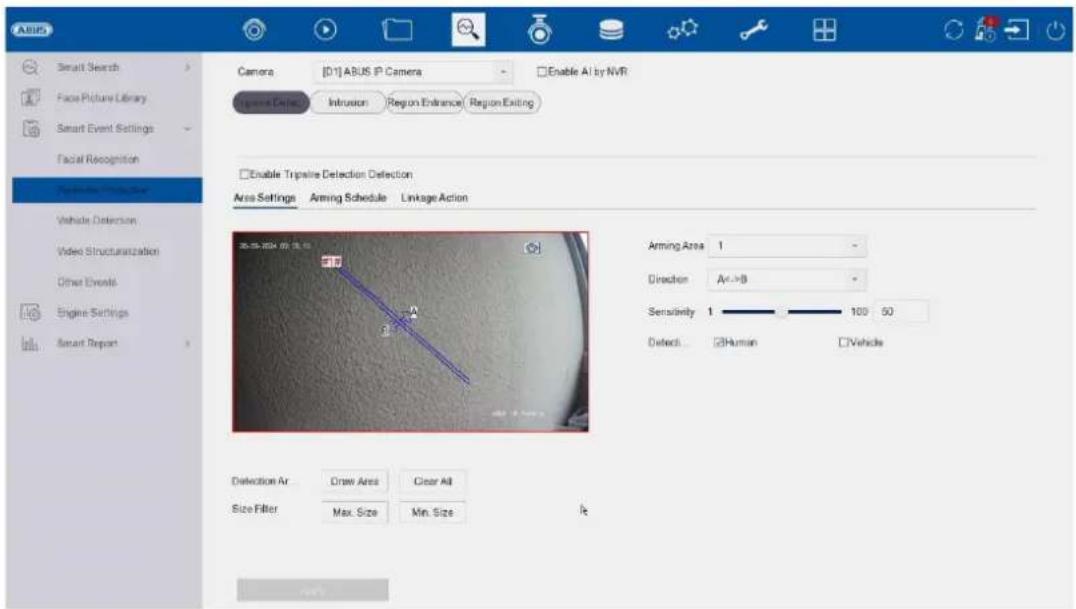
| Tripwire-detektion | Tripwire-funktionen udløser en hændelse, når et objekt bevæger sig over en virtuel linje i en eller begge retninger. |
| Registrering af indtrængen | Funktionen Intrusion Detection udløser en hændelse, hvis et objekt opholder sig i det område, der skal overvåges, i længere tid end den indstillede tid. |
| Registrering af sceneskift | Denne funktion udløser en hændelse, hvis billedindholdet ændrer sig markant. Rotation af kameraet kan derfor genkendes. |
Indstilling af detektion:
Detektionstilstand:
Denne menu bruges til at vælge, hvilken detektionstype NVR'en skal bruge.
- Ansigtsgenkendelse (Denne funktion er ikke tilgængelig i øjeblikket.)
- Perimeterbeskyttelse (Denne funktion er ikke tilgængelig i øjeblikket.)
- Bevægelsesregistrering 2.0 (bevægelsesregistrering med registrering af mennesker/køretøjer)
Bemærk: Denne funktion bruges normalt ikke i forbindelse med ABUS-netværkskameraer, da de nuværende ABUS-netværkskameraer allerede selv understøtter de forskellige detektionstyper og derfor ikke behøver at blive analyseret af selve NVR'en.
Følgende tabel giver et overblik over det maksimale antal kanaler, som NVR'en selv kan udføre detektion for, afhængigt af optagermodellen og den ønskede detektionstype:
| ABUS-model | Registrering af bevægelse |
| NVR10011 | 8 |
| NVR10021 | 8 |
| NVR10021P | 8 |
| NVR10031 | 16 |
| NVR10031P | 16 |
| NVR10041 | 32 |
| NVR10051 | 32 |
Kategorisering af ansigter:
(Denne funktion er ikke tilgængelig i øjeblikket.)
Intelligent rapport:
Vær opmærksom på: Kun i forbindelse med kameraer (f.eks. ABUS Fisheye), der understøtter optælling af personer/varmekort (heat map). Den pågældende funktion skal aktiveres i selve kameraet og gemmes på kameraets microSD-kort.
Mennesker, der tæller
Vælg kameraet med funktionen til optælling af personer. Brug kalenderen til at vælge den ønskede periode, og vælg den ønskede rapporttype. (Daglig, ugentlig, månedlig, årlig rapport). De indgående og udgående personer vises nu i statistikken. Dette kan eksporteres til et eksternt lagringsmedie ved hjælp af eksportfunktionen.
Varmekort
Vælg kameraet med varmekortfunktion. Brug kalenderen til at vælge den ønskede dato, og vælg den ønskede rapporttype. (Daglig, ugentlig, månedlig, årlig rapport). Klik på "Counting" for at få vist varmekortbilledet. Dette kan eksporteres til et eksternt lagringsmedie ved hjælp af eksportfunktionen.
7) Kameraindstillinger
text_image
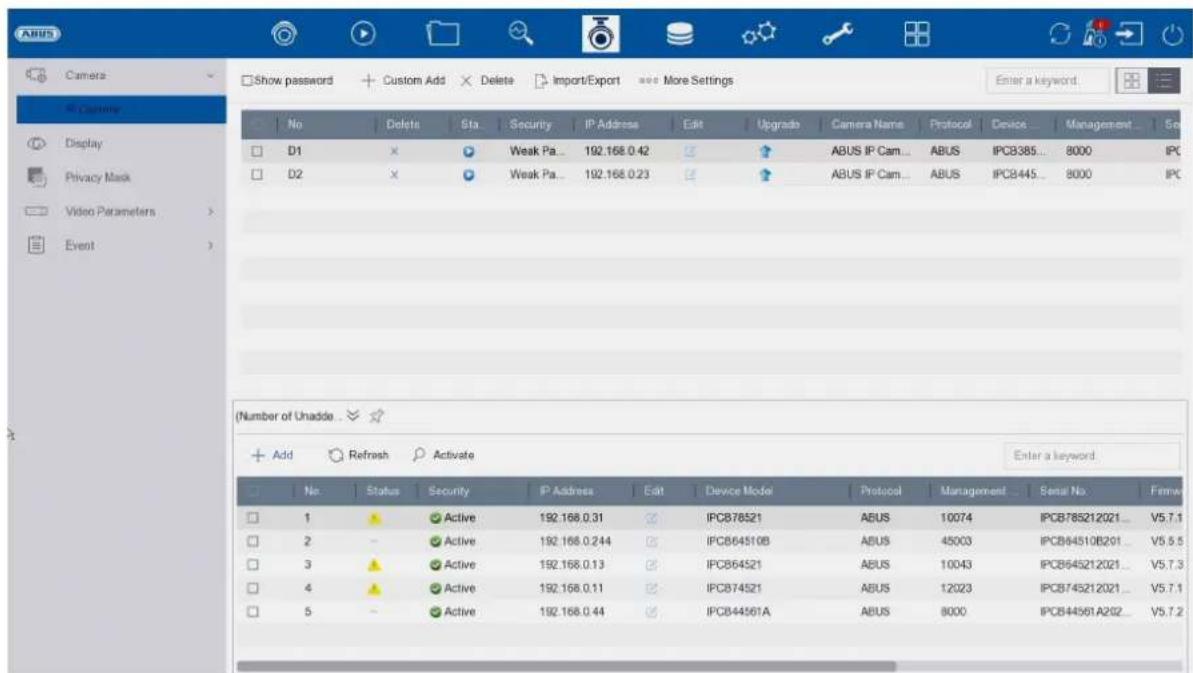
ABUS Camera Show password + Custom Add × Delete Import/Export see More Settings Enter a keyword. No Delete Std. Security IP Address Edit Upgrade Camera Name Protocol Device... Management... Se D1 X Weak Pa... 192.168.0.42 ↑ ABUS IP Cam... ABUS IPC3385... 8000 IPC D2 X Weak Pa... 192.168.0.23 ↑ ABUS IP Cam... ABUS IPC8445... 8000 IPC (Number of Unade .▼ Add Refresh Activate Enter a keyword. No Status Security IP Address Edit Device Model Protocol Management... Seta No.Fence 1 Active 192.168.0.31 IPC878521 ABUS 10074 IPC8785212021... V5.7.1 2 Active 192.168.0.244 IPC864510B ABUS 45003 IPC84510B201... V5.5.5 3 Active 192.168.0.13 IPC864521 ABUS 10043 IPC8645212021... V5.7.3 4 Active 192.168.0.11 IPC874521 ABUS 12023 IPC8745212021... V5.7.1 5 Active 192.168.0.44 IPC844561A ABUS 8000 IPC844561A202... V5.7.2Kamerahändtering finder sted i denne menu. Desuden kan man foretage grundlæggende kameraindstillinger.
Kamera
| Vis adgangskode: Viser kameraernes adgangskoder i almindelig tekst | |
 | Tilføj kamera manuelt |
| Slet kameraet | |
| Import/eksport af kameraliste | |
| ○○○ | Flere indstillinger:ProtokolHer kan du oprette en brugerspecifik RTSP-profil. Denne profil kan derefter vælges, når du tilføjer et kamera.Protokol: Vælg den profil, der skal defineresNavnet: Frit valgbart navnStream:○ Alle værdier under "Stream 1" bruges til stream 1 (live+optagelse).○ Alle værdier under "Stream 2" bruges til stream 2 (multiple live display). |
Stream 2: Aktiverer stream 2
Type: RTSP
Overførselsprotokol: Brug indstillingen Auto, hvis der ikke er særlige krav.
Port: Indtast RTSP-porten
Sti: Specifikation af RTSP-streamingstien på netværkskameraet
Typisk struktur for en RTSP-streamingsti:
rtsp://192.168.0.1:554/video.h264
- Administration af kameraets standardadgangskode
Her kan du ændre standardadgangskoden (tildelt under den første opsætning i opsætningsguiden). Den bruges til QUICK-ADD-funktionen i kameramenuen. Desuden kan "inaktive" kameraer aktiveres med denne adgangskode.
Oversigt over netværk
Klik på knappen " " nederst i menuen for at få vist en oversigt over alle kameraer i netværket. Denne visning fikseres ved at klikke på ikonet "Lås".
Vælg de ønskede kameraer for at "aktivere" dem eller "tilføje" dem til NVR'en.
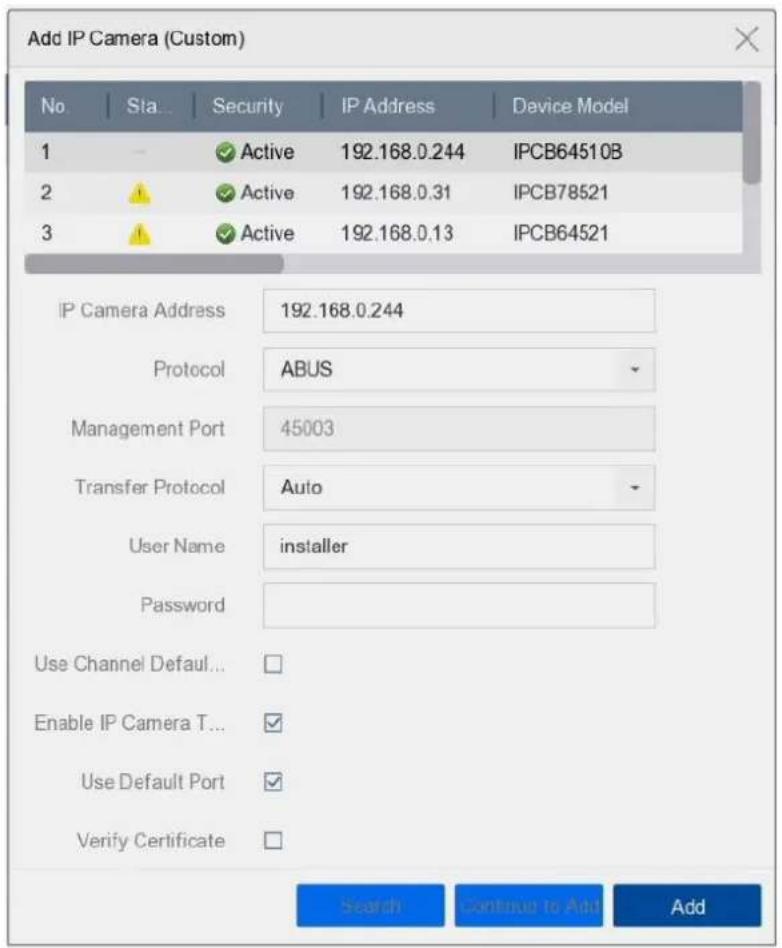
Her kan du manuelt tilføje netværkskameraer ved at indtaste IP-adresse, protokol, port og bruger-ID eller redigere indstillingerne for kameraer, der allerede er tilføjet. Netværkskameraer fra andre producenter, ONVIF-kompatible kameraer og RTSP-profiler kan også tilføjes via denne menu.
Vælg et kamera fra listen, og tilføj/ændr de tilsvarende parametre, hvis det er nødvendigt.
Alternativt kan du tilføje kameraer ved at klikke på knapperne øverst i menuen.
| IP-adresse | Kameraets | IP-adresse |
| Protokol | Producent ABUS skal du vælge | Kommunikationsprotokol. For kameraer fra som protokol. |
| Havn | Kameraets netværkskameraer) | kommunikationsport (normal 8000 for AI |
| Transmissionsprotokol | Auto (anbefales), UDP, TCP | |
| Brugernavn | Brugernavn på kameraets administratorkonto | |
| adgangskode | Adgangskode til kameraets administratorkonto | |
| Brug standardadgangskoden til kameraet | Brug standardadgangskode (blev tildelt under den første opsætning i opsætningsguiden) |
| Brug standardport | Brug standardport (8000) (blev tildelt under den første opsætning i opsætningsguiden) |
| Tjek certifikat | Certifikatet er en form for identifikation af kameraet, som muliggør en mere sikker kameragodkendelse. Når du bruger denne funktion, skal IP-kameraets certifikat først importeres til NVR'en (se Netværksindstillinger). |
Tilslut kameraet via PoE
PoE NVR10021P og NVR10031P har integrerede PoE-porte, via hvilke ABUS-netværkskameraer kan tilsluttes direkte. (Se kompatibilitetslisten).
Tilslut de enkelte kameraer til PoE-portene trin for trin, og vent, indtil det respektive kamera har status "ONLINE", og der kan ses et billede.
Vær opmærksom:
Den automatiske tilføjelse via PoE-port fungerer kun korrekt, hvis kameraet er sat til fabriksindstillingerne inaktiv. NVR'en aktiverer automatisk kameraet med IP-kameraets standardadgangskode. Hvis kameraet allerede er blevet aktiveret, skal den korrekte adgangskode indtastes i NVR'en bagefter.
Kameraerne får automatisk tildelt en fast IP-adresse af NVR'en.
Webgrænsefladerne for de kameraer, der er tilsluttet PoE-porten, kan også åbnes via NVR'ens webgrænseflade. (Konfiguration / System / Kamerastyring).
Konfigurationsmulighederne for de integrerede PoE-porte kan findes lokalt på enheden under "Kamera" / "PoE-indstillinger".
A) Konfigurer PoE-strømforsyning
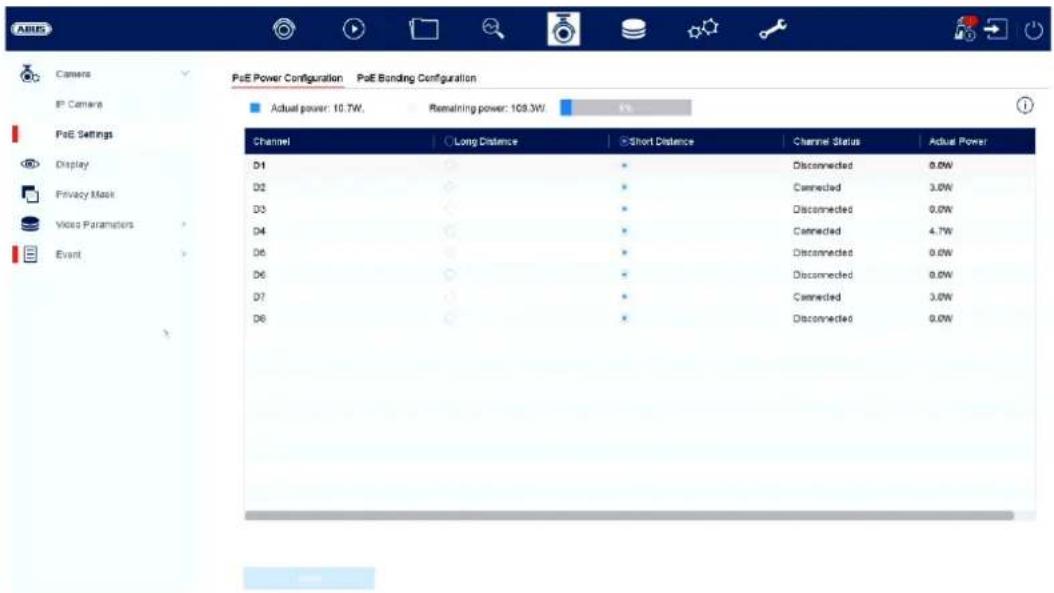
Kanal: Antallet af tilgængelige slots vises her
Langdistance-transmission: Du kan aktivere langdistancetransmission her
Kortdistance-transmission: Du kan aktivere kortdistance-transmission her
Kanalstatus Dette viser, hvilke kameraer der er tilsluttet.
Info-display:
Aktuel strøm Strømforbruget for alle tilsluttede kameraer lægges sammen her
Strøm stadig tilgængelig Den ubrugte strøm vises her
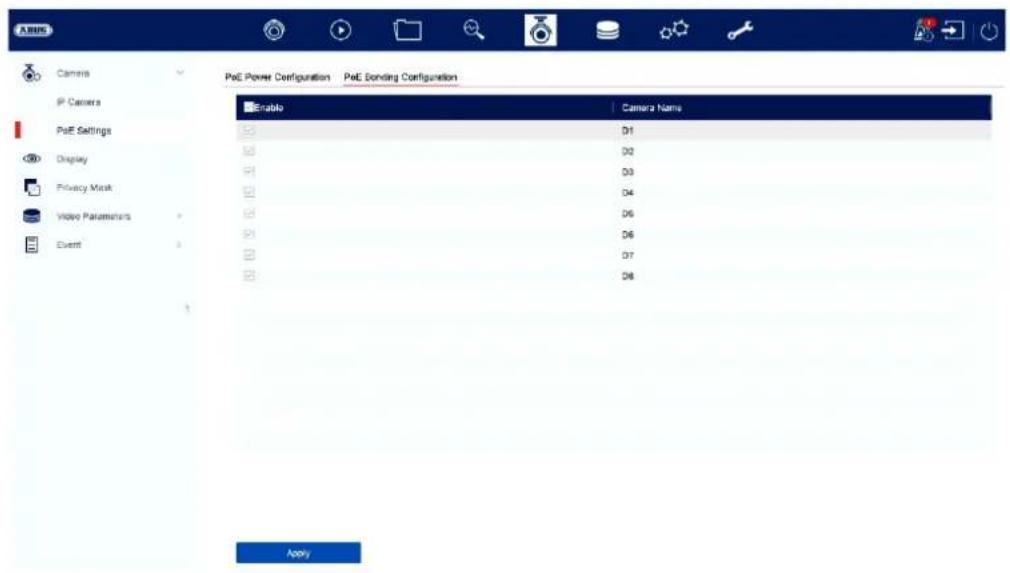
B) Konfiguration af PoE-forbindelsen
text_image
PnP Power Configuration PnP Bonding Configuration Enable Camera Name D1 D2 D3 D4 D5 D6 D7 D8 ApplyHer finder du en liste, hvor du kan aktivere/deaktivere PoE-kanalerne.
Hvis du deaktiverer "PoE-portene", kan du tilføje netværkskameraer i menuen "IP-kamera" på normal vis.
Skærm
text_image
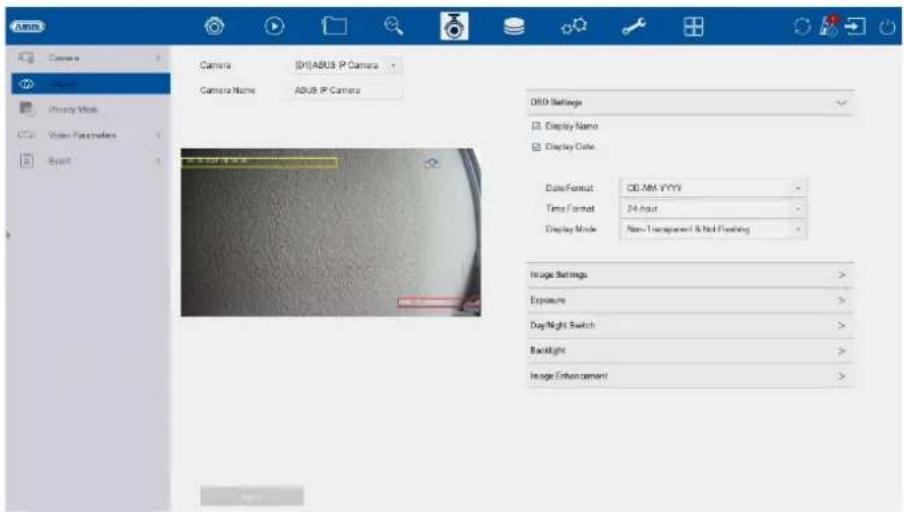
ABD Camera Camera Name [01]ABUS IP Camera ABUS IP Camera DBD Settings Display Name Display Color Data Format: CE-AM YYYY Time Format: 24 Hour Display Mode: Non-Transparent & Not Floating Image Settings > Exposure > DayNight Switch > Backlight > Image Enforcement >Her har du mulighed for at foretage individuelle indstillinger for kameravisningen for hvert kamera. Kameranavn samt dato og klokkeslæt kan placeres direkte i det viste livebillede.
Bemærk: Valget af indstillingsmuligheder kan variere afhængigt af den anvendte kameramodel.
For mere information om indstillingerne henvises til kameraets betjeningsvejledning.
| Kamera | Vælg det kamera, der skal indstilles |
| Navn på kamera Du | kan ændre navnet på kameraet he r |
| OSD-indstillinger Her | kan man vælge, hvad der skal vises i kamerabilledet og i hvilket format:Navn, dato, ugedag |
| Billedindstillinger Her | kan du justere billedets lysstyrke, kontrast og mætning.Afhængigt af kameraets installation kan det være nødvendigt at foretage følgende indstillinger:Korridortilstand: Roterer billedet med 90°.Spejltilstand: Tilter eller spejler billedet. |
| Eksponering | Du justerkameraets eksponeringstid her |
| Skift mellem dag og nat | Her kan du justere adfærden for dag/nat-omskiftningen og aktivere/deaktivere SMART-IR. |
| Baggrundsbelysning | Du kanjustere kameraets WDR-adfærd her |
| Forbedring af billeder | Du kan justere kameraets digitale støjreduktion (DNR) her |
Privativ Maske
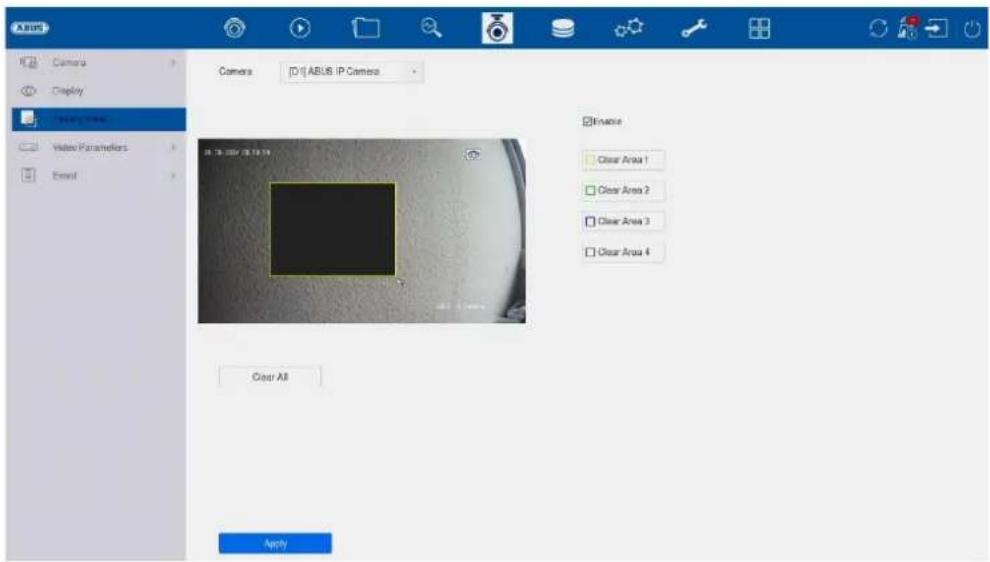
Her kan du oprette op til 4 privatlivszoner pr. kamera. Ved at klikke på afkrydsningsfeltet "Aktivér" kan du oprette og slette privatlivszonen direkte i det viste livebillede.
Video-parametre
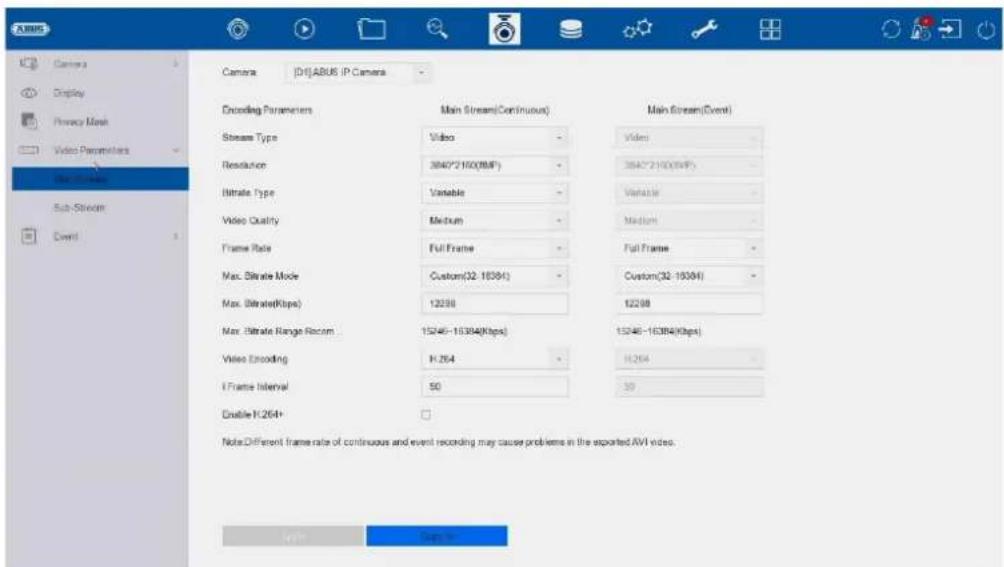
Bemærk: For mere information om indstillingerne, se venligst kameraets betjeningsvejledning.
Vigtig bemærkning: Så snart kameraet er blevet indlært i NVR'en og tilsluttet, overtager NVR'en konfigurationen (dyb integration). Ændringer af video-/lydstrømsjusteringer og alle detektionsindstillinger (bevægelsesdetektion, VCA osv.) bør kun programmeres via NVR'en.
Begivenhed

I menuen "Hændelse" angiver du, hvilke reaktioner der skal udløses i tilfælde af en hændelse (f.eks. bevægelsesregistrering).
For nogle hændelser er det nødvendigt at definere et område, en følsomhed og en tidsplan (hvornår denne hændelse skal overvåges). Du kan også vælge følgende "Link-handling" som reaktion på hændelsen.
| Overvågning i fuld skærm | Viser det udløste kamera som fuld skærm på den lokale monitor. (Konfiguration af fuldskærmsoutput under "System" / "Live view") |
| Advarsel om lyd Starter en advarselstone på opta geren | |
| CMS / Link Station Push | Sender en push-besked til ABUS CMS- eller ABUS Link Station-appen |
| Send en e-mail Sender en e-mail (modtagerne + SMTP skal sættes op først) | |
| Lokal->1 Udløser den lokale alarmudgang. | |
| Bemærk: Antallet af alarmudgange varierer afhængigt af NVR-modellen og de tilsluttede kameraer. Hvis et ABUS-netværkskamera har sin egen alarmudgang, kan denne også udløses og integreres via NVR'en. | |
"Udløserkanalen" definerer, hvilke kameraer der udløses og optages i hændelsen.
Normal begivenhed
Følgende begivenheder kan indstilles i menuen "Normal begivenhed":
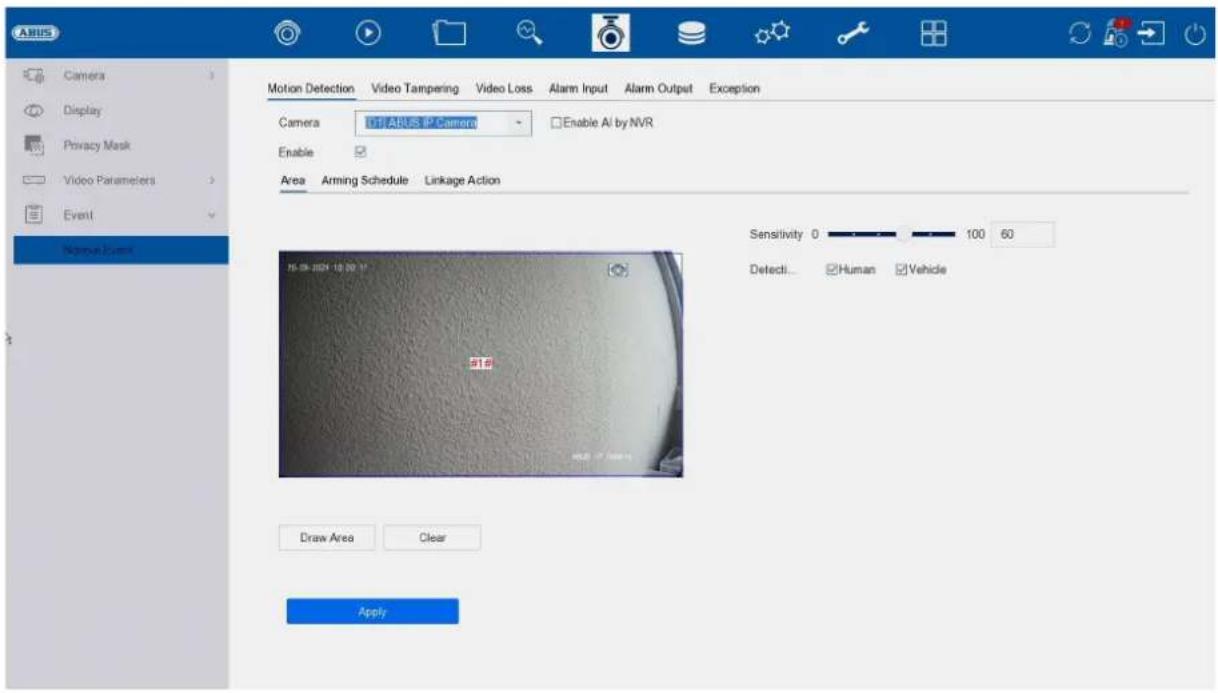
| Registrering af bevægelse | Optageren behandler kun bevægelsesregistrering i kameraet.Hvis der vises et livebillede fra kameraet i denne dialog, kan du konfigurere kameraets bevægelsesmasker direkte.Hvis hverken "Menneske" eller "Køretøj" er aktiveret, registrerer bevægelsesdetekteringsfunktionen alle hændelser, inklusive træer, der bevæger sig, skygger osv.Bemærk: De viste indstillinger for bevægelsesregistrering er grundlæggende indstillinger. Detaljerede indstillinger kan tilbydes i kameraets webinterface. |
| Overvågning af sabotage | Funktionen til overvågning af sabotage overvåger lysstyrken på det valgte kamera. Hvis linsen er tildækket, aktiveres udløseren. |
| Tab af video Videotabsfunktionen overvåger det valgte kamera for tab af billede. Hvis kameraet ikke længere kan nås via netværket, aktiveres udløseren. | |
| Alarmindgang | Alarmindgangsfunktionen overvåger de fysiske og virtuelle alarmindganges adfærd. Alarmindgange fra tilsluttede ABUS-netværkskameraer kan også analyseres her. |
| Alarmudgang | Alarmudgangsfunktionen definerer adfærden for de fysiske og virtuelle alarmudgange. Alarmudgange fra tilsluttede ABUS-netværkskameraer kan også analyseres her. |
| Undtagelse | Undtagelsesfunktionen definerer optagerens adfærd i forbindelse med advarsler og systemhændelser, f.eks. kanalfejl og harddiskfejl. |
8) Indstillinger for opbevaring
Tidsplan
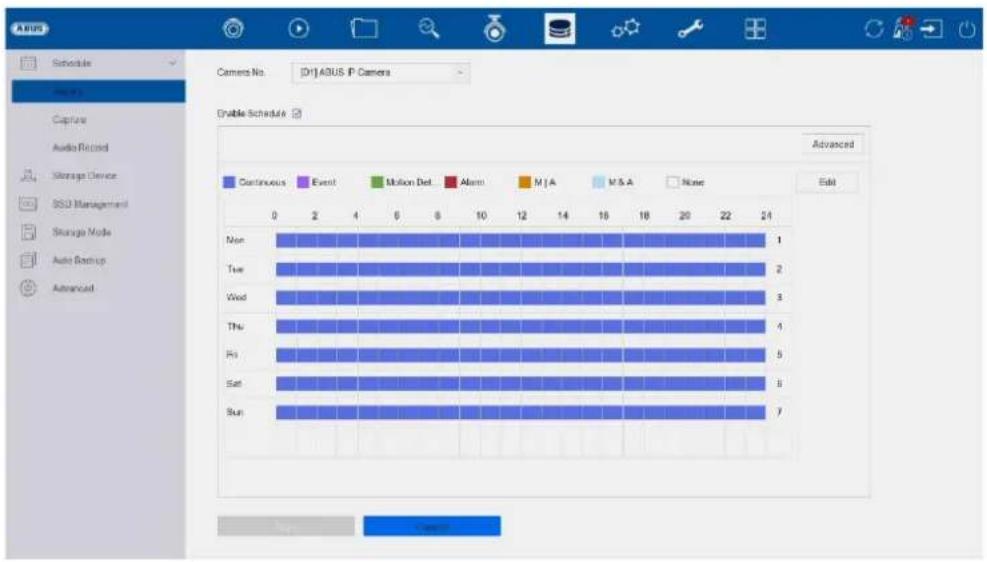
I denne menu definerer du tidsplanen og udløserne for optagelse af videoer eller billeder.
| Optagelse | Programmer optagelsen af videoer her |
| Indfangning | Programmer optagelsen af billeder her |
Optagelse af video (optagelsesplan)
Aktivér først skemaet, klik på en trigger, og hold derefter venstre museknap nede, og træk i ugekalenderen for at definere de ønskede tidspunkter.
| Varighed | Kontinuerlig kontinuerlig optagelse |
| Begivenhed | Følgende registreres for hver type hændelse (VCA-hændelser) |
| Bevægelse | Det optages kun, når der registreres bevægelse |
| Alarm | Optagelse finder kun sted for alarmindgang (lokal/fjern) |
| B | A | Det optages, når der registreres bevægelse, eller når der modtages en alarm (lokal/fjern). |
| B & A | Det optages kun, når der registreres bevægelse, og en alarm udløses på samme tid. |
| Ingen | Ingen optagelse finder sted |
| Rediger Her kan du redi gere indstillingerne i listeform | |
Følgende indstillinger kan foretages ved at klikke på knappen "Avanceret".
Udvidet
| Optag lyd | Aktiverer lydoptagelse (hvis kameraet leverer et lydsignal, og strømmen er indstillet til "Video & Audio") |
| Forudgående alarm | Aktivér optagelsen før alarmen herBemærk: Afhængigt af systemkonfigurationen og antallet af kameraer kan der opnås en lagringstid på op til 10 sekunder. |
| Efter alarm | Vælg varigheden for lagring efter alarm for hændelsesoptagelser |
| Strømningstype | Vælg strømkilden til optagelsen. Med "Stream1&2" optages begge streams |
| Udløbstid (dage) | Angiv, hvor mange dage optagelserne skal gemmes, før de overskrives |
| Overflødig (video/billede) | Aktiverer lagring for den "overflødige" HDD-gruppe (kun tilgængelig, hvis HDD-gruppetilstand er aktiveret) |
Optagelse af billede (capture)
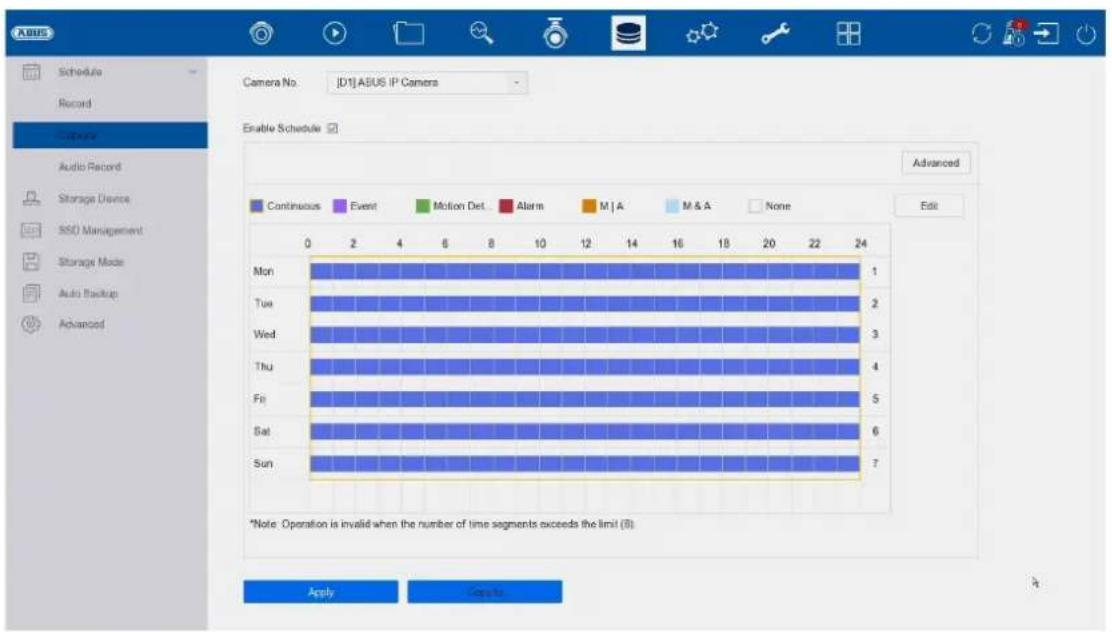
Aktivér først skemaet, klik på en trigger, og hold derefter venstre museknap nede, og træk i ugekalenderen for at definere de ønskede tidspunkter.
| Varighed | Permanent lagring af snapshots |
| Begivenhed | Der gemmes et øjebliksbillede for hver type hændelse (VCA-hændelser). |
| Bevægelse | Et billede gemmes kun, når der registreres bevægelse |
| Alarm | Et billede gemmes kun for alarmindgang (lokal/fjern) |
| B | A | Et billede gemmes, når der registreres bevægelse, eller når der modtages en alarm (lokal/fjern) |
| B & A | Et billede gemmes kun, hvis der registreres bevægelse og udløses en alarm på samme tid. |
| Ingen | Ingen optagelse finder sted |
| Rediger Her kan du redi gere indstillingerne i listeform | |
Følgende indstillinger kan foretages ved at klikke på knappen "Avanceret".
Du finder følgende indstillingsmuligheder under "Avanceret":
| Parametertype | Viser indstillingen for permanente snapshots og event-snapshots |
| Opløsning | Vælg billedopløsning. Hvis "AUTO" er valgt, bruges kameraets oprindelige opløsning, dvs. også højere opløsninger som 4MPx eller 8Mpx. |
| Billedkvalitet | Vælg billedkvalitet |
| Interval | Vælg det interval, der skal udløses |
| Registreringsforsinkelse | Kan justeres fra 0 til 5 minutter |
Lagermedie
text_image
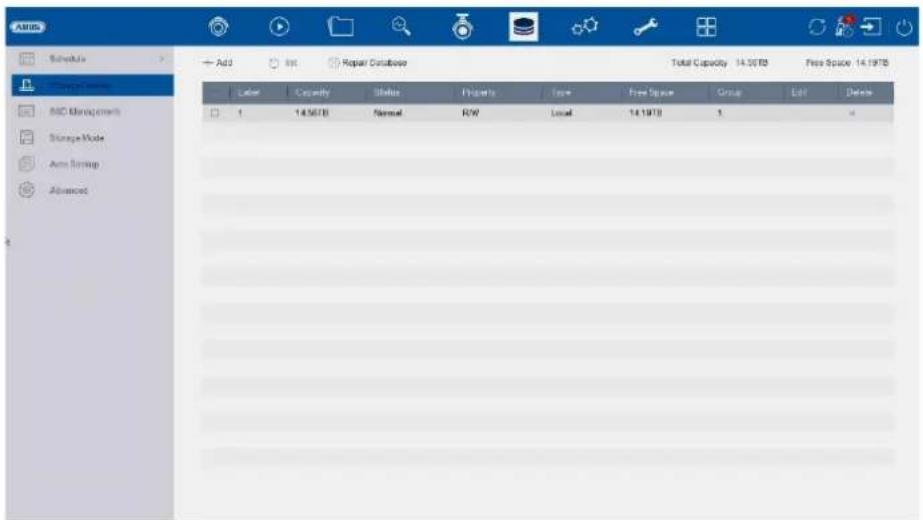
AABB Schedule Add Edit Repair Database Total Capacity 14.30 KB Free Space 14.19TB Label Capacity Status Properties Type Free Space Group Edit Delete 1 14.50TB Normal R292 Local 14.19TB 1 + - - - - - - - - - - - - - - - - - - - - - - - - - - - - - - - - - - - - - - - - - - - - - - - - - - - - - - - - - - - - - - - - - - - - - - - - - - - - - - - - -Her kan du konfigurere lokale eller netværksbaserede lagringsmedier og se deres status.
| Tilføj | Tilføj netværksdrev |
| Initialiser | Initialiser (formater) hukommelsen |
| Reparation af database | Genopbygger alle databaser, filerne slettes ikke. |
| Samlet kapacitet | Viser den samlede hukommelsesplads |
| Tilgængelig hukommelse | Viser den samlede ledige hukommelsesplads |
Vær opmærksom på dette: Før du kan lave optagelser med apparatet, skal den indbyggede harddisk "initialiseres". Alle harddiskdata slettes under initialiseringen!
| Nej. | Antal indbyggede harddiske / tilføjede NAS-drev |
| Kapacitet | Viser gerplædsen i GB |
| Status Viser den aktuelle status for harddiskene:Ikke initialiseretNormalFejlbehæftetSovende (=standby) | |
| Ejendomme | Viser harddiskens adgangsstatus:Kun læsning: SkrivebeskyttelseLæsning/skrivning: Læsning og skrivning |
| Type Viser harddiskens tilslutningstype:Lokal: Enhedens harddiskNAS: Netværksharddisk (NFS)IP SAN: iSCSI-volumen | |
| Hukommelse | Viser den ledige hukommelsesplads |
| Gruppe | Viser, hvilken gruppe harddisken er tildelt |
| Forarbejdning | Du kan ændre gruppetildeling og adgangsstatus herHDD no.: Intern nummerering af harddiskeneR/W: I denne tilstand skrives videodata til harddisken og kan også læses (standardindstilling).Skrivebeskyttet: I denne tilstand skrives der ingen videodata til databæreren. Denne indstilling er nyttig, hvis man vil forhindre, at data overskrives efter en hændelse.Redundant: I denne tilstand gemmes videodata redundant på alle databærere med indstillingen "Redundant". For at gøre dette skal knappen "Redundant" indstilles i menuen "Recording→ Parameters→ Further settings".Gruppe: Tildeling af harddisken til en HDD-gruppe |
| Sletning | Deaktivering/aktivering af harddisk |
Vær opmærksom på dette: Hvis der kun er installeret en harddisk, og denne har status "Read only", kan enheden ikke foretage nogen optagelser!
Tilføj netværksdrev
Klik på "Tilføj" for at tilføje et netværksdrev.
Vær opmærksom på dette: Der skal bruges en separat volumen/partition på NAS'en for hver NVR, da flere anvendelser af en partition/mappe/volumen kan føre til problemer.
Bemærk: Under initialisering/formatering af NAS-lageret reserverer NVR'en hele den tilgængelige lagerplads med "pladsholderfiler".
| Netværksdrev | Vælg mellem 8 netværksdrev. |
| Type | • NAS: Dit netværkslager skal understøtte NFS-filsystemet for denne indstilling.• IP SAN: Dit netværkslager skal understøtte iSCSI-protokollen for denne indstilling. |
| IP-adresse | Indtast IP-adressen på netværkesenheden her. |
| Vejviser Klik på "Sø g" for at vælge stien eller indtaste den direkte. | |
SSD-styring
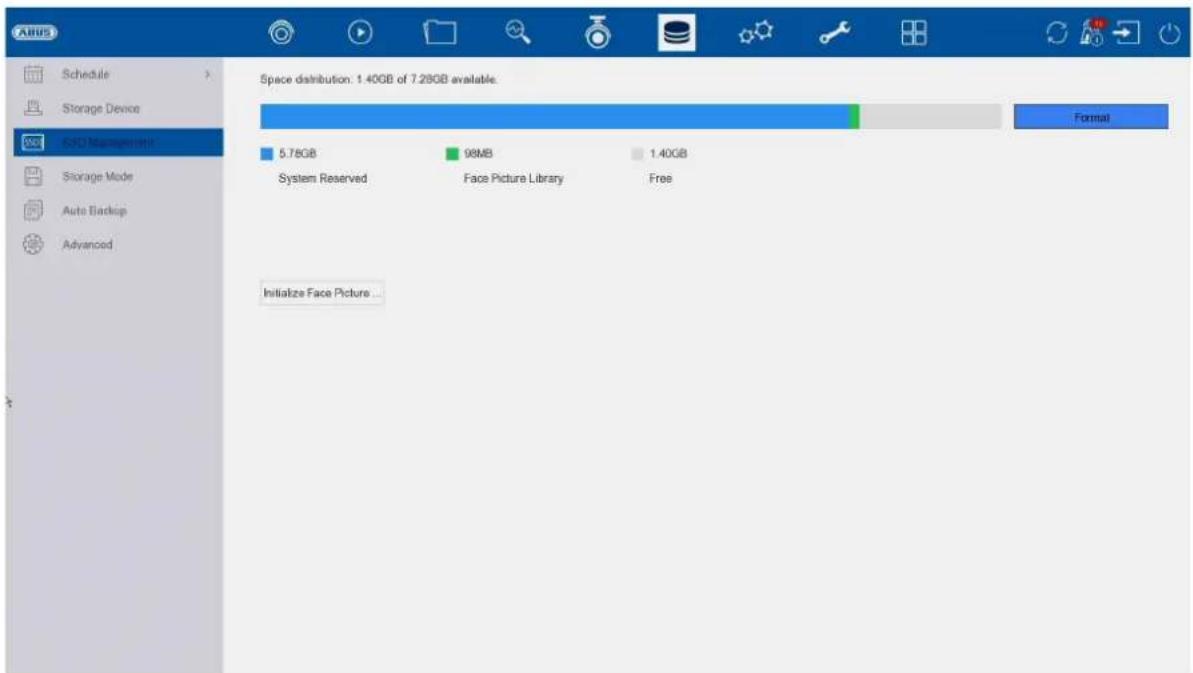
Optageren har en integreret lille hukommelse.
De ansigter, der er oprettet under "Ansigtsdatabibliotek/ansigtsdatabase", gemmes her. Ansigtsdatabasen kan formateres fuldstændigt og genstartes her.
(Denne funktion er ikke tilgængelig i øjeblikket.)
OBS: Alle gemte billeder af oprettede ansigter vil blive slettet.
Der optages ingen video-/lyddata på denne integrerede hukommelse!
I denne menu indstiller du optagerens lagringstilstand. Der findes to forskellige lagringstilstande til enten at distribuere videodata til alle harddiske eller til at aktivere specifikke skriveoperationer til individuelle databærere.
Tilstand: Kontingent
I denne tilstand skrives videodataene fordelt over det samlede antal af alle tilsluttede databærere.
| Kamera | Vælg kameraet |
| Brugt videohukommelse | Aktuelt brugt videohukommelse på databærernetværket |
| Brugt billedhukommelse | Aktuelt brugt billedhukommelse på databærernetværket |
| HDD-kapacitet (GB) | Viser den samlede lagerplads i GB |
| Reserveret hukommelse "Video" | Indstil den maksimale optagelsesstørrelse for video på databærernetværket pr. kamera |
| Reserveret hukommelse "Billeder" | Indstil den maksimale optagelsesstørrelse for billeder på databærernetværket pr. kamera |
Tilstand: Gruppe
I denne tilstand kan videodataene skrives specifikt (også redundant) til udvalgte databærere. Databærerne er organiseret i "grupper" til dette formål. En gruppe skal indeholde mindst én HDD.
| Optag til HDD-gruppe | Vælg HDD-gruppen |
| Kamera | Vælg, hvilke kameraer der skal optage i den aktuelt valgte gruppe |
Bemærk: For at foretage indstillinger for HDD-gruppen skal du klikke på "Rediger" i menuen "Lagring\Lagringsenhed" for den pågældende harddisk.
Automatisk sikkerhedskopiering (til USB/eSATA)
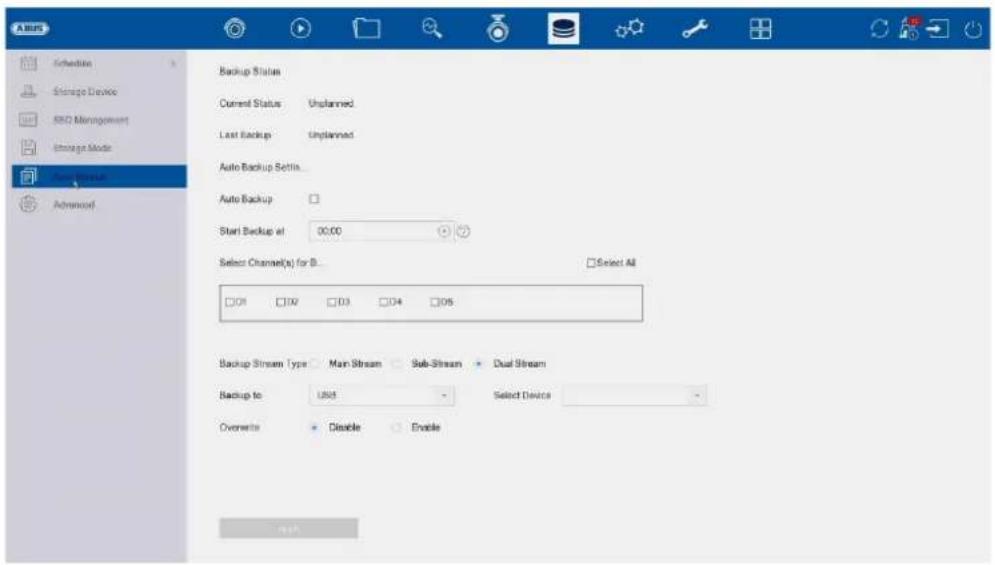
Du kan indstille den automatiske backup her. De sidste 24 timer eksporteres automatisk til en USB-/eSATA-enhed.
| Status for sikkerhedskopiering Forløbet af sikkerhedskopieringen vises her |
| Nuværende status Viser den aktuelle status. |
| Sidste backup Dette viser, om den sidste backup var vellykket |
| Automatisk sikkerhedskopiering Dette kan bruges til at indstille sikkerhedskopieringen til at blive udført automatisk hver dag. |
| Starttidspunkt Her indtaster du, hvornår backuppen skal starte |
| Kanaler til sikringen Her kan du vælge den kamerakanal, der skal laves backup af |
| Type backup-strøm Her kan du vælge den stream, der skal laves backup af |
| Mål Den enhedstype, der skal bruges til sikkerhedskopieringen, vælges her |
| Vælg enhed Vælg den tilsluttede enhed her. USB eller eSATA(hvis tilgængelig) |
| Overskriv Denne indstilling angiver, om de eksisterende data på den tilsluttede enhed kan overskrives |
Avancerede indstillinger
Her kan du foretage generelle indstillinger for alle installerede harddiske.
| Overskriv | Angiv, om ældre optagelser skal overskrives, når harddisken er fuld. |
| eSATA | Kun 1x eSATA-udgang er tilgængelig. |
| Udnyttelse | Angiver brugen af sSATA-porten. Enten som en normal lagerharddisk eller til eksport af data. |
| HDD-dvalefunktion | Når denne funktion er aktiveret, går harddiske, der er inaktive, i standbytilstand. |
| RAID | Aktivér den integrerede RAID-controller her (kun NVR10041/NVR10051). Efter aktivering genstartes systemet. Først derefter er RAID-menuen tilgængelig til konfiguration af RAID-arrayet. |
| Gem VCA-data | Når denne funktion er aktiveret, optages VCA-dataene også. Vær opmærksom på dette: Dette resulterer i et højere dataforbrug pr. kamera. Denne funktion er som standard deaktiveret. |
RAID:
I denne menu kan du oprette et RAID-array til at optage videodata på optageren.
Vær opmærksom:
RAID er en software-RAID-funktion. Det betyder, at RAID-dataene styres af den integrerede CPU i optageren. Hvis funktionen er aktiveret, reduceres NVR'ens INPUT-bithastighed med ca. 40 %.
Fysisk databærer:
Denne visning viser en liste over alle databærere, der er forbundet med NVR'en.
Følgende muligheder er tilgængelige for yderligere konfiguration:
| HurtigKonfiguration | Opretter automatisk et RAID-array af alle ledige databærere. |
| Opret | Manuel oprettelse af et RAID-array. Følgende RAID-typer kan bruges: RAID0, RAID1, RAID5, RAID10. |
| Hotspare | Frie databærere, der ikke er tildelt et RAID-array, kan defineres som "Hotspare". Disse databærere bruges ikke i første omgang af systemet. Hvis der opstår en databærerfejl i et RAID-array, aktiveres hot spare-databæreren straks til brug. |
Hint
Hvis du vil have mere information om brugen af RAID, kan du læse den relevante faglitteratur.
Array:
Denne visning viser RAID-arrayets aktuelle status. Følgende handlinger kan udføres:
| Genopbygning Udfør en manuel genopbygning af arrayet. Dette genopbygger RAID-arrayets datastruktur. | |
| Sletning | Slet RAID-arrayet. Dette gør databærerne "frie" igen, og de kan genbruges til RAID-konfigurationer. |
9) Systemindstillinger
Alle enhedens grundindstillinger styres i menuen "System".
Vær opmærksom på dette: Sørg for, at dato og klokkeslæt er indstillet korrekt. Efterfølgende ændringer kan føre til datatab! Sørg for at sikkerhedskopiere dine data i god tid.
Generelt
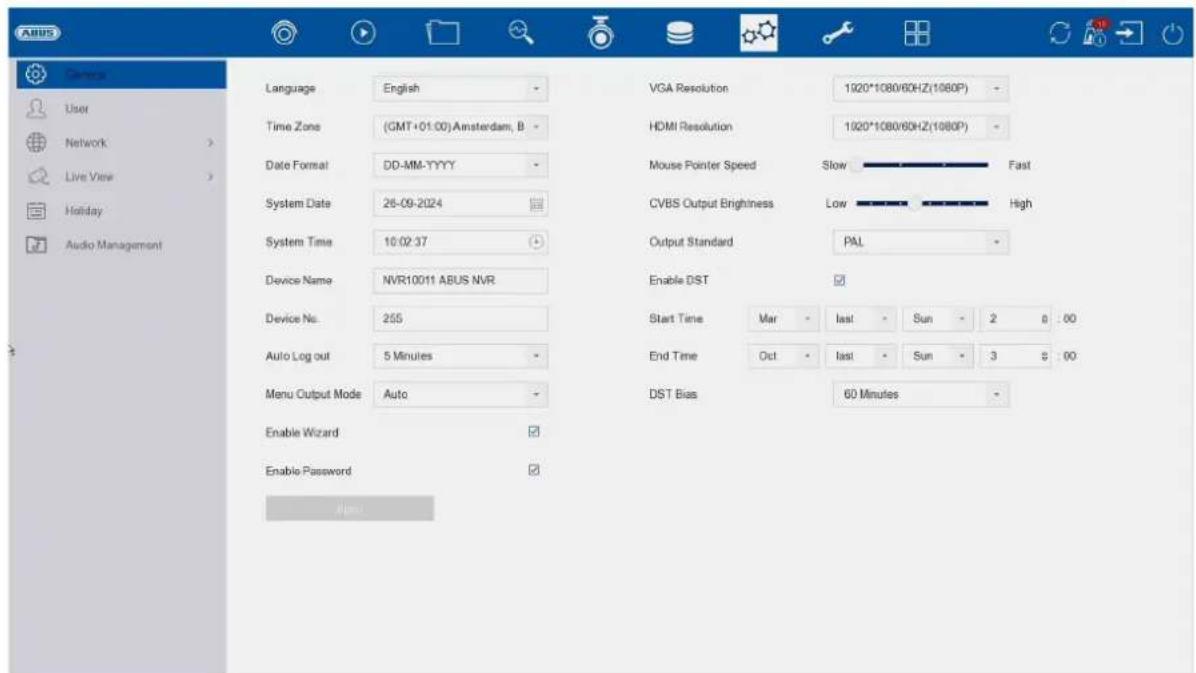
text_image
AUS Language English Time Zone (GMT+01.00) Amsterdam, B Date Format DD-MM-TYYY System Date 26-09-2024 System Time 10:02:37 Device Name NVR10011 ABUS NVR Device No. 255 Auto Log out 5 Minutes Menu Output Mode Auto Enable Wizard Enable Password VGA Resolution 1920*1080/60HZ(1080P) HDMI Resolution 1920*1080/60HZ(1080P) Mouse Pointer Speed Slow Fast CVBS Output Brightness.Low High Output Standard PAL Enable DST Start Time Mar Last Sun 2 8 00 End Time Oct Last Sun 3 8 00 DST Bias 60 Minutes User Network Live View Holiday Audio Management| Sprog Vælg det menusprog, der skal vises | |
| Tidszone Vælg den tidszone, du befinder dig i | |
| Datoformat Vælg, hvordan datoen skal vises:MM-DD-YYYY, DD-MM-YYYY, YYYY-MM-DD | |
| dato Indstil den aktuelle dato | |
| Tid Indstil den aktuelle tid | |
| Enhedens navn Du kan tildele et navn/en beskrivelse til optageren her | |
| Nej. Bruges til at identificere optageren entydigt, når man brugeret kontrolpanel | |
| Musemarkørens hastighed | Glidestang, lav hastighed til venstre, høj hastighed til højre |
| Bil. Afmelding Vælg varigheden, efter hvilken menuen automatisk lukkes:Aldrig / 1 ... 30 minutter | |
| Menu-display | Vælg monitoroutput til visning af menuen. Hvis Auto er valgt,bestemmes output af optageren. |
| Aktiver assistent Vælg, om guiden skal vises ved opstart af systemet | |
| Aktiver adgangskode | Vælg, om der skal vises en adgangskodeprompt under lokal betjening.Vær opmærksom på dette: Adgangskoden skal dog indtastes ved adgang via netværket. |
| VGA-opløsning | Vælg skærmopløsningen for VGA-udgangen |
| HDMI-opløsning | Vælg skærmopløsningen for HDMI-udgangen |
| Musemarkørens hastighed | Vælg den ønskede hastighed for musemarkøren |
| Aktivér sommertid Vælg, om optageren skal skifte mellem sommer- og vintertid.Auto: Optageren skifter automatiskManuel: Optageren skifter baseret på den indstillede start-/slutdato | |
Brugere
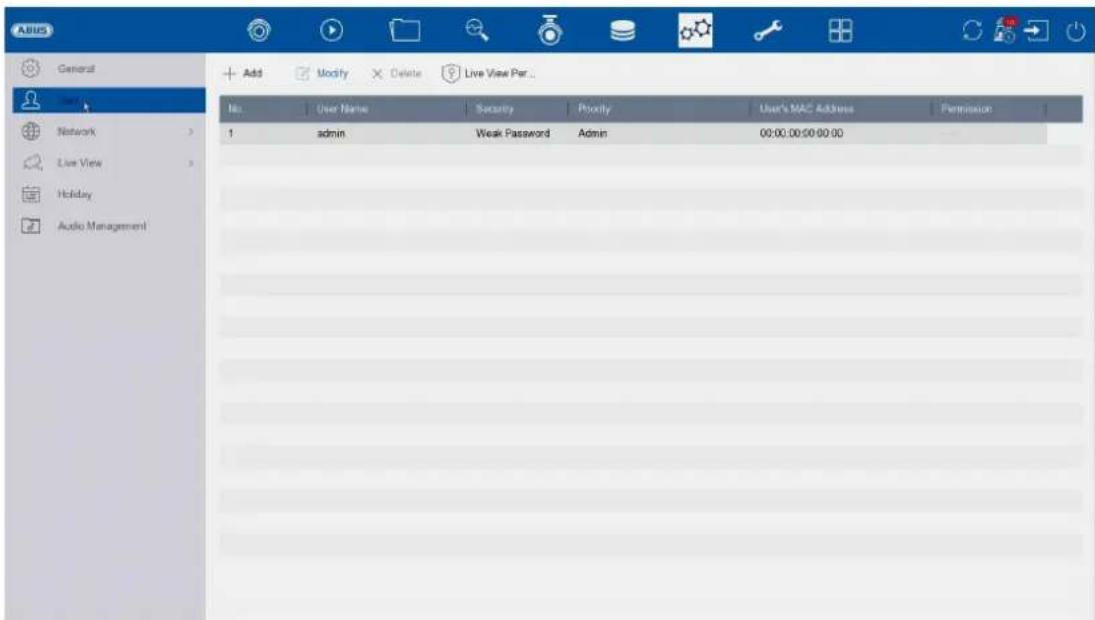
 | Tilføj bruger |
 | Skift bruger |
 | Slet bruger |
 | Definerer, hvilke kameraer der kan ses lokalt på "låseskærmen" uden at være logget ind på NVR'en. |
Tilføj bruger
For at tilføje en bruger skal du klikke på "+"-symbolet og derefter indtaste administratoradgangskoden.
| Brugernavn Vælg et unikt navn | |
| adgangskode Vælg en adgangskode | |
| Bemærk: Skift adgangskoder regelmæssigt, brug kombinationer af bogstaver, tal osv. og skriv adgangskoderne ned et sikkert sted. | |
| Bekræft | Bekræft adgangskoden |
| Brugergodkendelse | Vælg brugerens autorisationsniveau.VIGTIGT:Der kan indstilles flere rettigheder for operatørniveauet end for gæsteniveauet. |
| Bruger-MAC Her kan du indtaste MAC-adressen på netværksadapteren på den pc, der bruges af den pågældende bruger. Adgang for brugeren er derefter kun mulig med denne MAC-adresse. | |
Hvis du vil ændre indstillingerne for en bruger, skal du først vælge en bruger og derefter klikke på ikonet "Skift".
Følgende ændringer kan foretages:
- Brugernavn (ikke for "admin"-administratoren)
- adgangskode
- Aktivér/ændr frigørelsesmønster
• Brugerens MAC-adresse - Reserveret e-mail til nulstilling af adgangskode
• GUID-fil til nulstilling af adgangskode - Sikkerhedsspørgsmål til nulstilling af adgangskoden
Nulstil GUID-fil for adgangskode:
GUID-filen kan bruges til at nulstille adgangskoden uafhængigt (ud over andre metoder).
Vær opmærksom:
Der skal oprettes en ny GUID-fil efter alle ændringer af brugerkonti, ellers kan nulstillingen af adgangskoden ikke udføres med denne metode.
Slet bruger
For at slette en bruger skal du først vælge en bruger og derefter klikke på ikonet "Slet".
Live View-parametre
Her kan du angive, hvilke kameraer der må eller ikke må vises på HDMI/VGA-skærmen, när ingen bruger er logget ind.
For at gøre dette skal du indtaste administratoradgangskoden og derefter vælge, hvilke kameraer der skal vises i status som ikke logget ind.
Rapportering pr. bruger
For hver bruger kan man definere, hvilke rettigheder brugeren har til lokal- og fjernadgang via netværket.
Det gør du ved at vælge brugeren, klikke på i kolonnen "Autorisationer" og indtaste administratoradgangskoden.
| Lokal konfiguration | Autorisationerne i fanen "Lokal konfiguration" vedrører udelukkende konfigurationsindstillinger, der er tilgængelige via den lokale brugergrænseflade (adgang via lokal skærm). |
| Fjernkonfiguration | Autorisationerne i fanen "Fjernkonfiguration" vedrører udelukkende konfigurationsindstillinger, der kan tilgås via fjernprogrammer (browser, app, CMS-software). |
| Konfiguration af kamera | Autorisationerne i fanen "Kamerakonfiguration" vedrører udelukkende kameraer. Adgang til og betjening af kameraer (live/afspilning/eksport) via fjernbetjening og lokalt styres her |
Netværk
text_image
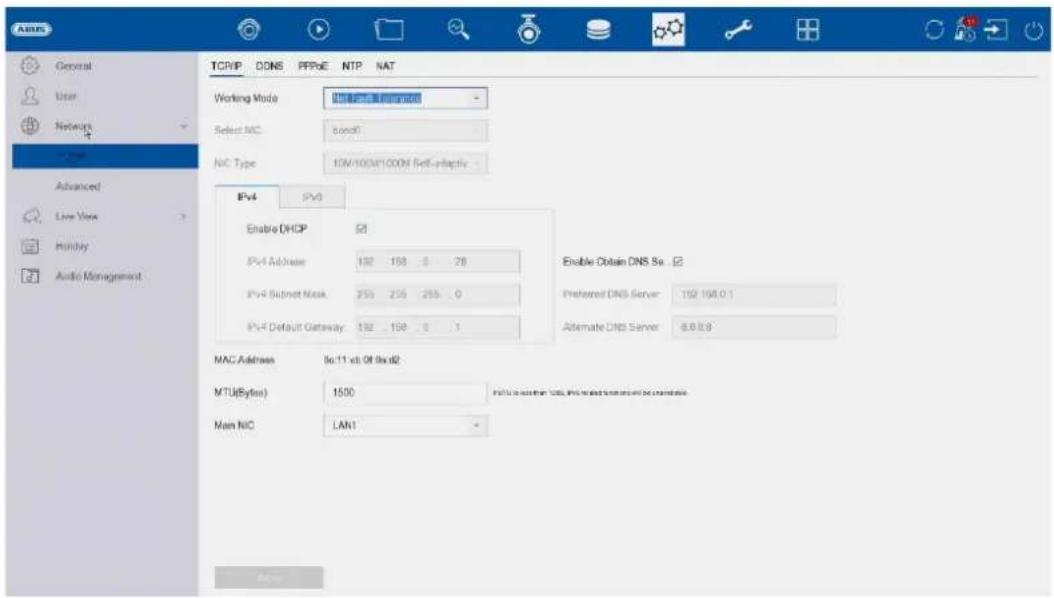
TCP/IP DDNS PPPoE NTP NAT Working Mode Select NIC NIC Type 10V/100V/1000V Self-adaptive IPv4 Sv3 Enable DHCP IPv4 Address 192 198 0 28 IPv4 Subnet Mask 255 256 255 0 IPv4 Default Gateway 192 198 0 1 Enable Obtain DNS Sb Preferred DNS Server: 192 198.0.1 Alternate DNS Server: 6.6.8.8 MAC Address To 11 ch Of 9x42 MTU(Bytes) 1500 Main NIC LAN1Den komplette netværkskonfiguration af optageren udføres i menuen "Netværk". Optageren skal som minimum være fysisk forbundet til netværket ved hjælp af et netværkskabel. For at sikre problemfri netværksdrift anbefaler vi kontinuerlig Gbit-kabling mellem optager, kamera og switch.
Bemærk
De korrekte netværksindstillinger er afgørende for at kunne integrere netværkskameraer og få adgang til optageren ved hjælp af fjernsoftware (browser, CMS, app).
TCP/IP
Indstillinger for det lokale netværk og valg af netværkstilstand defineres her.
| NIC-type | Indstil transmissionshastigheden for det indbyggede netværkskort her. Vælg "Self-adaptive", så optageren automatisk finder den bedst mulige hastighed. |
| Aktivér DHCP Aktivér | afkrydsningsfeltet, hvis du tildeler IP-adresserne i netværket dynamisk via DHCP.DHCP aktiv: Følgende inputfelter er deaktiveret, da parametrene hentes fra DHCP.Bemærk:Hvis du tildeler IP-adresserne manuelt, skal du sørge for, at DHCP ikke er aktiv (intet kryds i afkrydsningsfeltet). |
| IPv4-adresse | Indtast IP-adressen på netværksenheden i netværket til manuel tildeling her |
| IPv4 subnetmaske | Indtast subnetmasken for netværksenheden i netværket til manuel tildeling her |
| IPv4 standard-gateway | Indtast IP-adressen for gatewayen i netværket til manuel tildeling her, normalt routerens IP-adresse |
| MAC-adresse Hardwareadresse på det indbyggede netværskort | |
| MTU (byte) Beskriver den maksimale pakkestørrelse for en protokol. | |
| Foretrukken DNS-server | IP-adressen på domænenavnsserveren, normalt routerens IP-adresse |
| Alternativ DNS-server | Alternativ IP-adresse på DNS-serveren |
| Hent DNS-serveradresse automatisk | Henter automatisk den korrekte DNS-serveradresse fra DHCP-serveren |
DDNS
DDNS-funktionen bruges til at opdatere værtsnavne eller DNS-poster
| Aktiver | Aktivér DDNS-synkronisering her |
| DDNS-type | Vælg DDNS-tjenesteudbyder her |
| Serverens adresse | Indtast IP-adressen eller værtsnavnet på DDNS-udbyderen her |
| Enhedens domænenavn | Indtast om nødvendigt enhedens subdomæne her |
| Status | Visning af DDNS-status |
| Brugernavn | Indtast gernavbet på din DDNS-konto her |
| adgangskode | Indtast gangskodden til din DDNS-konto her |
Hvis du vil bruge ABUS-Server til fjernadgang, skal du gøre følgende:
1) For at kunne bruge ABUS DDNS-funktionen skal du først oprette en gratis konto på http://www.abus-server.com. Se venligst de ofte stillede spørgsmål på hjemmesiden.
2) Før du aktiverer ABUS-serverens DDNS-funktion, skal du konfigurere dine ABUS-enheder korrekt på ABUS-serveren med den respektive MAC-adresse.
3) Aktivér DDNS-funktionen
4) Indtast brugernavn og adgangskode til din ABUS-serverkonto
5) Klik på "Gem".
NVR'en vil nu oprette forbindelse til ABUS-serverkontoen. Denne proces kan tage op til 2 minutter. Portene overføres nu automatisk og opdateres på ABUS-serveren med regelmæssige intervaller.
For at ekstern adgang skal være mulig, og ABUS-serverens portscanning skal afgøre status "grøn", skal de respektive porte være aktiveret/forwarded i routeren/firewallen.
PPPoE
Her kan du aktivere/deaktivere PPPoE.
NTP
Network Time Protocol (NTP) bruges til automatisk tidssynkronisering via netværket eller internettet.
| Aktiver Aktivér NTP-funktionen på optageren her | |
| Interval (min.) Vælg intervallet for synkronisering her | |
| NTP-server | Indtast IP-adressen på NTP-serveren her |
| NPT-port Indtast porten til NTP-serveren her | |
NAT
NAT (Network Address Translation) bruges til at adskille interne og eksterne netværk.
OBS: Det anbefales at lade AutoUPnP-funktionen være indstillet til "Manual". (Tildelingstype).
| Aktivér UPnP Aktivér | afkrydsningsfeltet for at aktivere synlighed i et IP-netværk. Hvis denne funktion er aktiveret, indtastes port forwarding automatisk i routeren for alle netværksporte (hvis UPnP er aktiv i routeren).Hvis UPnP er aktiveret, sendes de netværksporte, der er konfigureret af UPnP (hvis ABUS DDNS er aktiv), til ABUS-serveren. |
| Opgavetype | Med indstillingen "Manual" kan netværksportene indstilles manuelt ved hjælp af knappen "Edit".Med indstillingen "Auto" tjekker optageren, om der er ledige netværksporte på routeren, og indstiller portnumrene efter et tilfældigt mønster. |
Avancerede indstillinger - SNMP
Simple Network Management Protocol (SNMP) bruges til at overvåge og styre netværkselementer fra en central station. Protokollen regulerer kommunikationen mellem de overvågede enheder og overvägningsstationen.
| Aktiver | Aktivér afkrydsningsfeltet for at etablere en for en SNMP-software |
| SNMP-version Version af SNMP-s ystemet | |
| SNMP-port Indtast SNMP-porten her, normalt 161 | |
| Skrivende fællesskab | Indtast "nøglen" her i henhold til indstillingerne for din SNMP-software |
| Læsefællesskab Indtast "nøglen" her i henhold til indstillingerne for din SNMP-software | |
| Trap-adresse | Indtast IP-adressen på SNMP-generaher |
| Fældeport | Indtast trap-porten her, normalt 162 |
Avancerede indstillinger - E-mail
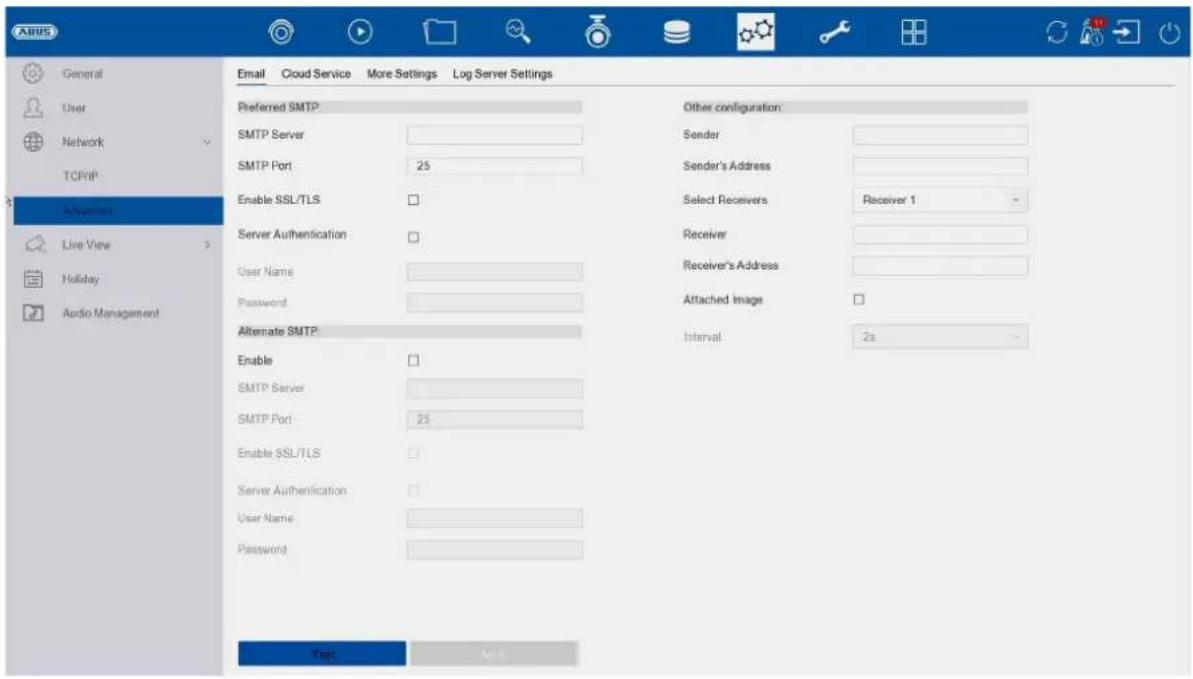
I tilfælde af en alarm kan enheden sende en besked via e-mail. Indtast e-mail-konfigurationen her.
| Server-godkendelse | Aktivér afkrydsningsfeltet, hvis godkendelse på serveren er påkrævet/nødvendig |
| Brugernavn | Indtast gernavhætupå din e-mailkonto her |
| adgangskode | Indtast gangskøden fra din e-mailkonto her |
| Afsender Indtast afsenderens navn he r | |
| Afsenderadresse Indtast den e-mailadresse, der er knyttet til e-mailkontoen,her | |
| Vælg modtager Her kan du vælge op til 3 forskellige modtagere og derefter indtaste deres e-mailadresser. | |
| Modtager Indtast navnet på modta geren her | |
| Modtagerens adresse | Indtast modtagerens e-mailadresse her |
| Vedhæft billede Aktivér afkrydsningsfeltet, hvis kamerabilleder skal sendes som fotofiler ud over e-mailen. | |
| Interval Vælg en udløsningstid på mellem 2 og 5 sekunder her.Billederne sendes kun, når der er registreret bevægelse i den definerede periode. | |
| SMTP-server Indtast SMTP-serveradressen for e-mailudb yderen her | |
| SMTP-port Indtast SMTP-porten for e-mailudb yderen her | |
| Aktiver SSL/TLS | Aktivér 'Checkbox' for at aktivere e-mail-kryptering |
Avancerede indstillinger - ABUS Link Station
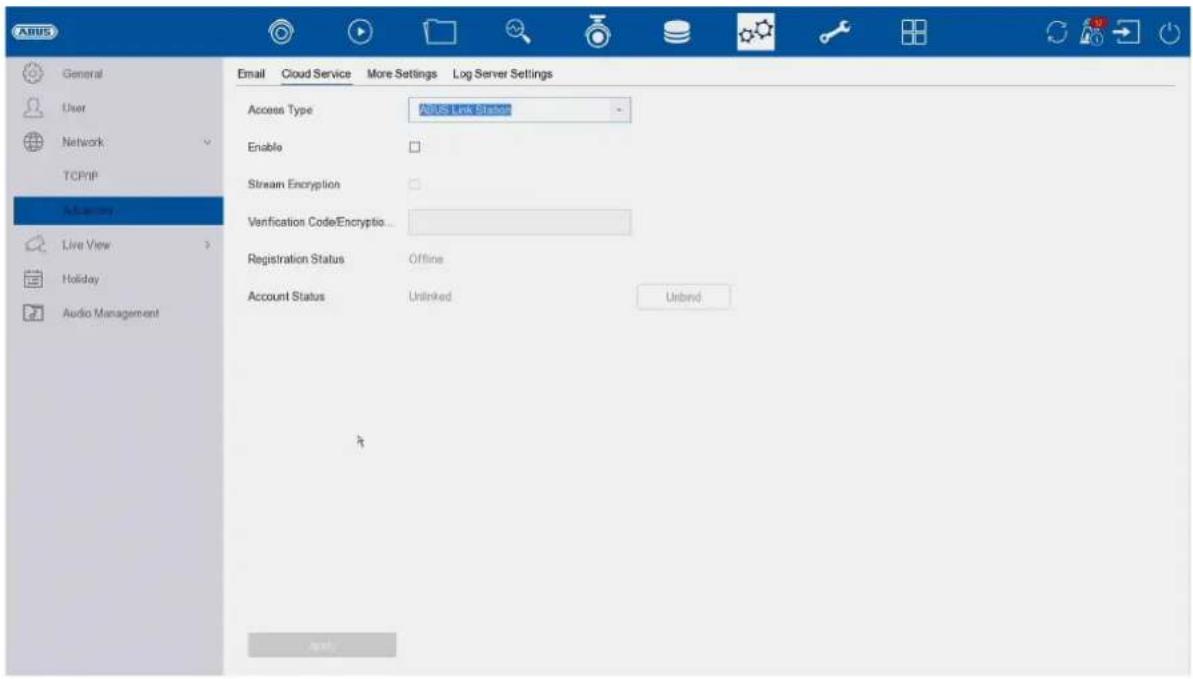
ABUS Link Station-tjenesten giver enkel og ukompliceret fjernadgang, f.eks. via en mobil enhed (uden port forwarding).
Bemærk: En internetforbindelse er obligatorisk for at bruge denne tjeneste.
| Aktiver | Aktivér afkrydsningsfeltet for at kunne bruge tjenesten.Efter aktivering vises en menu, hvor du skal indtaste"Bekræftelseskoden" for første gang og acceptere vilkårenefor brug af tjenesten. |
| Stream-kryptering Du | kan aktivere kr yptering af dataoverførsel her. |
| Bekræftelseskode Du | kan definere verifikationskoden her. Remote beder omdenne kode, når forbindelsen oprettes, for at forhindreadgang for uautoriserede tredjeparter. (Hvis strømkrypteringer aktiveret) |
| Status | Viser, om optageren er tilsluttet ABUS Link Station-tjenesten |
| ABUS Link Station-kontostatus | Viser, om optageren er tilsluttet en ABUS Link Station-brugerkonto |
I appen "ABUS Link Station" kan du nemt tilføje enheder ved at scanne enhedens QR-kode. Du finder denne QR-kode i leveringsomfanget, eller du kan bruge den QR-kode, der vises her i menuen.
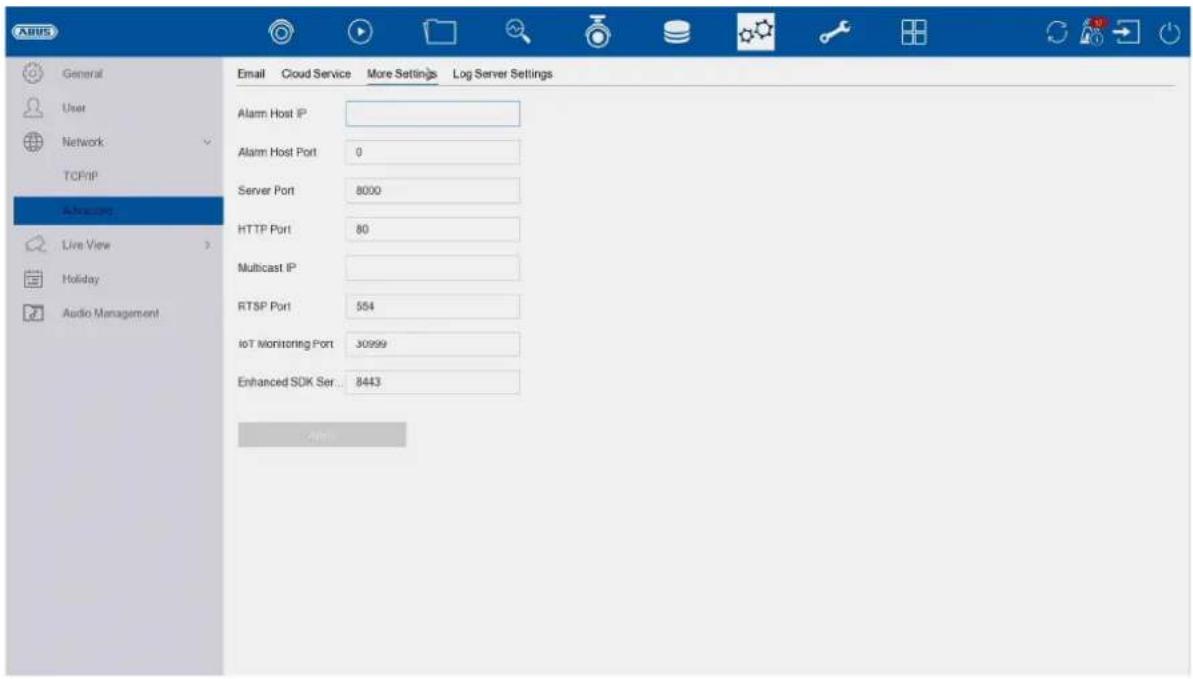
Avancerede indstillinger - Yderligere indstillinger
text_image
ABUS General User Network TCP/IP Advanced Live View Holiday Audio Management Email Cloud Service More Settings Log Server Settings Alarm Host IP Alarm Host Port 0 Server Port 8000 HTTP Port 80 Multicast IP RTSP Port 554 IoT Monitoring Port 30999 Enhanced SDK Ser... 8443 Alerts| Alarmvært-IP CMS-stationens netværksadresse | |
| Alarm-værtsport Port på din CMS-station(standard: 7200) | |
| Serverport Port til datakommunikation til ABUS CMS og iDVR App /ABUS LINK STATION APP (normal forbindelse via IP) (standard: 8000) | |
| HTTP-port Webserverens port (standard: 80) | |
| Multicast IP Du kan også indtaste multicast-IP'en her for at minimeretrafikken. IP-adressen skal matche den ivideoovervågningssoftwaren. | |
| RTSP-port Angiv RTSP-port (standard: 554) | |
| Udvidet SDK-serviceforbindelse | (Standard:8443) |
Direkte visning
I menuen Live view definerer du, hvordan det lokale billedoutput på optageren skal fungere.
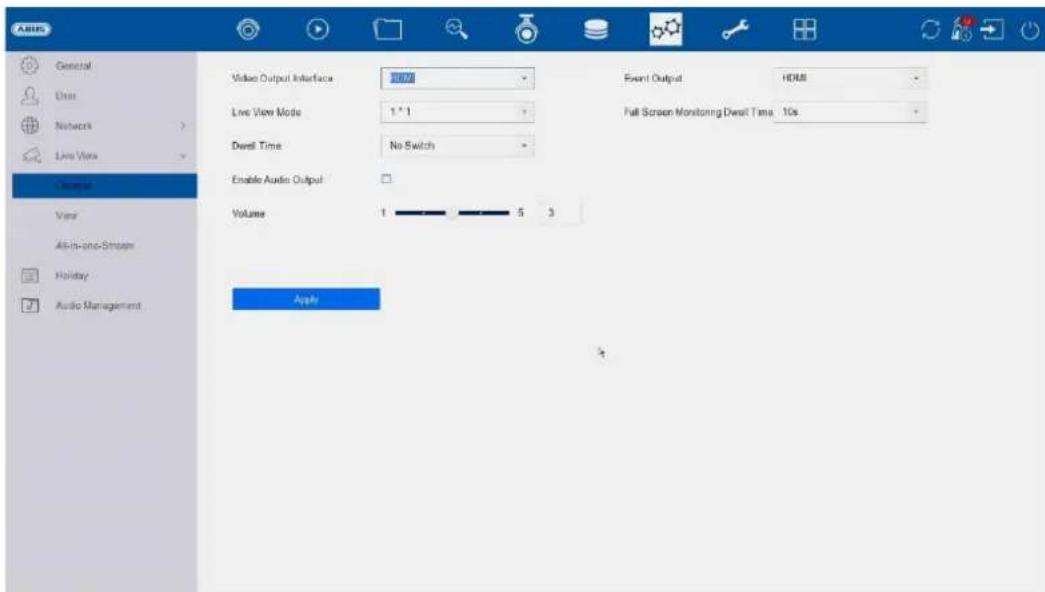
| Video-udgang Her kan du vælge den forbindelse, hvor indstillingerne skal ændres | |
| Layout live view-tilstand | Du kan vælge kameralayout her:1x1, 2x2, 1+5, 1+7, 3x3 osv. |
| Opholdstid Her kan du vælge skiftetid mellem de enkelte kameraer for sekvensvisning | |
| Deaktiver lyd Aktiverer lydoutputtet for livevisningen. | |
| VGA:Hvis denne indstilling er valgt, udsendes lyden via cinch-stikkene på bagsiden af optageren.HDMI:Hvis denne indstilling er valgt, udsendes lyden via HDMI-grænsefladen. | |
| Volumen | Du justere lydstyrken her |
| Vis begivenhed Her kan du definere monitoren for output af be givenheder | |
| Overvågning i fuld skærm Dvæletid | Her kan du definere, hvor mange sekunder begivenheden skal vises på den tildelte skærm. |
Vigtig bemærkning: Tildel ikke kamerakanaler til ubrugte skærmudgange, da dette vil bruge ressourcer fra enheden uden at vise dem.
Layout/annoncer
text_image
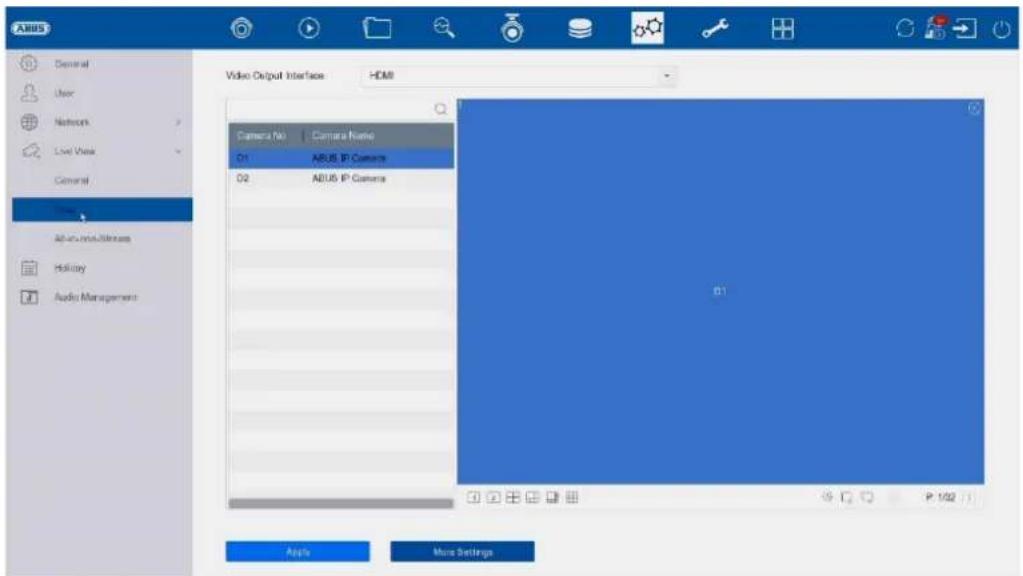
ARUS General User Network Live View General Video Output Interface HDM Camera No Camera Name 01 ARUS IP Camera 02 ARUS IP Camera All-USB/Internet History Audio Management 01 Apply More SettingsHer kan du definere kameralayoutet for den valgte skærm.
Bemærk: Vær opmærksom på mulige begrænsninger i livevisningen med hensyn til optagerens lokale dekoderydelse.
Vigtig bemærkning: Tildel ikke kamerakanaler til ubrugte skærmudgange, da dette bruger ressourcer unødigt.
Afkodningsydelse og netværksbåndbredde
I den følgende tabel kan du se den maksimale lokale afkodningsydelse i megapixel for HDMI/VGA-forbindelserne og input/output-båndbredden i Mbit/s for NVR-serien.
Du kan aktivere "All-in-One"-strømmen her. Optageren leverer derefter en ekstra stream. Det aktuelle billede på VGA-skærmen overføres som et kombineret "billede/stream" (kameravalg i streamen er ikke længere muligt). Denne mulighed er nyttig, hvis man har brug for et overblik over alle kameraer, men kun har en lille båndbredde til rådighed til transmission.
Vær opmærksom:
Så snart menuen åbnes på VGA-skærmen, sendes der kun et sort billede.
Ferie
text_image
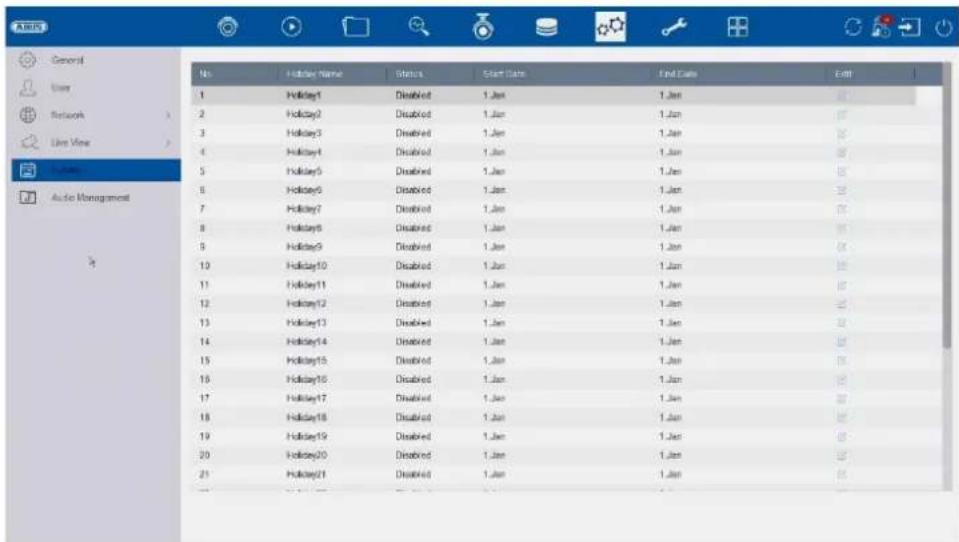
No Holiday Name Status Start Date End Date 1 Holiday1 Disabled 1.Jan 1.Jan 2 Holiday2 Disabled 1.Jan 1.Jan 3 Holiday3 Disabled 1.Jan 1.Jan 4 Holiday4 Disabled 1.Jan 1.Jan 5 Holiday5 Disabled 1.Jan 1.Jan 6 Holiday6 Disabled 1.Jan 1.Jan 7 Holiday7 Disabled 1.Jan 1.Jan 8 Holiday8 Disabled 1.Jan 1.Jan 9 Holiday9 Disabled 1.Jan 1.Jan 10 Holiday10 Disabled 1.Jan 1.Jan 11 Holiday11 Disabled 1.Jan 1.Jan 12 Holiday12 Disabled 1.Jan 1.Jan 13 Holiday13 Disabled 1.Jan 1.Jan 14 Holiday14 Disabled 1.Jan 1.Jan 15 Holiday15 Disabled 1.Jan 1.Jan 16 Holiday16 Disabled 1.Jan 1.Jan 17 Holiday17 Disabled 1.Jan 1.Jan 18 Holiday18 Disabled 1.Jan 1.Jan 19 Holiday19 Disabled 1.Jan 1.Jan 20 Holiday20 Disabled 1.Jan 1.Jan 21 Holiday21 DisabledFerieplanen har højere prioritet end den normale optagelsesplan og tilsidesætter den, når den er aktiveret.
10) Vedligeholdelse
I denne menu kan du bl.a. eksportere og importere vigtige statusoplysninger og konfigurationsdata og nulstille optageren til fabriksindstillingerne.
Systeminfo
text_image
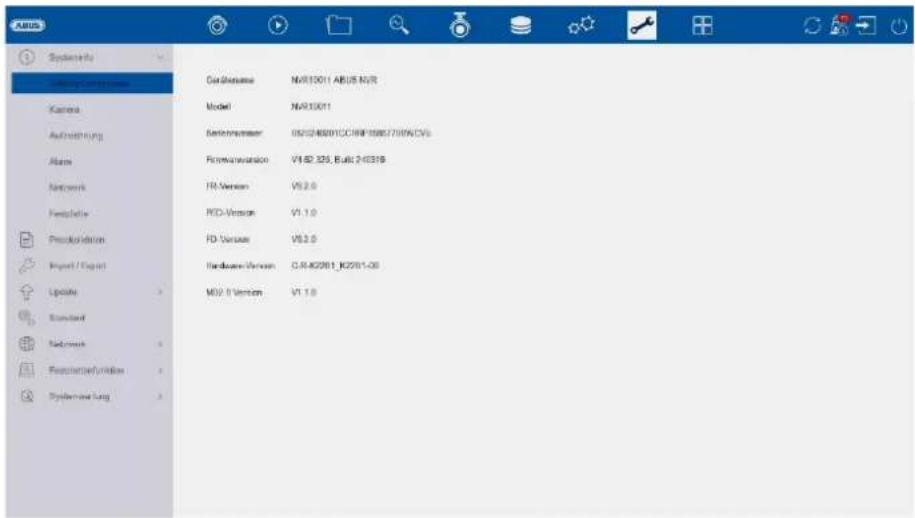
ASUS System 4 Solutions / Component Kamera Auflösierung Alum Network Festobaher Produktionen Import / Export Update Standard Network Functionality/Insulation System name lung Gas Software NVR10011, ABUS NVR Model NVR10011 Antennausser 0520-68001CC/HIF15887709(CV) Performance variation V1.62.325, Bute 2-0339 FD Version V5.2.0 PCD Version V1.1.0 FD Version V5.2.0 Hardware Version C.R.G2061_KG2061-26 MSV 8 Version V1.1.0Denne menu viser forskellige oplysninger om systemet, kameraer, optagelse, alarm, netværk og lagringsmedier.
Logbog
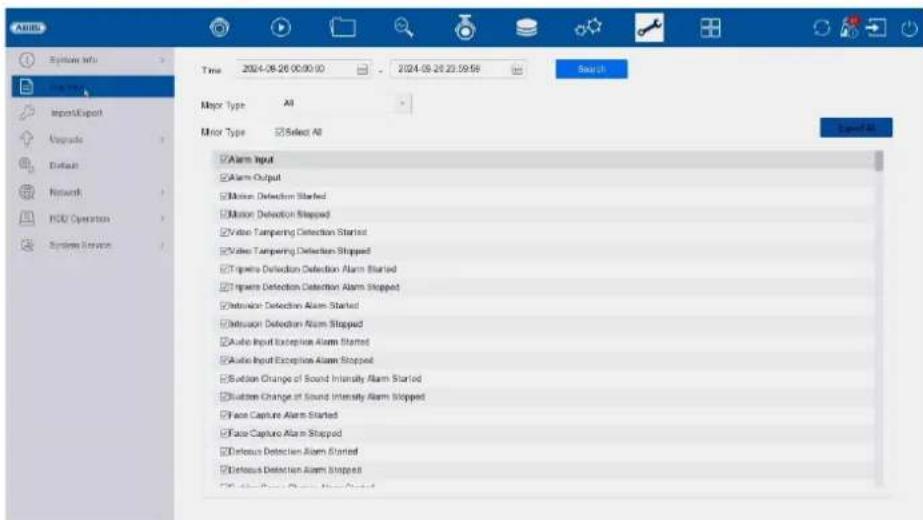
Alle interaktioner og begivenheder registreres i logbogen. Indlæg kan filtreres og vises her i henhold til specifikke kriterier.
Import/eksport
text_image
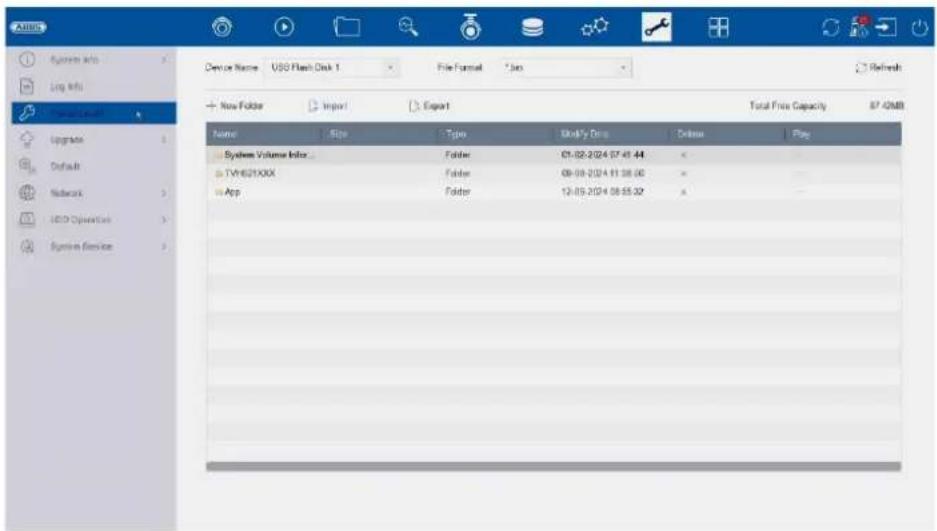
Device Name: USB Flash Disk 1 File Format: *.iso Refresh New Folder Import Export Total Free Capacity 87.42MB Name Size Type Modify Data Delete Play System Volume Index Folder 05-02-2024 07:41:44 TVV621XXX Folder 09-09-2024 01:08:00 App Folder 12-05-2024 08:55:32Her kan du importere og eksportere konfigurationsdata fra optageren.
Opdatering
text_image
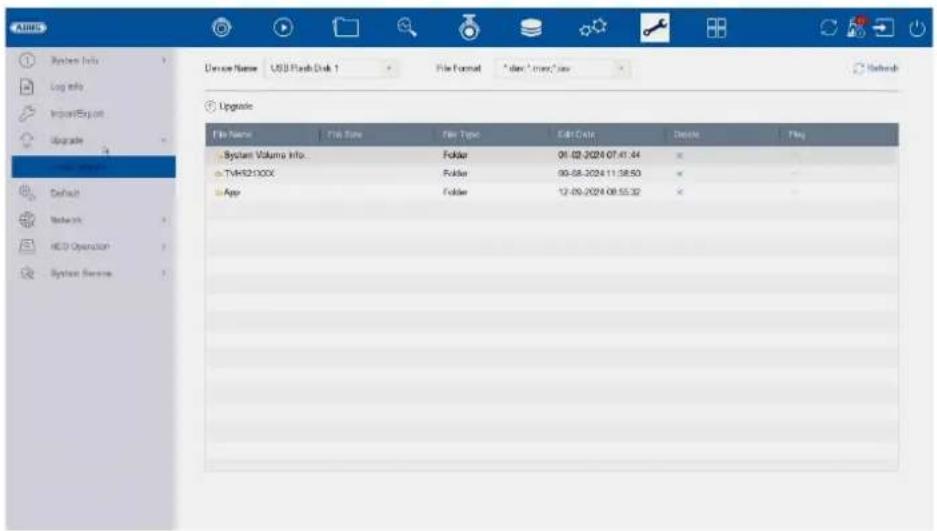
System Info Log info Import/Export Upgrade Default Networks HCD Operation System Reverse Device Name: USB Flash Disk 1 File Format: *.doc - .mmy2.exe Upgrade File Name File Size Filer Type Cable Date Date Flag System Volume Info.Folder 06-02-2024 07:41:44 TVHK52100X Folder 99-58-2024 11:38:50 App Folder 12-09-2024 08:55:32Her kan du opdatere optageren med den nyeste firmware.
Nulstil
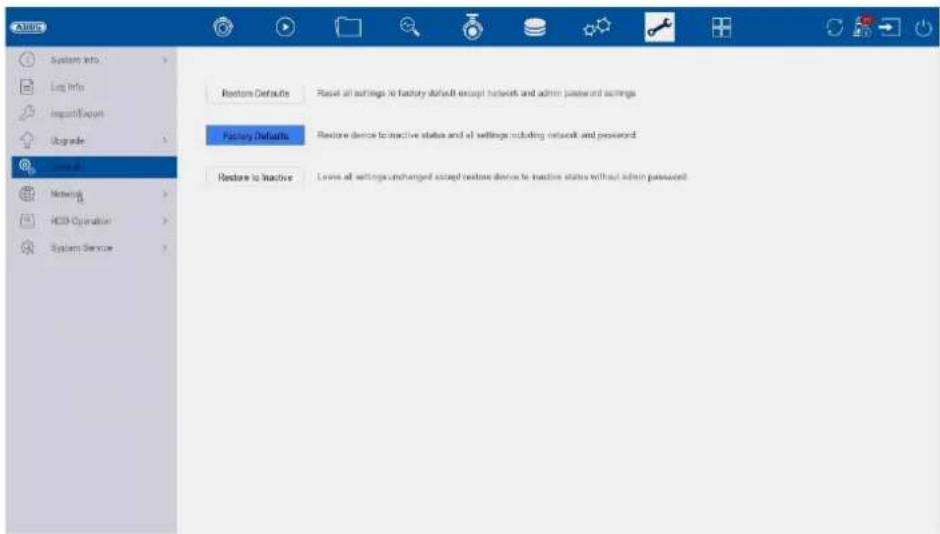
Her kan du nulstille optagerens indstillinger, nulstille optageren helt til fabriksindstillingerne eller sætte optageren tilbage til "inaktiv".
Netværk
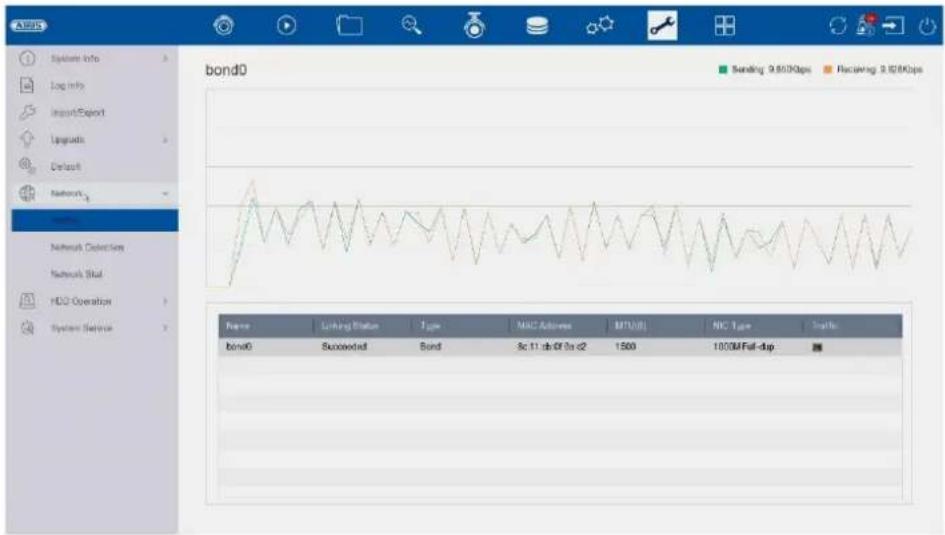
Denne menu indeholder forskellige oplysninger om netværksinterfacet, netværkstrafik og netværksstatus.
Harddisk-funktion
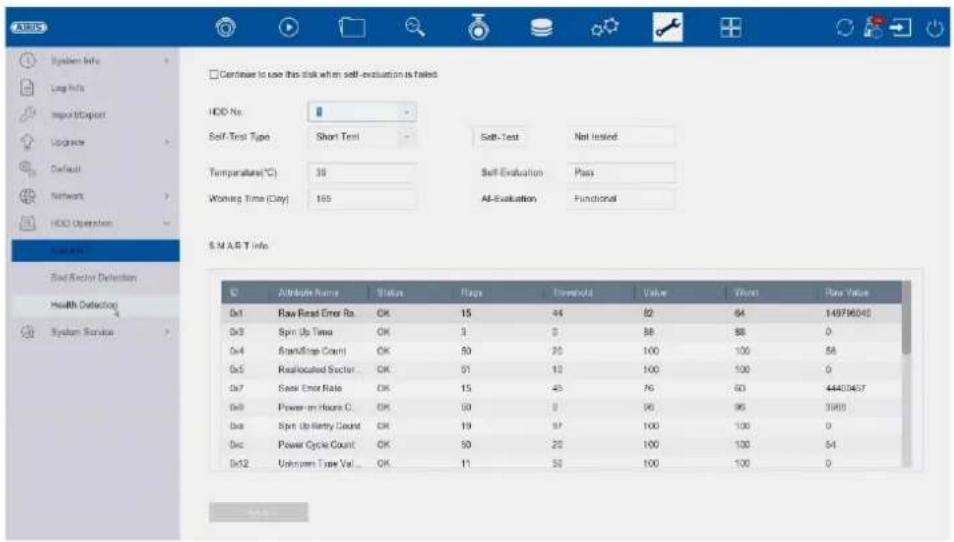
I denne menu finder du forskellige oplysninger om den installerede harddisk. Du kan også få harddisken tjekket for "dårlige sektorer".
Vedligeholdelse af systemet
Avancerede indstillinger
I denne menu kan du aktivere/deaktivere forskellige protokoltyper og skifte godkendelsestype (digest/basic).
Disse indstillinger er allerede optimeret til drift i fabriksindstillingerne. Hvis indstillingerne er forkerte, kan driften af og adgangen til NVR'en blive forstyrret.
Funktionen "Aktivér USB-omdirigering" bruges kun til supportformål.
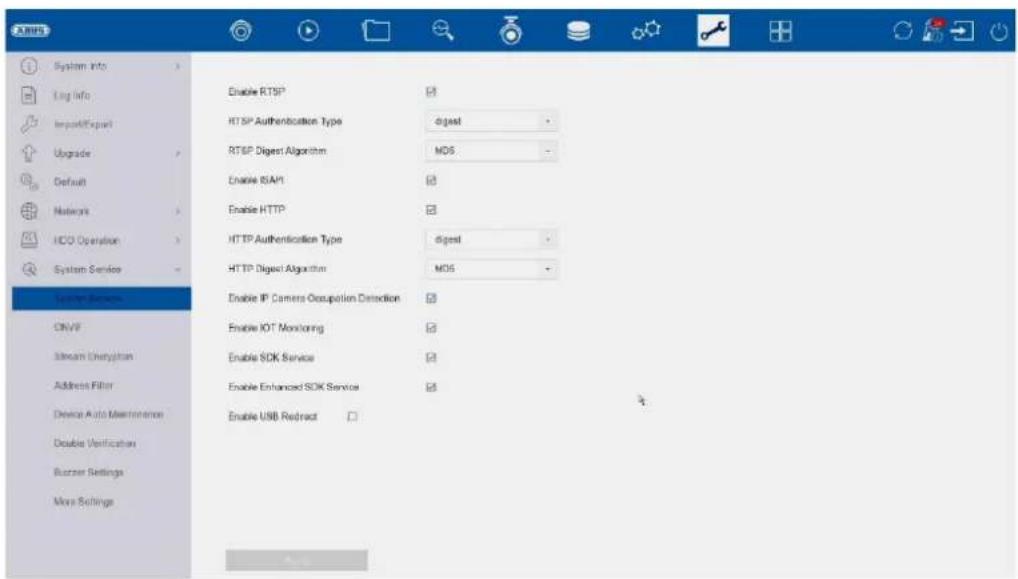
Her kan du aktivere ONVIF-funktionen og oprette brugere, som er autoriseret til at få adgang til NVR'en via ONVIF-protokollen.
Stream-kryptering:
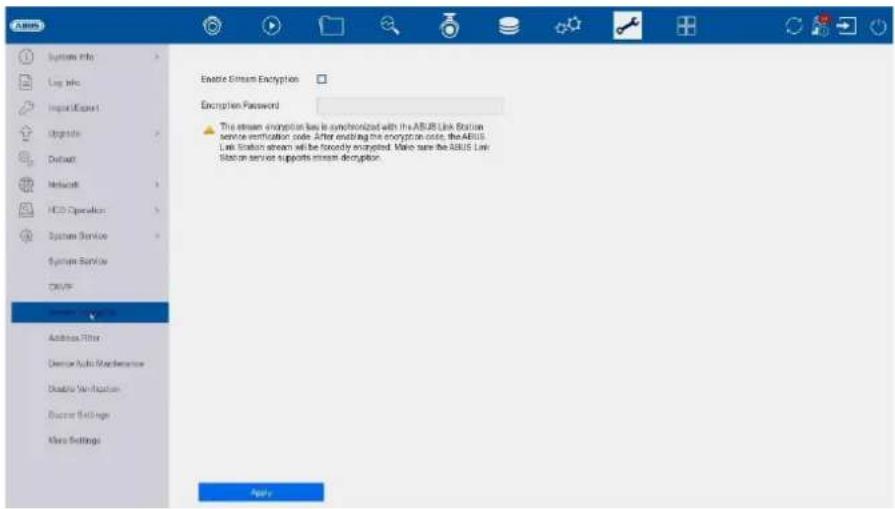
Her kan du aktivere/deaktivere strømkryptering for adgang via ABUS LINK STATION-appen og ændre din bekræftelseskode. Det er nødvendigt for at få adgang til live-billederne i appen og via webinterfacet og ABUS CMS-softwaren.
Adressefilter:

Et autorisationsfilter kan oprettes i denne menu. Det kan "godkende" eller "forbyde" IP- eller MAC-adresser. Vælg den ønskede type (IP eller MAC) og autorisationstypen (Tillad / Afvis), og klik derefter på "Tilføj".
Vær opmærksom: Filteret bliver aktivt med det samme, når du klikker på "Anvend". Vær helt sikker på, at den korrekte filterregel er oprettet, og at du ikke blokerer dig selv.
Automatisk genstart af optageren
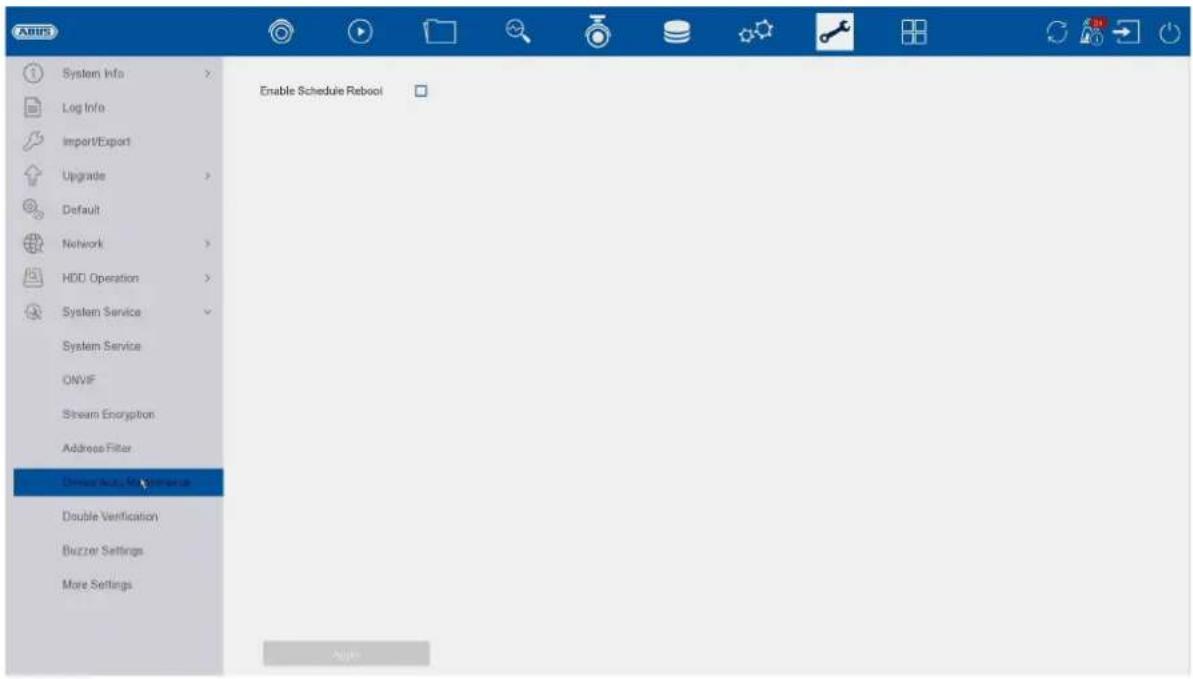
En automatisk tidsstyret genstart af optageren kan konfigureres her.
4-øjne-princippet:
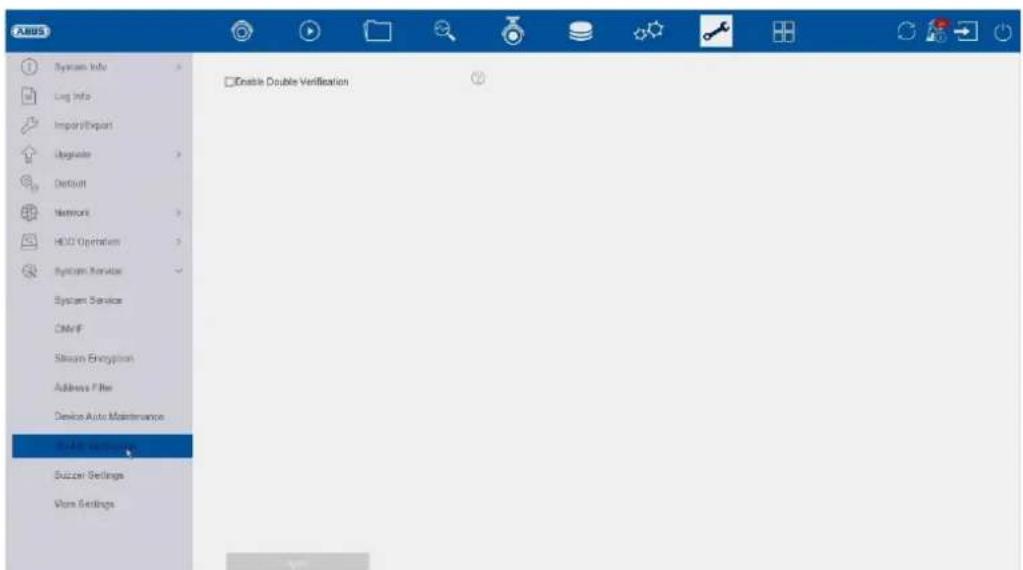
4-øjne-princippet (dobbeltkontrol/verifikation) muliggør dobbeltverifikation af en "gæste"- eller "operatør"-bruger for følgende handlinger:
■ Lokal afspilning
■ Fjernbetjent afspilning
■ Lokal videoeksport
En af disse handlinger kan så kun udføres, hvis "4-eyes"-brugeren indtaster sin adgangskode og dermed repræsenterer en dobbelt verifikation.
Du kan oprette op til 8 forskellige "4-øjne"-brugere.
Opsætning af det dobbelte kontrolprincip ved hjælp af eksemplet med en nyoprettet bruger med autorisationsniveauet "Operatør":
1) Opret en ny "Operatør" under "System" / "Bruger", og indtast de nødvendige autorisationer (uanset adgang til dobbeltkontrol).
2) Aktivér funktionen under "Vedligeholdelse" / "Systemvedligeholdelse" / "Dobbeltkontrolprincip", og opret en ny bruger, som er beregnet til dobbeltkontrol.
3) I menuen "4-øjne-princip" angives de ønskede kameraer, som kun kan tilgås via dobbeltverifikation.
Info: "4-øjne"-autorisationerne kan også redigeres under "System / Bruger" for den respektive bruger under "Autorisation".
4) Nu spørger "operatøren" "4-øjne"-brugeren om de ønskede kameraer under handlingen.
Denne procedure er identisk for en "gæste"-bruger.
Indstillinger for buzzer:
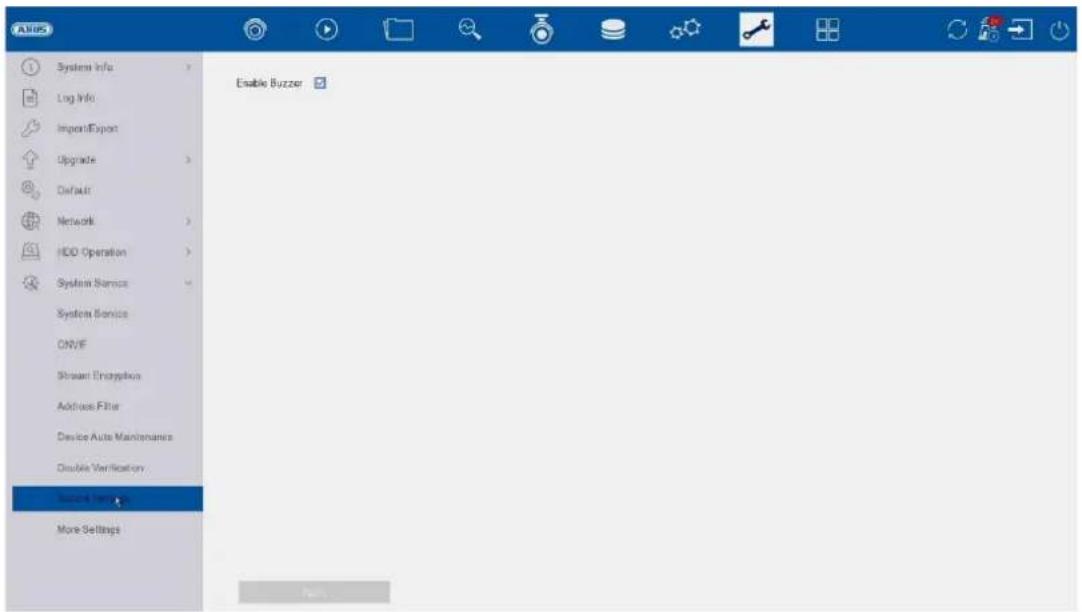
Bestemmer, om NVR'en også kan sende tiden videre til enheder som kameraer, dørtelefoner osv.
ABUS NVR100x1(P)