NVR10051 - Telecamera di sorveglianza ABUS - Manuale utente e istruzioni gratuiti
Trova gratuitamente il manuale del dispositivo NVR10051 ABUS in formato PDF.


Domande degli utenti su NVR10051 ABUS
0 domanda su questo apparecchio. Rispondi a quelle che conosci o fai la tua.
Fai una nuova domanda su questo apparecchio
Scarica le istruzioni per il tuo Telecamera di sorveglianza in formato PDF gratuitamente! Trova il tuo manuale NVR10051 - ABUS e riprendi in mano il tuo dispositivo elettronico. In questa pagina sono pubblicati tutti i documenti necessari per l'utilizzo del tuo dispositivo. NVR10051 del marchio ABUS.
MANUALE UTENTE NVR10051 ABUS
IT Istruzioni per l'uso dell'interfaccia utente locale
Manuale d'uso originale in lingua tedesca. Conservare per uso futuro.
INDICE
1) DICHIARAZIONE DI CONFORMITÀ....5
2) Primi passi / Assistente di configurazione 6
3) Visualizzazione live 8
Menu principale.... 10
Menu della telecamera.... 12
Comando fotocamera.... 12
Menu di visualizzazione 12
4) Visualizzazione riproduzione 13
Selezione fotocamera 13
Calendario....14
Comando fotocamera.... 14
Controllo riproduzione 15
Immagini di anteprima 15
Visualizzazione dell'ora Barra temporale.... 15
Filtro barra temporale 16
Controllo barra temporale.... 16
5) Ricerca file.... 17
Ricerca salvata.... 18
Ricerca eventi: 18
Ricerca video/immagini 18
Esporta risultati della ricerca 19
6) Analisi intelligente.... 19
Ricerca intelligente: 20
Libreria immagini volti / database volti: 20
Impostazioni Smart Event: 21
Impostazioni di rilevamento: 23
Rapporto intelligente: 24
7) Impostazioni della fotocamera.... 25
Fotocamera 25
Panoramica della rete.... 26
Collegare la telecamera tramite PoE 28
Visualizzazione 31
Area privata.... 32
Parametri video 32
Evento....33
Evento normale 35
8) Impostazioni memoria 37
Programma 37
Registrazione video (programma di registrazione) 37
Avanzate 38
Registrazione immagine (acquisizione) 38
Supporto di memorizzazione.... 39
Aggiungi unità di rete.... 41
Modalità di salvataggio.... 42
Modalità: Contingente.... 43
Modalità: Gruppo 43
Backup automatico (su USB/eSATA).... 44
Impostazioni avanzate 45
9) Impostazioni di sistema 48
Generale 48
Utenti....50
Aggiungi utente 51
Modifica/modifica utente....51
Elimina utente....52
Parametri Live View.... 52
Segnalazione per utente....52
Rete 54
TCP/IP 54
DDNS 55
PPPoE 56
NTP 56
NAT 56
Impostazioni avanzate - SNMP 56
Impostazioni avanzate - E-mail 58
Impostazioni avanzate - ABUS Link Station 58
Impostazioni avanzate - Altre impostazioni 59
Visualizzazione live 60
Generale....61
Layout / Visualizzazione 62
Streaming all-in-one 63
Vacanze 63
10) Impostazioni di manutenzione 65
Informazioni sul sistema....65
Registro....65
Importa/Esporta 66
Aggiornamento....66
Ripristina 67
Rete 67
Funzione disco rigido 68
Manutenzione del sistema 69
Impostazioni avanzate 69
1) Dichiarazione di conformità
Con la presente ABUS Security Center dichiara che il prodotto allegato è conforme alle seguenti direttive relative al prodotto:
Direttiva EMC 2014/30/UE
Direttiva Bassa Tensione 2014/35/UE
Direttiva RoHS 2011/65/UE
La dichiarazione di conformità UE completa può essere richiesta al seguente indirizzo:
ABUS Security Center GmbH & Co. KG
Linker Kreuthweg 5
86444 Affing
GERMANIA
www.abus.com/product/Artikelnummer
(il "numero articolo" nel link deve essere sostituito con il numero articolo del prodotto allegato)
2) Primi passi / Assistente di configurazione
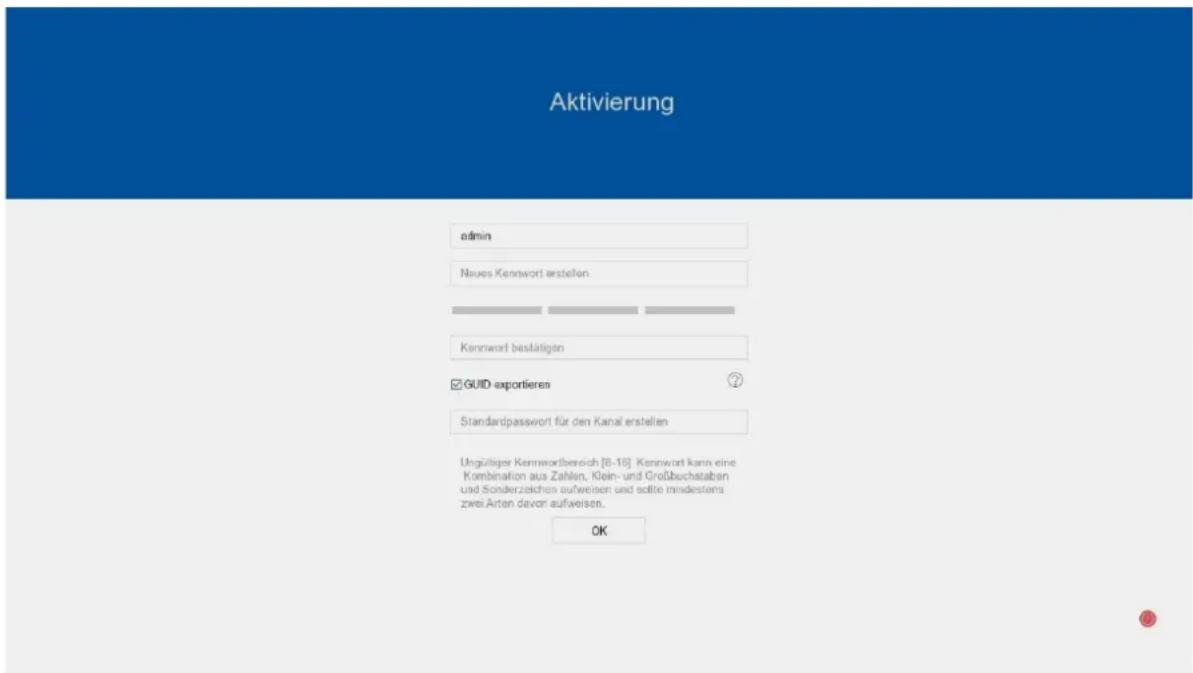
Dopo il primo avvio dell'NVR, è necessario assegnare una password sicura per poterlo utilizzare. L'attivazione può avvenire sia localmente sul dispositivo tramite HDMI/VGA, sia tramite l'interfaccia web o il software ABUS CMS. Dopo l'attivazione, la password assegnata è valida per l'accesso amministratore "admin".
Con la funzione "Esporta GUID" è possibile stabilire se il file GUID deve essere esportato e creato. Questo file consente di reimpostare la password in un secondo momento (ad es. in caso di password dimenticata). Esistono tuttavia altre possibilità per reimpostare la password. => Vedere il passaggio successivo.
Nel campo "Crea password standard per il canale" è possibile inserire una password che l'NVR utilizzerà automaticamente per aggiungere/attivare le telecamere di rete.
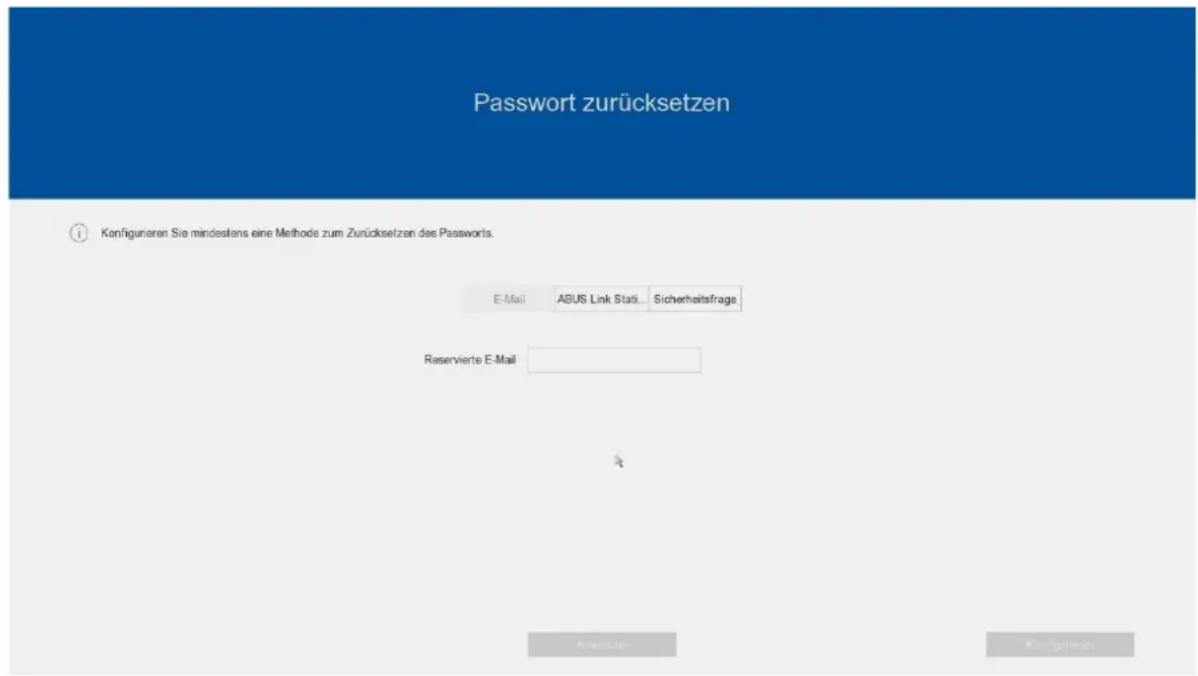
È necessario selezionare almeno un metodo per reimpostare la password.
1) E-mail riservata: inserire un indirizzo e-mail al quale verrà inviata una password di ripristino in caso di smarrimento.
2) App ABUS Link Station: a tal fine, installare prima l'app ABUS Link Station Lite sul proprio smartphone. Seguire quindi le istruzioni sullo schermo dell'NVR e assegnare un codice di verifica. Questo verrà richiesto quando si aggiunge l'app. Tramite l'app è possibile visualizzare le immagini live e le registrazioni dell'NVR. È inoltre disponibile la funzione "Reimposta password".
È possibile attivare/disattivare la connessione con l'app in qualsiasi momento anche in un secondo momento. L'app non è indispensabile per l'utilizzo e la configurazione.
3) Domande di sicurezza: impostare 3 domande di sicurezza personali che consentiranno di reimpostare la password in un secondo momento
Se nonostante questi metodi non riuscite a reimpostare la password, contattate il nostro supporto tecnico.
L'assistente di configurazione vi guiderà attraverso le impostazioni di base necessarie del sistema. A questo punto, il registratore è pronto per la registrazione e il monitoraggio.
3) Visualizzazione live
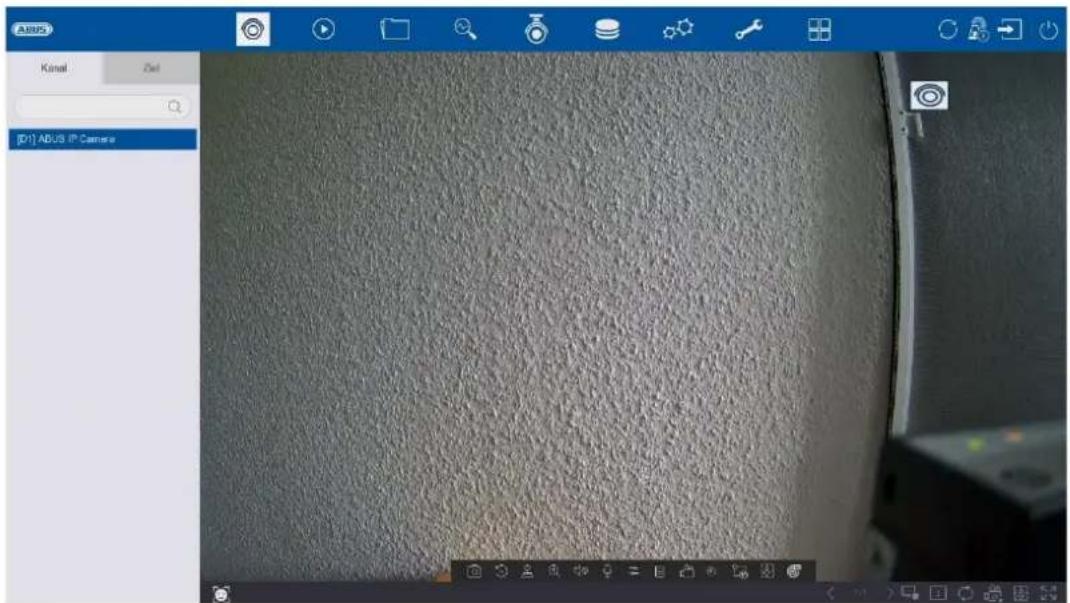
La visualizzazione live si avvia automaticamente all'accensione del dispositivo. Questa visualizzazione offre la possibilità di visualizzare immagini live ed eseguire comandi della telecamera da tutte le telecamere collegate al registratore.
- Con un doppio clic del tasto sinistro del mouse è possibile visualizzare l'immagine della telecamera corrispondente a schermo intero o tornare alla visualizzazione originale.
- Cliccando con il tasto destro del mouse è possibile nascondere e visualizzare la struttura del menu per visualizzare solo il layout della telecamera corrispondente a schermo intero.
La visualizzazione live è suddivisa nelle seguenti aree funzionali:
| Menu principale | Selezione dei menu di configurazione e comando | |
| Menu della telecamera | Selezione e ricerca di telecamere o visualizzazione di diverse funzioni di analisi | |
| Comando telecamera | Selezione dei comandi della telecamera e delle azioni della telecamera selezionata | |
| Menu di visualizzazione | Controllo della visualizzazione sul monitor locale | |
| Stato di registrazione | Nell'immagine live viene sempre visualizzato (in alto a destra) lo stato di registrazione corrente sotto forma di una "R" colorata ("Record"). Ogni canale video può avere uno dei tre stati seguenti: | |
| Nessun simbolo | Nessuna registrazione programmata, nessun disco rigido disponibile, nessun evento | |
 | Allarme evento(in caso di movimento, ingresso allarme o VCA) | |
 | Registrazione avviata | |
Menu principale
 | Passa alla visualizzazione live |
 | Passa alla visualizzazione di riproduzione |
 | Passa alla ricerca file |
 | Passa all'analisi intelligente |
 | Passa al menu delle impostazioni della fotocamera |
 | Passa al menu delle impostazioni di archiviazione |
 | Passa al menu delle impostazioni di sistema |
 | Passa al menu delle impostazioni di manutenzione |
 | Passa al menu delle modalità di utilizzo speciali (a seconda della fotocamera/del citofono utilizzato) |
 | Apre il registroTutte le interazioni e gli eventi vengono registrati nel registro. Qui è possibile filtrare e visualizzare le voci in base a criteri specifici. |
 | Salvataggio. Qui vengono visualizzati tutti i download di esportazione attivi. |
 | Qui è possibile disconnettersi dall'NVR o riavviare o spegnere il sistema. |
Menu telecamera
Comando telecamera
 | Crea un'immagine istantanea | ||
 | Avvia la riproduzione degli ultimi 5 minuti | ||
 | Apre il controllo PTZ | ||
 | Apre lo zoom digitale | ||
 | Attiva/disattiva l'audio | ||
 | Apre la priorità di visualizzazione | ||
 | Mostra informazioni sul flusso video | ||
 | Avvia/interrompe la registrazione, ATTENZIONE: questa funzione sovrascrive le programmazioni di registrazione esistenti. | ||
 | Apre un menu per cambiare le visualizzazioni quando si utilizzano telecamere fisheye | ||
 | Mostra o nasconde i riquadri/le linee di rilevamento VCA nell'immagine live. | ||
 | Passa dal flusso 1 (M = principale) al flusso 2 (S = secondario) | ||
 | Attiva/disattiva il posizionamento 3D | ||
 |
Menu di visualizzazione
 | Passa da una pagina di visualizzazione all'altra |
 | Passa al secondo monitor |
 | Apre la selezione dei layout della telecamera |
 | Avvia/interrompe la visualizzazione della sequenza |
 | Avvia/interrompe la registrazione di tutte le telecamere |
 | Mostra/nasconde i riquadri/le linee di rilevamento VCA nell'immagine live. |
 | Apre e chiude la visualizzazione a schermo intero |
4) Visualizzazione riproduzione
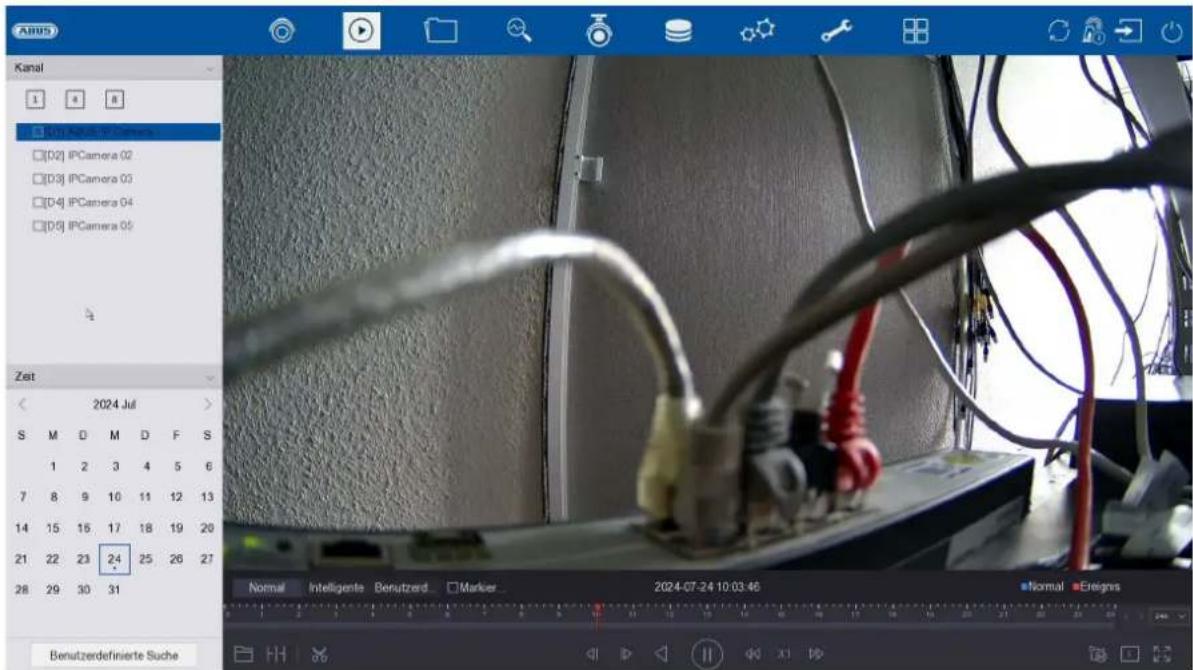
text_image
Kanal (D02) IPCamera 02 (D03) IPCamera 03 (D04) IPCamera 04 (D05) IPCamera 05 Zet 2024 Jul S M D M D F S 1 2 3 4 5 6 7 8 9 10 11 12 13 14 15 16 17 18 19 20 21 22 23 24 25 26 27 28 29 30 31 Normal Intelligente Benutzerd Marker 2024-07-24 10:03:46 Normal Erlögs Benutzerdefinierte SucheLa riproduzione consente di riprodurre i dati video registrati dalle telecamere sul registratore.
La visualizzazione di riproduzione è suddivisa nelle seguenti aree funzionali:
| Selezione telecamera | Seleziona le telecamere da riprodurre. |
| Calendario | Seleziona la data dei dati registrati. |
| Comando telecamera | Selezione dei comandi della telecamera e delle azioni della telecamera selezionata. |
| Controllo riproduzione | Controllo e interazione durante la riproduzione. |
Selezione telecamera
L'elenco delle telecamere serve a selezionare gli archivi delle telecamere registrati sul registratore. Facendo clic sui campi di selezione "☐" nell'elenco è possibile riprodurre più telecamere contemporaneamente.
Nel campo di ricerca sopra l'elenco delle telecamere è possibile cercare un nome specifico (rispetta le maiuscole e le minuscole). Inoltre, è possibile selezionare "Seleziona tutte le telecamere" o "Selezione singola delle telecamere" con un solo clic.
Calendario
Nel calendario è possibile selezionare direttamente il giorno della registrazione da cercare.
Cliccando su "Ricerca personalizzata" si apre una nuova finestra con criteri e filtri per restringere ulteriormente la ricerca.
| Tempo | Selezione di un periodo predefinito o personalizzato |
| Tipo di file | Selezionare se si desidera cercare video o immagini |
| Contrassegno | Se sono stati creati dei contrassegni, è possibile cercare qui in base alla denominazione del contrassegno |
| Stato | Selezionare se il file è "bloccato" o "sbloccato" |
| Tipo di evento | Selezionare se si desidera cercare un determinato tipo di evento. Ad esempio: rilevamento di movimento |
| Numero di targa e regione/paese | Se si utilizza una telecamera compatibile con le targhe, è possibile cercare una targa specifica |
Inserendo un nome e cliccando sul pulsante "Salva" è possibile salvare le impostazioni di ricerca. Queste possono essere richiamate ed eseguite nel menu a sinistra.
Comando telecamera
 | Crea un'immagine istantanea |
 | Crea un contrassegno della posizione di riproduzione corrente. I contrassegni possono essere richiamati e riprodotti direttamente tramite il tipo di riproduzione "Contrassegno". |
 | Apre lo zoom digitale |
 | Attiva/disattiva l'audio |
 | Il file di registrazione della posizione di riproduzione corrente viene bloccato. Un file bloccato non viene sovrascritto dalla memoria ad anello. |
 | Apre la ricerca intelligente. Per poter utilizzare la ricerca intelligente, è necessario attivare il tipo di evento corrispondente. (Rilevamento movimento, Tripwire, Rilevamento intrusione) |
 | Apre un menu per cambiare le viste quando si utilizzano telecamere fisheye. |
 | Mostra o nasconde i riquadri/le linee di rilevamento delle rilevazioni VCA nell'immagine live. |
Controllo riproduzione
Cliccare quindi sulla barra temporale per avviare/riprendere la riproduzione nel momento desiderato. Le registrazioni sono indicate da barre colorate nella barra temporale. Il codice colore è il seguente:
| Registrazione continua | |
| Registrazione evento (movimento, ingresso allarme, VCA) | |
| Ricerca intelligente (a seconda del filtro) |
Immagini di anteprima
Questa funzione consente di ottenere rapidamente una panoramica. Posizionare il cursore del mouse sulla barra temporale per visualizzare nove immagini di anteprima relative all'ora selezionata.
Visualizzazione dell'ora Barra temporale
L'impostazione predefinita dell'area di visualizzazione della barra temporale è 20 minuti. Ciò significa che sulla barra temporale vengono visualizzati gli ultimi 10 minuti prima e i successivi 10 minuti dopo il tempo di riproduzione corrente. La scala della barra temporale può essere impostata nei seguenti intervalli: 5 minuti, 10 minuti, 20 minuti, 1 ora, 2 ore, 4 ore, 8 ore, 12 ore, 16 ore, 20 ore, 1 giorno.
Filtro barra temporale
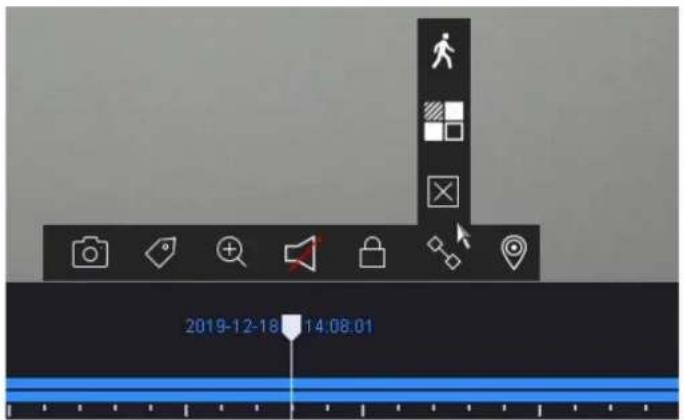
Sono disponibili quattro diversi filtri per semplificare la ricerca di determinate registrazioni. La visualizzazione della timeline viene sempre adattata di conseguenza.
| Durata | Mostra tutte le registrazioni continue |
| Smart | • Mostra tutte le registrazioni attivate da una funzione VCA, ad es. Tripwire• È possibile effettuare ricerche mirate nelle registrazioni esistenti utilizzando una funzione VCA. A tal fine, fare clic sull'icona " " nella barra dei comandi della telecamera.Sono disponibili le seguenti tre funzioni VCA:Tripwire Rilevamento intrusioniRilevamento movimento Rilevamento intrusioniRilevamento movimento |
| Personalizzato | Utilizzare prima la "Ricerca personalizzata" |
| Contrassegno | Mostra i contrassegni aggiunti nella barra temporale |
Controllo barra temporale
Sotto la barra temporale sono disponibili le seguenti funzioni:
 | Apre il menu per la riproduzione delle registrazioni da supporti esterni |
 | Le registrazioni della telecamera selezionata vengono riprodotte in diversi momenti nella vista quadrupla. Ciò consente di restringere più rapidamente il campo degli eventi. |
 | Consente di esportare in modo semplice e veloce i videoclip. È disponibile la funzione di ricerca nel calendario. È inoltre possibile determinare la durata del videoclip spostando le parentesi rosse sulla barra temporale. |
 | Torna indietro di 30 secondi |
 | Salta avanti di 30 secondi |
 | Riproduzione e pausa della registrazione all'indietro |
 | Riproduzione e pausa della registrazione in avanti |
 | Riduce la velocità di riproduzione |
| X1 | Velocità di riproduzione |
 | Aumenta la velocità di riproduzione |
 | Passa dallo stream 1 allo stream 2 |
 | Apre la selezione dei layout della telecamera |
 | Apre e chiude la visualizzazione a schermo intero |
5) Ricerca file
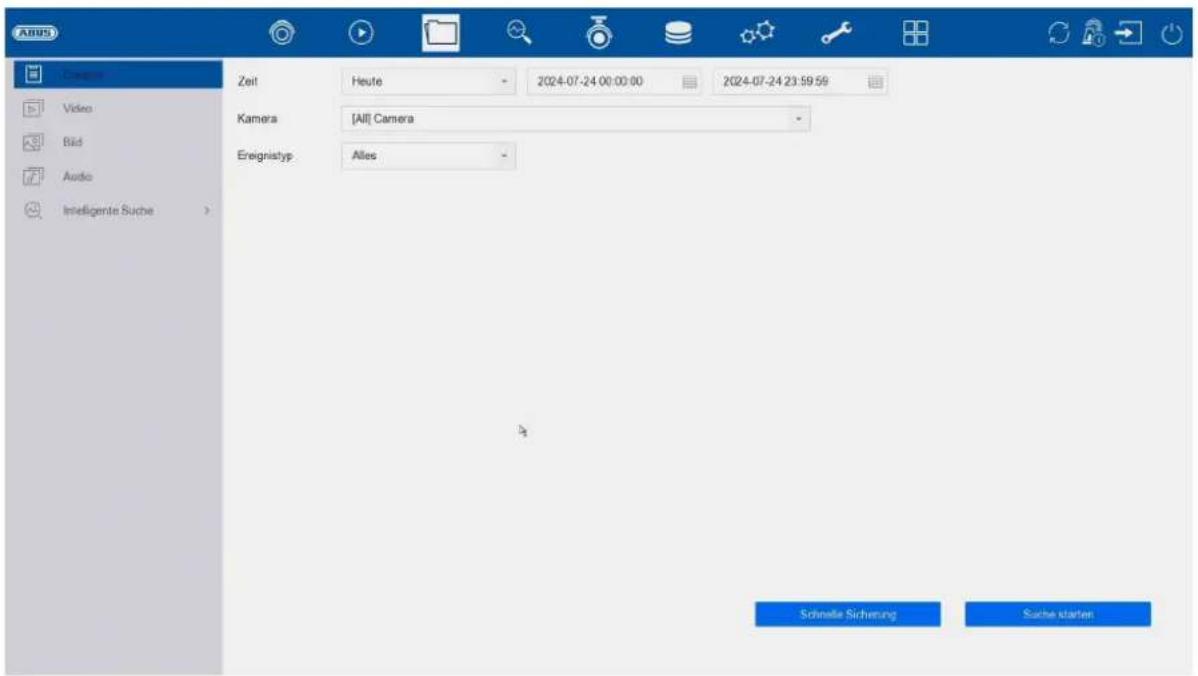
Qui hai le seguenti opzioni per cercare le registrazioni:
- Ricerca eventi
• Video (registrazione continua) - Immagine (salvataggio istantaneo)
- Audio
- Ricerca intelligente (ricerca persona/veicolo)
Ricerca salvata
Le ricerche salvate vengono visualizzate qui e possono essere richiamate rapidamente in un secondo momento.
Ricerca eventi:
| Tempo | Selezione di un periodo di tempo predefinito o personalizzato. |
| Telecamera | Selezione degli archivi della telecamera da cercare |
| Tipo di file | Selezione se cercare video o immagini. |
| Tipo di evento | Selezionare se si desidera cercare un tipo di evento specifico, ad es. rilevamento di movimento. |
Ricerca video/immagini
| Tempo | Selezione di un periodo di tempo predefinito o personalizzato. |
| Telecamera | Selezione degli archivi della telecamera da cercare |
| Tipo di file/Stato | Selezionare se cercare i file bloccati o quelli liberi. |
Tutti i risultati della ricerca possono essere esportati in modo semplice e veloce tramite porta USB.
Esportare i risultati della ricerca
I risultati della ricerca possono essere esportati in modo semplice e veloce. A tal fine, selezionare il video o l'immagine da esportare (è possibile selezionarne più di uno) e cliccare sul pulsante "Esporta".
Durante l'esportazione è possibile esportare, oltre alle registrazioni, anche il file di log e un lettore video.
Audio: al momento (2025/07) ABUS non offre hardware per utilizzare questa funzione. Se si utilizza hardware compatibile, è possibile cercare registrazioni audio.
Ricerca intelligente:
Persona/veicolo:
Qui è possibile filtrare esplicitamente per persona/veicolo (senza verifica della persona o della targa) a condizione che una telecamera con questa funzionalità sia stata integrata nell'NVR e che sia stata configurata la rilevazione "Persona" o "Veicolo" per la registrazione.
Volto:
Questa funzione non è attualmente disponibile.
6) Analisi intelligente
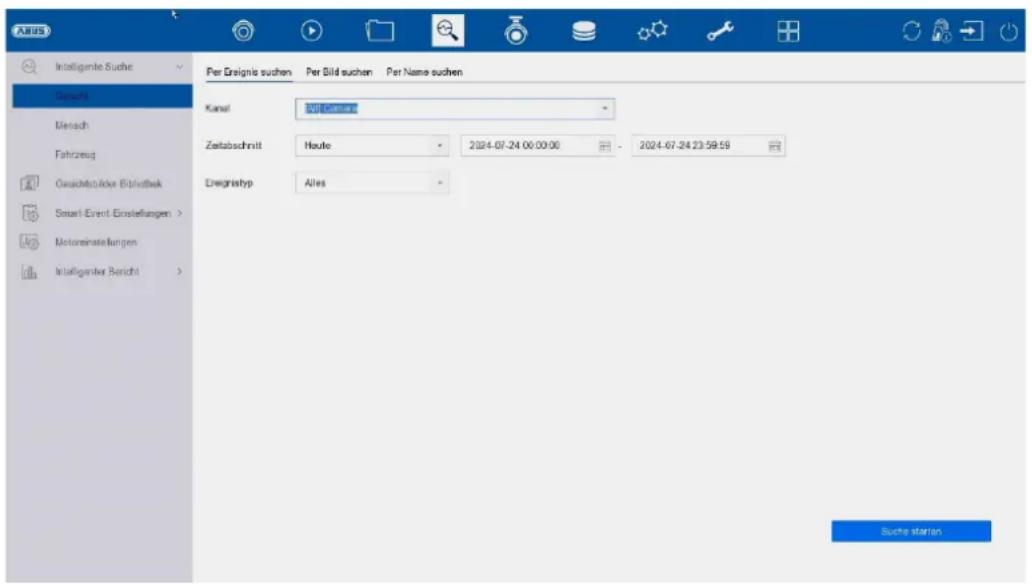
Ricerca intelligente:
(Nota: lo stesso menu si trova anche in "Ricerca file")
Qui è possibile filtrare esplicitamente per persone (senza volto esplicito) / veicoli (senza targa esplicita), a condizione che una telecamera con questa funzionalità sia stata integrata nell'NVR e che sia stata configurata la rilevazione di "persone" o "veicoli" per la registrazione.
La funzione "Cerca per immagine" non è attualmente disponibile.
Libreria immagini facciali / database facciale:
Questa funzione non è attualmente disponibile
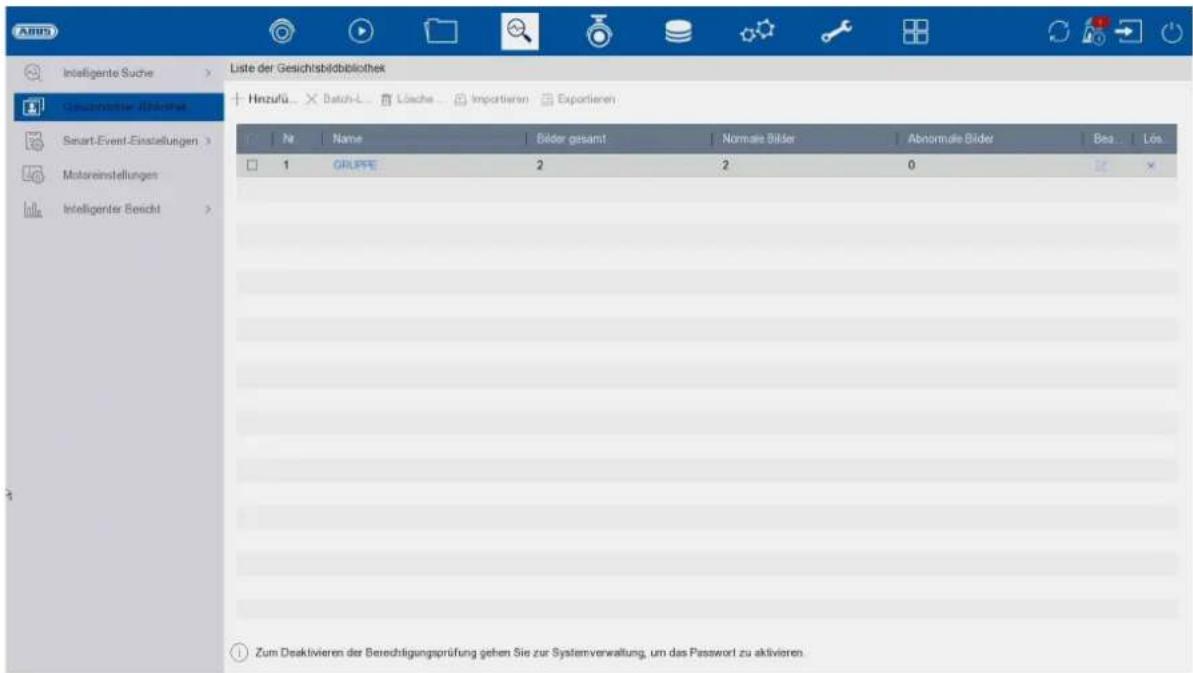
Impostazioni Smart Event:
Le funzioni "Riconoscimento facciale" e "Rilevamento facciale" non sono attualmente disponibili.
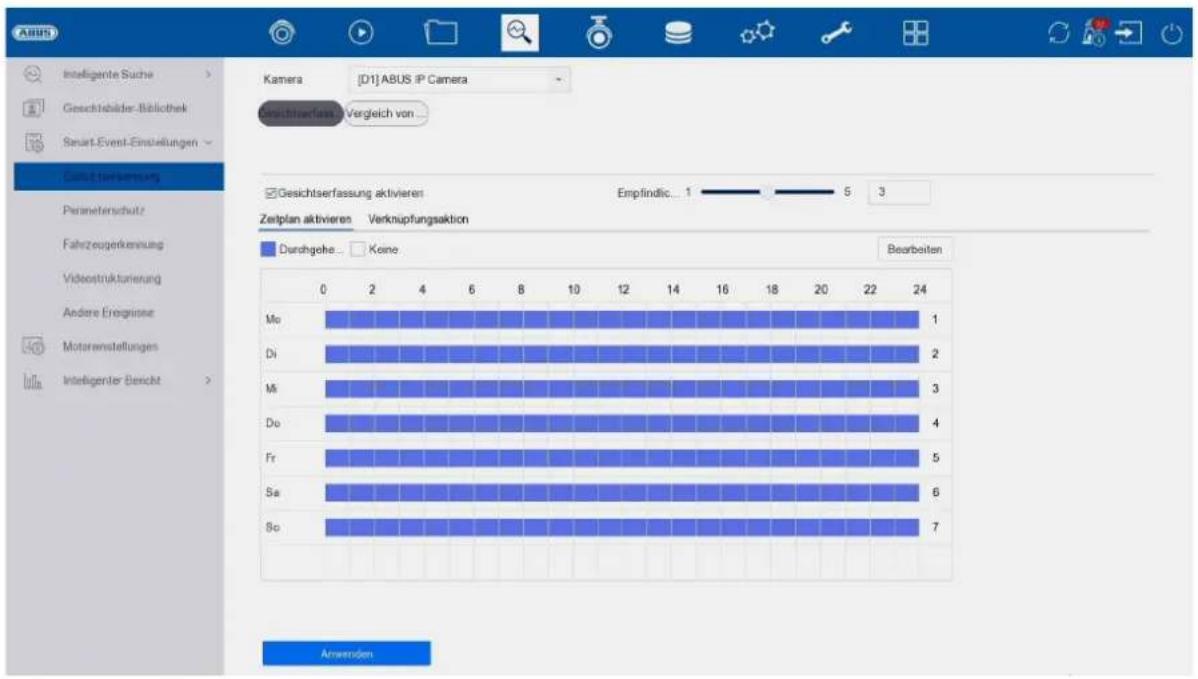
bar
| State | Durchgohe | Keine | |---|---|---| | Mo | 1 | 0 | | Di | 2 | 0 | | Mi | 3 | 0 | | Do | 4 | 0 | | Fr | 5 | 0 | | Sa | 6 | 0 | | So | 7 | 0 | AnwendenConfronto immagini facciali:
Questa funzione non è attualmente disponibile.
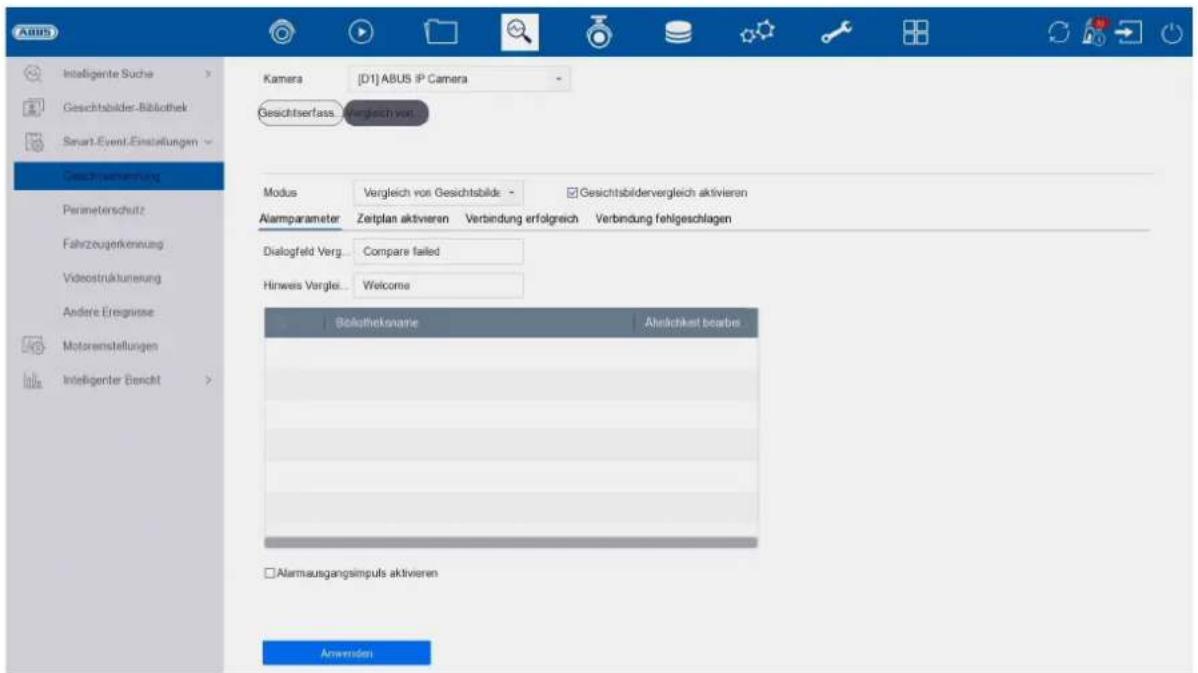
Funzioni VCA (protezione perimetrale)
Sempre nel menu "Impostazioni evento intelligente" è possibile configurare e impostare i rilevamenti perimetrali VCA per tutte le telecamere. A seconda del modello di telecamera utilizzato, sono disponibili le funzioni VCA "Trip-Wire", "Rilevamento intrusioni" e altre funzioni speciali (riconoscimento targhe tramite telecamera ANPR, funzioni telecamera termica).
Nota: a seconda della telecamera utilizzata, sono disponibili diverse funzioni VCA. Per istruzioni dettagliate sull'uso della funzione, consultare le istruzioni della telecamera. Le funzioni qui elencate sono le funzioni VCA più comunemente disponibili:
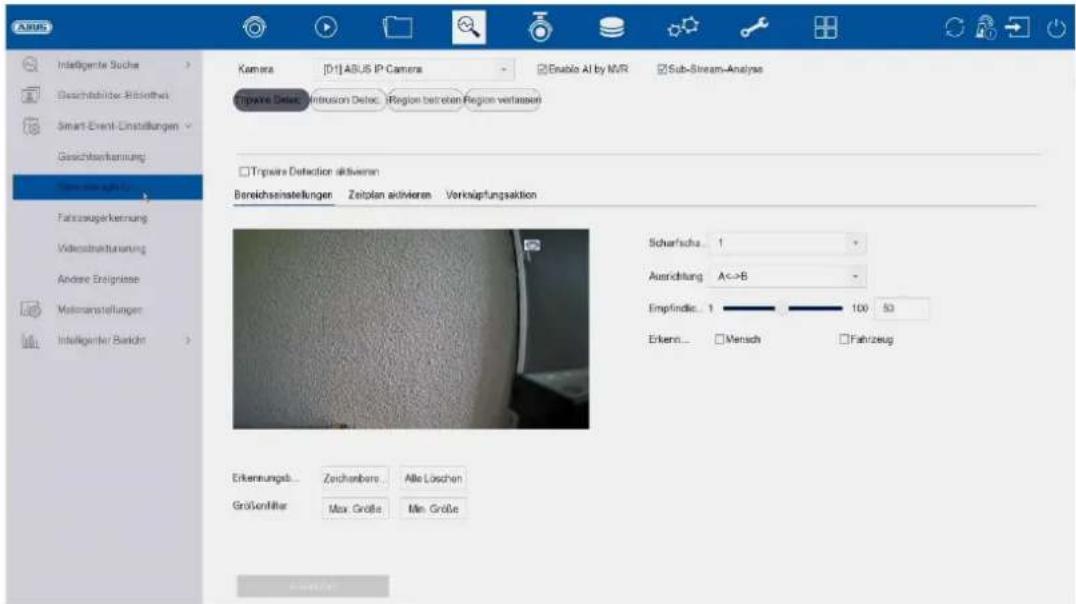
| Rilevamento filo di tripwire | La funzione Tripwire attiva un evento quando un oggetto si sposta oltre una linea virtuale in una determinata direzione o in entrambe le direzioni. |
| Rilevamento intrusioni | La funzione Rilevamento intrusione attiva un evento quando un oggetto rimane nell'area da monitorare per un tempo superiore a quello impostato. |
| Rilevamento cambiamento scena | Questa funzione attiva un evento quando il contenuto dell'immagine cambia in modo significativo. In questo modo è possibile rilevare una rotazione della telecamera. |
Impostazione rilevamento:
Modalità di rilevamento:
In questo menu è possibile selezionare il tipo di rilevamento che l'NVR deve utilizzare.
- Riconoscimento facciale (attualmente non disponibile)
- Protezione perimetrale (attualmente non disponibile)
- Rilevamento del movimento 2.0 (rilevamento del movimento con rilevamento di persone/veicoli)
•
Attenzione: per il rilevamento del movimento AI, la telecamera (ABUS) deve essere collegata al NVR almeno tramite un normale rilevamento del movimento senza riconoscimento di persone/veicoli e tramite la porta della telecamera "8000". Questa funzione non è disponibile se le telecamere sono collegate al registratore tramite http, customRTSP o ONVIF
Nota: in combinazione con le telecamere di rete ABUS, questa funzione non viene normalmente utilizzata, poiché le attuali telecamere di rete ABUS supportano già i diversi tipi di rilevamento e quindi la valutazione non deve essere effettuata dal NVR stesso.
La tabella seguente fornisce una panoramica del numero massimo di canali per i quali l'NVR può eseguire autonomamente il rilevamento, a seconda del modello di registratore e del tipo di rilevamento desiderato:
| Modello ABUS | Rilevamento del movimento |
| NVR10011 | 8 |
| NVR10021 | 8 |
| NVR10021P | 8 |
| NVR10031 | 16 |
| NVR10031P | 16 |
| NVR10041 | 32 |
| NVR10051 | 32 |
Classificazione dei volti:
Questa funzione non è attualmente disponibile.
Rapporto intelligente:
Attenzione: solo in combinazione con telecamere (ad es. ABUS Fisheye) che supportano il conteggio delle persone / la mappa termica (heat map). La funzione corrispondente deve essere attivata nella telecamera stessa e salvata sulla scheda microSD della telecamera.
Conteggio persone
Selezionare la telecamera con la funzione di conteggio persone. Selezionare il periodo desiderato dal calendario e scegliere il tipo di rapporto desiderato (rapporto giornaliero, settimanale, mensile, annuale). Nelle statistiche vengono ora visualizzate le persone in entrata e in uscita. Queste possono essere esportate su un supporto di memoria esterno tramite la funzione di esportazione.
Mappa termica
Selezionare la telecamera con la funzione mappa termica (Heatmap). Selezionare la data desiderata dal calendario e selezionare il tipo di rapporto desiderato (rapporto giornaliero, settimanale, mensile, annuale). Cliccando su "Conteggio" viene visualizzata l'immagine della mappa termica. Questa può essere esportata su un supporto di memoria esterno tramite la funzione di esportazione.
7) Impostazioni della telecamera
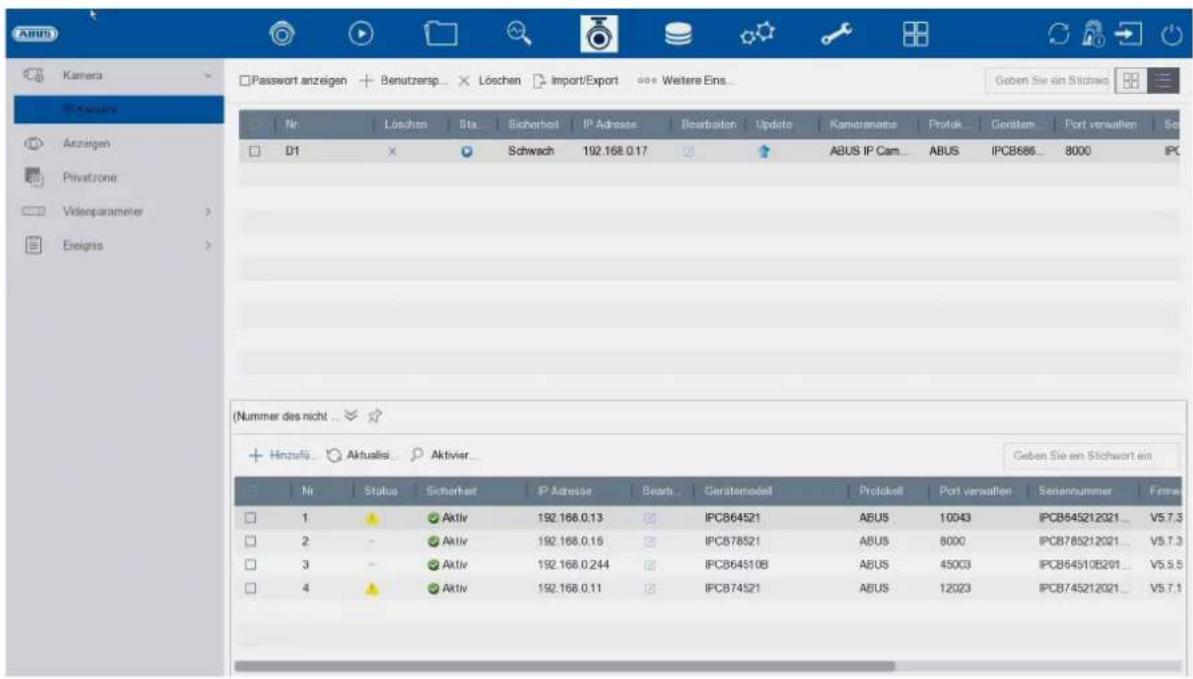
In questo menu è possibile gestire le telecamere. Inoltre, è possibile effettuare le impostazioni di base relative alla telecamera.
Telecamera
 | Mostra password: mostra le password delle telecamere in chiaro | |
| Aggiungi telecamera manualmente | ||
 | Elimina telecamera | |
 | Importa/esporta elenco telecamere | |
 | Altre impostazioni:RegistroQui è possibile creare un profilo RTSP specifico per l'utente.Questo profilo può essere selezionato quando si aggiunge una telecamera.Registro: selezionare il profilo da definireDenominazione: denominazione liberamente selezionabileStream:○ Tutti i valori inferiori a "Stream 1" vengono utilizzati per lo stream 1 (live+registrazione). |
- Tutti i valori al di sotto di "Stream 2" vengono utilizzati per lo stream 2 (visualizzazione multipla live).
Stream 2: attiva lo stream 2
Tipo: RTSP
Protocollo di trasmissione: utilizzare l'impostazione Auto, salvo requisiti specifici.
Porta: inserire la porta RTSP
Percorso: specificare il percorso di streaming RTSP sulla telecamera di rete
Struttura tipica di un percorso di streaming RTSP:
rtsp://192.168.0.1:554/video.h264
- Gestione password standard della telecamera
Qui è possibile modificare la password standard (assegnata durante la configurazione iniziale nella procedura guidata di configurazione). Questa verrà utilizzata per la funzione QUICK-ADD nel menu della telecamera. Inoltre, con questa password è possibile attivare le telecamere "inattive".
Panoramica della rete
Cliccare sul pulsante " " nella parte inferiore del menu per visualizzare una panoramica di tutte le telecamere presenti nella rete. Cliccando sull'icona "lucchetto" questa visualizzazione viene bloccata.
Selezionare le telecamere desiderate per "attivarle" o "aggiungerle" al NVR.
Aggiunta manuale / Aggiunta personalizzata
Qui è possibile aggiungere manualmente telecamere di rete inserendo l'indirizzo IP, il protocollo, la porta e l'ID utente oppure modificare le impostazioni delle telecamere già aggiunte. Tramite questo menu è possibile aggiungere anche telecamere di rete di altri produttori, telecamere compatibili con ONVIF e profili RTSP.
Selezionare una telecamera dall'elenco e, se necessario, completare/modificare i parametri corrispondenti.
In alternativa, è possibile aggiungere telecamere cliccando sui pulsanti nella parte superiore del menu.
| Indirizzo IP | Indirizzo IP della telecamera |
| Protocollo | Produttore Protocollo di comunicazione. Per le telecamere ABUS, selezionare ABUS come protocollo. |
| Port | Porta di comunicazione della telecamera (per le telecamere di rete ABUS solitamente 8000) |
| Protocollo di trasmissione | Auto (consigliato), UDP, TCP |
| Nome | Nome utente dell'account amministratore della telecamera |
| Pass | Password dell'account amministratore della telecamera |
| Utilizzare la password standard per la telecamera | Utilizza password predefinita (assegnata durante la configurazione iniziale nella procedura guidata di configurazione) |
| Utilizza porta standard | Utilizzare la porta standard (8000) (assegnata durante la configurazione iniziale nella procedura guidata di configurazione) |
| Verifica certificato | Il certificato è una forma di identificazione della telecamera che consente un'autenticazione più sicura della telecamera. Per utilizzare questa funzione, è necessario prima importare il certificato della telecamera IP nell'NVR (vedere Impostazioni di rete). |
Collegare la telecamera tramite PoE
I modelli PoE NVR10021P e NVR10031P dispongono di porte PoE integrate alle quali è possibile collegare direttamente le telecamere di rete ABUS. (Vedi elenco di compatibilità).
Collegare una alla volta le singole telecamere alle porte PoE e attendere che la telecamera corrispondente assuma lo stato "ONLINE" e che sia visibile un'immagine.
Attenzione:
l'aggiunta automatica tramite porta PoE funziona correttamente solo se la telecamera è inattiva con le impostazioni di fabbrica. L'NVR attiva automaticamente la telecamera con la password standard della telecamera IP. Se la telecamera è già stata attivata in precedenza, è necessario inserire la password corretta nell'NVR.
Le telecamere ricevono automaticamente un indirizzo IP fisso dall'NVR.
Tramite l'interfaccia web dell'NVR è possibile aprire anche le interfacce web delle telecamere collegate alla porta PoE. (Configurazione / Sistema / Gestione telecamere).
Le opzioni di configurazione per le porte PoE integrate si trovano localmente sul dispositivo in "Telecamera" / "Impostazioni PoE".
A) Configurare l'alimentazione PoE
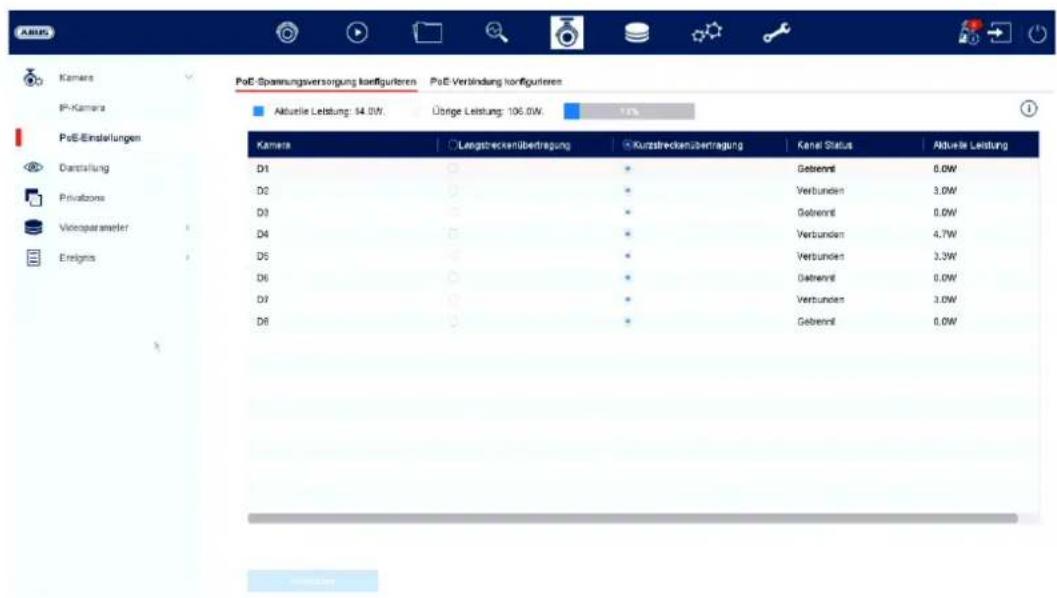
Canale: qui viene visualizzato il numero di slot disponibili
Trasmissione a lunga distanza: qui è possibile attivare la trasmissione a lunga distanza
Trasmissione a breve distanza: qui è possibile attivare la trasmissione a breve distanza
Stato canale Qui vengono visualizzate le telecamere collegate.
Visualizzazione informazioni:
Potenza attuale Qui viene sommato il consumo energetico di tutte le telecamere collegate
Potenza ancora disponibile Qui viene visualizzata la potenza non utilizzata
B) Configurazione della connessione PoE
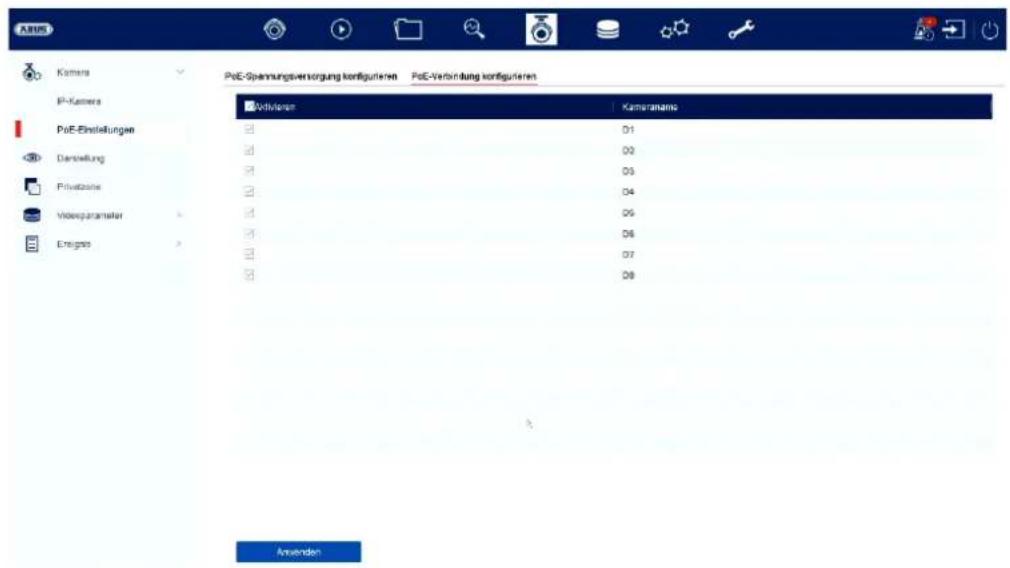
Qui si trova un elenco in cui è possibile attivare/disattivare i canali PoE.
Se si disattivano le "porte PoE", è possibile aggiungere le telecamere di rete nel menu "Telecamera IP" in modo normale.
Visualizzazione
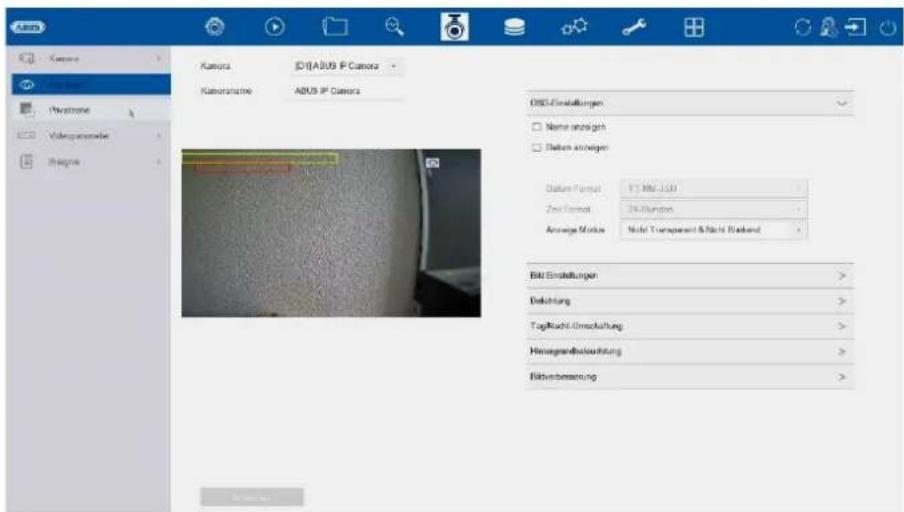
Qui è possibile effettuare impostazioni individuali per la visualizzazione di ciascuna telecamera. La posizione del nome della telecamera e della data e dell'ora può essere impostata direttamente nell'immagine live visualizzata.
Attenzione: a seconda del modello di telecamera utilizzato, la selezione delle opzioni di impostazione può variare.
Per ulteriori informazioni sulle impostazioni, consultare il manuale d'uso della telecamera.
| Telecamera | Selezionare la telecamera da impostare |
| Nome della telecamera | Qui è possibile modificare il nome della fotocamera |
| Impostazioni OSD | Qui è possibile selezionare cosa visualizzare nell'immagine della telecamera e in quale formato:Nome, data, giorno della settimana |
| Impostazioni immagine | Qui è possibile regolare la luminosità, il contrasto e la saturazione dell'immagine.A seconda dell'installazione della telecamera, potrebbe essere necessario effettuare le seguenti impostazioni:Modalità corridoio: ruota l'immagine di 90°Modalità specchio: capovolge o riflette l'immagine. |
| Esposizione | Qui è possibile regolare il tempo di esposizione della telecamera |
| Commutazione giorno/notte | Qui è possibile personalizzare il comportamento della commutazione giorno/notte e attivare/disattivare SMART-IR. |
| Retroilluminazione | Qui è possibile regolare il comportamento WDR della telecamera |
| Miglioramento dell'immagine | Qui è possibile regolare la riduzione digitale del rumore (DNR) della telecamera |
Zona privata
text_image
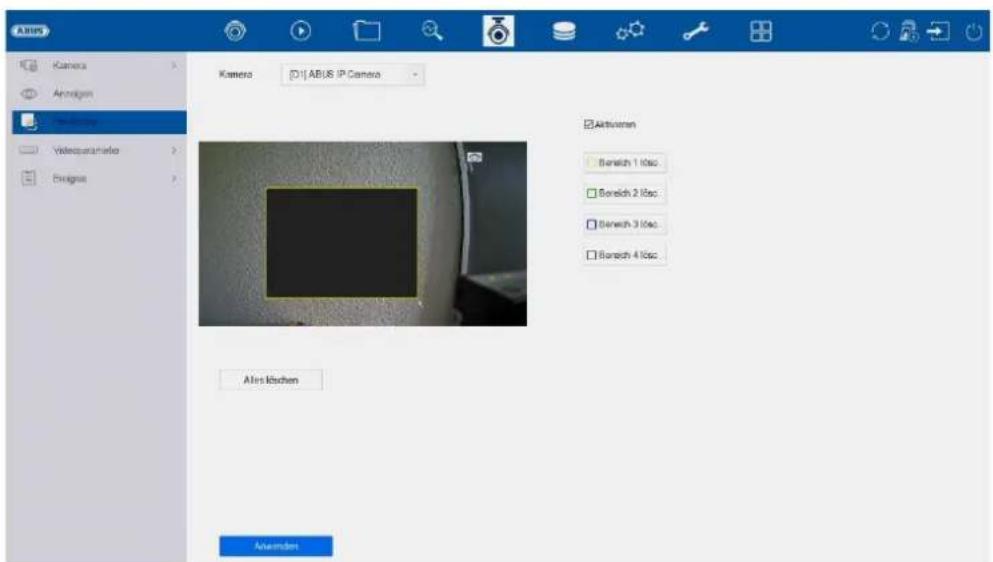
ABUS Camera Analogem Pensitometry Videozurbandie Ensigns Camera D:\ABUS IP Camera Aktivarmen Bereich 1 l/sec Bereich 2 l/sec Bereich 3 l/sec Bereich 4 l/sec Alist klüchen AdvancedQui è possibile creare fino a 4 zone private per ogni telecamera. Facendo clic sulla casella di controllo "Attiva", è possibile creare e cancellare direttamente la zona privata nell'immagine live visualizzata.
Parametri video
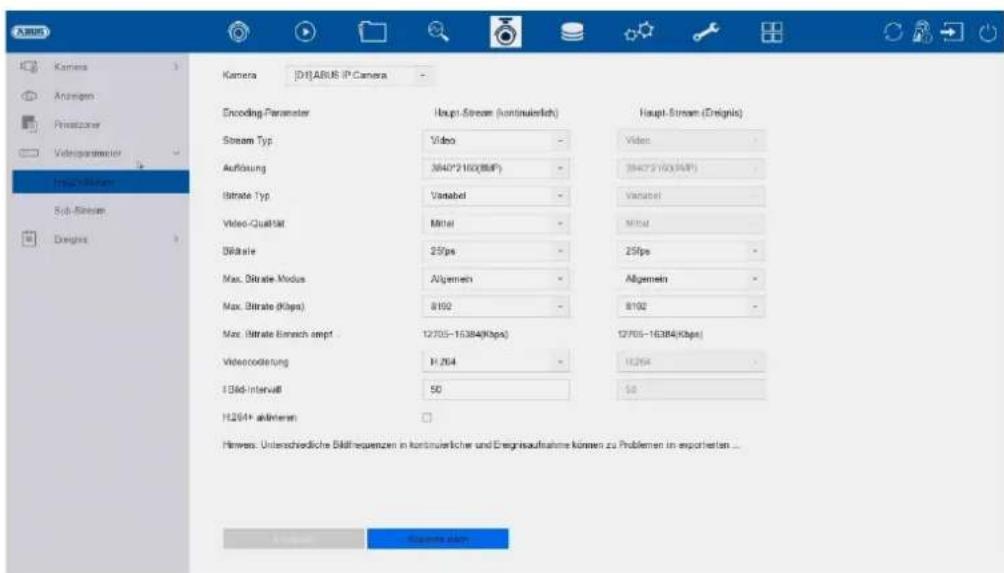
Qui è possibile regolare i parametri video per lo stream 1 (stream principale) e 2 (substream).
Attenzione: per ulteriori informazioni sulle impostazioni, consultare il manuale d'uso della telecamera.
Avviso importante: non appena la telecamera è stata configurata e collegata all'NVR, quest'ultimo ne assume la configurazione (integrazione profonda). Le modifiche alle impostazioni dello streaming video/audio e tutte le impostazioni di rilevamento (rilevamento del movimento, VCA, ecc.) devono essere programmate esclusivamente tramite l'NVR.
Evento
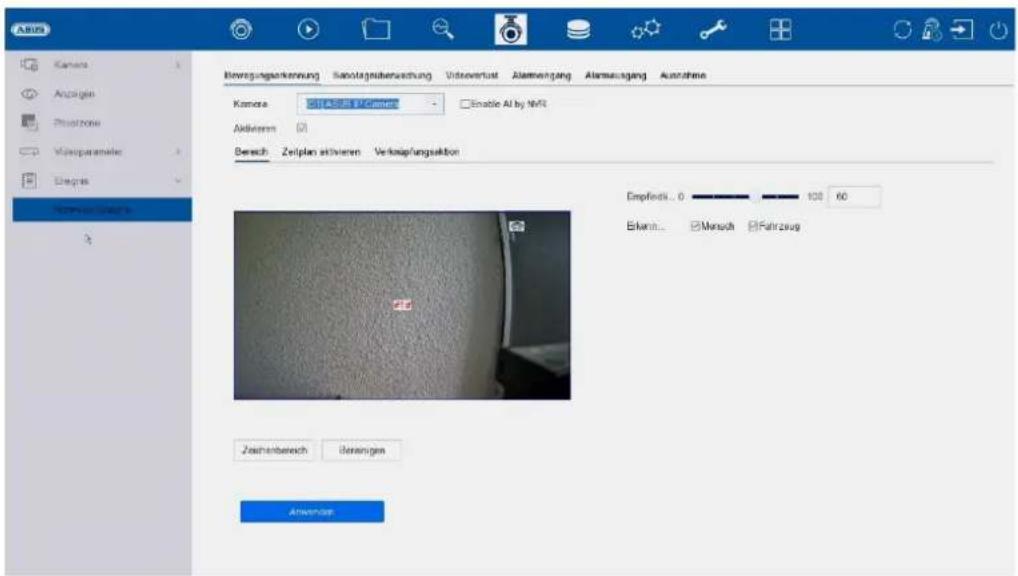
Nel menu "Evento" è possibile definire quali reazioni devono essere attivate in caso di un evento (ad es. rilevamento di movimento).
Per alcuni eventi è necessario definire un'area, la sensibilità e la pianificazione (quando deve essere monitorato l'evento). Inoltre, è possibile selezionare la seguente "azione di collegamento" in risposta all'evento.
| Monitoraggio a schermo intero | Visualizza la telecamera attivata a schermo intero sul monitor locale. (Configurazione dell'uscita a schermo intero in "Sistema" / "Visualizzazione live") |
| Allarme audio | Avvia un segnale acustico sul registratore |
| CMS / Link Station Push | Invia un messaggio push all'app ABUS CMS o ABUS Link Station |
| Invia e-mail | Invia un'e-mail (è necessario aver precedentemente configurato i destinatari e SMTP) |
| Locale->1 | Attiva l'uscita di allarme locale.Nota: il numero di uscite di allarme varia a seconda del modello di NVR e delle telecamere collegate. Se una telecamera di rete ABUS dispone di una propria uscita di allarme, questa può essere attivata e integrata anche tramite l'NVR. |
In "Canale di attivazione" è possibile specificare quali telecamere devono essere attivate e registrate in caso di evento.
Evento normale
Nel menu "Evento normale" è possibile impostare i seguenti eventi:
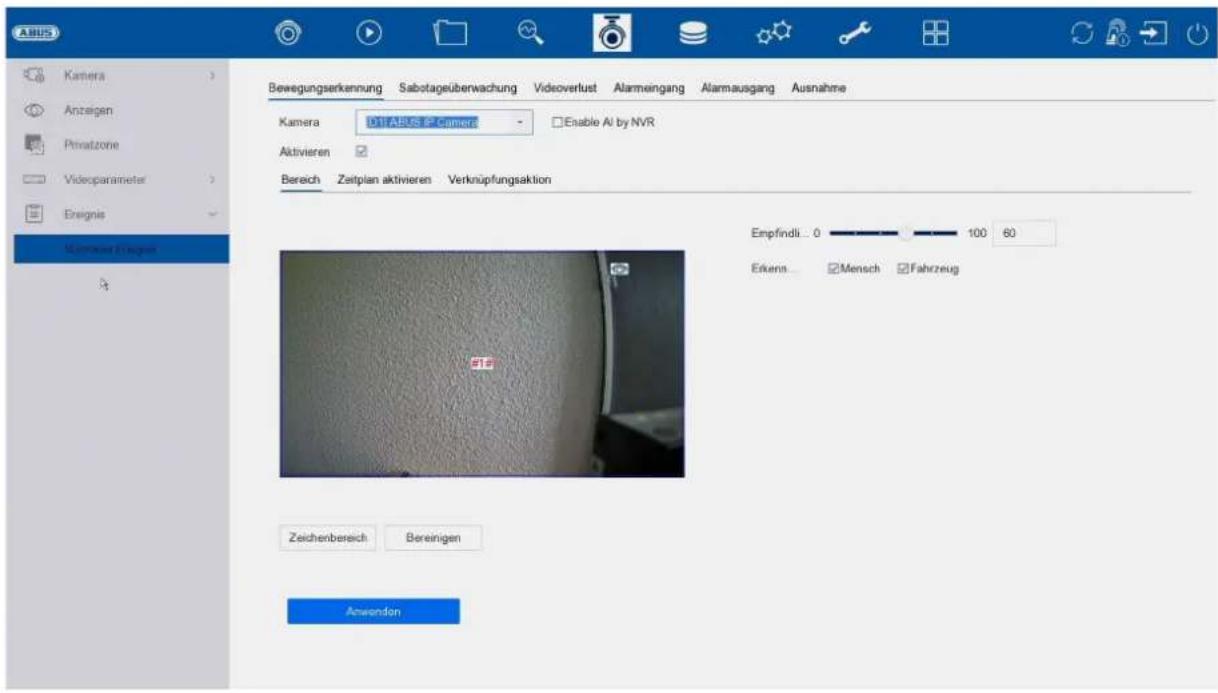
| Rilevamento del movimento | Il registratore elabora esclusivamente il rilevamento di movimento all'interno della telecamera.Se in questa finestra di dialogo viene visualizzata un'immagine live della telecamera, è possibile configurare direttamente le maschere di movimento della telecamera.Se non è attivato né "Persona" né "Veicolo", il rilevamento del movimento rileva qualsiasi evento, ad esempio anche alberi in movimento, ombre, ecc.Nota: le impostazioni visualizzate per il rilevamento del movimento sono impostazioni di base. Nell'interfaccia web della telecamera potrebbero essere disponibili impostazioni più dettagliate. |
| Monitoraggio sabotaggio | La funzione Monitoraggio sabotaggio monitora il valore di luminosità della telecamera selezionata. Se l'obiettivo viene coperto, il trigger si attiva. |
| Perdita video | La funzione Perdita video monitora la telecamera selezionata per rilevare eventuali perdite di immagini. Se la telecamera non è più raggiungibile tramite la rete, il trigger si attiva. |
| Ingresso allarme | La funzione Ingresso allarme monitora il comportamento degli ingressi allarme fisici e virtuali. Qui è possibile valutare anche gli ingressi allarme delle telecamere di rete ABUS collegate. |
| Uscita allarme | La funzione Uscita allarme definisce il comportamento delle uscite di allarme fisiche e virtuali. Qui è possibile valutareanche le uscite di allarme delle telecamere di rete ABUS collegate. |
| Eccezione | La funzione Eccezione definisce il comportamento del registratore in caso di messaggi di avviso ed eventi di sistema, ad esempio: errore canale, errore disco rigido. |
8) Impostazioni di memoria
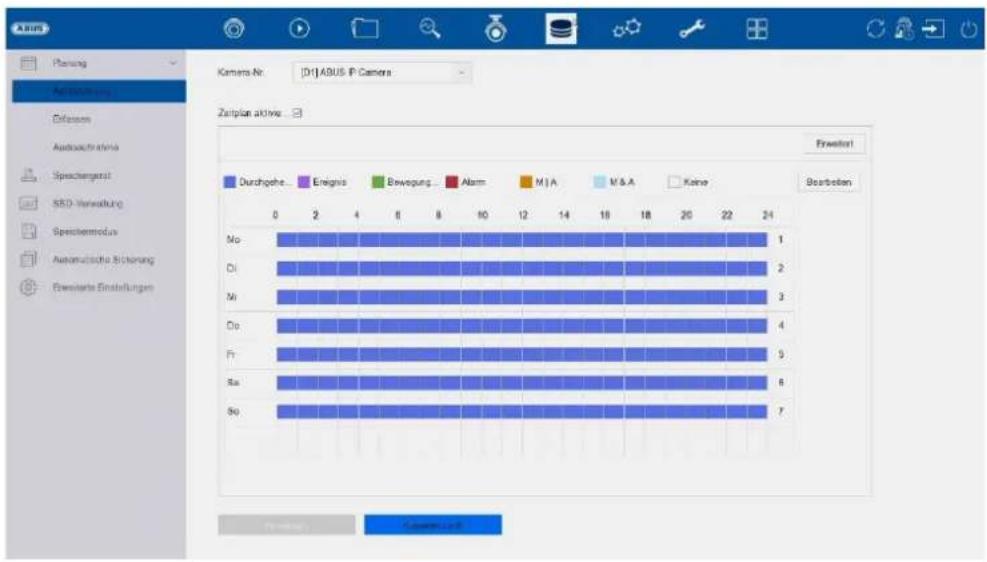
Programma
bar
| Camera Type | Count | | :--- | :--- | | No | 1 | | Di | 2 | | Mi | 3 | | Do | 4 | | Fr | 5 | | Sa | 6 | | So | 7 |In questo menu è possibile definire la pianificazione e i trigger per la registrazione di video o immagini.
| Registrazione | Qui è possibile programmare la registrazione di video. |
| Acquisizione | Qui è possibile programmare la registrazione di immagini |
Registrazione video (programma di registrazione)
Attivare prima il programma, cliccare su un trigger e poi trascinare con il tasto sinistro del mouse premuto nel calendario settimanale per definire gli orari desiderati.
| Durata | Registrazione continua |
| Evento | Viene registrato ogni tipo di evento (eventi VCA) |
| Movimento | Viene registrato solo in caso di rilevamento di movimento |
| Allarme | Viene registrato solo in caso di allarme (locale/remoto) |
| B | A | Viene registrato al rilevamento di movimento o all'attivazione dell'allarme (locale/remoto) |
| B & A | Viene registrato solo in caso di rilevamento di movimento e allarme simultanei |
| Nessuna | Non viene effettuata alcuna registrazione |
| Modifica | Qui è possibile modificare le impostazioni in forma di elenco |
Cliccando sul pulsante "Avanzate" è possibile effettuare le seguenti impostazioni.
Avanzate
| Registra audio | Attiva la registrazione audio (se la telecamera trasmette un segnale audio e lo streaming è impostato su "Video e audio") |
| Preallarme | Qui è possibile attivare la registrazione del preallarmeNota: a seconda della configurazione del sistema e del numero di telecamere, è possibile raggiungere una durata di registrazione fino a 10 secondi. |
| Post-allarme | Selezionare la durata della memorizzazione post-allarme per le registrazioni degli eventi |
| Tipo di stream | Selezionare la fonte dello streaming per la registrazione. Con "Stream1&2" vengono registrati entrambi gli streaming |
| Tempo di scadenza (giorni) | Specificare per quanti giorni devono essere conservate le registrazioni prima di essere sovrascritte |
| Ridondante (video/immagine) | Attiva la memorizzazione per il gruppo HDD "Redondante" (disponibile solo se è attivata la modalità gruppo HDD) |
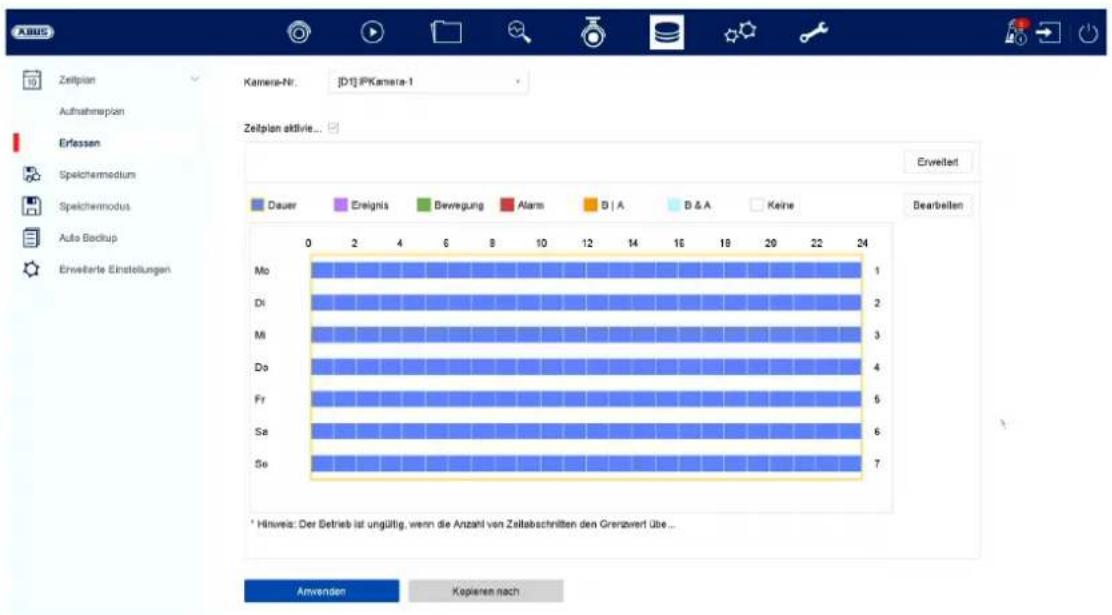
Registrazione immagine (Acquisizione)
bar
| Category | Value | |---|---| | Mo | 1 | | Di | 2 | | Mi | 3 | | Do | 4 | | Fr | 5 | | Se | 6 | | Se | 7 |Attivare prima la pianificazione, fare clic su un trigger e quindi trascinare con il tasto sinistro del mouse nel calendario settimanale per definire gli orari desiderati.
| Durata | Memorizzazione permanente degli snapshot |
| Evento | Per ogni tipo di evento (eventi VCA) viene salvata un'istantanea. |
| Movimento | Viene salvata solo un'immagine in caso di rilevamento di movimento |
| Allarme | Viene salvata un'immagine solo in caso di allarme (locale/remoto) |
| B | A | Viene salvata un'immagine al rilevamento di un movimento o all'attivazione di un allarme (locale/remoto) |
| B & A | Viene salvata un'immagine solo in caso di rilevamento di movimento e allarme simultanei. |
| Nessuna | Non viene effettuata alcuna registrazione |
| Modifica | Qui è possibile modificare le impostazioni in forma di elenco |
Cliccando sul pulsante "Avanzate" è possibile effettuare le seguenti impostazioni.
Sotto "Avanzate" sono disponibili le seguenti opzioni di impostazione:
| Tipo di parametro | Mostra le impostazioni per gli snapshot continui e gli snapshot di eventi |
| Risoluzione | Selezionare la risoluzione dell'immagine. Se si seleziona "AUTO", viene utilizzata la risoluzione originale della telecamera, quindi anche risoluzioni più elevate come ad esempio 4MPx o 8Mpx. |
| Qualità | Selezionare la qualità dell'immagine |
| Intervallo | Selezionare l'intervallo di scatto |
| Ritardo di acquisizione | Regolabile da 0 a 5 minuti |
Supporto di memorizzazione
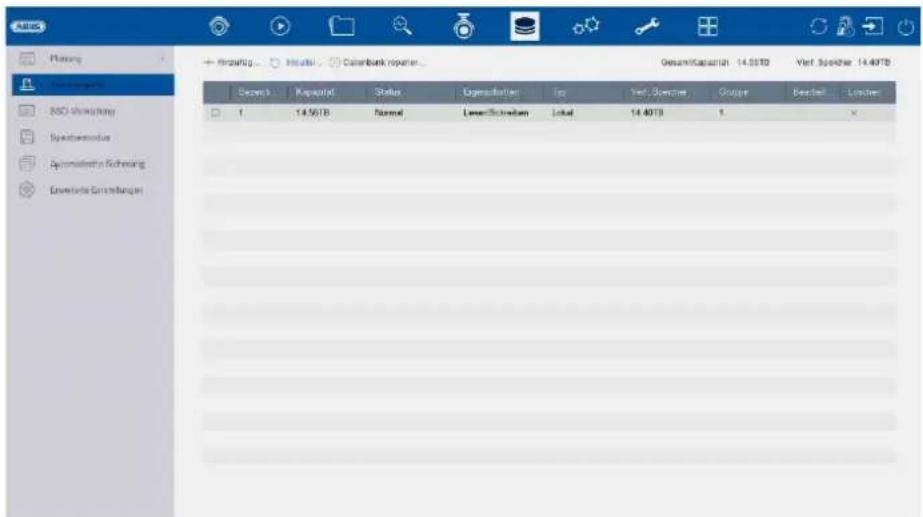
Qui è possibile configurare supporti di memoria locali o di rete e visualizzarne lo stato.
| Aggiungi | Aggiungi unità di rete |
| Inizializza | Inizializza memoria (formatta) |
| Ripara database | Ricostruisce tutti i database, i file non vengono cancellati. |
| Capacità totale | Mostra lo spazio di memoria totale |
| Memoria disponibile | Mostra lo spazio libero totale |
Attenzione: prima di poter effettuare registrazioni con l'apparecchio, è necessario "inizializzare" il disco rigido integrato. Durante l'inizializzazione tutti i dati presenti sul disco rigido vengono cancellati!
| N | Numero di dischi rigidi integrati / unità NAS aggiunte |
| Capacità | Mostra lo spazio di memoria in GB |
| Stato | Mostra lo stato attuale dei dischi rigidi:Non inizializzatoNormaleDifettosoInattivo (=standby) |
| Proprietà | Mostra lo stato di accesso del disco rigido:Solo lettura: protezione da scritturaLettura/scrittura: lettura e scrittura |
| Tipo | Mostra il tipo di connessione del disco rigido:Locale: disco rigido del dispositivoNAS: disco rigido di rete (NFS)IP SAN: volume iSCSI |
| Memoria disponibile | Mostra lo spazio libero disponibile |
| Gruppo | Mostra a quale gruppo è assegnato il disco rigido |
| Modifica | Qui è possibile modificare l'assegnazione al gruppo e lo stato di accessoHDD n.: numerazione interna dei dischi rigidiR/W: in questa modalità i dati video vengono scritti sui dischi rigidi e possono anche essere letti (impostazione predefinita)Solo lettura: in questa modalità i dati video non vengono scritti sul supporto dati. Questa impostazione è utile se dopo un evento si desidera impedire la sovrascrittura dei dati.Redondante: in questa modalità i dati video vengono salvati in modo ridondante su tutti i supporti dati con l'impostazione "Redondante". A tal fine è necessario selezionare il pulsante "Redondante" nel menu "Registrazione→ i Parametri→ Altre impostazioni".Gruppo: assegnazione del disco rigido a un gruppo HDD |
| Cancella | Disattivare/attivare il disco rigido |
Attenzione: se è installato un solo disco rigido e questo ha lo stato "Solo lettura", il dispositivo non può eseguire registrazioni!
Aggiungi unità di rete
Cliccare su "Aggiungi" per aggiungere un'unità di rete.
Attenzione: Per ogni NVR è necessario utilizzare un volume/partizione separato sul NAS, poiché l'uso multiplo di una partizione/cartella/volume potrebbe causare problemi.
Nota: durante l'inizializzazione/formattazione della memoria NAS, l'NVR riserva tutto lo spazio disponibile con "file segnaposto".
| Unità di rete | Scegliere tra 8 unità di rete. |
| Tipo | • NAS: per questa impostazione, la memoria di rete deve supportare il file system NFS.• IP SAN: per questa impostazione, la memoria di rete deve supportare il protocollo iSCSI. |
| Indirizzo IP | Inserisci qui l'indirizzo IP della memoria di rete. |
| Directory | Fare clic su "Cerca" per selezionare il percorso o inserirlo direttamente. |
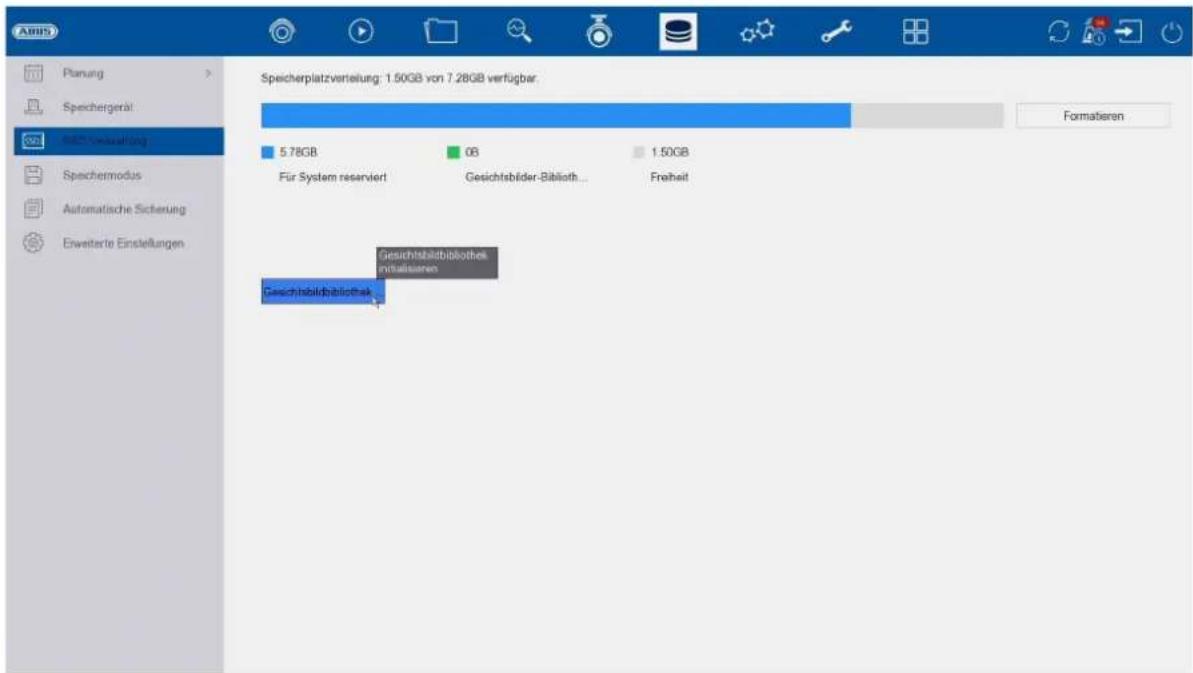
Gestione SSD
Il registratore dispone di una piccola memoria integrata.
Qui vengono memorizzati i volti creati in "Libreria dati volti/Database volti". Il database volti può essere completamente formattato e riavviato qui.
Questa funzione non è attualmente utilizzata.
ATTENZIONE: tutte le immagini salvate dei volti creati verranno cancellate.
Su questa memoria integrata non vengono registrati video/dati audio!
Modalità di memorizzazione
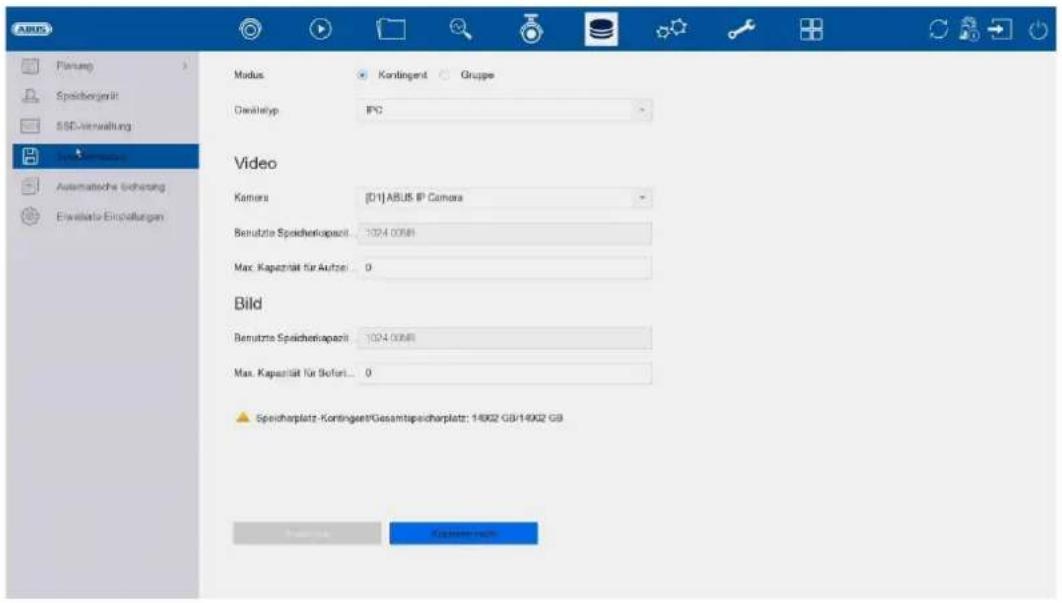
In questo menu è possibile impostare la modalità di memorizzazione del registratore. Sono disponibili due diverse modalità di memorizzazione per distribuire i dati video su tutti i dischi rigidi o per consentire operazioni di scrittura mirate su singoli supporti dati.
Modalità: Contingente
In questa modalità, i dati video vengono distribuiti sul numero totale di tutti i supporti dati collegati.
| Telecamera | Selezionare la telecamera |
| Memoria video occupata | Memoria video attualmente utilizzata sul gruppo di supporti dati |
| Memoria immagini occupata | Memoria immagini attualmente utilizzata sul gruppo di supporti dati |
| Capacità HDD (GB) | Mostra lo spazio di memoria totale in GB |
| Memoria riservata "Video" | Impostare la dimensione massima di registrazione per i video sul gruppo di supporti per ciascuna telecamera |
| Memoria riservata "Immagini" | Impostare la dimensione massima di registrazione per le immagini sul gruppo di dischi per ciascuna telecamera |
Modalità: Gruppo
In questa modalità, i dati video possono essere scritti in modo mirato (anche in modo ridondante) su supporti dati selezionati. A tale scopo, i supporti dati vengono organizzati in "gruppi". Un gruppo deve contenere almeno un HDD.
| Registrare su gruppo HDD | Selezionare il gruppo HDD |
| Telecamera | Selezionare le telecamere che devono registrare sul gruppo attualmente selezionato |
Nota: per configurare le impostazioni del gruppo HDD, fare clic su "Modifica" nel menu "Memoria\Dispositivo di memoria" corrispondente al disco rigido desiderato.
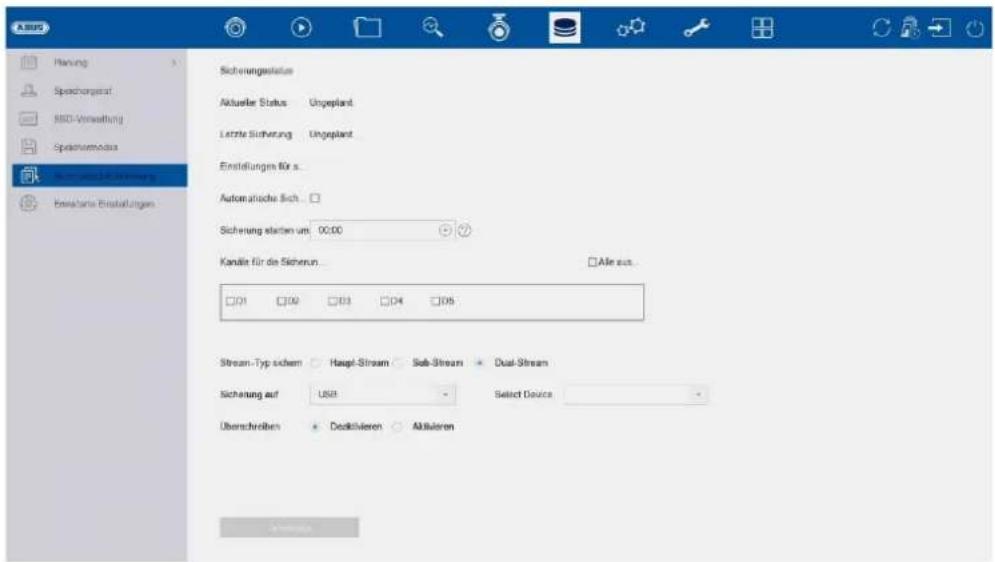
Qui è possibile impostare il backup automatico. In questo modo, le ultime 24 ore vengono esportate automaticamente su un dispositivo USB / eSATA.
| Stato backup | Qui viene visualizzato lo stato di avanzamento del backup. |
| Stato attuale | Mostra lo stato attuale. |
| Ultimo backup | Qui viene visualizzato se l'ultimo backup è stato eseguito correttamente |
| Backup automatico | Qui è possibile impostare l'esecuzione automatica del backup ogni giorno. |
| Ora di inizio | Qui è possibile specificare quando deve essere avviato il backup. |
| Canali per il backup | Qui è possibile selezionare il canale della telecamera per il quale si desidera eseguire il backup. |
| Tipo di flusso di backup | Qui è possibile selezionare il flusso per il quale deve essere eseguito il backup |
| Destinazione | Qui è possibile selezionare il tipo di dispositivo da utilizzare per il backup |
| Seleziona dispositivo | Qui è possibile selezionare il dispositivo collegato. USB o eSATA (se disponibile) |
| Sovrascrivi | Questa opzione consente di stabilire se i dati già presenti sul dispositivo collegato possono essere sovrascritti. |
Impostazioni avanzate
Qui è possibile configurare le impostazioni generali per tutti i dischi rigidi installati.
| Sovrascrivere | Specificare se le registrazioni più vecchie devono essere sovrascritte quando il disco rigido è pieno. |
| eSATA | È disponibile solo 1 uscita eSATA. |
| Utilizzo | Determina l'utilizzo della porta sSATA. Come normale disco rigido di memoria o per esportare dati. |
| Funzione HDD Sleep | Quando questa funzione è attivata, i dischi rigidi inattivi passano in modalità standby. |
| RAID | Attivare qui il controller RAID integrato (solo NVR10041/NVR10051). Dopo l'attivazione, il sistema si riavvia. Solo dopo sarà possibile selezionare il menu RAID per configurare il gruppo RAID. |
| Salvataggio dei dati VCA | Quando questa funzione è attivata, vengono registrati anche i dati VCA. Attenzione: ciò comporta un maggiore consumo di dati per ogni telecamera. Questa funzione è disattivata di default. |
RAID:
In questo menu è possibile creare un array RAID per la registrazione dei dati video sul registratore.
Attenzione:
RAID è una funzione RAID software. Ciò significa che la gestione dei dati RAID avviene tramite la CPU integrata del registratore. Se la funzione è attivata, il bitrate INPUT dell'NVR si riduce di circa il 40%.
Supporto dati fisico:
Questa schermata mostra un elenco di tutti i supporti dati collegati all'NVR. Per ulteriori configurazioni sono disponibili le seguenti opzioni:
| Configurazione rapida Configurazione | Crea automaticamente un array RAID di tutti i supporti dati liberi. |
| Creazione | Creazione manuale di un gruppo RAID. È possibile utilizzare i seguenti tipi di RAID: RAID0, RAID1, RAID5, RAID10. |
| Hotspare | I supporti dati liberi che non sono assegnati a un gruppo RAID possono essere definiti come "hot spare". Questi supporti dati non vengono inizialmente utilizzati dal sistema. Se si verifica un errore del supporto dati in un gruppo RAID, il supporto dati hot spare viene immediatamente attivato per l'uso. |
Nota
Per ulteriori informazioni sull'utilizzo del RAID, consultare la letteratura tecnica pertinente.
Array:
Questa vista mostra lo stato attuale dell'array RAID. È possibile eseguire le seguenti azioni:
| Ricostruzione | Eseguire manualmente una ricostruzione dell'array. In questo modo viene ricostruita la struttura dei dati del gruppo RAID. |
| Cancella | Eliminare il gruppo RAID. In questo modo i supporti dati vengono nuovamente "liberati" e possono essere riutilizzati per configurazioni RAID. |
9) Impostazioni di sistema
Nel menu "Sistema" vengono gestite tutte le impostazioni di base del dispositivo.
Attenzione: assicurarsi che la data e l'ora siano impostate correttamente.
Modifiche successive possono causare la perdita dei dati! Eseguire un backup dei dati in tempo utile.
Generale
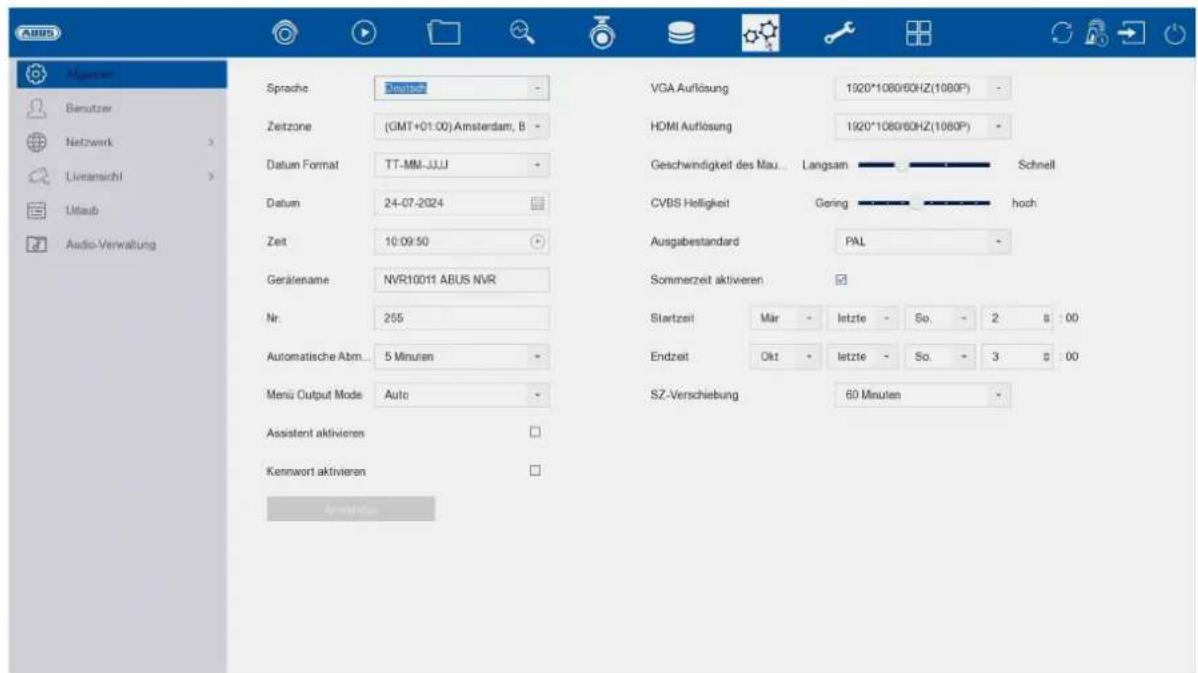
| Lingua | Selezionare la lingua del menu da visualizzare |
| Fuso orario | Selezionare il fuso orario in cui ci si trova |
| Formato data | Selezionare il formato di visualizzazione della data: MM-GG-AAAA, GG-MM-AAAA, AAAA-MM-GG |
| Data | Imposta la data corrente |
| Ora | Imposta l'ora corrente |
| Nome dispositivo | Qui è possibile assegnare un nome/una denominazione al registratore |
| N | Serve per identificare in modo univoco il registratore quando si utilizza un pannello di controllo |
| Velocità del cursore del mouse | Barra di scorrimento, a sinistra velocità bassa, a destra velocità alta |
| Disconnessione automatica | Selezionare il tempo dopo il quale il menu viene chiuso automaticamente: Mai / 1 ... 30 minuti |
| Visualizzazione menu | Selezionare l'uscita del monitor per la visualizzazione del menu. Se si imposta Auto, l'uscita viene determinata dal registratore. |
| Attiva assistente | Selezionare se l'assistente deve apparire all'avvio del sistema |
| Attiva password | Selezionare se durante il funzionamento locale deve apparire una richiesta di password.Attenzione: in caso di accesso tramite rete è comunque necessario inserire la password. |
| Risoluzione VGA | Selezionare la risoluzione del monitor dell'uscita VGA |
| Risoluzione HDMI | Selezionare la risoluzione del monitor dell'uscita HDMI. |
| Velocità del cursore del mouse | Selezionare la velocità desiderata del cursore del mouse |
| Attiva ora legale | Selezionare se il registratore deve passare dall'ora legale a quella solare.Auto: il registratore passa automaticamenteManuale: il registratore passa in base alla data di inizio e fine impostata |
Utente
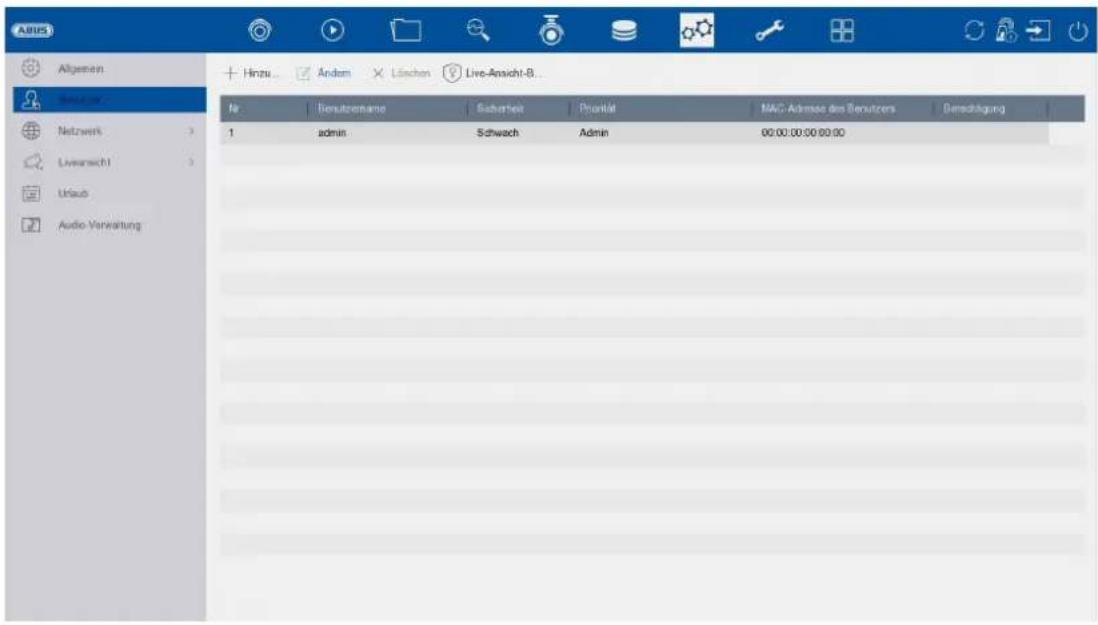
La gestione degli utenti avviene nel menu "Utenti".
 | Aggiungi utente | |
 | Modifica utente | |
 | Eliminare utenti | |
 | Stabilisce quali telecamere sono visibili localmente sulla "schermata di blocco" senza effettuare il login nell'NVR. |
Aggiungere utenti
Per aggiungere un utente, cliccare sul simbolo "+" e inserire la password amministratore.
| Nome utente | Scegliere un nome univoco |
| Password | Scegliere una passwordNota: cambia regolarmente le password, utilizza combinazioni di lettere, numeri ecc. e annota le password in un luogo sicuro. |
| Conferma | Confermare la password |
| Autorizzazione utente | Selezionare il livello di autorizzazione dell'utente.IMPORTANTE:Il livelloOperatoreconsente di impostare più diritti rispetto al livelloOspite. |
| MAC utente | Qui è possibile inserire l'indirizzo MAC della scheda di rete del PC utilizzato dal rispettivo utente. L'accesso per l'utente sarà quindi possibile solo con questo indirizzo MAC. |
Modifica/modifica utente
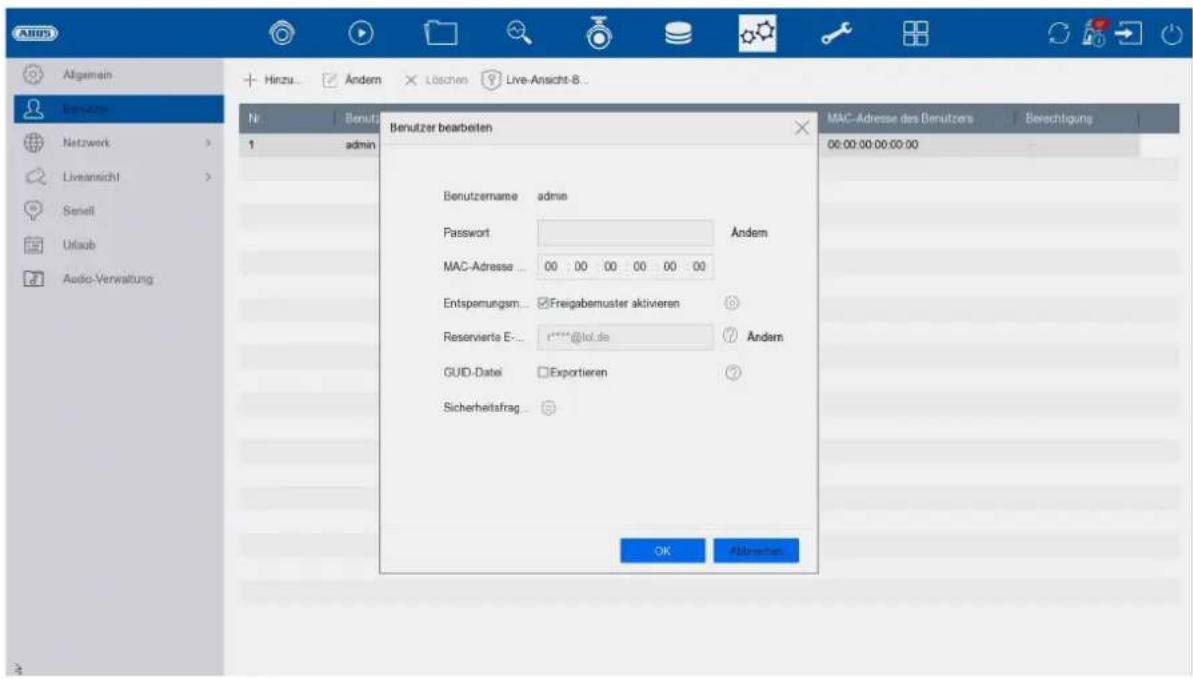
Per modificare le impostazioni di un utente, selezionare prima un utente e quindi fare clic sul simbolo "Modifica".
È possibile apportare le seguenti modifiche:
- Nome utente (non per l'amministratore "admin")
- Password
- Attiva/modifica modello di condivisione
- Indirizzo MAC dell'utente
• E-mail riservata per reimpostare la password - File GUID per reimpostare la password
- Reimposta domande di sicurezza per la password
File GUID per reimpostare la password:
Il file GUID consente di reimpostare la password autonomamente (oltre ad altri metodi).
Attenzione:
Dopo aver apportato modifiche agli account utente, è necessario creare un nuovo file GUID, altrimenti non sarà possibile reimpostare la password con questo metodo.
Eliminare un utente
Per eliminare un utente, selezionare prima un utente e quindi fare clic sul simbolo "Elimina".
Parametri Live View
Qui è possibile specificare quali telecamere possono essere visualizzate o meno sullo schermo HDMI/VGA quando nessun utente ha effettuato l'accesso.
A tal fine, inserire la password amministratore e selezionare le telecamere che devono essere visualizzate quando non si è connessi.
Autorizzazione per utente
Per ogni utente è possibile specificare i diritti di cui dispone l'utente per l'accesso locale e remoto tramite rete.
A tal fine, selezionare l'utente, fare clic su "✓" nella colonna "Autorizzazioni" e inserire la password amministratore.
| Configurazione locale | Le autorizzazioni nella scheda "Configurazione locale" si riferiscono esclusivamente alle impostazioni diconfigurazione accessibili tramite l'interfaccia utente locale (accesso tramite monitor locale). |
| Configurazione remota | Le autorizzazioni nella scheda "Configurazione remota" si riferiscono esclusivamente alle impostazioni di configurazione accessibili tramite applicazioni remote (browser, app, software CMS). |
| Configurazione della telecamera | Le autorizzazioni nella scheda "Configurazione telecamera" si riferiscono esclusivamente alle telecamere. Qui vengono controllati l'accesso e il funzionamento delle telecamere (live/riproduzione/esportazione) tramite remoto e locale. |
Rete
text_image
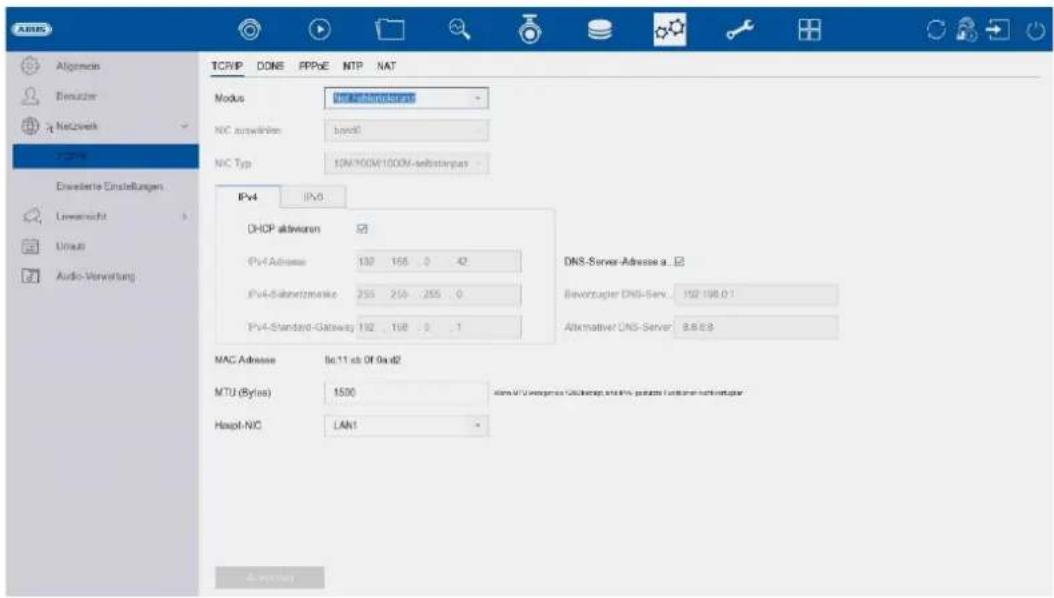
TCP/IP DONE PPPoE NTP NAT Modus IPv4-Adresser 130 168 . 0 . 42 IPv4-Satzerlöse 255 256 . 255 . 0 IPv4-Standard-Gateway 192 . 198 . 0 . 1 DNS-Server-Adresse a. Bevorrager DNS-Serv. 192 198.0.1 Alternative DNS-Server 8.6.8.8 MAC Adresser Bc.11 kb Of Dia42 MTU (Bytes) 1500 Haupt-NIC LAN1 All: MPU is generated for this report and it's updated to obtain new portugarNel menu "Rete" viene eseguita la configurazione completa della rete del registratore. Il registratore deve essere collegato fisicamente alla rete almeno tramite cavo di rete. Per garantire un funzionamento corretto della rete, si consiglia un cablaggio GBit continuo tra registratore, telecamera e switch.
Nota
Le impostazioni di rete corrette sono indispensabili per integrare le telecamere di rete e accedere al registratore tramite software remoto (browser, CMS, app).
TCP/IP
Qui vengono definite le impostazioni per la rete locale e la selezione della modalità di rete.
| Tipo NIC | Qui è possibile impostare la velocità di trasmissione della scheda di rete integrata. Selezionare "Autoadattivo" affinché il registratore determini autonomamente la velocità ottimale. |
| Attiva DHCP | Attivare la casella di controllo se gli indirizzi IP nella rete vengono assegnati dinamicamente tramite DHCP.DHCP attivo: i campi di immissione successivi sono disattivati, poiché i parametri vengono acquisiti dal DHCP.Nota:se si assegnano manualmente gli indirizzi IP, assicurarsi che DHCP non sia attivo (casella deselezionata). |
| Indirizzo IPv4 | Qui inserisci l'indirizzo IP del dispositivo di rete nella rete in caso di assegnazione manuale. |
| Maschera di sottorete IPv4 Subnet mask | Qui inserisci la subnet mask del dispositivo di rete in caso di assegnazione manuale |
| Gateway IPv4 standard | Qui inserisci l'indirizzo IP del gateway nella rete in caso di assegnazione manuale, normalmente l'indirizzo IP del router |
| Indirizzo MAC | Indirizzo hardware della scheda di rete integrata |
| MTU (byte) | Descrive la dimensione massima dei pacchetti di un protocollo. |
| Server DNS preferito | Indirizzo IP del server dei nomi di dominio, solitamente l'indirizzo IP del router |
| Server DNS alternativo | Indirizzo IP alternativo del server DNS |
| Indirizzo server DNS Ottenere automaticamente | Ottiene automaticamente l'indirizzo corretto del server DNS dal server DHCP |
DDNS
La funzione DDNS serve per aggiornare i nomi host o le voci DNS
| Attivare | Qui è possibile attivare la sincronizzazione DDNS |
| Tipo DDNS | Selezionare qui il provider del servizio DDNS |
| Indirizzo server | Inserisci qui l'indirizzo IP o il nome host del provider DDNS |
| Nome dominio dispositivo | Se necessario, inserire qui il sottodominio del dispositivo |
| Stato | Visualizzazione dello stato DDNS |
| Nome | Qui inserisci il nome utente del tuo account DDNS. |
| Password | Inserire qui la password del proprio account DDNS |
Se desideri utilizzare i server ABUS per l'accesso remoto, procedi come segue:
1) Per poter utilizzare la funzione DDNS ABUS, è necessario creare prima un account gratuito su http://www.abus-server.com. A tal proposito, consultare le FAQ sul sito web.
2) Prima di attivare la funzione DDNS del server ABUS, configurare correttamente i dispositivi ABUS nel server ABUS con il rispettivo indirizzo MAC.
3) Attivare la funzione DDNS
4) Inserisci il nome utente e la password del tuo account server ABUS
5) Cliccare su "Salva".
L'NVR si collegherà ora all'account del server ABUS. Questa operazione può richiedere fino a 2 minuti. Nel server ABUS, le porte vengono ora trasmesse e aggiornate automaticamente a intervalli regolari.
Affinché sia possibile l'accesso dall'esterno e la scansione delle porte del server ABUS determini lo stato "verde", le rispettive porte devono essere abilitate/inoltrate nel router/firewall.
PPPoE
Qui è possibile attivare/disattivare PPPoE.
NTP
Il Network Time Protocol (NTP) serve per la sincronizzazione automatica dell'ora tramite la rete o Internet.
| Attiva | Qui è possibile attivare la funzione NTP sul registratore |
| Intervallo (min) | Qui è possibile selezionare l'intervallo per la sincronizzazione |
| Server NTP | Qui inserisci l'indirizzo IP del server NTP |
| Porta NPT | Qui inserisci la porta del server NTP |
NAT
Il Network Address Translation (NAT) serve a separare le reti interne da quelle esterne.
ATTENZIONE: si consiglia di lasciare la funzione AutoUPnP su "Manuale" (tipo di assegnazione).
| Attivare UPnP | Attivare la casella di controllo per attivare la visibilità in una rete IP. Se la funzione è attivata, nel router viene automaticamente inserito un inoltro di porta per tutte le porte di rete (se UPnP è attivo nel router).Se UPnP è attivato, le porte di rete configurate da UPnP (se ABUS DDNS è attivo) vengono trasmesse al server ABUS. |
| Tipo di assegnazione | Con l'impostazione "manuale", le porte di rete possono essere impostate manualmente tramite il pulsante "Modifica".Con l'impostazione "Auto", il registratore verifica la disponibilità di porte di rete libere sul router e assegna i numeri di porta secondo uno schema casuale. |
Impostazioni avanzate - SNMP
Il Simple Network Management Protocol (SNMP) serve a monitorare e controllare gli elementi di rete da una stazione centrale. Il protocollo regola la comunicazione tra i dispositivi monitorati e la stazione di monitoraggio.
| Attivare | Attivare la casella di controllo per stabilire una connessione con un software SNMP. |
| Versione SNMP | Versione del sistema SNMP |
| Porta SNMP | Inserire qui la porta SNMP, normalmente 161 |
| Comunità di scrittura | Inserire qui la "chiave" in base alle impostazioni del software SNMP |
| Comunità di lettura | Inserisci qui la "chiave" in base alle impostazioni del tuo software SNMP |
| Indirizzo trap | Inserisci qui l'indirizzo IP del gestore SNMP |
| Porta trap | Inserisci qui la porta trap, normalmente 162 |
Impostazioni avanzate - E-mail
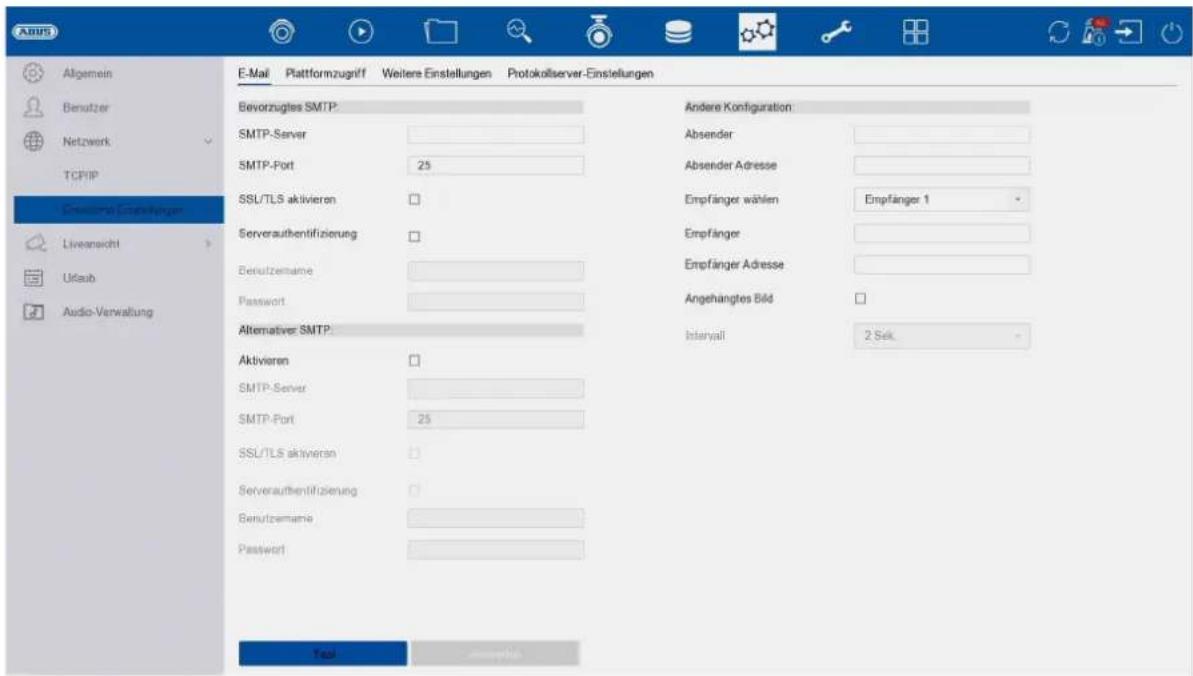
In caso di allarme, il dispositivo può inviare un messaggio via e-mail. Immettere qui la configurazione e-mail.
| Autenticazione server | Selezionare la casella se è richiesta/necessaria l'autenticazione sul server |
| Nome | Inserire qui il nome utente del proprio account e-mail. |
| Pass | Inserisci qui la password del tuo account e-mail |
| Mittente | Inserisci qui il nome del mittente |
| Indirizzo mittente | Inserisci qui l'indirizzo e-mail associato all'account e-mail |
| Seleziona destinatario | Qui è possibile selezionare fino a 3 destinatari diversi e inserire i loro indirizzi e-mail |
| Destinatario | Inserisci qui il nome del destinatario |
| Indirizzo del destinatario | Inserisci qui l'indirizzo e-mail del destinatario |
| Allegare immagine | Selezionare la casella se, oltre all'e-mail, si desidera inviare anche le registrazioni della videocamera come file foto |
| Intervallo | Selezionare qui un tempo di scatto compreso tra 2 e 5 secondi. Le immagini vengono inviate solo se viene rilevato un movimento durante il periodo di tempo definito. |
| Server SMTP | Inserisci qui l'indirizzo del server SMTP del provider di posta elettronica |
| Porta SMTP | Inserire qui la porta SMTP del provider di posta elettronica. |
| Attiva SSL/TLS | Attivare la casella di controllo per attivare la crittografia delle e-mail |
Impostazioni avanzate - ABUS Link Station
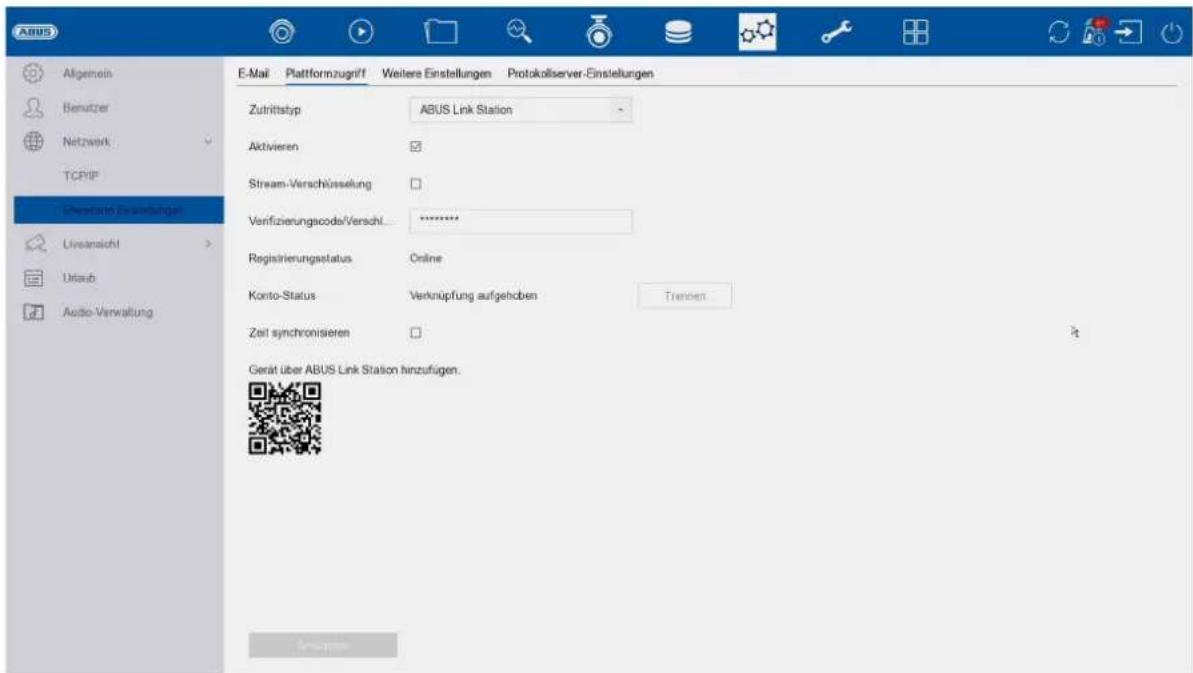
Il servizio ABUS Link Station consente un accesso remoto semplice e intuitivo, ad esempio tramite dispositivo mobile (senza port forwarding).
Nota: per utilizzare questo servizio è necessaria una connessione Internet.
| Attivare | Attivare la casella di controllo per poter utilizzare il servizio.Dopo l'attivazione, viene visualizzato un menu in cui inserire il "codice di verifica" per la prima volta e accettare i termini e le condizioni del servizio. |
| Crittografia dello streaming | Qui è possibile attivare la crittografia della trasmissione dei dati. |
| Codice di verifica | Qui è possibile impostare il codice di verifica. Questo viene richiesto da Remote durante la connessione per impedire l'accesso da parte di terzi non autorizzati. (Se la crittografia dello streaming è attivata) |
| Stato | Indica se il registratore è collegato al servizio ABUS Link Station. |
| Stato account ABUS Link Station | Indica se il registratore è collegato a un account utente di ABUS Link Station |
Nell'app "ABUS Link Station" è possibile aggiungere facilmente dispositivi scansionando il codice QR del dispositivo. Questo codice QR è disponibile nella confezione oppure è possibile utilizzare il codice QR visualizzato qui nel menu.
Impostazioni avanzate - Altre impostazioni
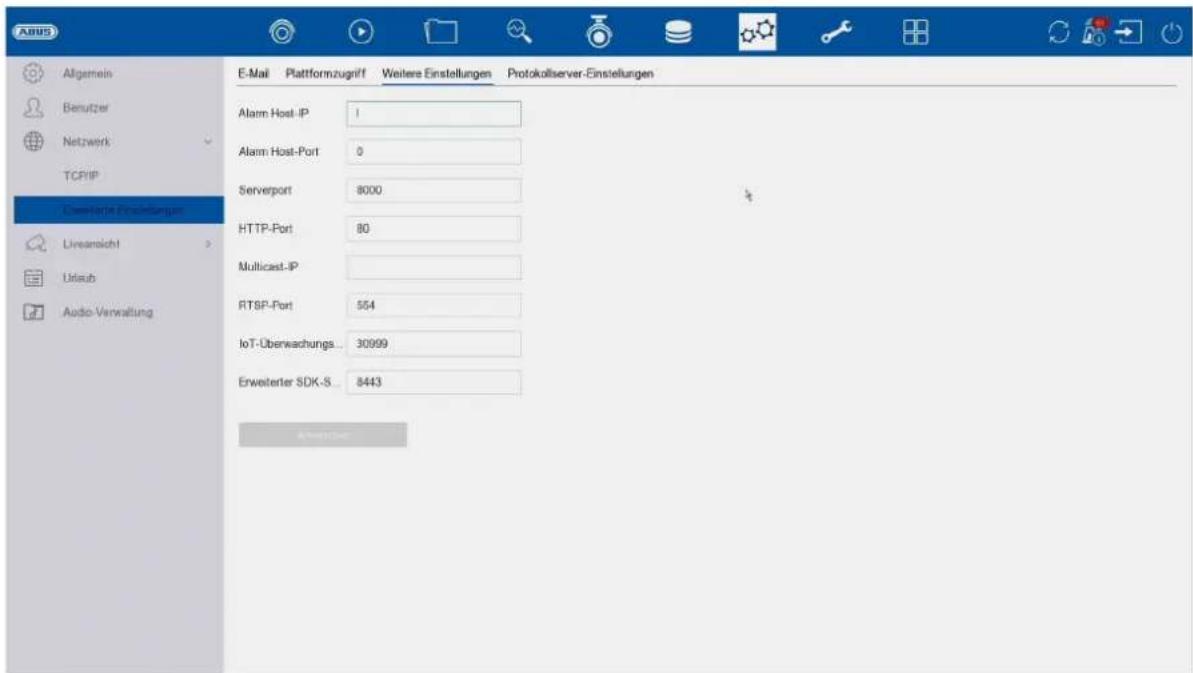
| IP host allarme | Indirizzo di rete della stazione CMS |
| Porta host allarme | Porta della vostra stazione CMS(standard: 7200) |
| Porta server | Porta per la comunicazione dati con ABUS CMS e app iDVR / ABUS LINK STATION APP (connessione normale tramite IP)(standard: 8000) |
| Porta HTTP | Porta del server web(standard: 80) |
| IP multicast | Per ridurre al minimo il traffico, è possibile inserire qui anche l'IP multicast. L'indirizzo IP deve corrispondere a quello indicato nel software di videosorveglianza. |
| Porta RTSP | Specificare la porta RTSP(standard: 554) |
| Connessione di servizio SDK avanzata | (standard: 8443) |
Visualizzazione live
Nel menu Visualizzazione live è possibile impostare il comportamento dell'uscita video locale sul registratore.
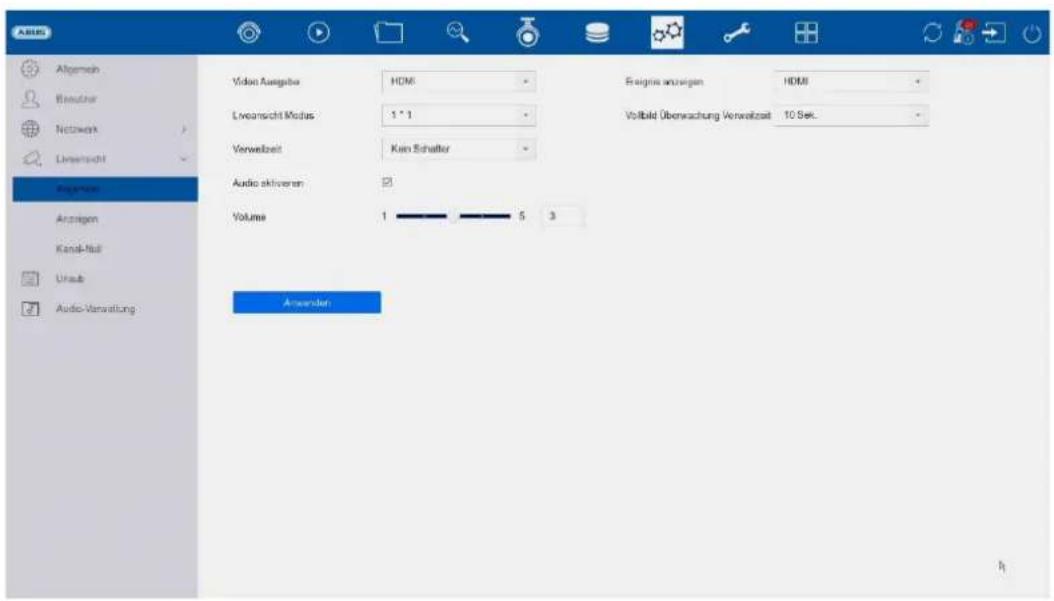
| Uscita video | Qui è possibile selezionare la porta su cui modificare le impostazioni |
| Layout ModalitàLive View | Qui è possibile selezionare il layout della telecamera:1x1, 2x2, 1+5, 1+7, 3x3, ecc. |
| Tempo di permanenza | Qui è possibile selezionare il tempo di commutazione tra le singole telecamere durante la visualizzazione in sequenza |
| Disattiva audio | Attiva l'uscita audio per la visualizzazione live.VGA:se questa opzione è selezionata, l'uscita audio avviene tramite i connettori RCA sul retro del registratore.HDMI:se questa opzione è selezionata, l'audio viene emesso tramite l'interfaccia HDMI |
| Volume | Qui è possibile regolare il volume. |
| Mostra evento | Qui è possibile definire il monitor per la visualizzazione degli eventi |
| Schermo interoMonitoraggioTempo di permanenza | Qui è possibile definire per quanti secondi l'evento deve essere visualizzato sul monitor assegnato |
Avviso importante: non assegnare canali della telecamera a uscite monitor non utilizzate, poiché ciò comporta l'utilizzo di risorse del dispositivo senza che venga visualizzato nulla.
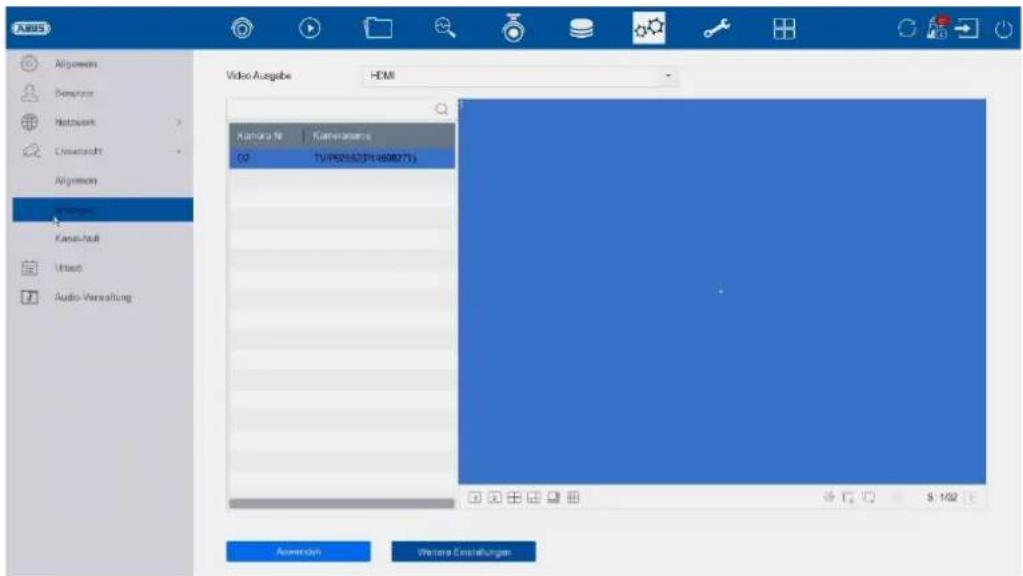
Layout / Visualizza
text_image
AOS Vidro Ausgabe HDMI Kumura No Kaparassere 02 TV(PS35507P14898271) Audio-Verwaltung Answertern Prefera EinstellungenQui è possibile definire il layout della telecamera per il monitor selezionato.
Nota: prestare attenzione alle possibili limitazioni nella visualizzazione live relative alle prestazioni del decodificatore locale del registratore.
Avviso importante: non assegnare canali della telecamera a uscite monitor non utilizzate, poiché ciò comporterebbe un utilizzo superfluo delle risorse.
Prestazioni di decodifica e larghezza di banda della rete
Nella tabella seguente è possibile leggere la potenza di decodifica locale massima in megapixel per le connessioni HDMI/VGA e la larghezza di banda di ingresso/uscita in Mbit/s della serie NVR.
| Prestazioni di decodifica totali (MPx) Porta HDMI/VGA sul dispositivo con Al attivato | Prestazioni di decodifica totali (MPx) Porta HDMI/VGA sul dispositivo senza Al attivato | Larghezza di banda in entrata max in Mbit/s | Larghezza di banda in uscita massima in Mbit/s | Numero di connessioni remote tramite accesso IP LAN | |
| NVR10011 | 40 MPx | 64 MPx | 80 Mbps | 256 Mbps | 128 |
| NVR10021 | 40 MPx | 64 MPx | 80 Mbps | 256 Mbps | 128 |
| NVR10021P | 40 MPx | 64 MPx | 80 Mbps | 256 Mbps | 128 |
| NVR10031 | 40 MPx | 64 MPx | 160 Mbps | 256 Mbps | 128 |
| NVR10031P | 40 MPx | 64 MPx | 160 Mbps | 256 Mbps | 128 |
| NVR10041 | 40 MPx | 64 MPx | 320 Mbps | 256 Mbps | 128 |
| NVR10051 | 40 MPx | 64 MPx | 384 Mbps | 256 Mbps | 128 |
Stream All-in-One
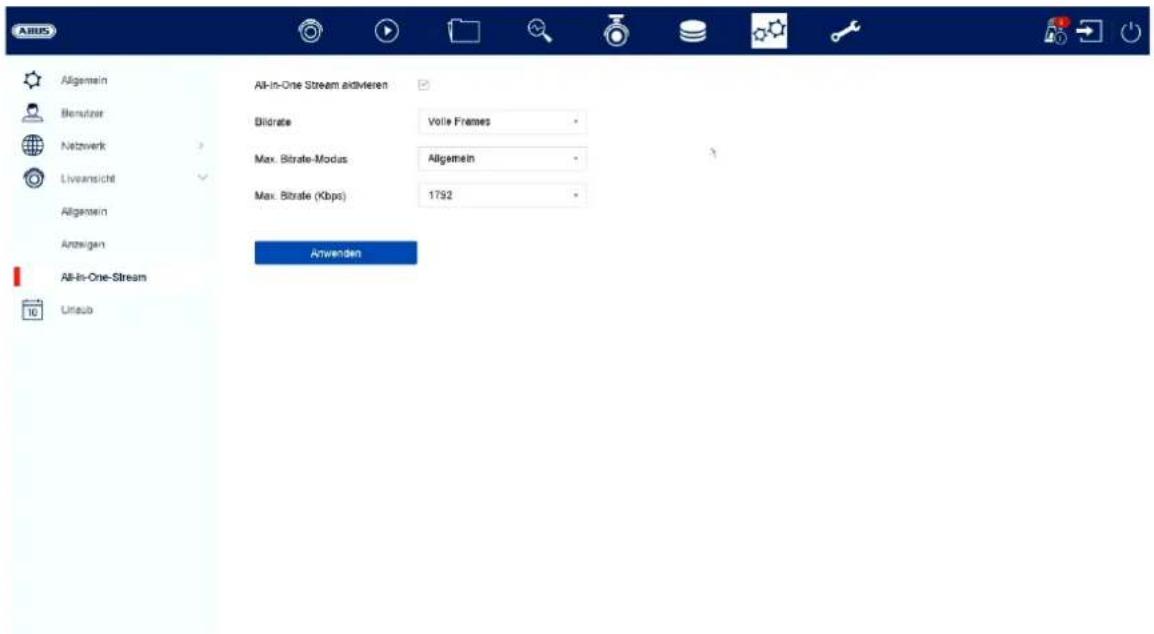
Qui è possibile attivare lo streaming "All-in-One". Il registratore mette quindi a disposizione uno streaming aggiuntivo. L'immagine attuale del monitor VGA viene trasmessa come "immagine/streaming" combinato (non è più possibile selezionare una telecamera nello streaming).
Questa opzione è utile quando è necessaria una panoramica di tutte le telecamere, ma la larghezza di banda disponibile per la trasmissione è limitata.
Attenzione:
non appena si apre il menu sul monitor VGA, viene trasmessa solo un'immagine nera.
Vacanze
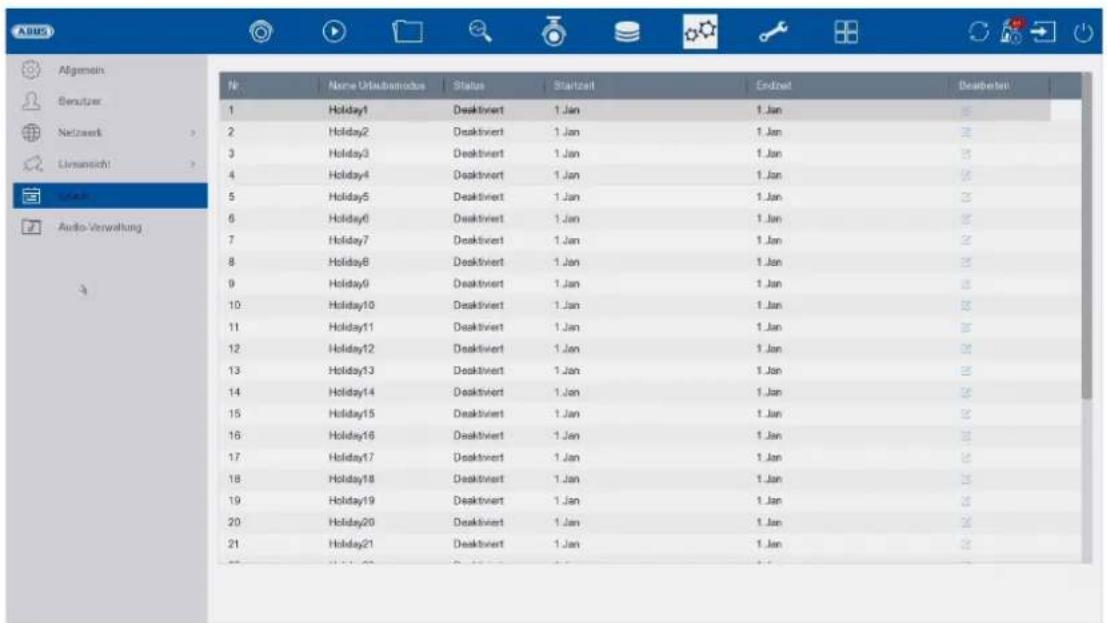
Il programma vacanze ha la priorità sul normale programma di registrazione e, se attivato, lo disattiva.
10) Impostazioni di manutenzione
In questo menu è possibile esportare e importare importanti informazioni sullo stato e dati di configurazione, nonché ripristinare le impostazioni di fabbrica del registratore.
Informazioni sul sistema
text_image
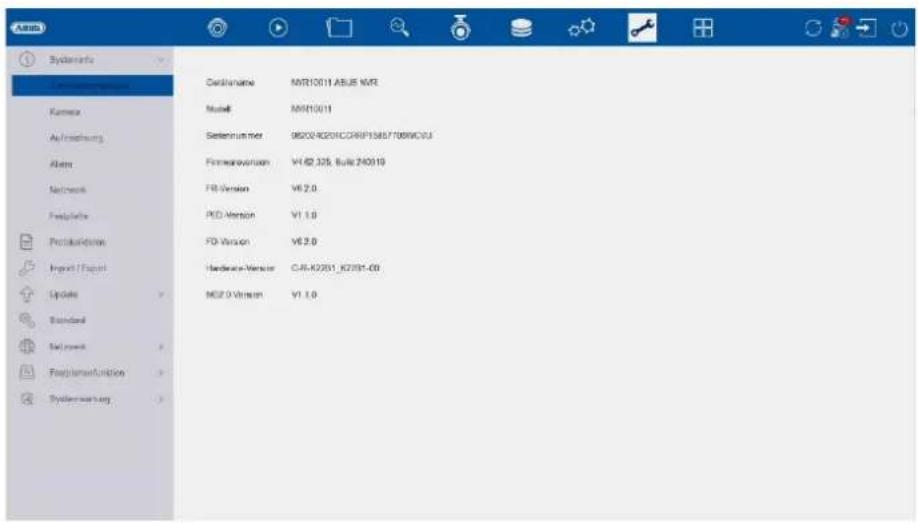
AABB Systemats Kernix Aufkreisung Abots Netzern Festpelle Protokurfälle Import / Export Update Standard Netzern Fusplifierfunktion Systemsertrag Gezahlnahme MTR10011.ASUE 645 Mudell MTR10011 Seitennummer 9802/4201CGRIP15857708WCOUJ Firmwareversion VH 62.325, Bule 240919 FD Version V6 2.0 PVD Version V1 1.0 FD Version V6 2.0 Hardware Version CAK-42031_K2391-03 MD2.0 Version V1 1.0In questo menu vengono visualizzate diverse informazioni sul sistema, sulle telecamere, sulla registrazione, sull'allarme, sulla rete e sui supporti di memorizzazione.
Registro
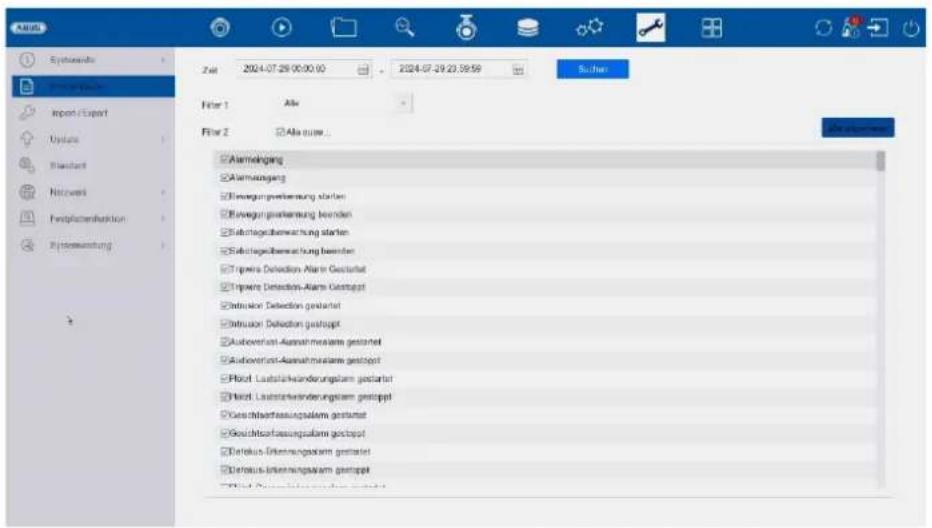
Tutte le interazioni e gli eventi vengono registrati nel registro. Qui è possibile filtrare e visualizzare le voci in base a criteri specifici.
Importa/Esporta
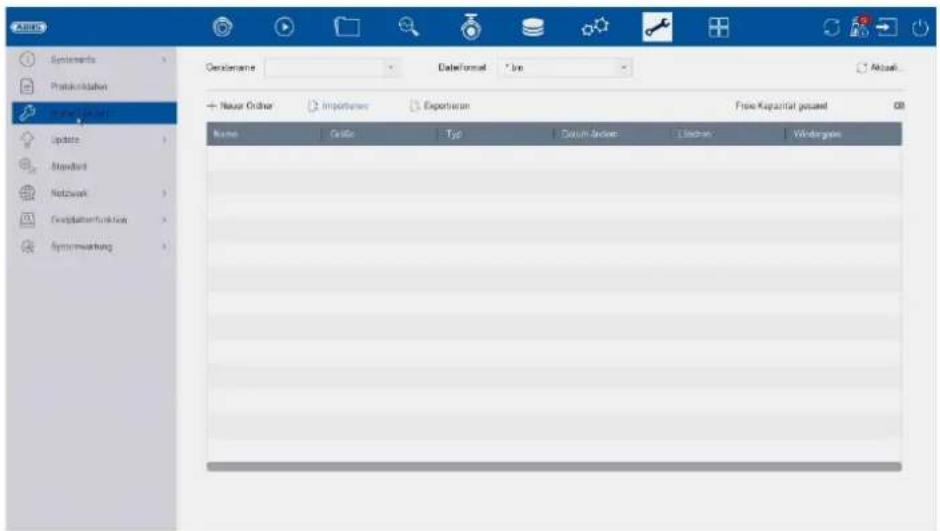
text_image
Systematics Produktstation Genommen Date format: * In Aktual Nauer Order Importance Exportion Free Kapazität gaseid Name Format Typ Datum Andion: Linder WidergalsQui è possibile importare ed esportare i dati di configurazione dal registratore.
Aggiornamento
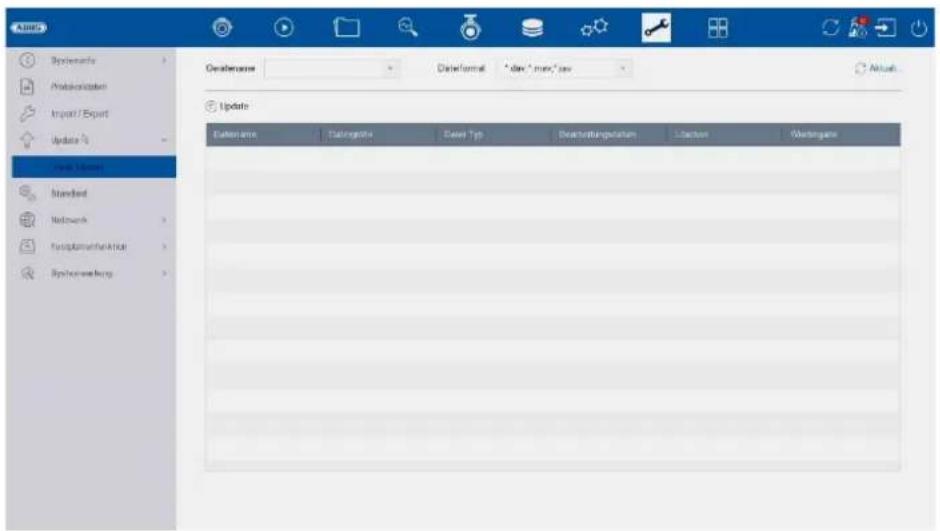
Qui è possibile aggiornare il registratore con il firmware più recente.
Ripristino
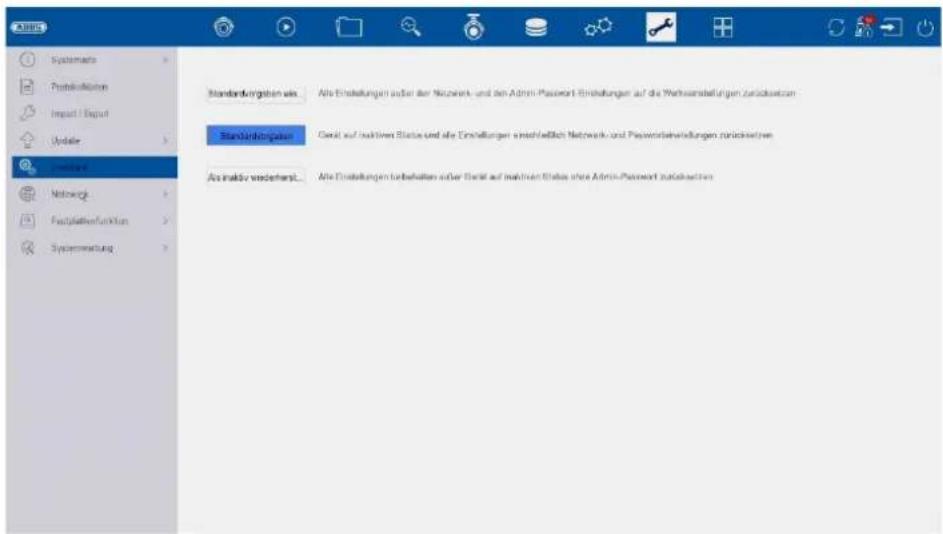
Qui è possibile ripristinare le impostazioni del registratore, ripristinare completamente le impostazioni di fabbrica del registratore o impostare nuovamente il registratore su "inattivo".
Rete
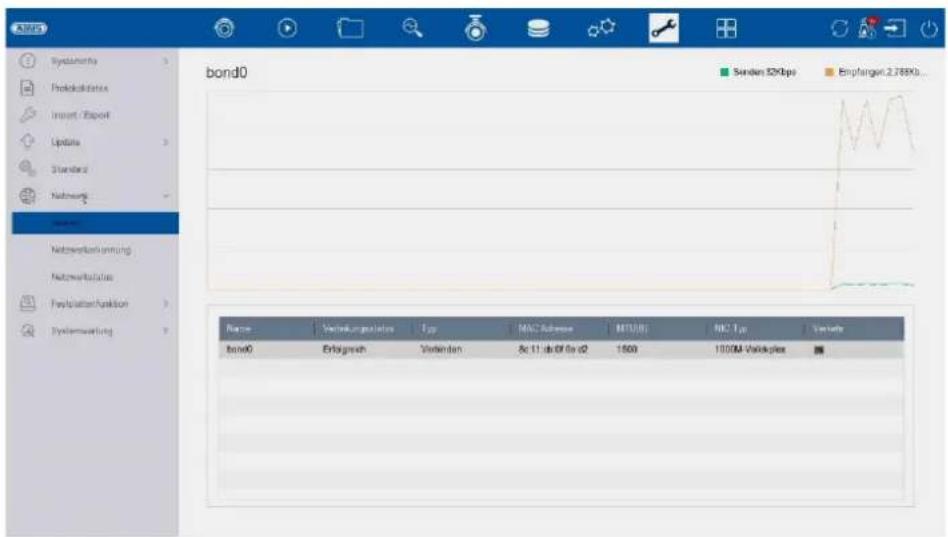
In questo menu sono disponibili diverse informazioni sull'interfaccia di rete, sul traffico di rete e sullo stato della rete.
Funzione disco rigido
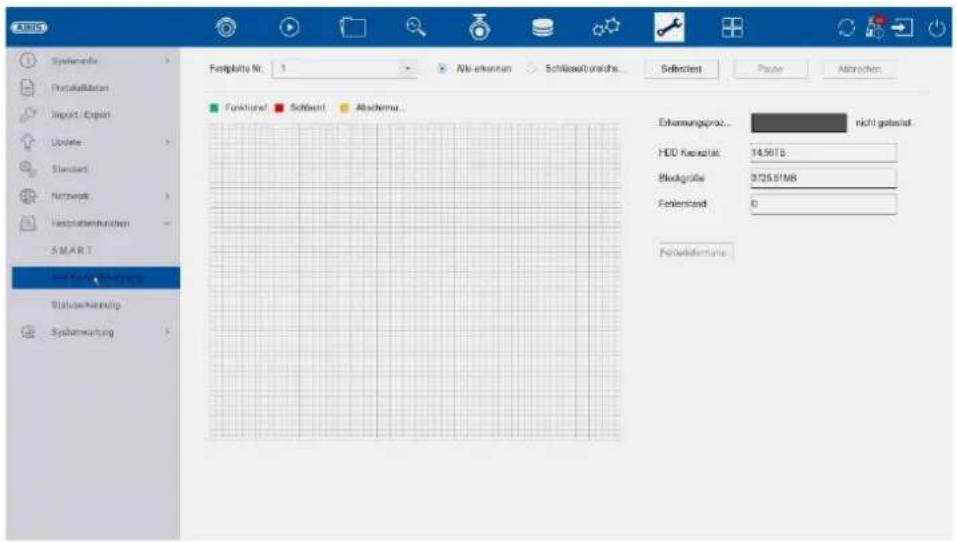
In questo menu sono disponibili diverse informazioni sul disco rigido integrato. È inoltre possibile verificare la presenza di "settori danneggiati" sul disco rigido.
Manutenzione del sistema
Impostazioni avanzate
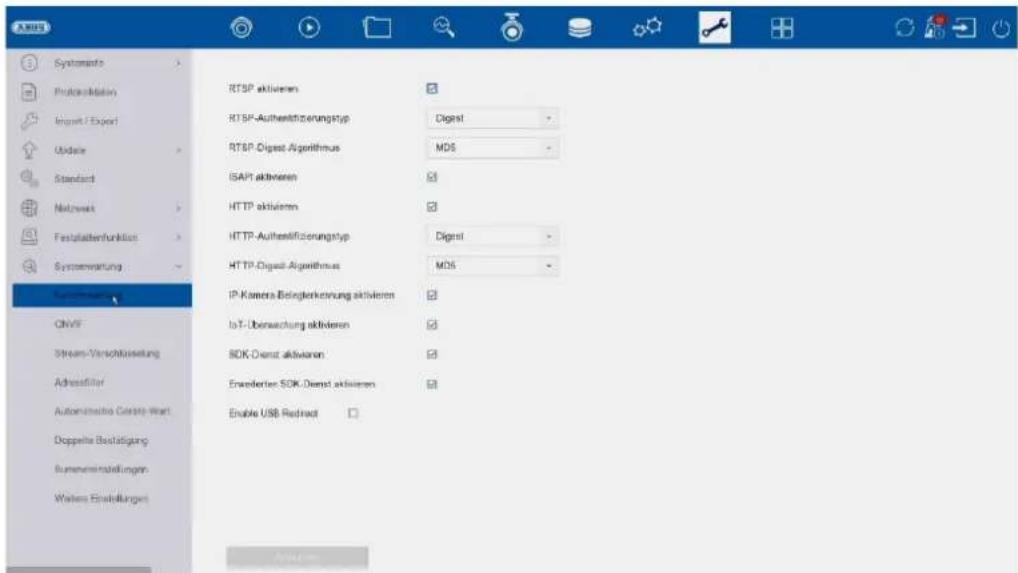
In questo menu è possibile attivare/disattivare diversi tipi di protocollo e modificare i tipi di autenticazione (Digest/Basic).
Nelle impostazioni di fabbrica queste impostazioni sono già ottimizzate per il funzionamento. Impostazioni errate possono compromettere il funzionamento e l'accesso all'NVR.
La funzione "Abilita reindirizzamento USB" viene utilizzata solo a scopo di assistenza.
Qui è possibile attivare la funzione ONVIF e creare utenti autorizzati ad accedere all'NVR tramite il protocollo ONVIF.
Crittografia stream:
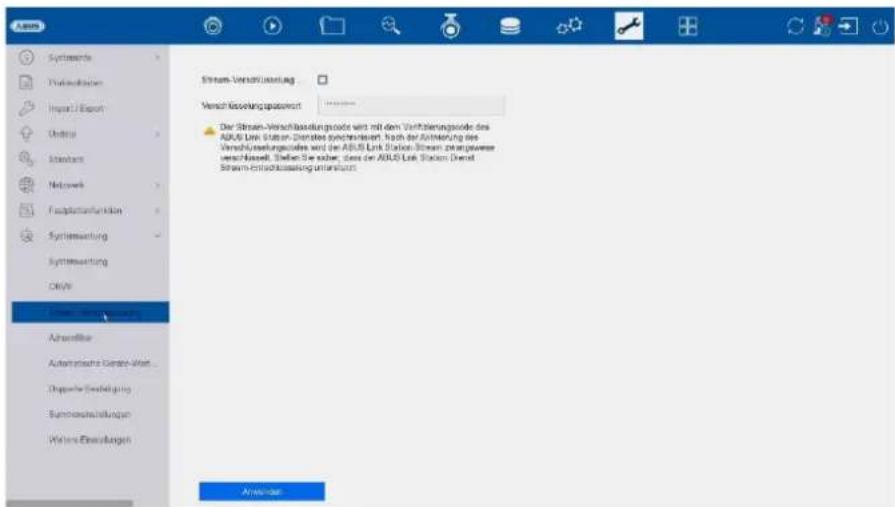
Qui è possibile attivare/disattivare la crittografia dello streaming per l'accesso tramite l'app ABUS LINK STATION e modificare il codice di verifica. Questo codice è necessario per accedere alle immagini live nell'app e in remoto tramite l'interfaccia web e il software ABUS CMS.
Filtro indirizzi:
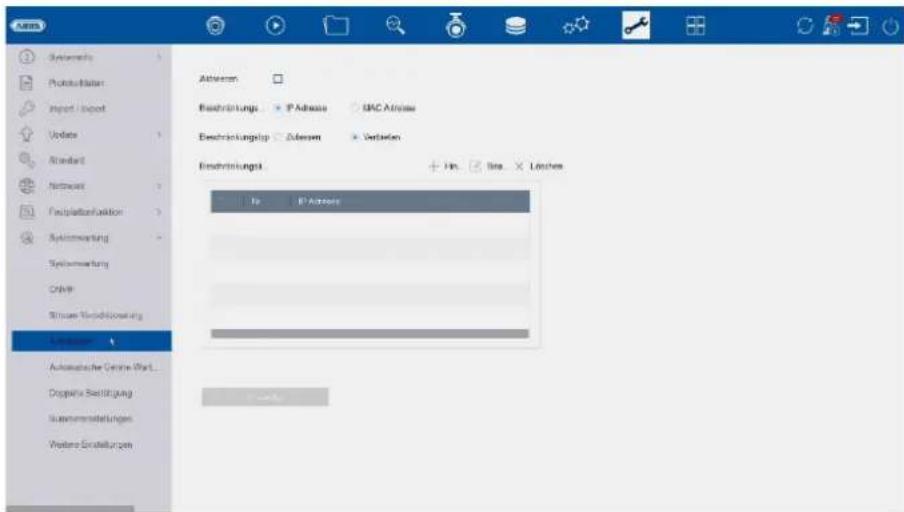
In questo menu è possibile creare un filtro di autorizzazione. Questo può "autorizzare" o "vietare" in base agli indirizzi IP o MAC. Selezionare il tipo desiderato (IP o MAC) e il tipo di autorizzazione (Consenti / Vieta), quindi fare clic su "Aggiungi".
Attenzione: il filtro diventa attivo immediatamente dopo aver cliccato su "Applica". Assicurarsi che sia stata creata la regola di filtro corretta e che non ci si blocchi da soli.
Riavvio automatico del registratore
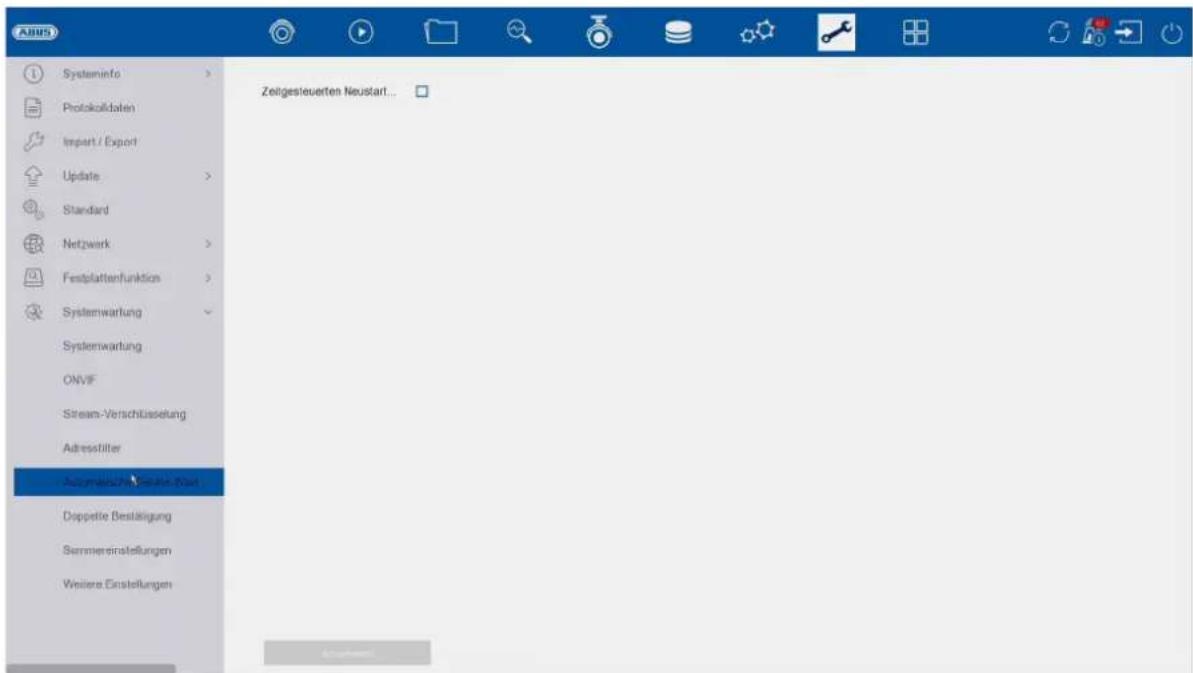
Qui è possibile configurare un riavvio automatico temporizzato del registratore.
Principio del doppio controllo:
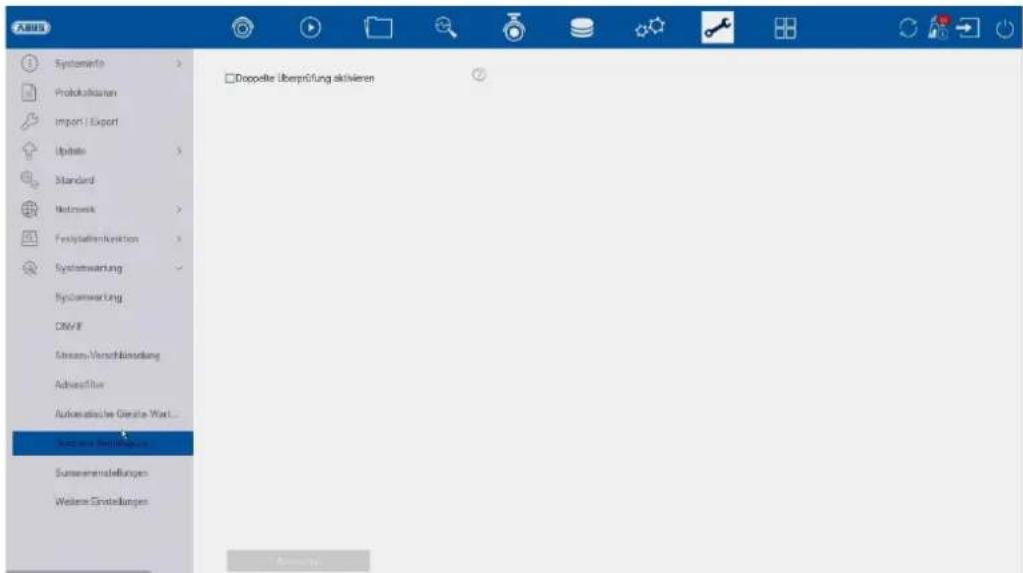
Il principio del doppio controllo (doppia verifica/conferma) consente una doppia verifica di un utente "ospite" o "operatore" per le seguenti azioni:
- Riproduzione locale
- Riproduzione remota
- Esportazione video locale
Una di queste azioni può essere eseguita solo se l'utente "a 4 occhi" inserisce la propria password, garantendo così una doppia verifica.
È possibile creare fino a 8 diversi utenti "a 4 occhi".
Configurazione del principio del doppio controllo utilizzando l'esempio di un utente appena creato con il livello di autorizzazione "Operatore":
1) Creare un nuovo "Operatore" in "Sistema" / "Utenti" e assegnare le autorizzazioni desiderate (indipendentemente dall'accesso a 4 occhi).
2) Attivare la funzione in "Manutenzione" / "Manutenzione del sistema" / "Principio del doppio controllo" e creare un nuovo utente destinato alla doppia verifica.
3) Nel menu "Principio del doppio controllo" assegnare le telecamere desiderate che possono essere richiamate solo tramite doppia verifica.
Info: le autorizzazioni "4 occhi" possono essere modificate anche in "Sistema / Utenti" per il rispettivo utente in "Autorizzazioni".
4) Ora, quando l'operatore esegue un'azione sulle telecamere desiderate, viene richiesto l'utente "a 4 occhi".
Questa procedura è identica per un utente "ospite".
Impostazioni del cicalino:
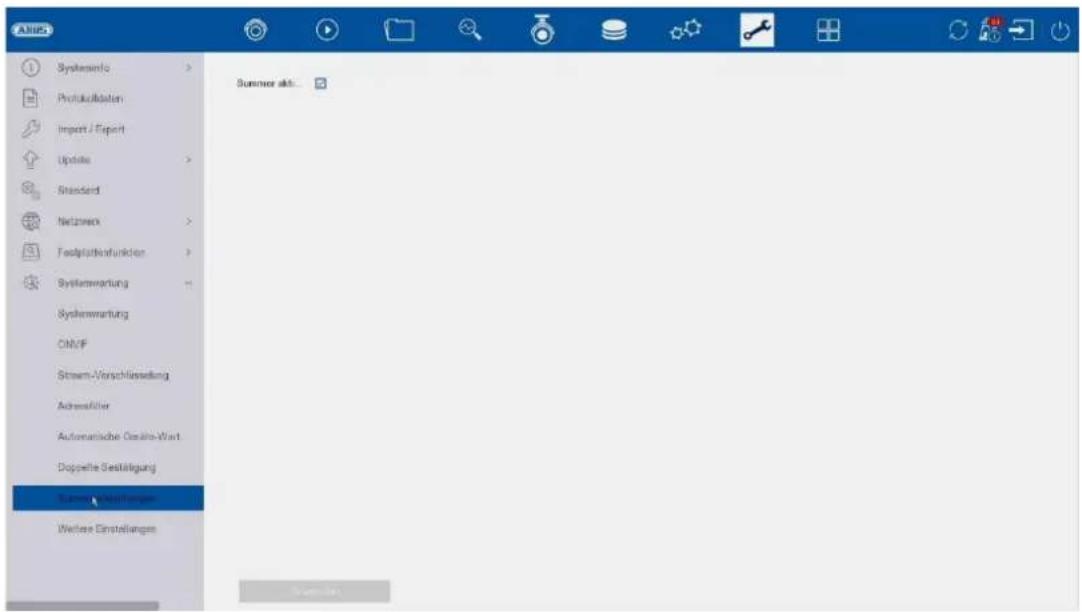
Qui è possibile attivare/disattivare completamente il segnale acustico piezoelettrico integrato dell'NVR.
Altre impostazioni:
Attiva/disattiva sincronizzazione ora:
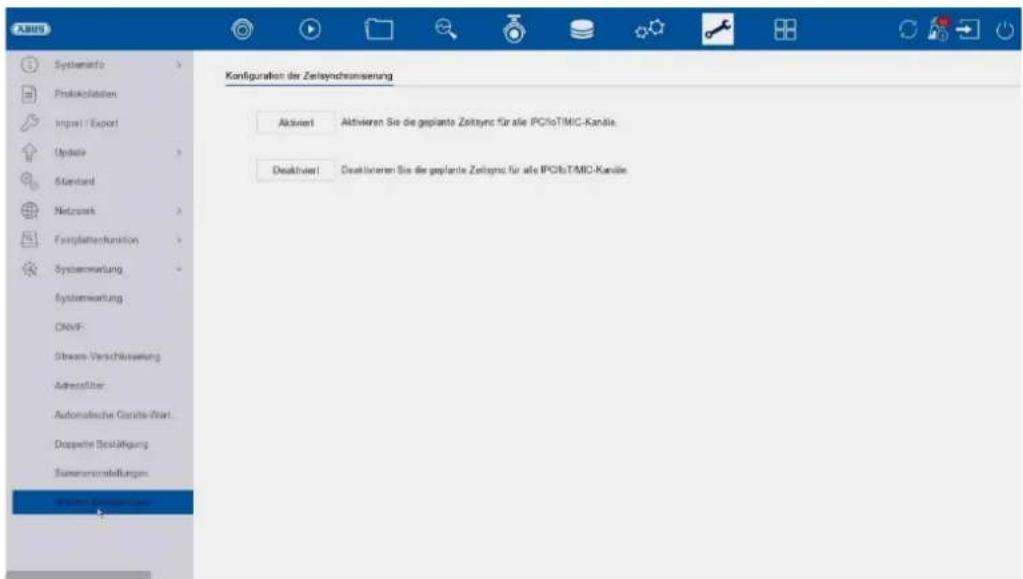
Stabilisce se l'NVR può trasmettere l'ora anche a dispositivi come telecamere, citofoni, ecc.