Wireless Mouse 3 - Souris sans fil Xiaomi - Notice d'utilisation et mode d'emploi gratuit

Retrouvez gratuitement la notice de l'appareil Wireless Mouse 3 Xiaomi au format PDF.

Xiaomi Wireless Mouse 3 - Souris sans fil
📄 92 pages Français FR Télécharger 💬 Question IA 14 questions ⚙️ Specs
Notice Xiaomi Wireless Mouse 3 - page 68
Choisissez votre langue et indiquez votre email : nous vous enverrons une version traduite specifiquement.
Type de produit Souris sans fil
Marque Xiaomi
Modèle Wireless Mouse 3 (XMWXSB03YM)
Dimensions 118 x 54 x 41 mm
Poids Environ 57 g (sans pile)
Alimentation 1 pile AA (1,5 V)
Connectivité 2,4 GHz sans fil + Bluetooth 5.0
Portée sans fil Environ 10 m
Compatibilité Windows 10 ou ultérieur, macOS 10.13 ou ultérieur
Boutons Gauche, droit, molette (bouton central), avance rapide, retour rapide, bouton de fonction, marche/arrêt
Voyants Voyant de canal (blanc), voyant de batterie faible (orange/rouge)
Nombre de canaux 3 (1x 2,4 GHz, 2x Bluetooth)
Fréquence radio 2,4 GHz 2405–2476 MHz, puissance ≤ 10 dBm
Fréquence Bluetooth 2402–2480 MHz, puissance ≤ 10 dBm
Température de fonctionnement 0 °C à 40 °C
Matériaux Matières plastiques, métaux
Contenu de l'emballage Souris, clé électronique (dans compartiment pile), manuel d'utilisation, garantie
Entretien Nettoyer avec un chiffon doux et sec. Éviter l'humidité.
Sécurité Utiliser uniquement des piles recommandées. Ne pas exposer à la chaleur. Tenir hors de portée des enfants.
Pièces détachées Pile AA standard, clé USB amovible
Réparabilité Compartiment pile accessible. La clé USB peut être remplacée. Autres pièces non démontables.
Fabricant Beijing Yueme Technology Co., Ltd. (pour Xiaomi)
Origine Fabriqué en Chine

FOIRE AUX QUESTIONS - Wireless Mouse 3 Xiaomi

Comment connecter la souris en Bluetooth ?
Appuyez sur le bouton de fonction pour changer de canal Bluetooth (Bluetooth 1 ou Bluetooth 2). Maintenez le bouton enfoncé pendant plus de 3 secondes pour activer le mode d'appairage. Sur votre ordinateur, ouvrez les paramètres Bluetooth et ajoutez un appareil. Sélectionnez Mi Mouse3C dans la liste pour terminer la connexion.
Comment passer du mode 2,4 GHz au Bluetooth ?
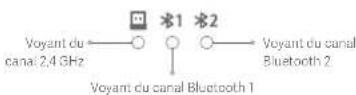
Utilisez le bouton de fonction situé sur le dessus de la souris. Appuyez brièvement pour faire défiler les canaux : 2,4 GHz, Bluetooth 1, Bluetooth 2. Le voyant correspondant s'allume pour indiquer le canal actif.
Que faire si la souris ne fonctionne pas ?
Vérifiez d'abord que la souris est allumée (interrupteur Marche/Arrêt). Assurez-vous que la pile est correctement installée et qu'elle n'est pas déchargée. Si vous utilisez le mode 2,4 GHz, vérifiez que la clé électronique est bien branchée sur un port USB. Essayez de changer de canal avec le bouton de fonction.
Que signifie le voyant orange/rouge clignotant ?
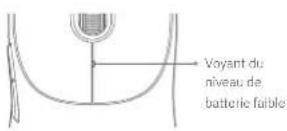
Le voyant orange/rouge clignotant indique un niveau de batterie faible. Remplacez la pile AA dès que possible. Le clignotement dure 10 secondes et se répète si vous bougez la souris.
Comment remplacer la pile ?
Faites glisser le couvercle du compartiment à batterie vers le bas pour l'ouvrir. Retirez la pile usagée et insérez une nouvelle pile AA en respectant la polarité. Refermez le couvercle en le faisant glisser jusqu'au clic. Utilisez uniquement des piles alcalines recommandées.
La souris est-elle compatible avec macOS ?
Oui, elle est compatible avec macOS 10.13 ou ultérieur. Pour la connexion Bluetooth, ouvrez 'Paramètres système' > 'Bluetooth', sélectionnez 'Mi Mouse3C' et cliquez sur 'Connecter'. Suivez les instructions à l'écran.
Puis-je utiliser la souris sans la clé USB ?
Oui, vous pouvez utiliser la connexion Bluetooth. La souris prend en charge deux canaux Bluetooth. Passez sur un canal Bluetooth avec le bouton de fonction et appairez-la comme décrit dans le manuel.
Comment associer la souris à un nouveau récepteur 2,4 GHz ?
Branchez la clé électronique sur un port USB de l'ordinateur. Allumez la souris et passez en canal 2,4 GHz. L'appairage est automatique car les deux sont pré-associés en usine. Si nécessaire, maintenez le bouton de fonction enfoncé 3 secondes pour forcer l'appairage.
Que faire si le curseur est erratic ou lent ?
Vérifiez que la surface d'utilisation est adaptée (évitez le verre ou les surfaces réfléchissantes). Assurez-vous que la pile est suffisamment chargée. Éloignez la souris d'autres appareils sans fil pour réduire les interférences. Essayez de passer au canal 2,4 GHz si vous êtes en Bluetooth.
Comment nettoyer la souris ?
Utilisez un chiffon doux et sec pour nettoyer la surface extérieure. N'utilisez pas de produits liquides ou abrasifs. Pour la molette et les boutons, un coton-tige sec peut être utilisé. Évitez l'humidité à l'intérieur.

Questions des utilisateurs sur Wireless Mouse 3 Xiaomi

4 questions sur cet appareil. Repondez a celles que vous connaissez ou posez la votre.

Poser une nouvelle question sur cet appareil

L'email reste privé : il sert seulement à vous prévenir si quelqu'un répond à votre question.

Pourquoi l'appairage de ma souris Wireless Mouse 3 se déconnecte-t-il régulièrement sur Mac ?
FAQ fréquente - 3 j
Réponse Notice-Facile

Si votre souris Wireless Mouse 3 perd régulièrement sa connexion sur Mac, voici les solutions éprouvées :

Vérifications de base

  • Batterie : Insérez une batterie AA 1,5V neuve. Une batterie faible provoque des déconnexions fréquentes. Attention : le voyant orange/rouge clignote si la batterie est déchargée.
  • Distance : Gardez la souris à moins de 10 mètres du Mac. Les obstacles et la distance excessive causent des pertes de connexion.
  • Interférences : Les autres appareils sans fil (routeur Wi-Fi, téléphone, etc.) peuvent perturber la connexion 2,4 GHz.

Changement de canal de connexion

La Wireless Mouse 3 dispose de trois canaux disponibles. Si vous utilisez Bluetooth, essayez le mode 2,4 GHz avec le récepteur USB fourni, qui est souvent plus stable sur Mac :

  • Appuyez sur le bouton Function (au centre) pour basculer entre les canaux : Bluetooth 1, Bluetooth 2, ou 2,4 GHz.
  • Maintenez le bouton Function pendant plus de 3 secondes jusqu'à ce que le voyant blanc clignote rapidement. C'est le mode d'appairage.
  • Sélectionnez "Mi Mouse3C" dans les paramètres Bluetooth du Mac ou insérez simplement le récepteur USB pour l'appairage automatique en 2,4 GHz.

Réappairage complet

Si le problème persiste, oubliez complètement la souris et réappairez-la :

  • Allez dans Paramètres Système > Bluetooth du Mac.
  • Sélectionnez "Mi Mouse3C" et cliquez sur Oublier.
  • Maintenez le bouton Function de la souris 3+ secondes jusqu'à voir le voyant blanc clignoter rapidement.
  • Attendez que "Mi Mouse3C" réapparaisse dans la liste des appareils disponibles, puis sélectionnez-la.

Préférez le mode 2,4 GHz si vous avez le récepteur USB : il est généralement plus stable et fiable sur Mac que Bluetooth seul.

Répondre (soyez le premier)
Où se trouve la touche de fonction sur la souris Wireless Mouse 3 ?
FAQ fréquente - 14 j
Réponse Notice-Facile

La touche de fonction se trouve sur le dessus de la souris, facilement accessible au toucher.

Cette touche permet de :

  • Court appui - Basculer entre les trois canaux de connexion disponibles (1 canal 2.4 GHz et 2 canaux Bluetooth)
  • Appui long (3 secondes minimum) - Activer le mode d'appairage Bluetooth pour connecter la souris à un nouvel appareil

Vous retrouverez également sur la souris d'autres éléments de contrôle importants : le bouton marche/arrêt sur le dessous, et le compartiment à batterie (qui se coulisse vers le bas) contenant une pile AA 1,5V.

Répondre (soyez le premier)
Ma souris Bluetooth disparaît après la suppression - comment la réappairier et pourquoi elle n'est pas détectée ?
FAQ fréquente - 14 j
Réponse Notice-Facile

Si votre Xiaomi Wireless Mouse 3 a été supprimée et n'apparaît plus dans les appareils Bluetooth disponibles, voici comment la réappairier correctement :

Étapes pour réappairier la souris

1. Passer en mode d'appairage Bluetooth

  • Appuyez sur le bouton de fonction et maintenez-le enfoncé pendant plus de 3 secondes
  • L'indicateur lumineux du canal concerné doit clignoter rapidement - cela indique que la souris est en mode d'appairage

2. Ajouter la souris sur votre ordinateur

  • Sur Windows : Allez dans les paramètres Bluetooth, cliquez sur "Ajouter un appareil Bluetooth", puis sélectionnez "Mi Mouse3C" dans la liste et confirmez la connexion
  • Sur macOS : Ouvrez Préférences Système, allez à Bluetooth, cherchez "MI Mouse3C" et cliquez sur Connecter

Si la souris n'est toujours pas trouvée

Avant de réessayer, vérifiez ces points :

  • La souris est allumée et l'interrupteur marche/arrêt est en position ON
  • Les batteries ou l'accumulateur de la souris sont suffisamment chargés
  • Vous avez bien appuyé sur le bouton de fonction pendant plus de 3 secondes (l'indicateur doit clignoter rapidement)
  • Vous êtes à proximité de l'ordinateur et loin des autres appareils sans fil qui pourraient créer des interférences
  • Essayez de redémarrer le Bluetooth de votre ordinateur après avoir mis la souris en mode d'appairage

Une fois ces vérifications faites, relancez l'appairage en maintenant le bouton de fonction enfoncé plus de 3 secondes et recommencez l'ajout de l'appareil.

Répondre (soyez le premier)
Comment réinitialiser ou réappairer la souris Wireless Mouse 3 ?
FAQ fréquente - 11/05/2026
Réponse Notice-Facile

La souris Wireless Mouse 3 ne dispose pas d'une fonction de réinitialisation d'usine complète. En revanche, vous pouvez la réappairer très facilement selon votre mode de connexion :

Pour la connexion Bluetooth

Appuyez et maintenez enfoncé le bouton fonction pendant plus de 3 secondes. L'indicateur correspondant clignotera rapidement, indiquant que le mode d'appairage Bluetooth est activé. Accédez ensuite aux paramètres Bluetooth de votre appareil et sélectionnez la souris pour l'appairer.

Pour la connexion 2.4 GHz (récepteur USB)

Appuyez sur le bouton fonction pour parcourir les différents canaux. La souris s'appaire automatiquement avec le récepteur USB d'origine.

Si le problème persiste

  • Vérifiez que la souris est allumée et possède des piles neuves
  • Essayez de reconnecter le récepteur USB ou de changer de port USB
  • Assurez-vous que la distance entre la souris et le récepteur est correcte
  • Éloignez-vous des sources d'interférences sans fil
Répondre (soyez le premier)

Téléchargez la notice de votre Souris sans fil au format PDF gratuitement ! Retrouvez votre notice Wireless Mouse 3 - Xiaomi et reprennez votre appareil électronique en main. Sur cette page sont publiés tous les documents nécessaires à l'utilisation de votre appareil Wireless Mouse 3 de la marque Xiaomi.

MODE D'EMPLOI Wireless Mouse 3 Xiaomi

Manuel d'utilisation de Xiaomi Wireless Mouse 3 · 133

  1. Souris sans fil 2,4 GHz (sans fil)

Souris sans fil 2,4 GHz, avec une résolution de 3,0 mV, compatible avec les ordinateurs.

Xiaomi Wireless Mouse 3 - 1

Présentation du produit

Lisez attentivement ce manuel avant toute utilisation et conservez-le pour pouvoir le consulter ultérieurement.
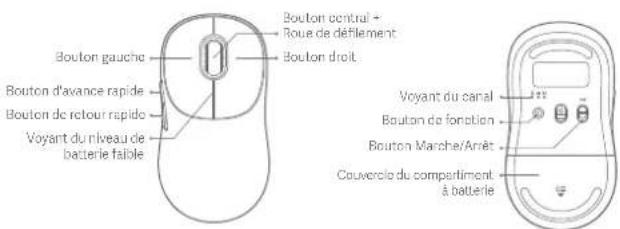
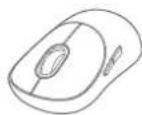
Bouton gauche Bouton d'avance rapide Bouton de retour rapide Voyant du niveau de batterie faible Bouton central - Roue de défilement Bouton droit Voyant du canal Bouton de fonction Bouton Marche/Arrêt Couvercle du compartiment à batterie

133

Contenu du paquet

Xiaomi Wireless Mouse 3 - Contenu du paquet - 1

Xiaomi Wireless Mouse 3 - Contenu du paquet - 2

Xiaomi Wireless Mouse 3 - Contenu du paquet - 3

Xiaomi Wireless Mouse 3 - Contenu du paquet - 4

Clé électronique (dans le compartiment à batterie) Manuel d'utilisation

Garantie

Remarque : Les illustrations du produit et de ses accessoires présentes dans le manuel d'utilisation sont uniquement fournies à titre indicatif. Le produit actuel et les fonctions effectives peuvent varier en raison des améliorations apportées au produit.

Utilisation

Connexion via le canal 2,4 GHz

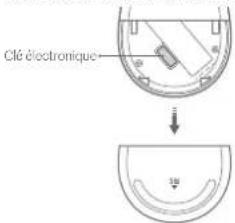
  1. Faites glisser le couvercle du compartiment à batterie vers le bas pour le retirer, comme indiqué sur l'illustration.
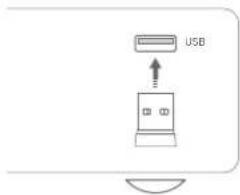
  2. Retirez la clé électronique et branchez-la sur un port USB de l'ordinateur.
Clé électronique

USB

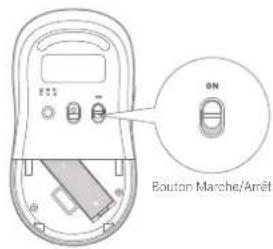
  1. Installez la batterie AA dans le compartiment à batterie de la souris et allumez la souris.
Bouton Marche/Arrêt

  1. Lorsque la souris est allumée pour la première fois, elle est réglée à 2,4 GHz par défaut (la souris et la clé électronique ont été appairées depuis l'usine de fabrication). Le voyant du canal 2,4 GHz reste allumé pendant 3 secondes, puis s'éteint lorsque la souris est connectée à l'ordinateur avec succès.

Xiaomi Wireless Mouse 3 - Utilisation - 4

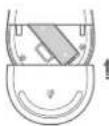
  1. Lorsqu'une fenêtre contextuelle s'affiche sur votre ordinateur pour vous informer que la souris est prête à être utilisée, vous pouvez fermer le couvercle du compartiment à batterie et commencer à l'utiliser.
Xiaomi Wireless Mouse 3 - Utilisation - 5

Remarque : Appuyez sur le bouton de fonction pour faire défiler les canaux de 2,4 GHz, Bluetooth 1, et Bluetooth 2.

Connexion par Bluetooth

  1. Appuyez sur le bouton de fonction pour changer de canal Bluetooth.

Xiaomi Wireless Mouse 3 - Connexion par Bluetooth - 1

  1. Appuyez longuement sur le bouton de fonction pendant plus de 3 secondes pour activer le mode d'appairage Bluetooth, et le voyant du canal Bluetooth correspondant clignotera rapidement.

Xiaomi Wireless Mouse 3 - Connexion par Bluetooth - 2

  1. Dans le système d'exploitation Windows, faites un clic droit sur l'icône Bluetooth dans la barre d'outils et cliquez sur "Ajouter un appareil Bluetooth" pour ouvrir le panneau "Bluetooth et autres appareils", ou cliquez sur "Paramètres > Appareils". Cliquez ensuite sur "Ajouter un appareil Bluetooth ou autre > Bluetooth > Mi Mouse3C" pour terminer la connexion.

Dans le système d'exploitation macOS, ouvrez "Paramètres du système" et cliquez sur Bluetooth, puis sélectionnez "MI Mouse3C" dans la liste des appareils et cliquez sur "Connecter". Suivez les instructions à l'écran pour terminer l'association.

  1. Lorsqu'une fenêtre contextuelle s'affiche sur votre ordinateur pour vous informer que la souris est prête à être utilisée, vous pouvez commencer à l'utiliser.

Remarques :

- Assurez-vous que l'ordinateur à connecter prend en charge le Bluetooth et que sa fonction Bluetooth est activée.

- Les signaux sans fil entre votre ordinateur et la souris peuvent être sujets à des interférences. Il est recommandé de passer au canal 2,4 GHz lorsque la connexion Bluetooth est instable.

Description des voyants

État du voyant État de la souris
Le voyant du canal sélectionné clignote l'entement en blanc 6 fois.Le canal sélectionné n'est pas appairé.
Le voyant du canal sélectionné clignote rapidement en blanc pendant 3 minutes.La souris entre en mode d'appoirage après que le bouton de fonction a été appuyé et maintenu pendant 3 secondes.
Le voyant du canal sélectionné reste blanc pendant 3 secondes avant de s'éleindre.• L'appoirage du canal sélectionné a réussi.• Le canal sélectionné est correctement connecté lorsque la souris est allumée ou réactivée.
Le voyant du niveau de batterie faible clignote en orange rouge pendant 10 secondes.La souris fonctionne avec un niveau de batterie faible.Remarque : Si la souris est appuyée ou déplacée à nouveau dans les 10 secondes, le rappel de batterie faible de 10 secondes recommencera.

Xiaomi Wireless Mouse 3 - Remarques : - 1

Xiaomi Wireless Mouse 3 - Remarques : - 2

Sécurité de la batterie et avertissements

  • Utilisez uniquement la batterie approuvée par le fabricant. Remplacer la batterie par un type de batterie inadéquat peut invalider la sécurité de la batterie et provoquer un incendie, voire une explosion.
  • Tenez la batterie à l'écart des sources de chaleur extrême, telles que le soleil, le feu, les micro-ondes ou le four. Le non-respect de cette consigne peut entraîner une fuite de liquide ou gaz inflammable, voire une explosion.
  • Ne démontez, ne frappez, n'écrasez ni ne coupez la batterie afin d'éviter toute explosion.
  • Ne soumettez pas la batterie à une pression d'air extrêmement basse, car cela pourrait entraîner une fuite de liquide ou gaz inflammable, voire une explosion.
  • Cessez immédiatement d'utiliser la batterie en cas de génlement,
  • N'avalez pas la batterie pour éviter des brûlures chimiques.
  • Si vous pensez que la batterie a été avalée ou qu'elle est restée dans une partie de votre corps ou de celui d'une
  • autre personne, consultez immédiatement un médecin.
  • Cessez d'utiliser la souris et gardez-la hors de la portée des enfants si le compartiment à batterie n'est pas bien fermé.
  • Veuillez garder les batteries neuves et usagées hors de portée des enfants.
  • Ne mettez pas de batteries usagées au rebut avec vos déchets ménagers. Éliminez-les en toute sécurité conformément aux lois et réglementations locales.

Xiaomi Wireless Mouse 3 - Sécurité de la batterie et avertissements - 1

Bluetooth

La marque Bluetooth * et les logos associés sont des marques déposées de Bluetooth SIG, Inc. et toute exploitation desdites marques par Xiaomi Inc. est effectuée sous licence. Toutes les autres marques ainsi que tous les noms commerciaux sont ceux de leurs propriétaires respectifs.

Caractéristiques

Nom : Xiaomi Wireless Mouse 3Modèle : XMWXSB03YM (Souris)XMJSGQI (Clé électronique)Compatiale avec : Windows 10 ou toute version supérieuremacOS 10.13 ou toute version supérieureDimensions du produit : 118 x 54 x 41 mmConnectivité: connexion sans fil 2,4 GHzConnexion sans fil BluetoothEntrée nominale : 1,5 V = 50 mAPoids net : env. 57 g (sans la batterie)Matériaux : matières plastiques, métaux et autresTempérature de fonctionnement : 0 °C à 40 °C

Remarque : une partie des informations figurant sur la plaque signalétique se trouve à l'intérieur du compartiment à batterie.

Caractéristique RF Fréquence de fonctionnement Puissance de sortie maximale
2,4 G2405–2476 MHz ≤ 10 dBm
Bluetooth2402–2480 MHz ≤ 10 dBm

Informations sur la conformité et les réglementations

Déclaration de conformité pour l'Union européenne

Xiaomi Wireless Mouse 3 - Informations sur la conformité et les réglementations - 1

Par la présente, Beijing Yuome Technology Co., Ltd. déclare que cet équipement radio de type XVV/XS803YM (Souris)/XMJSQ01 (Cité électronique) est conforme à la Directive européenne 2014/53/UE. L'intégralité de la déclaration de conformité pour l'UE est disponible à l'adresse suivante : http://www.mi.com/global/service/support/declaration.html

Informations sur la réglementation DEEE sur la mise au rebut et le recyclage

Xiaomi Wireless Mouse 3 - Informations sur la conformité et les réglementations - 2

Tous les produits portant ce symbole deviennent des déchets d'équipements électriques et électroniques (DEEE dans la Directive européenne 2012/19/UE) qui ne doivent pas être mélangés aux déchets ménagers non triés. Vous devez contribuer à la protection de l'environnement et de la santé humaine en apportant l'équipement usagé à un point de collecte dédié au recyclage des équipements électriques et électroniques, agréé par le gouvernement ou les autorités locales. Le recyclage et la destruction appropriés permettront d'éviter tout impact potentiellement négatif sur l'environnement et la santé humaine. Contactez l'installateur ou les autorités locales pour obtenir plus d'informations concernant l'emplacement ainsi que les conditions d'utilisation de ce type de point de collecte.

Fabriqué pour : Xiaomi Communications Co., Ltd.

Fabricant : Beijing Yueme Technology Co., Ltd.

(une société Mi Ecosystem)

Pour plus d'informations, rendez-vous sur www.mi.com

Fabriqué en Chine

Version du manuel d'utilisation : V1.0

Vue d'ensemble du produit

Assistant notice
Powered by Anthropic
En attente de votre message
Informations produit

Marque : Xiaomi

Modèle : Wireless Mouse 3

Catégorie : Souris sans fil