Wireless Mouse 3 - Ratón inalámbrico Xiaomi - Manual de uso y guía de instrucciones gratis

Encuentra gratis el manual del aparato Wireless Mouse 3 Xiaomi en formato PDF.

Xiaomi Wireless Mouse 3 - Ratón inalámbrico
📄 92 páginas Español ES Descargar 💬 Pregunta IA 14 preguntas ⚙️ Especif.
Notice Xiaomi Wireless Mouse 3 - page 56
Elija su idioma y proporcione su correo: le enviaremos una version traducida especificamente para usted.
Tipo de producto Ratón inalámbrico
Marca Xiaomi
Modelo Wireless Mouse 3 (XMWXSB03YM)
Dimensiones 118 x 54 x 41 mm
Peso Aproximadamente 57 g (sin pila)
Alimentación 1 pila AA (1,5 V)
Conectividad 2,4 GHz inalámbrico + Bluetooth 5.0
Alcance inalámbrico Aproximadamente 10 m
Compatibilidad Windows 10 o posterior, macOS 10.13 o posterior
Botones Izquierdo, derecho, rueda (botón central), avance rápido, retroceso rápido, botón de función, encendido/apagado
Indicadores Indicador de canal (blanco), indicador de batería baja (naranja/rojo)
Número de canales 3 (1x 2,4 GHz, 2x Bluetooth)
Frecuencia de radio 2,4 GHz 2405–2476 MHz, potencia ≤ 10 dBm
Frecuencia Bluetooth 2402–2480 MHz, potencia ≤ 10 dBm
Temperatura de funcionamiento 0 °C a 40 °C
Materiales Plásticos, metales
Contenido del embalaje Ratón, llave electrónica (en el compartimento de la pila), manual de uso, garantía
Mantenimiento Limpiar con un paño suave y seco. Evitar la humedad.
Seguridad Usar únicamente pilas recomendadas. No exponer al calor. Mantener fuera del alcance de los niños.
Piezas de repuesto Pila AA estándar, llave USB extraíble
Reparabilidad Compartimento de la pila accesible. La llave USB se puede reemplazar. Otras piezas no desmontables.
Fabricante Beijing Yueme Technology Co., Ltd. (para Xiaomi)
Origen Fabricado en China

Preguntas frecuentes - Wireless Mouse 3 Xiaomi

¿Cómo conectar el ratón por Bluetooth?
Presione el botón de función para cambiar de canal Bluetooth (Bluetooth 1 o Bluetooth 2). Mantenga presionado el botón durante más de 3 segundos para activar el modo de emparejamiento. En su computadora, abra la configuración de Bluetooth y agregue un dispositivo. Seleccione Mi Mouse3C en la lista para finalizar la conexión.
¿Cómo cambiar del modo 2,4 GHz a Bluetooth?
Use el botón de función ubicado en la parte superior del ratón. Presione brevemente para desplazarse por los canales: 2,4 GHz, Bluetooth 1, Bluetooth 2. El indicador correspondiente se enciende para indicar el canal activo.
¿Qué hacer si el ratón no funciona?
Primero verifique que el ratón está encendido (interruptor de Encendido/Apagado). Asegúrese de que la pila esté correctamente instalada y que no esté descargada. Si usa el modo 2,4 GHz, verifique que la llave electrónica esté bien conectada a un puerto USB. Intente cambiar de canal con el botón de función.
¿Qué significa el indicador naranja/rojo parpadeante?
El indicador naranja/rojo parpadeante indica un nivel de batería bajo. Reemplace la pila AA lo antes posible. El parpadeo dura 10 segundos y se repite si mueve el ratón.
¿Cómo reemplazar la pila?
Deslice la tapa del compartimento de la batería hacia abajo para abrirla. Retire la pila usada e inserte una nueva pila AA respetando la polaridad. Cierre la tapa deslizándola hasta que encaje. Use únicamente pilas alcalinas recomendadas.
¿El ratón es compatible con macOS?
Sí, es compatible con macOS 10.13 o posterior. Para la conexión Bluetooth, abra 'Preferencias del Sistema' > 'Bluetooth', seleccione 'Mi Mouse3C' y haga clic en 'Conectar'. Siga las instrucciones en pantalla.
¿Puedo usar el ratón sin la llave USB?
Sí, puede usar la conexión Bluetooth. El ratón admite dos canales Bluetooth. Cambie a un canal Bluetooth con el botón de función y emparejelo como se describe en el manual.
¿Cómo asociar el ratón a un nuevo receptor 2,4 GHz?
Conecte la llave electrónica a un puerto USB de la computadora. Encienda el ratón y cambie al canal 2,4 GHz. El emparejamiento es automático porque ambos están preasociados de fábrica. Si es necesario, mantenga presionado el botón de función durante 3 segundos para forzar el emparejamiento.
¿Qué hacer si el cursor es errático o lento?
Verifique que la superficie de uso sea adecuada (evite el vidrio o superficies reflectantes). Asegúrese de que la pila tenga suficiente carga. Aleje el ratón de otros dispositivos inalámbricos para reducir interferencias. Intente cambiar al canal 2,4 GHz si está en Bluetooth.
¿Cómo limpiar el ratón?
Use un paño suave y seco para limpiar la superficie exterior. No use productos líquidos o abrasivos. Para la rueda y los botones, se puede usar un hisopo seco. Evite la humedad en el interior.

Preguntas de los usuarios sobre Wireless Mouse 3 Xiaomi

4 preguntas sobre este aparato. Responde a las que conoces o haz la tuya.

Hacer una nueva pregunta sobre este aparato

Su correo electrónico permanece privado: solo se utiliza para avisarle si alguien responde a su pregunta.

¿Por qué se desconecta regularmente el emparejamiento de mi Wireless Mouse 3 en Mac?
Preguntas Frecuentes - 3 d
Respuesta Notice-Facile

Si su Wireless Mouse 3 pierde regularmente la conexión en Mac, aquí hay algunas soluciones probadas:

Verificaciones básicas

  • Batería: Inserte una batería AA de 1,5V nueva. Una batería débil provoca desconexiones frecuentes. Nota: la luz naranja/roja parpadea si la batería está baja.
  • Distancia: Mantenga el ratón a menos de 10 metros del Mac. Los obstáculos y la distancia excesiva pueden causar pérdida de conexión.
  • Interferencias: Otros dispositivos inalámbricos (enrutador Wi-Fi, teléfono, etc.) pueden interrumpir la conexión de 2,4 GHz.

Cambio de canal de conexión

La Wireless Mouse 3 tiene tres canales disponibles. Si está utilizando Bluetooth, intente el modo 2,4 GHz con el receptor USB proporcionado, que a menudo es más estable en Mac:

  • Presione el botón de función (en el centro) para alternar entre los canales: Bluetooth 1, Bluetooth 2 o 2,4 GHz.
  • Mantenga presionado el botón de función durante más de 3 segundos hasta que la luz blanca parpadee rápidamente. Este es el modo de emparejamiento.
  • Seleccione "Mi Mouse3C" en la configuración de Bluetooth del Mac o simplemente inserte el receptor USB para el emparejamiento automático en 2,4 GHz.

Reemparejamiento completo

Si el problema persiste, olvide completamente el ratón y vuelva a emparejarlo:

  • Vaya a Preferencias del Sistema > Bluetooth en el Mac.
  • Seleccione "Mi Mouse3C" y haga clic en Olvidar.
  • Mantenga presionado el botón de función del ratón durante más de 3 segundos hasta que vea que la luz blanca parpadea rápidamente.
  • Espere a que "Mi Mouse3C" vuelva a aparecer en la lista de dispositivos disponibles y luego selecciónelo.

Prefiera el modo de 2,4 GHz si tiene el receptor USB: generalmente es más estable y confiable en Mac que solo Bluetooth.

Responder (sé el primero)
¿Dónde se encuentra el botón de función en el Wireless Mouse 3?
Preguntas Frecuentes - 14 d
Respuesta Notice-Facile

El botón de función se encuentra en la parte superior del ratón, fácilmente accesible al tacto.

Este botón permite:

  • Pulsación corta - Cambiar entre los tres canales de conexión disponibles (1 canal de 2.4 GHz y 2 canales Bluetooth)
  • Pulsación larga (mínimo 3 segundos) - Activar el modo de emparejamiento Bluetooth para conectar el ratón a un nuevo dispositivo

También encontrará en el ratón otros elementos de control importantes: el botón de encendido/apagado en la parte inferior, y el compartimento de la batería (que se desliza hacia abajo) que contiene una batería AA de 1.5V.

Responder (sé el primero)
Mi ratón Bluetooth desaparece después de ser eliminado - ¿cómo volver a emparejarlo y por qué no se detecta?
Preguntas Frecuentes - 14 d
Respuesta Notice-Facile

Si su Xiaomi Wireless Mouse 3 ha sido eliminada y ya no aparece en los dispositivos Bluetooth disponibles, aquí le mostramos cómo volver a emparejarla correctamente:

Pasos para volver a emparejar el ratón

1. Cambiar al modo de emparejamiento Bluetooth

  • Presione y mantenga presionado el botón de función durante más de 3 segundos
  • La luz indicadora del canal correspondiente debe parpadear rápidamente - esto indica que el ratón está en modo de emparejamiento

2. Agregar el ratón a su computadora

  • En Windows: Vaya a la configuración de Bluetooth, haga clic en "Agregar un dispositivo Bluetooth", luego seleccione "Mi Mouse3C" de la lista y confirme la conexión
  • En macOS: Abra Preferencias del Sistema, vaya a Bluetooth, busque "MI Mouse3C" y haga clic en Conectar

Si el ratón aún no se encuentra

Antes de intentar nuevamente, verifique estos puntos:

  • El ratón está encendido y el interruptor de encendido/apagado está en la posición ON
  • Las baterías o la batería recargable del ratón están suficientemente cargadas
  • Ha presionado el botón de función durante más de 3 segundos (el indicador debe parpadear rápidamente)
  • Está cerca de la computadora y lejos de otros dispositivos inalámbricos que podrían causar interferencias
  • Intente reiniciar el Bluetooth de su computadora después de poner el ratón en modo de emparejamiento

Una vez realizadas estas verificaciones, reinicie el emparejamiento manteniendo presionado el botón de función durante más de 3 segundos y vuelva a intentar agregar el dispositivo.

Responder (sé el primero)
¿Cómo reiniciar o volver a emparejar el Wireless Mouse 3?
Preguntas Frecuentes - 11/05/2026
Respuesta Notice-Facile

El Wireless Mouse 3 no tiene una función de restablecimiento de fábrica completa. Sin embargo, puede volver a emparejarlo fácilmente según su método de conexión:

Para conexión Bluetooth

Presione y mantenga presionado el botón de función durante más de 3 segundos. El indicador correspondiente parpadeará rápidamente, indicando que el modo de emparejamiento Bluetooth está activado. Luego, acceda a la configuración de Bluetooth de su dispositivo y seleccione el mouse para emparejarlo.

Para conexión de 2.4 GHz (receptor USB)

Presione el botón de función para recorrer los diferentes canales. El mouse se emparejará automáticamente con el receptor USB original.

Si el problema persiste

  • Verifique que el mouse esté encendido y tenga baterías nuevas
  • Intente volver a conectar el receptor USB o cambiar el puerto USB
  • Asegúrese de que la distancia entre el mouse y el receptor sea correcta
  • Manténgase alejado de fuentes de interferencia inalámbrica
Responder (sé el primero)

Descarga las instrucciones para tu Ratón inalámbrico en formato PDF gratis! Encuentra tus instrucciones Wireless Mouse 3 - Xiaomi y toma tu dispositivo electrónico nuevamente en la mano. En esta página están publicados todos los documentos necesarios para el uso de su dispositivo. Wireless Mouse 3 de la marca Xiaomi.

MANUAL DE USUARIO Wireless Mouse 3 Xiaomi

Descripción del producto

Lea este manual cuidadosamente antes de usar el producto, y guárdelo para una referencia futura.
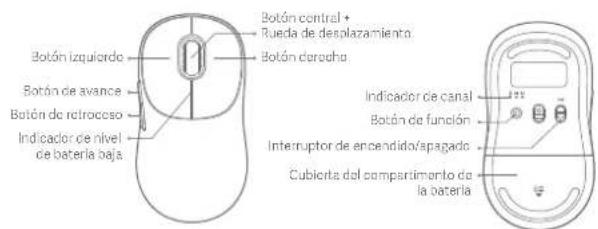
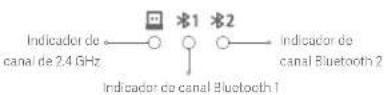
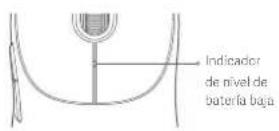
Botón izquierdo Botón de avance Botón de retroceso Indicador de nivel de batería baja Botón central + Rueda de desplazamiento Botón derecho Indicador de canal Botón de función Interruptor de encendido/apagado Cubierta del compartimento de la batería

Contenido del paquete

(en el compartimento de la batería) Mouse Notificación de garantíaXiaomi Wireless Mouse 3 - Contenido del paquete - 1
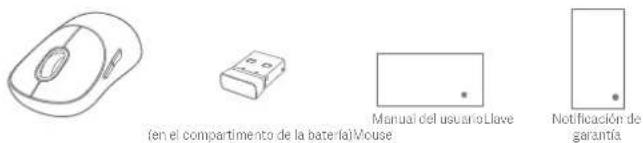
Nota: Las ilustraciones del producto y los accesorios en el manual del usuario son solo para fines de referencia. El producto y sus funciones reales pueden variar debido a las mejoras del mismo.

Modo de uso

Conexión mediante el canal de 2.4 GHz

  1. Deslice la cubierta del compartimento de la batería para quitarla, tal como muestra la ilustración.
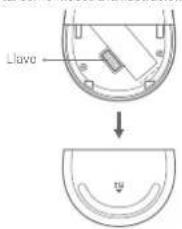
Llavo ↓

  1. Tome la llave y conéctela al puerto USB de la computadora.
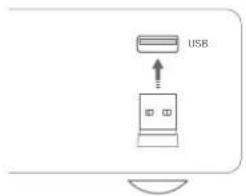
USB

  1. Instale la batería AA en el compartimento de la batería del mouse y encienda el mouse.
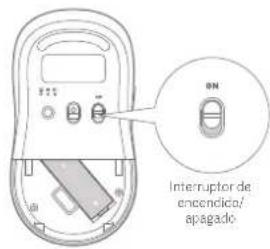
Interruptor de encendido/apagado

  1. Cuando se enciende el mouse por primera vez, usa por defecto el canal de 2.4 GHz (el mouse se ha emparejado con la llave antes de salir de la fábrica). El indicador de canal de 2.4 GHz permanece encendido durante 3 segundos y luego se apaga cuando el mouse se conecta correctamente a la computadora.

Xiaomi Wireless Mouse 3 - Modo de uso - 4

  1. Cuando aparezca un mensaje emergente en su computadora que le notifique que el mouse está listo para ser usado, puede cerrar la cubierta del compartimento de la batería y comenzar a usar el mouse.
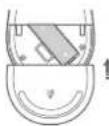
Xiaomi Wireless Mouse 3 - Modo de uso - 5

Nota: Presione el botón de función para recorrer los canales de 2.4 GHz, Bluetooth 1 y Bluetooth 2.

Conexión por Bluetooth

  1. Presione el botón de función para cambiar al canal de Bluetooth.

Xiaomi Wireless Mouse 3 - Conexión por Bluetooth - 1

  1. Mantenga presionado el botón de función por más de 3 segundos para ingresar al modo de emparejamiento de Bluetooth, y el indicador de canal correspondiente de Bluetooth parpadea rápidamente.

Xiaomi Wireless Mouse 3 - Conexión por Bluetooth - 2

  1. En el sistema operativo Windows, haga clic derecho en el icono de Bluetooth en la barra de herramientas y haga clic en "Agregar un dispositivo Bluetooth" para abrir el panel "Bluetooth y otros dispositivos". También puede ir a "Configuración > Dispositivos". Luego haga clic en "Agregar Bluetooth u otros dispositivos > Bluetooth > Mi Mouse3C" para completar la conexión.

En el sistema operativo macOS, abra "Configuración del sistema" y haga clic en Bluetooth, luego seleccione "MI Mouse3C" de la lista de dispositivos y haga clic en "Conectar". Siga las instrucciones en la pantalla para terminar el emparejamiento.

  1. Cuando aparezca un mensaje emergente en su computadora que le notifique que el mouse está listo para ser usado, puede comenzar a usar el mouse.

Notas:

  • Asegúrese de que la computadora que vaya a conectar admita Bluetooth y que su función de Bluetooth esté activada.
  • Las señales inalámbricas entre su computadora y el mouse pueden sufrir interferencia. Se recomienda cambiar al canal de 2.4 GHz cuando la conexión de Bluetooth no sea estable.

Descripciones del indicador

Estado del indicadorEstado del mouse
El indicador del canal seleccionado parpadea lentamente en blanco 6 veces.El canal seleccionado no está omparejado.
El indicador del canal seleccionado parpadea rápidamente en blanco durante 3 minutos.El mouse entra en modo de comparejamiento luego de que el botán de función se mantiene presionado durante 3 segundos.
El indicador del canal seleccionado permanece en blanco durante 3 segundos y luego se apaga.El canal seleccionado está emparejado correctamente.El canal seleccionado está conectado adecuadamente cuando el mouse se enciende o se reactiva.
El indicador de nivel de batería baja parpadea lentamente en naranja-rojo durante 10 segundos.El mouse está funcionando en un nivel de batería baja.Nota: Si el mouse se presiona o se mueve nuevamente dentro de los 10 segundos, el recordatorio de 10 segundos de batería baja comenzará de nuevo.

Xiaomi Wireless Mouse 3 - Notas: - 1

Xiaomi Wireless Mouse 3 - Notas: - 2

Seguridad de la batería y advertencias

  • Utilice únicamente la batería aprobada por el fabricante. Cambiar la batería por un tipo incorrecto podría invalidar la protección de seguridad de la batería y provocar un incendio o una explosión.
  • Mantenga la batería alejada de fuentes de calor extremo, como la luz directa del sol, el fuego, el microondas o el horno. De lo contrario, es posible que provoque la pérdida de gas o líquido inflamables, o una explosión.
  • No desarme, golpee, aplaste ni corte la batería para evitar posibles explosiones.
  • No someta la batería a una presión de aire extremadamente baja, ya que puede provocar la pérdida de líquido o gas inflamables, o una explosión.
  • Deje de usar la batería inmediatamente si hay signos de que está hinchada.
  • Para evitar quemaduras químicas, no ingiera la batería.
  • Si cree que la batería puede haber sido ingerida o introducida en alguna parte de su cuerpo o el de otra persona, busque inmediatamente atención médica.
  • Si el compartimento de la batería no está bien cerrado, suspenda el uso del mouse y manténgalo fuera del alcance de los niños.
  • Mantenga las baterías nuevas o usadas fuera del alcance de los niños.
  • No deseche las baterías junto con los residuos del hogar. Deséchelas de forma segura según las leyes y normativas locales.

Xiaomi Wireless Mouse 3 - Seguridad de la batería y advertencias - 1

Bluetooth

La marca del término y los logotipos de Bluetooth® son marcas registradas propiedad de Bluetooth SIG, Inc. y cualquier uso de dichas marcas por parte de Xiaomi Inc. es bajo licencia. Las demás marcas y nombres comerciales son los de sus respectivos propietarios.

Especificaciones

Nombre: Mouse inalámbrico Xiaomi 3

Modelo: XMWXSB03YM (mouse)

XMJSG01 (receptor)

Compatible con: Windows 10 o superior

macOS 10.13 o superior

Dimensiones del artículo: 119 × 64 × 41 mm

Conectividad: conexión inalámbrica de 2.4 GHz

conexión inalámbrica Bluetooth

Entrada nominal: 1.5 V ≈ 50 mA

Peso neto: aproximadamente 57 g (sin la batería)

Materiales: plásticos, metales y otros

Temperatura operativa: 0 °C a 40 °C

Nota: Parte de la información de la placa de identificación está dentro del compartimiento de la batería.

Especificación de RF Frecuencia operativa Potencia máxima de salida
2.4 G2405–2476 MHz ≤10 dBm
Bluetooth2402–2460 MHz ≤10 dBm

Información sobre el cumplimiento de la normativa

Declaración de conformidad de la UE

Xiaomi Wireless Mouse 3 - Información sobre el cumplimiento de la normativa - 1

Por la presente, Beijing Yuome Technology Co., Ltd. declara que el tipo de equipo de radio XMWXS603YM (mouse)/XXVJS001 (clave) cumple con la Directiva 2014/93/UE. El texto completo de la Declaración de conformidad de la UE se encuentra disponible en la siguiente dirección de Internet: http://www.mi.com/global/service/support/declaration.html

Información sobre la eliminación y reciclaje de RAEE

Xiaomi Wireless Mouse 3 - Información sobre el cumplimiento de la normativa - 2

Todos los productos que llevan este símbolo son residuos de aparatos eléctricos y electrónicos (RAEE) según la directiva 2012/19/UE, que no deben mezclarse con residuos domésticos no seleccionados. En cambio, se debe proteger la salud humana y el medio ambiente entregando su equipo desechado en un punto de recolección designado para el reciclaje de residuos de aparatos eléctricos y electrónicos, designado por el gobierno o las autoridades locales. La eliminación y el reciclado correctos ayudarán a prevenir las posibles consecuencias negativas para el medio ambiente y la salud humana. Para obtener más información sobre la ubicación y los términos y condiciones de dichos puntos de recogida, póngase en contacto con el instalador o con las autoridades locales.

Fabricado para: Xiaomi Communications Co., Ltd.

Fabricado por: Beijing Yuomo Technology Co., Ltd.

(una empresa del ecosistema Mi)

Dirección: Room C608, Building No. B-2, Zhongguancun Dongsheng Science and Technology Park · Phase I, No. 66.

Para obtener más información, visite www.mi.com

Hecho en China

Versión del manual del usuario: V1.0

Resumen del producto

(una empresa del ecosistema Mi)

Asistente de manual
Impulsado por Anthropic
Esperando tu mensaje
Información del producto

Marca : Xiaomi

Modelo : Wireless Mouse 3

Categoría : Ratón inalámbrico