Wireless Mouse 3 - Беспроводная мышь Xiaomi - Бесплатное руководство пользователя

Найдите руководство к устройству бесплатно Wireless Mouse 3 Xiaomi в формате PDF.

Xiaomi Wireless Mouse 3 - Беспроводная мышь
📄 92 страниц Русский RU Скачать 💬 Вопрос ИИ 14 вопросов ⚙️ Характеристики
Notice Xiaomi Wireless Mouse 3 - page 26
Просмотреть руководство : Français FR Čeština CS Deutsch DE English EN Español ES 日本語 JA 한국어 KO Polski PL Română RO Русский RU Türkçe TR Українська UK 中文 ZH
Выберите свой язык и укажите email: мы пришлём вам специально переведённую версию.
Тип продукта Беспроводная мышь
Бренд Xiaomi
Модель Беспроводная мышь 3 (XMWXSB03YM)
Размеры 118 x 54 x 41 мм
Вес Около 57 г (без батарейки)
Питание 1 батарейка AA (1,5 В)
Подключение Беспроводное 2,4 ГГц + Bluetooth 5.0
Радиус действия Около 10 м
Совместимость Windows 10 или новее, macOS 10.13 или новее
Кнопки Левая, правая, колесо (средняя кнопка), вперед, назад, функциональная кнопка, вкл/выкл
Индикаторы Индикатор канала (белый), индикатор низкого заряда (оранжевый/красный)
Количество каналов 3 (1x 2,4 ГГц, 2x Bluetooth)
Частота 2,4 ГГц 2405–2476 МГц, мощность ≤ 10 дБм
Частота Bluetooth 2402–2480 МГц, мощность ≤ 10 дБм
Рабочая температура от 0 °C до 40 °C
Материалы Пластик, металл
Содержимое упаковки Мышь, USB-приемник (в отсеке для батарейки), руководство пользователя, гарантия
Уход Протирать мягкой сухой тканью. Избегать влаги.
Безопасность Используйте только рекомендованные батарейки. Не подвергайте воздействию тепла. Храните в недоступном для детей месте.
Запасные части Стандартная батарейка AA, съёмный USB-приёмник
Ремонтопригодность Отсек для батарейки доступен. USB-приёмник можно заменить. Другие детали не подлежат разборке.
Производитель Beijing Yueme Technology Co., Ltd. (для Xiaomi)
Страна происхождения Сделано в Китае

Часто задаваемые вопросы - Wireless Mouse 3 Xiaomi

Как подключить мышь по Bluetooth?
Нажмите функциональную кнопку, чтобы переключать канал Bluetooth (Bluetooth 1 или Bluetooth 2). Удерживайте кнопку нажатой более 3 секунд, чтобы активировать режим сопряжения. На вашем компьютере откройте настройки Bluetooth и добавьте устройство. Выберите Mi Mouse3C в списке, чтобы завершить подключение.
Как переключиться с режима 2,4 ГГц на Bluetooth?
Используйте функциональную кнопку, расположенную сверху мыши. Нажмите ее коротко для переключения каналов: 2,4 ГГц, Bluetooth 1, Bluetooth 2. Соответствующий индикатор загорится, указывая активный канал.
Что делать, если мышь не работает?
Сначала проверьте, включена ли мышь (переключатель Вкл/Выкл). Убедитесь, что батарейка установлена правильно и не разряжена. Если используете режим 2,4 ГГц, проверьте, что USB-приемник подключен к USB-порту. Попробуйте переключить канал с помощью функциональной кнопки.
Что означает мигающий оранжевый/красный индикатор?
Мигающий оранжевый/красный индикатор указывает на низкий заряд батареи. Замените батарейку AA как можно скорее. Мигание длится 10 секунд и повторяется при движении мыши.
Как заменить батарейку?
Сдвиньте крышку отсека для батарейки вниз, чтобы открыть его. Извлеките использованную батарейку и вставьте новую батарейку AA, соблюдая полярность. Закройте крышку, сдвинув ее до щелчка. Используйте только рекомендованные щелочные батарейки.
Совместима ли мышь с macOS?
Да, она совместима с macOS 10.13 или новее. Для подключения по Bluetooth откройте 'Системные настройки' > 'Bluetooth', выберите 'Mi Mouse3C' и нажмите 'Подключиться'. Следуйте инструкциям на экране.
Можно ли использовать мышь без USB-приемника?
Да, вы можете использовать подключение Bluetooth. Мышь поддерживает два канала Bluetooth. Переключитесь на канал Bluetooth с помощью функциональной кнопки и выполните сопряжение, как описано в руководстве.
Как подключить мышь к новому приемнику 2,4 ГГц?
Вставьте USB-приемник в USB-порт компьютера. Включите мышь и переключитесь на канал 2,4 ГГц. Сопряжение происходит автоматически, так как они предварительно связаны на заводе. При необходимости удерживайте функциональную кнопку нажатой 3 секунды для принудительного сопряжения.
Что делать, если курсор ведет себя хаотично или медленно?
Проверьте, что поверхность использования подходит (избегайте стекла или отражающих поверхностей). Убедитесь, что батарейка достаточно заряжена. Удалите мышь от других беспроводных устройств, чтобы уменьшить помехи. Попробуйте переключиться на канал 2,4 ГГц, если вы используете Bluetooth.
Как чистить мышь?
Используйте мягкую сухую ткань для очистки внешней поверхности. Не используйте жидкие или абразивные средства. Для колеса и кнопок можно использовать сухую ватную палочку. Избегайте попадания влаги внутрь.

Вопросы пользователей о Wireless Mouse 3 Xiaomi

4 вопросов об этом устройстве. Ответьте на те, что знаете, или задайте свой.

Задать новый вопрос об этом устройстве

Ваш email остается конфиденциальным: он используется только для уведомления, если кто-то ответит на ваш вопрос.

Почему параллельное соединение моей Wireless Mouse 3 регулярно отключается на Mac?
Часто Задаваемые Вопросы - 1 d
Ответ Notice-Facile

Если ваша Wireless Mouse 3 регулярно теряет соединение с Mac, вот несколько проверенных решений:

Основные проверки

  • Батарея: Вставьте новую батарею AA 1,5V. Слабая батарея вызывает частые отключения. Обратите внимание: оранжевый/красный индикатор мигает, если батарея разряжена.
  • Расстояние: Держите мышь на расстоянии не более 10 метров от Mac. Препятствия и чрезмерное расстояние могут вызвать потерю соединения.
  • Помехи: Другие беспроводные устройства (Wi-Fi роутер, телефон и т.д.) могут нарушать соединение 2,4 GHz.

Смена канала соединения

Wireless Mouse 3 имеет три доступных канала. Если вы используете Bluetooth, попробуйте режим 2,4 GHz с предоставленным USB-приемником, который часто более стабилен на Mac:

  • Нажмите кнопку функции (в центре), чтобы переключаться между каналами: Bluetooth 1, Bluetooth 2 или 2,4 GHz.
  • Удерживайте кнопку функции более 3 секунд, пока белый индикатор не начнет быстро мигать. Это режим сопряжения.
  • Выберите "Mi Mouse3C" в настройках Bluetooth Mac или просто вставьте USB-приемник для автоматического сопряжения в 2,4 GHz.

Полное повторное сопряжение

Если проблема сохраняется, полностью забудьте о мыши и повторно сопрягите ее:

  • Перейдите в Системные настройки > Bluetooth на Mac.
  • Выберите "Mi Mouse3C" и нажмите Забыть.
  • Удерживайте кнопку функции мыши более 3 секунд, пока белый индикатор не начнет быстро мигать.
  • Подождите, пока "Mi Mouse3C" снова появится в списке доступных устройств, а затем выберите его.

Предпочитайте режим 2,4 GHz, если у вас есть USB-приемник: он обычно более стабилен и надежен на Mac, чем только Bluetooth.

Ответить (будьте первым)
Где находится функциональная кнопка на Wireless Mouse 3?
Часто Задаваемые Вопросы - 13 d
Ответ Notice-Facile

Функциональная кнопка расположена на верхней части мыши, легко доступна на ощупь.

Эта кнопка позволяет:

  • Краткое нажатие - Переключение между тремя доступными каналами подключения (1 канал 2,4 ГГц и 2 канала Bluetooth)
  • Долгое нажатие (минимум 3 секунды) - Активировать режим сопряжения Bluetooth для подключения мыши к новому устройству

Вы также найдете на мыши другие важные элементы управления: кнопка включения/выключения на нижней стороне и отсек для батареи (который выдвигается вниз) с батареей AA 1,5V.

Ответить (будьте первым)
Моя Bluetooth-мышь исчезает после удаления - как ее повторно спарить и почему она не обнаруживается?
Часто Задаваемые Вопросы - 13 d
Ответ Notice-Facile

Если ваша Xiaomi Wireless Mouse 3 была удалена и больше не отображается в доступных Bluetooth-устройствах, вот как правильно ее повторно спарить:

Шаги для повторного спаривания мыши

1. Переключитесь в режим Bluetooth-парирования

  • Нажмите и удерживайте функциональную кнопку более 3 секунд
  • Индикатор соответствующего канала должен быстро мигать - это означает, что мышь находится в режиме парирования

2. Добавьте мышь к вашему компьютеру

  • На Windows: Перейдите в настройки Bluetooth, нажмите "Добавить Bluetooth-устройство", затем выберите "Mi Mouse3C" из списка и подтвердите соединение
  • На macOS: Откройте Системные настройки, перейдите в Bluetooth, найдите "MI Mouse3C" и нажмите Подключить

Если мышь все еще не найдена

Перед повторной попыткой проверьте следующие моменты:

  • Мышь включена, а переключатель питания находится в положении ON
  • Батареи или аккумулятор мыши достаточно заряжены
  • Вы нажали функциональную кнопку более 3 секунд (индикатор должен быстро мигать)
  • Вы находитесь рядом с компьютером и вдали от других беспроводных устройств, которые могут вызывать помехи
  • Попробуйте перезагрузить Bluetooth вашего компьютера после того, как вы перевели мышь в режим парирования

После выполнения этих проверок снова начните процесс спаривания, удерживая функциональную кнопку более 3 секунд, и снова начните добавление устройства.

Ответить (будьте первым)
Как сбросить или повторно спарить Wireless Mouse 3?
Часто Задаваемые Вопросы - 11/05/2026
Ответ Notice-Facile

У Wireless Mouse 3 нет функции полного сброса к заводским настройкам. Тем не менее, вы можете легко повторно спарить его в зависимости от вашего метода подключения:

Для Bluetooth-соединения

Нажмите и удерживайте кнопку функции более 3 секунд. Соответствующий индикатор будет быстро мигать, указывая на то, что режим Bluetooth-парирования активирован. Затем перейдите в настройки Bluetooth вашего устройства и выберите мышь для спаривания.

Для соединения 2.4 GHz (USB-приемник)

Нажмите кнопку функции, чтобы переключаться между различными каналами. Мышь автоматически спарится с оригинальным USB-приемником.

Если проблема сохраняется

  • Проверьте, что мышь включена и имеет новые батареи
  • Попробуйте переподключить USB-приемник или сменить USB-порт
  • Убедитесь, что расстояние между мышью и приемником правильное
  • Держитесь подальше от источников беспроводных помех
Ответить (будьте первым)

Скачайте инструкцию для вашего Беспроводная мышь в формате PDF бесплатно! Найдите своё руководство Wireless Mouse 3 - Xiaomi и возьмите своё электронное устройство обратно в руки. На этой странице опубликованы все документы, необходимые для использования вашего устройства. Wireless Mouse 3 бренда Xiaomi.

РУКОВОДСТВО ПОЛЬЗОВАТЕЛЯ Wireless Mouse 3 Xiaomi

Руководство пользователя беспроводной мыши Xiaomi Wireless Mouse 3

Перед использованием внимательно прочтите это руководство. Сохраните его — оно может понадобиться вам в дальнейшем.
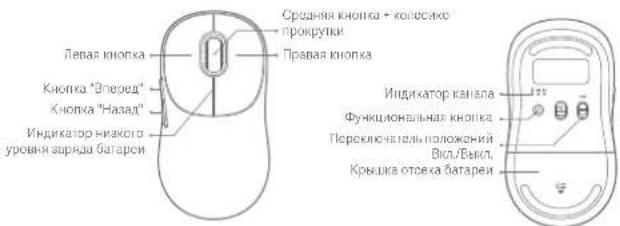
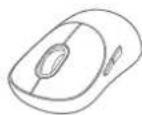
Средняя кнопка + колесико прокрутки Правая кнопка Левая кнопка Кнопка "Вперед" Кнопка "Назад" Индикатор низкого уровня заряда батареи Индикатор канала Функциональная кнопка Переключатель положений Вкл./Выкл. Крышка отсека батареи

Комплект поставки

Xiaomi Wireless Mouse 3 - Комплект поставки - 1

Ключ (в отсеке батареи), МышьXiaomi Wireless Mouse 3 - Комплект поставки - 2

Руководство пользователяXiaomi Wireless Mouse 3 - Комплект поставки - 3

Гарантийное уведомлениеXiaomi Wireless Mouse 3 - Комплект поставки - 4

Примечание. Иллюстрации изделия и его комплектующих в руководстве пользователя представлены исключительно в ознакомительных целях. Фактические характеристики прибора и его функции могут отличаться в связи с улучшениями продукта.

Как использовать

Подключение по каналу 2,4 ГГц

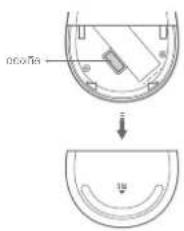
  1. Чтобы снять крышку отсека батарей, потяните вниз, как показано на рисунке:

KNO4 ↓

  1. Выньте ключ и вставьте его в USB-порт компьютера.
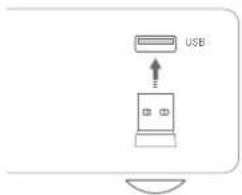
USB

  1. Установите батарею АА в отсек батареи и включите мышь.
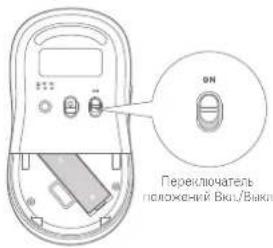
ON Переключатель положений Вкл./Выкл.

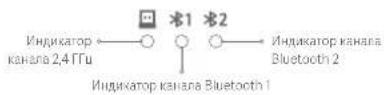
  1. При первом включении мышь использует канал 2,4 ГГц (мышь была сопряжена с ключом на заводе). Индикатор канала 2,4 ГГц горит в течение 3 секунд и гаснет после подключения мыши к компьютеру.

Xiaomi Wireless Mouse 3 - Как использовать - 4

  1. Когда на экране компьютера появится уведомление о том, что мышь готова к работе, вы можете закрыть крышку отсека батареи и начать использовать мышь.
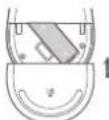
Xiaomi Wireless Mouse 3 - Как использовать - 5

Примечание. Для переключения между каналами 2,4 ГГц, Bluetooth 1 и Bluetooth 2 используйте функциональную кнопку.

Подключение через Bluetooth

  1. Нажмите функциональную кнопку, чтобы переключиться на канал Bluetooth.

Xiaomi Wireless Mouse 3 - Подключение через Bluetooth - 1

  1. Нажмите и удерживайте функциональную кнопку более 3 секунд, чтобы перейти в режим сопряжения Bluetooth. Индикатор канала Bluetooth начнет быстро мигать.

Xiaomi Wireless Mouse 3 - Подключение через Bluetooth - 2

  1. В операционной системе Windows на панели задач нажмите правой кнопкой мыши значок Bluetooth и выберите «Добавить устройство Bluetooth», чтобы открыть панель «Bluetooth и другие устройства», либо выберите «Параметры» > «Устройства». Затем нажмите «Добавить Bluetooth или другое устройство» > «Bluetooth» > «MI Mouse3C», чтобы завершить установку подключения.

В операционной системе macOS откройте раздел «Настройки системы», нажмите «Bluetooth», выберите в списке устройств «Mi Mouse3C» и нажмите «Подключить». Чтобы завершить сопряжение, следуйте инструкциям на экране.

  1. Когда на экране компьютера появится уведомление о том, что мышь готова к работе, можете начинать ее использовать.

Примечания.

  • Убедитесь, что ваш компьютер поддерживает Bluetooth и что Bluetooth включен на компьютере.
  • На беспроводной сигнал между компьютером и мышью могут влиять помехи. Если Bluetooth-соединение нестабильно, рекомендуем переключиться на канал 2,4 ГГц.

Описание индикатора

Состоянко индикатораСостоянко мыши
Индикатор вы Bosniaного канала медленно мы — вот больм 6 раз.Выбрачный канал не сопряжен.
Индикатор вы Bosniaного канала бюстро мигает белым в течение 3 минут.Мыль перейдет в режим сопряжения, если вы нажмете и будете удерживать функциональную кнопку в течение 3 секунд.
Индикатор вы Bosniaного канала горит белым в течение 3 секунд и затем гаснет.● Выбранный канал сопряжен.● Выбранный канал надлежащим образом подключен при яключении или активации мыши.
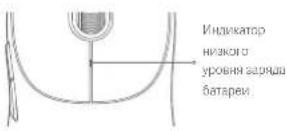
Индикатор низкого уровня заряда батареи медленно мигает оранжено-красным цветом в течение 10 секунд.Низкий уровень заряда батареи мыши.Приемечание. Если нажать кнопку мыши или подзигать ею в пределах 10 секунд, 10-secундное напомигнание о низком уровне заряда батареи активируется повторно.

Xiaomi Wireless Mouse 3 - Примечания. - 1

Xiaomi Wireless Mouse 3 - Примечания. - 2

Безопасное использование батареи и предупреждения

  • Используйте только батарею, одобренную производителем. Использование батареи неправильного типа может снизить уровень безопасной работы с изделием, привести к возгоранию и даже взрыву.
  • Держите батарею вдали от источников тепла, таких как солнечный свет, огонь, микроволновая печь или духовка. В противном случае это может привести к утечке горючей жидкости или газа и даже к взрыву.
  • Не разбирайте, не разбивайте, не ломайте и не режьте батарею во избежание возможного взрыва.
  • Не подвергайте батарею воздействию низкого давления, поскольку это может привести к утечке горючей жидкости или газа и даже к взрыву.
  • Немедленно прекратите использовать батарею, если она вздулась.
  • Не глотайте батарею во избежание химических ожогов.
  • Если вы думаете, что проглотили батарею или она осталась внутри вас или другого человека, • Прекратите использовать мышь и уберите ее в недоступное для детей место, если отсек батареи ненадежно закрыт.
  • Храните новые или использованные батареи в недоступном для детей месте.
  • Не выбрасывайте использованные батареи вместе с бытовыми отходами. Утилизируйте их в соответствии с местными законами и правилами.
Условия хранения:Только для бипового использования.Темперотура хранениямкот - 10 °C до 40 °C.Валюность при хранения: 35–75 %
Страно-производителя:Сделано в Китае
Дата изготовление:ом. на упаковке
Информация об импортереи последороджном обслуживаний:Сведения об импортере и контактная информация отдела последпродяжногообслуживания указены на упаковке.
Соответствие техническимрегулиника:ТР ТО 020/2011 «Электромагнитная совместимость технических средств»ПР ЛА9С 08/2018 «Об ограничении применения опасных веществ в изделияхэлектростехники и радиоселектроники»
Срок службы продукции:1 год
Правила и условия реализацию:без от чрезчений.
Правила и условия перевескипродукции:Продук должен транспортироваться в оригинальной упаковке. Не подеогайтепродук драгению WITH УДРОМ NO ЗАРЫТ ПРАСПОРТИРОКУ.

Xiaomi Wireless Mouse 3 - Безопасное использование батареи и предупреждения - 1

Bluetooth

Словесный знак и логотипы Bluetooth® являются зарегистрированными товарными знаками, принадлежащими Bluetooth SIG, Inc, и используются Xiaomi Inc. по лицензии. Другие товарные знаки и торговые наименования являются собственностью соответствующих владельцев.

Технические характеристики

Название: Беспроводная мышь Xiaomi Wireless Mouse 3 Модель: XMWXSB03YM (мышь)

XMJSQ01 (ключ)

Совместимость: Windows 10 и более поздних версий

macOS 10.13 и более поздних версий

Размеры изделия: 119 × 64 × 41 мм

Подключение: беспроводное подключение 2,4 ГГц

беспроводное подключение Bluetooth

Номинальный вход: 1,5 В = 50 мА

Вес нетто: прибл. 57 г (без батареи)

Материалы: пластик, металлы и другие

Рабочая температура: от 0 °C до 40 °C

Примечание. Часть информации паспортной таблички находится внутри отсека для батарейки

Радиочастотные характеристики Рабочая частота Максимальная выходная мощность
2,4 Гц2405–2476 МГц ≤10 дБм
Bluetooth2402–2480 МГц ≤10 дБм

Информация о соответствии требованиям

Декларация о соответствии нормативным требованиям ЕС

Xiaomi Wireless Mouse 3 - Информация о соответствии требованиям - 1

Настоящим компания Beijing Yueme Technology Co., Ltd. заявляет, что тип радиосборудования XM/XWSB03YU (мышь)/XM.ISQ01 (клавиатура) соответствует требованиям Директивы 2014/53/EU. Полный текст декларации о соответствии нормативным требованиям ЕС доступен по следующему адресу: http://www.mi.com/global/service/support/declaration.html

Информация об утилизации и переработке отходов электрического и электронного оборудования

Xiaomi Wireless Mouse 3 - Информация о соответствии требованиям - 2

Все изделия, обозначенные символом раздельного сбора отработанного электрического и электронного оборудования (WEEE, директива 2012/19/EU), следует утилизировать отдельно от несортируемых бытовых отходов. С целью охраны здоровья и защиты окружающей среды такое оборудование необходимо сдавать на переработку в специальные пункты приема электрического и электронного оборудования, определенные правительством или местными органами власти. Правильная утилизация и переработка помогут предотвратить возможные негативные последствия для окружающей среды и здоровья человека. Чтобы узнать, где находятся такие пункты сбора и как они работают, обратитесь в компанию, занимающуюся установкой оборудования, или в местные органы власти.

EAC

Изготовлено для: Xiaomi Communications Co., Ltd.

Изготовитель: Beijing Yueme Technology Co., Ltd.

(компания Экесистемы М)

Чтобы получить дополнительную информацию, посетите сайт www.ti.com

Сделано в Китае

Версия руководства пользователя: V1.0

Обзор продукта

Изготовлено для: Xiaomi Communications Co., Ltd.

Производитель: Beijing Yueme Technology Co., Ltd.
05018 ↓ 34

Помощник по руководству
Работает на Anthropic
Ожидание вашего сообщения
Информация о продукте

Марка : Xiaomi

Модель : Wireless Mouse 3

Категория : Беспроводная мышь