Wireless Mouse 3 - Bezdrátová myš Xiaomi - Bezplatný návod k obsluze

Najděte návod k zařízení zdarma Wireless Mouse 3 Xiaomi ve formátu PDF.

Xiaomi Wireless Mouse 3 - Bezdrátová myš
📄 92 stran Čeština CS Stáhnout 💬 Otázka AI 14 otázky ⚙️ Specifikace
Notice Xiaomi Wireless Mouse 3 - page 80
Pick your language and provide your email: we'll send you a specifically translated version.
Typ produktu Bezdrátová myš
Značka Xiaomi
Model Wireless Mouse 3 (XMWXSB03YM)
Rozměry 118 x 54 x 41 mm
Hmotnost Přibližně 57 g (bez baterie)
Napájení 1 AA baterie (1,5 V)
Konektivita 2,4 GHz bezdrátové + Bluetooth 5.0
Bezdrátový dosah Přibližně 10 m
Kompatibilita Windows 10 nebo novější, macOS 10.13 nebo novější
Tlačítka Levé, pravé, kolečko (střední tlačítko), rychlý posun vpřed, rychlý posun vzad, funkční tlačítko, zapnutí/vypnutí
Indikátory Indikátor kanálu (bílý), indikátor slabé baterie (oranžový/červený)
Počet kanálů 3 (1x 2,4 GHz, 2x Bluetooth)
Rádiová frekvence 2,4 GHz 2405–2476 MHz, výkon ≤ 10 dBm
Bluetooth frekvence 2402–2480 MHz, výkon ≤ 10 dBm
Provozní teplota 0 °C až 40 °C
Materiály Plasty, kovy
Obsah balení Myš, USB přijímač (v přihrádce na baterii), návod k použití, záruka
Údržba Čistěte měkkým suchým hadříkem. Vyhněte se vlhkosti.
Bezpečnost Používejte pouze doporučené baterie. Nevystavujte teplu. Uchovávejte mimo dosah dětí.
Náhradní díly Standardní AA baterie, vyměnitelný USB přijímač
Opravitelnost Přístupná přihrádka na baterii. USB přijímač lze vyměnit. Ostatní součásti nejsou demontovatelné.
Výrobce Beijing Yueme Technology Co., Ltd. (pro Xiaomi)
Původ Vyrobeno v Číně

Často kladené otázky - Wireless Mouse 3 Xiaomi

Jak připojit myš přes Bluetooth?
Stiskněte funkční tlačítko pro přepnutí Bluetooth kanálu (Bluetooth 1 nebo Bluetooth 2). Podržte tlačítko stisknuté déle než 3 sekundy pro aktivaci párovacího režimu. Na počítači otevřete nastavení Bluetooth a přidejte zařízení. Vyberte Mi Mouse3C ze seznamu pro dokončení připojení.
Jak přepnout z režimu 2,4 GHz na Bluetooth?
Použijte funkční tlačítko umístěné na horní straně myši. Krátce stiskněte pro procházení kanálů: 2,4 GHz, Bluetooth 1, Bluetooth 2. Rozsvítí se odpovídající indikátor pro aktivní kanál.
Co dělat, když myš nefunguje?
Nejprve zkontrolujte, zda je myš zapnutá (vypínač Zap/Vyp). Ujistěte se, že je baterie správně vložena a není vybitá. Pokud používáte režim 2,4 GHz, zkontrolujte, zda je USB přijímač správně zapojen do USB portu. Zkuste změnit kanál pomocí funkčního tlačítka.
Co znamená blikající oranžový/červený indikátor?
Blikající oranžový/červený indikátor značí slabou baterii. Vyměňte AA baterii co nejdříve. Blikání trvá 10 sekund a opakuje se, pokud myší pohybujete.
Jak vyměnit baterii?
Posuňte kryt přihrádky na baterii směrem dolů a otevřete ji. Vyjměte použitou baterii a vložte novou AA baterii s ohledem na polaritu. Zavřete kryt posunutím až na cvaknutí. Používejte pouze doporučené alkalické baterie.
Je myš kompatibilní s macOS?
Ano, je kompatibilní s macOS 10.13 nebo novějším. Pro Bluetooth připojení otevřete 'Systémová nastavení' > 'Bluetooth', vyberte 'Mi Mouse3C' a klikněte na 'Připojit'. Postupujte podle pokynů na obrazovce.
Mohu používat myš bez USB přijímače?
Ano, můžete použít Bluetooth připojení. Myš podporuje dva Bluetooth kanály. Přepněte na Bluetooth kanál pomocí funkčního tlačítka a spárujte ji podle popisu v návodu.
Jak spárovat myš s novým 2,4 GHz přijímačem?
Zapojte USB přijímač do USB portu počítače. Zapněte myš a přepněte na kanál 2,4 GHz. Párování je automatické, protože jsou předem spárovány z výroby. V případě potřeby podržte funkční tlačítko stisknuté 3 sekundy pro vynucení párování.
Co dělat, když je kurzor trhavý nebo pomalý?
Zkontrolujte, zda je povrch použití vhodný (vyhněte se sklu nebo reflexním povrchům). Ujistěte se, že je baterie dostatečně nabitá. Oddalte myš od ostatních bezdrátových zařízení pro snížení rušení. Zkuste přepnout na kanál 2,4 GHz, pokud jste na Bluetooth.
Jak vyčistit myš?
K čištění vnějšího povrchu použijte měkký suchý hadřík. Nepoužívejte tekuté nebo abrazivní prostředky. Pro kolečko a tlačítka lze použít suchý vatový tampon. Vyhněte se vlhkosti uvnitř.

Dotazy uživatelů ohledně Wireless Mouse 3 Xiaomi

4 otázky o tomto zařízení. Odpovězte na ty, které znáte, nebo položte vlastní.

Položte novou otázku o tomto zařízení

Váš e-mail zůstává soukromý: slouží pouze k tomu, abychom vás upozornili, pokud někdo odpoví na vaši otázku.

Proč se párování mé Wireless Mouse 3 pravidelně odpojuje na Macu?
Často Kladené Dotazy - 3 d
Odpověď Notice-Facile

Pokud vaše Wireless Mouse 3 pravidelně ztrácí připojení k Macu, zde jsou osvědčená řešení:

Základní kontroly

  • Baterie: Vložte novou 1,5V AA baterii. Slabá baterie způsobuje časté odpojení. Poznámka: oranžová/červená kontrolka bliká, pokud je baterie vybitá.
  • Vzdálenost: Udržujte myš do 10 metrů od Macu. Překážky a nadměrná vzdálenost mohou způsobit ztrátu připojení.
  • Rušení: Jiná bezdrátová zařízení (Wi-Fi router, telefon atd.) mohou narušit připojení 2,4 GHz.

Změna připojovacího kanálu

Wireless Mouse 3 má tři dostupné kanály. Pokud používáte Bluetooth, zkuste 2,4 GHz režim s dodaným USB přijímačem, který je na Macu často stabilnější:

  • Stiskněte funkční tlačítko (ve středu), abyste přepínali mezi kanály: Bluetooth 1, Bluetooth 2 nebo 2,4 GHz.
  • Držte funkční tlačítko déle než 3 sekundy, dokud bílé světlo nezačne rychle blikat. To je režim párování.
  • Vyberte "Mi Mouse3C" v nastavení Bluetooth Macu nebo jednoduše vložte USB přijímač pro automatické párování v 2,4 GHz.

Úplné opětovné párování

Pokud problém přetrvává, úplně zapomeňte na myš a znovu ji spárujte:

  • Přejděte na Systémové preference > Bluetooth na Macu.
  • Vyberte "Mi Mouse3C" a klikněte na Zapomenout.
  • Držte funkční tlačítko myši 3+ sekundy, dokud bílé světlo rychle nezačne blikat.
  • Počkejte, až se "Mi Mouse3C" znovu objeví v seznamu dostupných zařízení, a poté jej vyberte.

Preferujte režim 2,4 GHz, pokud máte USB přijímač: obvykle je stabilnější a spolehlivější na Macu než samotné Bluetooth.

Odpovědět (buďte první)
Kde se nachází funkční tlačítko na myši Wireless Mouse 3?
Často Kladené Dotazy - 14 d
Odpověď Notice-Facile

Funkční tlačítko se nachází na vrchu myši, snadno přístupné na dotek.

Tohle tlačítko umožňuje:

  • Krátké stisknutí - Přepínání mezi třemi dostupnými kanály připojení (1 kanál 2,4 GHz a 2 kanály Bluetooth)
  • Dlouhé stisknutí (minimálně 3 sekundy) - Aktivace režimu párování Bluetooth pro připojení myši k novému zařízení

Na myši najdete také další důležité ovládací prvky: tlačítko napájení na spodní straně a kompartment na baterie (který se vysune dolů) obsahující baterii AA 1,5V.

Odpovědět (buďte první)
Moje Bluetooth myš zmizí po odstranění - jak ji znovu spárovat a proč není detekována?
Často Kladené Dotazy - 14 d
Odpověď Notice-Facile

Pokud byla vaše Xiaomi Wireless Mouse 3 odstraněna a již se nezobrazuje mezi dostupnými Bluetooth zařízeními, zde je návod, jak ji správně znovu spárovat:

Kroky pro opětovné spárování myši

1. Přepněte do režimu párování Bluetooth

  • Stiskněte a podržte funkční tlačítko po dobu delší než 3 sekundy
  • Kontrolka příslušného kanálu by měla rychle blikat - to znamená, že myš je v režimu párování

2. Přidejte myš k počítači

  • Na Windows: Přejděte do nastavení Bluetooth, klikněte na "Přidat Bluetooth zařízení", poté vyberte "Mi Mouse3C" ze seznamu a potvrďte připojení
  • Na macOS: Otevřete Předvolby systému, přejděte na Bluetooth, vyhledejte "MI Mouse3C" a klikněte na Připojit

Pokud myš stále není nalezena

Před dalším pokusem zkontrolujte tyto body:

  • Myš je zapnutá a vypínač je v poloze ON
  • Baterie nebo akumulátor myši jsou dostatečně nabité
  • Funkční tlačítko bylo stisknuto po dobu delší než 3 sekundy (indikátor by měl rychle blikat)
  • Jste blízko počítače a daleko od jiných bezdrátových zařízení, která by mohla způsobit rušení
  • Pokuste se restartovat Bluetooth vašeho počítače poté, co jste myš uvedli do režimu párování

Jakmile budou tyto kontroly provedeny, znovu spusťte párování podržením funkčního tlačítka po dobu delší než 3 sekundy a znovu začněte přidávat zařízení.

Odpovědět (buďte první)
Jak resetovat nebo znovu spárovat Wireless Mouse 3?
Často Kladené Dotazy - 11/05/2026
Odpověď Notice-Facile

Wireless Mouse 3 nemá funkci úplného továrního resetu. Můžete ji však snadno znovu spárovat podle vaší metody připojení:

Pro Bluetooth připojení

Stiskněte a podržte funkční tlačítko po dobu delší než 3 sekundy. Odpovídající indikátor bude rychle blikat, což znamená, že je aktivován režim párování Bluetooth. Poté přejděte do nastavení Bluetooth vašeho zařízení a vyberte myš pro spárování.

Pro připojení 2.4 GHz (USB přijímač)

Stiskněte funkční tlačítko pro procházení různými kanály. Myš se automaticky spáruje s původním USB přijímačem.

Pokud problém přetrvává

  • Zkontrolujte, zda je myš zapnutá a má nové baterie
  • Pokuste se znovu připojit USB přijímač nebo změnit USB port
  • Ujistěte se, že vzdálenost mezi myší a přijímačem je správná
  • Držte se dál od zdrojů bezdrátového rušení
Odpovědět (buďte první)

Stáhněte si návod pro váš Bezdrátová myš ve formátu PDF zdarma! Najděte svůj návod Wireless Mouse 3 - Xiaomi a vezměte svůj elektronický přístroj zpět do rukou. Na této stránce jsou zveřejněny všechny dokumenty potřebné k používání vašeho zařízení. Wireless Mouse 3 značky Xiaomi.

NÁVOD K OBSLUZE Wireless Mouse 3 Xiaomi

Uživatelská příručka k Bezdrátové myši 3 Xiaomi · 157

Myš bezdrátová Xiaomi 3 - Návod k použití · 169

Xiaomi Wireless Mouse 3 - 1

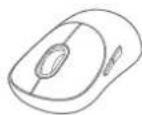
Přehled produktu

Před použitím výrobku si pečlivě přečtěte tuto příručku a uschovejte ji pro budoucí potřebu.
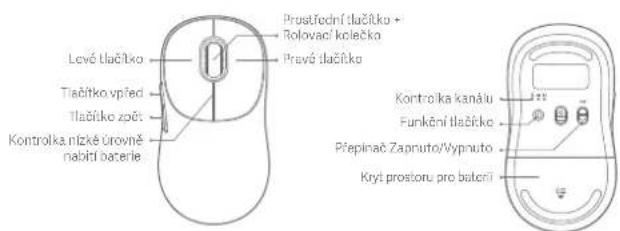
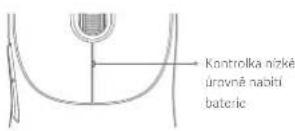
Levé tlačítko Tlačítko vpřed Tlačítko zpět Kontrolka nízké úrovně nabití baterie Prostřední tlačítko + Rolovací kolečko Pravé tlačítko Kontrolka kanálu Funkční tlačítko Přepínač Zapnuto/Vypnuto Kryt prostoru pro baterii

157

Obsah balení

Xiaomi Wireless Mouse 3 - Obsah balení - 1

Hardwarový adaptér (v prostoru pro baterii) MyšXiaomi Wireless Mouse 3 - Obsah balení - 2

Uživatelská příručkaXiaomi Wireless Mouse 3 - Obsah balení - 3

Upozornění k záruceXiaomi Wireless Mouse 3 - Obsah balení - 4

Poznámka: Ilustrace výrobku a příslušenství v uživatelské příručce slouží pouze k referenčním účelům. Skutečný výrobek a jeho funkce se mohou díky vylepšením výrobku lišit.

158

Jak používat

Připojení prostřednictvím kanálu 2,4 GHz

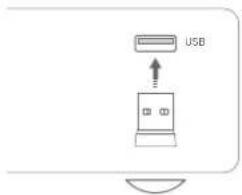
  1. Podle obrázku stáhněte dolů kryt prostoru pro baterii.
  2. Vyjměte hardwarový adaptér a připojte jej do portu USB na počítači.
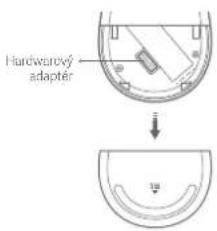
Hardwarový adaptér

USB

  1. Do prostoru pro baterii myši nainstalujte baterii AA a zapněte myš.
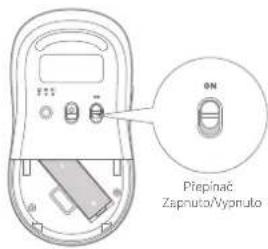
Přepínač Zapnuto/Vypnuto

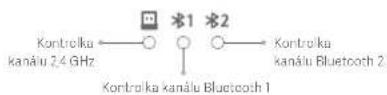
  1. Při prvním zapnutí se myš automaticky nastaví na kanál 2,4 GHz (myš byla spárována s hardwarovým adaptérem před opuštěním továrny). Po úspěšném připojení myši k počítači zůstane kontrolka kanálu 2,4 GHz svítit po dobu 3 sekund a potom zhasne.

Xiaomi Wireless Mouse 3 - Jak používat - 4

  1. Jakmile se na počítači zobrazí místní okno s oznámením, že je myš připravena k použití, můžete kryt prostoru pro baterii zavřít a začít myš používat.
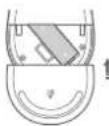
Xiaomi Wireless Mouse 3 - Jak používat - 5

Poznámka: Stisknutím funkčního tlačítka můžete procházet mezi kanály 2,4 GHz, Bluetooth 1 a Bluetooth 2.

Připojení přes Bluetooth

  1. Stisknutím funkčního tlačítka změníte kanál Bluetooth.

Xiaomi Wireless Mouse 3 - Připojení přes Bluetooth - 1

  1. Stisknutím a podržením funkčního tlačítka po dobu delší než 3 sekundy přejděte do režimu párování Bluetooth a odpovídající kontrolka kanálu Bluetooth začne rychle blikat.

Xiaomi Wireless Mouse 3 - Připojení přes Bluetooth - 2

  1. V operačním systému Windows klikněte pravým tlačítkem na ikonu Bluetooth na panelu nástrojů a kliknutím na „Přidat zařízení” Bluetooth otevřete panel „Bluetooth a další zařízení” nebo klikněte na možnost „Nastavení > Zařízení”. Poté dokončete připojení kliknutím na „Přidat Bluetooth nebo jiné zařízení > Bluetooth > MI Mouse3C”.

V operačním systému macOS otevřete možnost „Nastavení systému“ a klikněte na Bluetooth, poté vyberte ze seznamu zařízení „Mi Mouse3C“ a klikněte na „Připojit“. Podle pokynů na obrazovce dokončete párování.

  1. Jakmile se na počítači zobrazí místní okno s oznámením, že je myš připravena k použití, můžete začít myš používat.

Poznámky:

- Přesvědčte se, že počítač, ke kterému se chcete připojit, podporuje Bluetooth a že je funkce Bluetooth zapnuta.

- Bezdrátové signály mezi počítačem a myší mohou být náchylné k rušení. Pokud je připojení Bluetooth nestabilní, doporučujeme změnit kanál na 2,4 GHz.

Popisy kontrolek

Stav kontroly Stav myši
Kontroka vybraného kanálu šestkrát pomalu zabliká bile.Vybraný kanál není spárován.
Kontroka vybraného kanálu rychle bliká bile po dobu 3 minut.Myš příjdo de rozímu párování potů, co stisknete a podržílo funkční tlačilko po dobu 3 sekund.
Kontroka vybraného kanálu zostane svělti bile po dobu 3 sekund a potě zhasne.• Vybraný kanál je úspělně spárován.• Vybraný kanál je správně přípojen, když je myš zapnutá nebo probuzená.
Kontrolka nízké úrovně nabití baterie pomalu bliká ovanžově-šerveně po dobu 10 sekund.Myš je v provozu s těměř vybitou baterií.Poznámka: Pokud myš stisknete nebo s ni znovu pohnete do 10 sekund, vyvolá se znovu desatisekundové připomenutí vybité baterie.

Xiaomi Wireless Mouse 3 - Poznámky: - 1

Xiaomi Wireless Mouse 3 - Poznámky: - 2

Výstrahy týkající se bezpečnosti baterií

  • Používejte pouze baterii schválenou výrobcem. Výměna baterie za nesprávný typ baterie může způsobit selhání bezpečnostní ochrany baterie a způsobit požár nebo výbuch.
  • Uchovávejte baterii v dostatečné vzdálenosti od extrémních zdrojů tepla, například slunečního záření, ohně, mikrovlnné trouby nebo klasické trouby. V případě nedodržení tohoto pokynu může dojít k úniku hořlavé kapaliny nebo plynu nebo i k výbuchu.
  • Baterii nevystavujte nárazům, neporušujte, nedeformujte ani nerozřezávejte, aby nedošlo k možnému výbuchu.
  • Nevystavujte baterii extrémně nízkému tlaku vzduchu, při kterém může dojít k úniku hořlavé kapaliny nebo k výbuchu.
  • Pokud dojde k jakémukoli otoku baterie, okamžitě ji přestaňte používat.
  • Baterii nepolykejte, aby nedošlo k chemickým popáleninám.
  • Pokud si myslíte, že baterie mohla být spolknuta nebo se nacházet v jakékoli části vašeho těla či těla jiné osoby, okamžitě vyhledejte lékařskou pomoc.
  • Pokud není prostor pro baterii bezpečně uzavřen, přestaňte myš používat a uložte ji mimo dosah dětí.
  • Uchovávejte nové i použité baterie mimo dosah dětí.
  • Nevyhazujte použité baterie do běžného domovního odpadu. Zlikvidujte je bezpečným způsobem v souladu s místními zákony a předpisy.

Xiaomi Wireless Mouse 3 - Výstrahy týkající se bezpečnosti baterií - 1

Bluetooth

Bluetooth® a příslušná loga jsou registrované ochranné známky vlastněné společností Bluetooth SIG, Inc. a veškeré použití těchto známek společností Xiaomi Inc. podléhá licenci. Jiné ochranné známky a obchodní značky patří příslušným vlastníkům.

Parametry

Název: Bezorátová myš 3 XlaomiKonektivita: bezorátové připojení 2,4 GHz
Model: XMWX5B3YM (myš)Bezorátové připojení Bluetooth
XMJSQ01 (hardwarový adaptár)Jmenovitý přikon: 1,5 V = 50 mA
Kompatibilita: Windows 10 a novějšíČistá nimotnost: přibli. 57 g (bez baterie)
macOS 10.13 a novějšíMaterialy: piásty, kovy a další
Rozmřry výrobku: 119 • 64 • 41 mmProvozní teplota: 0 °C až 40 °C

Poznámka: Část informací na výrobním štítku se nachází uvnitř prostoru pro baterie.

Radiofrekvenční parametry Provozní frekvence Maximální výstupní výkon
2,4 G2405–2476 MHz ≤10 dBm
Bluetooth2402–2480 MHz ≤10 dBm

Informace o shodě s předpisy

EU – Prohlášení o shodě

Xiaomi Wireless Mouse 3 - Informace o shodě s předpisy - 1

Společnost Beijing Yuemo Technology Co., Ltd. tímto prohlašuje, že rádiové zařízení typ XMWXSB03YM (myš) / XMJSQ01 (hardwarový adaptér) je v souladu se směrnicí 2014/53/EU. Úplné znění prohlášení o shodě pro EU je k dispozici na následující internetové adrese: http://www.mi.com/global/service/support/declaration.html

Informace o likvidaci a recyklaci OEEZ

Xiaomi Wireless Mouse 3 - Informace o shodě s předpisy - 2

Všechny výrobky označené tímto symbolem jsou odpadní elektrická a elektronická zařízení (OEEZ, jak je uvedeno ve směrnici 2012/19/EU), která by neměla být smíchána s netříděným domovním odpadem. Místo toho byste měli chránit lidské zdraví a životní prostředí odevzdáním zařízení na sběrném místě, které je určeno k recyklaci odpadních elektrických a elektronických zařízení a stanoveno vládou nebo místními úřady. Správná likvidace a recyklace pomohou zabránit potenciálním negativním dopadům na životní prostředí a lidské zdraví. Více informací o umístění a podmínkách těchto sběrných míst se dozvíte od montážního technika nebo místních úřadů.

Vyrobeno pro: Xiaomi Communications Co., Ltd.

Výrobce: Beijing Yuome Technology Co., Ltd.

(Společnost ekosystému Mi)

Další informace naleznete na webových stránkách www.mi.com

Vyrobeno v Číně

Uživatelská příručka Vorze: V1.0

Asistent návodu
Poháněno společností Anthropic
Čekání na vaši zprávu
Informace o produktu

Značka : Xiaomi

Model : Wireless Mouse 3

Kategorie : Bezdrátová myš