Wireless Mouse 3 - Kabellose Maus Xiaomi - Kostenlose Bedienungsanleitung

Finden Sie kostenlos die Bedienungsanleitung des Geräts Wireless Mouse 3 Xiaomi als PDF.

Xiaomi Wireless Mouse 3 - Kabellose Maus
📄 92 Seiten Deutsch DE Herunterladen 💬 KI-Frage 14 Fragen ⚙️ Technik
Notice Xiaomi Wireless Mouse 3 - page 74
Waehlen Sie Ihre Sprache und Ihre E-Mail-Adresse: wir senden Ihnen eine speziell uebersetzte Version.
Produkttyp Kabellose Maus
Marke Xiaomi
Modell Wireless Mouse 3 (XMWXSB03YM)
Abmessungen 118 x 54 x 41 mm
Gewicht ca. 57 g (ohne Batterie)
Stromversorgung 1 AA-Batterie (1,5 V)
Konnektivität 2,4 GHz kabellos + Bluetooth 5.0
Reichweite (drahtlos) ca. 10 m
Kompatibilität Windows 10 oder höher, macOS 10.13 oder höher
Tasten Links, Rechts, Mausrad (mittlere Taste), Vorwärts, Zurück, Funktionstaste, Ein/Aus
Anzeigen Kanalanzeige (weiß), Batterieschwach-Anzeige (orange/rot)
Anzahl Kanäle 3 (1x 2,4 GHz, 2x Bluetooth)
Funkfrequenz 2,4 GHz 2405–2476 MHz, Leistung ≤ 10 dBm
Bluetooth-Frequenz 2402–2480 MHz, Leistung ≤ 10 dBm
Betriebstemperatur 0 °C bis 40 °C
Materialien Kunststoffe, Metalle
Lieferumfang Maus, Funkempfänger (im Batteriefach), Bedienungsanleitung, Garantie
Pflege Mit einem weichen, trockenen Tuch reinigen. Feuchtigkeit vermeiden.
Sicherheit Nur empfohlene Batterien verwenden. Nicht Hitze aussetzen. Von Kindern fernhalten.
Ersatzteile Standard-AA-Batterie, abnehmbarer USB-Empfänger
Reparierbarkeit Batteriefach zugänglich. Der USB-Empfänger kann ersetzt werden. Andere Teile nicht zerlegbar.
Hersteller Beijing Yueme Technology Co., Ltd. (für Xiaomi)
Herkunft Hergestellt in China

Häufig gestellte Fragen - Wireless Mouse 3 Xiaomi

Wie verbinde ich die Maus über Bluetooth?
Drücken Sie die Funktionstaste, um den Bluetooth-Kanal zu wechseln (Bluetooth 1 oder Bluetooth 2). Halten Sie die Taste länger als 3 Sekunden gedrückt, um den Kopplungsmodus zu aktivieren. Öffnen Sie auf Ihrem Computer die Bluetooth-Einstellungen und fügen Sie ein Gerät hinzu. Wählen Sie Mi Mouse3C aus der Liste, um die Verbindung abzuschließen.
Wie wechsle ich vom 2,4-GHz-Modus zu Bluetooth?
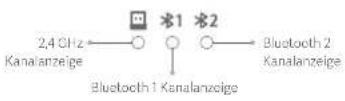
Verwenden Sie die Funktionstaste oben auf der Maus. Drücken Sie kurz, um durch die Kanäle zu blättern: 2,4 GHz, Bluetooth 1, Bluetooth 2. Die entsprechende Anzeige leuchtet auf, um den aktiven Kanal anzuzeigen.
Was tun, wenn die Maus nicht funktioniert?
Überprüfen Sie zunächst, ob die Maus eingeschaltet ist (Ein/Aus-Schalter). Stellen Sie sicher, dass die Batterie richtig eingelegt und nicht entladen ist. Wenn Sie den 2,4-GHz-Modus verwenden, prüfen Sie, ob der Funkempfänger fest in einem USB-Anschluss steckt. Versuchen Sie, den Kanal mit der Funktionstaste zu wechseln.
Was bedeutet die blinkende orange/rote Anzeige?
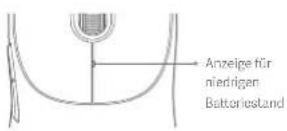
Die blinkende orange/rote Anzeige zeigt einen niedrigen Batteriestand an. Ersetzen Sie die AA-Batterie so schnell wie möglich. Das Blinken dauert 10 Sekunden und wiederholt sich, wenn Sie die Maus bewegen.
Wie wechsle ich die Batterie?
Schieben Sie die Abdeckung des Batteriefachs nach unten, um es zu öffnen. Entfernen Sie die alte Batterie und legen Sie eine neue AA-Batterie mit korrekter Polarität ein. Schließen Sie die Abdeckung, indem Sie sie bis zum Einrasten zurückschieben. Verwenden Sie nur empfohlene Alkalibatterien.
Ist die Maus mit macOS kompatibel?
Ja, sie ist mit macOS 10.13 oder höher kompatibel. Öffnen Sie für die Bluetooth-Verbindung 'Systemeinstellungen' > 'Bluetooth', wählen Sie 'Mi Mouse3C' und klicken Sie auf 'Verbinden'. Folgen Sie den Anweisungen auf dem Bildschirm.
Kann ich die Maus ohne USB-Empfänger verwenden?
Ja, Sie können die Bluetooth-Verbindung nutzen. Die Maus unterstützt zwei Bluetooth-Kanäle. Wechseln Sie mit der Funktionstaste zu einem Bluetooth-Kanal und koppeln Sie sie wie im Handbuch beschrieben.
Wie verbinde ich die Maus mit einem neuen 2,4-GHz-Empfänger?
Schließen Sie den Funkempfänger an einen USB-Anschluss des Computers an. Schalten Sie die Maus ein und wechseln Sie in den 2,4-GHz-Kanal. Die Kopplung erfolgt automatisch, da beide werkseitig vorgekoppelt sind. Halten Sie bei Bedarf die Funktionstaste 3 Sekunden gedrückt, um die Kopplung zu erzwingen.
Was tun, wenn der Mauszeiger unruhig oder langsam ist?
Überprüfen Sie, ob die Oberfläche geeignet ist (vermeiden Sie Glas oder reflektierende Oberflächen). Stellen Sie sicher, dass die Batterie ausreichend geladen ist. Halten Sie die Maus von anderen kabellosen Geräten fern, um Störungen zu reduzieren. Versuchen Sie, auf den 2,4-GHz-Kanal zu wechseln, wenn Sie Bluetooth verwenden.
Wie reinige ich die Maus?
Verwenden Sie ein weiches, trockenes Tuch zur Reinigung der Außenfläche. Verwenden Sie keine flüssigen oder scheuernden Reinigungsmittel. Für das Mausrad und die Tasten kann ein trockener Wattestäbchen verwendet werden. Vermeiden Sie Feuchtigkeit im Inneren.

Benutzerfragen zu Wireless Mouse 3 Xiaomi

4 Fragen zu diesem Gerät. Beantworten Sie die, die Sie kennen, oder stellen Sie Ihre eigene.

Eine neue Frage zu diesem Gerät stellen

Ihre E-Mail-Adresse bleibt privat: Sie wird nur verwendet, um Sie zu benachrichtigen, falls jemand auf Ihre Frage antwortet.

Warum trennt sich das Pairing meiner Wireless Mouse 3 regelmäßig auf dem Mac?
Häufig Gestellte Fragen - 3 T
Antwort Notice-Facile

Wenn Ihre Wireless Mouse 3 regelmäßig die Verbindung zum Mac verliert, finden Sie hier einige bewährte Lösungen:

Grundlegende Überprüfungen

  • Batterie: Setzen Sie eine neue 1,5V AA-Batterie ein. Eine schwache Batterie verursacht häufige Verbindungsabbrüche. Hinweis: Das orange/rote Licht blinkt, wenn die Batterie schwach ist.
  • Entfernung: Halten Sie die Maus innerhalb von 10 Metern vom Mac entfernt. Hindernisse und übermäßige Entfernung können zu Verbindungsabbrüchen führen.
  • Interferenzen: Andere drahtlose Geräte (WLAN-Router, Telefon usw.) können die 2,4 GHz-Verbindung stören.

Ändern des Verbindungskanals

Die Wireless Mouse 3 verfügt über drei verfügbare Kanäle. Wenn Sie Bluetooth verwenden, versuchen Sie den 2,4 GHz-Modus mit dem mitgelieferten USB-Empfänger, der auf dem Mac oft stabiler ist:

  • Drücken Sie die Funktionstaste (in der Mitte), um zwischen den Kanälen zu wechseln: Bluetooth 1, Bluetooth 2 oder 2,4 GHz.
  • Halten Sie die Funktionstaste länger als 3 Sekunden gedrückt, bis das weiße Licht schnell blinkt. Dies ist der Pairing-Modus.
  • Wählen Sie "Mi Mouse3C" in den Bluetooth-Einstellungen des Mac oder stecken Sie einfach den USB-Empfänger für das automatische Pairing im 2,4 GHz-Modus ein.

Vollständiges Neu-Pairing

Wenn das Problem weiterhin besteht, vergessen Sie die Maus vollständig und pairen Sie sie erneut:

  • Gehen Sie zu Systemeinstellungen > Bluetooth auf dem Mac.
  • Wählen Sie "Mi Mouse3C" aus und klicken Sie auf Vergessen.
  • Halten Sie die Funktionstaste der Maus 3+ Sekunden gedrückt, bis das weiße Licht schnell blinkt.
  • Warten Sie, bis "Mi Mouse3C" wieder in der Liste der verfügbaren Geräte erscheint, und wählen Sie es dann aus.

Bevorzugen Sie den 2,4 GHz-Modus, wenn Sie den USB-Empfänger haben: Er ist in der Regel stabiler und zuverlässiger auf dem Mac als nur Bluetooth.

Antworten (sein Sie der Erste)
Wo befindet sich die Funktionstaste an der Wireless Mouse 3?
Häufig Gestellte Fragen - 14 T
Antwort Notice-Facile

Die Funktionstaste befindet sich auf der Oberseite der Maus, die leicht zu erreichen ist.

Diese Taste ermöglicht:

  • Kurz drücken - Wechseln zwischen den drei verfügbaren Verbindungskanälen (1 Kanal 2,4 GHz und 2 Bluetooth-Kanäle)
  • Lange drücken (mindestens 3 Sekunden) - Aktivieren des Bluetooth-Pairing-Modus, um die Maus mit einem neuen Gerät zu verbinden

Außerdem finden Sie an der Maus weitere wichtige Steuerelemente: den Ein/Aus-Schalter auf der Unterseite und das Batteriefach (das nach unten geschoben wird), das eine 1,5V AA-Batterie enthält.

Antworten (sein Sie der Erste)
Meine Bluetooth-Maus verschwindet nach dem Entfernen - wie kann ich sie erneut koppeln und warum wird sie nicht erkannt?
Häufig Gestellte Fragen - 14 T
Antwort Notice-Facile

Wenn Ihre Xiaomi Wireless Mouse 3 entfernt wurde und nicht mehr in den verfügbaren Bluetooth-Geräten angezeigt wird, erfahren Sie hier, wie Sie sie korrekt erneut koppeln:

Schritte zum erneuten Koppeln der Maus

1. In den Bluetooth-Kopplungsmodus wechseln

  • Drücken Sie die Funktionstaste und halten Sie sie länger als 3 Sekunden gedrückt
  • Die Anzeigeleuchte des betreffenden Kanals sollte schnell blinken - das zeigt an, dass die Maus im Kopplungsmodus ist

2. Fügen Sie die Maus zu Ihrem Computer hinzu

  • Unter Windows: Gehen Sie zu den Bluetooth-Einstellungen, klicken Sie auf "Bluetooth-Gerät hinzufügen", wählen Sie dann "Mi Mouse3C" aus der Liste aus und bestätigen Sie die Verbindung
  • Unter macOS: Öffnen Sie die Systemeinstellungen, gehen Sie zu Bluetooth, suchen Sie nach "MI Mouse3C" und klicken Sie auf Verbinden

Wenn die Maus immer noch nicht gefunden wird

Überprüfen Sie vor dem erneuten Versuch diese Punkte:

  • Die Maus ist eingeschaltet und der Ein-/Ausschalter befindet sich in der Position ON
  • Die Batterien oder der Akku der Maus sind ausreichend geladen
  • Sie haben die Funktionstaste länger als 3 Sekunden gedrückt (die Anzeige sollte schnell blinken)
  • Sie sind in der Nähe des Computers und weit weg von anderen drahtlosen Geräten, die Störungen verursachen könnten
  • Versuchen Sie, das Bluetooth Ihres Computers neu zu starten, nachdem Sie die Maus in den Kopplungsmodus versetzt haben

Sobald diese Überprüfungen abgeschlossen sind, starten Sie das Koppeln erneut, indem Sie die Funktionstaste länger als 3 Sekunden gedrückt halten, und beginnen Sie erneut mit dem Hinzufügen des Geräts.

Antworten (sein Sie der Erste)
Wie setze ich die Wireless Mouse 3 zurück oder koppeln sie erneut?
Häufig Gestellte Fragen - 11/05/2026
Antwort Notice-Facile

Die Wireless Mouse 3 verfügt nicht über eine vollständige Funktion zum Zurücksetzen auf die Werkseinstellungen. Sie können sie jedoch ganz einfach je nach Verbindungsmethode erneut koppeln:

Für Bluetooth-Verbindung

Drücken und halten Sie die Funktionstaste länger als 3 Sekunden. Die entsprechende Anzeige blinkt schnell, was anzeigt, dass der Bluetooth-Kopplungsmodus aktiviert ist. Gehen Sie dann zu den Bluetooth-Einstellungen Ihres Geräts und wählen Sie die Maus aus, um sie zu koppeln.

Für 2,4 GHz-Verbindung (USB-Empfänger)

Drücken Sie die Funktionstaste, um durch die verschiedenen Kanäle zu wechseln. Die Maus koppelt sich automatisch mit dem ursprünglichen USB-Empfänger.

Wenn das Problem weiterhin besteht

  • Überprüfen Sie, ob die Maus eingeschaltet ist und frische Batterien hat
  • Versuchen Sie, den USB-Empfänger erneut zu verbinden oder den USB-Port zu wechseln
  • Stellen Sie sicher, dass der Abstand zwischen der Maus und dem Empfänger korrekt ist
  • Halten Sie sich von Quellen drahtloser Störungen fern
Antworten (sein Sie der Erste)

Laden Sie die Anleitung für Ihr Kabellose Maus kostenlos im PDF-Format! Finden Sie Ihr Handbuch Wireless Mouse 3 - Xiaomi und nehmen Sie Ihr elektronisches Gerät wieder in die Hand. Auf dieser Seite sind alle Dokumente veröffentlicht, die für die Verwendung Ihres Geräts notwendig sind. Wireless Mouse 3 von der Marke Xiaomi.

BEDIENUNGSANLEITUNG Wireless Mouse 3 Xiaomi
Xiaomi Wireless Mouse 3 - 1

Xiaomi Wireless Mouse 3 - 2

Xiaomi Wireless Mouse 3 - 3

Lesen Sie diese Bedienungsanleitung vor der Verwendung sorgfältig durch und bewahren Sie sie auf, um zukünftig die Informationen nachlesen zu können.
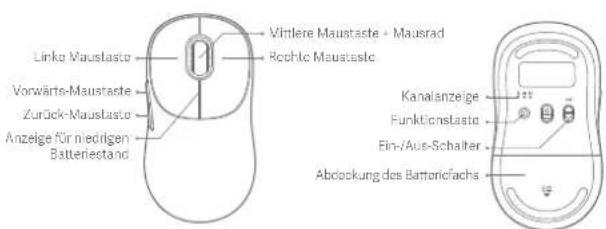
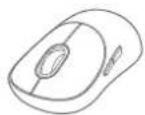
Vordere Maustaste + Mausrad Rechte Maustaste Linke Maustaste Vorwärts-Maustaste Zurück-Maustaste Anzeige für niedrigen Batteriestand Kanalanzeige Funktionstaste Ein-/Aus-Schalter Abdeckung des Batteriefachs

Verpackungsinhalt

Xiaomi Wireless Mouse 3 - Verpackungsinhalt - 1

Maus (Im Batteriefach)Xiaomi Wireless Mouse 3 - Verpackungsinhalt - 2

BedienungsanleitungXiaomi Wireless Mouse 3 - Verpackungsinhalt - 3

GarantieerklärungXiaomi Wireless Mouse 3 - Verpackungsinhalt - 4

Hinweis: Abbildungen des Produkts und des Zubehörs in der Bedienungsanleitung dienen nur als Referenz. Die tatsächlichen Produkte und Funktionen können aufgrund von Produktverbesserungen variieren.

Verwendung

Verbindung über den 2,4-GHz-Kanal

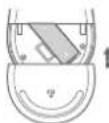
  1. Schieben Sie die Abdeckung des Batteriefachs nach unten und entfernen Sie sie wie abgebildet.

Dongle

  1. Nehmen Sie den Dongle heraus und stecken Sie ihn in einen USB-Port am Computer.
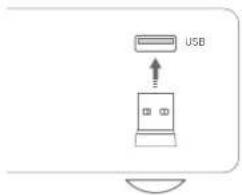
USB

  1. Legen Sie die AA-Batterie in das Batteriefach der Maus ein und schalten Sie die Maus ein.
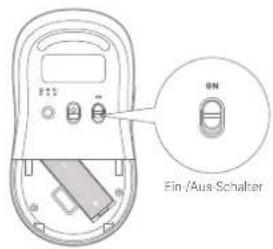
Ein-/Aus-Schalter

  1. Wenn die Maus zum ersten Mal eingeschaltet wird, ist sie standardmäßig auf den 2,4-GHz-Kanal eingestellt (die Maus wurde vor der Auslieferung aus dem Werk mit dem Dongle gekoppelt). Die 2,4-GHz-Kanalanzeige leuchtet 3 Sekunden lang und erlischt dann, nachdem die Maus erfolgreich mit dem Computer verbunden wurde.
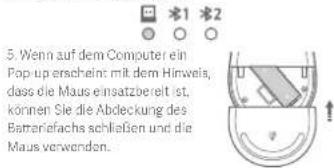
5. Wenn auf dem Computer ein Pop-up erscheint mit dem Hinweis, dass die Maus einsatzbereit ist, können Sie die Abdeckung des Batteriefachs schließen und die Maus verwenden.

Hinweis: Drücken Sie die Funktionstaste, um zwischen den Kanälen für 2,4 GHz, Bluetooth 1 und Bluetooth 2 zu wechseln.

Verbinden über Bluetooth

  1. Drücken Sie die Funktionstaste, um zu einem Bluetooth-Kanal zu wechseln.

Xiaomi Wireless Mouse 3 - Verbinden über Bluetooth - 1

  1. Drücken und halten Sie die Funktionstaste länger als 3 Sekunden, um den Bluetooth-Kopplungsmodus aufzurufen. Die entsprechende Bluetooth-Kanalanzeige blinkt schnell.

Xiaomi Wireless Mouse 3 - Verbinden über Bluetooth - 2

  1. Klicken Sie im Windows-Betriebssystem mit der rechten Maustaste auf das Bluetooth-Symbol in der Symbolleiste und klicken Sie auf „Bluetooth-Gerät hinzufügen“, um das Fenster „Bluetooth und andere Geräte“ zu öffnen, oder klicken Sie auf „Einstellungen > Geräte“. Klicken Sie dann auf „Bluetooth oder anderes Gerät hinzufügen > Bluetooth > MI Mouse3C“, um die Verbindung herzustellen.

Öffnen Sie im macOS-Betriebssystem die „Systemeinstellungen“ und klicken Sie auf „Bluetooth“. Wählen Sie dann „MI Mouse3C“ aus der Geräteliste aus und klicken Sie auf „Verbinden“. Folgen Sie den Anweisungen auf dem Bildschirm, um die Kopplung abzuschließen.

  1. Wenn auf dem Computer ein Pop-up erscheint mit dem Hinweis, dass die Maus einsatzbereit ist, können Sie die Maus verwenden.

Hinweise:

- Stellen Sie sicher, dass der zu verbindende Computer Bluetooth unterstützt und seine Bluetooth-Funktion aktiviert ist.

- Die Funksignale zwischen Computer und Maus können für Störungen anfällig sein. Es wird empfohlen, zum 24-GHz-Kanal zu wechseln, wenn die Bluetooth-Verbindung instabil ist.

Beschreibungen der Anzeigen

Anzeigestatus Mausstatus
Die Anzoige des ausgewählten Kanals blinkt langsam 6 Mai weiß.Der ausgewählte Kanal ist nicht gekoppelt.
Die Anzeige des ausgewählten Kanals blinkt 3 Minuten lang schnell weiß.Die Maus geht in den Kopplungsmodus über, nachdem die Funktionstaste 3 Sekunden lang gedrückt wurde.
Die Anzoige des gewählten Kanals bleibt 3 Sekunden lang weiß und erlischt dann.• Der ausgewählte Kanal ist erfolgreich gekoppelt.• Der ausgewählte Kanal wird ordnungsgemäß gekoppelt, wenn die Maus eingeschaltet oder aktiviert wird.
Die Anzoige für modrigen Batteriestand blinkt langsam 10 Sekunden lang orange-rot.Die Maus arbeitet mit einem niedrigen Batteriestand. Hinweis: Wenn die Maus innerhalb von 10 Sekunden erneut gedrückt oder bewegt wird, beginnt die 10-Sekunden-Erinnerung an einen niedrigen Batteriestand erneut.

Xiaomi Wireless Mouse 3 - Hinweise: - 1

Xiaomi Wireless Mouse 3 - Hinweise: - 2

Batteriesicherheit und Warnungen

  • Verwenden Sie ausschließlich die vom Hersteller zugelassene Batterie. Wenn die Batterie durch einen falschen Batterietyp ersetzt wird, kann dadurch der Sicherheitsschutz der Batterie außer Kraft gesetzt und
  • Halten Sie die Batterie von extremen Wärmequellen fern, wie beispielsweise Sonnenlicht, Feuer, Mikrowelle oder Ofen. Bei Nichtbeachtung kann es zum Austreten von entflammbarer Flüssigkeit oder Gas oder sogar zu einer Explosion kommen.
  • Um mögliche Explosionen zu vermeiden, darf die Batterie nicht zerlegt, durchbohrt, zerquetscht oder zerschnitten werden.
  • Setzen Sie die Batterie nicht extrem niedrigem Luftdruck aus, da dies zum Auslaufen von entflammbarer Flüssigkeit oder Gas oder sogar zu einer Explosion führen kann.
  • Stellen Sie die Verwendung der Batterie sofort ein, falls sie sich aufbläht. • Die Batterie darf nicht verschluckt werden, um Verätzungen durch Chemikalien zu vermeiden.
  • Wenn Sie glauben, dass die Batterie verschluckt wurde oder sich in Ihrem Körper oder im Körper einer anderen Person befindet, suchen Sie unverzüglich einen Arzt auf.
  • Verwenden Sie die Maus nicht mehr und bewahren Sie sie außerhalb der Reichweite von Kindern auf, wenn das Batteriefach nicht sicher verschlossen ist.
  • Halten Sie neue oder gebrauchte Batterien außerhalb der Reichweite von Kindern.
  • Entsorgen Sie gebrauchte Batterien nicht im Hausmüll, sondern auf sichere Weise gemäß den geltenden lokalen Vorschriften und Gesetzen.

Xiaomi Wireless Mouse 3 - Batteriesicherheit und Warnungen - 1

Bluetooth

Die Wortmarken und Logos von Bluetooth® sind eingetragene Handelsmarken von Bluetooth SIG, Inc. und jede Verwendung dieser Marken durch Xiaomi Inc. unterliegt einer Lizenz. Andere Handelsmarken und Handelsnamen gehören ihren jeweiligen Eigentümern.

Spezifikationen

Bezeichnung: Xiaomi kabellose Maus 3Konnektivität: 2,4 GHz-Drahtlosverbindung
Modell: XMWXSBOYM (Maus)Bluetooth WLAN-Verbindung
XMJSCQI (Dongle)Nonningang: 1,5 V = 50 mA
Kompatibilität: Windows 10 oder höhermacOS 10.13 oder höherNeutogewicht: ca. 57 g (ohne Bauterie)Materialien: Kunststoffe, Metalle und sonstige
Artikelmaße: 119 × 64 × 41 mmBetriebstemperatur: 0 °C bis 40 °C

Hinweis: Ein Teil der Typenschildinformationen befindet sich im Inneren des Batteriefachs.

RF-Spezifikation ArbeitsfrequenzMaximale Ausgangsleistung
2,4 G2405–2476 MHz ≤ 10 dBm
Bluetooth2402–2480 MHz ≤ 10 dBm

Informationen zur Einhaltung gesetzlicher Vorschriften

EU-Konformitätserklärung

Xiaomi Wireless Mouse 3 - EU-Konformitätserklärung - 1

Hiermit bestätigt Beijing Yueme Technology Co., Ltd., dass das Funkgerät des Typs XVWXS803YM (Maus)/XMJSQ01 (Dongle) mit der Verordnung 2014/53/EU in Einklang steht. Der vollständige Wortlaut der EU-Konformitätserklärung ist unter der folgenden Internetadresse abrufbar: http://www.mit.com/global/service/support/declaration.html

WEEE-Informationen zur Entsorgung und zum Recycling

Entsorgung von elektrischen und elektronischen Geräten

Das Symbol auf dem Produkt oder der Verpackung bedeutet, dass das Produkt einer getrennten Erfassung für elektrische und elektronische Geräte zugeführt werden muss und nicht über den normalen Haushaltsabfall entsorgt werden darf. Bitte entnehmen Sie Batterien und Lampen, die nicht vom Gerät umschlossen sind, vor der Abgabe aus dem Gerät und entsorgen diese über die offiziellen Sammelstellen für Batterien und Lampen.

Beim Kauf eines neuen Elektrogerätes können Sie beim Vertreiber ein gleichartiges Altgerät unentgeltlich zurückgeben. Elektrogeräte mit einer Kantenlänge von maximal 25 cm können unentgeltlich bei Vertreibern von Elektro- und Elektronikgeräten mit einer Verkaufsfläche von mindestens 400 m² sowie in Geschäften des Lebensmittelhandels (z.B.

Supermärkten, Lebensmitteldiscountern, Drogerien) mit einer Gesamtverkaufsfläche von mindestens 800 m², die mehrmals im Kalenderjahr oder dauerhaft Elektro- und Elektronikgeräte anbieten und auf dem Markt bereitstellen, abgegeben werden, ohne dass ein Neugerät erworben werden muss. Größere Elektrogeräte können kostenlos bei kommunalen Wertstoffhöfen abgegeben werden.

Durch die korrekte Entsorgung tragen Sie dazu bei, negative Auswirkungen auf die Umwelt und die menschliche Gesundheit zu vermeiden, die durch unsachgemäße Erfassung und Behandlung von Elektroaltgeräten entstehen können. Bitte löschen Sie sämtliche personenbezogenen Daten auf dem Gerät, bevor Sie es entsorgen.

Für weitere Informationen kontaktieren Sie bitte Ihre Kommunalverwaltung, Ihren örtlichen Abfallentsorger oder das Geschäft, in dem Sie das Produkt erworben haben.

Hergestellt für: Xiaomi Communications Co., Ltd.

Hersteller: Beijing Yueme Technology Co., Ltd.

(ein Unternehmen von Mi Ecosystem)

Weitere Informationen finden Sie auf www.mi.com

Hergestellt in China

Bedienungsanleitung-Version: V1.0

156

Produktübersicht

Handbuch-Assistent
Angetrieben von Anthropic
Warten auf Ihre Nachricht
Produktinformationen

Marke : Xiaomi

Modell : Wireless Mouse 3

Kategorie : Kabellose Maus