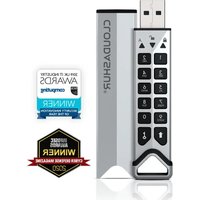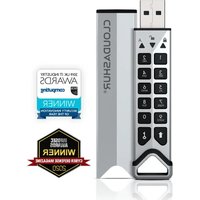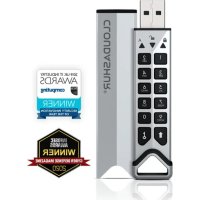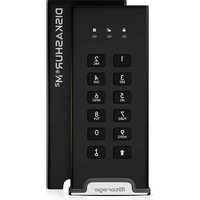
diskAshur M² - Clé USB sécurisée iStorage - Notice d'utilisation et mode d'emploi gratuit
Retrouvez gratuitement la notice de l'appareil diskAshur M² iStorage au format PDF.


| Type de produit | Clé USB sécurisée / Disque SSD portable crypté |
| Marque | iStorage |
| Modèle | diskAshur M² |
| Capacité | De 120 Go à 2 To |
| Dimensions (L x l x H) | 111 mm x 45 mm x 11 mm |
| Matériau du boîtier | Aluminium extrudé anodisé dur |
| Clavier | Clavier alphanumérique revêtu de polymère, résistant à l'usure |
| Alimentation | Bus USB (port USB alimenté) |
| Interface | USB (câbles USB C et A fournis) |
| Cryptage | Cryptage matériel AES-XTS 256 bits sur disque complet |
| Certifications sécurité | FIPS 140-3 niveau 3 (en cours), Common Criteria EAL5+ (microprocesseur certifié) |
| Authentification | Code PIN administrateur, code PIN utilisateur, code PIN de récupération, code PIN d'autodestruction |
| Longueur du code PIN | De 7 à 15 chiffres (alphanumérique possible via lettres sur touches) |
| Fonctions de sécurité | Protection contre les attaques par force brute, autodestruction, verrouillage automatique (5-99 minutes), mode lecture seule |
| Compatibilité système | Windows, macOS, Linux |
| Amorçable | Configurable en mode amorçable |
| Garantie | 36 mois |
| Contenu de l'emballage | Disque diskAshur M², housse de protection, étui, câbles USB C et A, guide de démarrage rapide |
| Entretien et nettoyage | Nettoyer avec un chiffon doux et sec. Éviter les liquides. |
| Réparabilité | Ne contient pas de pièces réparables par l'utilisateur. En cas de problème, contacter le support technique. |
FOIRE AUX QUESTIONS - diskAshur M² iStorage
Questions des utilisateurs sur diskAshur M² iStorage
0 question sur cet appareil. Repondez a celles que vous connaissez ou posez la votre.
Poser une nouvelle question sur cet appareil
Téléchargez la notice de votre Clé USB sécurisée au format PDF gratuitement ! Retrouvez votre notice diskAshur M² - iStorage et reprennez votre appareil électronique en main. Sur cette page sont publiés tous les documents nécessaires à l'utilisation de votre appareil diskAshur M² de la marque iStorage.
MODE D'EMPLOI diskAshur M² iStorage
Manuel de l'utilisateur.... 39
Manuel de l'utilisateur
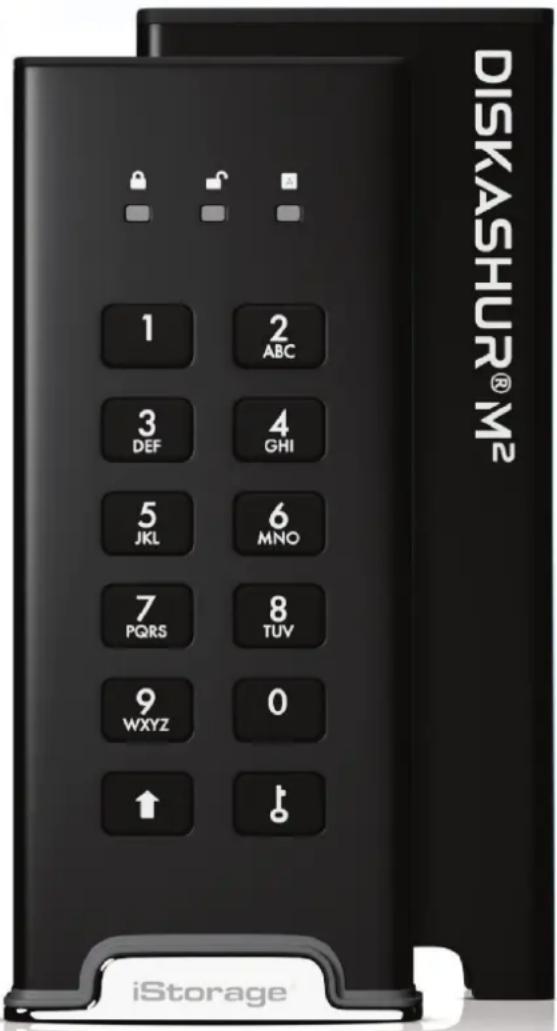
Veuillez vous assurer de vous souvenir de votre code PIN (mot de passe), sans lui, il n'y a aucun moyen d'accéder aux données sur le disque.
Si vous avez des diffi cultés à utiliser votre diskAshur M, veuillez contacter notre équipe clientèle par courriel - support@istorage-uk.com ou par téléphone au +44 (0) 20 8991 6260.
Copyright © iStorage, Inc 2020. Tous droits réservés.
Windows est une marque déposée de Microsoft Corporation.
Toutes les autres marques et droits d'auteur cités sont la propriété de leurs propriétaires respectifs.
La distribution de versions modifiées de ce document est interdite sans l'autorisation explicite du détenteur des droits d'auteur.
La distribution de l'ouvrage ou de ses dérivés sous forme de livre standard (papier) à des fins commerciales est interdite sans l'autorisation préalable du détenteur des droits d'auteur.
LA DOCUMENTATION EST FOURNIE TELLE QUELLE ET TOUTES LES CONDITIONS, DÉCLARATIONS ET GARANTIES EXPRESSES OU IMPLICITES, Y COMPRIS TOUTE GARANTIE IMPLICITE DE QUALITÉ MARCHANDE. D'ADÉQUATION A UN USAGE PARTICULIER
OU DE NON-CONTREFAÇON, SONT REJETÉES, SAUF DANS LA MESURE OÙ CES REJETS SONT CONSIDÉRÉS COMME LÉGALEMENT INVALIDES




Toutes les marques et noms de marque sont la propriété de leurs propriétaires respectifs
Conformité à la loi sur les accords commerciaux (TAA)


vmware®
Sommaire
Introduction 42
Contenu 42
Confi guration diskAshur M 42
-
Voyants LED et leurs actions .... 43
-
Statuts des LED 43
-
Première utilisation 44
-
Déverrouillage du diskAshur M² avec le code PIN de l'administrateur 45
-
Comment accéder au mode administrateur 45
-
Changer le PIN administrateur 46
-
Définition d'une politique de PIN utilisateur 47
-
Comment supprimer la politique sur le PIN de l'utilisateur 48
-
Comment vérifier la politique sur le PIN de l'utilisateur 48
-
Ajout d'un code PIN de nouvel utilisateur en mode administrateur 49
-
Modification du PIN de l'utilisateur en mode administrateur 50
-
Suppresion du PIN de l'utilisateur en mode administrateur 50
-
Comment déverrouiller le diskAshur M² avec le code PIN de l'administrateur 51
-
Modification du PIN utilisateur en mode utilisateur 51
-
Création d'un code PIN de récupération unique utilisateur .... 52
-
Suppression d'un code PIN de récupération unique utilisateur 52
-
Activation du mode de récupération et création d'un nouveau code PIN utilisateur 53
-
Définir le mode lecture uniquement de l'utilisateur en mode administrateur ....53
-
Activer la lecture/écriture par l'utilisateur en mode administrateur 54
-
Définir le mode lecture uniquement en mode administrateur 54
-
Activer la lecture/écriture de manière générale en mode administrateur 55
-
Instructions pour configurer un PIN d'autodestruction 55
-
Instructions pour supprimer un PIN d'autodestruction 56
-
Comment débloquer avec le code PIN d'autodestruction 56
-
Comment configurer un PIN d'administrateur après une attaque par force brute ou une réinitialisation .... 57
-
Réglage du verrouillage automatique 57
-
Éteindre le verrouillage automatique 58
-
Comment vérifier le verrouillage automatique ....59
-
Activer la lecture uniquement en mode utilisateur 59
-
Activer la lecture/écriture en mode utilisateur 60
-
Mécanisme de défense de piratage par une force brute 60
-
Mécanisme de défense contre le piratage du code PIN Administrateur 61
-
Comment définir la limitation de la force brute pour le code PIN de l'utilisateur 61
-
Comment vérifier la limitation de la force brute pour le code PIN de l'utilisateur 62
-
Comment effectuer une réinitialisation complète 63
-
Comment confi gurer le diskAshur M comme amorçabl 63
-
Comment désactiver la fonction d'amorçage de diskAshur M² 64
-
Comment vérifier le paramètre d'amorçage 64
-
Initialisation et formatage du diskAshur M² pour Windows 65
-
Initialisation et formatage du diskAshur M² sous Mac OS 67
-
Initialisation et formatage du diskAshur M² dans le système d'exploitation Linux 69
-
Hibernation suspension ou déconnexion du système d'exploitation 72
-
Comment vérifier le microprogramme en mode administrateur 72
-
Comment vérifier le microprogramme en mode utilisateur 73
-
Support technique 74
-
Informations sur la garantie et le RMA 74
Introduction
Nous vous remercions d'avoir acheté le nouveau diskAshur M² d'iStorage, un disque dur portable ultra-sécurisé et facile à utiliser, crypté au niveau matériel et authentifié par un code PIN, d'une capacité de 120 Go à 2 To et plus.
Conçu pour être certifié FIPS 140-3 niveau 3, le diskAshur M ^e crypte les données en transit et au repos en utilisant le cryptage matériel AES-XTS 256 bits sur disque complet.
Le diskAshur M ^2 dispose d'un microprocesseur sécurisé Common Criteria EAL5 + (hardware certifié), qui utilise des mécanismes de protection physique intégrés conçus pour se défendre contre les manipulations externes, les attaques de contournement et les injections de fautes.
Contrairement à d'autres solutions, le diskAshur M² réagit à une attaque automatisée en se mettant dans le statut de blocage bloqué, ce qui rend toutes ces attaques inutiles. En termes simples, sans le code PIN, il n'y a pas d'accès !
Contenu
- diskAshur M² portable SSD et housse de protection
- étui de protection
- câbles USB C & A
- guide de démarrage rapide et clause de non-responsabilité du produit
Configuration diskAshur M
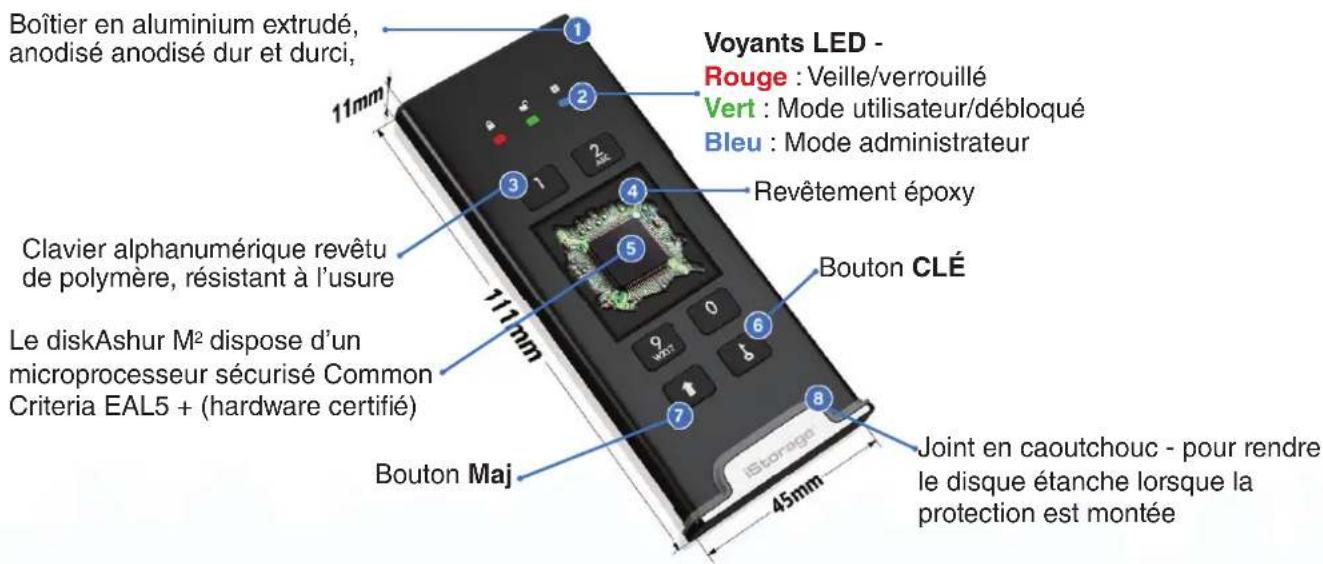
1. Voyants LED et leurs actions
LED Statut du LED Description LED Statut du LED Description
| [30WC] | ROUGE fixe | Disque verrouillé (en état de veille ou de réinitialisation) | BLEU fixe | disque en mode administrateur | |
 | Double clignotement ROUGE | Saisie incorrecte du code PIN | ROUGE, VERT et BLEU Clignotent ensemble En attente de la saisie du code PIN de l'utilisateur | ||
| [1YK5] | VERT fixe | Disque débloqué | VERT et BLEU Clignotent ensemble | En attente de la saisie du code PIN de l'administrateur | |
| [6W2D] | VERT clignotant | Transfert de données en cours | VERT et BLEU Clignotement alterné | Authentifi cation en cours |
2. Statut de la LED

Remarque : Le fonctionnement normal du diskAshur M2 peut être perturbé par de fortes interférences électromagnétiques. Si tel est le cas, redémarrez simplement le produit (éteindre/mettre hors tension puis sous tension) pour reprendre son fonctionnement normal. Si le fonctionnement normal du disque ne reprend pas, veuillez utiliser le produit dans un autre endroit.
Se remettre en marche depuis l'état d'inactivité
L'état d'inactivité est défi ni comme étant le moment où le diskAshur M n'est pas utilisé et où toutes les LED sont éteintes.
Pour retirer le diskAshur M² de l'état de veille, procédez de la manière suivante.
| Connectez le diskAhur M2 à un port USB alimenté sur votre ordinateur |  | Les LED ROUGE, VERT et BLEU clignotent une fois de suite, puis la LED VERT La LED clignote deux fois et passe fi nalement à une LED ROUGE fi xe indiquant que le disque est en état de veille |
Pour être en état de veille
Pour forcer le diskAshur M² à entrer en état de veille, exécutez l'une des opérations suivantes :
- Débranchez le disque s'il est connecté à un port USB, toutes les LED s'éteignent (état de veille).
États de mise sous tension
Lorsque le disque se ranime à partir de l'état inactif, il se mettra dans l'un des états suivants indiqués dans le tableau ci-dessous.
| État de mise sous tension | Indication LED | Clé de chiffrement | PIN administrateur | Description |
| État d'expédition initial | ROUGE et VERT fixe | √ | ✕ | Attente de la confi guration d'un code PIN d'administrateur (première utilisation) |
| Veille | ROUGE fixe | √ | √ | En attente de la saisie du code PIN de l'administrateur ou utilisateur |
| Réinitialisation | ROUGE fixe | ✕ | ✕ | Attente de la confi guration d'un code PIN d'administrateur |
3. Première utilisation
Le diskAshur M² est fourni dans « l'État d'expédition initial » sans code PIN administrateur prédéfini. Un code PIN administrateur de 7 à 15 chiffres doit être configuré avant que le disque puisse être utilisé. Lorsque le code PIN administrateur est confi guré avec succès, il ne sera plus possible de remettre le disque dans l'état d'expédition initial.
Exigences relatives au code PIN :
• Doit comporter entre 7 et 15 chiffres
- Ne doit pas contenir uniquement des nombres répétitifs, par exemple (3-3-3-3-3-3-3)
- Ne doit pas contenir uniquement des numéros consécutifs, par exemple (1-2-3-4-5-6-7), (7-8-9-0-1-2-3-4), (7-6-5-4-3-2-1)
Mot de passe : Vous pouvez configurer un mot, un nom, une phrase ou toute autre combinaison de PIN alphanumérique en appuyant simplement sur le bouton avec les lettres correspondantes.
Voici des exemples de ces types de PIN alphanumériques :
- Pour le « mot de passe » appuez sur les boutons suivants :
7 (pqrs) 2 (abc) 7 (pqrs) 7 (pqrs) 9 (wxyz) 6 (mno) 7 (pqrs) 3 (def) - Pour le « iStorage » appuez sur les boutons suivants :
4 (ghi) 7 (pqrs) 8 (tuv) 6 (mno) 7 (pqrs) 2 (abc) 4 (ghi) 3 (def)
En utilisant cette méthode, les PIN longs et faciles à mémoriser peuvent être confi gurés.
Pour confi gurer un code PIN administrateur et déverrouiller le diskAshur M pour la première fois, suivez les étapes simples du tableau ci-dessous.
| Instructions - Première utilisation LED Statut du LED | ||
| 1. Connectez le diskAhur M à un port USB alimenté sur votre ordinateur | Les LED ROUGE, VERT et BLEU une fois de suite puis la LED VERTE clignote deux fois et enfi n passe à aux LED ROUGE et VERTE fi xes indiquant que le disque est dans l'état d'expédition initial | |
| 2. Appuyez et maintenez enfoncés les deux boutons CLÉ (♂) + | Les LED deviennent VERT clignotant et BLEU fixe | |
| 3. Saisissez un nouveau code PIN administrateur (7-15 chiffres) et appuyez sur la CLÉ (♂) une seule fois | Les LED passeront du VERT clignotant au BLEU fi xe pour revenir à une seule LED VERTE clignotante puis de retour VERT clignotant puis BLEU fixe | |
| 4. Saisissez de nouveau le nouveau PIN de l'administrateur et appuyez sur la CLÉ (♂) de nouveau | La LED BLEUE clignote rapidement, puis passe à une LED BLEUE fi xe et enfi n à une LED VERTE fi xe indiquant que le code PIN d'administrateur a été confi guré avec succès et que le disque est déverrouillé. | |
Verrouillage du diskAshur M²
Pour verrouiller le disque, éjectez le diskAshur M² de votre système d'exploitation hôte en toute sécurité, puis débranchez-le du port USB. Si des données sont en cours d'écriture sur le disque, la déconnexion du diskAshur M² entraînera un transfert de données incomplet et une éventuelle corruption des données.
4. Déverrouillage du diskAshur M2 avec le code PIN de l'administrateur
Pour déverrouiller le diskAshur M ^2 avec le code PIN de l'administrateur, veuillez suivre les étapes simples du tableau ci-dessous.
| 1. Connectez le disqueAhur M à un port USB sur votre ordinateur |  | Les LED ROUGE, VERTE et BLEUE clignotent une fois de suite puis la LED VERTE clignote deux fois et enfi n passe à une LED ROUGE fi xe indiquant que le disque est en état de veille |
| 2. En état de veille (LED ROUGE fi xe), appuyez sur la touche CLÉ (♂) une seule fois |  | VERTE et BLEUE clignotent ensemble |
| 3. Les LED VERTE et BLEUE clignotant ensemble, entrez le code PIN administrateur et appuyez à nouveau sur la CLÉ (♂) |  | Les LED VERTE et BLEUE clignotent alternativement plusieurs fois, puis une LED BLEUE fi xe et en passant à une LED VERTE fi xe indiquant que le disque a été débloqué avec succès en tant qu'administrateur |
5. Comment accéder au mode administrateur
Pour entrer en mode administrateur, procédez comme suit.
| 1. Connectez le diikAhur M à un port USB alimenté sur votre ordinateur |  | Les LED ROUGE, VERTE et BLEUE clignotent une fois de suite puis la LED VERTE clignote deux fois et enfi n passe à une LED ROUGE fi xe indiquant que le disque est en état de veille |
| 2. En état de veille (LED ROUGE fi xe) appuyez et maintenez la CLÉ (♂) + le bouton 1 enfoncés |  | RTE et BLEUE clignotent ensemble |
| 3. Saisissez le nouveau PIN de l’administrateur et appuyer sur la CLÉ (♂) une seule fois |  | Les LED VERTE et BLEUE clignotent rapidement ensemble plusieurs fois, puis passent à une LED VERTE fi xe et enfi n à une LED BLEUE fi xe indiquant que le disque est en mode administrateur. |
Pour sortir du mode administrateur
Pour quitter immédiatement le mode administrateur (LED BLEUE fixe), appuyez sur le bouton MAJ (↑) et maintenez-le enfoncé pendant une seconde - la LED BLEUE fixe passe à une LED ROUGE fixe
6. Changer le PIN administrateur
Exigences relatives au code PIN :
• Doit comporter entre 7 et 15 chiffres
- Ne doit pas contenir uniquement des nombres répétitifs, par exemple (3-3-3-3-3-3-3)
• Ne doit pas contenir uniquement des numéros consécutifs, par exemple (1-2-3-4-5-6-7), (7-8-9-0-1-2-3-4), (7-6-5-4-3-2-1)
Mot de passe : Vous pouvez configurer un mot, un nom, une phrase ou toute autre combinaison de PIN alphanumérique en appuyant simplement sur le bouton avec les lettres correspondantes.
Voici des exemples de ces types de PIN alphanumériques :
- Pour le « mot de passe » appuez sur les boutons suivants :
7 (pqrs) 2 (abc) 7 (pqrs) 7 (pqrs) 9 (wxyz) 6 (mno) 7 (pqrs) 3 (def) - Pour le « iStorage » appuez sur les boutons suivants :
4 (ghi) 7 (pqrs) 8 (tuv) 6 (mno) 7 (pqrs) 2 (abc) 4 (ghi) 3 (def)
cette méthode, les PIN longs et faciles à mémoriser peuvent être confi gurés.
Pour modifier le PIN de l'administrateur, veuillez vous assurer d'être en « mode administrateur » comme décrit à la section 5. Lorsque le disque est en mode administrateur (LED BLEU fixe), procédez aux étapes suivantes.
| 1. En mode administrateur, appuyez et maintenez la CLÉ (♂) + la touche 2 enfoncée | La LED BLEU fi xe se transforme en LED VERTE clignotante et BLEU fixe | |
| 2. Saisissez le NOUVEAU PIN administrateur, puis appuyez sur la CLÉ (♂) une seule fois | Les LED passeront du VERT clignotant au BLEU fi xe pour revenir à une seule LED VERTE clignotante puis de retour à VERT clignotant puis BLEU fixe | |
| 3. Objet Saisissez le NOUVEAU PIN administrateur, puis appuyez sur la CLÉ (♂) une seule fois | Les LED VERTE clignotant et BLEUE fi xe passent à une LED BLEUE clignotant rapidement et enfi n à une LED BLEUE fi xe indiquant que le code PIN d'administrateur a été modifi é avec succès |
Remarque : Pour quitter immédiatement le mode administrateur (LED BLEU fixe), appuyez sur le bouton MAJ et maintenez-le enfoncé (↑) pendant une seconde - la LED BLEUE fixe passe à une LED ROUGE fixe
7. Définition d'une politique de PIN utilisateur
L'administrateur peut définir une politique de restriction pour le PIN utilisateur. Cette politique comprend le réglage de la longueur minimale du PIN (de 7 à 15 chiffres), ainsi que l'obligation ou non de saisir un ou plusieurs « caractères spéciaux ». Le « caractère spécial » fonctionne comme si les deux touches « MAJ ( ↑ ) + chiffre » étaient enfoncées ensemble.
Pour définir une politique de PIN utilisateur (restrictions), vous devrez saisir trois chiffres, par exemple « 091 », les deux premiers chiffres (09) indiquent la longueur minimale du PIN (dans ce cas, 9) et le dernier chiffre (1) indique qu'un ou plusieurs « caractères spéciaux » doivent être utilisés, en d'autres termes « MAJ ( ↑ ) + chiffre ». De la même manière, une politique de code PIN d'utilisateur peut être définie sans avoir besoin d'un « caractère spécial », par exemple « 120 », les deux premiers chiffres (12) indiquent la longueur minimale du code PIN (dans ce cas, 12) et le dernier chiffre (0) signifie qu'aucun caractère spécial n'est requis.
Lorsque l'administrateur a défini la politique en matière de code PIN d'utilisateur, par exemple « 091 », un nouveau code PIN d'utilisateur devra être configuré - pour cela consultez la section 10, « Ajout d'un code PIN de nouvel utilisateur en mode administrateur ». Si l'administrateur configure le code PIN de l'utilisateur comme étant « 247688314 » en utilisant un « caractère spécial » (MAJ (↑) + chiffre enfoncé), celui-ci peut être placé n'importe où le long de votre code PIN de 7 à 15 chiffres pendant le processus de création du code PIN de l'utilisateur, comme indiqué dans les exemples ci-dessous.
A. 'MAJ (↑) + 2', '4', '7', '6', '8', '8', '3', '1', '4',
B. '2', '4', 'MAJ (↑) + 7', '6', '8', '8', '3', '1', '4',
C. '2', '4', '7', '6', '8', '8', '3', '1', 'MAJ (↑) + 4',

Remarque :
- Si un caractère spécial a été utilisé lors de la configuration du PIN de l'utilisateur, par exemple « B » ci-dessus, alors le disque ne peut être déverrouillé qu'en entrant le PIN avec le caractère spécial entré précisément dans l'ordre configuré, comme par exemple « B » ci-dessus - (« 2 », « 4 », « MAJ » (↑) + 7', '6', '8', '8', '3', '1', '4').
- Vous pouvez utiliser plus d'un caractère spécial et le placer le long de votre PIN de 7 à 15 chiffres.
- Les utilisateurs peuvent changer leur PIN, mais ils sont obligés de se conformer à l'ensemble de la « Politique relative au PIN des utilisateurs » (restrictions), le cas échéant.
- La définition d'une nouvelle politique de PIN utilisateur supprimera automatiquement le PIN utilisateur s'il existe.
- Cette politique ne s'applique pas au « PIN d'auto-destruction ». Le réglage de complexité pour le PIN d'auto-destruction et le PIN administrateur se compose toujours de 7 à 15 chiffres, sans caractère spécial requis.
Pour définir une politique de PIN utilisateur, veuillez vous assurer d'être en « mode administrateur » comme décrit à la section 5. Lorsque le disque en mode administrateur (LED BLEU fixe) procédez aux étapes suivantes.
| 1. En mode administrateur, appuyez et maintenez la CLÉ (♂) + chiffre 7 enfoncé | La LED BLEUE fi xe se transforme en LED VERTE et BLEUE clignotante | |
| 2. Saisissez vos 3 chiffres, n'oubliez pas que les deux premiers chiffres indiquent la longueur minimale du PIN et le dernier chiffre (0 ou 1) qu'un caractère spécial ait été utilisé ou non. | VERTE et BLEUE clignotent toujours | |
| 3. Appuyez une fois sur la touche (↑) MAJ | Les LED VERTE et BLEUE passeront à une LED VERTE fi xe puis à une LED BLEUE fi xe indiquant que la politique de PIN utilisateur a été désactivée avec succès. |
Remarque : Pour quitter immédiatement le mode administrateur (LED BLEU fixe), appuyez sur le bouton MAJ et maintenez-le enfoncé (↑) pendant une seconde - la LED BLEUE fixe passe à une LED ROUGE fixe
8. Comment supprimer la politique sur le PIN de l'utilisateur
Pour supprimer une politique de PIN utilisateur, veuillez vous assurer d'être en « mode administrateur » comme décrit à la section 5. Lorsque le disque en mode administrateur (LED BLEU ifxe) procédez aux étapes suivantes.
| 1. En mode administrateur, appuyez et maintenez les deux CLÉS (♂) + 7 buttons |  | La LED BLEU fi xe se transforme en LED VERTE et BLEU clignotante |
| 2. Saisissez 070 et appuyez une fois sur le bouton MAJ (↑) |  | Les LED VERTE et BLEUE passeront à une LED VERTE fi xe puis à une LED BLEUE fi xe indiquant que la politique PIN utilisateur e a été désactivée avec succès |
Remarque : Pour quitter immédiatement le mode administrateur (LED BLEU fixe), appuyez sur le bouton MAJ et maintenez-le enfoncé (↑) pendant une seconde - la LED BLEUE fixe passe à une LED ROUGE fixe
9. Comment vérifi er la politique sur le PIN de l'utilisateur
L'administrateur est en mesure de vérifier la politique de PIN de l'utilisateur et peut identifier la restriction minimale de longueur de PIN et si oui ou non l'utilisation d'un caractère spécial a été définie en notant la séquence de LED comme décrit ci-dessous.
Pour vérifier la politique du PIN utilisateur, veuillez vous assurer d'être en « mode administrateur » comme décrit à la section 5. Lorsque le disque en mode administrateur (LED BLEU fixe) procédez aux étapes suivantes.
| 1. En mode administrateur, appuyez et maintenez la touche MAJ (↑) + 7 buttons | La LED BLEU fi xe se transforme en LED VERTE et BLEU clignotante | |
| 2. Appuyez sur le bouton KEY (♂) button and the following happens;a. Toutes les LED (ROUGE, VERTE & BLEUE) deviennent fixes pour 1 seconde.b. Le clignotement d'une LED ROUGE équivaut à dix (10) unités d'un PIN.c. Chaque clignotement d'une LED VERTE équivaut à une (1) unité d'un PIND. Un clignotement BLEU indique qu'un caractère spécial a été utilisé.e. Toutes les LED (ROUGE, VERTE & BLEUE) deviennent fixes pour 1 seconde.f. Les LED redeviennent BLEU fixe | ||
Le tableau ci-dessous décrit le comportement de la LED lors de la vérification de la politique de code PIN utilisateur, par exemple si vous avez défini un code PIN utilisateur à 12 chiffres avec l'utilisation d'un caractère spécial (121), la LED ROUGE clignotera une fois (1) et la LED VERTE clignotera deux fois (2) suivie d'un seul (1) clignotement de la LED BLEU pour indiquer qu'un caractère spécial doit être utilisé.
| Description du PIN | Confi guration à 3 chiffres | ROUGE VERT BLEU | ||
| Code PIN à 12 chiffres avec utilisation d'un caractère spécial | 121 | 1 Clignotant | 2 Clignotants | 1 Clignotant |
| Code PIN à 12 chiffres sans caractère spécial utilisé 120 1 Clignotant 2 Clignotants 0 | ||||
| Code PIN à 9 chiffres avec utilisation d'un caractère spécial | 091 | 0 | 9 Clignotants | 1 Clignotant |
| Code PIN à 9 chiffres sans caractère spécial utilisé | 090 | 0 | 9 Clignote | 0 |
Remarque : Pour quitter immédiatement le mode administrateur (LED BLEU fixe), appuyez sur le bouton MAJ et maintenez-le enfoncé (↑) pendant une seconde - la LED BLEUE fixe passe à une LED ROUGE fixe
10. Ajout d'un code PIN de nouvel utilisateur en mode administrateur

Important : La création d'un nouveau code PIN d'utilisateur doit être conforme à la « politique en matière de code PIN d'utilisateur » si celui-ci a été confi guré comme décrit dans la section 7, qui impose une longueur minimale de code PIN et si un « caractère spécial » a été utilisé. L'administrateur peut se référer à la section 9 pour vérifier les restrictions relatives au code PIN de l'utilisateur.
Exigences relatives au code PIN :
- Doit comporter entre 7 et 15 chiffres
- Ne doit pas contenir uniquement des nombres répétitifs, par exemple (3-3-3-3-3-3-3)
- Ne doit pas contenir uniquement des numéros consécutifs, par exemple (1-2-3-4-5-6-7), (7-8-9-0-1-2-3-4), (7-6-5-4-3-2-1)
- LeboutonMAJ (↑) peut être utilisé pour d'autres combinaisons de code PIN - par exemple MAJ (↑) + 1 est une valeur différente de 1. Voir la section 7, « Définition d'une politique d'utilisation du code PIN ».
Pour ajouter un nouveau PIN utilisateur, veuillez vous assurer d'être en « mode administrateur » comme décrit à la section 5. Lorsque le disque est en mode administrateur (LED BLEU fixe), procédez aux étapes suivantes.
| 1. En mode administrateur, appuyez et maintenez la CLÉS (♂) + chiffre 3 enfoncé |  | La LED BLEU fi xe se transforme en LED VERTE clignotante et BLEU fixe |
| 2. Saisissez le nouveau PIN de l’utilisateur et appuyer sur le bouton KEY (♂) button |  | Les LED passeront du VERT clignotant au BLEU fi xe pour revenir à une seule LED VERTE clignotante puis de retour à VERT clignotant puis BLEU fixe |
| 3. Saisissez encore le nouveau PIN de l’utilisateur et appuyez sur le bouton KEY (♂) de nouveau |  | Les LED VERTE clignotant et BLEUE fi xe passeront à une LED VERTE fi xe puis à une LED BLEUE fi xe indiquant que la politique PIN utilisateur a été désactivée avec succès |
Remarque : Pour quitter immédiatement le mode administrateur (LED BLEU fixe), appuyez sur le bouton MAJ et maintenez-le enfoncé (↑) pendant une seconde - la LED BLEUE fixe passe à une LED ROUGE fixe
11. Modifi cation du PIN de l'utilisateur en mode administrateur

Important : Le changement du PIN de l'utilisateur doit être conforme à la « Politique relative au PIN de l'utilisateur » si celui-ci a été confi guré comme décrit à la section 7, qui impose une longueur minimale du PIN et si un « caractère spécial » a été utilisé. L'administrateur peut se référer à la section 9 pour vérifier les restrictions relatives au code PIN de l'utilisateur.
Pour modifier un PIN utilisateur existant, veuillez vous assurer d'être en « mode administrateur » comme décrit à la section 5. Lorsque le disque en mode administrateur (LED BLEU fixe) procédez aux étapes suivantes.
| 1. En mode administrateur, appuyez et maintenez les deux CLÉS (♂) + 3 buttons | La LED BLEU fi xe se transforme en LED VERTE clignotante et BLEU fixe | |
| 2. Saisissez le nouveau PIN de l’utilisateur et appuyer sur le bouton KEY (♂) une seule fois | Les LED passeront du VERT clignotant au BLEU fi xe pour revenir à une seule LED VERTE clignotante puis de retour à VERT clignotant puis BLEU fixe | |
| 3. Saisissez encore le nouveau PIN de l’utilisateur et appuyez sur le bouton KEY (♂) une seule fois | Les LED VERTE et BLEUE passeront à une LED VERTE clignotante puis à une LED BLEUE fi xe indiquant que le PIN utilisateur a été modifié avec succès |
Remarque : Pour quitter immédiatement le mode administrateur (LED BLEU fixe), appuyez sur le bouton MAJ et maintenez-le enfoncé (↑) pendant une seconde - la LED BLEUE fi xe passe à une LED ROUGE fi xe
12. Suppresion du PIN de l'utilisateur en mode administrateur
Pour supprimer une PIN utilisateur actuel, veuillez vous assurer d'être en « mode administrateur » comme décrit à la section 5. Lorsque le disque en mode administrateur (LED BLEU ifxe) procédez aux étapes suivantes.
| 1. En mode administrateur, appuyez et maintenez la touche MAJ (↑) + 3 buttons enfoncés | La LED BLEU fi xe va passer à une LED ROUGE clignotant | |
| 2. Pressez et maintenez enfoncés les boutons MAJ (↑) + 3 buttons de nouveau | La LED ROUGE clignotante se transforme en LED ROUGE fi xe, puis en LED BLEUE fi xe, indiquant que le code PIN de l'utilisateur a été supprimé avec succès |
Remarque : Pour quitter immédiatement le mode administrateur (LED BLEU fixe), appuyez sur le bouton MAJ et maintenez-le enfoncé (↑) pendant une seconde - la LED BLEUE fixe passe à une LED ROUGE fixe
13. Comment déverrouiller le diskAshur M² avec le code PIN de l'utilisateur
Pour déverrouiller le diskAshur M² avec le code PIN de l'utilisateur, procédez comme suit.
| 1. En état de veille (LED ROUGE fi xe) Appuyez et maintenez enfoncées les deux touches MAJ (↑) + CLÉ (♂) | 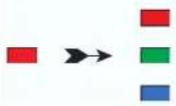 | La LED ROUGE s'allume et s'éteint, les LED ROUGE, VERTE & BLEUE clignotent |
| 2. Saisissez le nouveau PIN de l'utilisateur et appuyer sur la CLÉ (♂) button once | 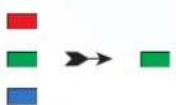 | Les LED clignotantes ROUGE, VERTE & BLEUE passent en alternance à des LED VERTE et BLEUE puis à une LED VERTE fi xe indiquant que le disque a été débloqué avec succès en mode utilisateur |
14. Modifi cation du PIN utilisateur en mode utilisateur
Pour changer le code PIN utilisateur, déverrouillez en premier lieu le diskAshur M² avec le code PIN utilisateur comme décrit à la section 13. Lorsque le disque est en mode administrateur (LED VERT fixe), procédez aux étapes suivantes.
| 1. En mode utilisateur (LED VERTE), appuyez et maintenez la CLÉ (♂enfoncée + la touche 4 | 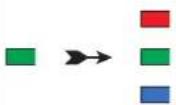 | La LED VERTE fi xe passe à toutes les LED,ROUGE VERT et BLEU en clignotant en alternance sur et hors tension |
| 2. Saisissez encore le nouveau PIN de l’utilisateur et appuyez sur la CLÉ (♂) une seule fois | 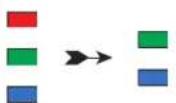 | Les LED VERTE et BLEUE s’allument et s’éteignent en alternance, puis passent à un seul clignotement de LED VERTE, puis reviennent à un clignotement de LED VERTE et BLEUE |
| 3. Saisissez encore le nouveau PIN de l’utilisateur et appuyez sur la CLÉ (♂) une seule fois | 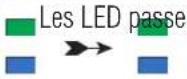 | dont du VERT clignotant au BLEU fi xe pour revenir à une seule LED VERTE clignotante puis de retour à VERT clignotant puis BLEU fixe |
| 4. Saisissez de nouveau le nouveau PIN de l’utilisateur et appuyez sur la CLÉ (♂) une seule fois | 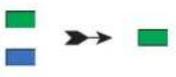 | Les LED VERTE clignotant et BLEUE fi xe passent à une LED VERTE clignotant rapidement, puis à une LED VERTE fi xe indiquant que le code PIN de l’utilisateur a été modifi é avec succès |

Important : Le changement du PIN de l'utilisateur (LED VERTE) doit être conforme à la « Politique relative au PIN de l'utilisateur » si celui-ci a été configuré comme décrit à la section 7, qui impose une longueur minimale du PIN et si un « caractère spécial » a été utilisé.
15. Création d'un code PIN de récupération unique utilisateur
Le PIN de récupération d'utilisateur est extrêmement utile dans les situations où un utilisateur a oublié son PIN pour déverrouiller le diskAshur M².
Pour activer le mode de récupération, l'utilisateur doit d'abord entrer le bon code PIN de récupération unique, si celui-ci a été configuré. Le processus de récupération du PIN de l'utilisateur n'a aucune incidence sur les données, la clé de chiffrement et le PIN de l'administrateur, mais l'utilisateur est obligé de confi gurer un nouveau PIN de l'utilisateur de 7 à 15 chiffres.
Pour configurer un PIN de récupération d'utilisateur de 7 à 15 chiffres, veuillez vous assurer d'être en « mode administrateur » comme décrit à la section 5. Lorsque le disque est en mode administrateur ( LED BLEUE fixe), procédez aux étapes suivantes.
| 1. En mode administrateur, appuyez et maintenez la touche ( ♂ ) + 4 enfoncés |  | La LED BLEUE fi xe se transforme en LED VERTE clignotante et BLEUE fixe |
| 2. Saisissez le code PIN unique de récupération et appuyez sur la CLÉ ( ♂ ) |  | Les LED passeront du VERT clignotant au BLEU fi xe pour revenir à une seule LED VERTE clignotante puis de retour à VERT clignotant puis BLEU fixe |
| 3. Re saisissez le PIN unique de récupération et appuyez sur la CLÉ ( ♂ ) de nouveau |  | Les LED VERTE clignotant et BLEUE fi xe passent à une LED VERTE clignotant rapidement et enfi n à une LED BLEUE fi xe indiquant que le code PIN unique de récupération a été confi guré avec succès |
Remarque : Pour quitter immédiatement le mode administrateur (LED BLEU fixe), appuyez sur le bouton MAJ et maintenez-le enfoncé (↑) pendant une seconde - la LED BLEUE fixe passe à une LED ROUGE fixe
16. Suppression d'un code PIN unique de récupération d'utilisateur
Pour supprimer le PIN de récupération unique utilisateur, veuillez vous assurer d'être en « mode administrateur » comme décrit à la section 5. Lorsque le disque est en mode administrateur (LED BLEU fixe), procédez aux étapes suivantes.
| 1. En mode administrateur, appuyez et maintenez la touche MAJ (↑) + 4 enfoncés |  | La LED BLEU fi xe va passer à une LED ROUGE clignotant |
| 2. Pressez et maintenez enfoncés les boutons MAJ (↑) + 4 |  | La LED ROUGE clignotante devient une LED ROUGE fi xe et passe ensuite à une LED BLEUE fi xe, indiquant que le PIN unique de récupération utilisateur a été supprimé avec succès |
Remarque : Pour quitter immédiatement le mode administrateur (LED BLEU fixe), appuyez sur le bouton MAJ et maintenez-le enfoncé (↑) pendant une seconde - la LED BLEUE fixe passe à une LED ROUGE fixe
17. Activation du mode de récupération et création d'un nouveau code PIN utilisateur
Le PIN de récupération d'utilisateur est extrêmement utile dans les situations où un utilisateur a oublié son PIN pour déverrouiller le diskAshur M².
Pour activer le mode de récupération, l'utilisateur doit d'abord entrer le bon code PIN de récupération unique, si celui-ci a été configuré. Le processus de récupération du PIN de l'utilisateur n'a aucune incidence sur les données, la clé de chiffrement et le PIN de l'administrateur, mais l'utilisateur est obligé de confi gurer un nouveau PIN de l'utilisateur de 7 à 15 chiffres.
Pour activer le processus de récupération et configurer un nouveau code PIN utilisateur, procédez de la manière suivante.
| 1. En mode veille (LED ROUGE) pressez et maintenez la CLÉ (♂) + chiffre 4 enfoncés | La LED ROUGE fi xe se transforme en LED ROUGE et VERTE clignotante | |
| 2. Saisissez le code PIN de récupération unique et appuyez sur la CLÉ (♂) button | Les LED VERTES et BLEUES s'allument et s'éteignent alternativement, puis passent à une LED VERTES fi xe et enfi n à des LED VERTES et BLEUES clignotantes. | |
| 3. Saisissez encore le nouveau PIN de l'utilisateur et appuyez sur la CLÉ (♂) | Les LED passeront du VERT clignotant au BLEU fi xe pour revenir à une seule LED VERTE clignotante puis de retour à VERT clignotant puis BLEU fixe | |
| 4. Saisissez le nouveau PIN de l'utilisateur et appuyez sur le CLÉ (♂) de nouveau | La LED VERTE clignote rapidement puis devient VERTE fi xe, indiquant que le processus de récupération a réussi et qu'un nouveau code PIN utilisateur a été confi guré |

Important : La création d'un nouveau code PIN d'utilisateur doit être conforme à la « politique en matière de code PIN d'utilisateur » si celui-ci a été confi guré comme décrit dans la section 7, qui impose une longueur minimale de code PIN et si un « caractère spécial » a été utilisé. Reportez-vous à la section 9 pour vérifier les restrictions relatives au code PIN de l'utilisateur.
18. Défi nir le mode lecture uniquement de l'utilisateur en mode administrateur
Avec autant de virus et de chevaux de Troie infectant les disques USB, la fonction en lecture seule est particulièrement utile si vous avez besoin d'accéder aux données sur la clé USB lorsqu'elle est utilisée dans un environnement public. C'est également une caractéristique essentielle à des fins judiciaires, où les données doivent être conservées dans leur état original et inchangé qui ne peut être modifié ou écrasé.
Lorsque l'administrateur confi gure le diskAshur M et restreint l'accès de l'utilisateur à la lecture seule, alors seul l'administrateur peut écrire sur le disque ou modifier le réglage en lecture/écriture tel que cela est décrit dans la section 19. L'utilisateur est limité à l'accès en lecture seule et ne peut pas écrire sur le disque ou modifi er ce paramètre en mode utilisateur.
Pour confi gurer le diskAshur M et restreindre l'accès de l'utilisateur à la lecture seule, veuillez vous assurer d'être en « mode administrateur » tel que cela est décrit à la section 5. Lorsque le disque en mode administrateur (LED BLEU fixe) procédez aux étapes suivantes.
| 1. En mode administrateur, appuyez et maintenez les deux boutons enfoncés « 7+ 6 ». | La LED BLEU fi xe se transforme en LED VERTE et BLEU clignotante | |
| 2. Appuyez une fois sur la CLÉ (♂) | Les LED VERTES et BLEUE passeront à une LED VERTE fi xe puis à une LED BLEU fi xe indiquant que le disque a été confi guré et qu’il limite l'accès de l’utilisateur à la lecture seule |
Remarque : Pour quitter immédiatement le mode administrateur (LED BLEU fixe), appuyez sur le bouton MAJ et maintenez-le enfoncé (↑) pendant une seconde - la LED BLEUE fi xe passe à une LED ROUGE fi xe
19. Activer la lecture/écriture par l'utilisateur en mode administrateur
Pour confi gurer le diskAshur M, veuillez vous assurer d'être en « mode administrateur » tel que cela est décrit à la section 5. Une fois que le disque est en mode administrateur ( LED BLEU fixe), procédez aux étapes suivantes.
| 1. En mode administrateur, appuyez et maintenez les deux boutons « 7+ 9 » enfoncés. | 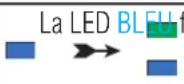 | xe se transforme en LED VERTEet BLEU clignotante |
| 2. Appuyez une fois sur la CLÉ (♂) | 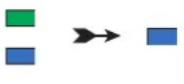 | Les LED VERTES et BLEUE passent à une LED VERTE fi xe puis à une LED BLEUE fi xe indiquant que le disque est confi guré en lecture/écriture |
Remarque : Pour quitter immédiatement le mode administrateur (LED BLEU fixe), appuyez sur le bouton MAJ et maintenez-le enfoncé (↑) pendant une seconde - la LED BLEUE fixe passe à une LED ROUGE fixe
20. Défi nir le mode lecture uniquement en mode administrateur
Lorsque l'administrateur confi gure le diskAshur M et le limite en lecture seule de manière générale, ni l'administrateur ni l'utilisateur ne peuvent écrire sur le disque et tous deux sont limités à l'accès en lecture seule. Seul l'administrateur est en mesure de rétablir la confi guration en lecture/écriture comme décrit dans la section 21.
Pour confi gurer le diskAshur M et restreindre l'accès à la lecture seule, veuillez vous assurer d'être en « mode administrateur » tel que cela est décrit à la section 5. Lorsque le disque en mode administrateur (LED BLEUE fixe) procédez aux étapes suivantes.
| 1. En mode administrateur, appuyez et maintenez les deux boutons « 5+ 6 » enfoncés. |  | La LED BLEUE fi xe se transforme en LED VERTE et BLEUE clignotante |
| 2. Appuyez sur la CLÉ (♂) | 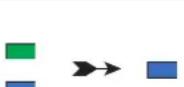 | Les LED VERTES et BLEUES passeront en LED VERT fi xe et ensuite à une LED BLEUE fi xe indiquant que le disque a été confi guré et que l'accès est limité à la fonction lecture uniquement |
Remarque : Pour quitter immédiatement le mode administrateur (LED BLEU fixe), appuyez sur le bouton MAJ et maintenez-le enfoncé (↑) pendant une seconde - la LED BLEUE fixe passe à une LED ROUGE fixe
21. Activer la lecture/écriture de manière générale en mode administrateur
Pour remettre le diskAshur M² en lecture/écriture à partir du paramètre de lecture seule, veuillez vous assurer d'être en « mode administrateur » tel que cela est décrit à la section 5. Lorsque le disque en mode administrateur (LED BLEUE fixe) procédez aux étapes suivantes.
| 1. En mode administrateur, appuyez et maintenez les deux boutons « 5+ 9 » enfoncés. | La LED BLEUE | fi xe se transforme en LED VERTE etBLEUE clignotante |
| 2. Appuyez sur la CLÉ (♂) |  | Les LED VERTE et BLEUE passent à une LED VERTEfi xe puis à une LED BLEUE fi xe indiquant que le disque est confi guré en lecture/écriture |
Remarque : Pour quitter immédiatement le mode administrateur (LED BLEU fixe), appuyez sur le bouton MAJ et maintenez-le enfoncé (↑) pendant une seconde - la LED BLEUE fi xe passe à une LED ROUGE fi xe
22. Instructions pour confi gurer un PIN d'autodestruction
Vous pouvez configurer un PIN d'autodestruction qui, lorsqu'il est saisi, effectue une Crypto-Erase sur le disque (la clé de chiffrement est supprimée). Ce processus supprime tous les PIN configurés et rend toutes les données stockées sur le disque inaccessibles (perdues pour toujours), le disque s'affiche alors une LED VERTE dqui signifie qu'il est déverrouillé. En exécutant cette fonction, le PIN autodestructeur deviendra le nouveau PIN utilisateur et le disque devra être formaté avant de pouvoir être réutilisé.
Pour établir un PIN utilisateur existant, veuillez vous assurer d'être en « mode administrateur » comme décrit à la section 5. Lorsque le disque en mode administrateur (LED BLEU fixe) procédez aux étapes suivantes.
| 1. En mode administrateur, appuyez et maintenez enfoncé la CLÉS (♂) + 6 buttons |  | La LED BLEUE fi xe se transforme en LED VERTE clignotante et BLEUE fixe |
| 2. Confi gurez et entrez un code PIN d'autodestruction de 7 à 15 chiffres et appuyez sur la touche CLÉ (♂) |  | Les LED passeront du VERT clignotant au BLEU fi xe pour revenir à une seule LED VERTE clignotante puis de retour à VERT clignotant puis BLEU fixe |
| 3. Saisissez de nouveau le nouveau PIN d'auto destruction et appuyez sur la CLÉ (♂) button |  | La LED VERTE clignote rapidement pendant plusieurs secondes, puis passe à une LED BLEUE fi xe pour indiquer que le code PIN d'autodestruction a été confi guré avec succès |
Remarque : Pour quitter immédiatement le mode administrateur (LED BLEU fixe), appuyez sur le bouton MAJ et maintenez-le enfoncé (↑) pendant une seconde - la LED BLEUE fixe passe à une LED ROUGE fixe
23. Instructions pour supprimer un PIN d'autodestruction
Pour établir un PIN d'autodestruction existant, veuillez vous assurer d'être en « mode administrateur » comme décrit à la section 5. Lorsque le disque en mode administrateur (LED BLEU fixe) procédez aux étapes suivantes.
| 1. En mode administrateur, appuyez et maintenez enfoncé la MAJ (↑) + 6 buttons |  | La LED BLEU fi xe va passer à une LED ROUGE clignotant |
| 2. Appuyez et maintenez enfoncés les touches MAJ (↑) + 6 |  | La LED ROUGE clignote rapidement pendant plusieurs secondes, puis passe à une LED BLEUE fi xe pour indiquer que le code PIN d'autodestruction a été confi guré avec succès |
Remarque : Pour quitter immédiatement le mode administrateur (LED BLEU fixe), appuyez sur le bouton MAJ et maintenez-le enfoncé (↑) pendant une seconde - la LED BLEUE fixe passe à une LED ROUGE fixe
24. Comment débloquer avec le code PIN d'autodestruction

Avertissement : Lorsque le mécanisme d'autodestruction est activé, toutes les données, la clé de cryptage et les codes PIN administrateur/utilisateur sont supprimés. Le code PIN d'autodestruction devient le code PIN d'utilisateur. Il n'existe plus de code PIN administrateur après l'activation du mécanisme d'autodestruction. Le diskAshur M² doit premièrement être réinitialisé (voir « Comment effectuer une réinitialisation complète », section 35, page 63) afi n de confi gurer un PIN d'administrateur avec tous les privilèges d'administrateur, y compris la possibilité de confi gurer un nouveau PIN d'utilisateur.
Lorsqu'il est utilisé, le code PIN d'autodestruction supprime TOUTES les données, les codes PIN administrateur/utilisateur, puis déverrouille le disque. L'activation de cette fonction fera du code PIN d'autodestruction le code PIN du nouvel utilisateur et le diskAshur M² devra être formaté avant que de nouvelles données puissent être ajoutées au disque.
Pour activer le mécanisme d'auto-destruction, le disque doit être à l'état de veille (LED RED fixe) et il est nécessaire ensuite de procéder aux étapes suivantes.
| 1. En mode veille (LED ROUGE fixe), pressez et maintenez enfoncés les boutons MAJ (↑) + CLÉ (♂ | 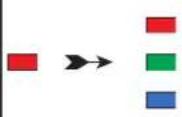 | La LED ROUGE s'allume et s'éteint, les LED ROUGE, VERTE & BLEUE clignotent |
| 2. Saisissez le code PIN d'autodestruction et appuyez sur la CLÉ (♂) | 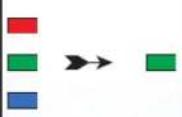 | Les LED ROUGE, VERTE & BLEUE clignotantes se transforment en LED VERTE & BLEUE qui s'allument et s'éteignent alternativement pendant quelques secondes, puis passent fi nalement à une LED VERTE fi xe indiquant que le disqueAshur M's'est autodétruit avec succès |
25. Comment confi gurer un PIN d'administrateur après une attaque par force brute ou une réinitialisation
Cette étape sera nécessaire après une attaque par force brute ou lorsque le diskAshur M ^2 a été réinitialisé pour confi gurer un PIN d'administrateur avant que le disque puisse être utilisé de nouveau.
Exigences relatives au code PIN :
- Doit comporter entre 7 et 15 chiffres
- Ne doit pas contenir uniquement des nombres répétitifs, par exemple (3-3-3-3-3-3-3)
- Ne doit pas contenir uniquement des numéros consécutifs, par exemple (1-2-3-4-5-6-7), (7-8-9-0-1-2-3-4), (7-6-5-4-3-2-1)
Si le diskAshur M ^2 a été brutalement forcé ou réinitialisé, le disque sera en état de veille (LED ROUGE fixe). pour réinitialiser le PIN administrateur, suivez les étapes suivantes.
| 1. En mode utilisateur (LED ROUGE), appuyez et maintenez les boutons MAJ (↑ + 1 enfoncés |  | La LED ROUGE fi xe se transforme en LED VERTE clignotante et BLEUE fixe |
| 2. Saisissez le nouveau PIN administrateur et appuyez sur la CLÉ (♂) |  | Les LED passeront du VERT clignotant au BLEU fi xe pour revenir à une seule LED VERTE clignotante puis de retour à VERT clignotant puis BLEU fixe |
| 3. Saisissez le nouveau PIN administrateur et appuyez sur la CLÉ (♂) button | 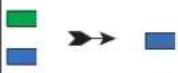 | La LED VERT clignotante et la LED BLEUE fi xe passent à la LED BLEUE en clignotant rapidement pendant quelques secondes, puis à une LED BLEUE fi xe indiquant que le code PIN d'administrateur a été confi guré avec succès. |
Remarque : Pour quitter immédiatement le mode administrateur (LED BLEU fixe), appuyez sur le bouton MAJ et maintenez-le enfoncé (↑) pendant une seconde - la LED BLEUE fixe passe à une LED ROUGE fixe
26. Réglage du verrouillage automatique
Pour se protéger contre un accès non autorisé si le disque est déverrouillé et sans surveillance, le disque Asir M² peut être confi guré pour se verrouiller Dans son état par défaut, le verrouillage automatique du diskAshur M² est désactivé. Celui-ci peut être réglé pour s'activer entre 5 - 99 minutes.
Pour établir un verrouillage automatique, veuillez vous assurer d'être en « mode administrateur » comme décrit à la section 5. Lorsque le disque en mode administrateur (LED BLEU fixe) procédez aux étapes suivantes.
| 1. En mode administrateur, appuyez et maintenez les deux CLÉS (♂) + 5 buttons |  | La LED BLEUE fi xe se transforme en LED VERTE et BLEUE clignotante |
| 2. Saisissez la durée pendant laquelle vous souhaitez définir la fonction d'autoverrouillage, la durée minimale qui peut être réglée est de 5 minutes et la durée maximale est de 99 minutes (5 à 99 minutes). Par exemple saisissez :05 pour 5 minutes (appuyez sur « 0 » suivi d'un « 5 »)20 pour 20 minutes (appuyez sur « 2 » suivi d'un « 0 »)99 pour 99 minutes (appuyez sur « 9 » suivi d'un « 9 ») | ||
| 3. Appuyez sur la touche (↑) MAJ |  | Les LED VERTE et BLEUE clignotantes passent en VERT fi xe pendant une seconde, puis en BLEU fi xe pour indiquer que le délai de verrouillage automatique a été confi guré avec succès. |
Remarque : Pour quitter immédiatement le mode administrateur (LED BLEU fixe), appuyez sur le bouton MAJ et maintenez-le enfoncé (↑) pendant une seconde - la LED BLEUE fixe passe à une LED ROUGE fixe
27. Éteindre le verrouillage automatique
Pour établir un verrouillage automatique, veuillez vous assurer d'être en « mode administrateur » comme décrit à la section 5. Lorsque le disque est en mode administrateur ( LED BLEU fixe), procédez aux étapes suivantes.
| 1. En mode administrateur, appuyez et maintenez les deux boutons CLÉ (♂) + 5 enfoncés |  | La LED BLEUE fi xe se transforme en LED VERTE et BLEUE clignotante |
| 2. Saisissez 00 et appuyez sur le bouton MAJ (↑) |  | Les LED VERTE et BLEUE passeront à une LED VERTE fi xe puis à une LED BLEUE fi xe indiquant que la fonction de verrouillage automatique a été désactivée avec succès |
Remarque : Pour quitter immédiatement le mode administrateur (LED BLEU fixe), appuyez sur le bouton MAJ et maintenez-le enfoncé (↑) pendant une seconde - la LED BLEUE fixe passe à une LED ROUGE fixe
28. Comment vérifi er le verrouillage automatique
L'administrateur est en mesure de vérifier et de déterminer la durée de la fonction de verrouillage automatique en notant simplement la séquence des LED comme décrit dans le tableau ci-dessous.
Pour vérifier le verrouillage automatique, veuillez vous assurer d'être en « mode administrateur » comme décrit à la section 5. Lorsque le disque en mode administrateur (LED BLEU fixe) procédez aux étapes suivantes.
| 1. En mode administrateur, appuyez et maintenezMAJ (↑) + 5 enfoncés | La LED BLEUE fi xe se transforme en LED VERTE et BLEUE clignotante | |
| 2. Appuyez sur le bouton KEY (♂) et voici ce qui se passe;a. Toutes les LED (ROUGE, VERTE & BLEUE) deviennent fixes pour 1 seconde.b. Le clignotement d'une LED ROUGE équivaut à dix (10) minutes.c. Le clignotement d'une LED VERTE équivaut à une (1) minute.d. Toutes les LED (ROUGE, VERTE & BLEUE) deviennent fixes pour 1 seconde.e. Les LED redeviennent BLEU fixe | ||
Le tableau ci-dessous décrit le comportement de la LED lors de la vérification du verrouillage automatique. Par exemple, si vous avez réglé le disque pour qu'il se verrouille automatiquement après 25 minutes, la LED ROUGE clignotera deux fois (2) et la LED VERTE clignotera cinq (5) fois.
| Auto-verrouillage en quelques minutes ROUGE VERT | |
| 5 minutes 0 5 clignotements | |
| 15 minutes 1 clignotement 5 clignotements | |
| 25 minutes 2 clignotements 5 clignotements | |
| 40 minutes 4 clignotements 0 |
Remarque : Pour quitter immédiatement le mode administrateur (LED BLEU fixe), appuyez sur le bouton MAJ et maintenez-le enfoncé (↑) pendant une seconde - la LED BLEUE fixe passe à une LED ROUGE fixe
29. Activer la lecture uniquement en mode utilisateur
Pour confi gurer le diskAshur M en lecture uniquement, veuillez vous assurer d'être en « mode administrateur » tel que cela est décrit à la section 13. Lorsque le disque est en mode utilisateur (LED VERT fixe) procédez aux étapes suivantes.
| 1. En mode utilisateur, appuyez et maintenez les deux boutons « 7 + 6 ». (7=Read (lecture) + 6=Seulement ) | La LED BLEUE fi xe se transforme en LED VERTE et BLEUE clignotante | |
| 2. Appuyez sur la TOUCHE (♂) | Les LED VERTES et BLEUE se transforment en une LED VERTE fi xe indiquant que le disque est confi guré en lecture seule |

Remarque : 1. Si un utilisateur définit le disque en lecture seule, l'administrateur peut changer cela en définissant le disque en lecture/écriture en mode administrateur.
- Si l'administrateur définit le disque en lecture seule, l'utilisateur ne peut pas définir le disque en lecture/écriture.
30. Activer la lecture/écriture en mode utilisateur
Pour confi gurer le diskAshur Mf, saisissez premièrement le « mode administrateur » tel que cela est décrit à la section 13. Lorsque le disque est en mode Utilisateur (LED VERT fixe) procédez aux étapes suivantes.
| 1. . En mode utilisateur, appuyez et maintenez les deux boutons « 7+ 9 ». (7=Read (lecture) + 9=Write) (écriture) | La LED BLEUE fi xe se transforme en LED VERTE et BLEUE clignotante | |
| 2. Appuyez sur la TOUCHE (♂) | Les LED VERTE et BLEUE se transforment en une LED VERTE fi xe indiquant que le disque est confi guré en lecture seule |

Remarque : 1. Si un utilisateur définit le disque en lecture seule, l'administrateur peut changer cela en définissant le disque en lecture/écriture en mode administrateur.
- Si l'administrateur définit le disque en lecture seule, l'utilisateur ne peut pas définir le disque en lecture/écriture.
31. Brute Force Hack Defence Mechanism
Le diskAshurM ^2 intègre un mécanisme de défense pour protéger le disque contre les attaques par force brute. Par défaut, les valeurs de l'état initial lors de l'envoi de la limite de force brute (entrées de PIN incorrectes consécutives) pour le PIN d'administrateur et le PIN d'utilisateur sont 10 et 5 pour le PIN de récupération. Trois compteurs indépendants de force brute sont utilisés pour enregistrer les tentatives incorrectes pour chaque autorisation PIN (administrateur, utilisateur et récupération) comme indiqué ci-dessous.
- Si un utilisateur saisit un code PIN d'utilisateur incorrect 10 fois de suite, le code PIN d'utilisateur sera supprimé mais les données, le code PIN d'administrateur et le code PIN de récupération resteront intacts et accessibles.
- Si un utilisateur saisit un code PIN de récupération incorrect 5 fois de suite, le code PIN de récupération est supprimé mais les données et le code PIN administrateur restent intacts et accessibles.
- Si un code PIN d'administrateur incorrect est saisi 10 fois de suite, le disque sera réinitialisé. Tous les PIN et les données sont supprimés et perdus défi nitivement.
Le tableau ci-dessous suppose que les trois PIN ont été configurés et met en évidence l'effet de déclenchement du mécanisme de défense par force brute de chaque PIN.
| Code PIN utilisé pour déverrouiller le disque | Saisies PIN incorrectes consécutives | Description de ce qui se passe |
| Code PIN utilisateur 10 | Le PIN de l'utilisateur est supprimé.Le PIN de récupération, le PIN d'administrateur et toutes les données demeurent intacts et accessibles. | |
| PIN de récupération 5 | Le PIN de récupération est supprimé.Le PIN d'administrateur et toutes les données demeurent intacts et accessibles. | |
| PIN administrateur 10 | Le diskAshur M ^2 sera réinitialisé Tous les PIN et les données sont supprimés et perdus défi nitivement. |
Remarque : La limitation de la force brute est fixée par défaut aux valeurs initiales de l'état d'expédition lorsque le disque est complètement réinitialisé, ou lorsque la fonction d'autodestruction pu d'attaque de force brute est activée. Dans le cas où l'administrateur modifie le code PIN de l'utilisateur, ou si un nouveau code PIN est défini lors de l'activation de la fonction de récupération, le compteur de force brute du code PIN de l'utilisateur est mis à zéro (0), cependant la limitation de la force brute n'est pas affectée. Si l'administrateur modifie le code PIN de récupération, le compteur de force brute du code PIN de récupération est réinitialisé.
L'autorisation réussie d'un certain code PIN mettra à zéro le compteur de force brute pour ce code PIN particulier, mais n'affectera pas le compteur de force brute des autres codes PIN. L'autorisation échouée d'un certain code PIN augmentera le compteur de force brute pour ce code PIN particulier, mais n'affectera pas le compteur de force brute des autres codes PIN.
32. Mécanisme de défense contre le piratage du code PIN Administrateur
Le code PIN Administrateur du diskAshur M² est équipé d'un mécanisme de défense plus sophistiqué que le code PIN utilisateur ou de récupération. Cela permet de le protéger contre la saisie accidentelle d'un code PIN Administrateur invalide 10 fois consécutives, suite à quoi, toutes vos données seraient perdues. Par conséquent, après 5 saisies d'un code PIN Administrateur invalide, le diskAshur M² se verrouillera, et tous les voyants resteront allumés.
ATTENTION : ne suivez pas les instructions suivantes si vous déverrouillez votre diskAshur M² à l'aide du « PIN UTILISATEUR » uniquement, et que vous ne connaissez pas le « PIN ADMINISTRATEUR ».
Référez-vous aux instructions dans le tableau ci-dessous, pour découvrir comment vous permettre de disposer d'un maximum de 10 saisies de code PIN Administrateur.
| Saisies consécutives de codes PIN Administrateur invalides | Description de ce qui arrive au diskAshur M2 | Instructions |
| 5 | Toutes les LED, ROUGE, VERTE & BLEUE s'allument et restent allumées. | Saisissez le code PIN suivant « 47867243 » puis appuyez sur (♂) une fois. Les LED ROUGE et VERTE clignotent chacune leur tour, le diskAshur M2 est alors prêt à accepter 3 nouveaux essais de code PIN Administrateur. |
| 8 | Toutes les LED, ROUGE, VERTE & BLEUE clignotent chacune leur tour. | Saisissez le code PIN suivant «47867243 » puis appuyez sur (♂) une fois. Les LED ROUGE et VERTE clignotent chacune leur tour, le diskAshur M2 est alors prêt à accepter 2 nouveaux essais de code PIN Administrateur. |
| 10 | La LED ROUGE s'allume et reste allumée. | Après un total de 10 saisies de code PIN administrateur invalide, la clé de chiffrement, tous les codes PIN ainsi que les données seront supprimés et défi nitivement perdus. |
33. Comment défi nir la limitation de la force brute pour le code PIN de l'utilisateur
Remarque : Le paramètre de limitation de la force brute du code PIN de l'utilisateur est fixé par défaut à 10 entrées consécutives de code PIN incorrect lorsque le disque est soit complètement réinitialisé, soit forcé en de manière brutale ou que le code PIN d'autodestruction est activé.
La limitation de la force brute pour le code PIN utilisateur du diskAshur M² peut être reprogrammée et défi nie par l'administrateur. Cette fonction peut être confi gurée pour autoriser de 1 à 10 tentatives consécutives d'entrée de code PIN incorrect.
Pour configurer la limitation de la force brute du code PIN utilisateur, veuillez vous assurer d'être en « mode administrateur » comme décrit à la section 5. Lorsque le disque en mode administrateur (LED BLEUE fixe) procédez aux étapes suivantes.
| 1. En mode administrateur, appuyez et maintenez les deux touches 7 + 0 |  | La LED BLEUE fi xe se transforme en deux LED VERTE et BLEUE clignotant ensemble |
| 2. Saisissez le nombre de tentatives pour la limitation de la force brute (entre 01-10), par exemple saisissez :• 01 pour 1 tentative• 10 pour 10 tentatives | ||
| 3. Appuyez une fois sur la touche (↑) MAJ |  | Les LED VERTE et BLEU clignotantes passent à une LED VERTE fi xe pendant une seconde, puis à une LED BLEU fi xe indiquant que la limitation de la force brute a été confi gurée avec succès |
Remarque : Pour quitter immédiatement le mode administrateur (LED BLEU fixe), appuyez sur le bouton MAJ et maintenez-le enfoncé (↑) pendant une seconde - la LED BLEUE fixe passe à une LED ROUGE fixe
34. Comment vérifi er la limitation de la force brute pour le code PIN de l'utilisateur
L'administrateur est en mesure d'observer et de déterminer le nombre de fois consécutives où un code PIN d'utilisateur incorrect est autorisé à être saisi avant de déclencher le mécanisme de défense de la force brute en notant simplement la séquence de LED comme décrit ci-dessous.
Pour vérifier le réglage de la limitation de la force brute, veuillez vous assurer d'être en « mode administrateur » comme décrit à la section 5. Lorsque le disque est en mode administrateur (LED BLEU fixe), procédez aux étapes suivantes.
| 1. En mode administrateur, appuyez et maintenez les deux touches 2 + 0 | La LED BLEUE fi xe se transforme en LED VERTE et BLEUE clignotante | |
| 2. Appuyez sur la CLÉ (♂) et voici ce qui se passe ;a. Toutes les LED (ROUGE, VERTE & BLEUE) deviennent fixes pour 1 seconde.b. Le clignotement d'une LED ROUGE équivaut à dix (10) unités d'une limite de force brute.c. Chaque clignotement d'une LED VERTE équivaut à une (1) unité de limitation de force brute.d. Toutes les LED (ROUGE, VERTE & BLEUE) deviennent fixes pour 1 seconde.e. Les LED redeviennent BLEU fi xe | ||
Le tableau ci-dessous décrit le comportement de la LED lors de la vérification du réglage de la limitation de la force brute. Par exemple, si vous avez réglé le disque sur la force brute après 5 entrées consécutives de code PIN incorrect, la LED VERTE clignotera cinq (5) fois.
| Limitation de la force brute ROUGE VERT | ||
| 2 tentatives 0 2 clignotements | ||
| 5 tentatives 0 5 clignotements | ||
| 10 tentatives 1 clignotement 0 |
Remarque : Pour quitter immédiatement le mode administrateur (LED BLEU fixe), appuyez sur le bouton MAJ et maintenez-le enfoncé (↑) pendant une seconde - la LED BLEUE fixe passe à une LED ROUGE fixe
35. Comment effectuer une réinitialisation complète
Pour effectuer une réinitialisation complète, le diskAshur M ^2 doit être en état de veille (LED ROUGE fi xe). Lorsque le disque est réinitialisé, tous les codes PIN administrateur/utilisateur, la clé de cryptage et toutes les données seront supprimés et perdus à jamais et le disque devra être formaté avant de pouvoir être réutilisé. Pour réinitialiser le diskAshur M ^2 , suivez les étapes suivantes.
| 1. En état de veille (LED ROUGE fi xe), appuyez sur le bouton « 0 » et maintenez-le enfoncé | La LED ROUGE fi xe passe à toutes les LED, ROUGE, VERT et BLEU en clignotant en alternance sur et hors tension | |
| 2. Appuyez et maintenez enfoncés les deux boutons 2 + 7 | Les LED alternantes ROUGE, VERT et BLEU deviennent fi xes pendant une seconde, puis une LED ROUGE fi xe indique que le disque a été réinitialisé. |

Important : Après une réinitialisation complète, un nouveau code PIN d'administrateur doit être configuré, voir la section 25 à la page 57 sur Comment configurer un code PIN d'administrateur après une attaque de force brute ou une réinitialisation, le diskAshur M² devra également être formaté avant que de nouvelles données puissent être ajoutées au disque.
36. Comment confi gurer le diskAshur M comme amorçable

Remarque : Lorsque le disque est configuré comme amorçable, l'éjection du disque du système d'exploitation ne forcera pas la LED à devenir ROUGE. Le disque reste bien VERT et doit être débranché pour la prochaine utilisation. Le réglage par défaut du diskAshur M² est confi guré comme non amorçable.
Le diskAshur M² est équipé d'une fonction d'amorçage qui permet d'adapter le cycle d'alimentation pendant le processus d'amorçage de l'hôte. Lorsque vous démarrez à partir du diskAshur M², vous utilisez votre ordinateur avec le système d'exploitation qui est installé sur le diskAshur M².
Pour définir le disque comme amorçable, veuillez vous assurer d'être en « mode administrateur » comme décrit à la section 5. Lorsque le disque en mode administrateur (LED BLEUE fixe) procédez aux étapes suivantes.
| 1. En mode administrateur, appuyez et maintenez enfoncés la CLÉ (♂) + la touche 8 | La LED BLEUE fi xe se transforme en LED VERTE et BLEUE clignotante | |
| 2. Appuyez sur le « 0 » suivi de « 1 » (01) | Les LED VERTE et BLEUE clignotent toujours | |
| 3. Appuyez une fois sur la touche ( ↑ ) MAJ | Les LED VERTE et BLEUE passeront à une LED VERTE fi xe puis à une LED BLEUE fi xe indiquant que le disque a été confi guré avec succès comme amorçable |
Remarque : Pour quitter immédiatement le mode administrateur (LED BLEU fixe), appuyez sur le bouton MAJ et maintenez-le enfoncé (↑) pendant une seconde - la LED BLEUE fixe passe à une LED ROUGE fixe
37. Comment désactiver la fonction d'amorçage de diskAshur M²
Pour désactiver la fonction d'amorçage de diskAshur M², veuillez vous assurer d'être en « mode administrateur » tel que cela est décrit à la section 5. Lorsque le disque en mode administrateur (LED BLEUE fixe) procédez aux étapes suivantes.
| 1. En mode administrateur, appuyez et maintenez la CLÉ (♂) + la touche 8 enfoncés |  | La LED BLEUE fi xe se transforme en LED VERTE et BLEUE clignotante |
| 2. Appuyez sur le « 0 » suivi de « 0 » (00) |  | Les LED VERTE et BLEUE clignotent toujours |
| 3. Appuyez une fois sur la touche (↑) MAJ |  | Les LED VERTE et BLEUE passeront à une LED VERTE fi xe puis à une LED BLEUE fi xe indiquant que la fonction d'amorçage a été désactivée avec succès |
Remarque : Pour quitter immédiatement le mode administrateur (LED BLEU fixe), appuyez sur le bouton MAJ et maintenez-le enfoncé (↑) pendant une seconde - la LED BLEUE fi xe passe à une LED ROUGE fi xe
38. Comment vérifi er le paramètre d'amoçage
Pour vérifier le réglage de l'amorçage, veuillez vous assurer d'être en « mode administrateur » comme décrit à la section 5. Lorsque le disque en mode administrateur (LED BLEU fixe) procédez aux étapes suivantes.
| 1. En mode administrateur, appuyez et maintenez la touche MAJ (↑) + 8 enfoncées |  | La LED BLEUE fi xe se transforme en LED VERTE et BLEUE clignotante |
| 2. Appuyez sur la CLÉ (♂) et l’un des deux scénarios suivants se produira ;• Si datAshur PRO ^2 est confi guré comme étant amorçable, voici ce qui se passe;a. Toutes les LED (ROUGE, VERTE & BLEUE) deviennent fixes pour 1 seconde.b. La LED VERTE clignote une fois.c. Toutes les LED (ROUGE, VERTE & BLEUE) deviennent fixes pour 1 seconde.d. Les LED redeviennent BLEU fixe• Si datAshur PRO ^2 n’est PAS confi guré comme étant amorçable, voici ce qui se passe;a. Toutes les LED (ROUGE, VERTE & BLEUE) deviennent fixes pour 1 seconde.b. Toutes les LED sont éteintesc. Toutes les LED (ROUGE, VERTE & BLEUE) deviennent fixes pour 1 seconde.d. Les LED redeviennent BLEU fixe | ||
Remarque : Pour quitter immédiatement le mode administrateur (LED BLEU fixe), appuyez sur le bouton MAJ et maintenez-le enfoncé (↑) pendant une seconde - la LED BLEUE fixe passe à une LED ROUGE fixe
39. Initialisation et formatage du diskAshur M² pour Windows
Après une attaque de force brute ou une réinitialisation complète, le diskAshur M² supprime tous les codes PIN, les données et la clé de cryptage. Vous devrez initialiser et formater le diskAshur M² avant qu'il ne puisse être utilisé.
Pour formater votre diskAshur M², procédez comme suit :
- Configurez un nouveau code PIN d'administrateur - voir page 57, section 25, « Comment configurer un code PIN d'administrateur après une attaque de force brute ou une réinitialisation ».
- Lorsque le diskAshur M est en veille (LED ROUGE), appuyez une fois sur la CLÉ (♂) et saisissez le nouveau PIN administrateur pour le déverrouiller (LED VERTE clignotante).
- Connectez le diskAshur M² à l'ordinateur.
- Windows 7 : Cliquez avec le bouton droit de la souris sur Ordinateur, puis cliquez sur Gérer et sélectionnez ensuite Gestion des disques
Windows 8 : Cliquez avec le bouton droit de la souris dans le coin gauche du bureau et sélectionnez Gestion des disques Windows 10 : Cliquez avec le bouton droit sur le bouton de démarrage et sélectionnez Gestion des disques
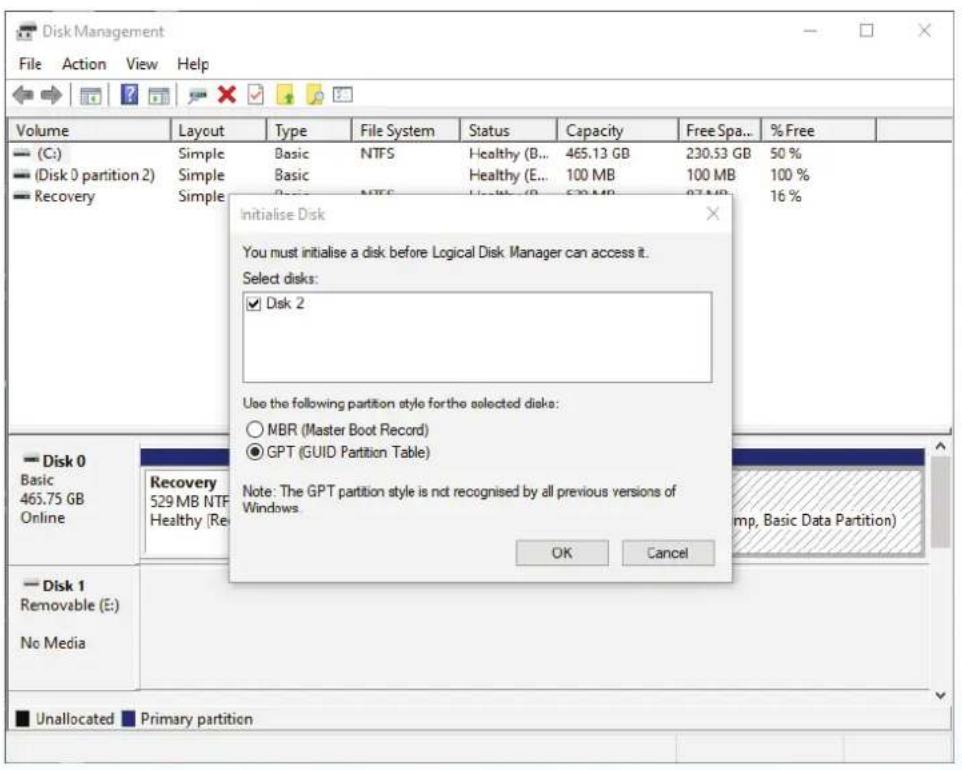
- Dans la fenêtre de gestion des disques, le diskAshur M est reconnu comme un périphérique inconnu, non initialisé et non alloué. Une boîte de message devrait apparaître pour que vous puissiez choisir entre le style de partition MBR et GPT. GPT stocke plusieurs duplications de ces données sur le disque, ce qui le rend beaucoup plus robuste. Sur un disque MBR, les informations de partitionnement et de démarrage sont stockées en un seul endroit.
Sélectionnez le style de partition et cliquez sur OK.
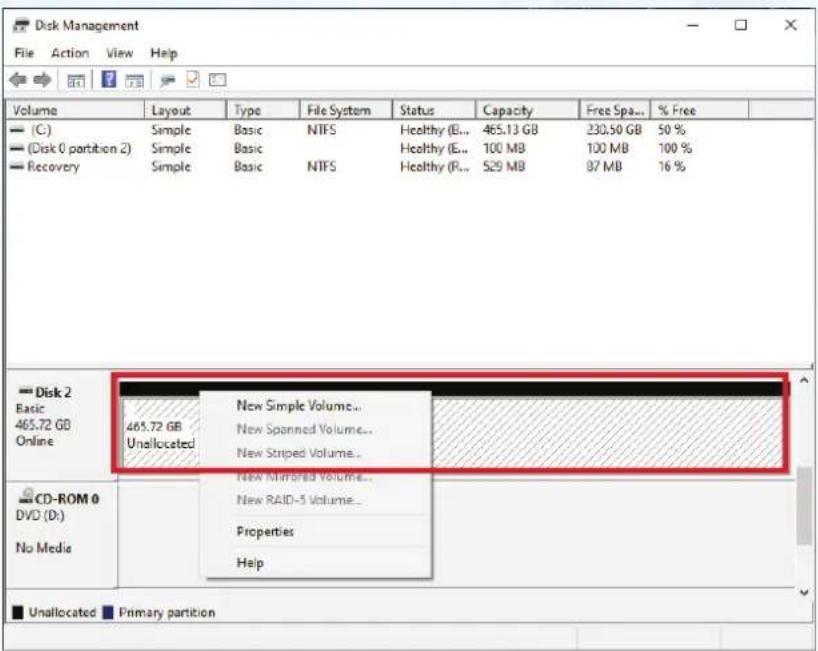
- Cliquez avec le bouton droit de la souris dans la zone vide sur la section Non allouée, puis sélectionnez Nouveau volume simple.
- La fenêtre de bienvenue de l'assistant Nouveau volume simple s'ouvre. Cliquez sur suivant.
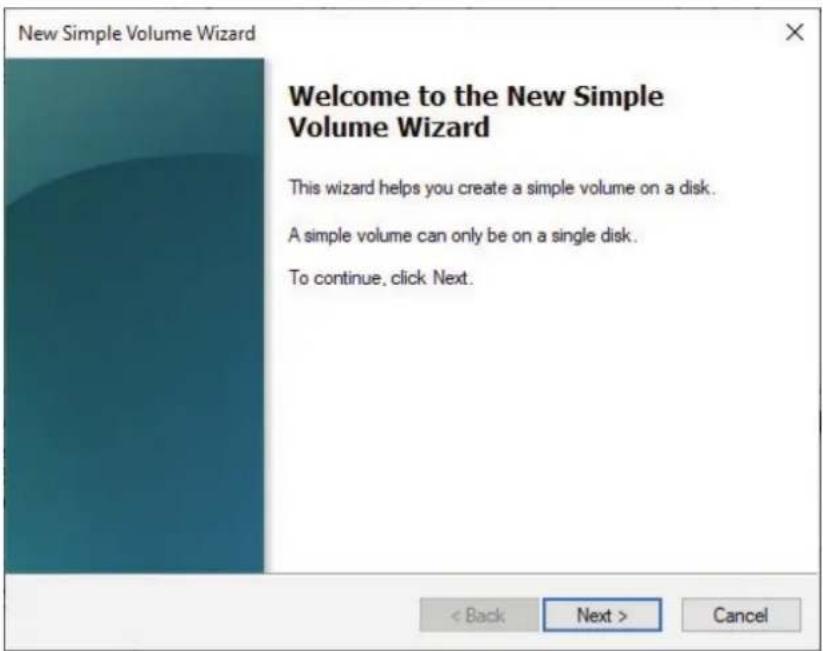
- Si vous n'avez besoin que d'une seule partition, acceptez la taille de partition par défaut et cliquez sur Suivant.
- Attribuez une lettre de disque ou un chemin d'accès et cliquez sur Suivant.
- Créez un label de volume, sélectionnez Effectuer un formatage rapide, puis cliquez sur Suivant.
- Cliquez sur Terminer.
- Attendez que le processus de formatage soit terminé. Le diskAshur M ^2 sera reconnu et pourra être utilisé.
40. Initialisation et formatage du diskAshur M² sous Mac OS
Après une attaque de force brute ou une réinitialisation complète, le diskAshur M² supprime tous les codes PIN, les données et la clé de cryptage. Vous devrez initialiser et formater le diskAshur M² avant qu'il ne puisse être utilisé.
Pour initialiser et formater le diskAshur M² :
- Sélectionnez diskAshur M dans la liste des disques et des volumes. Chaque disque de la liste affi chera sa capacité, son fabricant et le nom du produit, par exemple « iStorage diskAshur M² Media ».
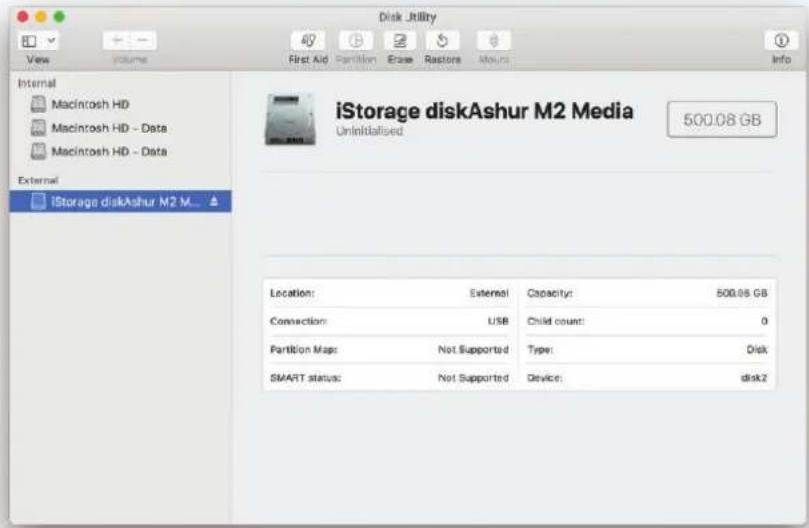
- Cliquez sur le bouton « Effacer » sous Utilitaire de disque.
- Saisissez un nom pour le disque. Le nom par défaut est Untitled. Le nom du disque apparaîtra éventuellement sur le bureau.
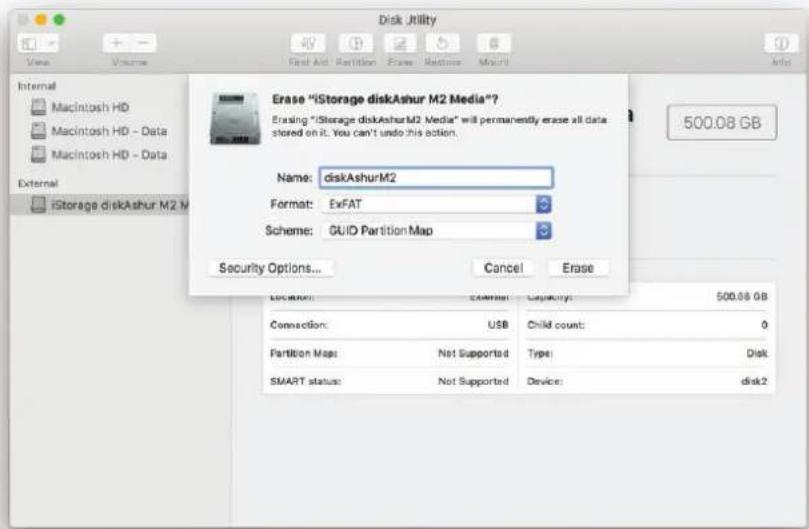
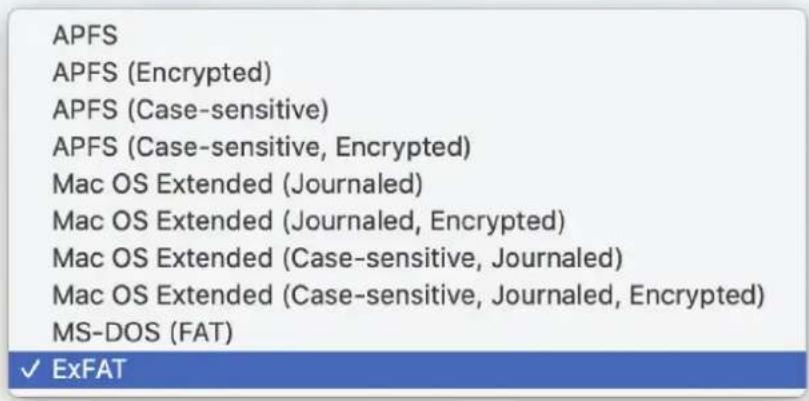
- Sélectionnez un schéma et un format de volume à utiliser. Le menu déroulant Format de volume énumère les formats de disque disponibles que le Mac prend en charge. Le type de format recommandé est « Mac OS Extended (Journaled) ». Pour une utilisation multiplateforme, utilisez exFAT. Le menu déroulant « Scheme format » énumère les schémas disponibles à utiliser. Nous recommandons l'utilisation de « GUID Partition Map » pour les disques de plus de 2 To.
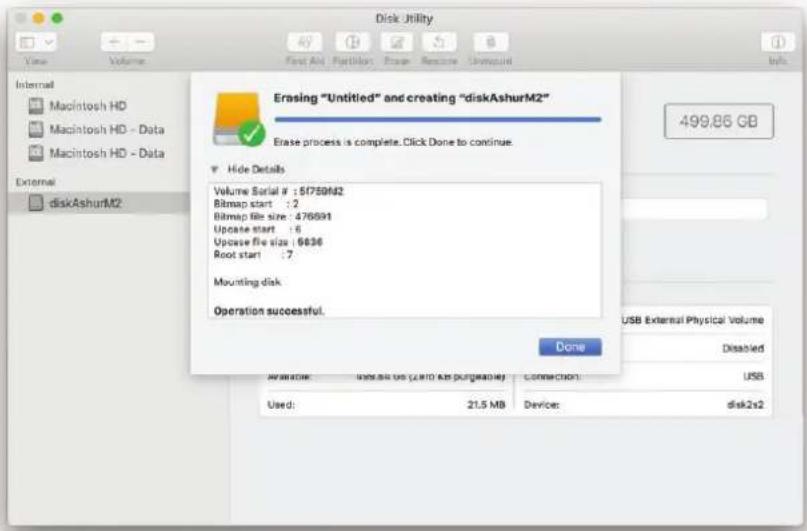
- Cliquez sur le bouton « Effacer ». Disk Utility démontera le volume du bureau, l'effacera, puis le remontera sur le bureau.
41. Initialisation et formatage du diskAshur M² dans le système
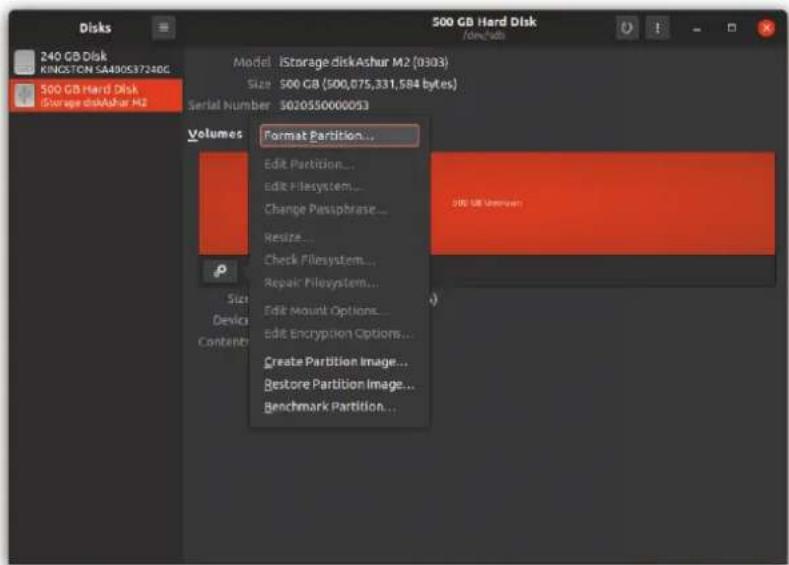
- Ouvrez « Afficher l'application » et tapez « Disques » dans la boîte de recherche. Cliquez sur l'utilitaire « Disques » lorsqu'il s'affi che.

- Cliquez pour sélectionner le disque (disque dur de 500 Go) sous « Dispositifs ». Ensuite, cliquez sur l'icône des engrenages sous « Volumes », puis cliquez sur « Format Partitons ».
- Sélectionnez « Compatible avec tous les systèmes et périphériques (FAT) » pour l'option « Type ». Et saisissez un nom pour le disque, par exemple : diskAshur M². Ensuite, cliquez sur le bouton « Format ».
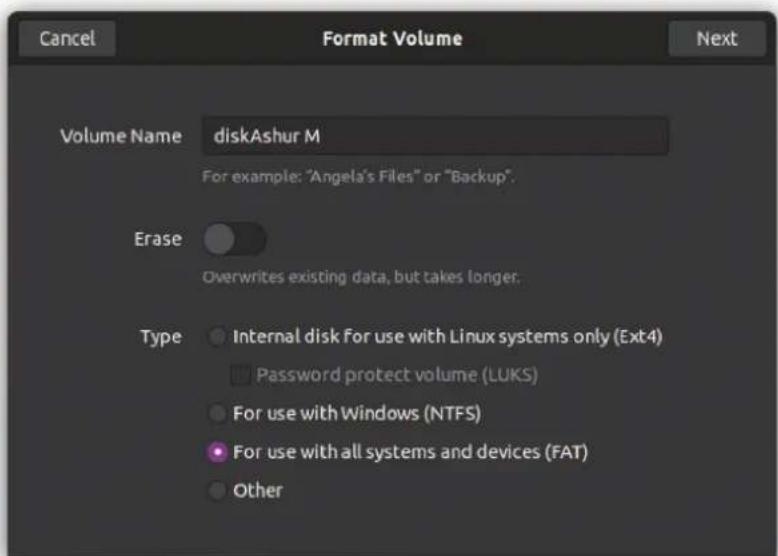
- Lorsque le processus de formatage est terminé, cliquez sur le bouton Lecture pour monter le disque sur Ubuntu.
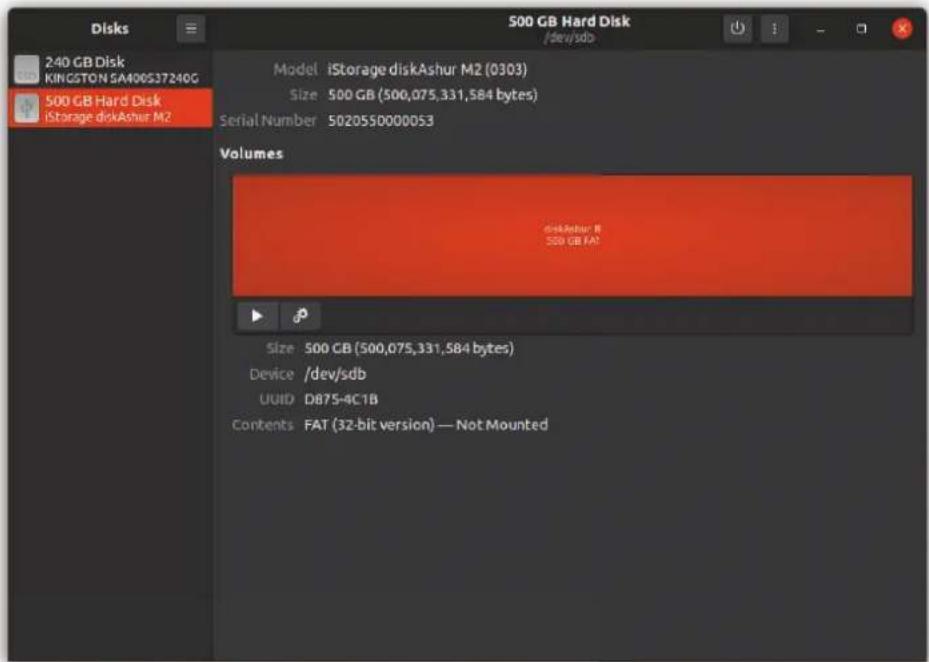
DISKASHUR® M²
iStorage®
- Le disque doit maintenant être monté sur Ubuntu et prêt à l'emploi.
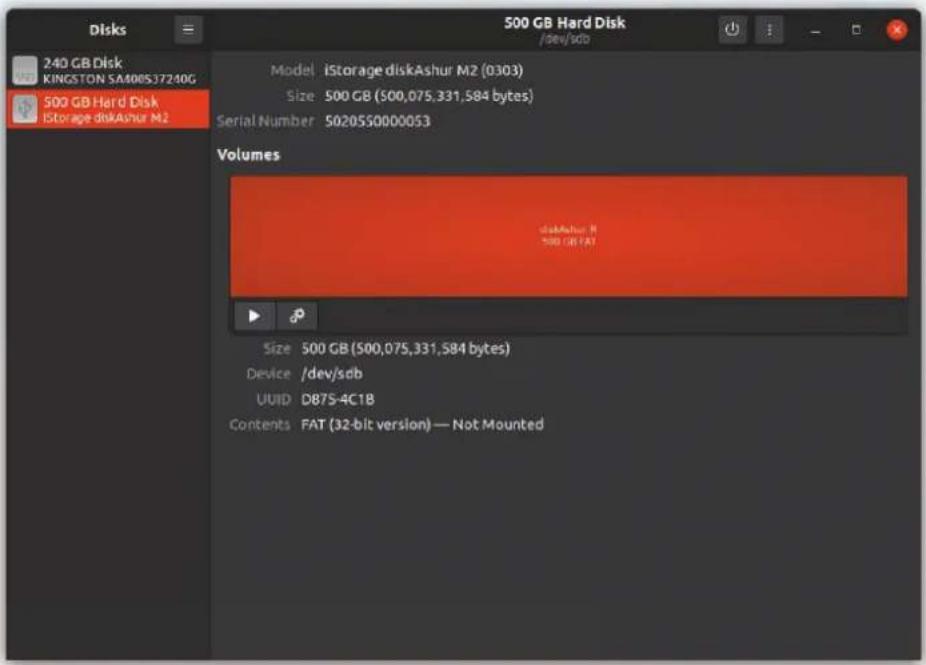
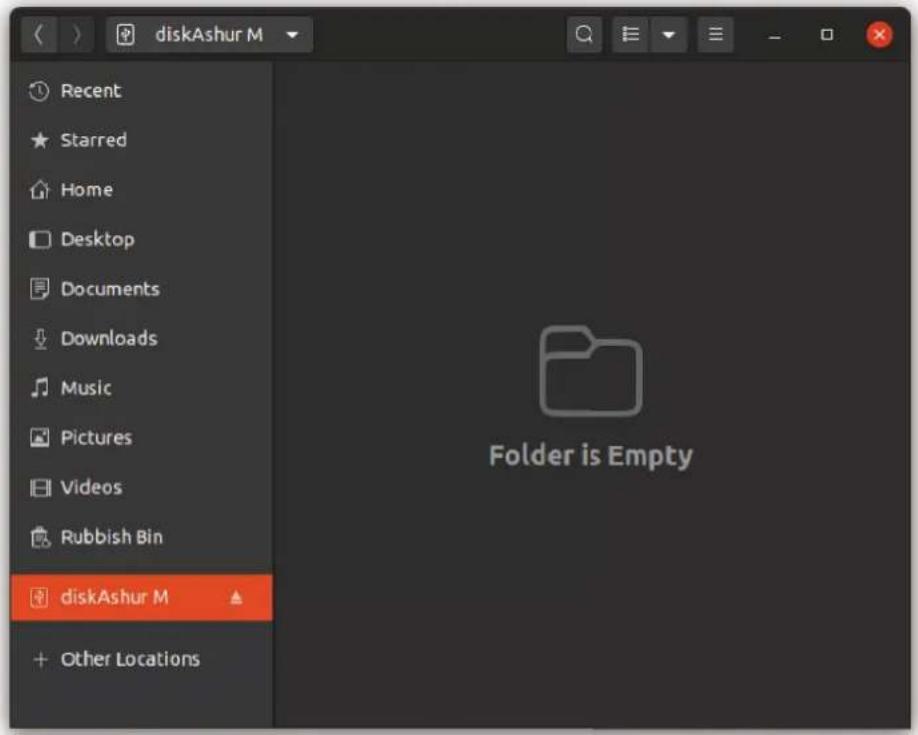
- Le disque sera montré comme dans l'image ci-dessous. Vous pouvez cliquer sur l'icône du disque pour ouvrir votre disque.
42. Hibernation, suspension ou déconnexion du système d'exploitation
Veillez à sauvegarder et à fermer tous les fi chiers de votre diskAshur M avant d'hiberner, de suspendre ou de vous déconnecter du système d'exploitation.
Il est recommandé de verrouiller le diskAshur M² manuellement avant de le mettre en veilleuse, de le suspendre ou de le déconnecter du système.
Pour verrouiller le disque, éjectez le diskAshur M² de votre système d'exploitation hôte en toute sécurité, puis débranchez-le du port USB. Si des données sont en cours d'écriture sur le disque, la déconnexion du diskAshur M² entraînera un transfert de données incomplet et une éventuelle corruption des données.

Attention: Pour garantir la sécurité de vos données, assurez-vous de verrouiller votre diskAshur M² si vous n'êtes pas sur votre ordinateur.
43. Comment vérifi er le microprogramme en mode administrateur
Pour vérifier le numéro de révision du microprogramme, veuillez vous assurer d'être en « mode administrateur » comme décrit à la section 5. Lorsque le disque est en mode administrateur (LED BLEU fixe), procédez aux étapes suivantes.
| 1. En mode administrateur et maintenez les deux boutons « 3 + 8 » | La LED BLEUE fi xe se transforme en LED VERTE et BLEUE clignotante | |
| 2. Appuyez sur la CLÉ (♂) et voici ce qui se passe :a. Toutes les LED (ROUGE, VERTE & BLEUE) deviennent fixes pour 1 seconde.b. La LED ROUGE clignote, indiquant la partie intégrante du numéro de révision du microprogramme.c. La LED VERTE clignote pour indiquer la partie fractionnaire.d. La LED BLEUE clignote, indiquant la partie intégrante du numéro de révision du microprogrammee. Toutes les LED (ROUGE, VERTE & BLEUE) deviennent fixes pour 1 seconde.f. Les LED ROUGE, VERTE & BLEUE passent à une LED BLEUE fixe | ||
Par exemple, si le numéro de révision du microprogramme est « 2.3 », la LED ROUGE clignotera deux (2) fois et la LED VERTE trois (3) fois. Une fois la séquence terminée, les ROUGE, VERTE & BLEUE clignotent ensemble une fois, puis reviennent en mode administrateur, une LED BLEUE fi xe apparaît alors.
44. Comment vérifi er le microprogramme en mode utilisateur
Pour vérifier le numéro de révision du microprogramme, veuillez vous assurer d'être en « mode utilisateur » comme décrit à la section 13. Lorsque le disque est en mode utilisateur (LED VERTE fixe), procédez aux étapes suivantes.
| 1. En mode utilisateur, appuyez sur les deux boutons« 3 + 8 » et maintenez-les enfoncés jusqu'à ce que lesLED VERTE et BLEUE clignotent ensemble | La LED VERTE fixe se transforme en LED VERTE etBLEUE clignotante | |
| 2. Appuyez sur la CLÉ (♂) et voici ce qui se passe :a. Toutes les LED (ROUGE, VERTE & BLEUE) deviennent fixes pour 1 seconde.b. La LED ROUGE clignote, indiquant la partie intégrante du numéro de révision du microprogramme.c. La LED VERTE clignote pour indiquer la partie fractionnaire.d. La LED BLEUE clignote, indiquant la partie intégrante du numéro de révision du microprogrammee. Toutes les LED (ROUGE, VERTE & BLEUE) deviennent fixes pour 1 seconde.f. Les LED ROUGE, VERTE & BLEUE passent à une LED BLEUE fixe | ||
Par exemple, si le numéro de révision du microprogramme est « 2.3 », la LED ROUGE clignotera deux (2) fois et la LED VERTE trois (3) fois. Une fois la séquence terminée, les ROUGE, VERTE & BLEUE clignotent ensemble une fois, puis reviennent en mode administrateur, une LED BLEUE fi xe apparaît alors.
iStorage met à votre disposition les ressources utiles suivantes :
Site internet :
https://www.istorage-uk.com
Support e-mail :
support@istorage-uk.com
Support téléphonique :
+44 (0) 20 8991-6260.
Les spécialistes du support technique d'iStorage sont disponibles de 9h00 à 17h30 GMT - du lundi au vendredi.
46. Informations sur la garantie et le RMA
ISTORAGE CLAUSE DE NON-RESPONSABILITÉ ET GARANTIE DU PRODUIT
iStorage garantit qu'à la livraison et pendant une période de 36 mois à compter de la livraison, ses produits sont exempts de défauts matériels. Toutefois, cette garantie ne s'applique pas dans les circonstances décrites ci-dessous. iStorage garantit que les produits sont conformes aux normes énumérées dans la fiche technique correspondante sur notre site web au moment où vous passez votre commande.
Ces garanties ne s'appliquent pas à tout défaut des produits découlant de :
• de l'usure normale ;
• d'un dommage intentionnel, de conditions de stockage ou de travail anormales, d'un accident, d'une négligence de votre part ou de la part d'un tiers ;
• si vous ou un tiers ne faites pas fonctionner ou n'utilisez pas les produits conformément aux instructions d'utilisation ;
- toute modification ou réparation effectuée par vous ou par un tiers qui n'est pas un de nos réparateurs agréés ; ou
- toute spécifi cation fournie par vous.
Dans le cadre de ces garanties, nous nous engageons, à notre choix, à réparer, remplacer ou rembourser tout produit présentant un défaut matériel, à condition que lors de la livraison :
- vous inspectiez les produits pour vérifi er s'ils présentent des défauts matériels ; et
- vous testez le mécanisme de cryptage dans les produits.
Nous ne sommes pas responsables des défauts matériels ou des défauts du mécanisme de cryptage des produits constatés lors de l'inspection à la livraison, sauf si vous nous les signalez dans les 30 jours suivant la livraison. Nous ne sommes pas responsables des défauts matériels ou des défauts du mécanisme de cryptage des produits qui ne peuvent être constatés lors de l'inspection à la livraison, sauf si vous nous les signalez dans les 7 jours suivant le moment où vous les avez découverts ou auriez dû en prendre connaissance. Nous ne sommes pas responsables au titre de ces garanties si vous ou toute autre personne utilisez les produits après avoir découvert un défaut. Dès la notification d'un défaut, vous devez nous retourner le produit défectueux. Si vous êtes une entreprise, vous serez responsable des frais de transport que vous aurez engagés pour nous envoyer tout produit ou partie de produit au titre de la garantie, et nous serons responsables de tous les frais de transport que nous aurons engagés pour vous envoyer un produit réparé ou de remplacement. Si vous êtes un consommateur, veuillez consulter nos conditions générales.
Les produits retournés doivent être dans l'emballage d'origine et en bon état de propreté. Les produits retournés autrement seront, à la discrétion de la société, soit refusés, soit des frais supplémentaires seront facturés pour couvrir les coûts supplémentaires impliqués. Les produits retournés pour réparation sous garantie doivent être accompagnés d'une copie de la facture originale, ou doivent mentionner le numéro de la facture originale et la date d'achat.
Si vous êtes un consommateur, cette garantie s'ajoute à vos droits légaux en ce qui concerne les produits défectueux ou non conformes à la description. Des conseils sur vos droits légaux sont disponibles auprès de votre bureau local de conseil aux citoyens ou de votre bureau des normes commerciales.
Les garanties énoncées dans la présente clause s'appliquent uniquement à l'acheteur initial d'un produit d'iStorage ou d'un revendeur ou distributeur agréé par iStorage. Ces garanties ne sont pas transférables.
À L'EXCEPTION DE LA GARANTIE LIMITÉE PRÉVUE DANS LE PRÉSENT DOCUMENT, ET DANS LA MESURE OÙ LA LOI LE PERMET, ISTORAGE DÉCLINE TOUTE GARANTIE, EXPRESSE OU IMPLICITE, Y COMPRIS TOUTE GARANTIE DE QUALITÉ MARCHANDE, D'ADÉQUATION À UN USAGE PARTICULIER, DE NON-CONTREFAÇON. ISTORAGE NE GARANTIT PAS QUE LE PRODUIT FONCTIONNERA SANS ERREUR. DANS LA MESURE OÙ DES GARANTIES IMPLICITES PEUVENT NÉANMOINS EXISTER EN VERTU DE LA LOI, CES GARANTIES SONT LIMITÉES À LA DURÉE DE LA PRÉSENTE GARANTIE. LA RÉPARATION OU LE REMPLACEMENT DE CE PRODUIT, TEL QUE PRÉVU DANS LE PRÉSENT DOCUMENT, EST VOTRE SEUL RECOURS.
EN AUCUN CAS I STORAGE NE POURRA ÊTRE TENU RESPONSABLE DE TOUTE PERTE OU DE TOUT PROFIT ANTICIPÉ, OU DE TOUT DOMMAGE ACCESSOIRE, PUNITIF, EXEMPLAIRE, SPÉCIAL, DE CONFIANCE OU CONSÉCUTIF, Y COMPRIS, MAIS SANS S'Y LIMITER, LES PERTES DE REVENUS, DE PROFITS, D'UTILISATION DE LOGICIELS, DE DONNÉES, TOUTE AUTRE PERTE OU RÉCUPÉRATION DE DONNÉES, LES DOMMAGES AUX BIENS ET LES RÉCLAMATIONS DE TIERS, DÉCOULANT DE TOUTE THÉORIE DE RÉCUPÉRATION, Y COMPRIS LA GARANTIE, LE CONTRAT, LA LOI OU LE DÉLIT, QU'IL AIT ÉTÉ OU NON INFORMÉ DE LA POSSIBILITÉ DE TELS DOMMAGES. NONOBSTANT LA DURÉE DE TOUTE GARANTIE LIMITÉE OU DE TOUTE GARANTIE IMPLICITE PRÉVUE PAR LA LOI, OU DANS LE CAS OÙ UNE GARANTIE LIMITÉE NE REMPLIRAIT PAS SON OBJECTIF ESSENTIEL, LA RESPONSABILITÉ TOTALE D'ISTORAGE NE DÉPASSERA EN AUCUN CAS LE PRIX D'ACHAT DU PRÉSENT PRODUIT. | 4823-2548-5683.3
iStorage®
© iStorage, 2020. Tous droits réservés.