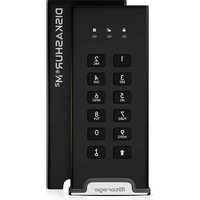
diskAshur M² - 安全なUSBメモリ iStorage - 無料のユーザーマニュアル
デバイスのマニュアルを無料で見つける diskAshur M² iStorage PDF形式.


| 製品タイプ | セキュアUSBキー / 暗号化ポータブルSSD |
| ブランド | iStorage |
| モデル | diskAshur M² |
| 容量 | 120GB~2TB |
| 寸法(長さ x 幅 x 高さ) | 111 mm x 45 mm x 11 mm |
| 筐体素材 | 硬質アルマイト処理押出アルミニウム |
| キーパッド | 耐摩耗性ポリマーコーティングされた英数字キーパッド |
| 電源 | USBバスパワー(給電USBポート) |
| インターフェース | USB(USB CおよびAケーブル付属) |
| 暗号化 | フルディスクハードウェアAES-XTS 256ビット暗号化 |
| セキュリティ認証 | FIPS 140-3レベル3(審査中)、Common Criteria EAL5+(認定マイクロプロセッサ) |
| 認証 | 管理者PINコード、ユーザーPINコード、リカバリーPINコード、自己破壊PINコード |
| PINコードの長さ | 7~15桁(キー上の文字を使用して英数字可能) |
| セキュリティ機能 | ブルートフォース攻撃保護、自己破壊、自動ロック(5~99分)、読み取り専用モード |
| システム互換性 | Windows, macOS, Linux |
| 起動可能 | 起動可能モード設定可 |
| 保証 | 36ヶ月 |
| パッケージ内容 | diskAshur M²ドライブ、プロテクティブケース、ケース、USB CおよびAケーブル、クイックスタートガイド |
| お手入れとクリーニング | 柔らかく乾いた布で拭いてください。液体は避けてください。 |
| 修理可能性 | ユーザーが修理可能な部品は含まれていません。問題が発生した場合は、テクニカルサポートにお問い合わせください。 |
よくある質問 - diskAshur M² iStorage
ユーザーの質問 diskAshur M² iStorage
0 質問 この機器について。知っているものに答えるか、ご自身の質問をしてください。
この機器について新しい質問をする
デバイスの取扱説明書をダウンロード 安全なUSBメモリ 無料でPDF形式で!マニュアルを見つける diskAshur M² - iStorage 電子デバイスをもとに戻しましょう。このページにはデバイスの使用に必要なすべての書類が掲載されています。 diskAshur M² ブランド iStorage.
使用説明書 diskAshur M² iStorage
それなしであなたのピン(パスワード)をメモしてください ドライブ 上 のデータにアクセスする方法はありません。
diskAshurMの使用に問題がある場合。2メール(support@istorage-uk.com)または電話(+44(0)2089916260)でサポートチームに連絡してください。
著作権©iStorageで、2020年株式会社.無断複写・転載を禁じます。
ウィンドウズは、マイクロソフトの登録商標です。
記載されているその他すべての商標および著作権は、それぞれの所有者に帰属します。
このドキュメントの変更されたバージョンの配布は、著作権所有者の明示的な許可なしに禁止されています。著作権者の事前の許可なしに、作品または派生物を標準的な本(紙)形式で商業目的で配布することは禁止されています。
ドキュメントは現状のまま提供され、すべての明示的または黙示的な条件、表現、および
商品性、特定への適合性の黙示の保証を含む保証
これらの免責事項が法的に無効である場合を除き、目的または非侵害は否認されるものとします。
すべての商標およびブランド名は、それぞれの所有者に帰属します

すべての商標およびブランド名は、それぞれの所有者に帰属します
貿易協定法(TAA)に準拠



vmware®
目次
はじめに 153
4箱入り 153
4 diskAshur M²レイアウト 153
-
LEDインジケータとその動作 154
-
LEDの状態 154
-
初めて使用....155
-
管理者ピンを使用してdiskAshurMのロックを解除する 156
-
管理モードの呼び出し方法 156
-
管理者ピンを変更する 157
-
ユーザービンポリシーの設定....158
-
ユーザーピンポリシーを削除する方法 159
-
ユーザービンポリシーの確認方法 159
-
管理者モードでの新しいユーザーピンの追加.....160
-
管理者でユーザーピンを変更します....161
-
管理者モードでのユーザーピンの削除 ..... 161
-
ユーザーピンを使用してdiskAshurMのロックを解除する方法 162
-
ユーザーモードでのユーザーピンの変更 162
-
ワンタイムユーザーリカバリピンを作成する 163
-
ワンタイムユーザーリカバリピンの削除 163
-
リカバリモードをアクティブにして、新しいユーザーピンを作成します 164
-
ユーザーを読み取り専用にする管理者モード 164
-
管理者モードでユーザーによる読み取り/書き込みをアクティブにします 165
-
管理者モードでグローバルグローバル読み取り専用を設定 165
-
管理者モードでグローバル読み取り/書き込みをアクティブにします 166
-
自己破壊ピンの設定方法 166
-
自己破壊ピンを削除する方法 167
-
自己破壊ピン(18)でロックを解除します 167
-
ブルートフォース攻撃またはリセット後に管理者ピンを設定する方法 168
-
無人自動ロックの設定 168
-
無人自動ロック(20)をオフにします。....169
-
無人の確認方法 170
-
ユーザーモードで読み取り専用に設定 170
-
ユーザーモードで読み取り/書き込みを有効にする....171
-
ブルートフォースハック防御メカニズム 171
-
管理者PINブルートフォースアタック(総当たり攻撃)の防御機構 172
-
これは、ユーザーピンのブルートフォース制限を定義する方法です 172
-
ユーザーピンの強引な制限を確認する方法 173
-
フルリセットの実行方法 174
-
diskAshur M²を起動可能として構成する方法 174
-
起動可能な機能diskAshurM²を無効にする方法 175
-
起動可能な設定の確認方法 175
-
DiskAshur M² for Windowsの初期化とフォーマット 176
-
MacOSでのdiskAshurM²の初期化とフォーマット 178
-
LinuxでのdiskAshurM²の初期化とフォーマット 180
-
オペレーティングシステムを休止、一時停止、またはログオフします 183
-
管理モードでファームウェアを確認する方法....183
-
ユーザーモードでファームウェアを確認する方法 184
-
テクニカルサポート 185
-
保証およびRMA情報 185
前書き
新しいiStoragediskAshur MPをお買い上げいただき、ありがとうございます。これは、120GBから2TB以上の容量を備えた、安全性が高く使いやすい、ハードウェア暗号化、ビン認証済みのポータブルソリッドステートドライブ(SSD)です。
diskAshur M2は、FIPS 140-3レベル3になるように設計されており、AES-XTS 256ビットフルディスクハードウェア暗号化を使用して、転送中および保存中のデータを暗号化します。
diskAshur MPには、Common Criteria EAL 5+(ハードウェア認定)に準拠した安全なマイクロプロセッサが含まれています。です。。外部操作、バイパス攻撃、およびフォールトインジェクションに対する防御のメカニズム。
他のソリューションとは対照的に、diskAshurM。2 自動化された攻撃に応答して、デッドロック凍結状態に入り、のような攻撃をすべて使用できなくします。簡単に言えば、ピンなしでは方法はありません!
ボックスの内容
- diskAshur M²ポータブルSSD & 保護ケース
・保護ケース - USB C & A ケーブル
・クイックスタートガイド&製品免責事項
diskAshurM。 ^2 レイアウト
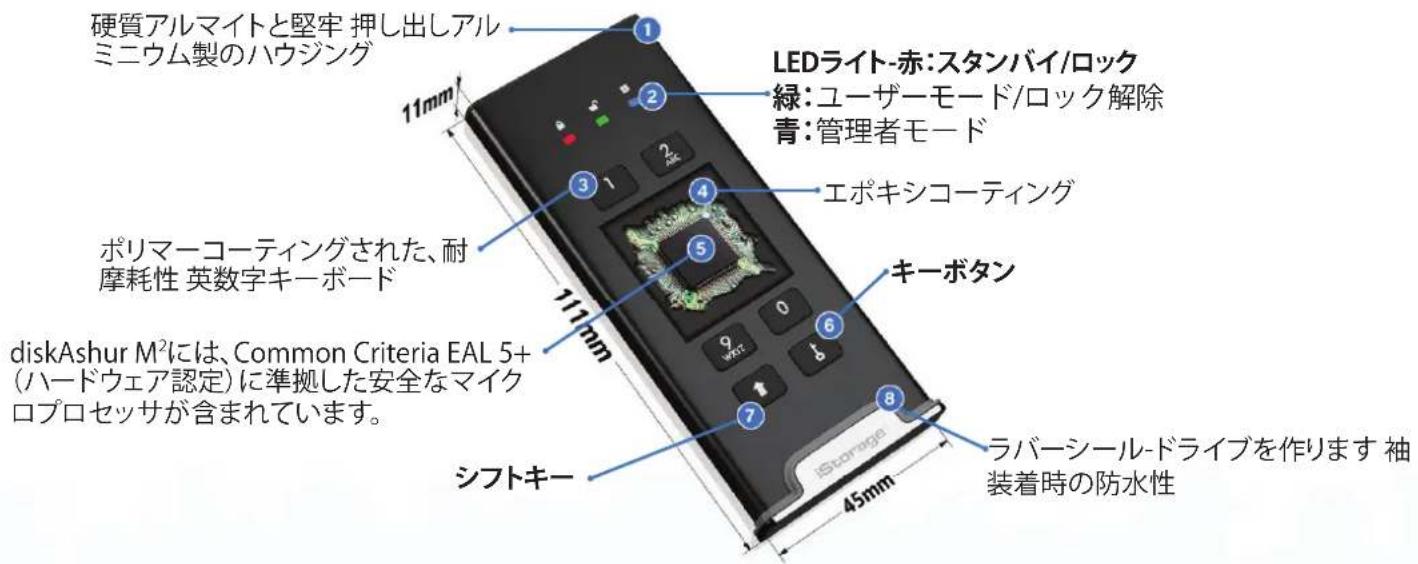
1. LEDディスプレイとその動作
| LED ステータス 説明 LED ステータス 説明 | |||||
 | 赤ソリッド[DK2C] | ロックされたドライブ(両方でスタンバイまたはリセットステータス) | ブルーソリッド | 管理者モードで続行します | |
| [SK08] | 赤のダブルフラッシュ[SCXY] | 間違ったピン入力 | 赤、緑、青が点滅一緒 | ユーザーピンが入力されるのを待ちます | |
 | 緑の固体[W6X2] | ドライブのロックが解除されました | 緑と青一緒に点滅 | 管理者ピンが入力されるのを待ちます | |
| [YCKX] | グリーンフラッシュ | データ転送が実行されています | 緑と青認証が進行中です | 交互に点滅 | |
2. LEDの状態

注意: '強い電磁波障害によりdiskAshur M2の通常の機能に不具合が生じる場合があります。そのような場合、商品の電源操作(電源をオフにしてからオンすること)を行うと通常に稼働するようになります。それでも通常に稼働しない場合、本商品を違う場所で使ってみてください。'
睡眠から目覚める
ハイバネーションは、diskAshur Mが使用されておらず、すべてのLEDがオフの場合と定義されます。
次の手順に従って、diskAshurMをスリープから復帰させます。
| diskAshurM2をコンピューターのUSBポートに接続します | 赤、緑、青LEDが連続して1回点滅し、次に緑LEDが2回点滅し、最後に赤色のLEDに変わり、ドライブがスタンバイ状態であることを示します。 |
アイドル状態に切り替えます
次のいずれかを実行して、diskAshurMをスリープ状態にします。
- ドライブがUSBポートに接続されている場合は、取り外します。すべてのLEDが消灯します(アイドル状態)。
スイッチオン状態
ドライブが休止状態から復帰した後、次の表にリストされている次のいずれかの状態になります。
| 電源投入時の状態 | LEDディスプレイ | 暗号化キー | 管理者ピン | 説明 |
| 初期出荷状況 | 赤と緑の固体 | √ | × | 管理者ピンの設定を待っています(初回使用) |
| 待機する | REDソリッド | √ | √ | 管理者またはユーザーのピンが入力されるのを待っています |
| デフォルトにリセット | REDソリッド | × | × | 管理者ピンの設定を待っています |
3. 初めての使用
diskAshur M ^2 は、事前設定された管理者ピンなしでステータス「初期出荷」で提供されます。ドライブを使用する前に、7~15桁の管理ピンを設定する必要があります。管理者ピンが正常に構成されると、ドライブを「初期出荷」ステータスにリセットできなくなります。
ピンの要件:
- 7~15文字の長さである必要があります
- 繰り返し番号のみを含めることはできません(例:B)。(3-3-3-3-3-3-3-3)
- 連続した数字だけを含めることはできません。例:B。(1-2-3-4-5-6-7)、(7-8-9-0-1-2-3-4)、(7-6-5-4)-3-2-1)
パスワードのヒント:適切な文字でキーを押すだけで、覚えやすい単語、名前、フレーズ、またはその他の英数字のPINの組み合わせを構成できます。
これらのタイプの英数 字ピンの例は次のとおりです。
- 「パスワード」の場合は、次のキーを押します。
7 (pqrs) 2 (abc) 7 (pqrs) 7 (pqrs) 9 (wxyz) 6 (mno) 7 (pqrs) 3 (def) - 「iStorage」の場合は、次のキーを押します。
4 (ghi) 7 (pqrs) 8 (tuv) 6 (mno) 7 (pqrs) 2 (abc) 4 (ghi) 3 (def)
この方法は、長くて覚えやすいピンを構成するために使用できます。
以下の表の簡単な手順に従って、管理者ピンを構成し、diskAshのロックを初めて解除します。
| 手順-初めての使用 LED LEDステータス | ||
| 1. diskAshurMを接続しますの電源付きUSBポートにコンピューター | 赤、緑、青のLEDが1回点滅します 次に、緑色のLEDが2回点滅し、最後に赤色と緑色に変わり、ドライブが初期状態にあることを示します。 | |
| 2. 両方のキー+1ボタンを押し続けます | LEDは緑と青で点滅します | |
| 3. 新しい管理者ピン(7~15桁)を入力し、キーボタンを1回押します | 緑の点滅と青のLEDの点灯が次に、緑色が点滅して緑色に点滅し、青色のLEDが点灯します。 | |
| 4. 新しい管理者ピンをもう一度入力し、キーボタンをもう一度押します | 青いLEDがすばやく点滅してから、青色に点灯し、最後に緑色に点灯して、管理者ピンが正常に構成され、ドライブのロックが解除されたことを示します。 | |
diskAshur M²の ロック
ロックドライブをロックするには、diskAshūnホストオペレーティングシステムから安全に取り出し、電源コードを電源コンセントから抜きます。データがドライブに書き込まれている場合、diskAshūnバタグを抜くと、データ転送が不完全になり、データが破損する可能性があります。
4. 管理者ピンを使用してdiskAshurMのロックを解除する
管理者ピンを使用してdiskAshurMのロックを解除するには、以下の表の簡単な手順に従ってください。
| 1. diskAshurMをコンピューターのUSBポートに接続します | 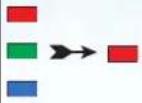 | 赤、緑、青のLEDが1回点滅します 次に、緑色のLEDが2回点滅し、最後に赤色のLEDが点灯して、ドライブがスタンバイ状態にあることを示します。 |
| 2. スタンバイモード(赤色の連続LED)でボタン押しますキー(♂) ボタンを1回 | 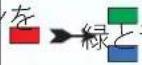 | 青のLEDが一緒に点滅します |
| 3. LEDが緑と青で一緒に点滅すると、管理者ピンを入力し、♂) ボタンを押しますもう一度 | 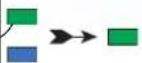 | 緑と青のLEDが交互に点滅します 数回、次に点灯した青色LED ドライブが管理者として正常にロック解除されたことを示す緑色のLED に変わります |
5. 管理者モードを呼び出す方法
管理者モードに入るには、次の手順に従います。
| 1. diskAshurMを接続しますの電源付きUSBポートにコンピューター | 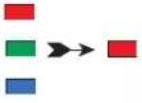 | 赤、緑、青のLEDが1回点滅します 赤、緑、青のLEDが1回点滅します次に、緑色のLEDが2回点滅し、最後に赤色のLEDが点灯して、ドライブがスタンバイ状態にあることを示します。 |
| 2. スタンバイモード(赤色の連続LED)で、両方キー+1ボタンを押し続けます | 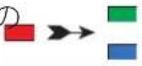 | 緑と青のLEDが一緒に点滅します |
| 3. 管理者ピンを入力し、キーボタンを1回押します | 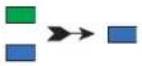 | 数回押してから、緑色のLEDに切り替え、最後に青色のLEDに切り替えて、ドライブが管理モードになっていることを示します。 |
管理モードを終了する方法
(管理者モードをすぐに終了するには(青色のLEDが点灯)、シフトキー()を1秒間押し続けます。青色のLEDが赤色の点灯に変わります。
6. 管理者ピンを変更します
ピンの要件:
- 7~15文字の長さである必要があります
- 繰り返し番号のみを含めることはできません(例:B)。 (3-3-3-3-3-3-3-3)
- 連続した数字だけを含めることはできません。例:B。(1-2-3-4-5-6-7)、(7-8-9-0-1-2-3-4)、(7-6-5-4)-3
パスワードのヒント: 対応する文字のキーを押すだけで、覚えやすい単語、名前、フレーズ、またはその他の英数字のピンの組み合わせを構成できます。
これらのタイプの英数字ピンの例は次のとおりです。
- パスワード」の場合は、次のキーを押します。
7 (pqrs) 2 (abc) 7 (pqrs) 7 (pqrs) 9 (wxyz) 6 (mno) 7 (pqrs) 3 (def)
- iStorage」の場合は、次のキーを押します。
4 (ghi) 7 (pqrs) 8 (tuv) 6 (mno) 7 (pqrs) 2 (abc) 4 (ghi) 3 (def)
この方法は、長くて覚えやすいピンを構成するために使用できます。
管理者ピンを変更するには、最初にセクション5の説明に従って「管理者モード」に移動します。ドライブが管理者モード(青色のLEDが点灯)の場合は、以下の手順に従います。
| 1.管理者モードで、両方を押し続けますキーキー+2 | 点灯している青色LEDが点滅している緑色と点灯している青色LEDに変わります | |
| 2.新しい管理者ピンを入力し、ボタンを押しますキーボタンを1回 | 緑と青のLEDの点滅は、緑のLEDの1回の点滅と交互になり、その後、緑と青のLEDの点滅に戻ります。 | |
| 3.新しい管理者ピンをもう一度入力し、キーボタンを1回押します | 緑の点滅と青のLEDの点灯がに変わります急速に点滅する青色LED、そして最後に点灯するLED青色のLEDは、管理者ピンが正常に変更されました |
注意: 管理モードをすぐに終了するには(青色のLEDが点灯)、シフトキーを1秒間押し続けます。点灯している青色LEDが点灯している赤色
7. ユーザーピンポリシーを設定します
管理者は、ユーザーピンの制限ポリシーを設定できます。このポリシーには、ピンの最小長(7~15桁)の指定、および1つ以上の「特殊文字」の入力を要求するかどうかの指定が含まれます。特殊文字は、両方のキー「シフト+数字」を同時に押すと機能します。
ユーザーピンポリシー(制限)を設定するには、B。'091'のように3桁の数字を入力する必要があります。最初の2(09)は、ピンの最小長(この場合は9)と最後の桁(1)を示します。1つ以上の「特殊文字」、つまり「シフト-を使用する必要があることを意味します。同様に、B。“120”などの特殊文字を使用せずに、ユーザーピンポリシーを設定できます。最初の2桁(12)は最小ピン長(この場合は12)を示し、最後の桁(0)は特殊文字が不要であることを意味します。
管理者がユーザーピンポリシー(B. '091'など)を設定した後、新しいユーザーピンを構成する必要があります。セクション10「管理者モードでの新しいユーザーピンの追加」を参照してください。管理者が特殊文字を使用してユーザーピンを「247688314」として構成する場合(シフト+数字を同時に押す)、以下に示すユーザーピンを作成するときに、これを7~15桁のピンのどこにでも配置できます。
A. 'シフト +2'、'4'、'7'、'6'、'8'、'8'、'3'、'1'、'4'、
B. '2'、'4'、'シフト+7'、'6'、'8'、'8'、'3'、'1'、'4'、
C. '2'、'4'、'7'、'6'、'8'、'8'、'3'、'1'、'シフト+4'

注意:
- ユーザーPINの構成時に「特殊文字」が使用された場合(例:B)。上記の例「B」では、PINを入力するとによってのみドライブのロックを解除できます。これにより、「特殊文字」は例のように構成された順序で正確に入力されました上記の「B」-(「2」、「4」、「シフト()+7」、「6」、「8」、「8」、「3」、「1」、「4」)。
- 複数の特殊文字を使用して、7~15桁のPINの横に配置できます。
- ユーザーはPINを変更できますが、設定されている「ユーザーPINガイドライン」(制限)に準拠する必要がある場合があります。
- 新しいユーザーPINポリシーを設定すると、ユーザーPINが存在する場合は自動的に削除されます。
- このポリシーは、自己破壊PINには適用されません。SelfDestruct PINとAdminPINの複雑さの設定は、特殊文字を必要とせずに、常に7~15桁です。
ユーザーピンポリシーを設定するには、最初にセクション5の説明に従って「管理者モード」に移動します。ドラブが管理者モード(青色のLEDが点灯)の場合は、次の手順に進みます。
| 1.管理者モードで、両方を押し続けますキー+7キー |  | 点灯している青色LEDは緑色に点滅し、青色LED |
| 2.3桁を入力し、最初の2桁を覚えておいてくださいピンの最小長と最後の桁(0または1)を示します特殊文字が使用されたかどうか | 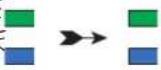 | 点滅している緑と青のLEDが点滅し続けます |
| 3.シフトキーを1回押します |  | LEDの緑と青の点滅がに変わります緑色のLEDが点灯し、最後に青色のLEDが点灯しますユーザーピンポリシーが成功したことの表示合わせる。 |
注意: 管理モードをすぐに終了するには(青色のLEDが点灯)、シフトキーを1秒間押し続けます。点灯している青色LEDが点灯している赤色
8. ユーザーピンポリシーを削除する方法
ユーザーピンポリシーを削除するには、最初にセクション5の説明に従って「管理者モード」に移動します。ドラブが管理者モード(青色のLEDが点灯)の場合は、次の手順に進みます。
| 1.管理者モードで、両方を押し続けますキー+7キー |  | 点灯している青色LEDが点滅する緑色と青色LEDに変わります |
| 2.070と入力し、シフトキーを1回押します。 |  | LEDの緑と青の点滅がに変わります緑色のLEDが点灯し、最後に青色のLEDが点灯しますユーザーピンポリシーが成功したことの表示削除 |
注意: 管理モードをすぐに終了するには(青色のLEDが点灯)、シフトキーを1秒間押し続けます。点灯している青色LEDが点灯している赤色
9. ユーザーピンポリシーを確認する方法
管理者は、ユーザーのピンポリシーを確認し、ピンの長さの最小制限を決定し、以下に説明するLEDシーケンスに注意することで、特殊文字の使用が指定されているかどうかを判断できます。
ユーザーピンポリシーを確認するには、セクション5の説明に従って、最初にオプション「管理者モード」を入力ます。ドライブが管理者モード(青色のLEDが点灯)になったら、次の手順に進みます。
| 1.管理者モードで、両方を押し続けますシフトキー | +7 ➡ ➡ | 点灯している青色LEDが点滅する緑色と青色LEDに変わります |
| 2.キーボタンを押すと、次のようになります。a)すべてのLED(赤、緑、青)が1秒間点灯します。b)1回の赤色LEDの点滅は、10ユニットのピンに対応します。c)各緑色のLEDの点滅は、ピンの単一のユニットに対応しますd)青い点滅は、特殊文字が使用されたことを示します。e)すべてのLED(赤、緑、青)が1秒間点灯します。f)LEDが再び青色に点灯します | ||
次の表に、ユーザーピンポリシーを確認するときのLEDの動作を示します。たとえば、特殊文字(121)を使用して12桁のユーザーピンを設定した場合、赤のLEDが1回点滅し(1)、緑のLEDが2回点滅し(2)、その後に青みがかったLEDが1回点滅します。特殊文字を使用する必要があることを示します。
| ピンの説明 | 3桁のセットアップ | 赤 | 緑 | 青い |
| 特殊文字を使用した12桁のピン | 121 | 1回点滅 | 2回点滅 | 1回点滅 |
| 特殊文字なしの12桁のピン | 120 | 1回点滅 | 2回点滅 | 0 |
| 特殊文字を使用した9桁のピン | 091 | 0 | 9回点滅 | 1回点滅 |
| 特殊文字なしの9桁のピン | 090 | 0 | 9回点滅 | 0 |
注意: 管理モードをすぐに終了するには(青色のLEDが点灯)、シフトキーを1秒間押し続けます。点灯している青色LEDが点灯している赤色
10. 管理者モードで新しいユーザーピンを追加する

重要: 新しいユーザーピンの作成は、ピンの最小長を規定するセクション7に従って説明されている場合、および「特殊文字」が使用されている場合は、「ユーザーピンポリシー」に準拠する必要があります。管理者は、セクション9でユーザーピンの制限を確認できます。
ピンの要件:
- 7~15文字の長さである必要があります
- 繰り返し番号のみを含めることはできません(例:B)。(3-3-3-3-3-3-3)
- 連続した数字だけを含めることはできません。例:B。(1-2-3-4-5-6-7)、(7-8-9-0-1-2-3-4)、(7-6-5-4)-3
- シフトボタン(↑)は、追加のピンの組み合わせに使用できます(例:B)。シフト(↑)+1は、1以外の値です。セクション7「ユーザーピンポリシーの設定」を参照してください。
新しいユーザーピンを追加するには、セクション5の説明に従って、最初に「管理者モード」を呼び出します。ドライブが管理者モード(青色のLEDが点灯)の場合は、次の手順に進みます。
| 1.管理者モードで、両方を押し続けますキー+3キー | [IMAGE] | 点灯している青色LEDが点滅している緑色と点灯している青色LEDに変わります |
| 2.新規ユーザーのピンを入力し、キーを押します | [IMAGE][IMAGE] | 緑と青のLEDの点滅は、緑のLEDの1回の点滅と交互になり、その後、緑と青のLEDの滅に戻ります。 |
| 3.新しいユーザーピンをもう一度入力し、ボタンをもう一度押します | [IMAGE][IMAGE] | 緑の点滅と青のLEDの点灯が緑のLEDが急速に点滅し、最後に点灯します青色のLEDは、新しいユーザーピンが利用可能であることを示します正常に構成されました |
注意: 管理モードをすぐに終了するには(青色のLEDが点灯)、シフトキーを1秒間押し続けます。点灯している青色LEDが点灯している赤色
11. 管理者モードでユーザーピンを変更します

重要: ユーザーピンの変更は、セクション7で説明されているように構成されている場合、および「特殊文字」が使用されている場合は、「ユーザーピンポリシー」に準拠する必要があります。管理者は、セクション9でユーザーPINの制限を確認できます。
既存のユーザーピンを変更するには、最初にセクション5の説明に従って「管理者モード」を呼び出します。ドラブが管理者モード(青色のLEDが点灯)の場合は、次の手順に進みます。
| 1.管理者モードで、両方を押し続けますキー(♂)+3キー |  | 点灯している青色LEDが点滅している緑色と点灯している青色LEDに変わります |
| 2.新しいユーザーのピンを入力し、キー(♂)ボタンを1回押します | 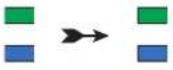 | 緑と青のLEDの点滅は、緑のLEDの1回の点滅と交互になり、その後、緑と青のLEDの滅に戻ります。 |
| 3.新しいユーザーピンをもう一度入力し、キー(♂)を押します。 |  | 緑の点滅と青のLEDの点灯が緑のLEDが急速に点滅し、最後に点灯します青色のLEDは、ユーザーピンが正常に変更されました |
注意: 管理モードをすぐに終了するには(青色のLEDが点灯)、シフトキーを1秒間押し続けます。点灯している青色LEDが点灯している赤色
12. 管理者モードでユーザーピンを削除します
既存のユーザーピンを削除するには、最初にセクション5で説明されている「管理者モード」を呼び出します。ドライブが管理者モード(青色のLEDが点灯)の場合は、以下の手順に従います。
| 1.管理者モードで両方のシフト+3キーを押し続けます |  — — | 点灯している青色LEDが点滅している赤色LEDに変わります |
| 2.両方のシフト+3キーをもう一度押し続けます |  | 点滅している赤色のLEDが赤色のLEDに変わります次に、ユーザーを示す青色のLEDが点灯しますピンは正常に削除されました |
注意: 管理モードをすぐに終了するには(青色のLEDが点灯)、シフトキーを1秒間押し続けます。点灯している青色LEDが点灯している赤色
13. ユーザーピンを使用してdiskAshurMのロックを解除する方法
以下の手順に従って、ユーザーピンでdiskAshurのロックを解除します。
| 1. スタンバイモード(赤色のLEDが点灯)で、シフトキーとキーの両方を押し続けます | 赤LEDは、赤、緑、およびすべてのLEDに切り替わります。BLUEが点滅します | |
| 2. ユーザーピンを入力し、ボタンを1回押します | 点滅するLEDの赤、緑、青が変化します緑と青のLEDを交互に使用し、次に緑色のLEDが点灯し、ドライブが成功したことを示しますユーザーモードでロック解除 |
14. ユーザーモードでユーザーピンを変更します
ユーザーピンを変更するには、セクション13の説明に従って、最初にユーザーピンを使用してdiskAsk@Mックを解除します。ドライブがユーザーモード(緑色のLEDが点灯)になったら、次の手順を実行します。
| 1. ユーザーモードで、(緑色のLED)を押し続けます両方のボタン♪)+4つのボタン | 連続した緑のLEDがすべてのLED、赤、グーン&ブルーフラッシュのオンとオフ | |
| 2. 既存のユーザーピンを入力し、ボタンを押します1回押す | 緑と青のLEDが交互にオンとオフになりますオフにしてから、単一の緑色のLEDに切り替えます点滅してから、緑色の点滅に戻ります。青色LED | |
| 3. 新しいユーザーピンを入力し、ボタンを押します1回押す | 緑と青のLEDの点滅は、緑のLEDの1回の点滅と交互になり、その後、緑と青のLEDの点滅に戻ります。 | |
| 4. 新しいユーザーピンをもう一度入力し、ボタンを押します1回押す | 緑の点滅と青のLEDの点灯が切り替わります急速に点滅する緑色のLEDに、次に緑色のLEDが点灯している場合は、ユーザーピンが正常に変更されたことを示しています。 |

重要: ユーザーモード(緑色のLED)でのユーザーPINの変更は、セクション7で説明されているように構成されており、最小のPIN長が必要であり、「特殊文字」が使用されている場合は、「ユーザーPINポリシー」に準拠する必要があります。
15. ワンタイムユーザーリカバリピンを作成します
ユーザー回復ピンは、ユーザーがdiskAshurのロックを解除するためにピンを忘れた場合に非常に役立ちます。リカバリモードをアクティブにするには、設定されている場合、ユーザーは最初に正しいワンタイムリカバリピンを入力する必要があります。ユーザーピンを復元するプロセスは、データ、暗号化キー、および管理者ピンには影響しません。ただし、ユーザーは新しい7~15桁のユーザーピンを構成する必要があります。
1回限りの7~15桁のユーザーリカバリピンを設定するには、セクション5の説明に従って、最初に「管理者モード」に入ります。ドライブが管理者モード(青色のLEDが点灯)の場合は、次の手順に進みます。
| 1.管理者モードで、両方を押し続けますキー+4キー | 点灯している青色LEDが点滅している緑色と点灯している青色LEDに変わります | |
| 2.ワンタイムリカバリピンを入力し、を押しますキーボタン | 緑と青のLEDの点滅は、緑のLEDの1回の点滅と交互になり、その後、緑と青のLEDの滅に戻ります。 | |
| 3.ワンタイムリカバリピンをもう一度入力し、ボタンをもう一度押します | 緑の点滅と青のLEDの点灯が緑のLEDが急速に点滅し、最後に点灯します青色のLEDは、1回限りの回復ピンを示します正常に構成されました |
注意: 管理モードをすぐに終了するには(青色のLEDが点灯)、シフトキーを1秒間押し続けます。点灯している青色LEDが点灯している赤色
16. ワンタイムユーザーリカバリピンを削除します
1回限りのユーザー回復のためにピンを削除するには、最初にセクション5で説明されている「管理者モード」を呼び出します。ドライブが管理者モード(青色のLEDが点灯)になったらすぐに次の手順を実行します。
| 1.管理者モードで両方のシフト+4キーを押し続けます | 点灯している青色LEDが点滅している赤色LEDに変わります | |
| 2.両方のシフト+4キーをもう一度押し続けます | 点滅する赤いLEDが赤く点灯してから赤く点灯します点灯している青色LEDに切り替えて、One-ユーザー回復ピンが正常に削除された時間 |
注意: 管理モードをすぐに終了するには(青色のLEDが点灯)、シフトキーを1秒間押し続けます。点灯している青色LEDが点灯している赤色
17. リカバリモードをアクティブにして、新しいユーザーピンを作成し
ユーザー回復ピンは、ユーザーがdiskAshurMのロックを解除するためにピンを忘れた場合に非常に役立ちます。リカバリモードをアクティブにするには、設定されている場合、ユーザーは最初に正しいワンタイムリカバリピンを入力する必要があります。ユーザーピンを復元するプロセスは、データ、暗号化キー、および管理者ピンには影響しません。ただし、ユーザーは新しい7~15桁のユーザーピンを構成する必要があります。 以下の手順に従って、回復プロセスをアクティブにし、新しいユーザーピンを構成します。
| 1. スタンバイ状態(赤色LED)で、両方のボタンを押し続けます | +4 ➡ ➡ | 連続した赤いLEDが赤く点滅し、緑のLED |
| 2. ワンタイムリカバリピンを入力し、ボタンを押しますキーボタン | ➡ ➡ ➡ | 緑と青のLEDが交互になり、次に緑のLEDが点灯し、最後に緑と青のLEDが点滅します。 |
| 3. 新しいユーザーピンを入力し、ボタンを押しますボタン | ➡ ➡ ➡ | 緑の点滅と青のLEDの点灯がに変わります1つの緑色のLEDが点滅してから、再び点滅します緑と青のLED |
| 4. 新しいユーザーピンをもう一度入力し、ボタンを押しますもう一度キーボタン | ➡ ➡ ➡ | 緑のLEDがすばやく点滅した後、継続的に点灯します緑は、回復プロセスが完了したことを示します成功し、新しいユーザーピンが構成されました |

重要: 新しいユーザーピンの作成は、次のように構成されている場合は「ユーザーピンポリシー」に準拠する必要があります。セクション7で説明されており、最小PIN長が指定されており、特殊文字が使用されているかどうかが示されています。参照するセクション9で、ユーザーのPIN制限を確認します。
18. 管理者モードでユーザーを書き込み禁止として設定します
USBドライブに感染するウイルスやトロイの木馬が非常に多いため、読み取り専用機能は、公共の環境でUSBドライブ上のデータにアクセスする必要がある場合に特に役立ちます。これは、データを変更または上書きできない元の変更されていない状態で保存する必要があるフォレンジック目的にも不可欠な機能です。
管理者がdiskAshurM ^2 を構成し、ユーザーアクセスを読み取り専用に制限した場合、セクション19で説明されているように、管理者のみがドライブへの書き込みまたは設定を読み取り専用に戻すことができます。ユーザーは読み取り専用アクセスに制限され、ドライブに書き込んだり、ユーザーモードでこの設定を変更したりすることはできません。
diskAshur M²をセットアップし、ユーザーアクセスを書き込み禁止に制限するには、最初にセクション5で説明されている「管理モード」を呼び出します。ドライブが管理モード(青色のLEDが点灯)になったらすぐに次の手順を実行します。
| 1.管理者モードで両方のボタン「7+6」を押し続けます。 | 点灯している青色LEDが点滅する緑色と青色LEDに変わります | |
| 2.キーボタンを1回押します | 緑と青のLEDが連続して点灯します緑のLED、次に青のLEDに点灯ドライブが構成されていることを示し、ユーザーアクセスを読み取り専用に制限します |
注意: 管理モードをすぐに終了するには(青色のLEDが点灯)、シフトキーを1秒間押し続けます。点灯している青色LEDが点灯している赤色
19. 管理者モードでユーザーによる読み取り/書き込みを有効にす
diskAshur M²を再度読み取り/書き込みに設定するには、最初にセクション5の説明に従って「管理モード」を呼び出します。ドライブが管理モード(青色のLEDが点灯)になったら、次の手順に進みます。
| 1.管理者モードで両方のボタン「7+9」を押します。 | 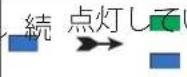 | いる青色LEDは緑色に点滅し、青色LED |
| 2.キーボタンを1回押します | 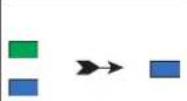 | 緑と青のLEDが緑色に変わりますLEDを点灯してから青色のLEDに点灯ドライブが読み取り/書き込みとして構成されていることを示します |
注意: 管理モードをすぐに終了するには(青色のLEDが点灯)、シフトキーを1秒間押し続けます。点灯している青色LEDが点灯している赤色
20. 管理者モードでグローバル読み取り専用を設定する
管理者がdiskAshurM²を構成し、それをグローバル読み取り専用に制限すると、管理者もユーザーもドライブに書き込むことができず、両方とも読み取り専用アクセスに制限されます。セクション21で説明されているように、管理者のみが設定を読み取り/書き込みに戻すことができます。
diskAshur M²をセットアップし、グローバルアクセスを書き込み禁止に制限するには、最初にセクション5で説明されている「管理モード」に移動します。ドライブが管理モード(青色のLEDが点灯)になったら、次の手順に従います。
| 1.管理者モードで両方のボタン「5+6」を押し続けます。 |  | 点灯している青色LEDは緑色に点滅し、青色LED |
| 2.ボタンを押します | 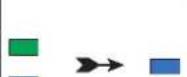 | 緑と青のLEDが連続して点灯します緑のLED、次に青のLEDに点灯ドライブが構成されていることを示し、グローバルアクセスを読み取り専用に制限します |
注意: 管理モードをすぐに終了するには(青色のLEDが点灯)、シフトキーを1秒間押し続けます。点灯している青色LEDが点灯している赤色
21. 管理者モードでグローバル読み取り/書き込みをアクティブ化する
diskAshur M²をグローバルな書き込み保護設定から読み取り/書き込みにリセットするには、最初にセクション5で説明されている「管理モード」を呼び出します。ドライブが管理モード(青色のLEDが点灯)の場合は、以下の順に従います。
| 1.管理者モードで両方のボタン「5+9」を押し続けます。 |  | 点灯している青色LEDは緑色に点滅し、青色LED |
| 2.ボタンを押します |  | 緑と青のLEDが緑色に変わります次に、LEDが青色のLEDに変わり、ドライブ読み取り/書き込み用に構成されていることを示します。 |
注意: 管理モードをすぐに終了するには(青色のLEDが点灯)、シフトキーを1秒間押し続けます。点灯している青色LEDが点灯している赤色
22. 自己破壊ピンを構成する方法
入力すると、ドライブで暗号化削除を実行する(暗号化キーが削除される)自己破壊ピンを構成できます。このフロセス中に、構成されたすべてのピンが削除され、ドライブに保存されているすべてのデータがアクセス不能(永久に失われる)として表示され、ロック解除された緑色のLEDとして表示されます。この機能を実行すると、自破壊ピンが新しいユーザーピンになり、ドライブを再利用する前にフォーマットする必要があります。
自己破壊ピンを設定するには、最初にセクション5の説明に従って「管理者モード」に移動します。ドライブが管理者モード(継続的に青信号)になったら、次の手順に進みます。
| 1.管理者モードで、両方を押し続けますキー+6キー |  | 点灯している青色LEDは緑色に点滅し、青色のLEDが点灯 |
| 2.7~15桁の自己破壊ピンを設定して入力し、キ(♂)ボタンを押します。 | 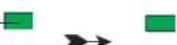  | 緑の点滅と青のLEDの点灯がに変わります1つの緑色のLEDが点滅してから、再び点滅します緑と青のLED |
| 3.自己破壊ピンをもう一度入力して、を押しますキーボタン |  | 緑のLEDが数回すばやく点滅します数秒後、青色のLEDに変わります自己破壊ピンが正常に構成されました |
注意: 管理モードをすぐに終了するには(青色のLEDが点灯)、シフトキーを1秒間押し続けます。点灯している青色LEDが点灯している赤色
23. 自己破壊ピンを削除する方法
自己破壊ピンを削除するには、最初にセクション5の説明に従って「管理者モード」に移動します。ドライブが管理者モード(青色のLEDが点灯)になったら、以下の手順に従います。
| 1.管理者モードで、両方を押し続けますシフト+6キー |  | 点灯している青色LEDが点滅している赤色LEDに変わります |
| 2.シフト+6キーをもう一度押し続けます |  | 点滅する赤いLEDが継続的に点灯しますインジケータを示す青色のLEDに切り替えます自己破壊ピンは正常に削除されました |
注意: 管理モードをすぐに終了するには(青色のLEDが点灯)、シフトキーを1秒間押し続けます。点灯している青色LEDが点灯している赤色
24. 自己破壊ピンでロックを解除します

警告: 自己破壊メカニズムがアクティブになると、すべてのデータ、暗号化キー、および管理者/ユーザーピンが削除されます。自己破壊ピンがユーザーピンになります。自己破壊メカニズムをアクティブにした後、管理者ピンは使用できません。新しいユーザーピンを構成するオプションを含め、完全な管理者権限で管理者ピンを構成するには、diskAshur を最初にリセットする必要があります(「完全なリセットを実行する方法」、セクション35、(174ページ)を参照)。
使用すると、自己破壊ピンはすべてのデータ、管理者/ユーザーピンを消去してから、ドライブのロックを解除します。この機能を有効にすると、自己破壊ピンが新しいユーザーピンになり、新しいデータをドライブに追加する前にdiskAshurM²をフォーマットする必要があります。
自己破壊メカニズムをアクティブにするには、ドライブをスタンバイ状態(赤色のLEDが点灯)にしてから、次の手順に進む必要があります。
| 1. スタンバイモードで、長押しします(赤色のLが点灯)シフトキーとキーの両方を押します | 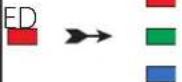 | 赤LEDは、赤、緑、およびすべてのLEDにより替わります。BLUEが点滅します |
| 2. 自己破壊ピンを入力し、ボタンを押しますキーボタン | 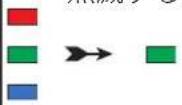 | LEDの赤、緑、青が変化します交互にオンとオフを切り替える緑色と青色のLED数秒後、最終的に緑色に変わりますLEDは、diskAshurMが成功したことを示します自己破壊 |
25. ブルートフォース攻撃またはリセット後に管理者ピンを設定する
ブルートフォース攻撃の後、またはdiskAshurがリセットされた場合は、ドライブを使用する前に管理者ピンを構成する必要があります。
ピンの要件:
- 7~15文字の長さである必要があります
- 繰り返し番号のみを含めることはできません(例:B)。(3-3-3-3-3-3-3)
- 連続した数字だけを含めることはできません。例:B。(1-2-3-4-5-6-7)、(7-8-9-0-1-2-3-4)、(7-6-5-4-3-2
diskAshur M²が残酷に強制またはリセットされた場合、ドライブはスタンバイ状態になります(赤色のLEDが点灯)。以下の手順に従って、管理者ピンを構成します。
| 1. スタンバイモードで、長押しします(赤色のLEDが点灯)両方のシフト+1キーを押します | 連続した赤色LEDが緑色に点滅し、青色のLEDが点灯 | |
| 2. 新しい管理者ピンを入力し、ボタンを押します | 緑の点滅と青のLEDの点灯がに変わります1つの緑色のLEDが点滅してから、再び点滅します緑と青のLED | |
| 3. 新しい管理者ピンをもう一度入力して、を押しますキーボタン | 交互に点滅する緑色のLEDと青色のLEDが点灯青のLEDが数秒間すばやく点滅し、次に、管理者ピンを示す青色のLEDが点灯します正常に構成されました。 |
注意: 管理モードをすぐに終了するには(青色のLEDが点灯)、シフトキーを1秒間押し続けます。点灯している青色LEDが点灯している赤色
26. 無人自動ロックを設定します
ドライブのロックが解除されていないときに不正アクセスから保護するために、diskAshur M²は、事前設定された時間後に自動的にロックするように設定できます。デフォルトの状態では、diskAshurM²の無人自動ロックのタイムアウト機能は無効になっています。無人自動ロックは、5~99分でアクティブになるように設定できます。
無人自動ロックのタイムアウト機能を設定するには、最初にセクション5の説明に従って「管理者モード」に移動します。ドライブが管理者モード(青色のLEDが点灯)の場合は、以下の手順に従います。
| 1.管理者モードで、両方を押し続けますキー+5キー | [IMAGE] | 点灯している青色LEDが緑色に点滅しますおよび青色LED |
| 2.自動ロックをタイムアウトする時間を入力します。最小時間は5分、最大時間は99分(5~99分)です。たとえば、次のように入力します。05を5分間(「0」を押してから「5」を押す)20を20分間(「2」を押してから「0」を押す)99を99分間(「9」を押してから別の「9」を押す) | ||
| 3.シフトキーを押します | [IMAGE] | LEDの緑と青の点滅がに変わりますソリッドグリーンを1秒間、最後にソリッドに自動ロックタイムアウトがオンになっていることを示す青色LED正常に構成されました |
注意: 管理モードをすぐに終了するには(青色のLEDが点灯)、シフトキーを1秒間押し続けます。点灯している青色LEDが点灯している赤色
27. 無人自動ロックをオフにします
無人自動ロックのタイムアウト機能を無効にするには、最初にセクション5で説明されている「管理モード」に移動します。ドライブが管理モード(青色のLEDが点灯)になったらすぐに次の手順を実行します。
| 1.管理者モードで、両方を押し続けますキー+5キー | [IMAGE] | 点灯している青色LEDが緑色に点滅しますおよび青色LED |
| 2.00と入力し、シフトキーを押します | [IMAGE] | LEDの緑と青の点滅がに変わりますソリッドグリーンを1秒間、最後にソリッドにオトロックの制限時間を示す青色LED正常に非アクティブ化されました |
注意: 管理モードをすぐに終了するには(青色のLEDが点灯)、シフトキーを1秒間押し続けます。点灯している青色LEDが点灯している赤色
28. 無人自動ロックの確認方法
管理者は、次の表に記載されているLEDシーケンスに注意するだけで、無人自動ロックタイムアウト機能に設定されている時間の長さを確認および決定できます。
無人自動ロックを確認するには、最初にセクション5の説明に従って「管理者モード」に移動します。ドライブが管理者モード(青色のLEDが点灯)の場合は、次の手順に進みます。
| 1.管理者モードで、長押ししますシフト+5 | 点灯している青色LEDは緑色に点滅し、青色LED | |
| 2.キーボタンを押すと、次のようになります。a.すべてのLED(赤、緑、青)が1秒間点灯します。b.赤色LEDの各点滅は10分に対応します。c.緑のLEDが点滅するたびに、1分に相当します。d.すべてのLED(赤、緑、青)が1秒間点灯します。e.LEDが再び青色に点灯します | ||
次の表は、無人自動ロックをチェックするときのLEDの動作を示しています。たとえば、25分後に自動的にロックするようにドライブを設定すると、赤色のLEDが2回点滅し、緑色のLEDが5回点滅します。
| 数分で自動ロック | 赤 | 緑 |
| 5分 | 0 | 5回点滅 |
| 15分 | 1回点滅 | 5回点滅 |
| 25分 | 2回点滅 | 5回点滅 |
| 40分 | 4回点滅 | 0 |
注意: 管理モードをすぐに終了するには(青色のLEDが点灯)、シフトキーを1秒間押し続けます。点灯している青色LEDが点灯している赤色
29. ユーザーモードを読み取り専用に設定します
diskAshur M²を書き込み禁止に設定するには、最初にセクション13で説明されている「ユーザーモード」を呼び出します。ドライブがユーザーモード(緑色のLEDが点灯)になったら、次の手順を実行します。
| 1. ユーザーモードで、「7+6」の両方を押し続けます。キー。(7=読み取り+6=のみ) | 緑色のLEDが緑色に点滅しますおよび青色LED | |
| 2. ボタンを押します | 緑と青のLEDが連続して点灯します緑のLEDは、ドライブが次のように構成されていることを示します読み取り専用 |

注意: 1. 1. ユーザーがドライブを読み取り専用に設定した場合、管理者は、管理者モードでドライブを読み取り専用/書き込みに設定することにより、これを上書きできます。
- 管理者がドライブを読み取り専用に設定した場合、ユーザーはドライブを読み取り専用に設定できません。
30. ユーザーモードで読み取り/書き込みを有効にする
diskAshur M²を読み取り/書き込みに設定するには、最初にセクション13の説明に従って「ユーザーモード」を呼び出します。ドライブがユーザーモード(緑色のLEDが点灯)の場合は、次の手順に進みます。
| 1. ユーザーモードで、7+9を押し続けます。キー(7=読み取り+9=書き込み) | [IMAGE] | が緑色に点滅します |
| 2. ボタンを押します | [IMAGE] | 緑と青のLEDが連続して点灯します緑のLEDは、ドライブが次のように構成されていることを示します読み書き |

注意: 1. ユーザーがドライブを読み取り専用に設定した場合、管理者は、管理者モードでドライブを読み取り専用/書き込みに設定することにより、これを上書きできます。
- 管理者がドライブを読み取り専用に設定した場合、ユーザーはドライブを読み取り専用に設定できません。
31. ブルートフォースハック防御メカニズム
diskAshur M²には、ブルートフォース攻撃からドライブを保護する防御メカニズムがあります。デフォルトでは、管理者ピンとユーザーピンの両方のブルートフォース制限(連続した誤ったピンエントリ)の初期送信ステータス値は、回復ピンの10と5です。以下に示すように、3つの独立したブルートフォースカウンターを使用して、ピン認証(管理者、ユーザー、および回復)ごとに誤った試行を記録します。
- ユーザーが間違ったユーザーピンを10回続けて入力すると、ユーザーピンは削除されますが、データ、管理者ピン、および回復ピンはそのまま残り、アクセス可能です。
- 間違った回復ピンが5回続けて入力された場合、回復ピンは削除されますが、データと管理者ピンはそのまま残り、アクセス可能です。
- 間違った管理ピンが10回続けて入力された場合、ドライブはリセットされます。すべてのピンとデータは削除され、永久に失われます。
次の表は、3つのピンがすべて設定されていることを前提としており、各ピンのブルートフォース防御メカニズムをトリガーした場合の影響を示しています。
| 以前のピンドライブのロックを解除する | 連続して間違っているピンエントリ | 何が起こっているかの説明 |
| ユーザーピン | 10 | ・ ユーザーピンが削除されます。・ リカバリピン、管理者ピン、およびすべてのデータはそのまま残り、アクセス可能です。 |
| 回復ピン | 5 | ・ リカバリピンは削除されます。・ 管理者ピンとすべてのデータは保持され、アクセス可能です。 |
| 管理者ピン | 10 | ・ diskAshur M2リセットされます。すべてのピンとデータは削除され、永久に失われます。 |
注意: デフォルトでは、ドライブが完全にリセットされたとき、自己破壊が有効になっているとき、またはブルートフォースが適用されたときに、ブルートフォース制限は初期出荷状態値に設定されます。管理者がユーザーピンを変更した場合、または復元機能のアクティブ化時に新しいユーザーPINが設定された場合、ユーザーピンのブルートフォースカウンターはゼロ(0)に設定されますが、ブルートフォース制限は影響を受けません。管理者がリカバリピンを変更すると、リカバリピンのブルートフォースカウンタがゼロに設定されます。
特定のピンの認証が成功すると、この特定のピンのブルートフォースカウンターはゼロに設定されますが、他のPINのブルートフォースカウンターは影響を受けません。特定のPINの認証に失敗すると、その特定のPINのブルートフォースカウンターが増加しますが、他のPINのブルートフォースカウンターには影響しません。
32. 管理者PINブルートフォースアタック(総当たり攻撃)の防御機構
diskAshur M²の管理者PINはユーザーPINやリカバリPINに比べより洗練された防御機構を備えています。これは管理者PINが不正に偶然10回連続入力されてすべてのデータが失われることを防ぐための機構です。管理者PINが不正に5回連続入力されるとdiskAshur M²はロックされ、すべてのLEDが点灯し、固定されます。
警告: diskAshur M² の解除に「ユーザーPIN」のみを使用し、「管理者PIN」が分かっていない場合は次の手順を行わないでください。
下の表の手順を参照して、力を最大10件の管理者PINの有効にしてください。
| 管理者PINの不正な連続入力 | diskAshur M2の動作説明 | 手順 |
| 5 | すべてのLED(赤、緑、青)が点灯し、固定されます。 | 次のPIN「47867243」を入力してKEY(ふ)を1回押すと、赤と緑のLEDが交互に点滅し、diskAshur Mにさらに3回管理者PINを入力できる状態になります。 |
| 8 | すべてのLED(赤、緑、青)が交互に点滅します。 | 次のPIN「47867243」を入力してKEY(ふ)を1回押すと、赤と緑のLEDが交互に点滅し、diskAshur Mにさらに2回管理者PINを入力できる状態になります。 |
| 10 | 赤のLEDが点灯し、固定されます。 | 管理者PINが不正に10回連続入力されると、暗号鍵、すべてのPIN、データが完全に削除され、復元することはできません。 |
33. これは、ユーザーピンのブルートフォース制限を設定する方法です
注意: ドライブが完全にリセットされているか、残酷に強制されているか、または自己破壊PINが有効になっている場合、ユーザーPINのブルートフォース制限設定はデフォルトで10回の連続した不正なPINエントリに設定されます。
diskAshur M²のユーザーピンの強引な制限は、管理者が再プログラムして定義できます。この機能は、1~10回の連続した誤ったピン入力の試行が可能になるように設定できます。
DISKASHUR® M²
iStorage®
ユーザーピンのブルートフォース制限を構成するには、セクション5の説明に従って、最初に「管理者モード」を呼び出します。ドライブが管理者モード(青色のLEDが点灯)になったら、以下の手順に従います。
| 1.管理者モードで、両方を押し続けます7+0ボタン |  | 点灯している青色LEDが緑色に変わり、青色LEDが一緒に点滅します |
| 2.ブルートフォース制限の試行回数を入力します(01から10の間)。たとえば、次のように入力します。1回の試行で0110回の試行で10 | ||
| 3.シフトキーを1回押します |  | 点滅する緑色と青色のLEDが1秒間緑色に点灯し、次に青色に点灯して、ブルートフォース制限が正常に構成されたことを示します。 |
注意: 管理モードをすぐに終了するには(青色のLEDが点灯)、シフトキーを1秒間押し続けます。点灯している青色LEDが点灯している赤色
34. ユーザーピンのブルートフォース制限を確認する方法
管理者は、以下に説明するようにLEDシーケンスに注意するだけで、ブルートフォース防御メカニズムがトリガーされる前に、間違ったユーザーピンが連続して入力される頻度を監視および判断できます。
ブルートフォース制限の設定を確認するには、最初にセクション5の説明に従って「管理モード」を呼び出します。ドライブが管理モード(青色のLEDが点灯)の場合は、以下の手順に従います。
| 1.管理者モードで、両方を押し続けます2+0ボタン | [IMAGE] | 点灯している青色LEDが点滅する緑色と青色LEDに変わります |
| 2.キーボタンを押すと、次のようになります。a.すべてのLED(赤、緑、青)が1秒間点灯します。b.各赤色LEDの点滅は、ブルートフォース制限数の10単位に対応します。c.各緑色のLEDの点滅は、ブルートフォース制限数の1つの単一ユニットに対応します。d.すべてのLED(赤、緑、青)が1秒間点灯します。e.LEDが再び青色に点灯します | ||
次の表に、ブルートフォース制限設定を確認するときのLEDの動作を示します。たとえば、5つの誤ったピンエントリが連続して発生した後、ドライブをブルートフォースに設定すると、緑色のLEDが5回点滅します。
| ブルートフォース制限設定 | 赤 | 緑 |
| 2回の試行 | 0 | 2回点滅 |
| 5回の試行 | 0 | 5回点滅 |
| 10回の試行 | 1回点滅 | 0 |
注意: 管理モードをすぐに終了するには(青色のLEDが点灯)、シフトキーを1秒間押し続けます。点灯している青色LEDが点灯している赤色LEDに変わります。
35. フルリセットを行う方法
完全なリセットを実行するには、diskAshurがスタンバイモード(赤色のLEDが点灯)になっている必要があります。ドライブがリセットされると、すべての管理者/ユーザーピン、暗号化キー、およびすべてのデータが消去され、永久に失われます。ドライブは、再利用する前にフォーマットする必要があります。以下の手順に従って、diskAshurMをリセットします。
| 1. スタンバイモード(赤色のLEDが点灯)で、をして「0」キーを押したままにします | 赤色のLEDがすべてのLEDに変わります。緑と青が交互に点滅します | |
| 2.2+7ボタンの両方を押し続けます | 赤、緑、青の交互のLEDが点灯します少し固まってから赤く固まるLEDはドライブがリセットされたことを示します |

重要: 完全にリセットした後、新しい管理ピンを構成する必要があります(168ページの「ブルートフォース攻撃またはリセット後の管理ピンの構成」のセクション25を参照)。新しいデータをドライブに追加する前に、diskAshurMもフォーマットする必要があります。
36. diskAshurM²を起動可能として構成する方法

注意: ドライブが起動可能として設定されている場合、オペレーティングシステムからドライブを取り出しても、LEDは強制的に赤に変わりません。ドライブは緑色のままで、次の使用のためにプラグを抜く必要があります。diskAshur ^2 デフォルト設定は、起動不可として構成されています。
diskAshur M ^2 には起動可能な機能が搭載されており、ホストの起動プロセス中にスイッチをオフにしてから再びオンにすることができます。diskAshur ^2 を起動すると、diskAshur ^N にオペレーティングシステムがインストールされた状態でコンピューターが実行されます。
ドライブを起動可能にするには、最初にセクション5の説明に従って「管理者モード」に移動します。ドライブが管理者モード(青色のLEDが点灯)の場合は、次の手順に進みます。
| 1.管理者モードで、両方を押し続けますキー+8キー | 点灯している青色LEDは緑色に点滅し、青色LED | |
| 2.「0」を押してから「1」(01)を押します。 | 緑と青のLEDが点滅し続ける | |
| 3.シフトキーを1回押します | LEDの緑と青の点滅がに変わります緑色のLEDが点灯し、最後に青色のLEDが点灯しますドライブが成功したことを示します起動可能として構成 |
注意: 管理モードをすぐに終了するには(青色のLEDが点灯)、シフトキーを1秒間押し続けます。点灯している青色LEDが点灯している赤色
37. 起動機能diskAshurM²の無効化
起動可能な機能diskAshurM²を無効にするには、最初にセクション5で説明されている「管理モード」を呼び出します。ドライブが管理モード(青色のLEDが点灯)になったらすぐに次の手順を実行します。
| 1.管理者モードで、両方を押し続けますキー+8キー |  | 点灯している青色LEDは緑色に点滅し、青色LED |
| 2.「0」を押してから別の「0」(00)を押します。 |  | 緑と青のLEDが点滅し続ける |
| 3.シフトキーを1回押します |  | LEDの緑と青の点滅がに変わります緑色のLEDが点灯し、最後に青色のLEDが点灯します起動可能な機能が表示されました正常に非アクティブ化されました |
注意: 管理モードをすぐに終了するには(青色のLEDが点灯)、シフトキーを1秒間押し続けます。点灯している青色LEDが点灯している赤色
38. 起動可能な設定を確認する方法
起動可能な設定を確認するには、セクション5の説明に従って、最初に「管理者モード」に移動します。ドライブで管理者モード(青色のLEDが点灯)の場合は、次の手順に進みます。
| 1.管理者モードで、両方を押し続けますシフトキー |  | 点灯している青色LEDは緑色に点滅し、青色LED |
| 2.キーボタンを押します。次の2つのシナリオのいずれかが発生します。·datAshur PRO ^2 が起動可能として構成されている場合、次のことが起こります。a.すべてのLED(赤、緑、青)が1秒間点灯します。b.緑のLEDが1回点滅します。c.すべてのLED(赤、緑、青)が1秒間点灯します。d.LEDが再び青色に点灯します·datAshur PRO ^2 が起動可能として構成されていない場合、以下が発生します。a.すべてのLED(赤、緑、青)が1秒間点灯します。b.すべてのLEDがオフになっています。c.すべてのLED(赤、緑、青)が1秒間点灯します。d.LEDが再び青色に点灯します | ||
注意: 管理モードをすぐに終了するには(青色のLEDが点灯)、シフトキーを1秒間押し続けます。点灯している青色LEDが点灯している赤色
39. DiskAshur M² Windows用を初期化してフォーマットします
「ブルートフォース攻撃」または完全なリセットの後、diskAshはすべてのピン、データ、および暗号化キーを削除します。diskAshurを使用する前に、初期化してフォーマットする必要があります。
以下の手順に従って、diskAshurをフォーマットします:
- 新しい管理者ピンの構成-168ページのセクション25「ブルートフォース攻撃またはリセット後に管理者ピンを構成する方法」を参照してください。
- diskAshurがスタンバイモード(赤色のLED)の場合は、キーボタンを1回押し、新しい管理者ピンを入力してロックを解除します(緑色のLEDが点滅)。
- diskAshurをコンピューターに接続します。
- ウィンドウズ7: [コンピューター]を右クリックし、[管理]をクリックして、[ディスクの管理]を選択します ウィンドウズ8: デスクトップの左隅を右クリックして、[ディスクの管理]を選択します ウィンドウズ10: [スタート]ボタンを右クリックして、[ディスクの管理]を選択します
- [ディスクの管理]ウィンドウで、diskAshdr、M初期化されておらず、割り当てられていない不明なデバイスとして認識されます。メッセージボックスが表示され、MBRとGPTのパーティションスタイルを選択できます。GPTは、このデータの複数の複製をディスクに保存するため、はるかに堅牢になります。MBRハードドライブは、パーティションとブート情報を1か所に保存します。
パーティションスタイルを選択し、[OK]をクリックします。
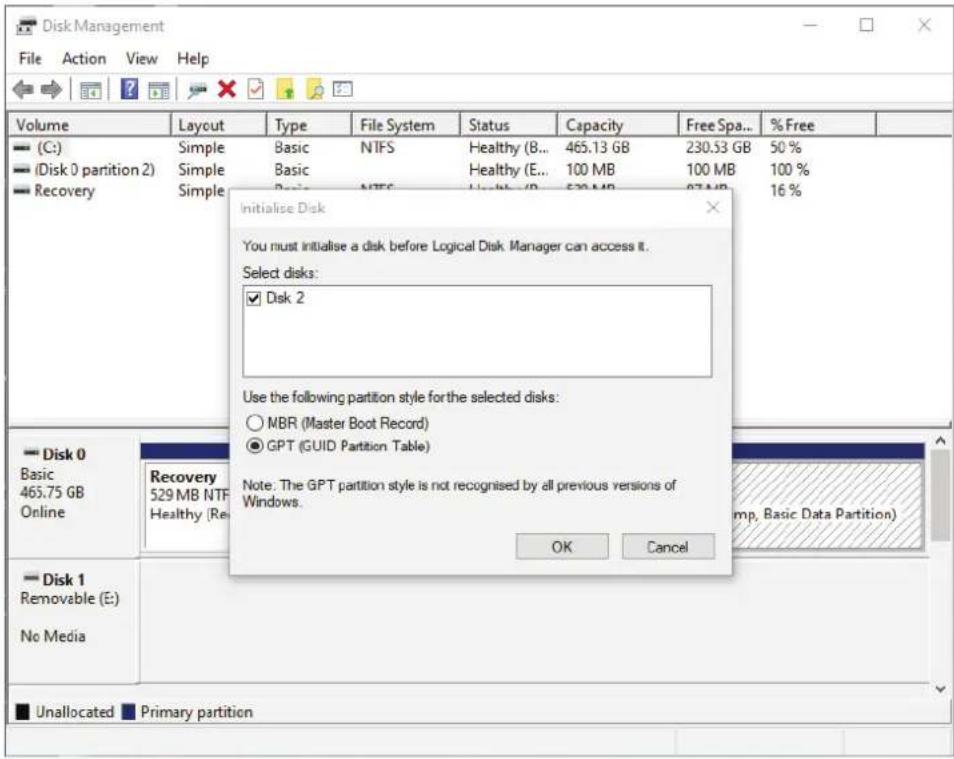
- [未割り当て]セクションの上の空白の領域を右クリックして、[新しいシンプルボリューム]を選択します。
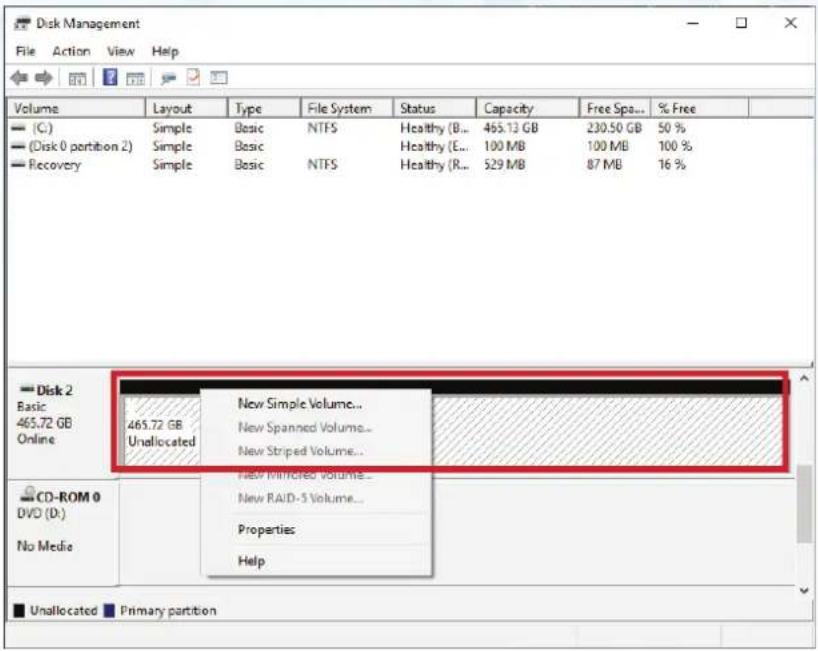
- [新しいシンプルボリュームウィザードへようこそ]ウィンドウが開きます。[次へ]をクリックします。
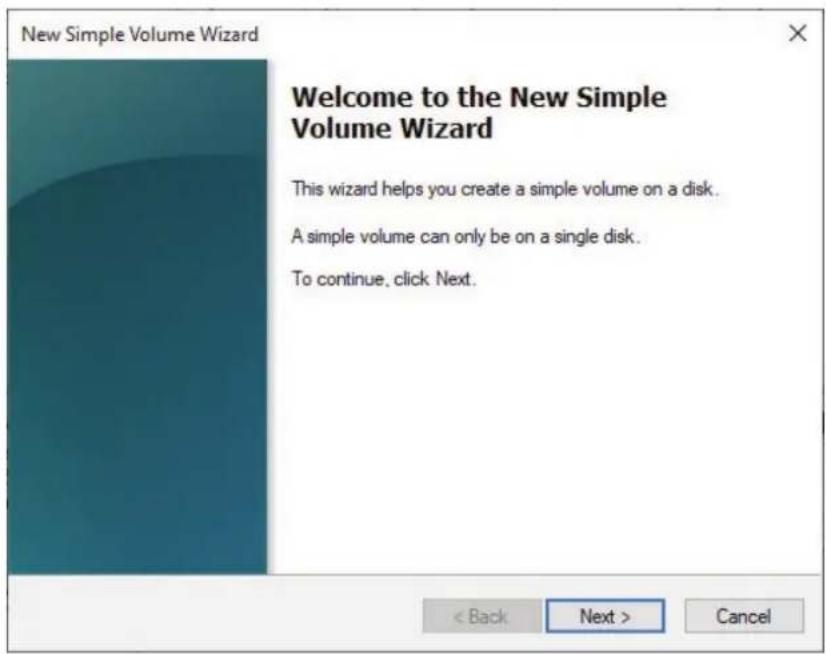
- 必要なパーティションが1つだけの場合は、デフォルトのパーティションサイズを受け入れて、[次へ]をタリックします。
- ドライブ文字またはパスを割り当て、[次へ]をクリックします。
- ボリュームラベルを作成し、[クイックフォーマットを実行する]を選択して、[次へ]をクリックします。
- [完了]をクリックします。
- フォーマットプロセスが完了するのを待ちます。diskAshurが認識され、使用可能になります。
40. MacOSでのdiskAshurM²の初期化とフォーマット
「ブルートフォース攻撃」または完全なリセットの後、diskAshurをすべてのピン、データ、および暗号化キーを削除します。diskAshurを使用する前に、初期化してフォーマットする必要があります。
diskAshurM²を初期化およびフォーマットする方法
- ドライブとボリュームのリストからdiskAshを選択します。リスト内の各ドライブには、容量、製造元、製品名が表示されます(例:B。「iStoragediskAshMedia」)。
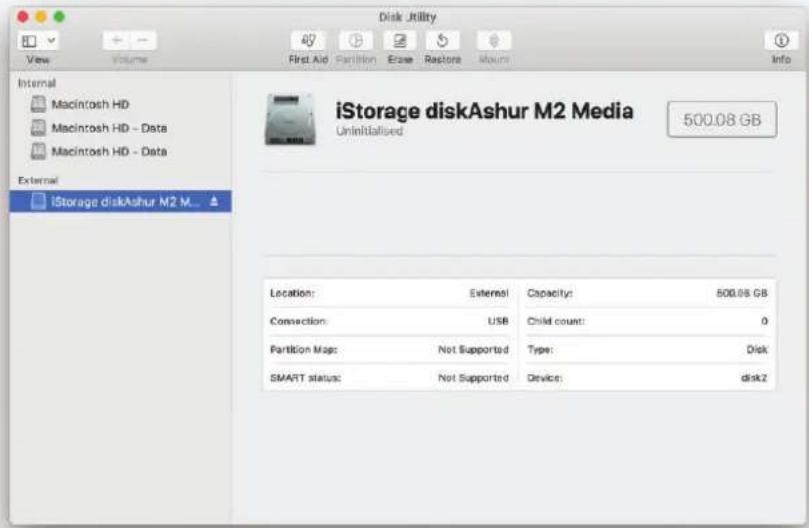
- [ディスクユーティリティ]で、[消去]ボタンをクリックします。
- ドライブの名前を入力します。デフォルトの名前は無題です。ドライブの名前は、最終的にデスクトップに表示されます。
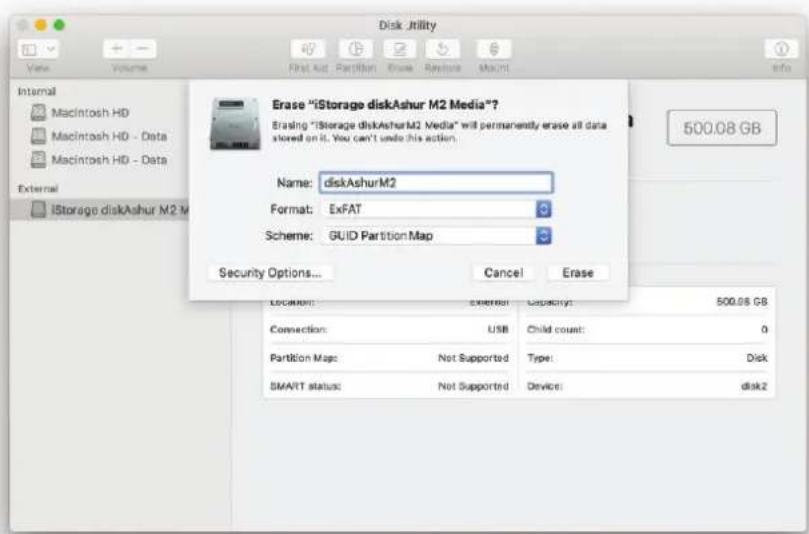
- スキームとボリュームフォーマットを選択します。[ボリュームフォーマット]ドロップダウンメニューには、Mがサポートする利用可能なドライブフォーマットが一覧表示されます。推奨されるフォーマットタイプはMacOS拡張(ジャーナリング)です。クロスプラットフォームアプリケーションにはexFATを使用します。[スーマ形式]ドロップダウンメニューには、使用可能なスキーマが一覧表示されます。2TBを超えるドライブでは「GUIDパーティションマップ」を使用することをお勧めします。
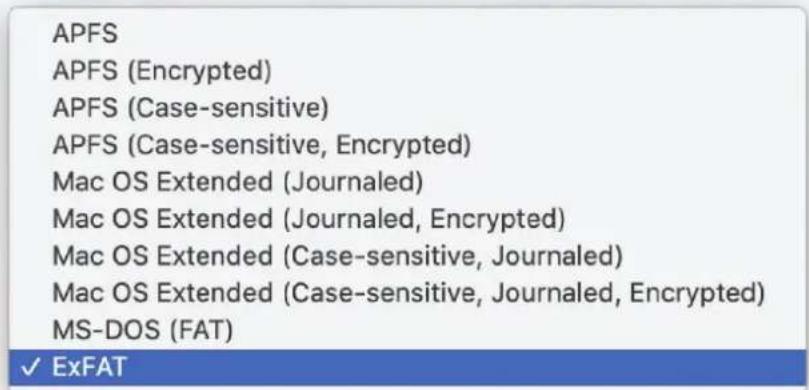
- [削除]ボタンをクリックします。ディスクユーティリティは、ボリュームをデスクトップからアンマウントし、してから、デスクトップに再度マウントします。
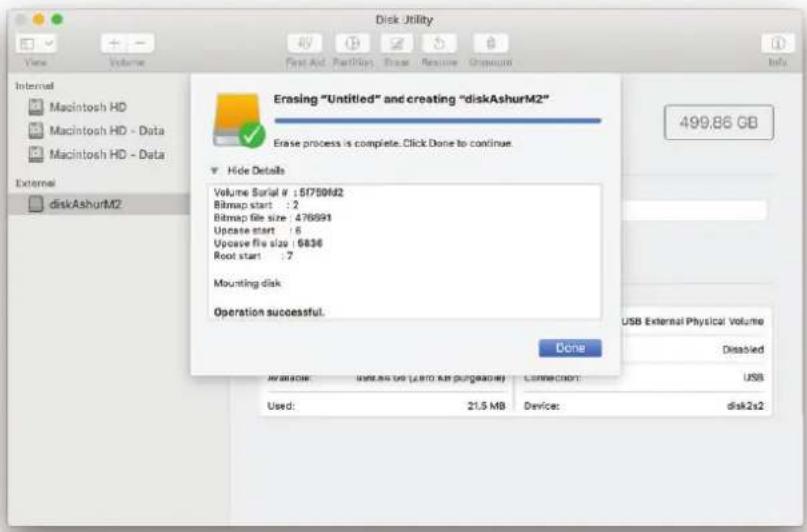
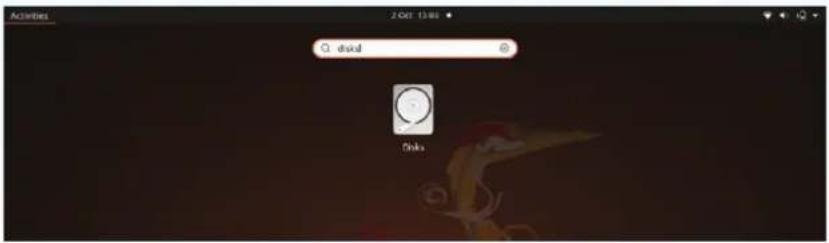
41. LinuxでのdiskAshurM²の初期化とフォーマット
- 「アプリケーションの表示」を開き、検索フィールドに「ディスク」と入力します。表示されたら、ハードデュー ティリティをクリックします。
- [デバイス]の下のドライブ(500 GBハードドライブ)をクリックして選択します。次に、[ボリューム]の下の歯アイコンをクリックし、[ パー ティション のフォーマット] をクリックします。
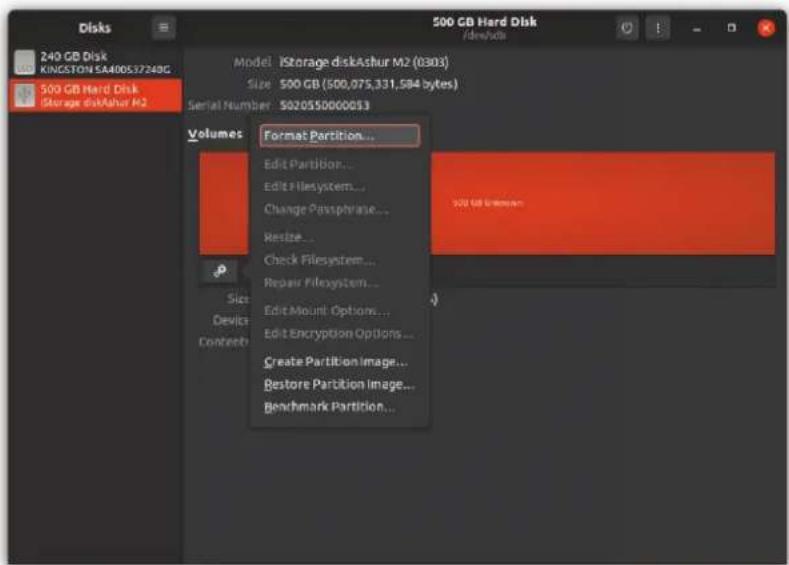
- [タイプ]オプションで[すべてのシステムとデバイスと互換性がある(FAT)]を選択します。ドライブの名前を入力します(例:B。diskAshùm次に、[フォーマット]ボタンをクリックします。
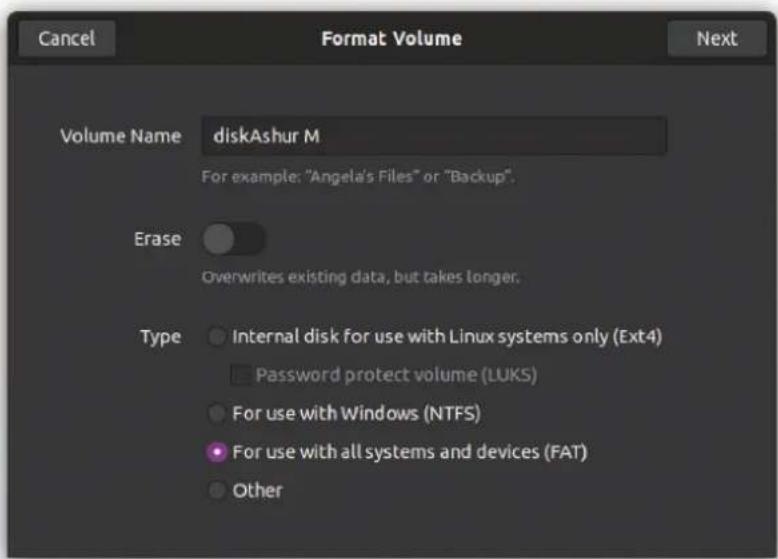
- フォーマットプロセスが完了したら、[再生]ボタンをクリックしてドライブをUbuntuにマウントします。
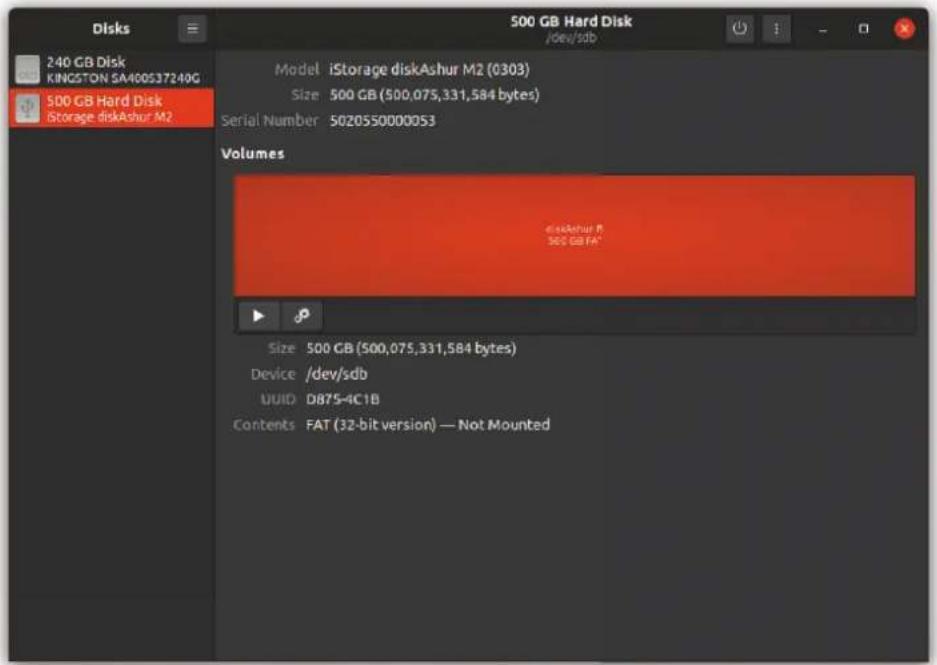
DISKASHUR® M²
iStorage®
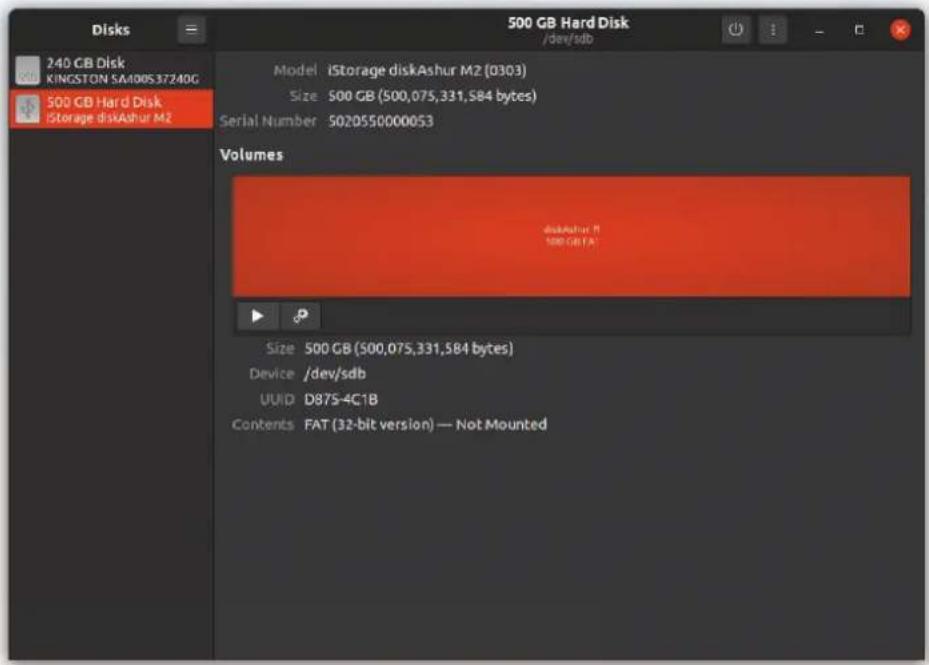
- これで、ドライブがUbuntuにマウントされ、使用できるようになります。
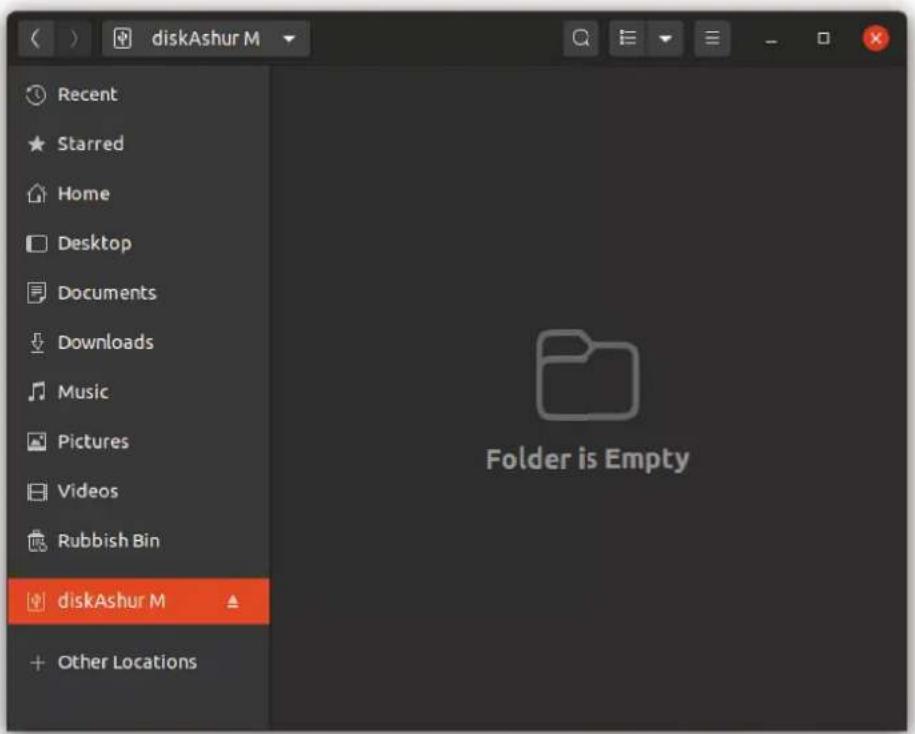
- 次の図に示すように、ハードドライブが表示されます。ハードドライブのアイコンをクリックして、ドライブ開くことができます。
42. オペレーティングシステムを休止、一時停止、またはログオフします
オペレーティングシステムをスリープ、一時停止、またはログアウトする前に、必ずdiskAshのすべてのファイルを保存して閉じてください。
diskAshur M ^2 をスリープ状態にする、一時停止する、またはシステムからログアウトする前に、手動でロックすることをお勧めします。
ドライブをロックするには、diskAshur ^2 ホストオペレーティングシステムから安全に取り出し、電源コードをソケットから抜きます。データがドライブに書き込まれている場合、diskAshurのプラグを抜くと、データ転送が不完全になり、データが破損する可能性があります。

注意: データが安全であることを確認するには、コンピューターから離れているときにdiskAshurMをロックします。
43. 管理モードでファームウェアを確認する方法
ファームウェアのバージョン番号を確認するには、セクション5の説明に従って、最初に「管理者モード」に移動します。ドライブが管理者モード(青色のLEDが点灯)の場合は、以下の手順に従います。
| 1. 管理モードで両方のボタン「3+8」を押し続けます | [IMAGE] | 点灯している青色LEDは緑色に点滅し、青色LED |
| 2. キーボタンを1回押すと、次のようになります。a) すべてのLED(赤、緑、青)が1秒間点灯します。b) 赤いLEDが点滅し、ファームウェアのバージョン番号の不可欠な部分を示します。c) 緑のLEDが点滅し、端数を示します。d) 青LEDが点滅し、ファームウェアバージョン番号の最後の桁を示しますe) すべてのLED(赤、緑、青)が1秒間点灯します。f) 赤、緑、青のLEDが青一色のLEDに変わります | ||
たとえば、ファームウェアのバージョン番号が「2.3」の場合、赤色のLEDが2回点滅し(2)、緑色のLEDが3回点滅します(3)。シーケンスが終了するとすぐに、赤、緑、青のLEDが1回点滅し、その後、連続した青のLEDである管理ードに戻ります。
44. ユーザーモードでファームウェアを確認する方法
ファームウェアのバージョン番号を確認するには、セクション13の説明に従って、最初に「ユーザーモード」に入ります。ドライブがユーザーモード(緑色のLEDが点灯)になったら、次の手順に進みます。
| 1. ユーザーモードで、「3+8」の両方を押し続けます。LEDの緑と青が一緒に点滅するまでボタンを押します | 緑色のLEDが緑色に点滅しますおよび青色LED | |
| 2.キー()ボタンを押します。次のことが起こります。a)すべてのLED(赤、緑、青)が1秒間点灯します。b)赤いLEDが点滅し、ファームウェアのバージョン番号の不可欠な部分を示します。c)緑のLEDが点滅し、端数を示します。d)青LEDが点滅し、ファームウェアバージョン番号の最後の桁を示しますe)すべてのLED(赤、緑、青)が1秒間点灯します。f)赤、緑、青のLEDが青一色のLEDに変わります | ||
たとえば、ファームウェアのバージョン番号が「2.3」の場合、赤色のLEDが2回点滅し(2)、緑色のLEDが3回点滅します(3)。シーケンスが終了すると、赤、緑、青のLEDが1回点滅し、ユーザーモードに戻ります。緑のLEDが点灯します。
45. テクニカルサポート
iStorageには、次の役立つリソースがあります。
ウェ ブサイト:
https://www.istorage-uk.com
メールサポート:
support@istorage-uk.com
電話サポート:
+44 (0) 20 8991-6260.
lStorageのテクニカルサポートスペシャリストは、月曜日から金曜日の午前9時から午後5時30分(GMT)までご利用いただけます。
46. 保証およびRMA情報
製品の免責事項と保証の保管
iStorageは、その製品が納品時および納品から36か月間、重大な欠陥がないことを保証します。ただし、この保証は以下の場合には適用されません。iStorageは、ご注文時に当社のウェブサイトの関連データシートに記載されている基準を製品が満たしていることを保証します。
これらの保証は、以下に起因する製品の欠陥には適用されません。
- 通常の損耗;
- 故意の損傷、異常な保管または労働条件、事故、お客様または第三者による過失。
- お客様または第三者がユーザーの指示に従って製品を操作または使用しない場合
- 認定修理業者の一部ではない、お客様または第三者による変更または修理。
・またはあなたが提供する仕様。
これらの保証に基づき、納品時に以下の場合に限り、欠陥が見つかった製品については、当社の選択により、修理、交換、または払い戻しを行います。
- 彼らは製品に重大な欠陥があるかどうかを確認します。そして
- 製品の暗号化メカニズムをテストします。
納品後30日以内にご連絡いただけない限り、納品時の検査で発見された製品の暗号化メカニズムの重大な欠陥や欠陥については責任を負いません。納品時の検査で判断できない製品の暗号化メカニズムの重大な欠陥や欠陥については、発見した時点または気付いたはずの時間から7日以内に報告しない限り、当社は責任を負いません。お客様または他の誰かが欠陥を発見した後も製品を使用し続けた場合、当社はこれらの保証の下で責任を負いません。欠陥の通知後、欠陥のある製品を当社に返送する必要があります。あなたが会社である場合、あなたは輸送費に対して責任があります、あなたは保証の下で私たちに製品または製品の一部を出荷する際に負担します、また、修理または交換した製品の発送にかかるすべての送料は当社が負担します。あなたが消費者であるならば、我々の利用規約を読んでください。
返品される製品は、元のパッケージに入れられ、清潔な状態である必要があります。それ以外の場合、返品された製品は拒否されるか、会社の裁量により、関連する追加費用をカバーするために追加料金が請求されます。保証期間中に修理のために返品される製品には、元の請求書のコピーを添付するか、元の請求書番号と購入日を合める必要があります。
あなたが消費者である場合、この保証は、欠陥があるか、説明されていない製品に関するあなたの法定権利に追加されます。法的権利については、最寄りの市民相談局または貿易基準局にお問い合わせください。
この条項に記載されている保証は、iStorage製品の最初の購入者またはiStorage認定再販業者またはディーラーにのみ適用されます。これらの保証は譲渡できません。
ここに記載されている限定保証を除き、ISTORAGEは、商品性のすべての保証を含む、明示または黙示を問わず、すべての保証を否認します。侵害ではなく、特定の目的への適合性。ISTORAGEは、製品がエラーなしで動作することを保証しません。法的規定により暗黙の保証が単純に存在できない限り、そのような保証はこの保証の期間に限定されます。ここに記載されているように、この製品を修理または交換することが唯一の救済策です。
いかなる場合も、損失または将来の利益、または偶発的、罰則、例、特別、信頼性、または結果的損害に対する保管責任を負わないものとします。これには、収入、損失、または損失、損失、損失、第三者の損失が含まれますが、これらに限定されません。保証、契約、法定規制を含む、回復理論に起因する請求。この損害の可能性について通知を受けたかどうかを考慮に入れます。限定保証または法的に義務付けられた保証の期間にかかわらず、または限定保証がその本質的な目的を達成できない場合でも、ISTORAGEはその購入価格の全責任を超えることはありません。|4823-2548-5683.3
iStorage®
©iStorage、2020。無断複写・転載を禁じます。
iStorageでリミテッド、iStorageでハウス、13 Alpertonレーン
ペリベール、ミドルセックス。UB6 8DH、イギリス
電話:+44 (0) 20 8991 6260|ファックス:+44 (0) 20 8991 6277
Eメール:info@istorage-uk.com|ウェブ:www.istorage-uk.com
- 目次
- 前書き
- ボックスの内容
- diskAshurM。 2 レイアウト
- LEDディスプレイとその動作
- LEDの状態
- 睡眠から目覚める
- アイドル状態に切り替えます
- スイッチオン状態
- 初めての使用
- ピンの要件:
- これらのタイプの英数 字ピンの例は次のとおりです。
- diskAshur M²の ロック
- 管理者ピンを使用してdiskAshurMのロックを解除する
- 管理者モードを呼び出す方法
- 管理モードを終了する方法
- 管理者ピンを変更します
- ユーザーピンポリシーを設定します
- 注意:
- ユーザーピンポリシーを削除する方法
- ユーザーピンポリシーを確認する方法
- 管理者モードで新しいユーザーピンを追加する
- ピンの要件:
- 管理者モードでユーザーピンを変更します
- 管理者モードでユーザーピンを削除します
- ユーザーピンを使用してdiskAshurMのロックを解除する方法
- ユーザーモードでユーザーピンを変更します
- ワンタイムユーザーリカバリピンを作成します
- ワンタイムユーザーリカバリピンを削除します
- リカバリモードをアクティブにして、新しいユーザーピンを作成し
- 管理者モードでユーザーを書き込み禁止として設定します
- 管理者モードでユーザーによる読み取り/書き込みを有効にす
- 管理者モードでグローバル読み取り専用を設定する
- 管理者モードでグローバル読み取り/書き込みをアクティブ化する
- 自己破壊ピンを構成する方法
- 自己破壊ピンを削除する方法
- 自己破壊ピンでロックを解除します
- ブルートフォース攻撃またはリセット後に管理者ピンを設定する
- 無人自動ロックを設定します
- 無人自動ロックをオフにします
- 無人自動ロックの確認方法
- ユーザーモードを読み取り専用に設定します
- ユーザーモードで読み取り/書き込みを有効にする
- ブルートフォースハック防御メカニズム
- 管理者PINブルートフォースアタック(総当たり攻撃)の防御機構
- これは、ユーザーピンのブルートフォース制限を設定する方法です
- DISKASHUR® M²
- iStorage®
- ユーザーピンのブルートフォース制限を確認する方法
- フルリセットを行う方法
- diskAshurM²を起動可能として構成する方法
- 起動機能diskAshurM²の無効化
- 起動可能な設定を確認する方法
- DiskAshur M² Windows用を初期化してフォーマットします
- MacOSでのdiskAshurM²の初期化とフォーマット
- LinuxでのdiskAshurM²の初期化とフォーマット
- オペレーティングシステムを休止、一時停止、またはログオフします
- 管理モードでファームウェアを確認する方法
- ユーザーモードでファームウェアを確認する方法
- テクニカルサポート
- 保証およびRMA情報
- 製品の免責事項と保証の保管
ブランド : iStorage
モデル : diskAshur M²
カテゴリ : 安全なUSBメモリ