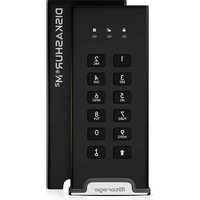
diskAshur M² - Chiavetta USB sicura iStorage - Manuale utente e istruzioni gratuiti
Trova gratuitamente il manuale del dispositivo diskAshur M² iStorage in formato PDF.


| Tipo di prodotto | Chiave USB sicura / Disco SSD portatile crittografato |
| Marca | iStorage |
| Modello | diskAshur M² |
| Capacità | Da 120 GB a 2 TB |
| Dimensioni (L x l x H) | 111 mm x 45 mm x 11 mm |
| Materiale della custodia | Alluminio estruso anodizzato duro |
| Tastiera | Tastiera alfanumerica rivestita in polimero, resistente all'usura |
| Alimentazione | Bus USB (porta USB alimentato) |
| Interfaccia | USB (cavi USB C e A inclusi) |
| Crittografia | Crittografia hardware AES-XTS 256 bit su disco completo |
| Certificazioni di sicurezza | FIPS 140-3 livello 3 (in corso), Common Criteria EAL5+ (microprocessore certificato) |
| Autenticazione | Codice PIN amministratore, codice PIN utente, codice PIN di recupero, codice PIN di autodistruzione |
| Lunghezza del codice PIN | Da 7 a 15 cifre (alfanumerico possibile tramite lettere sui tasti) |
| Funzioni di sicurezza | Protezione contro attacchi brute force, autodistruzione, blocco automatico (5-99 minuti), modalità sola lettura |
| Compatibilità di sistema | Windows, macOS, Linux |
| Avviabile | Configurabile in modalità avviabile |
| Garanzia | 36 mesi |
| Contenuto della confezione | Disco diskAshur M², custodia protettiva, astuccio, cavi USB C e A, guida rapida |
| Manutenzione e pulizia | Pulire con un panno morbido e asciutto. Evitare liquidi. |
| Riparabilità | Non contiene parti riparabili dall'utente. In caso di problemi, contattare il supporto tecnico. |
Domande frequenti - diskAshur M² iStorage
Domande degli utenti su diskAshur M² iStorage
0 domanda su questo apparecchio. Rispondi a quelle che conosci o fai la tua.
Fai una nuova domanda su questo apparecchio
Scarica le istruzioni per il tuo Chiavetta USB sicura in formato PDF gratuitamente! Trova il tuo manuale diskAshur M² - iStorage e riprendi in mano il tuo dispositivo elettronico. In questa pagina sono pubblicati tutti i documenti necessari per l'utilizzo del tuo dispositivo. diskAshur M² del marchio iStorage.
MANUALE UTENTE diskAshur M² iStorage
Tenere a mente il proprio PIN (password): senza di esso non è possibile accedere ai dati sul disco.
Se si riscontrano diffi coltà nell'uso di diskAshur M si prega di contattare il nostro servizio assistenza via e-mail - support@istorage-uk.com o telefono al numero +44 (0) 20 8991 6260.
Copyright © iStorage, Inc 2020. Tutti i diritti riservati.
Windows è un marchio registrato di Microsoft Corporation.
Tutti gli altri marchi commerciali e i copyright a cui si fa riferimento sono proprietà dei rispettivi titolari.
La distribuzione di versioni modificate del presente documento è proibita senza il consenso esplicito del titolare di copyright.
La distribuzione dell'opera o derivate in qualsivoglia forma standard di libro (cartaceo) per scopi commerciali è proibita salvo espressa autorizzazione ottenuta dal titolare di copyright.
LA DOCUMENTAZIONE È FORNITA NELLA SUA VERSIONE DEFINITIVA E TUTTE LE CONDIZIONI, DICHIARAZIONI E GARANZIE, ESPRESSE O IMPLICITE, COMPRESE TUTTE LE GARANZIE IMPLICITE DI COMMERCIA BILITÀ, IDONEITÀ PER UN PARTICOLARE SCOPO O GARANZIE DI NON VIOLAZIONE, SONO ESCLUSE, TRANNE NELLA MISURA IN CUI TALI ESCLUSIONI SONO RITENUTE NON VALIDE DAL PUNTO DI VISTA LEGALE



Tutti i marchi commerciali e i copyright a cui si fa riferimento sono proprietà dei rispettivi titolari
Contenuto della confezione 116
Layout DiskAshur M ^2 116
-
Indicatori LED e azioni corrispondenti 117
-
Stati LED 117
-
Primo utilizzo 118
-
Sblocco diskAshur M² con il PIN Amministratore 119
-
Come entrare in Modalità amministratore 119
-
Modifica del PIN Amministratore 120
-
Impostare una Politica Codice PIN Utente 121
-
Come cancellare la Politica Codice PIN Utente 122
-
Come verificare la Politica Codice PIN Utente 122
-
Aggiunta di un nuovo PIN utente in Modalità amministratore 123
-
Modifica del PIN Utente in Modalità amministratore.... 124
-
Cancellare il PIN utente in Modalità amministratore 124
-
Come sbloccare diskAshur M² con il PIN Utente 125
-
Modifica del PIN Utente in Modalità Utente 125
-
Creare un PIN Utente di recupero una tantum 126
-
Eliminare PIN Utente di recupero una tantum 126
-
Attivare la Modalità di Recupero e Creare un Nuovo PIN Utente 127
-
Impostare Sola Lettura Utente in Modalità amministratore 127
-
Abilitare Lettura/Scrittura Utente in Modalità amministratore 128
-
Impostare Sola Lettura Globale in Modalità amministratore 128
-
Attivare Lettura/Scrittura Utente Globale in Modalità amministratore 129
-
Come configurare un PIN Auto-Cancellabile 129
-
Come cancellare il PIN Auto-Cancellabile 130
-
Come sbloccare con il PIN Auto-Cancellabile 130
-
Come configurare un PIN Amministratore dopo un Attacco di Forza Bruta o un Reset 131
-
Impostare il Blocco Automatico Incustodito 131
-
Disattivare il Blocco Automatico Incustodito 132
-
Come verificare il Blocco Automatico Incustodito 133
-
Impostare Sola Lettura in Modalità Utente 133
-
Attivare Lettura/Scrittura in Modalità Utente 134
-
Meccanismo di Protezione da Attacco Hacker di Forza Bruta 134
-
Meccanismo di difesa contro l'hacking con forza bruta del PIN 135
-
Come impostare la Limitazione Forza Bruta del PIN Utente 135
-
Come verificare la Limitazione Forza Bruta del Pin Utente 136
-
Come eseguire un reset completo 137
-
Come confi gurare diskAshur M come Avviabile 137
-
Come disabilitare la funzione Avviabile diskAshur M² 138
-
Come verificare l'impostazione Avviabile 138
-
Inizializzazione e formattazione di diskAshur M² per Windows 139
-
Inizializzazione e formattazione di diskAshur M² per Mac OS 141
-
Inizializzazione e formattazione di diskAshur M² per Linux OS 143
-
Ibernazione, Sospensione o Uscita dal Sistema Operativo 146
-
Come verificare il Firmware in Modalità amministratore 146
-
Come verificare il Firmware in Modalità Utente 147
-
Assistenza Tecnica 148
-
Garanzia e Informazioni RMA 148
Introduzione
Grazie per aver acquistato il nuovo iStorage diskAshur M², un'unità a stato solido portatile (SSD) ultra sicura e facile da usare, con hardware crittografato e autenticato con PIN, con capacità da 120GB fi no a 2TB e oltre.
Progettato in base alle certifi cazioni FIPS 140-3 Livello 3, diskAshur M' cripta i dati in transito e a riposo, tramite la crittografi a hardware AES-XTS 256-bit full disk.
Il diskAshur M² incorpora un microprocessore sicuro Common Criteria EAL 5+ (Certifi cato Hardware), che impiega meccanismi di protezione fi sica incorporati preposti alla difesa da manomissioni esterne, attacchi di bypass e iniezioni di guasti.
A differenza di altre soluzioni, diskAshur M² reagisce a un attacco automatico entrando nello stato di stallo congelato, che rende tutti questi attacchi inutili. In parole povere, senza il PIN non c'è modo di entrare!
Contenuto della confezione
- diskAshur M² iportatile SSD e manicotto protettivo
- custodia di trasporto
• cavi USB C e A
• guida rapida al prodotto e liberatoria
Layout diskAshur M²

Il diskAshur M² incorpora un microprocessore sicuro Common Criteria EAL 5+ (Certifi cato Hardware)
1. Indicatori LED e azioni corrispondenti
LED Stato LED Descrizione LED Stato LED Descrizione
| [80ZA] | ROSSO Fisso Unità bloccata (in caso di stati di Standby o di Reset) | BLU Fisso Unità in | Modalità amministratore | |
 | ROSSO Doppio lampeggio Immissione del PIN errato | LED ROSSO, VERDE e BLU che lampeggiano insieme | ||
| [35WO] | VERDE Fisso | Unità sbloccata | VERDE e BLU che lampeggiano insieme | In attesa dell'inserimento del PIN Amministratore |
 | VERDE Lampeggiante | Trasferimento dati in corso | VERDE e BLU che lampeggiano alternativamente | Autenticazione in corso |
2. Stati LED

Nota: La normale funzione di diskAshur M2 può essere disturbata da forti interferenze elettromagnetiche. In questo caso, spegnere e poi accendere l'unità per riprendere il normale funzionamento. Se il normale funzionamento non riprende, utilizzare il dispositivo in una posizione diversa
Riattivare dallo Stato inattivo
Per Stato inattivo si intende lo stato in cui diskAshur M² non viene utilizzato e tutti i LED sono spenti.
Per riattivare diskAshur M² dallo stato inattivo, procedere come segue.
| Collegare diskAshur M2 ad una porta USB Alimentata dal computer | I LED ROSSO, VERDE e BLU lampeggiano una volta in sequenza, poi il LED VERDE lampeggia due volte e infi ne diventa ROSSO fi sso, a indicare che l’unità è in stato di Standby |
Per attivare lo Stato inattivo
Per forzare l'attivazione di diskAshur M², eseguire una delle seguenti operazioni:
- Scollegare l'unità se collegata ad una porta USB, tutti i LED si spegneranno (Stato inattivo).
Stati di accensione
Dopo che l'unità si riattiva dallo stato di inattività, entra in uno dei seguenti stati indicati nella tabella sottostante.
| Stato di accensione | Indicazione LED | Chiave di crittografi a | PIN Amministrat ore | Descrizione |
| Stato di spedizione iniziale | ROSSO e VERDE Fisso | √ | ✕ | In attesa della confi gurazione di un PIN Amministratore (Primo utilizzo) |
| Standby | ROSSO Fisso | √ | √ | In attesa dell'inserimento del PIN Amministratore o PIN Utente |
| Reset | ROSSO Fisso | ✕ | ✕ | In attesa della confi gurazione di un PIN Amministratore |
3. Primo utilizzo
diskAshur M² viene fornito nello “Stato di spedizione iniziale”, senza PIN Amministratore preimpostato. Prima di poter utilizzare l’unità, è necessario configurare un PIN Amministratore di 7-15 cifre. Una volta che il PIN Amministratore è stato configurato con successo, non sarà più possibile riportare l’unità allo “Stato di spedizione iniziale”.
Requisiti PIN:
- Deve essere di lunghezza compresa tra 7 e 15 cifre
• Non deve contenere solo numeri ripetitivi, ad esempio (3-3-3-3-3-3-3-3-3)
• Non deve contenere solo numeri consecutivi, ad esempio (1-2-3-4-4-5-6-7), (7-8-9-0-0-1-2-2-3-4), (7-6-5-4-3-2-1)
Suggerimento per la password: È possibile configurare una parola, un nome, una frase o qualsiasi altra combinazione di PIN alfanumerici facile da ricordare semplicemente premendo il pulsante con le lettere corrispondenti.
Esempi di questi tipi di PIN alfanumerici sono i seguenti:
• Per "Password" premere i seguenti tasti:
7 (pqrs) 2 (abc) 7 (pqrs) 7 (pqrs) 9 (wxyz) 6 (mno) 7 (pqrs) 3 (def)
- Per "iStorage" premere i seguenti tasti:
4 (ghi) 7 (pqrs) 8 (tuv) 6 (mno) 7 (pqrs) 2 (abc) 4 (ghi) 3 (def)
Con questo metodo si possono confi gurare PIN lunghi e facili da ricordare.
Per confi gurare un PIN Amministratore e sbloccare diskAshur M per la prima volta, seguire i semplici passi illustrati nella tabella sottostante.
| Istruzioni - Primo utilizzo LED Stato LED | ||
| 1. Collegare diskAshur M' ad una porta USB alimentata del computer | I LED ROSSO, VERDE e BLU lampeggiano una volta in sequenza, poi il LED VERDE lampeggia due volte e infi ne i LED ROSSO e VERDE diventano fi ssi, ad indicare che l'unità è nello Stato di spedizione iniziale | |
| 2. Premere e tenere premuti entrambi i tasti KEY (♂) + 1 | I LED diventano VERDE lampeggiante e BLU fi sso | |
| 3. Inserire un Nuovo PIN Amministratore (7-15 cifre) e premere una volta il tasto KEY (♂) button once | I LED VERDE lampeggiante e BLU fi sso lampeggiano una volta in VERDE poi ridiventano VERDE lampeggiante e BLU fi sso | |
| 4. Inserire un Nuovo PIN Amministratore e premere il tasto KEY (♂) nuovamente | II LED BLU lampeggia brevemente poi diventa BLU fi sso e infi ne VERDE fi sso, ad indicare che il PIN Amministratore è stato effi cacemente confi gurato e l'unità è stata sbloccata | |
Blocco del diskAshur M²
Per bloccare l'unità, espellere in modo sicuro diskAshur M² dal sistema operativo host e quindi scollegarlo dalla porta USB. Se si stanno scrivendo dati sull'unità, scollegare il diskAshur M² comporterà un trasferimento di dati incompleto e una possibile corruzione dei dati.
4. Sblocco diskAshur M² con il PIN Amministratore
Per sbloccare diskAshur M ^2 con il PIN Amministratore, seguire i semplici passi illustrati nella tabella sottostante.
| 1. Collegare il diskAshur M ad una porta USB sul computer |  | I LED ROSSO, VERDE e BLU lampeggiano una volta in sequenza, poi il LED VERDE lampeggia due volte e infi ne diventa ROSSO fi sso, ad indicare che l’unità è in stato di Standby |
| 2. Nello stato di Standby (LED ROSSO fi sso) premere una volta il tasto KEY (♂) button once |  | ERDE e BLU lampeggiano insieme |
| 3. Se i LED VERDE e BLU lampeggiano insieme, inserire il proprio PIN Amministratore e premere nuovamente il tasto KEY (♂) |  | I LED VERDE e BLU lampeggiano più volte alternativamente poi diventano BLU fi sso che diventa poi VERDE fi sso, a indicare che l’unità è stata sbloccata con successo come Amministratore |
5. Come entrare in Modalità amministratore
Per entrare in Modalità amministratore, procedere come segue.
| 1. Collegare diskAshur M' ad una porta USB alimentata del computer |  | I LED ROSSO, VERDE e BLU lampeggiano una volta in sequenza, poi il LED VERDE lampeggia due volte e infi ne diventa ROSSO fi sso, ad indicare che l'unità è in stato di Standby |
| 2. In stato di Standby (LED ROSSO fi sso) Premere e tenere premuti entrambi i tasti KEY (♂) + 1 |  | E e BLU lampeggiano insieme |
| 3. Inserire il PIN Amministratore e premere il tasto KEY (♂) una volta |  | I LED VERDE e BLU lampeggiano insieme più volte e diventano VERDE fi sso e infi ne BLU fi sso, a indicare che l'unità è in Modalità amministratore |
Per uscire dalla Modalità amministratore
Per uscire immediatamente dalla Modalità amministratore (LED BLU fisso), premere e tenere premuto il tasto SHIFT (↑) per un secondo - il LED BLU fi sso diventa ROSSO fi sso.
6. Modifi ca del PIN Amministratore
Requisiti PIN:
- Deve essere di lunghezza compresa tra 7 e 15 cifre
• Non deve contenere solo numeri ripetitivi, ad esempio (3-3-3-3-3-3-3-3-3-3)
• Non deve contenere solo numeri consecutivi, ad esempio (1-2-3-4-4-5-6-7), (7-8-9-0-0-1-2-2-3-4), (7-6-5-4-3-2-1)
Suggerimento per la password: È possibile configurare una parola, un nome, una frase o qualsiasi altra combinazione di PIN alfanumerici facile da ricordare semplicemente premendo il pulsante con le lettere corrispondenti.
Esempi di questi tipi di PIN alfanumerici sono i seguenti:
• Per "Password" premere i seguenti tasti:
7 (pqrs) 2 (abc) 7 (pqrs) 7 (pqrs) 9 (wxyz) 6 (mno) 7 (pqrs) 3 (def)
• Per "iStorage" premere i seguenti tasti:
4 (ghi) 7 (pqrs) 8 (tuv) 6 (mno) 7 (pqrs) 2 (abc) 4 (ghi) 3 (def)
Con questo metodo si possono confi gurare PIN lunghi e facili da ricordare.
Per modificare il PIN Amministratore, occorre prima entrare in "Modalità amministratore" come descritto nella sezione 5. Una volta che l'unità è in Modalità amministratore (LED BLUE fi sso) procedere come segue.
| 1. In Modalità amministratore premere e tenere premuti entrambi i tasti KEY (♂) + 2 buttons | II LED BLU fi sso sarà sostituito da LED VERDE lampeggiante e BLU fi sso | |
| 2. Inserire il Nuovo PIN Amministratore e premere una volta il tasto KEY (♂) button once | I LED VERDE lampeggiante e BLU fi sso lampeggiano una volta in VERDE poi ridiventano VERDE lampeggiante e BLU fi sso | |
| 3. Inserire il Nuovo PIN Amministratore e premere una volta il tasto KEY (♂) button once | I LED VERDE lampeggiante e BLU fi sso diventano BLU che lampeggia rapidamente e infi ne BLU fi sso, a indicare che il PIN Amministratore è stato modifi cato con successo |
Nota: Per uscire immediatamente dalla Modalità amministratore (LED BLU fisso), premere e tenere premuto il tasto SHIFT (↑) per un secondo - il LED BLU fisso diventa ROSSO fisso.
7. Impostare una Politica Codice PIN Utente
L'amministratore può impostare regole restrittive per il PIN Utente Questa politica include l'impostazione di una lunghezza minima del PIN (da 7 a 15 cifre) e la possibilità di richiedere l'inserimento di uno o più "Caratteri speciali". Il "Carattere speciale" si ha quando entrambi i pulsanti "SHIFT (↑) + cifra" vengono premuti insieme.
Per impostare una politica di PIN Utente (con restrizioni), è necessario inserire 3 cifre, ad esempio "091", le prime due cifre (09) indicano la lunghezza minima del PIN (in questo caso, 9) e l'ultima cifra (1) indica che uno o più 'Caratteri speciali' devono essere utilizzati, in altre parole "MAIUSCOLO (↑) + cifra". Allo stesso modo, è possibile impostare una Politica Codice PIN Utente senza richiedere alcun "Carattere speciale"; ad esempio in "120", le prime due cifre (12) indicano la lunghezza minima del PIN (in questo caso, 12) e l'ultima cifra (0), il che significa che non è richiesto alcun Carattere speciale.
Una volta che l'amministratore ha impostato la Politica Codice PIN Utente, ad esempio "091", sarà necessario configurare un nuovo PIN utente - vedi Sezione 10 "Aggiunta di un Nuovo PIN Utente in Modalità amministratore". Se l'amministratore configura il PIN utente come "247688314" con l'uso di un "Carattere speciale" (SHIFT (↑) + cifra premuti insieme), questo può essere posizionato in qualsiasi punto del PIN a 7-15 cifre durante il processo di creazione del PIN utente, come mostrato negli esempi seguenti.
A. 'SHIFT (↑) + 2', '4', '7', '6', '8', '8', '3', '1', '4',
B. '2', '4', 'SHIFT (↑) + 7', '6', '8', '8', '3', '1', '4',
C. '2', '4', '7', '6', '8', '8', '3', '1', 'SHIFT (↑) + 4',

Nota:
- Se durante la configurazione del PIN Utente è stato utilizzato un “Carattere speciale”, come nell’esempio “B” di cui sopra, l’unità può essere sbloccata solo inserendo il PIN con il “Carattere speciale” inserito esattamente nell’ordine configurato, come nell’esempio “B” di cui sopra - (‘2’, ‘4’, ‘SHIFT (↑) + 7’, ‘6’, ‘8’, ‘8’, ‘3’, ‘1’, ‘4’).
- More than one 'Special Character' can be used and placed along your 7-15 digit PIN.
- È possibile utilizzare più di un “Carattere speciale” e posizionarlo lungo il PIN a 7-15 cifre.
- Gli utenti possono modificare il proprio PIN, ma devono rispettare la “Politica Codice PIN Utente” (restrizioni), se e quando applicabile.
- L'impostazione di un nuovo codice PIN Utente cancella automaticamente il PIN Utente precedente se attivo.
- Questa politica non si applica al "PiN Auto-Cancellabile" L'impostazione della complessità per il PIN Auto-Cancellabile e il PIN Amministratore è sempre di 7-15 cifre, senza bisogno di caratteri speciali.
Per impostare una Politica Codice PIN Utente, occorre prima entrare in “Modalità amministratore” come descritto nella sezione 5. Una volta che l’unità è in Modalità amministratore (LED BLU fisso) procedere come segue.
| 1. In Modalità amministratore premere e tenere premuti entrambi i tasti KEY (♂) + 7 buttons | II LED BLU fi sso sarà sostituito da LED VERDE e BLU lampeggianti | |
| 2. Inserire le proprie 3 cifre, ricordando che le prime due cifre indicano la lunghezza minima del PIN e l'ultima cifra (0 o 1) se è stato utilizzato o meno un carattere speciale. | I LED VERDE e BLU lampeggianti continueranno a lampeggiare | |
| 3. Premere una volta il tasto SHIFT (↑) | I LED VERDE e BLU lampeggianti diventano VERDE fi sso e infi ne BLU fi sso, a indicare che la Politica Codice PIN Utente è stata impostata con successo. |
Nota: Per uscire immediatamente dalla Modalità amministratore (LED BLU fisso), premere e tenere premuto il tasto SHIFT (↑) per un secondo - il LED BLU fisso diventa ROSSO fisso.
8. Come cancellare la Politica Codice PIN Utente
Per cancellare la Politica Codice PIN Utente, occorre prima entrare in "Modalità amministratore" come descritto nella sezione 5. Una volta che l'unità è in Modalità amministratore (LED BLU fisso) procedere come segue.
| 1. In Modalità amministratore premere e tenere premuti entrambi i tasti KEY (♂) + 7 |  | II LED BLU fi sso sarà sostituito da LED VERDE e BLU lampeggianti |
| 2. Inserire 070 e premere una volta il tasto SHIFT (↑) button once |  | I LED VERDE e BLU lampeggianti diventano VERDE fi sso e infi ne BLU fi sso, a indicare che la Politica Codice PIN Utente è stata eliminata con successo. |
Nota: Per uscire immediatamente dalla Modalità amministratore (LED BLU fisso), premere e tenere premuto il tasto SHIFT (↑) per un secondo - il LED BLU fisso diventa ROSSO fisso.
9. Come verifi care la Politica Codice PIN Utente
L'amministratore può verificare la Politica Codice PIN Utente, individuare la restrizione di lunghezza minima del PIN e se l'uso di un Carattere speciale è stato impostato o meno, annotando la sequenza di LED come descritto di seguito.
Per verificare la Politica Codice PIN Utente, occorre prima entrare in "Modalità amministratore" come descritto nella sezione 5. Una volta che l'unità è in Modalità amministratore (LED BLU fisso) procedere come segue.
| 1. In Modalità amministratore premere e tenere premuti entrambi i tasti SHIFT (↑) + 7 | II LED BLU fi sso sarà sostituito da LED VERDE e BLU lampeggianti | |
| 2. Premendo il tasto KEY (♂) accade quanto segue;a. Tutti i LED (ROSSO, VERDE & BLU) diventano fissi per 1 secondo.b. Un lampeggio del LED ROSSO equivale a dieci (10) unità di un PIN.c. Ogni lampeggio del LED VERDE equivale a dieci (1) unità di un PIN.d. Un lampeggio BLU indica che è stato utilizzato un ‘Carattere speciale’.e. Tutti i LED (ROSSO, VERDE & BLU) diventano fissi per 1 secondo.f. I LED ritornano al BLU fi sso | ||
La tabella seguente descrive il comportamento del LED durante la verifica della Politica Codice PIN Utente; ad esempio se si è impostato un PIN Utente a 12 cifre con l'uso di un Carattere speciale (121), il LED ROSSO lampeggerà una volta (1) e il LED VERDE lampeggerà due volte (2) seguito da un singolo (1) lampeggio BLU che indica che è necessario utilizzare un Carattere speciale.
| Descrizione PIN Confi gurazio | ne a 3 cifre | ROSSO VERDE BLU | |
| PIN a 12 cifre con l'utilizzo di un Carattere speciale 121 1 Lampeggio 2 Lampeggi 1 Lampeggio | |||
| PIN a 12 cifre SENZA Caratteri speciali 120 1 Lampeggio 2 Lampeggi 0 | |||
| PIN a 9 cifre con l'utilizzo di un Carattere speciale 091 | 0 9 Lampeggi 1 Lampeggio | ||
| PIN a 9 cifre SENZA Caratteri speciali | 090 | 0 9 Lampeggi 0 |
Nota: Per uscire immediatamente dalla Modalità amministratore (LED BLU fisso), premere e tenere premuto il tasto SHIFT (↑) per un secondo - il LED BLU fisso diventa ROSSO fisso.
10. Aggiunta di un Nuovo PIN utente in Modalità

Importante: La creazione di un Nuovo PIN Utente deve essere conforme alla "Politica Codice PIN Utente", se confi gurata come descritto nella sezione 7, che impone una lunghezza minima del PIN e l'eventuale richiesta di un "Carattere speciale". L'amministratore può fare riferimento alla sezione 9 per verifi care le restrizioni del PIN Utente.
Requisiti PIN:
- Deve essere di lunghezza compresa tra 7 e 15 cifre
• Non deve contenere solo numeri ripetitivi, ad esempio (3-3-3-3-3-3-3-3-3)
• Non deve contenere solo numeri consecutivi, ad esempio (1-2-3-4-4-5-6-7), (7-8-9-0-0-1-2-2-3-4), (7-6-5-4-3-2-1) - IltastoSHIFT ( ↑ ) può essere utilizzato per ulteriori combinazioni - es. SHIFT ( ↑ ) + 1 iè un valore diverso da solo 1. Vedere la sezione 7, "Impostare una Politica Codice PIN Utente".
Per impostare un Nuovo PIN Utente, occorre prima entrare in "Modalità amministratore" come descritto nella sezione 5. Una volta che l'unità è in Modalità amministratore (LED BLU fisso) procedere come segue.
| 1. In Modalità amministratore premere e tenere premuti entrambi i tasti KEY (♂) + 3 | II LED BLU fi sso sarà sostituito da LED VERDE lampeggiante e BLU fi sso | |
| 2. Inserire il Nuovo PIN Utente e premere il tasto KEY (♂) | I LED VERDE lampeggiante e BLU fi sso lampeggiano una volta in VERDE poi ridiventano VERDE lampeggiante e BLU fi sso | |
| 3. Reinserire il Nuovo PIN Utente e premere il tasto KEY (♂) nuovamente | I LED VERDE lampeggiante e BLU fi sso diventano VERDE che lampeggia rapidamente e infi ne BLU fi sso, a indicare che il Nuovo PIN Utente è stato confi gurato con successo |
Nota: Per uscire immediatamente dalla Modalità amministratore (LED BLU fisso), premere e tenere premuto il tasto SHIFT (↑) per un secondo - il LED BLU fisso diventa ROSSO fisso.
11. Modifi ca del PIN Utente in Modalità amministratore

Importante: La modifica del PIN Utente deve essere conforme alla “Politica Codice PIN Utente”, se configurata come descritto nella sezione 7, che impone una lunghezza minima del PIN e l'eventuale richiesta di un “Carattere speciale”. L'amministratore può fare riferimento alla sezione 9 per verifi care le restrizioni del PIN Utente.
Per modificare un PIN Utente esistente, occorre prima entrare in "Modalità amministratore" come descritto nella sezione 5. Una volta che l'unità è in Modalità amministratore (LED BLU fisso) procedere come segue.
| 1. In Modalità amministratore premere e tenere premuti entrambi i tasti KEY (♂) + 3 |  | II LED BLU fi sso sarà sostituito da LED VERDE lampeggiante e BLU fi sso |
| 2. Inserire il Nuovo PIN Utente e premere una volta il tasto KEY (♂) |  | I LED VERDE lampeggiante e BLU fi sso lampeggiano una volta in VERDE poi ridiventano VERDE lampeggiante e BLU fi sso |
| 3. Reinserire il Nuovo PIN Utente e premere il tasto KEY (♂) una volta | _XZ32] | I LED VERDE lampeggiante e BLU fi sso diventano VERDE che lampeggia rapidamente e infi ne BLU fi sso, a indicare il NPIN Utente è stato modifi cato con successo |
Nota: Per uscire immediatamente dalla Modalità amministratore (LED BLU fisso), premere e tenere premuto il tasto SHIFT (↑) per un secondo - il LED BLU fisso diventa ROSSO fisso.
12. Cancellare il PIN utente in Modalità amministratore
Per cancellare un PIN Utente esistente, occorre prima entrare in "Modalità amministratore" come descritto nella sezione 5. Una volta che l'unità è in Modalità amministratore (LED BLU fisso) procedere come segue.
| 1. In Modalità amministratore premere e tenere premuti entrambi i tasti SHIFT (↑) + 3 |  | II LED BLU fi sso diventa ROSSO lampeggiante |
| 2. Premere e tenere premuti entrambi SHIFT (↑) + 3 di nuovo |  | II LED ROSSO lampeggiante diventa ROSSO fi sso e infi ne BLU fi sso, a indicare che il PIN Utente è stato eliminato con successo |
Nota: Per uscire immediatamente dalla Modalità amministratore (LED BLU fisso), premere e tenere premuto il tasto SHIFT (↑) per un secondo - il LED BLU fisso diventa ROSSO fisso.
13. Come sbloccare diskAshur M² con il PIN Utente
Per sbloccare diskAshur M ^2 con il PIN utente, procedere come segue.
| 1. In stato di Standby (LED ROSSO fi sso) Premere e tenere premuti entrambi i tasti SHIFT (↑) + KEY (♂) | 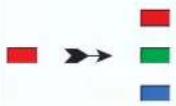 | II LED ROSSO viene sostituito da tutti i LED ROSSO, VERDE & BLU che lampeggiano e si spengono |
| 2. Inserire il PIN Utente e premere una volta il tasto KEY (♂) | 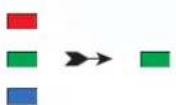 | I LED ROSSO, VERDE e BLU lampeggianti diventano alternativamente VERDE e BLU e infi ne VERDE fi sso, a indicare che l'unità è stata sbloccata con successo in Modalità utente |
14. Modifi ca del PIN Utente in Modalità Utente
Per modifi care il PIN Utente, sbloccare prima il diskAshur M con il PIN Utente come descritto nella sezione 13. Una volta che l'unità è in Modalità utente (LED VERDE fi sso) procedere come segue.
| 1. In Modalità utente (LED VERDE fi sso) Premere e tenere premuti entrambi i tasti KEY (♂) + 4 | 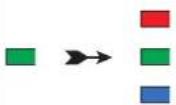 | II LED VERDE fi sso viene sostituito da tutti i LED ROSSO, VERDE & BLU che lampeggiano e si spengono |
| 2. Inserire il PIN Utente Attuale e premere il tasto KEY (♂) una volta | 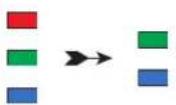 | I LED VERDE e BLU fi ssi si attivano e disattivano alternativamente e poi lampeggiano una volta in VERDE prima di ridiventare VERDE lampeggiante e BLU fi sso |
| 3. Inserire il Nuovo PIN Utente e premere il tasto KEY (♂) una volta |  | ampeggiante e BLU fi sso lampeggiano una volta in VERDE poi ridiventano VERDE lampeggiante e BLU fi sso |
| 4. Reinserire il Nuovo PIN Utente e premere il tasto KEY (♂) una volta |  | I LED VERDE lampeggiante e BLU fi sso diventano VERDE che lampeggia rapidamente e infi ne VERDE fi sso, a indicare che il PIN Utente è stato modifi cato con successo |

Importante: La modifica del PIN Utente in Modalità Utente (LED VERDE) deve essere conforme alla "Politica Codice PIN Utente", se confi gurata come descritto nella sezione 7, che impone una lunghezza minima del PIN e l'eventuale richiesta di un "Carattere speciale".
15. Creare un PIN Utente di recupero una tantum
Il Pin Utente di recupero è estremamente utile in situazioni in cui l'utente ha dimenticato il proprio PIN per sbloccare diskAshur M². Per attivare la modalità di recupero, l'utente deve prima inserire il PIN Utente di recupero una tantum corretto, se è stato configurato. Il processo di recupero del PIN Utente non influisce sui dati, sulla chiave di cifratura e sul PIN Amministratore; tuttavia, l'utente è costretto a confi gurare un nuovo PIN utente di 7-15 cifre.
Per configurare un PIN Utente di recupero una tantum di 7-15 cifre, occorre prima entrare in "Modalità amministratore" come descritto nella sezione 5. Una volta che l'unità è in Modalità amministratore (LED BLU fisso) procedere come segue.
| 1. In Modalità amministratore premere e tenere premuti entrambi i tasti KEY (♂) + 4 |  | II LED BLU fi sso sarà sostituito da LED VERDE lampeggiante e BLU fi sso |
| 2. Inserire un PIN di recupero una tantum e premere Il tasto KEY (♂) |  | I LED VERDE lampeggiante e BLU fi sso lampeggiano una volta in VERDE poi ridiventano VERDE lampeggiante e BLU fi sso |
| 3. Inserire un PIN di recupero una tantum e premere nuovamente il tasto KEY (♂) |  | I LED VERDE lampeggiante e BLU fi sso diventano VERDE che lampeggia rapidamente e infi ne BLU fi sso, a indicare che il PiN di recupero una tantum è stato confi gurato con successo |
Nota: Per uscire immediatamente dalla Modalità amministratore (LED BLU fisso), premere e tenere premuto il tasto SHIFT (↑) per un secondo - il LED BLU fisso diventa ROSSO fisso.
16. Eliminare PIN Utente di recupero una tantum
Per cancellare un PIN Utente di recupero una tantum, occorre prima entrare in "Modalità amministratore" come descritto nella sezione 5. Una volta che l'unità è in Modalità amministratore (LED BLU fisso) procedere come segue.
| 1. In Modalità amministratore premere e tenere premuti entrambi i tasti SHIFT (↑) + 4 |  | II LED BLU fi sso diventa ROSSO lampeggiante |
| 2. Premere e tenere premuti entrambi i tasti SHIFT (↑) + 4 di nuovo |  | II LED ROSSO lampeggiante diventa ROSSO fi sso e poi BLU fi sso, indicare che il PIN Utente di recupero è cancellato con successo |
Nota: Per uscire immediatamente dalla Modalità amministratore (LED BLU fisso), premere e tenere premuto il tasto SHIFT (↑) per un secondo - il LED BLU fisso diventa ROSSO fisso.
17. Attivare la Modalità di Recupero e Creare un Nuovo PIN
Il Pin Utente di recupero è estremamente utile in situazioni in cui l'utente ha dimenticato il proprio PIN per sbloccare diskAshur M². Per attivare la modalità di recupero, l'utente deve prima inserire il PIN Utente di recupero una tantum corretto, se è stato configurato. Il processo di recupero del PIN Utente non influisce sui dati, sulla chiave di cifratura e sul PIN Amministratore; tuttavia, l'utente è costretto a confi gurare un nuovo PIN utente di 7-15 cifre.
Per attivare il processo di ripristino e confi gurare un nuovo PIN Utente, procedere come segue.
| 1. In Stato di standby (LED ROSSO) premere e tenere premuti entrambi I tasti KEY (♂) + 4 | II LED ROSSO fi sso si trasformerà in LED ROSSO e VERDE lampeggianti | |
| 2. Inserire il PIN di recupero una tantum e premere il tasto KEY (♂) | I LED VERDE e BLU si attivano e disattivano alternativamente per poi diventare VERDE fi sso e infi ne a VERDE lampeggiante e BLU fi sso | |
| 3. Inserire un Nuovo PIN Utente e premere il tasto KEY (♂) | I LED VERDE lampeggiante e BLU fi sso lampeggiano una volta in VERDE poi ridiventano VERDE lampeggiante e BLU fi sso | |
| 4. Reinserire il Nuovo PIN Utente e premere nuovamente il tasto KEY (♂) button again | II LED VERDE lampeggia rapidamente, poi diventa VERDE fi sso, indicando che il processo di recupero è andato a buon fi ne e che è stato confi gurato un nuovo PIN utente |

Importante: La creazione di un Nuovo PIN Utente deve essere conforme alla “Politica Codice PIN Utente”, se confi gurata come descritto nella sezione 7, che impone una lunghezza minima del PIN e l’eventuale richiesta di un carattere speciale. Fare riferimento alla sezione 9 per verifi care le restrizioni del PIN Utente.
18. Impostare Sola Lettura Utente in Modalità
Poiché i virus e trojan che infettano le unità USB sono molti, la funzione di sola lettura è particolarmente utile se si necessita di accedere ai dati sull'unità USB mentre si è in un ambiente pubblico. Questa è una caratteristica essenziale anche a fini forensi, dove i dati devono essere conservati allo stato originale e inalterati, senza potere essere modifi cati e sovrascritti.
Quando l'Amministratore confi gura diskAshur M e limita l'accesso dell'utente in modalità Sola Lettura Utente, allora solo
l'Amministratore può scrivere sull'unità o modificare l'impostazione in Lettura/Scrittura come descritto nella sezione 19. L'accesso Utente è limitato alla modalità Sola Lettura; l'Utente non può scrivere sull'unità o modificare questa impostazione in modalità utente.
Per impostare diskAshur MP e limitare l'accesso dell'Utente alla Sola Lettura Utente, occorre prima entrare in "Modalità amministratore" come descritto nella sezione 5. Una volta che l'unità è in Modalità amministratore (LED BLU fi sso) procedere come segue.
| 1. In Modalità amministratore premere e tenere premuti entrambi i tasti “7 + 6”. | II LED BLU fi sso sarà sostituito da LED VERDE e BLU lampeggianti | |
| 2. Premere una volta il tasto KEY (♂) | I LED VERDE e BLU saranno sostituiti da LED VERDE fi sso e poi BLU fi sso, a indicare che l’unità è stata confi gurata e limita l’accesso dell’Utente alla Sola Lettura Utente. |
Nota: Per uscire immediatamente dalla Modalità amministratore (LED BLU fisso), premere e tenere premuto il tasto SHIFT (↑) per un secondo - il LED BLU fi sso diventa ROSSO fi sso.
19. Abilitare Lettura/Scrittura Utente in Modalità
Per reimpostare diskAshur M² e consentire la Lettura/Scrittura, occorre prima entrare in "Modalità amministratore" come descritto nella sezione 5. Una volta che l'unità è in Modalità amministratore (LED BLU fisso) procedere come segue.
| 1. In Modalità amministratore premere e tenere premuti entrambi i tasti “7 + 9”. | 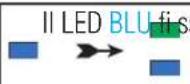 | so sarà sostituito da LED VERDEe BLU lampeggianti |
| 2. Premere una volta il tasto KEY (♂) | 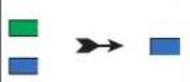 | I LED VERDE e BLU diventano VERDE fisso e poiBLU fi sso che indica che l’unità è confi gurata per la Lettura/Scrittura |
Nota: Per uscire immediatamente dalla Modalità amministratore (LED BLU fisso), premere e tenere premuto il tasto SHIFT (↑) per un secondo - il LED BLU fisso diventa ROSSO fisso.
20. Impostare Sola Lettura Globale in Modalità
Quando l'Amministratore confi gura diskAshur M e lo limita alla Sola Lettura Globale, allora né l'Amministratore né l'Utente possono scrivere sull'unità e l'accesso di entrambi è limitato alla Sola Lettura. Solo l'Amministratore è in grado di reimpostare l'impostazione in Lettura/Scrittura come descritto nella sezione 21.
Per impostare diskAshur M² e limitare l'accesso globale alla Sola Lettura, occorre prima entrare in "Modalità amministratore" come descritto nella sezione 5. Una volta che l'unità è in Modalità amministratore (LED BLU fisso) procedere come segue.
| 1. In Modalità amministratore premere e tenere premuti entrambi i tasti "5 + 6". | 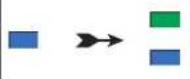 | II LED BLU fi sso sarà sostituito da LED VERDE e BLU lampeggianti |
| 2. il tasto KEY (♂) |  | I LED VERDE e BLU diventano VERDE fisso e poi BLU fi sso che indica che l'unità è stata confi gurata e limita l'accesso globale alla Sola Lettura |
Nota: Per uscire immediatamente dalla Modalità amministratore (LED BLU fisso), premere e tenere premuto il tasto SHIFT (↑) per un secondo - il LED BLU fisso diventa ROSSO fisso.
21. Attivare Lettura/Scrittura Globale in Modalità
Per reimpostare diskAshur M² e consentire la Lettura/Scrittura a partire dalla Sola Lettura Globale, occorre prima entrare in "Modalità amministratore" come descritto nella sezione 5. Una volta che l'unità è in Modalità amministratore (LED BLU fisso) procedere come segue.
| 1. In Modalità amministratore premere e tenere premuti entrambi i tasti “5 + 9”. | II LED BLU fi sso sarà sostituito da LED VERDEe BLU lampeggianti |
| 2. il tasto KEY (♂) |
Nota: Per uscire immediatamente dalla Modalità amministratore (LED BLU fisso), premere e tenere premuto il tasto SHIFT (↑) per un secondo - il LED BLU fisso diventa ROSSO fisso.
22. Come confi gurare un PIN Auto-Cancellabile
È possibile configurare un PIN auto.cancellabile che, una volta inserito, esegue una cripto-cancellazione sull'unità (la chiave di crittografia viene cancellata). Questo processo cancella tutti i PIN configurati e rende tutti i dati memorizzati sull'unità inaccessibili (persi per sempre); l'unità verrà quindi visualizzata come LED VERDE sbloccato. L'esecuzione di questa funzione fa sì che il PIN Auto-Cancellabile diventi il Nuovo PIN Utente e l'unità dovrà essere formattata prima di poter essere riutilizzata.
Per impostare il PIN Auto-Cancellabile, occorre prima entrare in "Modalità amministratore" come descritto nella sezione 5. Una volta che l'unità è in Modalità amministratore (LED BLU fisso) procedere come segue.
| 1. In Modalità amministratore premere e tenere premuti entrambi i tasti i tasti KEY (♂) + 6 | II LED BLU fi sso sarà sostituito da LED VERDE lampeggiante e BLU fi sso | |
| 2. Confi gurare e inserire un PIN Auto-Cancellabile di 7-15 cifre e premere il tasto KEY (♂) | I LED VERDE lampeggiante e BLU fi sso lampeggiano una volta in VERDE poi ridiventano VERDE lampeggiante e BLU fi sso | |
| 3. Inserire nuovamente il PIN Auto-Cancellabile e premere il tasto KEY (♂) | II LED VERDE lampeggia rapidamente per diversi secondi e poi diventa BLU fi sso, a indicare che il PIN Auto-Cancellabile è stato confi gurato con successo |
Nota: Per uscire immediatamente dalla Modalità amministratore (LED BLU fisso), premere e tenere premuto il tasto SHIFT (↑) per un secondo - il LED BLU fisso diventa ROSSO fisso.
23. Come cancellare il PIN Auto-Cancellabile
Per cancellare il PIN Auto-Cancellabile, occorre prima entrare in "Modalità amministratore" come descritto nella sezione 5. Una volta che l'unità è in Modalità amministratore (LED BLU fisso) procedere come segue.
| 1. In Modalità amministratore premere e tenere premuti entrambi i tasti SHIFT (↑) + 6 |  | sso diventa ROSSO lampeggiante |
| 2. Premere e tenere premuti entrambi i tasti SHIFT (↑) + 6 |  | II LED ROSSO lampeggiante diventa fi sso e diventa BLU fi sso, indicando che il PIN Auto-Cancellabile è stato cancellato con successo |
Nota: Per uscire immediatamente dalla Modalità amministratore (LED BLU fisso), premere e tenere premuto il tasto SHIFT (↑) per un secondo - il LED BLU fisso diventa ROSSO fisso.
24. Come Sbloccare con il PIN Auto-Cancellabile

Avvertenza: Quando il meccanismo di autocancellazione viene attivato, tutti i dati, la chiave di cifratura e i PIN dell'amministratore/utente vengono cancellati. Il PIN Auto-Cancellabile diventa il PIN Utente
Dopo l'attivazione del meccanismo di autodistruzione non esiste più alcun PIN Amministratore. DiskAshur M² dovrà essere precedentemente resettato (vedere 'Come eseguire un reset completo' Sezione 35, a pagina 137) per confi gurare un PIN Amministratore con tutti i privilegi di amministrazione, compresa la possibilità di confi gurare un Nuovo PIN Utente.
Quando viene utilizzato, il PIN Auto-Cancellabile cancellerà TUTTI i dati, i PIN Amministratore/Utente, e quindi sbloccherà l'unità. L'attivazione di questa funzione farà sì che il PIN Auto-Cancellabile diventi il Nuovo PIN Utente e diskAshur M² dovrà essere formattato prima di poter aggiungere nuovi dati all'unità.
Per attivare il meccanismo di Auto-Cancellazione, l'unità deve trovarsi in stato di standby (LED ROSSO fisso) e occorre poi procedere come segue.
| 1. In Stato di standby (LED ROSSO fisso), premere e tenere premuti entrambi i pulsanti SHIFT (↑) + KEY (♂) | II LED ROSSO viene sostituito da tutti i LED ROSSO, VERDE & BLU che lampeggiano e si spengono | |
| 2. Inserire il Pin Auto-Cancellabile e premere il tasto KEY (♂) button | I LED ROSSO, | VERDE e BLU lampeggianti diventano VERDE e BLU alternandosi per alcuni secondi e diventano infi ne VERDE fi sso, a indicare che diskAshur M2 si è autodistrutto con successo. |
25. Come confi gurare un PIN Amministratore dopo un Attacco
Dopo un Attacco di Forza Bruta o quando diskAshur M² è stato resettato occorre confi gurare un PIN Amministratore prima di potere utilizzare l'unità.
Requisiti PIN:
- Deve essere di lunghezza compresa tra 7 e 15 cifre
• Non deve contenere solo numeri ripetitivi, ad esempio (3-3-3-3-3-3-3-3-3) - Non deve contenere solo numeri consecutivi, ad esempio (1-2-3-4-4-5-6-7), (7-8-9-0-0-1-2-2-3-4), (7-6-5-4-3-2-1)
Se diskAshur M ^e è stato sottoposto a un Attacco di Forza Bruta o a reset, l'unità si troverà in Stato di standby (LED ROSSO fisso). Per confi gurare un PIN Amministratore, procedere come segue.
| 1. In Stato di Standby (LED ROSSO fi sso), premere e tenere premuti entrambi i tasti SHIFT ( ↑ + 1 | II LED ROSSO fi sso sarà sostituito da LED VERDE lampeggiante e BLU fi sso | |
| 2. Inserire il Nuovo PIN Amministratore e premere il tasto KEY (♂) | I LED VERDE lampeggiante e BLU fi sso lampeggiano una volta in VERDE poi ridiventano VERDE lampeggiante e BLUfi sso | |
| 3. Inserire il Nuovo PIN Amministratore e premere il tasto KEY (♂) | II LED VERDE lampeggiante e BLU fi sso diventano un BLU che lampeggia rapidamente per alcuni secondi infi ne e poi BLU fi sso, a indicare che il PIN Amministratore è stato confi gurato con successo. |
Nota: Per uscire immediatamente dalla Modalità amministratore (LED BLU fisso), premere e tenere premuto il tasto SHIFT (↑) per un secondo - il LED BLU fisso diventa ROSSO fisso.
26. Impostare il Blocco Automatico Incustodito
Per proteggersi da accessi non autorizzati se l'unità è sbloccata e incustodita, diskAshur M² può essere impostato in modo da bloccarsi automaticamente dopo un periodo di tempo prestabilito. Nel suo stato predefinito, la funzione di time-out del Blocco Automatico Incustodito di diskAshur M² è disattivata. È possibile impostare il Blocco Automatico Incustodito perché si attivi dopo un lasso di tempo compreso tra i 5 e i 99 minuti.
Per impostare la funzione di time-out del Blocco Automatico Incustodito, occorre prima entrare in "Modalità amministratore" come descritto nella sezione 5. Una volta che l'unità è in Modalità amministratore (LED BLU fisso) procedere come segue.
| 1. In Modalità amministratore premere e tenere premuti entrambi i tasti KEY (♂) + 5 | 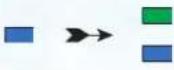 | II LED BLU fi sso sarà sostituito da LED VERDE e BLU lampeggianti |
| 2. Inserire il lasso di tempo desiderato per la funzione di time-out del Blocco Automatico: il tempo minimo impostabile è di 5 minuti, quello massimo di 99 minuti (5-99 minuti). Ad esempio, inserire:05 per 5 minuti (premere ‘0’ seguito da un ‘5’)20 per 20 minuti (premere ‘2’ seguito da uno ‘0’)99 per 99 minuti (premere ‘9’ seguito da un altro ‘9’) | ||
| 3. Premere il tasto SHIFT (↑) | 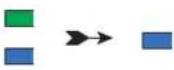 | I LED VERDE e BLU lampeggianti diventano VERDE fi sso per un secondo e infi ne BLU fi sso, a indicare che il timeout del Blocco Automatico è stato confi gurato con successo. |
Nota: Per uscire immediatamente dalla Modalità amministratore (LED BLU fisso), premere e tenere premuto il tasto SHIFT (↑) per un secondo - il LED BLU fisso diventa ROSSO fisso.
27. Disattivare il Blocco Automatico Incustodito
Per disattivare la funzione di time-out del Blocco Automatico Incustodito, occorre prima entrare in "Modalità amministratore" come descritto nella sezione 5. Una volta che l'unità è in Modalità amministratore (LED BLU fisso) procedere come segue.
| 1. In Modalità amministratore premere e tenere premuti entrambi i tasti i tasti KEY (♂) + 5 |  | II LED BLU fi sso sarà sostituito da LED VERDE e BLU lampeggianti |
| 2. Inserire 00 e premere una volta il tasto SHIFT (↑) |  | I LED VERDE e BLU lampeggianti diventeranno VERDE fi sso per un secondo e infi ne BLU fi sso, a indicare che il time-out del Blocco Automatico è stato disattivato con successo. |
Nota: Per uscire immediatamente dalla Modalità amministratore (LED BLU fisso), premere e tenere premuto il tasto SHIFT (↑) per un secondo - il LED BLU fisso diventa ROSSO fisso.
28. Come verifi care il Blocco Automatico Incustodito
L'Amministratore può controllare e determinare la durata impostata della funzione di time-out del Blocco Automatico Incustodito semplicemente annotando la sequenza di LED come descritto nella tabella sottostante.
Per verificare il Blocco Automatico Incustodito, occorre prima entrare in "Modalità amministratore" come descritto nella sezione 5. Una volta che l'unità è in Modalità amministratore (LED BLU fisso) procedere come segue.
| 1. In Modalità amministratore premere e tenere premuti SHIFT (↑) + 5 | II LED BLU fi sso sarà sostituito da LED VERDE e BLU lampeggianti | |
| 2. Premendo il tasto KEY (♂) accade quanto segue;a. Tutti i LED (ROSSO, VERDE & BLU) diventano fissi per 1 secondo.b. Un lampeggio del LED ROSSO equivale a dieci (10) minuti.c. Un lampeggio del LED VERDE equivale a un (1) minuto.d. Tutti i LED (ROSSO, VERDE & BLU) diventano fissi per 1 secondo.e. I LED ritornano al BLU fi sso | ||
La tabella seguente descrive il comportamento dei LED durante la verifica del Blocco Automatico Incustodito, ad esempio se si è impostata l'unità in modo che si blocchi automaticamente dopo 25 minuti, il LED ROSSO lampeggerà due volte (2) e il LED VERDE lampeggerà cinque (5) volte.
| Blocco Automatico in minuti ROSSO VERDE | ||
| 5 minuti 0 5 Lampeggi | ||
| 15 minuti 1 Lampeggio 5 Lampeggi | ||
| 25 minuti 2 Lampeggi 5 Lampeggi | ||
| 40 minuti 4 Lampeggi 0 |
Nota: Per uscire immediatamente dalla Modalità amministratore (LED BLU fisso), premere e tenere premuto il tasto SHIFT (↑) per un secondo - il LED BLU fisso diventa ROSSO fisso.
29. Impostare Sola Lettura in Modalità Utente
Per impostare diskAshur M² in modalità Sola Lettura, occorre prima entrare in "Modalità amministratore" come descritto nella sezione 13. Una volta che l'unità è in modalità utente (LED VERDE fi sso) procedere come segue.
| 1. In Modalità Utente, premere e tenere premuti entrambi i tasti “7 + 6” (7=Read + 6=0only) (sola lettura) | II LED VERDE fi sso sarà sostituito da LED VERDE e BLU lampeggianti | |
| 2. Premere il tasto KEY (♂) | I LED VERDE e BLU diventeranno VERDE fi sso, a indicare che l’unità è confi gurata come Sola Lettura |

Nota: 1. Se un Utente ha impostato l'unità come Sola Lettura, l'Amministratore può annullare questa impostazione impostando l'unità come Lettura/Scrittura in Modalità amministratore.
- Se l'Amministratore ha impostato l'unità come Sola Lettura, l'Utente non può impostare l'unità come Lettura/Scrittura.
30. Attivare Lettura/Scrittura in Modalità Utente
Per impostare diskAshur M² in modalità Lettura/Scrittura, occorre prima entrare in “Modalità utente” come descritto nella sezione 13. Una volta che l’unità è in Modalità utente (LED VERDE fi sso) procedere come segue.
| 1. In Modalità Utente, premere e tenere premuti entrambi i tasti “7 + 9” (7=Read + 9=Write) (7=lettura + 9 = scrittura) | II LED VERDE fi sso si trasformerà in LED VERDE e BLU lampeggianti | |
| 2. Premere il tasto KEY (♂) | I LED VERDE e BLU diventerà VERDE fi sso, a indicare che l’unità è confi gurata come Lettura/ Scrittura |

Nota: 1. Se un Utente ha impostato l'unità come Sola Lettura, l'Amministratore può annullare questa impostazione impostando l'unità come Lettura/Scrittura in Modalità amministratore.
- Se l'Amministratore ha impostato l'unità come Sola Lettura, l'Utente non può impostare l'unità come Lettura/Scrittura.
31. Meccanismo di protezione da attacco di forza bruta
diskAshur M² incorpora un meccanismo di difesa per proteggere l'unità contro gli Attacchi di Forza Bruta. Di default, i valori dello stato di spedizione iniziale per la limitazione di forza bruta (immissione consecutiva di PIN errati) sia per il PIN di amministrazione che per il PIN Utente corrispondono a 10 e 5 per il PIN di recupero. Tre contatori indipendenti di forza bruta vengono utilizzati per registrare i tentativi non corretti per ogni autorizzazione PIN (Amministratore, Utente e di Recupero) come indicato di seguito.
- Se un utente inserisce un PIN Utente errato per 10 volte consecutive, il PIN Utente verrà cancellato, ma i dati, il PIN Amministratore e il PIN di recupero rimangono intatti e accessibili.
- Se un utente inserisce un PIN di recupero errato per 5 volte consecutive, il PIN di recupero verrà cancellato, ma i dati e il PIN Amministratore rimangono intatti e accessibili.
- Se viene immesso un PIN Amministratore errato per 10 volte consecutive, l'unità si resetta. Tutti i PIN e i dati vengono cancellati e persi per sempre.
La tabella seguente presuppone che tutti e tre i PIN siano stati impostati ed evidenzia l'effetto dell'attivazione del meccanismo di difesa dalla forza bruta di ogni singolo PIN.
| PIN utilizzato per sbloccare l’unità | Immissioni errate con-secutive di PIN | Descrizione di ciò che accade |
| PIN utente 10 | • II PIN utente viene cancellato.• II PIN di recupero, il PIN Amministratore e tutti i dati rimangono intatti e accessibili. | |
| Recupero PIN 5 | • II PIN di recupero viene cancellato.• II PIN Amministratore e tutti i dati rimangono intatti e accessibili. | |
| PIN Amministratore 10 | • diskAshur M ^2 si resetta. Tutti i PIN e i dati vengono cancellati e persi per sempre. |
Nota: La limitazione della forza bruta viene impostata di default sui valori dello stato di spedizione iniziale quando l'unità viene completamente resettata, oppure se la funzione di auto-cancellazione è attivata o sottoposta ad attacco di forza bruta. Se l'Amministratore modifica il PIN Utente o viene impostato un Nuovo PIN Utente all'attivazione della funzione di recupero, il contatore della forza bruta del PIN Utente viene azzerato (0), senza che venga tuttavia alterata la limitazione della forza bruta. Se l'Amministratore modifi ca il PIN di recupero, il contatore di forza bruta del PIN di recupero viene azzerato.
L'autorizzazione riuscita di un determinato PIN azzererà il contatore di forza bruta per quel particolare PIN, ma non influirà sugli altri PIN del contatore di forza bruta. La mancata autorizzazione di un determinato PIN farà aumentare il conteggio del contatore di forza bruta per quel particolare PIN, ma non influirà sugli altri PIN del contatore di forza bruta.
32. Meccanismo di difesa contro l'hacking con forza bruta del PIN
Il PIN amministratore della diskAshur M ^2 è dotato di un meccanismo di difesa più sofi sticato rispetto al PIN utente o al PIN di ripristino; tale meccanismo ha lo scopo di proteggere dall'inserimento accidentale di un PIN amministratore errato per 10 volte consecutive e dalla conseguente perdita di tutti i dati. Pertanto, dopo 5 immissioni consecutive errate del PIN amministratore, la diskAshur M ^2 si bloccherà e tutti i LED si accenderanno e le luci resteranno fi sse.
AVVERTENZA: non seguire le seguenti istruzioni se intendi sbloccare la diskAshur M² utilizzando solo il PIN UTENTE e non conoscendo il PIN AMMINISTRATORE.
Fare riferimento alle istruzioni presenti nella tabella sottostante per abilitare ulteriori immissioni del PIN amministratore fino a un massimo di 10.
| Inserimenti consecutivi errati del PIN amministratore | Descrizione di ciò che accade alla diskAshur M^2 | Istruzioni |
| 5 | I LED, ROSSO, VERDE e BLU si accendono e le luci restano fi sse. | Inserire il seguente PIN ‘47867243’ e premere il TASTO (♂) una volta, quando entrambi i LED ROSSO e VERDE cominceranno a lampeggiare alternativamente, la diskAshur M^2 sarà pronta ad accettare l'immissione di altri 3 PIN amministratore . |
| 8 | I LED, ROSSO, VERDE e BLU lampeggiano alternativamente. | Inserire il seguente PIN ‘47867243’ e premere il TASTO (♂) una volta, quando entrambi i LED ROSSO e VERDE cominceranno a lampeggiare alternativamente, la diskAshur M^2 sarà pronta ad accettare l'immissione di altri 2 PIN amministratore. |
| 10 | II LED ROSSO si accenderà e rimarrà fi sso. | Dopo un totale di 10 immissioni errate del PIN amministratore, la chiave di crittografi a, tutti i PIN e i dati verranno eliminati e persi per sempre. |
33. Come impostare la Limitazione Forza Bruta del PIN
Nota: L'impostazione di limitazione della forza bruta del PIN Utente viene impostata di default su 10 immissioni errate consecutive del PIN quando l'unità viene sottoposta a reset completo, forzato con forza bruta o viene attivato il PIN Auto-Cancellabile.
La limitazione della forza bruta per il PIN Utente diskAshur M² può essere riprogrammata e impostata dall'amministratore. Questa funzione può essere impostata per consentire 1 a 10 tentativi errati di immissione del PIN consecutivi.
Per configurare la Limitazione Forza Bruta del PIN Utente, occorre prima entrare in "Modalità amministratore" come descritto nella sezione 5. Una volta che l'unità è in Modalità amministratore (LED BLU fisso) procedere come segue.
| 1. In Modalità amministratore premere e tenere premuti entrambi i tasti 7 + 0 |  | II LED BLU fi sso sarà sostituito da LED VERDE e BLU che lampeggiano insieme |
| 2. Inserire il numero di tentativi per la limitazione della forza bruta (tra 01 e 10); ad esempio inserire:01 per 1 tentativo10 per 10 tentativi | ||
| 3. Premere una volta il tasto SHIFT (↑) |  | I LED VERDE e BLU lampeggianti diventano VERDE fi sso per un secondo e poi BLU fi sso, a indicare che la limitazione della forza bruta è stata confi gurata con successo |
Nota: Per uscire immediatamente dalla Modalità amministratore (LED BLU fisso), premere e tenere premuto il tasto SHIFT (↑) per un secondo - il LED BLU fisso diventa ROSSO fisso.
34. Come verifi care la Limitazione Forza Bruta del Pin
L'Amministratore può osservare e determinare il numero di volte consecutive in cui è consentito l'inserimento di un PIN Utente errato prima di attivare il meccanismo di difesa della forza bruta, semplicemente annotando la sequenza di LED come descritto di seguito.
Per verificare la limitazione della Forza Bruta, occorre prima entrare in "Modalità amministratore" come descritto nella sezione 5. Una volta che l'unità è in Modalità amministratore (LED BLU fisso) procedere come segue.
| 1. In Modalità amministratore premere e tenere premuti entrambi i tasti 2 + 0 | II LED BLU fi sso sarà sostituito da LED VERDE e BLU lampeggianti | |
| 2. Premendo il tasto KEY (♂) accade quanto segue;a. Tutti i LED (ROSSO, VERDE & BLU) diventano fissi per 1 secondo.b. Un lampeggio del LED ROSSO equivale a dieci (10) unità del numero di limitazioni della forza bruta.c. Ogni lampeggio del LED VERDE equivale ad una (1) singola unità di un numero di limitazione della forza bruta.d. Tutti i LED (ROSSO, VERDE & BLU) diventano fissi per 1 secondo.e. I LED ritornano al BLU fi sso | ||
La tabella seguente descrive il comportamento dei LED durante il controllo dell'impostazione della limitazione della forza bruta; ad esempio se si è impostata l'unità in modo da attivare la forzatura con forza bruta dopo 5 immissioni errate consecutive del PIN, il LED VERDE lampeggerà cinque (5) volte.
| Impostazione della limitazione della forza bruta ROSSO VERDE | |
| 2 tentativi 0 2 Lampeggi | |
| 5 tentativi 0 5 Lampeggi | |
| 10 tentativi 1 Lampeggio 0 |
Nota: Per uscire immediatamente dalla Modalità amministratore (LED BLU fisso), premere e tenere premuto il tasto SHIFT (↑) per un secondo - il LED BLU fi sso diventa ROSSO fi sso.
35. Come eseguire un reset completo
Per eseguire un reset completo, diskAshur M ^2 deve essere in stato di standby (LED ROSSO fi sso). Una volta che l'unità è stata resettata, allora tutti i PIN Amministratore/Utente, la chiave di crittografia e tutti i dati saranno cancellati e persi per sempre e l'unità dovrà essere formattata prima di poter essere riutilizzata. Per resettare diskAshur M ^2 , procedere come segue.
| 1. In stato di standby (LED ROSSO fi sso), premere e tenere premuto il tasto “0” | II LED ROSSO fi sso sarà sostituito dai LED ROSSO, VERDE e BLU che si attivano e disattivano | |
| 2. Premere e tenere premuti entrambi i tasti 2 + 7 | I LED ROSSO, VERDE e BLU alternati diventeranno fi ssi per un secondo, per essere sostituiti da un ROSSO fi sso a indicare che l’unità è stata resettata |

Importante: ADopo un reset completo occorre confi gurare un Nuovo PIN Amministratore; fare riferimento alla Sezione 25 a pagina 131 su "Come configurare un PIN Amministratore dopo un Attacco di Forza Bruta o un Reset". Inoltre, diskAshur M² dovrà essere formattato prima di poter aggiungere nuovi dati all'unità.
36. Come confi gurare diskAshur M come Avviabile

Nota: Quando l'unità è impostata come avviabile, l'espulsione dell'unità stessa dal sistema operativo non farà diventare il LED ROSSO. L'unità rimane VERDE fissa e dovrà essere scollegata per l'utilizzo successivo. L'impostazione predefinita di diskAshur M² è confi gurata come non avviabile.
diskAshur M ^2 è dotato di una funzione di avviabilità che consente di gestire i cicli di alimentazione durante i processi di avvio dell'host. Quando si avvia da diskAshur M ^2 , il computer è in esecuzione secondo il sistema operativo installato su diskAshur M ^2 .
Per impostare l'unità come avviabile, occorre prima entrare in "Modalità amministratore" come descritto nella sezione 5. Una volta che l'unità è in Modalità amministratore (LED BLU fisso) procedere come segue.
| 1. In Modalità amministratore premere e tenere premuti entrambi i tasti KEY (♂) + 8 | II LED BLU fi sso sarà sostituito da LED VERDE e BLU lampeggianti | |
| 2. Premere “0” fseguito da un “1” (01) | I LED VERDE e BLU continueranno a lampeggiare | |
| 3. Premere una volta il tasto SHIFT (↑) | I LED VERDE e BLU lampeggianti diventano VERDE fi sso e infi ne BLU fi sso, a indicare che l’unità è stata confi gurata come avviabile con successo. |
Nota: Per uscire immediatamente dalla Modalità amministratore (LED BLU fisso), premere e tenere premuto il tasto SHIFT (↑) per un secondo - il LED BLU fisso diventa ROSSO fisso.
37. Come disattivare la funzione Avviabile di diskAshur M²
Per disattivare la funzione Avviabile di diskAshur M², occorre prima entrare in "Modalità amministratore" come descritto nella sezione 5. Una volta che l'unità è in Modalità amministratore (LED BLU fisso) procedere come segue.
| 1. In Modalità amministratore premere e tenere premuti entrambi i tasti KEY (♂) + 8 |  | II LED BLU fi sso sarà sostituito da LED VERDE e BLU lampeggianti |
| 2. Premere “0” seguito da un altro “0” (00) |  | I LED VERDE e BLU continueranno a lampeggiare |
| 3. Premere una volta il tasto SHIFT (↑) |  | I LED VERDE e BLU lampeggianti diventano VERDE fi sso e infi ne BLU fi sso,a indicare che la funzione avviabile è stata disattivata con successo. |
Nota: Per uscire immediatamente dalla Modalità amministratore (LED BLU fisso), premere e tenere premuto il tasto SHIFT (↑) per un secondo - il LED BLU fi sso diventa ROSSO fi sso.
38. Come verifi care l'impostazione Avviabile
Per verificare l'impostazione avviabile, occorre prima entrare in "Modalità amministratore" come descritto nella sezione 5. Una volta che l'unità è in Modalità amministratore (LED BLU fisso) procedere come segue.
| 1. In Modalità amministratore premere e tenere premuti entrambi i tasti SHIFT (↑) + 8 |  | II LED BLU fi sso sarà sostituito da LED VERDE e BLU lampeggianti |
| 2. Premere il tasto KEY (♂) e si verifi cherà uno dei due scenari seguenti;Se datAshur PRO ^2 è confi gurato come Avviabile, succede quanto segue;a. Tutti i LED (ROSSO, VERDE & BLU) diventano fissi per 1 secondo.b. II LED VERDE lampeggia una volta.c. Tutti i LED (ROSSO, VERDE & BLU) diventano fissi per 1 secondo.d. I LED ritornano al BLU fi ssoSe datAshur PRO ^2 è confi gurato come Avviabile, succede quanto segue;a. Tutti i LED (ROSSO, VERDE & BLU) diventano fissi per 1 secondo.b. Tutti i LED sono spentic. Tutti i LED (ROSSO, VERDE & BLU) diventano fissi per 1 secondo.d. I LED ritornano al BLU fi sso | ||
Nota: Per uscire immediatamente dalla Modalità amministratore (LED BLU fisso), premere e tenere premuto il tasto SHIFT (↑) per un secondo - il LED BLU fisso diventa ROSSO fisso.
39. Inizializzazione e formattazione di diskAshur M² per Windows
Dopo un a"Attacco di Forza Bruta" o un reset completo, diskAshur M² cancellerà tutti i PIN, i dati e la chiave di crittografi a. È necessario inizializzare e formattare diskAshur M² prima di poterlo utilizzare.
Per formattare diskAshur M^2 procedere come segue:
- Configurare un nuovo PIN Amministratore; vedi pagina 131, sezione 25, "Come configurare un PIN Amministratore dopo un Attacco di Forza Bruta o un Reset".
- Con diskAshur M in stato di standby (LED ROSSO), premere una volta il tasto KEY (♂) e inserire il Nuovo PIN Amministratore per sbloccarlo (LED VERDE lampeggiante).
- Collegare diskAshur M² al computer.
- Windows 7: Fare clic con il tasto destro del mouse su Computer, quindi fare clic su Gestisci e quindi selezionare Gestione disco Windows 8: Cliccare con il tasto destro del mouse sull'angolo sinistro del desktop e selezionare Gestione disco Windows 10: Cliccare con il tasto destro del mouse sul tasto di avvio e selezionare Gestione disco
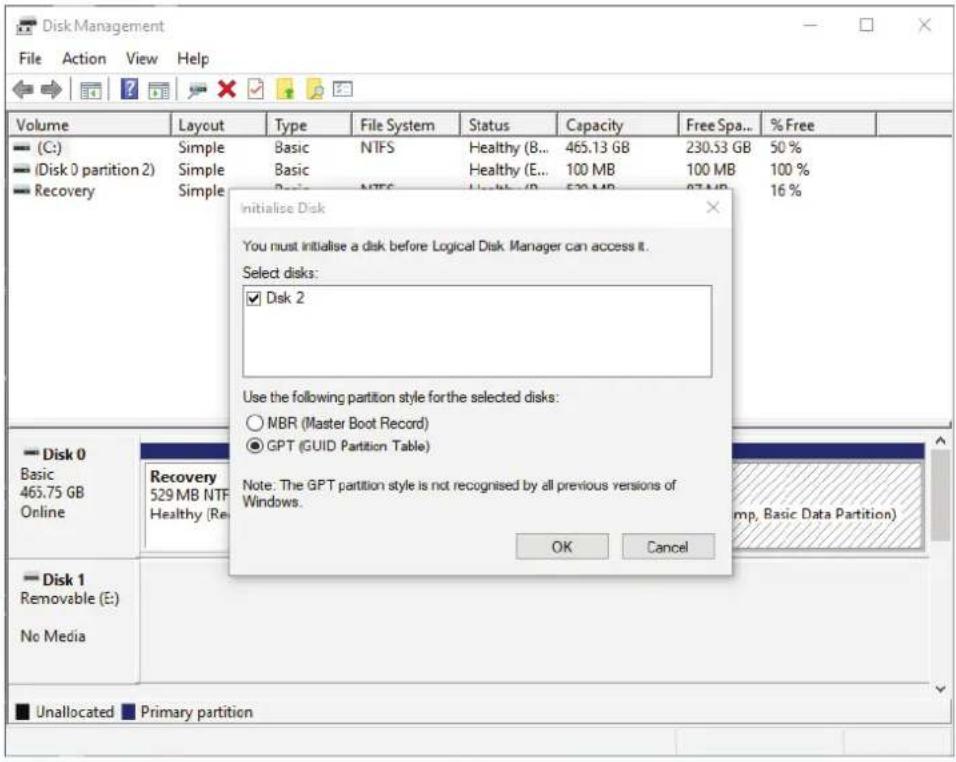
- Nella fi nestra Gestione disco, diskAshur Mè riconosciuto come dispositivo sconosciuto, non inizializzato e non allocato. Dovrebbe apparire una finestra di dialogo che invita a scegliere lo stile di partizione MBR o GPT. GPT memorizza più duplicati di questi dati sul disco, di conseguenza è molto più robusto. Invece su un disco MBR, le informazioni di partizione e di avvio sono memorizzate in un'unica sede.
Selezionare lo stile di partizione e fare clic su OK.
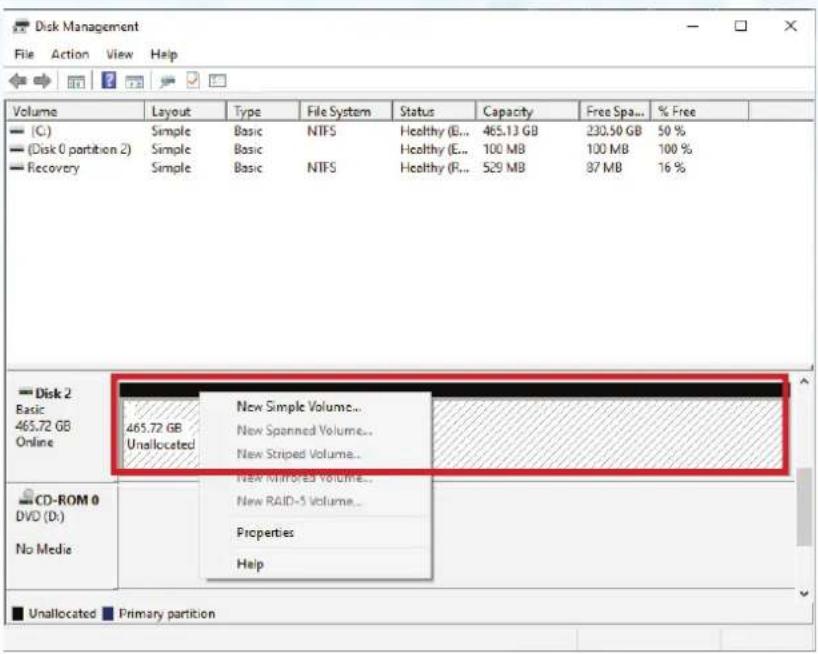
- Cliccare con il tasto destro del mouse nell'area vuota sopra la sezione Non Allocato, quindi selezionare Nuovo Volume Semplice.
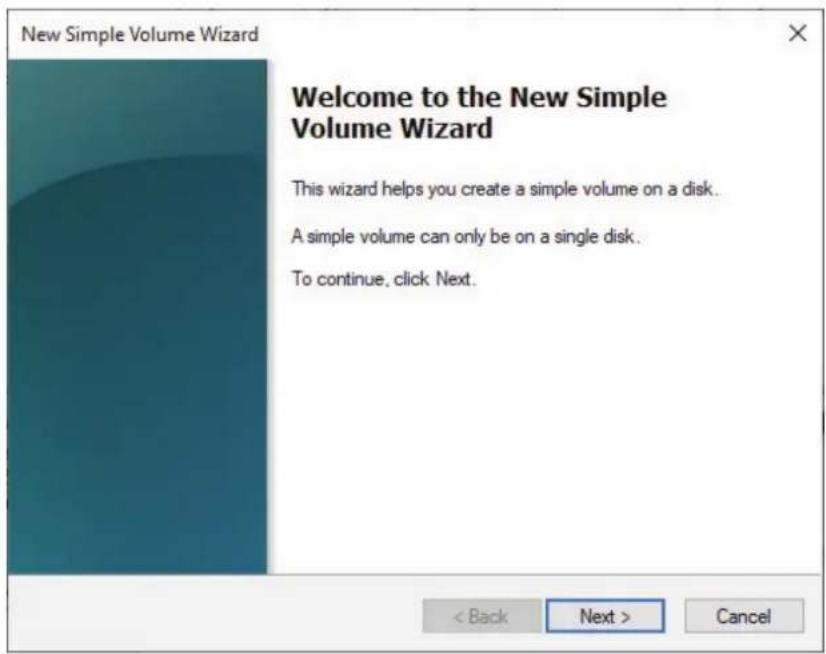
- Si apre la fi nesta del Wizard di benvenuto in Nuovo Volume semplice. Fare clic su Avanti.
- Se è necessaria una sola partizione, accettare la dimensione predefinita di partizione e fare clic su Avanti.
- Assegnare una lettera di unità o un percorso e fare clic su Avanti.
- Creare un'etichetta di volume, selezionare Esegui un formato rapido, quindi fare clic su Avanti.
- Fare clic su Fine.
- Attendere il completamento del processo di formattazione. diskAshur M ^2 sarà riconosciuto ed è disponibile per l'uso.
40. Inizializzare e formattare diskAshur M² in Mac OS
Dopo un "Attacco di Forza Bruta" o un reset completo, diskAshur M² cancellerà tutti i PIN, i dati e la chiave di crittografi a. È necessario inizializzare e formattare diskAshur M² prima di poterlo utilizzare.
Per inizializzare e formattare diskAshur M²:
- Selezionare diskAshur M dall'elenco delle unità e dei volumi. In corrispondenza di ogni unità della lista verranno mostrati dati quali la capacità, il produttore e il nome del prodotto, come "iStorage diskAshur M² Media".
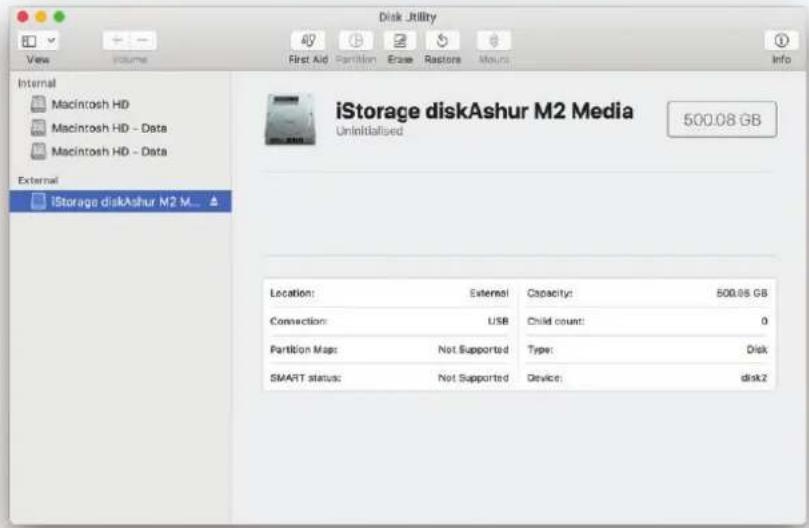
- Fare clic sul pulsante "Cancella" alla voce utilità Disco.
- Inserire un nome per l'unità. Il nome predefi nito è Untitled. Il nome dell'unità apparirà infi ne sul desktop.
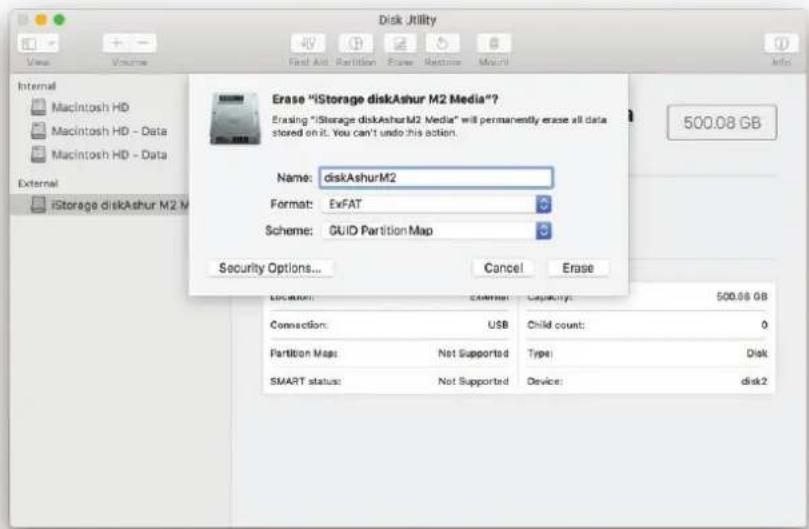
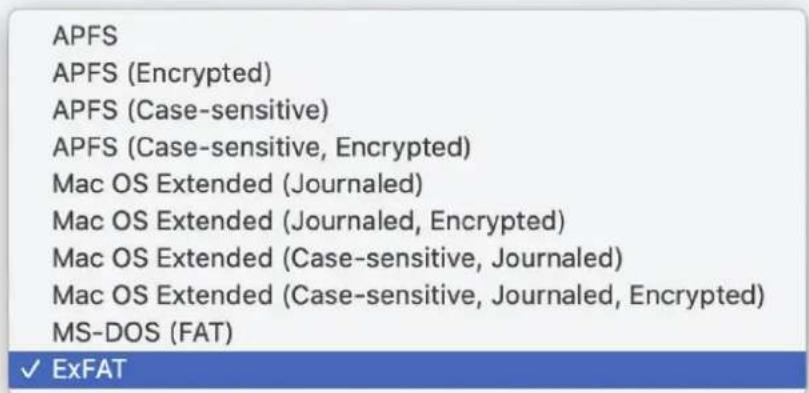
- Selezionare uno schema e il formato del volume da utilizzare. Il menu a discesa Formato contiene un elenco di formati di unità disponibili supportati da Mac. Il tipo di formato raccomandato è "Mac OS Extended (Journaled)". Per utilizzo su piattaforme trasversali selezionare exFAT. Il menu a discesa del formato dello schema contiene una lista degli schemi disponibili da utilizzare. Si consiglia di utilizzare la "Mappa partizione GUID" su unità di dimensioni superiori a 2 TB.
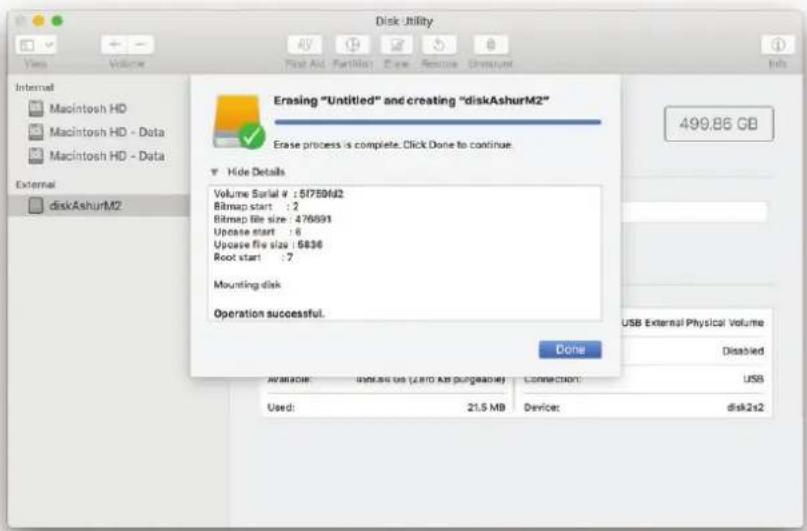
- Fare clic sul pulsante "Cancella". Utilità disco smonterà il volume dal desktop, lo cancellerà e poi lo rimonterà sul desktop.
41. Inizializzazione e formattazione di diskAshur M² in Linux
- Aprire "Mostra applicazione" e digitare "Dischi" nella casella di ricerca. Fare clic sull'utilità "Dischi" quando viene visualizzata.

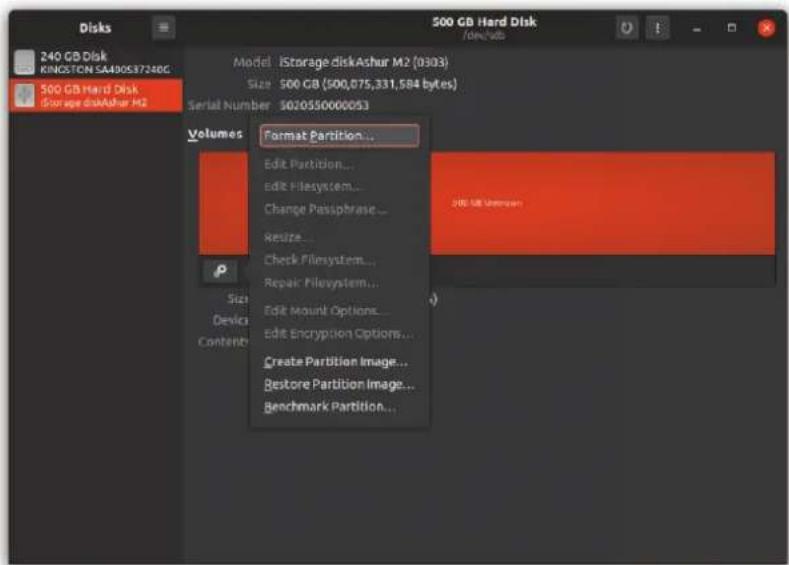
- Fare clic per selezionare l'unità (Hard Disk da 500 GB) alla voce "Dispositivi". Fare clic poi sull'icona degli ingranaggi sotto "Volumi" e poi cliccare su "Formato Partizioni".
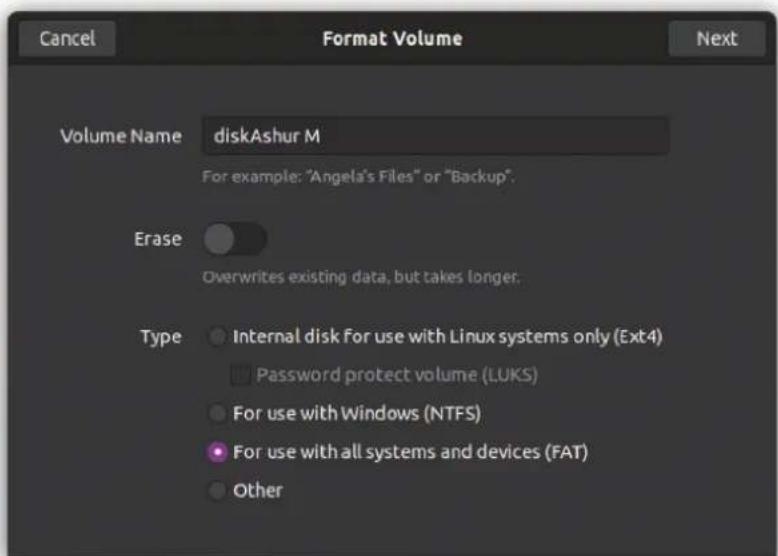
- Selezionare "Compatibile con tutti i sistemi e dispositivi (FAT)" per l'opzione "Tipo". E inserire un nome per l'unità, ad esempio: diskAshur M². Quindi, fare clic sul pulsante "Formato".
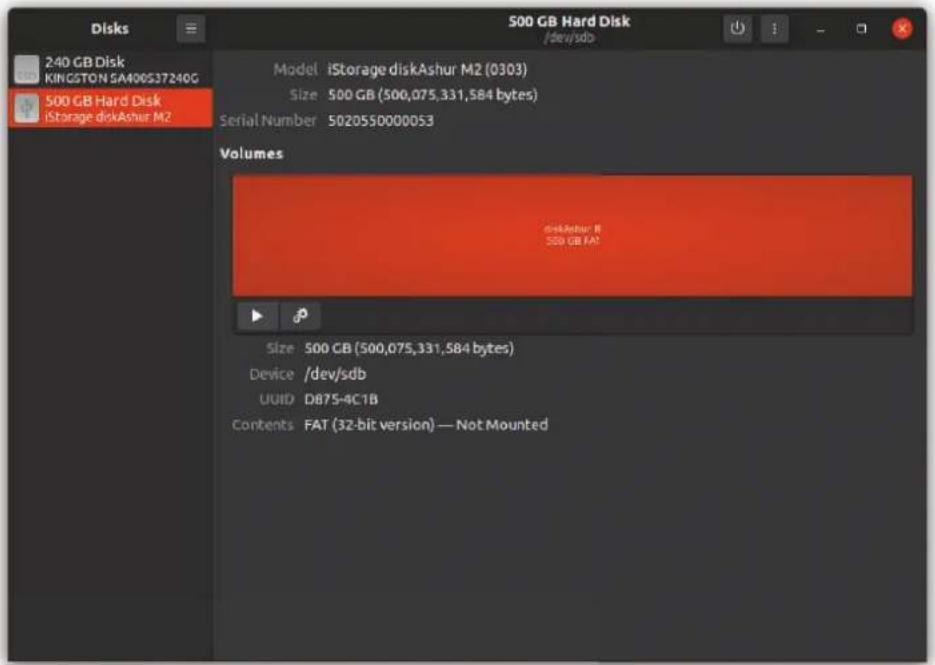
- Al termine del processo di formattazione, fare clic sul pulsante Play per montare l'unità su Ubuntu.
DISKASHUR® M²
iStorage®
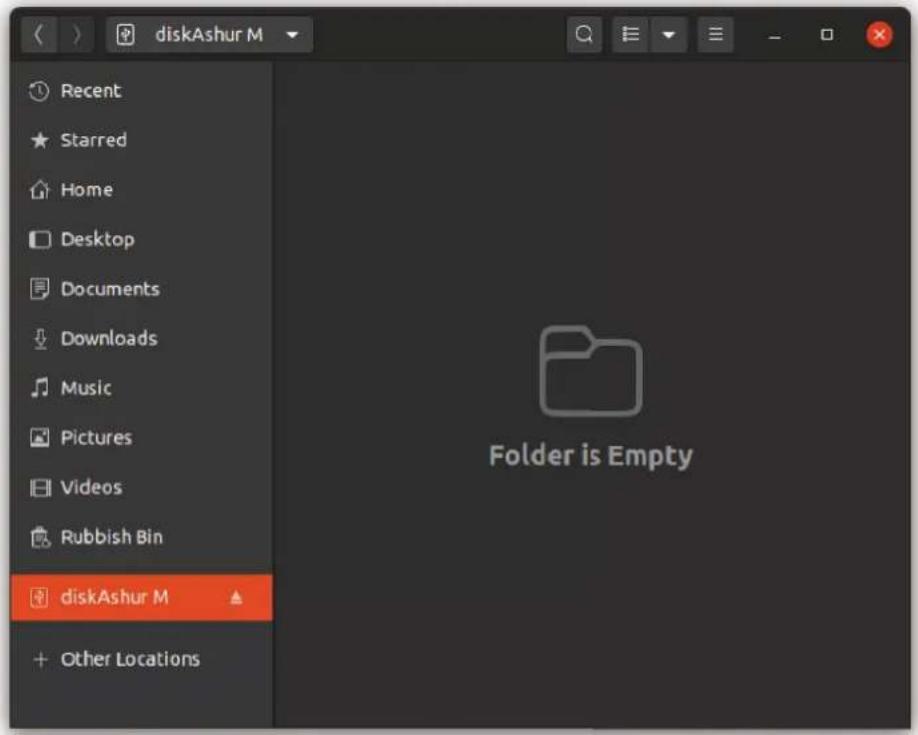
- Ora l'unità dovrebbe essere stata montata su Ubuntu e pronta all'uso.
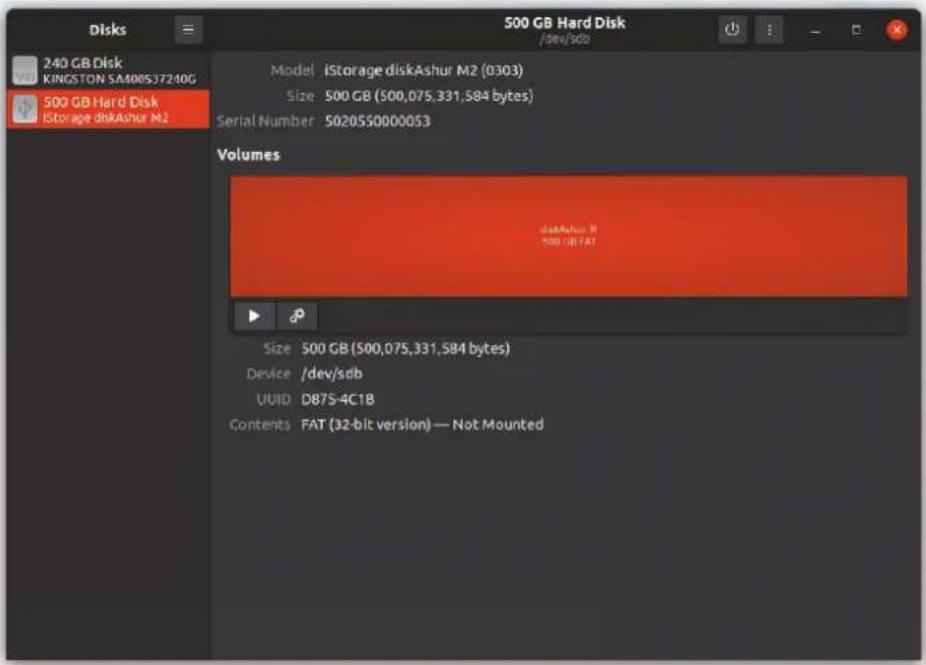
- Il disco verrà visualizzato come nell'immagine qui sotto. È possibile fare clic sull'icona del disco per aprire l'unità.
42. Ibernazione, Sospensione o Uscita dal Sistema Operativo
Accertarsi di salvare e chiudere tutti i fi le su diskAshur M prima di ibernare, sospendere o uscire dal sistema operativo.
Si raccomanda di bloccare manualmente diskAshur M² prima di ibernare, sospendere o uscire dal sistema.
Per bloccare l'unità, espellere in modo sicuro diskAshur M² dal sistema operativo host e quindi scollegarlo dalla porta USB. Se si stanno scrivendo dati sull'unità, scollegare diskAshur M² comporterà un trasferimento di dati incompleto e una possibile corruzione dei dati.

Attenzione: Per garantire la sicurezza dei dati, accertarsi di bloccare diskAshur M² se ci si allontana dal proprio computer.
43. Come verifi care il Firmware in Modalità amministratore
Per verificare il numero di revisione del firmware, occorre prima entrare in "Modalità amministratore" come descritto nella sezione 5. Una volta che l'unità è in Modalità amministratore (LED BLU fisso) procedere come segue.
| 1. In Modalità Amministratore, premere e tenere premuti entrambi i tasti “3 + 8” | II LED BLU fi sso sarà sostituito da LED VERDE e BLU lampeggianti | |
| 2. Premendo una volta il tasto KEY (§) accade quanto segue;a. Tutti i LED (ROSSO, VERDE & BLU) diventano fissi per 1 secondo.b. II LED ROSSO lampeggia indicando la parte totale del numero di revisione del fi rmware.c. II LED VERDE lampeggia indicando la parte parziale.d. II LED BLU lampeggia indicando l’ultima cifra del numero di revisione del fi rmwaree. Tutti i LED (ROSSO, VERDE & BLU) diventano fissi per 1 secondo.f. I LED ROSSO, VERDE e BLU si trasformano in BLU fisso | ||
Ad esempio, se il numero di revisione del firmware è '2.3', il LED ROSSO lampeggerà due volte (2) e il LED VERDE tre (3) volte. Una volta terminata la sequenza, i LED ROSSO, VERDE e BLU lampeggeranno insieme una volta e poi torneranno in Modalità amministratore, un LED BLU fi sso.
44. Come verifi care il Firmware in Modalità Utente
Per verificare il numero di revisione del firmware, occorre prima entrare in "Modalità amministratore" come descritto nella sezione 13. Una volta che l'unità è in Modalità utente (LED VERDE fi sso) procedere come segue.
| 1. In Modalità Utente, premere e tenere premuti entrambi i pulsanti “3 + 8” fi no a quando i LED VERDE e BLU lampeggiano insieme | II LED VERDE fi sso si trasformerà in LED VERDE e BLU lampeggianti | |
| 2. Premendo il tasto KEY (δ) accade quanto segue;a. Tutti i LED (ROSSO, VERDE & BLU) diventano fissi per 1 secondo.b. II LED ROSSO lampeggia indicando la parte totale del numero di revisione del fi rmware.c. II LED VERDE lampeggia indicando la parte parziale.d. II LED BLU lampeggia indicando l’ultima cifra del numero di revisione del fi rmwaree. Tutti i LED (ROSSO, VERDE & BLU) diventano fissi per 1 secondo.f. I LED ROSSO, VERDE e BLU si trasformano in un LED BLU fisso | ||
Ad esempio, se il numero di revisione del firmware è "2.3", il LED ROSSO lampeggerà due volte (2) e il LED VERDE tre (3) volte. Una volta terminata la sequenza, i LED ROSSO, VERDE e BLU lampeggeranno insieme una volta e poi torneranno in Modalità Utente, un LED VERDE fi sso.
45. Assistenza Tecnica
iStorage mette a disposizione le seguenti utili risorse:
Sito web:
https://www.istorage-uk.com
Assistenza via e-mail:
support@istorage-uk.com
Assistenza telefonica:
+44 (0) 20 8991-6260.
Gli specialisti dell'Assistenza Tecnica iStorage sono disponibili dalle 9:00 alle 17:30 GMT - dal lunedì al venerdì.
46. Garanzia e Informazioni RMA
LIBERATORIA E GARANZIA DEL PRODOTTO ISTORAGE
iStorage garantisce che i propri Prodotti sono esenti da difetti materiali, alla consegna e per un periodo di 36 mesi successivi alla consegna. Tuttavia, questa garanzia non si applica nelle circostanze descritte di seguito. iStorage garantisce che i Prodotti sono conformi agli standard elencati nella relativa scheda tecnica sul nostro sito web al momento dell'ordine.
Queste garanzie non si applicano a qualsiasi difetto dei Prodotti derivante da:
- una discreta usura:
• danni intenzionali, condizioni anomale di conservazione o funzionamento, incidenti, negligenza da parte del cliente o di terzi;
• se il cliente o terzi non riescono a far funzionare o a utilizzare i Prodotti in conformità con le istruzioni per l'uso; - qualsiasi modifi ca o riparazione da parte del cliente o di terzi che non siano nostri riparatori autorizzati; oppure
- qualsiasi specifi ca fornita da dal cliente.
In base a queste garanzie, ci riserviamo di riparare, sostituire o rimborsare a nostra discrezione i Prodotti che risultino avere difetti materiali, a condizione che alla consegna:
- i Prodotti vengano ispezionati per verifi care se presentano difetti materiali; e
- si sottoponga a una prova il meccanismo di crittografi a nei Prodotti.
Non saremo responsabili di eventuali difetti materiali o difetti nel meccanismo di crittografia dei Prodotti verificabili al momento dell'ispezione alla consegna, a meno che tali difetti non ci vengano notificati entro 30 giorni dalla consegna. Non saremo responsabili di eventuali difetti materiali o difetti nel meccanismo di crittografia dei Prodotti non verificabili al momento dell'ispezione alla consegna, a meno che tali difetti non ci vengano notificati entro 7 giorni dal momento in cui vengono riscontrati o il cliente dovrebbe avere riscontrato tali difetti. Ai sensi di tali garanzie, non saremo responsabili dell'eventuale uso ulteriore dei Prodotti dopo che il cliente o terzi hanno riscontrato eventuali difetti. Al momento della notifica di qualsiasi difetto, è necessario restituirci il prodotto difettoso. Se il cliente è un'azienda, sarà responsabile dei costi di trasporto sostenuti per l'invio di qualsiasi Prodotto o parte dei Prodotti in garanzia, e noi saremo responsabili di qualsiasi costo di trasporto sostenuto per l'invio di un Prodotto riparato o sostitutivo. Se il cliente è un consumatore, si prega di consultare i nostri termini e condizioni.
I prodotti restituiti devono essere nella confezione originale e puliti. In caso contrario, i prodotti restituiti, a discrezione della Società, potranno essere rifiutati o sottoposti ad addebito di ulteriore costo per coprire le spese aggiuntive. I prodotti restituiti per la riparazione in garanzia devono essere accompagnali da una copia della fattura originale, oppure riportare il numero di fattura originale e la data di acquisto.
Se il cliente è un consumatore, questa garanzia si aggiunge ai diritti legali in relazione ai Prodotti che risultano difettosi o diversi da come descritto. È possibile ricevere una consulenza in merito ai diritti legali del cliente presso l'Ufficio di Consulenza per i cittadini o l'Ufficio per gli Standard Commerciali.
Le garanzie di cui alla presente clausola si applicano solo agli acquirenti originali dei Prodotti iStorage o a rivenditori o distributori autorizzati iStorage. Queste garanzie non sono trasferibili.
FATTA ECCEZIONE PER LA GARANZIA LIMITATA IVI PREVISTA, E NELLA MISURA CONSENTITA DALLA LEGGE, ISTORAGE DECLINA OGNI GARANZIA, ESPRESSA O IMPLICITA, INCLUSE TUTTE LE GARANZIE DI COMMERCIBILITÀ; IDONEITÀ A SCOPI PARTICOLARI, NON VIOLAZIONE. ISTORAGE DECLINA QUALSIASI GARANZIA IN MERITO AL FUNZIONAMENTO SENZA ERRORI DEL PRODOTTO. NELLA MISURA IN CUI EVENTUALI GARANZIE IMPLICITE POSSONO COMUNQUE SUSSISTERE PER EFFETTO DI LEGGE, ESSE SONO LIMITATE ALLA DURATA DELLA PRESENTE GARANZIA. LA RIPARAZIONE O LA SOSTITUZIONE DI QUESTO PRODOTTO, COME QUI PREVISTO, È RIMEDIO ESCLUSIVO DEL CLIENTE.
IN NESSUN CASO ISTORAGE SARÀ RESPONSABILE DI QUALSIVOGLIA PERDITA, MANCATO GUADAGNO PREVISTO, DANNO ACCIDENTALE, PUNITIVO, ESEMPLARE, SPECIALE, DI FIDUCIA O CONSEQUENZIALE, INCLUSI, MA NON LIMITATAMENTE A, MANCATI RICAVI, MANCATI PROFITTI, PERDITA DI UTILIZZO DEL SOFTWARE, PERDITA DI DATI, ALTRE PERDITE O RECUPERO DI DATI, DANNI ALLA PROPRIETÀ, E RECLAMI DI TERZI, DERIVANTI DA QUALSIASI IPOTESI DI COMPENSAZIONE, INCLUSA LA GARANZIA, IL 44. Assistenza Tecnica CONTRATTO, LA LEGGE O L'ILLECITO CIVILE, INDIPENDENTEMENTE DAL FATTO DI ESSERE STATA AVVISATA DELLA POSSIBILITÀ DI TALI DANNI. NONOSTANTE LA DURATA DI QUALSIASI GARANZIA LIMITATA O COMUNQUE IMPLICITA PER LEGGE, O NEL CASO IN CUI UNA GARANZIA LIMITATA NON RAGGIUNGA IL SUO SCOPO ESSENZIALE, IN NESSUN CASO L'INTERA RESPONSABILITÀ DI ISTORAGE SUPERERÀ IL PREZZO DI ACQUISTO DI QUESTO PRODOTTO. | 4823-2548-5683.3
iStorage®
© iStorage, 2020. Tutti i diritti riservati.
- Introduzione
- Contenuto della confezione
- Layout diskAshur M²
- Indicatori LED e azioni corrispondenti
- Stati LED
- Riattivare dallo Stato inattivo
- Per attivare lo Stato inattivo
- Stati di accensione
- Primo utilizzo
- Requisiti PIN:
- Esempi di questi tipi di PIN alfanumerici sono i seguenti:
- Blocco del diskAshur M²
- Sblocco diskAshur M² con il PIN Amministratore
- Come entrare in Modalità amministratore
- Per uscire dalla Modalità amministratore
- Modifi ca del PIN Amministratore
- Impostare una Politica Codice PIN Utente
- Nota:
- Come cancellare la Politica Codice PIN Utente
- Come verifi care la Politica Codice PIN Utente
- Aggiunta di un Nuovo PIN utente in Modalità
- Modifi ca del PIN Utente in Modalità amministratore
- Cancellare il PIN utente in Modalità amministratore
- Come sbloccare diskAshur M² con il PIN Utente
- Modifi ca del PIN Utente in Modalità Utente
- Creare un PIN Utente di recupero una tantum
- Eliminare PIN Utente di recupero una tantum
- Attivare la Modalità di Recupero e Creare un Nuovo PIN
- Impostare Sola Lettura Utente in Modalità
- Abilitare Lettura/Scrittura Utente in Modalità
- Impostare Sola Lettura Globale in Modalità
- Attivare Lettura/Scrittura Globale in Modalità
- Come confi gurare un PIN Auto-Cancellabile
- Come cancellare il PIN Auto-Cancellabile
- Come Sbloccare con il PIN Auto-Cancellabile
- Come confi gurare un PIN Amministratore dopo un Attacco
- Impostare il Blocco Automatico Incustodito
- Disattivare il Blocco Automatico Incustodito
- Come verifi care il Blocco Automatico Incustodito
- Impostare Sola Lettura in Modalità Utente
- Attivare Lettura/Scrittura in Modalità Utente
- Meccanismo di protezione da attacco di forza bruta
- Meccanismo di difesa contro l'hacking con forza bruta del PIN
- Come impostare la Limitazione Forza Bruta del PIN
- Come verifi care la Limitazione Forza Bruta del Pin
- Come eseguire un reset completo
- Come confi gurare diskAshur M come Avviabile
- Come disattivare la funzione Avviabile di diskAshur M²
- Come verifi care l'impostazione Avviabile
- Inizializzazione e formattazione di diskAshur M² per Windows
- Inizializzare e formattare diskAshur M² in Mac OS
- Inizializzazione e formattazione di diskAshur M² in Linux
- DISKASHUR® M²
- iStorage®
- Ibernazione, Sospensione o Uscita dal Sistema Operativo
- Come verifi care il Firmware in Modalità amministratore
- Come verifi care il Firmware in Modalità Utente
- Assistenza Tecnica
- Garanzia e Informazioni RMA
- LIBERATORIA E GARANZIA DEL PRODOTTO ISTORAGE
Marca : iStorage
Modello : diskAshur M²
Categoria : Chiavetta USB sicura