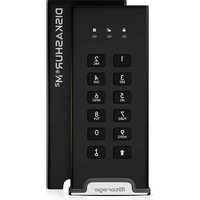
diskAshur M² - Veilige USB-stick iStorage - Gratis gebruiksaanwijzing en handleiding
Vind de handleiding van het apparaat gratis diskAshur M² iStorage in PDF-formaat.


| Producttype | Beveiligde USB-stick / Geëncrypte draagbare SSD |
| Merk | iStorage |
| Model | diskAshur M² |
| Capaciteit | Van 120 GB tot 2 TB |
| Afmetingen (L x B x H) | 111 mm x 45 mm x 11 mm |
| Behuizing materiaal | Gehard geanodiseerd geëxtrudeerd aluminium |
| Toetsenbord | Slijtvast polymeer bedekt alfanumeriek toetsenbord |
| Voeding | USB-bus (voeding via USB-poort) |
| Interface | USB (USB-C en USB-A kabels meegeleverd) |
| Versleuteling | Hardwarematige AES-XTS 256-bit volledige schijfversleuteling |
| Veiligheidscertificeringen | FIPS 140-3 niveau 3 (in behandeling), Common Criteria EAL5+ (gecertificeerde microprocessor) |
| Authenticatie | Administrator PIN-code, gebruikers-PIN-code, herstel-PIN-code, zelfvernietigings-PIN-code |
| Lengte van de PIN-code | Van 7 tot 15 cijfers (alfanumeriek mogelijk via letters op toetsen) |
| Veiligheidsfuncties | Bescherming tegen brute force-aanvallen, zelfvernietiging, automatische vergrendeling (5-99 minuten), alleen-lezen modus |
| Systeemcompatibiliteit | Windows, macOS, Linux |
| Opstartbaar | Configureerbaar als opstartschijf |
| Garantie | 36 maanden |
| Inhoud van de verpakking | diskAshur M² schijf, beschermhoes, etui, USB-C en USB-A kabels, snelle startgids |
| Onderhoud en reiniging | Reinig met een zachte, droge doek. Vermijd vloeistoffen. |
| Repareerbaarheid | Bevat geen door de gebruiker te repareren onderdelen. Neem bij problemen contact op met technische ondersteuning. |
Veelgestelde vragen - diskAshur M² iStorage
Gebruikersvragen over diskAshur M² iStorage
0 vraag over dit apparaat. Beantwoord die u kent of stel uw eigen vraag.
Stel een nieuwe vraag over dit apparaat
Download de handleiding voor uw Veilige USB-stick in PDF-formaat gratis! Vind uw handleiding diskAshur M² - iStorage en neem uw elektronisch apparaat weer in handen. Op deze pagina staan alle documenten die nodig zijn voor het gebruik van uw apparaat. diskAshur M² van het merk iStorage.
GEBRUIKSAANWIJZING diskAshur M² iStorage
Gebruikershandleiding.... 187
Gebruikershandleiding
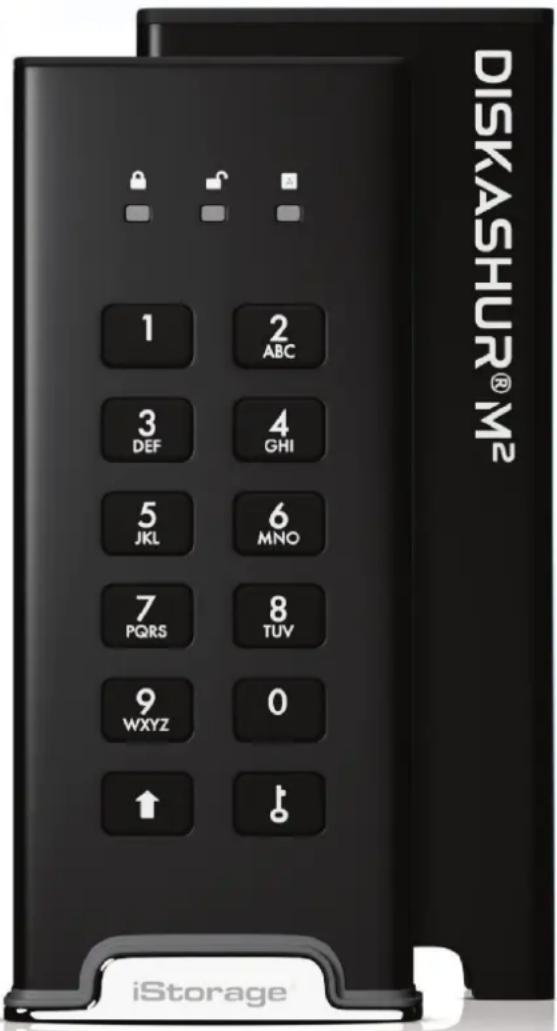
Zorg ervoor dat u uw pincode (wachtwoord) onthoudt, zonder deze is er geen manier om toegang te krijgen tot de gegevens op de drive.
Als u problemen ondervindt bij het gebruik van uw diskAshur M² neem dan contact op met ons ondersteuningsteam via e-mail - support@istorage-uk.com of per telefoon +44 (0) 20 8991 6260.
Copyright © iStorage, Inc 2020. Alle rechten voorbehouden.
Windows is een geregistreerd handelsmerk van Microsoft Corporation.
Alle andere handelsmerken en auteursrechten waarnaar wordt verwezen, zijn eigendom van hun respectievelijke eigenaren.
Verspreiding van gewijzigde versies van dit document is verboden zonder de uitdrukkelijke toestemming van de copyrighthouder.
Verspreiding van het werk of daarvan afgeleid werk in een standaard (papieren) boekvorm voor commerciële doeleinden is verboden tenzij hiervoor toestemming is verleend door de copyrighthouder.
DOCUMENTATIE WORDT IN DE HUIDIGE STAAT GELEVERD EN ALLE EXPLICIETE OF IMPLICIETE VOORWAARDEN, VERKLARINGEN EN GARANTIES, MET INBEGRIP VAN ELKE IMPLICIETE GARANTIE VAN VERKOOPBAARHEID, GESCHIKTHEID VOOR EEN BEPAALD DOEL OF NIET-INBREUK WORDEN AFGEWEZEN, BEHALVE VOOR ZOVER DERGELIJKE DISCLAIMERS WETTELIJK ONGELDIG WORDEN BESCHOUWD




Alle handelsmerken en merknamen zijn eigendom van hun respectievelijke eigenaren
Voldoet aan de Handelswetgeving (Trade Agreements Act, TAA)


vmware®
Table of Contents
Introductie 190
Inhoud van de doos 190
diskAshur M² Lay-out 190
-
LED-indicatoren en hun werking 191
-
LED-status 191
-
Eerste gebruik 192
-
DiskAshur M² ontgrendelen met de pincode van de beheerder 193
-
De beheerdersmodus openen 193
-
De pincode van de beheerder veranderen 194
-
Beleid voor pincode van de gebruiker instellen 195
-
Beleid van de gebruikerspincode verwijderen 196
-
Beleid van de gebruikerspincode controleren 196
-
Een nieuwe gebruikerspincode toevoegen in de beheerdersmodus 197
-
De gebruikerspincode veranderen in de beheerdersmodus 198
-
De gebruikerspincode verwijderen in de beheerdersmodus 198
-
De diskAshur M² ontgrendelen met pincode van de gebruiker 199
-
De pincode van de gebruiker in de gebruikersmodus wijzigen 199
-
Eenmalig herstel van gebruikerspincode aanmaken 200
-
Eenmalig herstel van gebruikerspincode verwijderen....200
-
Herstelmodus activeren en nieuwe gebruikerspincode aanmaken 201
-
Alleen-lezen toegang voor gebruiker instellen in de beheerdersmodus 201
-
Gebruiker lezen/schrijven in de beheerdersmodus inschakelen 202
-
Globale alleen-lezen toegang in de beheerdersmodus instellen 202
-
Global lezen/schrijven in de beheerdersmodus inschakelen 203
-
Zelfvernietigingspincode configureren 203
-
Zelfvernietigingspincode verwijderen 204
-
Zelfvernietigingspincode ontgrendelen 204
-
Beheerderspincode configureren of opnieuw instellen na een brute aanval 205
-
De onbeheerde automatische vergrendeling instellen 205
-
De onbeheerde automatische vergrendeling uitschakelen 206
-
De onbeheerde automatische vergrendeling controleren 207
-
Alleen-lezen in de gebruikersmodus instellen 207
-
Lezen/schrijven in gebruikersmodus inschakelen 208
-
Verdedigingsmechanisme tegen brute aanvallen 208
-
Admin PIN Brute Force Hack Verdedigingsmechanisme 209
-
De gebruikerspincode instellen om brute aanvallen te beperken 209
-
De gebruikerspincode tegen beperking van brute aanvallen controleren 210
-
Een volledige reset uitvoeren 211
-
diskAshur M² als opstartbaar configureren 211
-
De diskAshur M² opstartfunctie uitschakelen 212
-
De opstartinstelling controlleren 212
-
Initialiseren en formatteren van diskAshur M² voor Windows 213
-
Initialiseren en formatteren van diskAshur M² in Mac OS 215
-
Initialiseren en formatteren van diskAshur M² in Linux OS 217
-
In slaapstand gaan, opschorten of afmelden bij het besturingssysteem 220
-
Firmware controleren in de beheerdersmodus 220
-
Firmware controleren in de gebruikersmodus 221
-
Technische ondersteuning 222
-
Garantie en RMA-informatie 222
Introductie
Dank u voor de aanschaf van de nieuwe iStorage diskAshur M², een ultraveilige en gebruiksvriendelijke draagbare Solid State Drive (SSD) met een capaciteit van 120 GB tot 2 TB en hoger geverifi eerd met pincode en met hardware-encryptie.
Ontworpen om FIPS 140-3 Level 3, versleutelt de diskAshur M² gegevens tijdens verzending en in rust met behulp van AES-XTS 256-bit hardwareversleuteling op de volledige disk.
De diskAshur M ^2 is uitgerust met een common Criteria EAL 5+ gecertificeerde secure microprocessor, die ingebouwde fysieke beschermings-mechanismen gebruikt die zijn ontworpen om te beschermen tegen externe sabotage, en om aanvallen en foutinjecties te omzeilen.
In tegenstelling tot andere oplossingen reageert de diskAshur M ^2 op een geautomatiseerde aanval door de deadlock toestand in te gaan, waardoor al deze aanvallen nutteloos worden gemaakt. In duidelijke en eenvoudige bewoordingen: zonder de pincode is er geen toegang!
Inhoud van de doos
- diskAshur M ^2 draagbare SSD & Beschermhoesje
- Beschermtasje
- USB C & USB A Kabels
- Snelstartgids & Product Disclaimer/Vrijwaringsclausule
diskAshur M² Lay-out
Behuizing van hard geanodiseerd en robuust geëxtrudeerd aluminium
Slijtvast alfanumeriek toetsenbord met coating van polymeer
De diskAshur M ^2 is uitgerust met een common Criteria EAL 5+ gecertifi ceerde secure microprocessor.
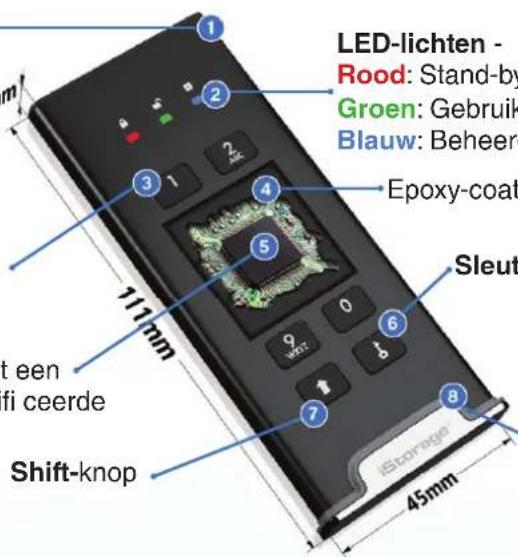
LED-lichten -
Rood: Stand-by/vergrendeld
Groen: Gebruikersmodus/ontgrendeld
Blauw: Beheerdersmodus
Epoxy-coating
Sleutel-knop
Rubberen pakking - maakt de drive waterdicht wanneer het omhulsel is aangebracht
1. LED-indicatoren en hun werking
LED LED-status Beschrijving LED LED-status Beschrijving
 | ROODononderbroken | Vergrendelde drive (in hetzij Stand-by of Reset status) | BLAUWononderbroken Drive in Beheerdersmodus | |
 | ROODdubbele knippering Onjuiste | invoer pincode | ROOD, GROEN en BLAUW knipperen tegelijkertijd Wachten op invoer pincode van gebruiker | |
 | GROENononderbroken Drive | ontgrendeld | GROEN en BLAUW Knipperen tegelijkertijd Wacht op invoer van beheerders pincode | |
| [WDSC] | GROEN knippert | Gegevensoverdracht is bezig | GREEN en BLAUW Knipperen afwisselend Authenticatie is bezig |
2. LED-status

Opmerking: De normale werking van de diskAshur M ^2 kan worden verstoord door sterke elektromagnetische interferentie. Als dit het geval is, schakelt u het product uit en weer in (uitschakelen en weer inschakelen) om de normale werking te hervatten. Als de normale werking niet wordt hervat, gebruik het product dan op een andere locatie.
Om uit de inactieve toestand te ontwaken
De inactieve toestand wordt gedefi nieerd als het moment waarop diskAshur M niet wordt gebruikt en alle LED's uit zijn.
Om diskAshur M² uit de inactieve toestand te halen doet u het volgende.
| Sluit de diskAshur M2 aan op een actieve USB-poort op uw computer |  | RODE, GROENE en BLAUWE LED's knipperen eenmaal achter elkaar en vervolgens knippert de GROENE LED tweemaal en schakelt uiteindelijk naar een ononderbroken RODE LED die aangeeft dat de drive in stand-by is |
Om over te gaan tot de inactieve toestand
Om diskAshur M ^2 te laten overgaan naar de inactieve toestand, voert u een van de volgende bewerkingen uit:
- Koppel de drive los als deze op een USB-poort is aangesloten, alle LED's gaan uit (inactieve toestand).
Inschakelstatus
Nadat de drive uit de inactieve status ontwaakt, gaat deze naar een van de volgende status die in de onderstaande tabel worden weergegeven.
| Inschakelstatus | LED indicatie Encryptiesleutel Beheerderspincode Beschrijving | |||
| Eerste verzendingsstatus | ROOD en GROENOnonderbroken | √ | × | Wacht op confi guratie van een beheerderspincode (eerste gebruik) |
| Stand-by | ROOD ononderbroken | √ | √ | Wacht op invoer van beheerders- of gebruikerspincode |
| Reset | ROOD ononderbroken | × | × | Wacht op confi guratie van een beheerderspincode |
3. Eerste gebruik
diskAshur M² is bij de 'Eerste verzendingsstatus' niet voorzien van een vooraf ingestelde beheerderspincode. Er moet een beheerderspincode met 7 tot 15 cijfers worden geconfigureerd voordat de drive kan worden gebruikt. Zodra een beheerderspincode met succes geconfigureerd is, zal het niet mogelijk zijn om de drive terug te veranderen in de 'Eerste verzendingsstatus'.
Vereisten voor pincode:
- Moet tussen de 7 en 15 cijfers lang zijn
- Mag niet alleen herhalende cijfers bevatten, bijv. (3-3-3-3-3-3-3-3)
- Mag niet alleen opeenvolgende cijfers bevatten, bijv. (1-2-3-4-5-6-7), (7-8-9-0-1-2-3-4), (7-6-5-4-3-2-1)
Tip voor wachtwoord: U kunt een gemakkelijk te onthouden woord, naam, zin of een andere alfanumerieke combinatie confi gureren door simpelweg op de knop met de bijbehorende letters te drukken.
Voorbeelden van dit soort alfanumerieke pincodes zijn:
- Druk voor "Wachtwoord" op de volgende toetsen:
7 (pqrs) 2 (abc) 7 (pqrs) 7 (pqrs) 9 (wxyz) 6 (mno) 7 (pqrs) 3 (def) - Druk voor "iStorage" op de volgende toetsen:
4 (ghi) 7 (pqrs) 8 (tuv) 6 (mno) 7 (pqrs) 2 (abc) 4 (ghi) 3 (def)
Met deze methode kunnen lange en gemakkelijk te onthouden pincodes worden geconfi gureerd.
Om een beheerderspincode te confi gureren en de diskAshur M voor de eerste keer te ontgrendelen volgt u de eenvoudige stappen in de onderstaande tabel.
| Instructies - Eerste gebruik LED LED-status | ||
| 1. Sluit de diskAshur M aan op een actieve USB-poort op uw computer | RODE, GROENE en BLAUWE LED's knipperen eenmaal achter elkaar en vervolgens knippert de GROENE LED tweemaal en gaat tenslotte over naar ononderbrokenRODE en GROENE LED's die aangeven dat de drive in de Eerste verzendingsstatus is | |
| 2. Houd beide SLEUTEL (♂) + 1-knoppen ingedrukt | LED's gaan GROENE knipperen en blijven ononderbroken BLAUW | |
| 3. Voer een Nieuwe beheerderspincode (7-15 cijfers) in en druk eenmaal op de SLEUTEL (♂)-knop | Knipperend GROENE en ononderbroken BLAUWE LED's schakelen naar een GROENE knippering en dan terug naar knipperend GROEN en ononderbroken BLAUWE LED's | |
| 4. Voer opnieuw uw nieuwe beheerderspincode in en druk weer op de SLEUTEL (♂)-knop | BLAUWE LED knippert snel en verandert dan in een ononderbroken BLAUWE LED en tenslotte naar een ononderbroken GROENE LED waarmee wordt aangeduid dat de beheerderspincode met succes werd geconfi gureerd en de drive ontgrendeld | |
De diskAshur M² vergrendelen
Om de drive te vergrendelen, moet u de diskAshur M ^2 veilig uit uw hostbesturingssysteem verwijderen en vervolgens loskoppelen van de USB-poort. Als er data wordt overgeschreven naar de drive zal het loskoppelen van de diskAshur M ^2 resulteren in onvolledige datatransfer en mogelijke corruptie van gegevens.
4. diskAshur M² ontgrendelen met de pincode van de beheerder
Om de diskAshur M ^2 te ontgrendelen met de beheerderspincode volgt u de eenvoudige stappen in de onderstaande tabel.
| 1. Sluit de diskAshur M' aan op een USB-poort op uw computer | 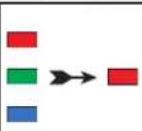 | RODE, GROENE en BLAUWE LED's knipperen eenmaal achter elkaar en dan knippert de GROENE LED tweemaal en schakelt uiteindelijk naar een ononderbroken RODE LED die aangeeft dat de drive in stand-by is |
| 2. In stand-by status (ononderbroken RODE LED) druk op de SLEUTEL (♂) button once |  | en BLAUWE LED's knipperen tegelijkertijd |
| 3. Met de GROENE en BLAUWE LED's die tegelijkertijd knipperen, voer de Beheerderspincode in en druk weer op de SLEUTEL (♂)-knop | 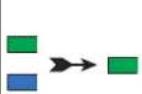 | GROENE en BLAUWE LED's knipperen verschillende keren afwisselen en gaan dan over naar een ononderbroken BLAUWE LED en verandert naar een ononderbroken GROENE LED waarmee wordt aangeduid dat de drive met succes werd ontgrendeld als beheerder |
5. De beheerdersmodus openen
Om de beheerdersmodus te openen doet u het volgende.
| 1. Sluit de diskAshur M aan op een actieve USB-poort op uw computer |  | RODE, GROENE en BLAUWE LED's knipperen eenmaal achter elkaar en dan knippert de GROENE LED tweemaal en schakelt uiteindelijk naar een ononderbroken RODE LED die aangeeft dat de drive in stand-by is |
| 2. In stand-by status (ononderbroken RODE LED) houd beide SLEUTEL (♂) + 1 knoppen ingedrukt |  | BLAUWE LED's knipperen tegelijkertijd |
| 3. Voer uw beheerderspincode in en druk eenmaal op de SLEUTEL (♂)-knop |  | GROENE en BLAUWE LED's knipperen verschillende keren snel en tegelijkertijd en gaan dan naar een ononderbroken GROENE LED en verandert tenslotte naar een ononderbroken BLAUWE LED waarmee wordt aangeduid dat de drive in beheerdersmodus is |
De beheerdersmodus verlaten
Om de beheerdersmodus onmiddellijk te verlaten (ononderbroken BLAUWE LED), houdt u de SHIFT (↑)-knop een seconde ingedrukt - de ononderbroken BLAUWE LED schakelt over naar een ononderbroken RODE LED
6. De pincode van de beheerder wijzigen
Vereisten voor pincode:
- Moet tussen de 7 en 15 cijfers lang zijn
- Mag niet alleen herhalende cijfers bevatten, bijv. (3-3-3-3-3-3-3-3)
- Mag niet alleen opeenvolgende cijfers bevatten, bijv. (1-2-3-4-5-6-7), (7-8-9-0-1-2-3-4), (7-6-5-4-3-2-1)
Tip voor wachtwoord: U kunt een gemakkelijk te onthouden woord, naam, zin of een andere alfanumerieke combinatie confi gureren door simpelweg op de knop met de bijbehorende letters te drukken.
Voorbeelden van dit soort alfanumerieke pincodes zijn:
- Druk voor "Wachtwoord" op de volgende toetsen:
7 (pqrs) 2 (abc) 7 (pqrs) 7 (pqrs) 9 (wxyz) 6 (mno) 7 (pqrs) 3 (def) - Druk voor "iStorage" op de volgende toetsen:
4 (ghi) 7 (pqrs) 8 (tuv) 6 (mno) 7 (pqrs) 2 (abc) 4 (ghi) 3 (def)
Met deze methode kunnen lange en gemakkelijk te onthouden pincodes worden geconfi gureerd.
Om de beheerderspincode te veranderen, voert u eerst de "beheerdersmodus" in zoals beschreven in hoofdstuk 5. Zodra de drive in beheerdersmodus is (ononderbroken BLAUWE LED) ga verder met onderstaande stappen.
| 1. Houd in de beheerdersmodus beide SLEUTEL (♂) + 2-knoppen ingedrukt | Ononderbroken BLAUWE LED verandert naar knipperende GROENE en ononderbroken BLAUWE LED's | |
| 2. Voer de NIEUWE beheerderspincode in en druk dan eenmaal op de SLEUTEL (♂)-knop | Knipperend GROENE en ononderbroken BLAUWE LED's schakelen naar een enkele GROENE knippering en dan terug naar knipperend GROEN en ononderbroken BLAUWE LED's | |
| 3. Voer de NIEUWE beheerderspincode opnieuw in en druk dan eenmaal op de SLEUTEL (♂)-knop | Knipperend GROENE en ononderbroken BLAUWE LED's schakelen naar een snel knipperende BLAUWE LED tenslotte naar een ononderbroken BLAUWE LED om aan te duiden dat de beheerderspincode met succes werd gewijzigd |
Opmerking: Om de beheerdersmodus onmiddellijk te verlaten (ononderbroken BLAUWE LED), houdt u de SHIFT (↑)-knop een seconde ingedrukt - de ononderbroken BLAUWE LED schakelt over naar een ononderbroken RODE LED.
7. Beleid voor pincode van de gebruiker instellen
De beheerder kan een beperkingsbeleid instellen voor de gebruikerspincode. Dit beleid omvat het instellen van de minimumlengte van de pincode (van 7 tot 15 cijfers), evenals het al dan niet invoeren van een of meer 'Speciale tekens'. Het 'Speciale teken' functioneert als beide 'SHIFT (↑) + cijfer'-knoppen tegelijkertijd worden ingedrukt.
Om een gebruikerspincodebeleid (beperkingen) in te stellen, moet u 3 cijfers invoeren, bijvoorbeeld '091', de eerste twee cijfers (09) geven de minimumlengte van de pincode aan (in dit geval 9) en het laatste cijfer (1) geeft aan dat een of meer 'speciale tekens' moeten worden gebruikt, met andere woorden 'SHIFT (↑) + cijfer'. Op dezelfde manier kan een gebruikerspincodebeleid worden ingesteld zonder dat er een 'speciaal teken' nodig is, bijvoorbeeld '120', de eerste twee cijfers (12) geven de minimumlengte van de pincode aan (12) en het laatste cijfer (0) betekent dat er geen speciaal teken is vereist.
Als de beheerder eenmaal het gebruikerspincodebeleid ingesteld heeft, bijvoorbeeld '091', een nieuwe gebruikerspincode moet worden geconfigureerd - zie hoofdstuk 10, 'Een nieuwe gebruikerspincode toevoegen in de beheerdersmodus'. Als de beheerder de gebruikerspincode configureert als '247688314' met een 'speciaal teken' (SHIFT (↑) + cijfer samen ingedrukt), kan dit overal in uw 7-15 cijferige pincode worden geplaatst tijdens het proces voor het aanmaken van de gebruikerspincode zoals weergegeven in de onderstaande voorbeelden.
A. 'SHIFT (↑) + 2', '4', '7', '6', '8', '8', '3', '1', '4',
B. '2', '4', 'SHIFT (↑) + 7', '6', '8', '8', '3', '1', '4',
C. '2', '4', '7', '6', '8', '8', '3', '1', 'SHIFT (↑) + 4',

Opmerking:
- Als er bijvoorbeeld een 'speciaal teken' is gebruikt tijdens de configuratie van de gebruikerspincode, bijvoorbeeld 'B' boven, dan kan de drive alleen worden ontgrendeld door de pincode met het 'speciale teken' in te voeren in precies dezelfde geconfigureerde volgorde als in het bovenstaande 'B' voorbeeld: ('2', '4', 'SHIFT (↑) + 7', '6', '8', '8', '3', '1', '4').
- Er kan meer dan één 'speciaal teken' worden gebruikt en in uw 7-15 cijferige pincode worden toegevoegd.
- Gebruikers kunnen hun pincode wijzigen, maar worden gedwongen zich te houden aan het ingestelde 'gebruikerspincodebeleid' (beperkingen), indien en waar van toepassing
- Als u een nieuwe gebruikerspincode instelt, wordt de gebruikerspincode automatisch verwijderd, indien deze bestaat.
- Dit beleid is niet van toepassing op de 'zelfvernietigingspincode'. De complexiteitsinstelling voor de zelfvernietigingspincode en de beheerderspincode is altijd 7-15 cijfers, zonder vereiste voor een speciaal teken.
Om het gebruikerspincodebeleid in te stellen, voert u eerst de "beheerdersmodus" in zoals beschreven in hoofdstuk 5. Zodra de drive in beheerdersmodus is (ononderbroken BLAUWE LED) gaat u verder met de volgende stappen.
| 1. Houd in de beheerdersmodus beide SLEUTEL (♂) + 7-knoppen ingedrukt | Ononderbroken BLAUWE LED verandert naar knipperende GROENE en BLAUWE LED's | |
| 2. Voer uw 3 cijfers in, onthoud de eerste twee cijfers geef de minimale lengte van de pincode en het laatste cijfer (0 of 1) aan of er al dan niet een speciaal teken is gebruikt. | Knipperende GROENE en BLAUWE LED's zullen blijven knipperen | |
| 3. Druk eenmaal op de SHIFT (↑)-knop | Knipperend GROENE en BLAUWE LED's schakelen naar een ononderbroken GROENE LED tenslotte naar een ononderbroken BLAUWE LED om aan te duiden dat de beheerderspincode met succes werd ingesteld. |
Opmerking: Om de beheerdersmodus onmiddellijk te verlaten (ononderbroken BLAUWE LED), houdt u de SHIFT (↑)-knop een seconde ingedrukt - de ononderbroken BLAUWE LED schakelt over naar een ononderbroken RODE LED.
8. Beleid van de gebruikerspincode verwijderen
Om het gebruikerspincodebeleid in te controleren, voert u eerst de "beheerdersmodus" in zoals beschreven in hoofdstuk 5. Zodra de drive in beheerdersmodus is (ononderbroken BLAUWE LED) gaat u verder met de volgende stappen.
| 1. Houd in de beheerdersmodus beide SLEUTEL (♂) + 7 buttons |  | Ononderbroken BLAUWE LED verandert naar knipperende GROENE en BLAUWE LED's |
| 2. Voer 070 in en druk eenmaal op de SHIFT (↑)-knop |  | Knipperend GROENE en BLAUWE LED's schakelen naar een ononderbroken GROENE LED en tenslotte naar een ononderbroken BLAUWE LED om aan te duiden dat het beheerderspincodebeleid met succes werd verwijderd. |
Opmerking: Om de beheerdersmodus onmiddellijk te verlaten (ononderbroken BLAUWE LED), houdt u de SHIFT (↑)-knop een seconde ingedrukt - de ononderbroken BLAUWE LED schakelt over naar een ononderbroken RODE LED.
9. Beleid van de gebruikerspincode controleren
De beheerder is in staat het gebruikerspincodebeleid te controleren en kan de minimale pincodelengtebeperking identificeren en of er al dan niet een speciaal teken is ingesteld door op de volgorde van de LED te letten zoals hieronder beschreven.
Om het gebruikerspincodebeleid in te controleren, voert u eerst de "beheerdersmodus" in zoals beschreven in hoofdstuk 5. Zodra de drive in beheerdersmodus is (ononderbroken BLAUWE LED) gaat u verder met de volgende stappen.
| 1. Houd in de beheerdersmodus beideSHIFT (↑) + 7-knoppen ingedrukt | Ononderbroken BLAUWE LED verandert naar knipperende GROENE en BLAUWE LED’s | |
| 2. Druk op de SLEUTEL (♂)-knop en het volgende gebeurt;; | ||
| a. All LED’s (ROOD, GROEN & BLAUW) branden ononderbroken gedurende 1 seconde.b. Elke knippering van een RODE LED komt overeen met (10) eenheden van een pincode.c. Elke knippering van de GROENE LED komt overeen met een (1) enkele eenheid van een pincod e. Een BLAUWE knippering geeft aan dat er een ‘speciaal teken’ werd gebruikt.e. All LED’s (ROOD, GROEN & BLAUW) branden ononderbroken gedurende 1 seconde.f. LED’s worden terug ononderbroken BLAUW | ||
De onderstaande tabel beschrijft het LED-gedrag tijdens het controleren van het gebruikerspincodebeleid, bijvoorbeeld als u een 12-cijferige gebruikerspincode heeft ingesteld met het gebruik van een speciaal teken (121), de RODE LED knippert eenmaal (1) en de GROENE LED knippert tweemaal (2) gevolgd door een enkele (1) BLAUWE LED knippering waarmee wordt aangeduid dat een Speciaal teken moet worden gebruikt.
| Beschrijving van pincode | 3-cijferige instelling | ROOD | GROEN | BLAUW |
| 12-cijferige pincode met gebruik van een speciaal teken | 121 | 1 knippering | 2 knipperingen | 1 knippering |
| 12-cijferige pincode ZONDER speciaal teken | 120 | 1 knippering | 2 knipperingen | 0 |
| 9-cijferige pincode met gebruik van een speciaal teken | 091 | 0 | 9 knipperingen | 1 knippering |
| 9-cijferige pincode ZONDER speciaal teken | 090 | 0 | 9 knipperingen | 0 |
Opmerking: Om de beheerdersmodus onmiddellijk te verlaten (ononderbroken BLAUWE LED), houdt u de SHIFT (↑)-knop een seconde ingedrukt - de ononderbroken BLAUWE LED schakelt over naar een ononderbroken RODE LED.
10. Een nieuwe gebruikerspincode toevoegen in de beheerdersmodus

Belangrijk: De creatie van een nieuwe gebruikerspincode moet voldoen aan het 'gebruikerspincodebeleid' als er een is geconfigureerd zoals beschreven in hoofdstuk 7, die een minimumlengte van de pincode oplegt en of er een 'speciaal teken' wordt gebruikt. De beheerder kan hoofdstuk 9 raadplegen om de beperkingen van de gebruikerspincode te controleren.
Vereisten voor pincode:
- Moet tussen de 7 en 15 cijfers lang zijn
- Mag niet alleen herhalende cijfers bevatten, bijv. (3-3-3-3-3-3-3)
- Mag niet alleen opeenvolgende cijfers bevatten, bijv. (1-2-3-4-5-6-7), (7-8-9-0-1-2-3-4), (7-6-5-4-3-2-1)
- De SHIFT ^0 -knop kan gebruikt worden voor bijkomende combinaties van pincodes - bijv. SHIFT (↑) + 1 is een andere waarde dan 1. Zie hoofdstuk 7, 'Beleid voor pincode van de gebruiker instellen'.
Om een nieuwe gebruikerspincode in te stellen, voert u eerst de "beheerdersmodus" in zoals beschreven in hoofdstuk 5. Zodra de drive in beheerdersmodus is (ononderbroken BLAUWE LED) ga verder met onderstaande stappen.
| 1. Houd in de beheerdersmodus beide SLEUTEL (♂) + 3-knoppen ingedrukt | Ononderbroken BLAUWE LED verandert naar knipperende GROENE en ononderbroken BLAUWE LED's | |
| 2.Voernieuwe gebruikerspincode in en druk op SLEUTEL (♂)-knop | Knipperend GROENE en ononderbroken BLAUWE LED's schakelen naar een enkele GROENE knippering en dan terug naar knipperend GROEN en ononderbroken BLAUWE LED's | |
| 3. Voer de nieuwe gebruikerspincode in en druk weer op SLEUTEL (♂)-knop | Knipperend GROENE en ononderbroken BLAUWE LED's veranderen in een snel knipperende GROENE LED en tenslotte naar een ononderbroken BLAUWE LED waarmee wordt aangeduid dat de nieuwe gebruikerspincode met succes werd geconfi gureerd |
Opmerking: Om de beheerdersmodus onmiddellijk te verlaten (ononderbroken BLAUWE LED), houdt u de SHIFT (↑)-knop een seconde ingedrukt - de ononderbroken BLAUWE LED schakelt over naar een ononderbroken RODE LED.
11. De gebruikerspincode veranderen in de beheerdersmodus

Belangrijk: Het veranderen van de gebruikerspincode moet voldoen aan het 'gebruikerspincodebeleid' als er een is geconfigureerd zoals beschreven in hoofdstuk 7, die een minimumlengte van de pincode oplegt en of er een 'speciaal teken' wordt gebruikt. De beheerder kan hoofdstuk 9 raadplegen om de beperkingen van de gebruikerspincode te controleren.
Om een bestaande gebruikerspincode te veranderen, voert u eerst de "beheerdersmodus" in zoals beschreven in hoofdstuk 5. Zodra de drive in beheerdersmodus is (ononderbroken BLAUWE LED) gaat u verder met de volgende stappen.
| 1. Houd in de beheerdersmodus beide SLEUTEL (♂) + 3-knoppen ingedrukt |  | Solid BLUE LED will change to blinking GREEN and solid BLUE LEDs |
| 2.Voernieuwe gebruikerspincode in en druk eenmaal op de SLEUTEL (♂)-knop | 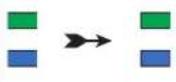 | Blinking GREEN and solid BLUE LEDs will switch to a single GREEN LED blink and then back to blinking GREEN and solid BLUE LEDs |
| 3. Voer de nieuwe gebruikerspincode in en druk op SLEUTEL (♂)-knop |  | Blinking GREEN and solid BLUE LEDs change to a rapidly blinking GREEN LED and finally to a solid BLUE LED indicating the User PIN has been successfully changed |
Opmerking: Om de beheerdersmodus onmiddellijk te verlaten (ononderbroken BLAUWE LED), houdt u de SHIFT (↑)-knop een seconde ingedrukt - de ononderbroken BLAUWE LED schakelt over naar een ononderbroken RODE LED.
12. De gebruikerspincode verwijderen in de beheerdersmodus
Om een bestaande gebruikerspincode te verwijderen, voert u eerst de "beheerdersmodus" in zoals beschreven in hoofdstuk 5. Zodra de drive in beheerdersmodus is (ononderbroken BLAUWE LED) gaat u verder met de volgende stappen.
| 1. Houd in de beheerdersmodus beide SHIFT (↑) + 3-knoppen ingedrukt |  | Ononderbroken BLAUWE LED zal veranderen naar een knipperende RODE LED |
| 2. Houd beide SHIFT (↑) + 3 -knoppen opnieuw ingedrukt |  | Knipperend RODE LED zal veranderen naar een ononderbroken RODE LED en tenslotte naar een ononderbroken BLAUWE LED om aan te duiden dat het gebruikerspincode met succes werd verwijderd. |
Opmerking: Om de beheerdersmodus onmiddellijk te verlaten (ononderbroken BLAUWE LED), houdt u de SHIFT (↑)-knop een seconde ingedrukt - de ononderbroken BLAUWE LED schakelt over naar een ononderbroken RODE LED.
13. diskAshur M² ontgrendelen met gebruikerspincode
Om de diskAshur M² met de gebruikerspincode te ontgrendelen gaat u verder met de volgende stappen.
| 1. In stand-by status (ononderbroken RODE LED) houdt u beide SHIFT (↑) + KEY (♂-knoppen ingedrukt |  | RODE LED wisselt naar alle LED's, ROOD, GROEN & BLAUW die aan en uit knipperen |
| 2. Voer gebruikerspincode in en druk eenmaal op de SLEUTEL (♂)-knop | 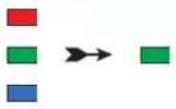 | RODE, GROENE en BLAUWE knipperen LED's zullen veranderen naar afwisselende GROENE en BLAUWE LED's en dan naar ononderbroken GROENE LED waarmee wordt aangeduid dat de drive met succes werd ontgrendeld in gebruikersmodus |
14. De pincode van de gebruiker in de gebruikersmodus wijzigen
Om de gebruikerspincode te veranderen, ontgrendelt u eerst de diskAshur M ^2 met de gebruikerspincode zoals beschreven in hoofdstuk 13. Zodra de drive in gebruikersmodus is (ononderbroken GROENE LED) ga verder met onderstaande stappen.
| 1. In stand-by status (ononderbroken GROENE LED) houdt u beide SLEUTEL (♂ + 4-knoppen ingedrukt | 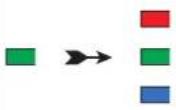 | Ononderbroken GROENE LED wisselt naar alle LED's, ROOD, GROEN & BLAUW die aan en uit knipperen |
| 2. Voer uw nieuwe gebruikerspincode in en druk op de SLEUTEL (♂)-knop |  | GROENE en ononderbroken BLAUWE LED's gaan aan en uit en zullen dan naar een enkele GROENE LED knippering overschakelen en vervolgens terug naar knipperende GROENE en ononderbroken BLAUWE LED's |
| 3. Voernieuwe gebruikerspincode in en druk eenmaal op de SLEUTEL (♂)-knop |  | DENE en ononderbroken BLAUWE LED's schakelen naar een enkele GROENE knippering en dan terug naar knipperend GROEN en ononderbroken BLAUWE LED's |
| 4. Voer opnieuw nieuwe gebruikerspincode in en druk weer op de SLEUTEL (♂)-knop |  | Knipperend GROENE en ononderbroken BLAUWE LED's veranderen in een snel knipperende GROENE LED en tenslotte naar een ononderbroken GROENE LED waarmee wordt aangeduid dat de gebruikerspincode met succes werd gewijzigd |

Belangrijk: Het veranderen van een gebruikerspincode in de gebruikersmodus (GROENE LED) moet voldoen aan het 'gebruikerspincodebeleid' als er een is geconfi gureerd zoals beschreven in hoofdstuk 7, die een minimale pincodelengte oplegt en of een 'speciaal teken' is gebruikt.
15. Eenmalig herstel van gebruikerspincode aanmaken
De herstelpincode voor gebruikers is uitermate nuttig in situaties waarin een gebruiker zijn pincode om de diskAshur M ^2 te ontgrendelen, is vergeten.
Om de herstelmodus te activeren, moet de gebruiker eerst de juiste eenmalige herstelpincode invoeren, indien deze is geconfigureerd. Het herstelproces van de gebruikerspincode heeft geen invloed op de gegevens, de encryptiesleutel en de beheerderspincode, maar de gebruiker moet een nieuwe gebruikerspincode met 7-15 cijfers confi gureren.
Om een eenmalige 7-15 cijferige gebruikersherstelpincode te configureren, voert u eerst de "beheerdersmodus" in zoals beschreven in hoofdstuk 5. Zodra de drive in beheerdersmodus (ononderbroken BLAUWE LED) ga verder met onderstaande stappen.
| 1. Houd in de beheerdersmodus beide SLEUTEL (♂) + 4-knoppen ingedrukt |  | Ononderbroken BLAUWE LED verandert naar knipperende GROENE en ononderbroken BLAUWE LED's |
| 2. . Voer de eenmalige herstelpincode in en druk op de SLEUTEL (♂)-knop |  | Knipperend GROENE en ononderbroken BLAUWE LED's schakelen naar een enkele GROENE knippering en dan terug naar knipperend GROEN en ononderbroken BLAUWE LED's |
| 3. Voer opnieuw uw eenmalige herstelpincode in en druk weer op de SLEUTEL (♂)-knop | 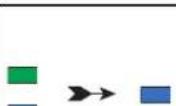 | Knipperend GROENE en ononderbroken BLAUWE LED's veranderen in een snel knipperende GROENE LED en tenslotte naar een ononderbroken BLAUWE LED waarmee wordt aangeduid dat de eenmalige herstelpincode met succes werd geconfi gureerd |
Opmerking: Om de beheerdersmodus onmiddellijk te verlaten (ononderbroken BLAUWE LED), houdt u de SHIFT (↑)-knop een seconde ingedrukt - de ononderbroken BLAUWE LED schakelt over naar een ononderbroken RODE LED.
16. Eenmalig herstel van gebruikerspincode verwijderen
Om een eenmalige gebruikersherstelpincode te verwijderen, voert u eerst de "beheerdersmodus" in zoals beschreven in hoofdstuk 5. Zodra de drive in beheerdersmodus is (ononderbroken BLAUWE LED) ga verder met de volgende stappen.
| 1. Houd in de beheerdersmodus beideSHIFT (↑) + 4-knoppen ingedrukt |  | Ononderbroken BLAUWE LED zal veranderen naar een knipperende RODE LED |
| 2. Houd beide SHIFT (↑) + 4-knoppen ingedrukt | 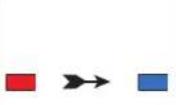 | Knipperende RODE LED gaat naar ononderbroken ROOD en verandert vervolgens naar een ononderbroken BLAUWE LED waarmee wordt aangeduid dat de Eenmalige herstelpincode met succes is verwijderd |
Opmerking: Om de beheerdersmodus onmiddellijk te verlaten (ononderbroken BLAUWE LED), houdt u de SHIFT (↑)-knop een seconde ingedrukt - de ononderbroken BLAUWE LED schakelt over naar een ononderbroken RODE LED.
17. Herstelmodus activeren en nieuwe gebruikerspincode aanmaken
De herstelpincode voor gebruikers is uitermate nuttig in situaties waarin een gebruiker zijn pincode om de diskAshur M² te ontgrendelen, is vergeten. Om de herstelmodus te activeren, moet de gebruiker eerst de juiste eenmalige herstelpincode invoeren, indien deze is geconfigureerd. Het herstelproces van de gebruikerspincode heeft geen invloed op de gegevens, de encryptiesleutel en de beheerderspincode, maar de gebruiker moet een nieuwe gebruikerspincode met 7-15 cijfers confi gureren.
Om het herstelproces te activeren en een nieuwe gebruikerspincode te configureren, gaat u verder met de volgende stappen.
| 1. In Stand-by Status (RODE LED) houdt u beide SLEUTEL (♂) + 4-knoppen ingedrukt | Ononderbroken RODE LED verandert naar knipperende RODE en ononderbroken GROENE LED's | |
| 2. Voer de eenmalige herstelpincode in en druk op de SLEUTEL (♂)-knop | GROENE en BLAUWE LED's gaan afwisselend aan en uit en dan naar een ononderbroken GROENE LED en tenslotte naar knipperende GROENE en ononderbroken BLAUWE LED's | |
| 3.Voernieuwe gebruikerspincode in en druk op SLEUTEL (♂)-knop | Knipperend GROENE en ononderbroken BLAUWE LED's schakelen naar een enkele GROENE knippering en dan terug naar knipperend GROEN en ononderbroken BLAUWE LED's | |
| 4. Voer uw nieuwe gebruikerspincode opnieuw in en druk weer op de SLEUTEL (♂)-knop | GROENE LED knippert snel en wordt ononderbroken GROENE waarmee wordt aangeduid dat het herstelproces is geslaagd en een nieuwe gebruikerspincode werd geconfi gureerd |

Belangrijk: De creatie van een nieuwe gebruikerspincode moet voldoen aan het 'gebruikerspincodebeleid' als er een is geconfi gureerd zoals beschreven in hoofdstuk 7, die een minimumlengte van de pincode oplegt en of er een 'speciaal teken' wordt gebruikt. Raadpleeg hoofdstuk 9 om beperkingen van de gebruikerspincode te controleren.
18. Alleen-lezen toegang voor gebruiker instellen in de beheerdersmodus
Met zoveel virussen en trojans die USB-drives infecteren, is de alleen-lezen-functie vooral handig als u toegang moet hebben tot gegevens op de USB-drive als hij gebruikt wordt in een openbare omgeving. Dit is ook een essentieel kenmerk voor forensische doeleinden, waarbij gegevens in de oorspronkelijke en ongewijzigde toestand moeten worden bewaard die niet kan worden aangepast of overschreven.
Wanneer de beheerder de diskAshur M ^2 confi gureert en de gebruikerstoegang beperkt tot alleen-lezen, kan alleen de beheerder schrijven naar de drive of de instelling terug veranderen naar ezen/schrijven zoals beschreven in hoofdstuk 19. De gebruiker is beperkt tot alleen-lezen toegang en kan niet schrijven naar de drive of deze instelling wijzigen in de gebruikersmodus.
Om de diskAshur M ^2 in te stellen en gebruikerstoegang beperken tot alleen-lezen, gaat u eerst naar de "beheerdersmodus" zoals beschreven in hoofdstuk 5. Zodra de drive in beheerdersmodus is (ononderbroken BLAUWE LED) gaat u verder met de volgende stappen.
| 1. In beheerdersmodus houdt u beide “7 + 6”-knoppen ingedrukt. | Ononderbroken BLAUWE LED verandert naar knipperende GROENE en BLAUWE LED’s | |
| 2. Druk eenmaal op de SLEUTEL (♂)-knop | GROENE en BLAUWE LED’s zullen veranderen naar een ononderbroken GROENE LED en dan naar een ononderbroken BLAUWE LED waarmee wordt aangeduid dat de drive werd geconfi gureerd en het beperkt de toegang voor de gebruiker tot alleen-lezen |
Opmerking: Om de beheerdersmodus onmiddellijk te verlaten (ononderbroken BLAUWE LED), houdt u de SHIFT (↑)-knop een seconde ingedrukt - de ononderbroken BLAUWE LED schakelt over naar een ononderbroken RODE LED.
19. Gebruiker lezen/schrijven in de beheerdersmodus inschakelen
Om de diskAshur M ^2 terug in te stellen naar lezen/schrijven, gaat u eerst naar de "beheerdersmodus" zoals beschreven in hoofdstuk 5. Zodra de drive in beheerdersmodus (ononderbroken BLAUWE LED) is, ga verder met de volgende stappen.
| 1. In beheerdersmodus houdt u beide “7 + 9”-knoppen ingedrukt. | 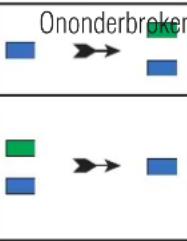 | BLAUWE LED verandert naar knipperende GROENE en BLAUWE LED’s |
| 2. Druk eenmaal op de SLEUTEL (♂)-knop | GROENE en BLAUWE LED’s veranderen naar een GROENE LED en dan naar een ononderbroken BLAUWE LED waarmee wordt aangeduid dat de drive als lezen/schrijven is geconfi gureerd |
Opmerking: Om de beheerdersmodus onmiddellijk te verlaten (ononderbroken BLAUWE LED), houdt u de SHIFT (↑)-knop een seconde ingedrukt - de ononderbroken BLAUWE LED schakelt over naar een ononderbroken RODE LED.
20. Globale alleen-lezen toegang in de beheerdersmodus instellen
Wanneer de beheerder de diskAshur M ^2 confi gureert en het beperkt tot globaal alleen-lezen, kan noch de beheerder noch de gebruiker schrijven naar de drive en beiden zijn beperkt tot alleen-lezen toegang. Enkel de beheerder kan de instelling terug veranderen naar lezen/ schrijven zoals beschreven in hoofdstuk 21.
Om de diskAshur M ^2 in te stellen en globale toegang te beperken tot alleen-lezen, gaat u eerst naar de "beheerdersmodus" zoals beschreven in hoofdstuk 5. Zodra de drive in beheerdersmodus is (ononderbroken BLAUWE LED) gaat u verder met de volgende stappen.
| 1. In beheerdersmodus houdt u beide “5 + 6”-knoppen ingedrukt. | 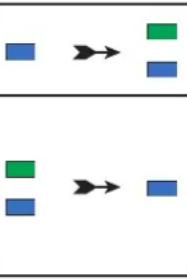 | Ononderbroken BLAUWE LED verandert naar knipperende GROENE en BLAUWE LED’s |
| 2. Druk op de SLEUTEL (♂)-knop | GROENE en BLAUWE LED’s zullen veranderen naar een ononderbroken GROENE LED en dan naar een ononderbroken BLAUWE LED om aan te geven dat de drive is geconfigureerd en de globale toegang beperkt tot alleen-lezen |
Opmerking: Om de beheerdersmodus onmiddellijk te verlaten (ononderbroken BLAUWE LED), houdt u de SHIFT (↑)-knop een seconde ingedrukt - de ononderbroken BLAUWE LED schakelt over naar een ononderbroken RODE LED.
21. Global lezen/schrijven in de beheerdersmodus inschakelen
Om de diskAshur M ^2 terug in te stellen naar lezen/schrijven, vanuit de globale alleen-lezen instelling, gaat u eerst naar de "beheerdersmodus" zoals beschreven in hoofdstuk 5. Zodra de drive in beheerdersmodus is (ononderbroken BLAUWE LED) gaat u verder met de volgende stappen.
| 1. In beheerdersmodus houdt u beide “5 + 9”-knoppen ingedrukt. | Ononderbroken  | BLAUWE LED verandert naar knipperende GROENE en BLAUWE LED’s |
| 2. Druk op de SLEUTEL (♂)-knop |  | GROENE en BLAUWE LED’s veranderen naar een GROENE LED en dan naar een ononderbroken BLAUWE LED waarmee wordt aangeduid dat de drive als lezen/schrijven is geconfi gureerd |
Opmerking: Om de beheerdersmodus onmiddellijk te verlaten (ononderbroken BLAUWE LED), houdt u de SHIFT (↑)-knop een seconde ingedrukt - de ononderbroken BLAUWE LED schakelt over naar een ononderbroken RODE LED.
22. Zelfvernietigingspincode confi gureren
U kunt een zelfvernietigingspincode configureren die bij invoer een Crypto-Erase op de drive uitvoert (de encryptiesleutel wordt verwijderd). Dit proces verwijdert alle geconfigureerde pincodes en maakt alle gegevens die op de drive zijn opgeslagen ontoegankelijk (voor altijd verloren), de drive wordt dan weergegeven als ontgrendeld GROENE LED. Als u deze functie uitvoert, wordt de zelfvernietigingspincode de nieuwe gebruikerspincode en moet de drive worden geformatteerd voordat hij opnieuw gebruikt kan worden.
Om de zelfvernietigingspincode in te stellen, voert u eerst de "beheerdersmodus" in zoals beschreven in hoofdstuk 5. Zodra de drive in beheerdersmodus is (ononderbroken BLAUWE LED) gaat u verder met de volgende stappen.
| 1. Houd in de beheerdersmodus beide SLEUTEL ♂ + 6-knoppen ingedrukt |  | Ononderbroken BLAUWE LED verandert naar knipperende GROENE en ononderbroken BLAUWE LED's |
| 2. Confi gureer en voer een 7-15-cijferige zelfvernietigingspincode in en druk op de SLEUTEL (♂)-knop |  | Knipperend GROENE en ononderbroken BLAUWE LED's schakelen naar een enkele GROENE knippering en dan terug naar knipperend GROEN en ononderbroken BLAUWE LED's |
| 3. Voer opnieuw uw zelfvernietigingspincode in en druk weer op de SLEUTEL (♂)-knop |  | GROENE LED zal gedurende enkele seconden snel knipperen en verandert dan naar een ononderbroken BLAUWE LED waarmee wordt aangeduid dat de zelfvernietigingspincode met succes werd geconfi gureerd |
Opmerking: Om de beheerdersmodus onmiddellijk te verlaten (ononderbroken BLAUWE LED), houdt u de SHIFT (↑)-knop een seconde ingedrukt - de ononderbroken BLAUWE LED schakelt over naar een ononderbroken RODE LED.
23. Zelfvernietigingspincode verwijderen
Om de zelfvernietigingspincode in te verwijderen, voert u eerst de "beheerdersmodus" in zoals beschreven in hoofdstuk 5. Zodra de drive in beheerdersmodus is (ononderbroken BLAUWE LED) gaat u verder met de volgende stappen.
| 1. Houd in de beheerdersmodus beideSHIFT (↑) + 6-knoppen ingedrukt |  | Ononderbroken BLAUWE LED zal veranderen naar een knipperende RODE LED |
| 2. Houd weer de SHIFT (↑) + 6-knoppen ingedrukt |  | Knipperende RODE LED zal overgaan naar ononderbroken en verandert dan naar een ononderbroken BLAUWE LED waarmee wordt aangeduid dat de zelfvernietigingspincode met succes werd verwijderd |
Opmerking: Om de beheerdersmodus onmiddellijk te verlaten (ononderbroken BLAUWE LED), houdt u de SHIFT (↑)-knop een seconde ingedrukt - de ononderbroken BLAUWE LED schakelt over naar een ononderbroken RODE LED.
24. Zelfvernietigingspincode ontgrendelen

Waarschuwing: Als het zelfvernietigingsmechanisme is geactiveerd, worden alle gegevens, de coderingssleutel en de beheerders-/gebruikerspincodes verwijderd. De zelfvernietigingspincode wordt de gebruikerspincode. Er is geen beheerderspincode nadat het zelfvernietigingsmechanisme is geactiveerd. De diskAshur M² moet eerst worden gereset (zie 'Een volledige reset uitvoeren' hoofdstuk 35, op pagina 211) om een beheerderspincode met volledige beheerdersrechten te confi gureren, inclusief de mogelijkheid om een nieuwe gebruikerspincode te confi gureren.
Indien gebruikt, verwijdert de zelfvernietigingspincode ALLE data, beheerders-/gebruikerspincodes en ontgrendelt dan de drive. Het activeren van deze functie leidt ertoe dat de zelfvernietigingspincode de nieuwe gebruikerspincode wordt en de diskAshur M² moet worden geformatteerd voordat er nieuwe data aan de drive kunnen worden toegevoegd.
Om het zelfvernietigingsmechanisme te activeren, moet de drive in de stand-by positie staan (ononderbroken RODE LED) en vervolgens verder gaan met de volgende stappen.
| 1. Houd instand-by status(ononderbrokenRODE LED) de SHIFT (↑) + KEY (♂-knoppen ingedrukt | 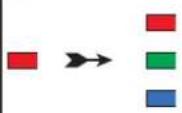 | RODE LED wisselt naar alle LED’s,ROOD,GROEN & BLAUWdie aan en uit knipperen |
| 2. Voer de eenmaligezelfvernietigingspincodein en druk op deSLEUTEL (♂)-knop | 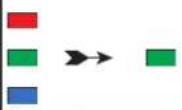 | RODE,GROENEenBLAUWEknipperende LED’s veranderen naarGROENEenBLAUWELED’s die gedurende enkele seconden afwisselend aan en uit gaan en dan uiteindelijk een ononderbrokenGROENELED worden, waarmee wordt aangeduid dat de diskAshur M2zichzelf met succes heeft vernietigd |
25. Beheerderspincode confi gureren of opnieuw instellen na een brute aanval
Het is noodzakelijk om na een brute aanval of wanneer de diskAshur M ^2 opnieuw is ingesteld om een beheerderspincode te confi gureren voordat de drive kan worden gebruikt.
Vereisten voor pincode:
- Moet tussen de 7 en 15 cijfers lang zijn
- Mag niet alleen herhalende cijfers bevatten, bijv. (3-3-3-3-3-3-3-3)
- Mag niet alleen opeenvolgende cijfers bevatten, bijv. (1-2-3-4-5-6-7), (7-8-9-0-1-2-3-4), (7-6-5-4-3-2-1)
Als de diskAshur M ^2 werd aangevallen of opnieuw werd ingesteld, zal de drive in stand-by status zijn (ononderbroken RODE LED). Om een beheerderspincode te confi gureren, ga verder met de volgende stappen.
| 1. In stand-by status (ononderbroken RODE LED) houdt u beide SLEUTEL (↑) + 1-knoppen ingedrukt |  | Ononderbroken RODE LED verandert naar knipperende GROENE en ononderbroken BLAUWE LED's |
| 2. Voer uw nieuwe beheerderspincode in en druk weer op de SLEUTEL (♂)-knop |  | Knipperend GROENE en ononderbroken BLAUWE LED's schakelen naar een enkele GROENE knippering en dan terug naar knipperend GROEN en ononderbroken BLAUWE LED's |
| 3. Voer de NIEUWE beheerderspincode opnieuw in en druk dan op de SLEUTEL (♂)-knop | 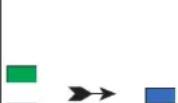 | Knipperend GROENE LED en ononderbroken BLAUWE LED schakelen gedurende enkele seconden naar een snel knipperende BLAUWE LED en tenslotte naar een ononderbroken BLAUWE LED om aan te duiden dat de beheerderspincode met succes werd geconfi gureerd. |
Opmerking: Om de beheerdersmodus onmiddellijk te verlaten (ononderbroken BLAUWE LED), houdt u de SHIFT (↑)-knop een seconde ingedrukt - de ononderbroken BLAUWE LED schakelt over naar een ononderbroken RODE LED.
26. De onbeheerde automatische vergrendeling instellen
Als beveiliging tegen ongeautoriseerde toegang als de drive ontgrendeld en onbewaakt is, kan de diskAshur M ^2 worden ingesteld naar automatische vergrendeling na een vooraf ingestelde tijdsduur. In de standaardstatus is de time-out functie van de diskAshur M ^2 onbeheerde automatische vergrendeling uitgeschakeld. De onbeheerde automatische vergrendeling kan worden ingesteld om te activeren tussen 5 - 99 minuten.
Om de time-out functie voor onbeheerde automatische vergrendeling in te stellen, voert u eerst de "beheerdersmodus" in zoals beschreven in hoofdstuk 5. Zodra de drive in beheerdersmodus is (ononderbroken BLAUWE LED) gaat u verder met de volgende stappen.
| 1. Houd in de beheerdersmodus beideSLEUTEL (♂) + 5-knoppen ingedrukt | 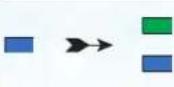 | Ononderbroken BLAUWE LED verandert naar knipperende GROENE en ononderbroken BLAUWE LED's |
| 2. Voer de tijdsperiode in waarvoor u de time-out functie voor de automatische vergrendeling wilt instellen, de minimale tijd die kan worden ingesteld is 5 minuten en het maximum is 99 minuten (5-99 minuten). Voer bijvoorbeeld in:05 voor 5 minuten (druk op ‘0’ gevolgd door een ‘5’)20 voor 20 minuten (druk op ‘2’ gevolgd door een ‘0’)99 voor 99 minuten (druk op ‘9’ gevolgd door een ‘9’) | ||
| 3. Druk op de SHIFT (↑)-knop |  | Knipperend GROENE en BLAUWE LED’s schakelen naar een ononderbroken GROENE LED gedurende een seconde en tenslotte naar een ononderbroken BLAUWE LED om aan te duiden dat de time-out van de automatische vergrendeling met succes werd geconfi gureerd. |
Opmerking: Om de beheerdersmodus onmiddellijk te verlaten (ononderbroken BLAUWE LED), houdt u de SHIFT (↑)-knop een seconde ingedrukt - de ononderbroken BLAUWE LED schakelt over naar een ononderbroken RODE LED.
27. De onbeheerde automatische vergrendeling uitschakelen
Om de time-out functie voor onbeheerde automatische vergrendeling uit te schakelen, voert u eerst de "beheerdersmodus" in zoals beschreven in hoofdstuk 5. Zodra de drive in beheerdersmodus (ononderbroken BLAUWE LED) is, ga verder met de volgende stappen.
| 1. Houd in de beheerdersmodus beide SLEUTEL (♂) + 5-knoppen ingedrukt |  | Solid BLUE LED will change to blinking GREEN and BLUE LEDs |
| 2. Voer 00 in en druk op de SHIFT (♂)-knop |  | Knipperend GROENE en BLAUWE LED's veranderen naar een ononderbroken GROENE LED gedurende een seconde en tenslotte naar een ononderbroken BLAUWE LED om aan te duiden dat de time-out van de automatische vergrendeling met succes werd uitgeschakeld. |
Opmerking: Om de beheerdersmodus onmiddellijk te verlaten (ononderbroken BLAUWE LED), houdt u de SHIFT (↑)-knop een seconde ingedrukt - de ononderbroken BLAUWE LED schakelt over naar een ononderbroken RODE LED.
28. De onbeheerde automatische vergrendeling controleren
De beheerder kan de tijdsduur die is ingesteld voor de time-out functie voor de onbeheerde automatische vergrendeling controleren en bepalen door eenvoudig te letten op de LED-volgorde zoals beschreven in onderstaande tabel.
Om de onbeheerde automatisch vergrendeling te controleren, voert u eerst de "beheerdersmodus" in zoals beschreven in hoofdstuk 5. Zodra de drive in beheerdersmodus is (ononderbroken BLAUWE LED) gaat u verder met de volgende stappen.
| 1. Houd in beheerdersmodus de SHIFT (↑) + 5 ingedrukt | Ononderbroken BLAUWE LED verandert naar knipperende GROENE en ononderbroken BLAUWE LED's | |
| 2. Druk op de SLEUTEL (♂)-knop en het volgende gebeurt;a. All LED's (ROOD, GROEN & BLAUW) branden ononderbroken gedurende 1 seconde.b. Elke knippering van de RODE LED komt overeen met (10) minuten.c. Elke knippering van de GROENE LED komt overeen met een (1) minuut.d. Alle LED's (ROOD, GROEN & BLAUW) branden ononderbroken gedurende 1 seconde.e. LED's worden terug ononderbroken BLAUW | ||
De onderstaande tabel beschrijft het LED-gedrag tijdens het controleren van de onbeheerde automatische vergrendeling, bijvoorbeeld als u de drive heeft ingesteld om automatisch te vergrendelen na 25 minuten, zal de RODE LED tweemaal (2) knipperen en de GROENE LED vijf (5) keer.
| Automatisch vergrendelen in enkele minuten ROOD GROEN | ||
| 5 minuten 0 5 knipperingen | ||
| 15 minuten 1 knippering 5 knipperingen | ||
| 25 minuten 2 knipperingen 5 knipperingen | ||
| 40 minuten 4 knipperingen 0 | ||
Opmerking: Om de beheerdersmodus onmiddellijk te verlaten (ononderbroken BLAUWE LED), houdt u de SHIFT (↑)-knop een seconde ingedrukt - de ononderbroken BLAUWE LED schakelt over naar een ononderbroken RODE LED.
29. Alleen-lezen in de gebruikersmodus instellen
Om de diskAshur M² in te stellen op alleen-lezen, gaat u eerst naar de "gebruikersmodus" zoals beschreven in hoofdstuk 13. Zodra de drive in gebruikersmodus (ononderbroken GROENE LED) is, gaat u verder met de volgende stappen.
| 1. In gebruikersmodus houdt u beide “7 + 6”-knoppen ingedrukt. (7=Read + 6=Only) | Ononderbroken GROENE LED verandert naar knipperende GROENE en ononderbroken BLAUWE LED’s | |
| 2. Druk op de SLEUTEL (♂)-knop | GROENE en BLAUWE LED’s veranderen naar een ononderbroken GROENE LED waarmee wordt aangeduid dat de drive als alleen-lezen is geconfi gureerd |

Opmerking: 1. Als een gebruiker de drive instelt als alleen-lezen, kan de beheerder dit negeren door de drive in te stellen als lezen/schrijven in de beheerdersmodus.
- Als de beheerder de drive instelt als alleen-lezen, kan de gebruiker de drive niet instellen als lezen/schrijven.
30. Lezen/schrijven in gebruikersmodus inschakelen
Om de diskAshur M ^2 in te stellen in lezen/schrijven, gaat u eerst naar de "gebruikersmodus" zoals beschreven in hoofdstuk 13. Zodra de drive in gebruikersmodus (ononderbroken GROENE LED) is, gaat u verder met de volgende stappen.
| 1. In gebruikersmodus houdt u knoppen “7 + 9” ingedrukt.(7=Read + 9=Write) | Ononderbroken GROENE LED verandert naar knipperende GROENE en ononderbroken BLAUWE LED’s | |
| 2. Druk op de SLEUTEL (♂)-knop | GROENE en BLAUWE LED’s veranderen naar een ononderbroken GROENE LED waarmee wordt aangeduid dat de drive als lezen/schrijven is geconfi gureerd |

Opmerking: 1. Als een gebruiker de drive instelt als alleen-lezen, kan de beheerder dit negeren door de drive in te stellen als lezen/schrijven in de beheerdersmodus.
- Als de beheerder de drive instelt als alleen-lezen, kan de gebruiker de drive niet instellen als lezen/schrijven.
31. Verdedigingsmechanisme tegen brute aanvallen
De diskAshur M ^2 bevat een verdedigingsmechanisme om de drive te beschermen tegen brute aanvallen. De standaardwaarden van de eerste verzendingsstatus van de beperking van de brute aanvallen (opeenvolgende onjuiste pincode-invoer) voor zowel de beheerderspincode als de gebruikerspincode is 10 en 5 voor de herstelpincode. Er worden drie onafhankelijke tellers voor brute aanvallen gebruikt om de verkeerde pogingen voor elke pincode-autorisatie (beheerder, gebruiker en herstel) te registeren zoals hieronder uiteengezet.
- Als een gebruiker 10 opeenvolgende keren een onjuiste gebruikerspincode invoert, wordt de gebruikerspincode verwijderd, maar de gegevens, de beheerderspincode en herstelpincode blijven intact en toegankelijk.
- Als 5 opeenvolgende keren een onjuiste herstelpincode wordt ingevoerd, wordt de herstelpincode verwijderd, maar blijven de gegevens en de beheerderspincode intact en toegankelijk.
- Als een gebruiker 10 opeenvolgende keren een onjuiste gebruikerspincode invoert, wordt de drive opnieuw ingesteld. Alle pincodes en data worden verwijderd en zijn voor altijd verloren.
De onderstaande tabel gaat ervan uit dat de drie pincodes zijn ingesteld en benadrukt het effect van het activeren van het verdedigingsmechanisme tegen brute aanvallen van elke individuele pincode.
| Pincode om de drive te ontgrendelen | Opeenvolgende onjuiste pincodes ingevoerd | Beschrijving wat er gebeurt |
| Gebruikerspincode 10 | De gebruikerspincode wordt verwijderd.De herstelpincode, de beheerderspincode en alle data blijven intact en toegankelijk. | |
| Herstelpincode 5 | De herstelpincode is verwijderd.De beheerderspincode en alle data blijven intact en toegankelijk. | |
| Beheerderspincode 10 | De diskAshur M ^2 zal resetten. Alle pincodes en data worden verwijderd en zijn voor altijd verloren. |
Opmerking: De beperking van brute aanvallen wordt standaard ingesteld op de oorspronkelijke waarden van de verzendingsstatus wanneer de drive volledig wordt gereset, of de zelfvernietigingsfunctie is geactiveerd, of gekraakt. Als de beheerder de gebruikerspincode wijzigt, of er wordt een nieuwe gebruikerspincode ingesteld als de herstelfunctie wordt ingesteld, zal de teller van brute aanvallen op de gebruikerspincode op nul worden gezet (0), maar de beperking van brute aanvallen wordt hierbij niet beïnvloed. Als de beheerder de herstelpincode verandert, wordt de teller van brute aanvallen van de herstelpincode op nul gezet.
Mislukte autorisatie van een bepaalde pincode zal de teller voor die specifieke pincode verhogen, maar heeft geen invloed op de teller van de andere pincodes. Mislukte autorisatie van een bepaalde pincode zal de teller voor die specifieke pincode verhogen, maar heeft geen invloed op de teller van de andere pincodes.
32. Admin PIN Brute Force Hack Verdedigingsmechanisme
De diskAshur M ^2 Admin PIN is uitgerust met een geavanceerder verdedigingsmechanisme in vergelijking met de User PIN of de Recovery PIN. Dit is bedoeld om te voorkomen dat u per ongeluk 10 keer achter elkaar een verkeerde Admin PIN-code invoert en vervolgens al uw gegevens kwijtraakt. Dus na het 5x achter elkaar invoeren van een foutieve Admin PIN-code, zal de diskAshur M ^2 vergrendelen en zullen alle LED-lampjes oplichten en blijven branden.
WAARSCHUWING: Probeer niet de instructies te volgen als u uw diskAshur M² heeft ontgrendeld met slechts de 'GEBRUIKERSPINCODE' en u de 'ADMIN PINCODE' niet weet.
Raadpleeg de instructies in de onderstaande tabel voor meer informatie over het instellen van de Admin PIN-code tot een maximum van 10.
| Achter elkaar foutief ingevoerde Admin PIN-codes | Beschrijving van wat er gebeurt met de diskAshur M2 | Instructies |
| 5 | Alle LED-lampjes,ROOD,GROEN & BLAUWgaan aan en blijven branden. | Voer de volgende PIN-code ‘47867243’ in en druk eenmaal op de TOETS ( ), met zowel hetRODEals hetGROENELED-lampje afwisselend aan en uit knipperend, is de diskAshur M2 klaar om nog eens 3Admin PIN-codes te accepteren. |
| 8 | Alle LED-lampjes,ROOD,GROEN & BLAUWknipperen afwisselend aan en uit. | Voer de volgende PIN-code ‘47867243’ in en druk eenmaal op de TOETS ( ), met zowel hetRODEals hetGROENELED-lampje afwisselend aan en uit knipperend, is de diskAshur M2 klaar om nog eens 2Admin PIN-codes te accepteren. |
| 10 | RODELED-lampje gaat aan en blijft branden | Na in totaal 10x een foutieve invoer van de Admin PIN-code, worden de coderingssleutel, alle PIN-codes en gegevens gewist en gaan ze voorgoed verloren. |
33. De gebruikerspincode instellen om brute aanvallen te beperken
Opmerking: De beperking van brute aanvallen op de gebruikerspincode is standaard ingesteld op 10 opeenvolgende onjuiste pogingen van de pincode als de drive hetzij geheel gereset is, gekraakt of de zelfvernietigingspincode is geactiveerd.
De beperking tegen brute aanvallen voor de gebruikerspincode van diskAshur M ^2 kan geherprogrammeerd en ingesteld worden door de beheerder. Deze functie kan worden ingesteld om pogingen van 1 tot 10 opeenvolgende onjuiste pincodes toe te staan.
Om beperking van de brute aanvallen op de gebruikerspincode te configureren, voert u eerst de "beheerdersmodus" in zoals beschreven in hoofdstuk 5. Zodra de drive in beheerdersmodus is (ononderbroken BLAUWE LED) gaat u verder met de volgende stappen.
| 1. Houd in de beheerdersmodus beide7 + 0 knoppen | — | Ononderbroken BLAUWE LED verandert naarGROENE en BLAUWE LED’s die tegelijkertijd knipperen |
| 2. Voer het aantal pogingen in voor het beperken van brute aanvallen (tussen 01-10), voer bijvoorbeeld in:01 voor 1 poging10 voor 10 pogingen | ||
| 3. Druk eenmaal op de SHIFT (↑)-knop |  — — | Knipperende GROENE en BLAUWE LED’sveranderen gedurende een seconde naar eenononderbroken GROENE LED en tenslotte naareen ononderbroken BLAUWE LED waarmee wordtaangeduid dat de beperking van brute aanvallen metsucces is geconfi gureerd |
Opmerking: Om de beheerdersmodus onmiddellijk te verlaten (ononderbroken BLAUWE LED), houdt u de SHIFT (↑)-knop een seconde ingedrukt - de ononderbroken BLAUWE LED schakelt over naar een ononderbroken RODE LED.
34. De gebruikerspincode tegen beperking van brute aanvallen controleren
De beheerder kan zien en bepalen hoe vaak een onjuiste gebruikerspincode mag worden ingevoerd voordat het verdedigingsmechanisme van brute aanvallen wordt geactiveerd door eenvoudig te letten op de LED volgorde zoals hieronder beschreven.
Om de beperking van brute aanvallen-instelling te controleren, voert u eerst de "beheerdersmodus" in zoals beschreven in hoofdstuk 5. Zodra de drive in beheerdersmodus is (ononderbroken BLAUWE LED) ga verder met de volgende stappen.
| 1. Houd in de beheerdersmodus beide 2 + 0 knoppen ingedrukt | Ononderbroken BLAUWE LED verandert naar knipperende GROENE en ononderbroken BLAUWE LED's | |
| 2. Druk op de SLEUTEL (♂)-knop en het volgende gebeurt;a. Alle LED's (ROOD, GROEN & BLAUW) branden ononderbroken gedurende 1 seconde.b. Elke knippering van de ROOD LED komt overeen met (10) eenheden van het aantal beperkingen van brute aanvallen.c. Elke knippering van de GROENE LED komt overeen met een (1) enkele eenheid van het aantal beperkingen van brute aanvallen.d. Alle LED's (ROOD, GROEN & BLAUW) branden ononderbroken gedurende 1 seconde.e. LED's worden terug ononderbroken BLAUW | ||
De onderstaande tabel beschrijft het LED-gedrag tijdens het controleren van de instelling voor beperking van brute aanvallen, bijvoorbeeld als u de drive op brute aanval hebt ingesteld na 5 achtereenvolgende foute pogingen tot invoeren van de pincode, zal de GROENE LED vijf keer (5) knipperen.
| Instelling voor beperking van brute aanvallen ROOD GROEN | |
| 2 pogingen 0 2 knipperingen | |
| 5 pogingen 0 5 knipperingen | |
| 10 pogingen 1 knippering 0 |
Opmerking: Om de beheerdersmodus onmiddellijk te verlaten (ononderbroken BLAUWE LED), houdt u de SHIFT (↑)-knop een seconde ingedrukt - de ononderbroken BLAUWE LED schakelt over naar een ononderbroken RODE LED.
35. Een volledige reset uitvoeren
Om een volledige reset uit te voeren moet diskAshur M ^2 in stand-by status (ononderbroken RODE LED) zijn. Zodra de drive opnieuw is ingesteld zullen alle beheerders-/gebruikerspincodes, encryptiesleutel en alle gegevens worden verwijderd en voor altijd verdwijnen en de drive moet worden geformatteerd voordat hij opnieuw kan worden gebruikt. Om de diskAshur M ^2 te resetten gaat u verder met de volgende stappen.
| 1. In stand-by status (ononderbroken RODE LED) houdt u de "0"-knop ingedrukt | Ononderbroken RODE LED wisselt naar alle LED's, ROOD, GROEN & BLAUW die aan en uit knipperen | |
| 2. Houd beide 2 + 7-knoppen ingedrukt | RODE, GROENE en BLAUWE afwisselende LED's blijven gedurende een seconde ononderbroken en gaan dan naar een ononderbroken RODE LED waarmee wordt aangeduid dat de drive werd gereset |

Belangrijk: Na een volledige reset moet een nieuwe beheerderspincode worden geconfi gureerd, zie hoofdstuk 25 op pagina 205 in 'Het configureren of opnieuw instellen na een brute aanval of reset', de diskAshur M² zal ook opnieuw moeten worden geformatteerd voordat er nieuwe data aan de drive kunnen worden toegevoegd.
36. diskAshur M² als opstartbaar confi gureren

Opmerking: Wanneer de drive is ingesteld als opstartbaar, zal het uitwerpen van de drive uit het besturingssysteem de LED niet forceren om ROOD te worden. De drive blijft ononderbroken GROEN en moet worden losgekoppeld voor het volgende gebruik. De standaardinstelling van de diskAshur M² wordt geconfi gureerd als niet opstartbaar.
De diskAshur M ^2 is uitgerust met een opstartfunctie om power cycling tijdens het opstarten van een host mogelijk te maken. Als u opstart vanuit de diskAshur M ^2 , draait u uw computer met het besturingssysteem dat is geïnstalleerd op de diskAshur M ^2 .
Om de drive als opstartbaar in te stellen, voert u eerst de "beheerdersmodus" in zoals beschreven in hoofdstuk 5. Zodra de drive in beheerdersmodus is (ononderbroken BLAUWE LED) gaat u verder met de volgende stappen.
| 1. Houd in de beheerdersmodus beide SLEUTEL (♂) + 8-knoppen ingedrukt | Ononderbroken BLAUWE LED verandert naar knipperende GROENE en BLAUWE LED's | |
| 2. Druk op “0” gevolgd door “1” (01) | GROENE en BLAUWE LED's zullen blijven knipperen | |
| 3. Druk eenmaal op de SHIFT (↑)-knop | Knipperend GROENE en BLAUWE LED's schakelen naar een ononderbroken GROENE LED en tenslotte naar een ononderbroken BLAUWE LED om aan te duiden dat de drive met succes werd geconfi gureerd als opstartbaar |
Opmerking: Om de beheerdersmodus onmiddellijk te verlaten (ononderbroken BLAUWE LED), houdt u de SHIFT (↑)-knop een seconde ingedrukt - de ononderbroken BLAUWE LED schakelt over naar een ononderbroken RODE LED.
37. De diskAshur M² opstartfunctie uitschakelen
Om de diskAshur M² opstartfunctie uit te schakelen, gaat u eerst naar de "beheerdersmodus" zoals beschreven in hoofdstuk 5. Zodra de drive in beheerdersmodus is (ononderbroken BLAUWE LED) gaat u verder met de volgende stappen.
| 1. Houd in de beheerdersmodus beide SLEUTEL (♂) + 8-knoppen ingedrukt |  | Ononderbroken BLAUWE LED verandert naar knipperende GROENE en BLAUWE LED's |
| 2. Druk op “0” gevolgd door nog een “0” (00) |  | GROENE en BLAUWE LED's zullen blijven knipperen |
| 3. Druk eenmaal op de SHIFT (↑)-knop |  | Knipperend GROENE en BLAUWE LED's veranderen naar een ononderbroken GROENE LED en tenslotte naar een ononderbroken BLAUWE LED om aan te duiden dat de opstartfunctie met succes werd uitgeschakeld |
Opmerking: Om de beheerdersmodus onmiddellijk te verlaten (ononderbroken BLAUWE LED), houdt u de SHIFT (↑)-knop een seconde ingedrukt - de ononderbroken BLAUWE LED schakelt over naar een ononderbroken RODE LED.
38. De opstartinstelling controleren
Om de opstartinstelling te controleren, voert u eerst de "beheerdersmodus" in zoals beschreven in hoofdstuk 5. Zodra de drive in beheerdersmodus is (ononderbroken BLAUWE LED) gaat u verder met de volgende stappen.
| 1. Houd in de beheerdersmodus beideSHIFT (↑) + 8-knoppen ingedrukt |  | Ononderbroken BLAUWE LED verandert naar knipperende GROENE en BLAUWE LED's |
| 2. Druk op de SLEUTEL (♂knop en een van de volgende scenario's zal plaatsvinden;Als datAshur PRO ^2 is geconfigureerd als opstartbaar, gebeurt het volgende;a. Alle LED's (ROOD, GROEN & BLAUW) branden ononderbroken gedurende 1 seconde.b. GROENE LED knippert eenmaal.c. Alle LED's (ROOD, GROEN & BLAUW) branden ononderbroken gedurende 1 seconde.d. LED's worden terug ononderbroken BLAUWAls datAshur PRO ^2 NIET is geconfigureerd als opstartbaar, gebeurt het volgende;a. Alle LED's (ROOD, GROEN & BLAUW) branden ononderbroken gedurende 1 seconde.b. Alle LED's zijn uitc. Alle LED's (ROOD, GROEN & BLAUW) branden ononderbroken gedurende 1 seconde.d. LED's worden terug ononderbroken BLAUW | ||
Opmerking: Om de beheerdersmodus onmiddellijk te verlaten (ononderbroken BLAUWE LED), houdt u de SHIFT (↑)-knop een seconde ingedrukt - de ononderbroken BLAUWE LED schakelt over naar een ononderbroken RODE LED.
39. Initialiseren en formatteren van diskAshur M² voor Windows
Na een 'brute aanval' of een volledige reset zal de diskAshur M ^2 alle pincodes, gegevens en de encryptiesleutel verwijderen. U zult de diskAshur M ^2 moeten initialiseren en formatteren voor hij gebruikt kan worden.
Om uw diskAshur M² te formatteren doet u het volgende:
- Configureer een nieuwe beheerderspincode - zie pagina 205, hoofdstuk 25, 'Een beheerderspincode configureren na een brute aanval of reset'.
- Met de diskAshur M in stand-by status (RODE LED), drukt u eenmaal op de SLEUTEL (♂)-knop en voert de nieuwe beheerderspincode in om te ontgrendelen (knipperende GROENE LED).
- Sluit de diskAshur M² aan op de computer.
- Windows 7: Klik met de rechtermuisknop op Computer en klik dan op Manage (Beheer) en selecteer Disk Management (Schijfbeheer)
Windows 8: Klik met de rechtermuisknop op de linkerhoek van de desktop en selecteer Disk Management (Schijfbeheer) Windows 10: Klik met de rechtermuisknop op de startknop en kies Disk Management (Schijfbeheer)
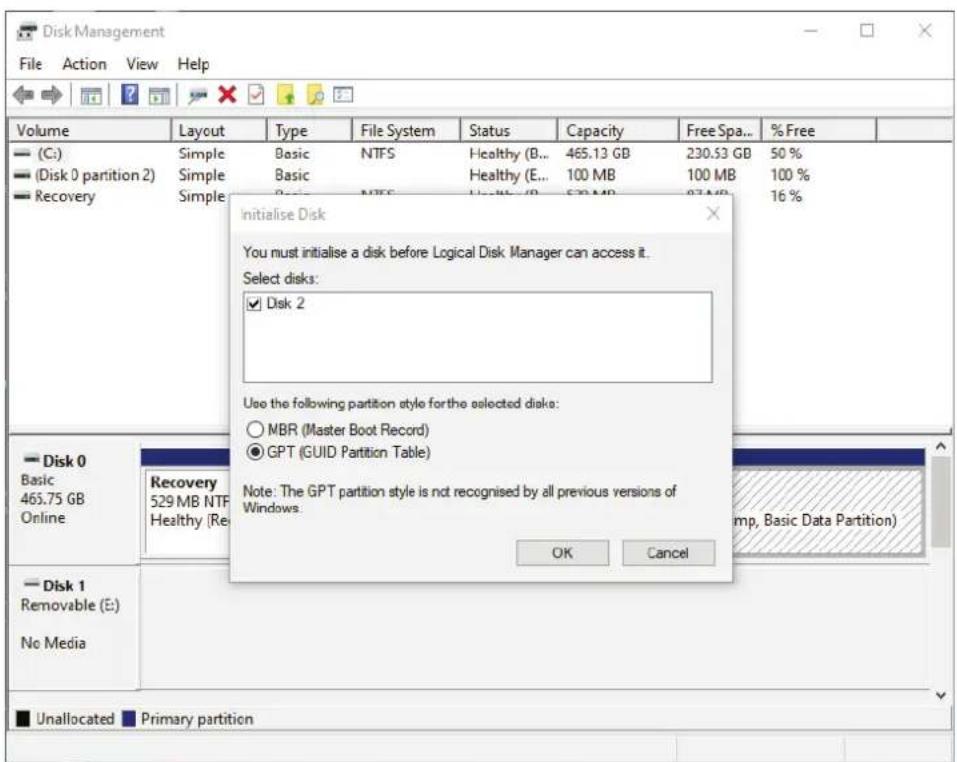
- In het venster Disk Management (Schijfbeheer) wordt de diskAshur M² herkend als een onbekend apparaat dat niet is geïntialiseerd en niet is toegewezen. Er verschijnt een berichtvenster zodat u kunt kiezen tussen MBR- en GPT-partitiestijl. GPT slaat meerdere duplicaten van deze gegevens op over de disk, waardoor hij veel robuuster is. Op een MBR-disk worden de partitionerings- en opstartinformatie opgeslagen in een enkele locatie.
Selecteer de partitiestijl en klik op OK.
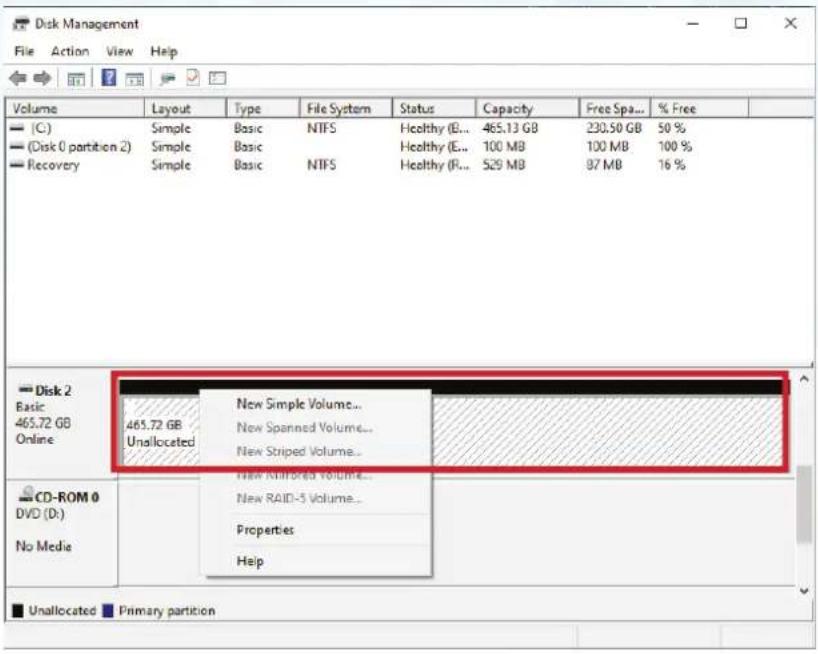
- Klik met de rechtermuisknop in het lege gebied boven de Unallocated (Niet-toegewezen) sectie, en kies dan New Simple Volume (Nieuw, eenvoudig volume).
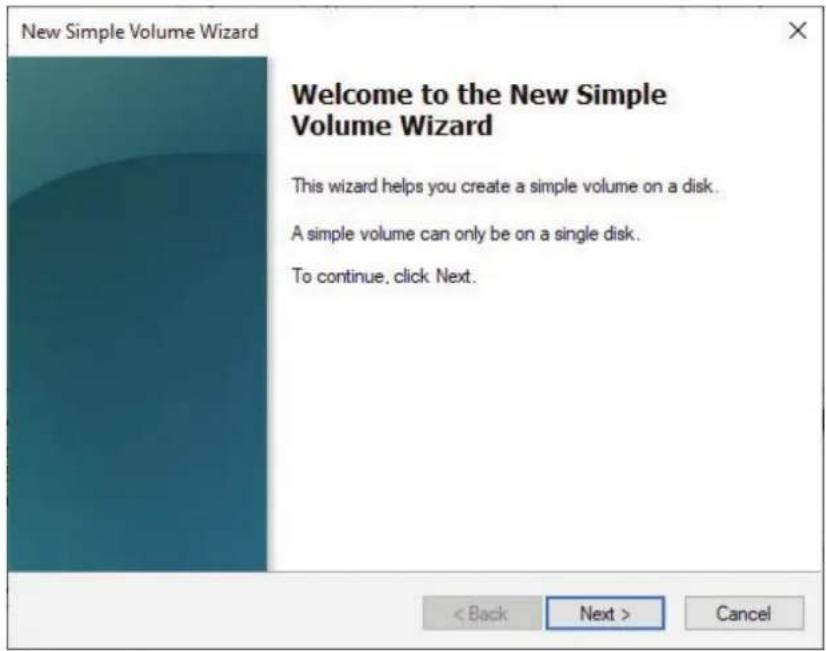
- Het venster Welcome to the New Simple Volume Wizard opent. Klik op volgende
- Als u slecht een partitie nodig hebt, accepteer dan de standaard partitiegrootte en klik op Volgende.
- Wijs een disk letter of pad toe en klik op Volgende.
- Maak een volume label aan, selecteer snelle formattering uitvoeren en klik dan op Volgende.
- Klik op Finish (Klaar).
- Wacht totdat het formatteringsproces volledig klaar is. De diskAshur M ^2 zal worden herkend en is klaar voor gebruik.
40. Initialiseren en formatteren van diskAshur M² in Mac OS
Na een 'brute aanval' of een volledige reset zal de diskAshur M ^2 alle pincodes, gegevens en de encryptiesleutel verwijderen. U zult de diskAshur M ^2 moeten initialiseren en formatteren voor hij gebruikt kan worden.
Om de diskAshur M ^2 te initialiseren en formatteren:
- Selecteer diskAshur M van de lijst van drives en volumes. Elke drive in de lijst geeft de capaciteit, fabrikant en productnaam weer, zoals 'iStorage diskAshur M² Media'.
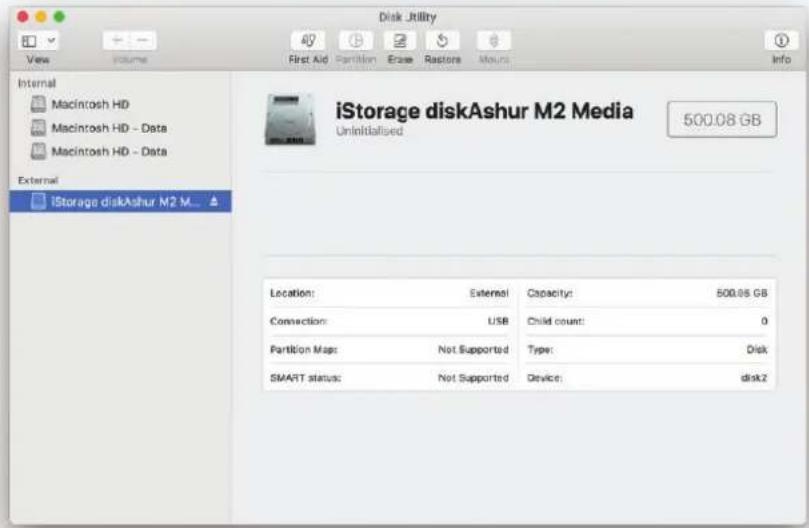
- Klik op de 'wissen'-knop onder Disk Utility (schijfhulpprogramma).
- Voer een naam in voor de drive. De standaardnaam is Untitled (zonder titel). De naam van de drive zal dan op de desktop verschijnen.
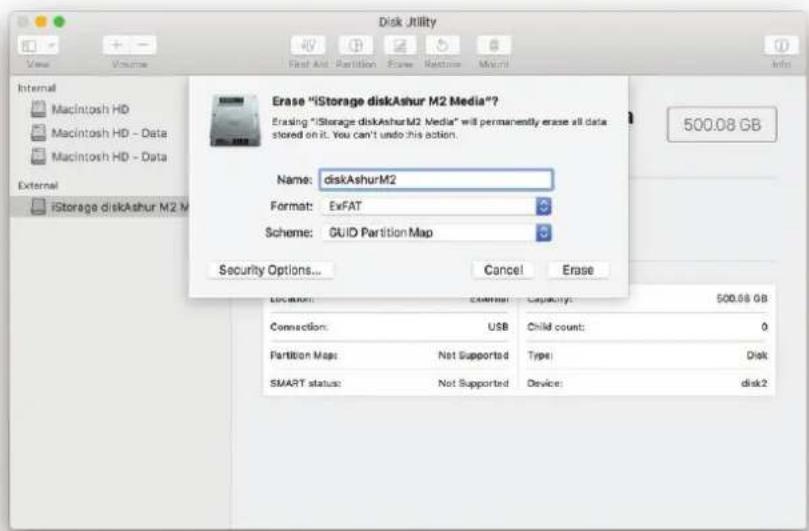
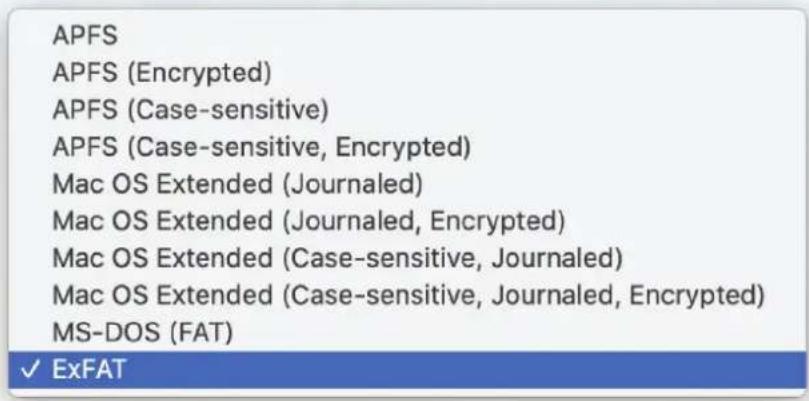
- Selecteer een schema en volumeformaat om te gebruiken. Het vervolgkeuzemenu volumeformaat geeft een overzicht van de beschikbare driveformaten die de Mac ondersteunt. Het aanbevolen formaattype is 'Mac OS Extended (Journaled)'. Gebruik exFAT over verschillende platformen. Het vervolgkeuzemenu voor schema-indeling geeft een overzicht van de beschikbare schema's die u kunt gebruiken. We raden aan om 'GUID Partition Map' te gebruiken voor schijven die groter zijn dan 2 TB.
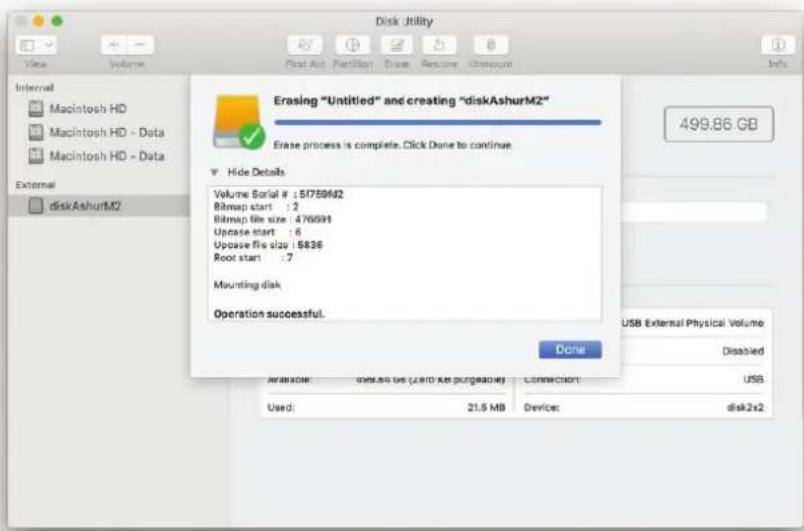
- Klik op de 'wissen' -knop. Het schijfhulpprogramma ontkoppelt het volume van de desktop, wist het en plaatst het vervolgens opnieuw op de desktop.
- Open 'toon applicatie' en type 'Disks' in het zoekvak. Klik op het hulpprogramma 'Disks' wanneer het wordt weergegeven.

- Klik om de drive (500 GB harde schijf) te selecteren bij 'Apparaten'. Klik vervolgens op het tandwielpictogram onder 'Volumes' en klik dan op 'Partities formatteren'.
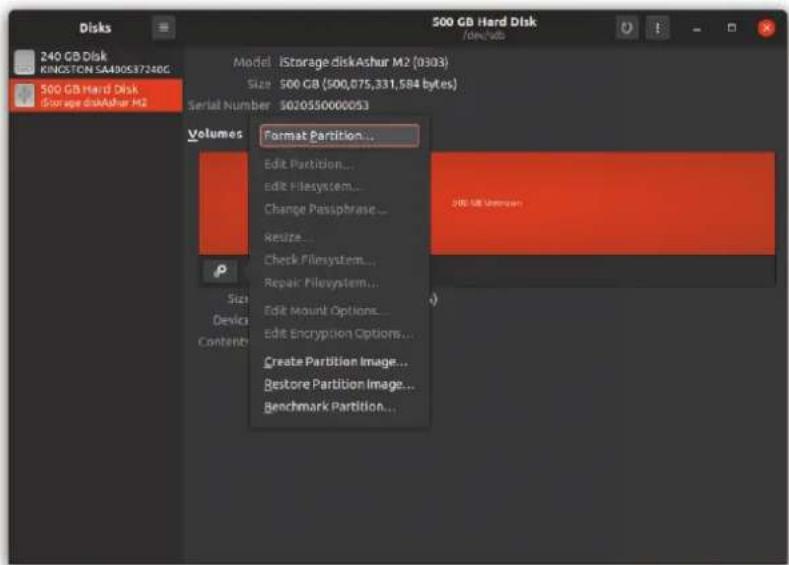
- Selecteer 'Compatibel met alle systemen en apparaten (FAT)' voor de 'Type'-optie. En voer een naam in voor de drive, bijv. diskAshur M². Klik dan op de 'Format'-knop.
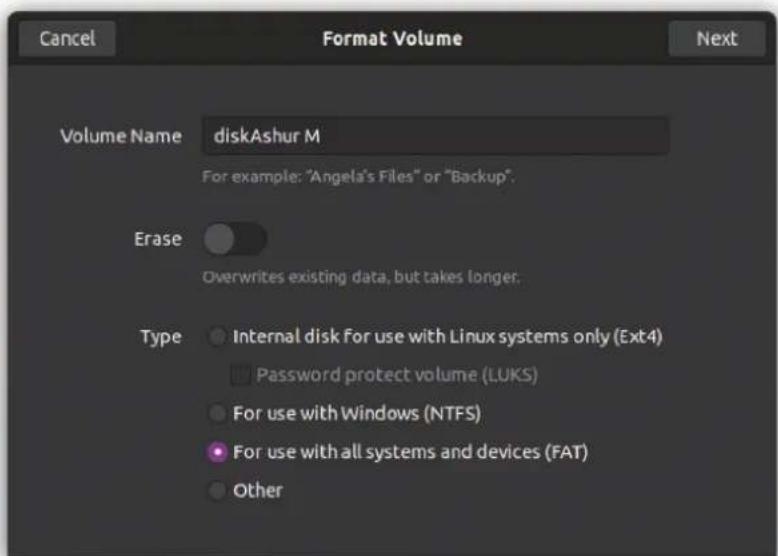
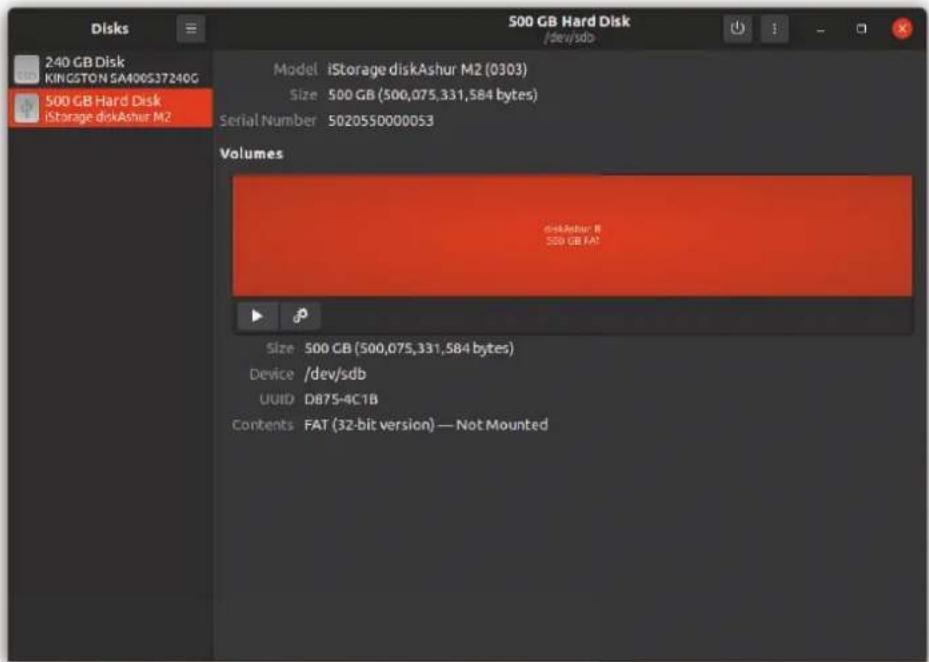
- Nadat het formatteerproces is voltooid, klikt u op de afspeelknop om de drive aan Ubuntu te koppelen.
DISKASHUR® M²
iStorage®
- De drive moet aan Ubuntu worden gekoppeld en is klaar voor gebruik.
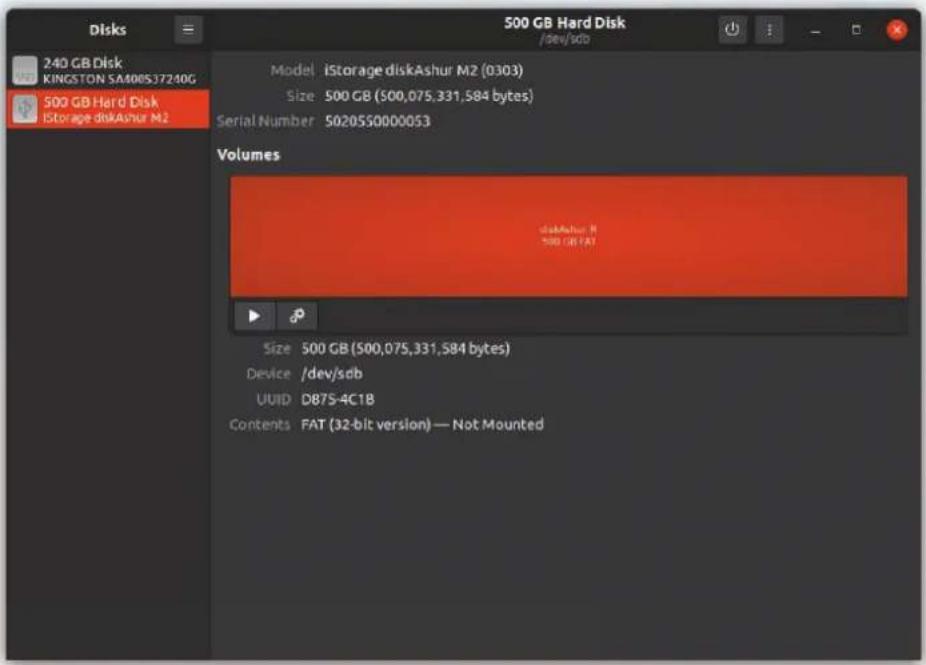
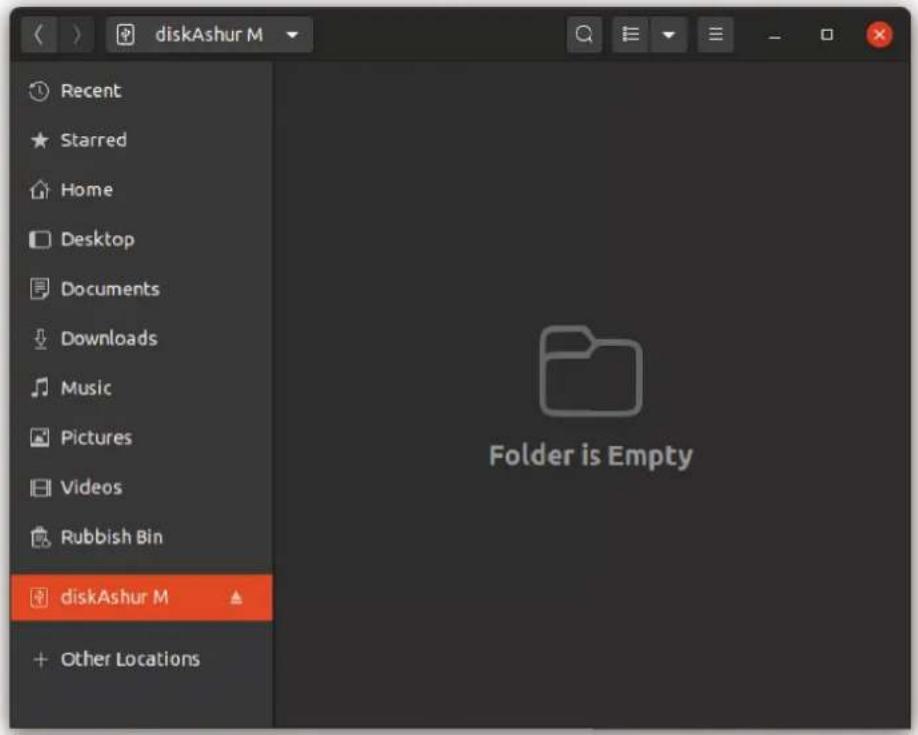
- De disk wordt weergegeven zoals te zien in de onderstaande afbeelding. U kunt op het disk-pictogram klikken om uw drive te openen.
42. In slaapstand gaan, opschorten of afmelden bij het besturingssysteem
Zorg ervoor dat u alle bestanden op uw diskAshur M ^2 opslaat en sluit voordat u in slaapstand gaat, opschort of uitlogt van het besturingssysteem.
Het is aanbevolen dat u de diskAshur M ^2 handmatig vergrendelt voordat u in slaapstand gaat, opschort of uitlogt uit uw systeem.
Om de drive te vergrendelen, moet u de diskAshur M ^2 veilig uit uw hostbesturingssysteem verwijderen en vervolgens loskoppelen van de USB-poort. Als er data wordt overgeschreven naar de drive zal het loskoppelen van de diskAshur M ^2 resulteren in onvolledige datatransfer en mogelijke corruptie van gegevens.

Opgelet: Om ervoor te zorgen dat uw gegevens veilig zijn, moet u uw diskAshur M² vergrendelen als u niet achter uw computer zit.
43. Firmware controleren in de beheerdersmodus
Om het firmwarerevisienummer te controleren, voert u eerst de "beheerdersmodus" in zoals beschreven in hoofdstuk 5. Zodra de drive in beheerdersmodus is (ononderbroken BLAUWE LED) ga verder met de volgende stappen.
| 1. In beheerdersmodus houdt u beide “3 + 8”-knoppen ingedrukt | Ononderbroken BLAUWE LED verandert naar knipperende GROENE en BLAUWE LED’s | |
| 2. Druk eenmaal op de SLEUTEL (♂)-knop en het volgende gebeurt;a. Alle LED’s (ROOD, GROEN & BLAUW) branden ononderbroken gedurende 1 seconde.b. RODE LED knippert en geeft het integrale deel van het firmwarerevisienummer aan.c. GROENE LED knippert en geeft het fractionele deel aan.d. BLAUWE LED knippert en duidt het laatste cijfer van het firmwarerevisienummer aane. Alle LED’s (ROOD, GROEN & BLAUW) branden ononderbroken gedurende 1 seconde.f. RODE, GROENE & BLAUWE LED’s schakelen naar een ononderbroken BLAUWE LED | ||
Als het firmwarerevisienummer bijvoorbeeld '2.3' is, dan zal de RODE LED tweemaal (2) knipperen en de GROENE LED knippert drie (3) keer. Zodra de reeks is beëindigd, knipperen de RODE, GROENE & BLAUWE LED's eenmaal tegelijkertijd en keren dan terug naar de beheerdersmodus, een ononderbroken GROENE LED.
44. Firmware controleren in de gebruikersmodus
Om het firmwarerevisienummer te controleren, voert u eerst de "gebruikersmodus" in zoals beschreven in hoofdstuk 13. Zodra de drive in beheerdersmodus ononderbroken (GROENE LED) is, ga door met de volgende stappen.
| 1. In gebruikersmodus houdt u beide “3 + 8”-knoppen ingedrukt totdat de GROENE en BLAUWE LED’s tegelijkertijd knipperen | Ononderbroken GROENE LED verandert naar knipperende GROENE en ononderbroken BLAUWE LED’s | |
| 2. Druk eenmaal op de SLEUTEL (♂)-knop en het volgende gebeurt;a. Alle LED’s (ROOD, GROEN & BLAUW) branden ononderbroken gedurende 1 seconde.b. RODE LED knippert en geeft het integrale deel van het firmwarerevisienummer aan.c. GROENE LED knippert en geeft het fractionele deel aan.d. BLAUWE LED knippert en duidt het laatste cijfer van het firmwarerevisienummer aane. Alle LED’s (ROOD, GROEN & BLAUW) branden ononderbroken gedurende 1 seconde.f. RODE, GROENE & BLAUWE LED’s schakelen naar een ononderbroken BLAUWE LED | ||
Als het firmwarevisienummer bijvoorbeeld '2.3' is, dan zal de RODE LED tweemaal (2) knipperen en de GROENE LED knippert drie (3) keer. Zodra de reeks is beëindigd, knipperen de RODE, GROENE & BLAUWE LED's eenmaal tegelijkertijd en keren dan terug naar de beheerdersmodus, een ononderbroken GROENE LED.
45. Technische ondersteuning
iStorage biedt u de onderstaande nuttige hulpmiddelen:
Website:
https://www.istorage-uk.com
Technische ondersteuning e-mail:
support@istorage-uk.com
iStorage Technical Support specialisten zijn beschikbaar tussen 9.00 en 17.30 uur GMT - maandag tot en met vrijdag.
46. Garantie en RMA-informatie
DISCLAIMER EN GARANTIE VAN ISTORAGE PRODUCT
iStorage garandeert dat haar producten bij levering en gedurende een periode van 36 maanden vanaf levering vrij zijn van materiële gebreken. Deze garantie is echter niet van toepassing in de hieronder beschreven omstandigheden. iStorage garandeert dat de producten voldoen aan de normen die worden vermeld in het relevante gegevensblad op onze website op het moment dat u uw bestelling plaatst.
Deze garanties zijn niet van toepassing op defecten in de producten die het gevolg zijn van:
- normale slijtage;
- opzettelijke schade, abnormale opslag- of werkomstandigheden, ongeval, nalatigheid door u of door een derde partij;
• als u of een derde partij er niet in slaagt de producten te bedienen of te gebruiken in overeenstemming met de gebruikersinstructies; - elke wijziging of reparatie door u of door een derde partij, maar die geen erkende reparateur is; of
- een door u verstrekte specifi catie.
Onder deze garanties zullen we, naar eigen goeddunken, alle producten die materiële gebreken vertonen, repareren, vervangen of terugbetalen, op voorwaarde dat bij levering:
- u de producten inspecteert om na te gaan of ze materiële gebreken vertonen; en
- u het versleutelingsmechanisme test in de producten.
Wij zijn niet aansprakelijk voor materiële defecten of defecten in het versleutelingsmechanisme van de producten die bij inspectie bij levering kunnen worden vastgesteld, tenzij u dergelijke defecten aan ons meldt binnen 30 dagen na aflevering. Wij zijn niet aansprakelijk voor materiële defecten of defecten in het versleutelingsmechanisme van de producten die bij inspectie bij levering niet kunnen worden vastgesteld, tenzij u dergelijke defecten aan ons meldt binnen 7 dagen vanaf het moment dat u deze ontdekt of u op de hoogte zou moeten zijn van dergelijke defecten. Wij zijn onder deze garantie niet aansprakelijk als u of iemand anders de producten verder gebruikt na het ontdekken van een defect. Na de melding van een defect, dient u het defecte product naar ons terug te sturen. Als u een bedrijf bent, bent u verantwoordelijk voor de transportkosten die u maakt bij het verzenden van producten of onderdelen van de producten naar ons onder de garantie, en wij zijn verantwoordelijk voor alle transportkosten wanneer we u het herstelde product of een vervangingsproduct sturen. Als u een consument bent, raadpleeg dan onze algemene voorwaarden.
Geretourneerde producten moeten in de originele verpakking en in schone staat zijn. Op een andere manier geretourneerde producten worden, naar goeddunken van het bedrijf, geweigerd of er wordt een extra vergoeding voor in rekening gebracht om de extra kosten te dekken. Producten die voor reparatie onder garantie worden geretourneerd, moeten vergezeld gaan van een kopie van de originele factuur of moeten het originele factuurnummer en datum van aankoop vermelden.
Als u een consument bent, is deze garantie een aanvulling op uw wettelijke rechten met betrekking tot producten die defect zijn of niet zoals beschreven. Advies over uw wettelijke rechten is verkrijgbaar bij uw plaatselijke adviesbureau (Citizens 'Advice Bureau of Trading Standards Offi ce).
De garanties die in deze clausule worden uiteengezet, zijn alleen van toepassing op de oorspronkelijke koper van een product van iStorage of een door iStorage geautoriseerde wederverkoper of distributeur. Deze garanties zijn niet overdraagbaar.
MET UITZONDERING VAN DE BEPERKTE GARANTIE DIE HIERIN WORDT VERSTREKT, EN VOOR ZOVER TOEGESTAAN DOOR DE WET, WIJST ISTORAGE ALLE GARANTIES, EXPLICIET OF IMPLICIET, INCLUSIEF ALLE GARANTIES VAN VERKOOPBAARHEID; GESCHIKTHEID VOOR EEN BEPAALD DOEL, NIET-INBREUK. ISTORAGE BIEDT GEEN GARANTIE DAT HET PRODUCT FOUTLOOS WERKT. VOOR ZOVER ENIGE IMPLICIETE GARANTIE NIET EVENWEL KAN BESTAAN BIJ WETGEVING, ZIJN DERGELIJKE GARANTIES BEPERKT TOT DE DUUR VAN DEZE GARANTIE. REPARATIE OF VERVANGING VAN DIT PRODUCT, ZOALS HIERIN AANGEBODEN, IS UW ENIGE RECHTSMIDDEL.
ISTORAGE IS IN GEEN GEVA{2}[3]L AANSPRAKELIJK VOOR ENIG VERLIES OF VERWACHTE WINST, OF ENIGE INCIDENTELE, PUNITIEVE, SPECIALE, VERTROUWELIJKE SCHADE OF OORZAKELIJKE SCHADES, MET INBEGRIP VAN, MAAR NIET BEPERKT TOT, GEDERFDE INKOMSTEN, GEDERFDE WINST, VERLIES VAN GEBRUIK VAN SOFTWARE, GEGEVENSVERLIES, ANDER VERLIES OF HERSTEL VAN GEGEVENS, SCHADE AAN EIGENDOM EN CLAIMS VAN DERDEN DIE VOORTVLOEIEN UIT EEN VERWACHTING VAN HERSTEL, MET INBEGRIP VAN GARANTIE, CONTRACT, WETTELIJK OF ONRECHTMATIG, ONGEACHT OF DIT WERD GEADVISEERD BIJ DE MOGELIJKHEID VAN DERGELIJKE SCHADE. ONGEACHT DE DUUR VAN BEPERKTE GARANTIE OF GARANTIE DIE DOOR DE WET IS GEIMPLICEERD, OF IN HET GEVAL DAT DE BEPERKTE GARANTIE NIET VOLDOET AAN ZIJN ESSENTIÈLE DOEL, ZAL DE VOLLEDIGE AANSPRAKELIJKHEID VAN I STORAGE IN GEEN GEVAL DE AANKOOPPRIJS VAN DIT PRODUCT OVERSCHRIJDEN. | 4823-2548-5683.3[2]
iStorage®
© iStorage, 2020. Alle rechten voorbehouden.
- Gebruikershandleiding
- Table of Contents
- Introductie
- Inhoud van de doos
- diskAshur M² Lay-out
- LED-indicatoren en hun werking
- LED-status
- Om uit de inactieve toestand te ontwaken
- Om over te gaan tot de inactieve toestand
- Inschakelstatus
- Eerste gebruik
- Vereisten voor pincode:
- Voorbeelden van dit soort alfanumerieke pincodes zijn:
- De diskAshur M² vergrendelen
- diskAshur M² ontgrendelen met de pincode van de beheerder
- De beheerdersmodus openen
- De beheerdersmodus verlaten
- De pincode van de beheerder wijzigen
- Beleid voor pincode van de gebruiker instellen
- Opmerking:
- Beleid van de gebruikerspincode verwijderen
- Beleid van de gebruikerspincode controleren
- Een nieuwe gebruikerspincode toevoegen in de beheerdersmodus
- De gebruikerspincode veranderen in de beheerdersmodus
- De gebruikerspincode verwijderen in de beheerdersmodus
- diskAshur M² ontgrendelen met gebruikerspincode
- De pincode van de gebruiker in de gebruikersmodus wijzigen
- Eenmalig herstel van gebruikerspincode aanmaken
- Eenmalig herstel van gebruikerspincode verwijderen
- Herstelmodus activeren en nieuwe gebruikerspincode aanmaken
- Alleen-lezen toegang voor gebruiker instellen in de beheerdersmodus
- Gebruiker lezen/schrijven in de beheerdersmodus inschakelen
- Globale alleen-lezen toegang in de beheerdersmodus instellen
- Global lezen/schrijven in de beheerdersmodus inschakelen
- Zelfvernietigingspincode confi gureren
- Zelfvernietigingspincode verwijderen
- Zelfvernietigingspincode ontgrendelen
- Beheerderspincode confi gureren of opnieuw instellen na een brute aanval
- De onbeheerde automatische vergrendeling instellen
- De onbeheerde automatische vergrendeling uitschakelen
- De onbeheerde automatische vergrendeling controleren
- Alleen-lezen in de gebruikersmodus instellen
- Lezen/schrijven in gebruikersmodus inschakelen
- Verdedigingsmechanisme tegen brute aanvallen
- Admin PIN Brute Force Hack Verdedigingsmechanisme
- De gebruikerspincode instellen om brute aanvallen te beperken
- De gebruikerspincode tegen beperking van brute aanvallen controleren
- Een volledige reset uitvoeren
- diskAshur M² als opstartbaar confi gureren
- De diskAshur M² opstartfunctie uitschakelen
- De opstartinstelling controleren
- Initialiseren en formatteren van diskAshur M² voor Windows
- Initialiseren en formatteren van diskAshur M² in Mac OS
- DISKASHUR® M²
- iStorage®
- In slaapstand gaan, opschorten of afmelden bij het besturingssysteem
- Firmware controleren in de beheerdersmodus
- Firmware controleren in de gebruikersmodus
- Technische ondersteuning
- Garantie en RMA-informatie
- DISCLAIMER EN GARANTIE VAN ISTORAGE PRODUCT
Merk : iStorage
Model : diskAshur M²
Categorie : Veilige USB-stick